
Как исправить ошибку во время выполнения 440
| Номер ошибки: | Ошибка во время выполнения 440 | |
| Название ошибки: | Automation error | |
| Описание ошибки: | When you access Automation objects, specific types of errors can occur. | |
| Разработчик: | Microsoft Corporation | |
| Программное обеспечение: | Windows Operating System | |
| Относится к: | Windows XP, Vista, 7, 8, 10, 11 |
Определение «Automation error»
Люди часто предпочитают ссылаться на «Automation error» как на «ошибку времени выполнения», также известную как программная ошибка. Когда дело доходит до Windows Operating System, инженеры программного обеспечения используют арсенал инструментов, чтобы попытаться сорвать эти ошибки как можно лучше. Тем не менее, возможно, что иногда ошибки, такие как ошибка 440, не устранены, даже на этом этапе.
В выпуске последней версии Windows Operating System может возникнуть ошибка, которая гласит: «When you access Automation objects, specific types of errors can occur.». Когда это происходит, конечные пользователи могут сообщить Microsoft Corporation о наличии ошибок «Automation error». Затем они исправляют дефектные области кода и сделают обновление доступным для загрузки. Эта ситуация происходит из-за обновления программного обеспечения Windows Operating System является одним из решений ошибок 440 ошибок и других проблем.
Что вызывает ошибку 440 во время выполнения?
В первый раз, когда вы можете столкнуться с ошибкой среды выполнения Windows Operating System обычно с «Automation error» при запуске программы. Мы можем определить, что ошибки во время выполнения ошибки 440 происходят из:
Как правило, ошибки Automation error вызваны повреждением или отсутствием файла связанного Windows Operating System, а иногда — заражением вредоносным ПО. Большую часть проблем, связанных с данными файлами, можно решить посредством скачивания и установки последней версии файла Microsoft Corporation. В некоторых случаях реестр Windows пытается загрузить файл Automation error, который больше не существует; в таких ситуациях рекомендуется запустить сканирование реестра, чтобы исправить любые недопустимые ссылки на пути к файлам.
Типичные ошибки Automation error
Типичные ошибки Automation error, возникающие в Windows Operating System для Windows:
Обычно ошибки Automation error с Windows Operating System возникают во время запуска или завершения работы, в то время как программы, связанные с Automation error, выполняются, или редко во время последовательности обновления ОС. При появлении ошибки Automation error запишите вхождения для устранения неполадок Windows Operating System и чтобы HelpMicrosoft Corporation найти причину.
Источники проблем Automation error
Заражение вредоносными программами, недопустимые записи реестра Windows Operating System или отсутствующие или поврежденные файлы Automation error могут создать эти ошибки Automation error.
В первую очередь, проблемы Automation error создаются:
Совместима с Windows 2000, XP, Vista, 7, 8, 10 и 11
Microsoft-Windows-Kernel-PnP-Events, 400, 410, 420, 430, 442. — как исправить?
Привет, давно возникла проблема с распознаванием подключенных к компьютеру usb устройств. А это камера USB 2.0 и проводной геймпад XboX 360. Центр исправления ошибок не распознает проблемы с функционированием устройств и система «видит» эти устройства, но они не работают должным образом.
Камера вообще не работает, хотя все приложения распознают ее присутствие, а геймпад работает только первые несколько секунд после подключения (а потом только левый джойстик)
Недавно после перезагрузки компьютера в диспетчере устройств появилось новое сообщение о том, что Windows не может найти описание идентификатора события.
Далее идет текст ошибки из диспетчера устройств:
Установка драйвера xusb22.inf_amd64_e41db3fe2103ee21 для экземпляра устройства с ID USB \ VID_0738 и PID_F401 \ 102176A завершена со следующим статусом: 0x0.
[Имя] Microsoft-Windows-UserPnp
[Справка]
Ключевые слова 0x8000000000000000
[Системное время] 2018-11-02T16: 28: 57.314914100Z
[ID процесса] 18812
[ID потока] 1268
[ID пользователя] S-1-5-18
Имя драйвера xusb22.inf_amd64_e41db3fe2103ee21
Версия драйвера 10.0.17134.1
DeviceInstanceID USB \ VID_0738 и PID_F401 \ 102176A
Описание драйвера Контроллер Xbox 360 для Windows
Событие Kernel-PnP 442
[Имя] Microsoft-Windows-Kernel-PnP
[Справка]
Код события 442
Версия 0
Уровень 3
Задача 0
Код операции 0
Ключевые слова 0x400000000000000000
— Время создания
[SystemTime] 2018-11-02T16: 28: 57.165078000Z
EventRecordID 825
Корреляция
— Исполнение
[ID процесса] 4
[ID потока] 4100
Microsoft-Windows-Kernel-PnP / Канал конфигурации
DeviceInstanceId USB \ VID_0738 и PID_F401 \ 102176A
LastDeviceInstanceId USB \ VID_1532 и PID_0510 \ 00000000
Руководство по классам <36FC9E60-C465-11CF-8056-444553540000>
Путь PCIROOT Путь (0) #PCI (1D00) #USBROOT (0) #USB (2)
MigrationRank 0xf000ffffffff0023
Поддельный подарок
Статус 0xc0000719
Не удалось найти описание для события с кодом 442 в источнике Microsoft-Windows-Kernel-PnP. Компонент, вызывающий это событие, либо не установлен на этом локальном компьютере, либо поврежден. Установите или отремонтируйте компонент на локальном компьютере.
Если событие возникло на другом компьютере, может потребоваться сохранить информацию, отображаемую вместе с событием.
К событию добавлена следующая информация:
USB \ VID_0738 и PID_F401 \ 102176A
USB \ VID_1532 и PID_0510 \ 00000000
EV_RenderedValue_2.00
PCIROOT (0) #PCI (1D00) #USBROOT (0) #USB (2)
17294104044079349795
Ложь
321227289
Не удалось найти описание для события с идентификатором 420 в источнике Microsoft-Windows-Kernel-PnP. Компонент, вызывающий это событие, либо не установлен на этом локальном компьютере, либо поврежден. Установите или отремонтируйте компонент на вашем локальном компьютере.
Если событие возникло на другом компьютере, может потребоваться сохранить информацию, отображаемую вместе с событием.
К событию добавлена следующая информация:
USB \ VID_0738 и PID_F401 \ 102176A
EV_RenderedValue_1.00
0
0
Система
— Поставщик
[Имя] Microsoft-Windows-Kernel-PnP
[Справка] <9C205A39-1250-487D-ABD7-E831C6290539>
Идентификатор события 420
Версия 0
Уровень 4
Задача 0
Код операции 0
Ключевые слова 0x400000000000000000
— Время создания
[SystemTime] 2018-11-03T14: 16: 30.232352900Z
EventRecordID 871
Корреляция
— Исполнение
[ID процесса] 5644
[ID потока] 10508
Microsoft-Windows-Kernel-PnP / Канал конфигурации
DeviceInstanceId USB \ VID_0738 и PID_F401 \ 102176A
Руководство по классу
Проблема 0x0
Статус 0x0
Событие Kernel-PnP 410
Не удалось найти описание для события с кодом 410 в источнике Microsoft-Windows-Kernel-PnP. Компонент, вызывающий это событие, либо не установлен на этом локальном компьютере, либо поврежден. Установите или отремонтируйте компонент на вашем локальном компьютере.
Если событие возникло на другом компьютере, может потребоваться сохранить информацию, отображаемую вместе с событием.
К событию добавлена следующая информация:
USB \ VID_0738 и PID_F401 \ 102176A
DeviceInstanceId USB \ VID_0738 и PID_F401 \ 102176A
Имя драйвера xusb22.inf
Руководство по классу
Название службы xusb22
Событие Kernel-PnP 400
Не удалось найти описание для события с кодом 400 из источника Microsoft-Windows-Kernel-PnP. Компонент, вызывающий это событие, либо не установлен на этом локальном компьютере, либо поврежден. Установите или отремонтируйте компонент на локальном компьютере
Если событие возникло на другом компьютере, может потребоваться сохранить информацию, отображаемую вместе с событием.
К событию добавлена следующая информация:
USB \ VID_0738 и PID_F401 \ 102176A
DeviceInstanceId USB \ VID_0738 и PID_F401 \ 102176A
Имя драйвера xusb22.inf
Руководство по классу
Дата драйвера 10.04.2018
Версия драйвера 10.0.17134.1
MatchingDeviceId USB \ MS_COMP_XUSB10
Драйверы вне рейтинга
Событие Kernel-PnP 430
К событию добавлена следующая информация:
USB \ VID_0738 и PID_F401 \ 102176A
DeviceInstanceId USB \ VID_0738 и PID_F401 \ 102176A
———————————————————————————
Привет.
Вы пробовали установить последние версии драйверов для этой мыши? Они могут конфликтовать с вашей системой или другими драйверами.
Попробуйте удалить их полностью и использовать стандартный драйвер мыши — не исчезнет ли проблема в этом случае? ——————
если вы найдете чей-то пост полезным, отметьте его как ответ и оцените, пожалуйста. Это поможет другим пользователям найти ответы на похожие вопросы.
Advanced troubleshooting for Event ID 41: «The system has rebooted without cleanly shutting down first»
Домашние пользователи Эта статья предназначена для использования агентами поддержки и ИТ-специалистами. Если вы ищете дополнительные сведения об ошибках синего экрана, посетите веб-сайт Устранение ошибок синего экрана.
Предпочтительный способ отключить Windows — выбрать **** Начните, а затем выберите вариант отключения или отключения компьютера. При использовании этого стандартного метода операционная система закрывает все файлы и сообщает работающим службам и приложениям, чтобы они могли записывать любые неохваченные данные на диск и смывать все активные кэши.
Если компьютер неожиданно отключится, Windows журнал Event ID 41 при следующем старте компьютера. Текст события напоминает следующее:
ID события: 41
Описание. Сначала система перезагружается без очистки.
Это событие указывает на то, что некоторые непредвиденные действия Windows правильного отключения. Такое отключение может быть вызвано перебоями в подаче питания или ошибкой Stop. Если это возможно, Windows записывая коды ошибок при его закрытии. На этапе ядра следующего запуска Windows, Windows проверяет эти коды и включает все существующие коды в данные событий event ID 41.
EventData
BugcheckCode 159
BugcheckParameter1 0x3
BugcheckParameter2 0xfffffa80029c5060
BugcheckParameter3 0xfffff8000403d518
BugcheckParameter4 0xfffffa800208c010
SleepInProgress false
PowerButtonTimestamp 0Converts 0x9f (0x3, 0xfffffa80029c5060, 0xfffff8000403d518, 0xfffffa800208c010)
Использование event ID 41 при устранении непредвиденных отключений или перезапуска
Сам по себе event ID 41 может не содержать достаточных сведений, чтобы четко определить, что произошло. Как правило, необходимо также учитывать, что происходило во время неожиданного отключения (например, сбой питания). Используйте сведения в этой статье, чтобы определить подход к устранению неполадок, соответствующий вашим обстоятельствам:
Сценарий 1. Компьютер перезапускается из-за ошибки stop, а код Event ID 41 содержит код stop error (проверка ошибки)
При отключении или перезапуске компьютера из-за ошибки stop Windows в качестве части дополнительных данных событий включаются данные об ошибке Stop в Event ID 41. Эта информация включает код ошибки Stop (также называемый кодом проверки ошибок), как показано в следующем примере:
EventData
BugcheckCode 159
BugcheckParameter1 0x3
BugcheckParameter2 0xfffffa80029c5060
BugcheckParameter3 0xfffff8000403d518
BugcheckParameter4 0xfffffa800208c010
Код события 41 включает код проверки ошибок в десятичной форме. Большинство документации, описывая коды проверки ошибок, относятся к кодам как к гексадецимальным значениям, а не к десятичных значениям. Чтобы преобразовать десятичной знак в hexadecimal, выполните следующие действия:
При преобразовании кода проверки ошибок в hexadecimal формат убедитесь, что за обозначением «0x» следуют восемь цифр (то есть часть кода после «x» содержит достаточно нулей для заполнения восьми цифр). Например, 0x9F документируется как 0x0000009f, а 0xA документируется как 0x0000000A. В примере данных событий в этой статье «159» преобразуется в 0x0000009f.
После определения значения hexadecimal используйте следующие ссылки для продолжения устранения неполадок:
Сценарий 2. Перезапуск компьютера, так как вы нажали и удерживали кнопку питания
Так как этот метод перезапуска компьютера мешает работе Windows, рекомендуется использовать этот метод только в том случае, если у вас нет альтернативы. Например, вам может потребоваться использовать этот подход, если компьютер не отвечает. Когда вы перезапустите компьютер, нажав кнопку питания и удерживая ее, компьютер включит в журнал event ID 41, который включает ненулевую величину для записи PowerButtonTimestamp.
О помощи при устранении неполадок на компьютере см. в Windows Help. Рассмотрите возможность поиска помощи с помощью ключевых слов, таких как «висеть», «отвечать» или «пустой экран».
Сценарий 3. Компьютер не реанимативно или случайно перезапускается, а код события 41 не записан, а запись Event ID 41 или перечисление значений кода ошибки нулевого значения.
Этот сценарий включает в себя следующие обстоятельства:
В таких случаях что-то Windows создания кодов ошибок или записи кодов ошибок на диск. Что-то может заблокировать доступ к записи на диск (как в случае с неответренным компьютером) или компьютер может закрыться слишком быстро, чтобы написать коды ошибок или даже обнаружить ошибку.
Сведения в Event ID 41 предоставляют некоторые сведения о том, с чего начать проверку на проблемы:
Код события 41 незаписан или код проверки ошибки нуль. Это поведение может указывать на проблему питания. Если отключена мощность компьютера, компьютер может отключиться без создания ошибки Stop. Если она создает ошибку Stop, она может не завершить написание кодов ошибок на диск. При следующем старте компьютера он может не войти в журнал Event ID 41. Или, если это так, код проверки ошибок нулевой. Причиной могут быть такие условия, как следующие:
Значение PowerButtonTimestamp нулевое. Такое поведение может произойти, если отключить питание на компьютер, который не отвечал на входные данные. Причиной могут быть такие условия, как следующие:
Как правило, описанные в этом сценарии симптомы указывают на проблему оборудования. Чтобы изолировать проблему, сделайте следующее:
Если вы выполняете эти проверки и все еще не можете изолировать проблему, установите систему в конфигурацию по умолчанию и убедитесь, что проблема по-прежнему возникает.
Если вы видите сообщение об ошибке Stop, которое содержит код проверки ошибок, но код event ID 41 не включает этот код, измените поведение перезагрузки для компьютера. Для этого выполните следующие действия:
10 критически важных event ID для мониторинга
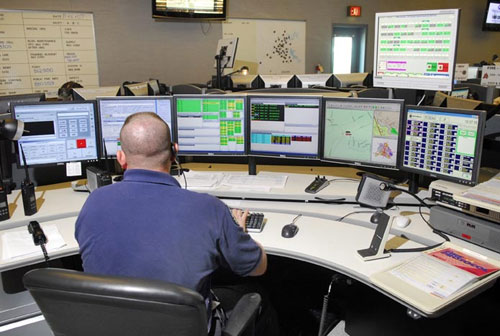
Рэнди Франклин Смит (CISA, SSCP, Security MVP) имеет в своем арсенале очень полезный документ, рассказывающий о том, какие события (event IDs) обязательно должны отслеживаться в рамках обеспечения информационной безопасности Windows. В этом документе изложена крайне полезная информация, которая позволит Вам “выжать” максимум из штатной системы аудита. Мы подготовили перевод этого материала. Заинтересованных приглашаем под кат.
О том, как настроить аудит, мы уже обстоятельно писали в одном из наших постов. Но из всех event id, которые встречаются в журналах событий, необходимо остановить свое внимание на нескольких критических важных. На каких именно – решать каждому. Однако Рэнди Франклин Смит предлагает сосредоточить внимание на 10 важных событиях безопасности в Windows.
Контроллеры доменов
Event ID — (Категория) — Описание
1) 675 или 4771
(Аудит событий входа в систему)
Событие 675/4771 на контроллере домена указывает на неудачную попытку войти через Kerberos на рабочей станции с доменной учетной записью. Обычно причиной этого является несоответствующий пароль, но код ошибки указывает, почему именно аутентификация была неудачной. Таблица кодов ошибок Kerberos приведена ниже.
2) 676, или Failed 672 или 4768
(Аудит событий входа в систему)
Событие 676/4768 логгируется для других типов неудачной аутентификации. Таблица кодов Kerberos приведена ниже.
ВНИМАНИЕ: В Windows 2003 Server событие отказа записывается как 672 вместо 676.
3) 681 или Failed 680 или 4776
(Аудит событий входа в систему)
Событие 681/4776 на контроллере домена указывает на неудачную попытку входа в систему через
NTLM с доменной учетной записью. Код ошибки указывает, почему именно аутентификация была неудачной.
Коды ошибок NTLM приведены ниже.
ВНИМАНИЕ: В Windows 2003 Server событие отказа записывается как 680 вместо 681.
4) 642 или 4738
(Аудит управления учетными записями)
Событие 642/4738 указывает на изменения в указанной учетной записи, такие как сброс пароля или активация деактивированной до этого учетной записи. Описание события уточняется в соответствие с типом изменения.
5) 632 или 4728; 636 или 4732; 660 или 4756
(Аудит управления учетными записями)
Все три события указывают на то, что указанный пользователь был добавлен в определенную группу. Обозначены Глобальная (Global), Локальная (Local) и Общая (Universal) соответственно для каждого ID.
6) 624 или 4720
(Аудит управления учетными записями)
Была создана новая учетная запись пользователя
7) 644 или 4740
(Аудит управления учетными записями)
Учетная запись указанного пользователя была заблокирована после нескольких попыток входа
 517 или 1102
(Аудит системных событий)
Указанный пользователь очистил журнал безопасности
Вход и выход из системы (Logon/Logoff)
Event Id — Описание
528 или 4624 — Успешный вход в систему
529 или 4625 — Отказ входа в систему – Неизвестное имя пользователя или неверный пароль
530 или 4625 Отказ входа в систему – Вход в систему не был осуществлен в течение обозначенного периода времени
531 или 4625 — Отказ входа в систему – Учетная запись временно деактивирована
532 или 4625 — Отказ входа в систему – Срок использования указанной учетной записи истек
533 или 4625 — Отказ входа в систему – Пользователю не разрешается осуществлять вход в систему на данном компьютере
534 или 4625 или 5461 — Отказ входа в систему – Пользователь не был разрешен запрашиваемый тип входа на данном компьютере
535 или 4625 — Отказ входа в систему – Срок действия пароля указанной учетной записи истек
539 или 4625 — Отказ входа в систему – Учетная запись заблокирована
540 или 4624 — Успешный сетевой вход в систему (Только Windows 2000, XP, 2003)
Типы входов в систему (Logon Types)
Тип входа в систему — Описание
2 — Интерактивный (вход с клавиатуры или экрана системы)
3 — Сетевой (например, подключение к общей папке на этом компьютере из любого места в сети или IIS вход — Никогда не заходил 528 на Windows Server 2000 и выше. См. событие 540)
4 — Пакет (batch) (например, запланированная задача)
5 — Служба (Запуск службы)
7 — Разблокировка (например, необслуживаемая рабочая станция с защищенным паролем скринсейвером)
8 — NetworkCleartext (Вход с полномочиями (credentials), отправленными в виде простого текст. Часто обозначает вход в IIS с “базовой аутентификацией”)
9 — NewCredentials
10 — RemoteInteractive (Терминальные службы, Удаленный рабочий стол или удаленный помощник)
11 — CachedInteractive (вход с кешированными доменными полномочиями, например, вход на рабочую станцию, которая находится не в сети)
Коды отказов Kerberos
Код ошибки — Причина
6 — Имя пользователя не существует
12 — Ограничение рабочей машины; ограничение времени входа в систему
18 — Учетная запись деактивирована, заблокирована или истек срок ее действия
23 — Истек срок действия пароля пользователя
24 — Предварительная аутентификация не удалась; обычно причиной является неверный пароль
32 — Истек срок действия заявки. Это нормальное событие, которое логгируется учетными записями компьютеров
37 — Время на рабочей машины давно не синхронизировалось со временем на контроллере домена
Коды ошибок NTLM
Код ошибки (десятичная система) — Код ошибки (16-ричная система) — Описание
3221225572 — C0000064 — Такого имени пользователя не существует
3221225578 — C000006A — Верное имя пользователя, но неверный пароль
3221226036 — C0000234 — Учетная запись пользователя заблокирована
3221225586 — C0000072 — Учетная запись деактивирована
3221225583 — C000006F — Пользователь пытается войти в систему вне обозначенного периода времени (рабочего времени)
3221225584 — C0000070 — Ограничение рабочей станции
3221225875 — C0000193 — Истек срок действия учетной записи
3221225585 — C0000071 — Истек срок действия пароля
3221226020 — C0000224 — Пользователь должен поменять пароль при следующем входе в систему
Разбираемся в «кодах ошибок» Windows 10

Windows 10 — это комплексная система служб, процессов, алгоритмов. Периодически эта система подвергается сбоям, из-за чего возникают различного рода ошибки и, как следствие, появляются проблемы, связанные с нарушением бесперебойной работы компьютера. Любая такая ошибка имеет свой, индивидуальный системный код, благодаря которому можно выявить её причину и определить способ решения возникшей проблемы.
Самые распространённые ошибки Windows 10
Несмотря на то, что система Windows способна «наделять» каждую ошибку персональным кодом, выявить её причину достаточно сложно. Ведь расшифровку такого «кода ошибки» пользователю никто не даёт. Это для него всегда лишь набор цифр и букв. Следовательно и определиться со способом решения возникшей неполадки всегда бывает проблематично. Поэтому в нашей статье мы приведём краткую таблицу с самыми распространёнными «кодами ошибок», причинами их возникновения и способами решения.
Таблица: коды базовых ошибок Windows 10 (причины возникновения и способы их решения)
За время пользования разными версиями Windows, автор данной статьи не раз сталкивался с различными ошибками (имевшие не только базовые коды ошибок), каждая из которых нуждалась в своём способе решения. Однако автор может дать один полезный совет: первым делом, при любой возникшей из перечисленных ошибок, стоит запускать системное сканирование компьютера с автовосстановлением повреждённых файлов («DISM»). В 70–80% случаев этот шаг может полностью исправить возникшую ошибку.
Для того чтобы запустить такое сканирование необходимо:
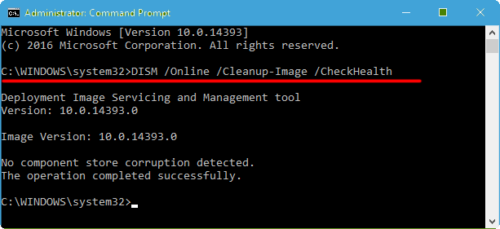
Даже если сканирование показало что повреждённых компонентов нет, всё равно стоит провести процесс восстановления
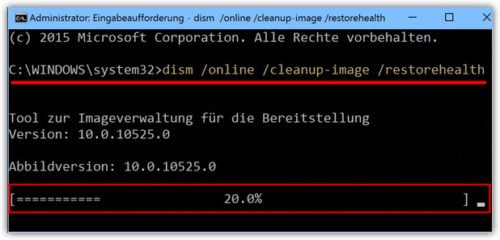
Процесс восстановления обычно занимает всего пару минут
Журнал ошибок Windows 10 (что это такое и как им пользоваться)
Журнал ошибок Windows 10 (или журнал событий) представляет собой системный файл регистрации всех произошедших ошибок Windows (причём как явных с уведомлениями для пользователя, так и скрытых). С помощью такого журнала можно не только с точностью до секунды узнать когда произошла ошибка, но и её код, а также источник возникновения. Чтобы воспользоваться журналом событий следует:
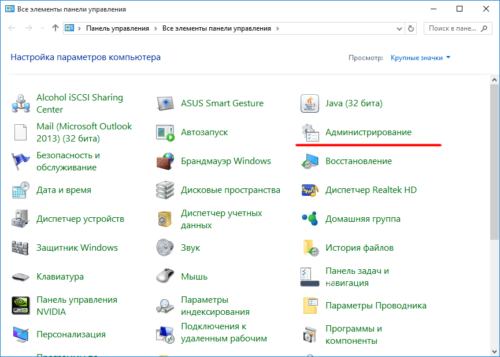
Открыть необходимую категорию «Администрирование» можно также воспользовавшись поисковой строкой Windows
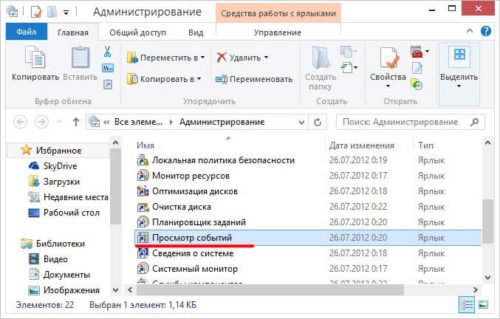
Для более удобного и быстрого запуск журнала событий ярлык «Просмотр событий» можно переместить на рабочий стол вашего ПК
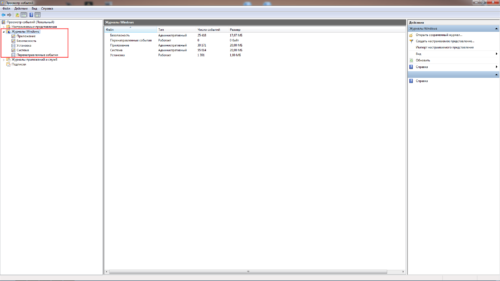
Выделив всю папку «Журналы Windows» можно узнать общее количество прошедших событий за всё время
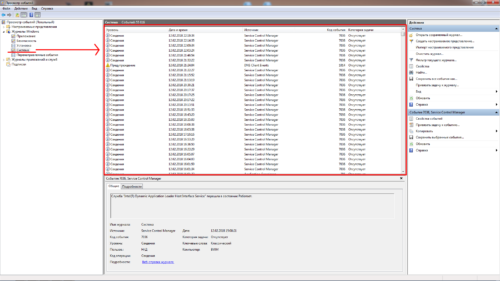
Все события можно отсортировать по одному из необходимых параметров
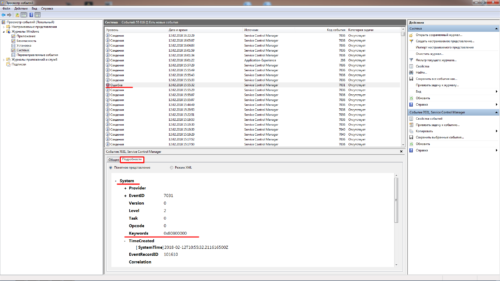
Помимо кода ошибки можно узнать полное название повреждённого файла (приложения), развернув параметр «Provider»
Видео: журнал событий Windows
Чтобы легче и быстрее ориентироваться в журнале событий Windows (в особенности когда необходимо найти ошибку) автор данной статьи рекомендует хотя бы раз в месяц проводить его очистку. Для этого достаточно лишь щёлкнуть правой кнопкой мыши по категории «Система» и нажать «Очистить журнал». К тому же стоит помнить, что не все события с пометкой «Ошибка» являются критичными, так как даже мелкий безвредный технический сбой в системе заносится в этот журнал.
Операционная система Windows — это сложный «цифровой механизм», в котором периодически возникают сбои. Ни один из пользователей не может быть застрахован от системных ошибок. Однако своевременная реакция на их появление, изучение и предотвращение последствий может помочь вашей ОС избежать критических неисправностей. Поэтому способность определять «коды ошибок» и уметь их расшифровывать является первостепенной задачей на пути к стабильной работе Windows.