
Проблемы с кириллицей в приложении TextEdit на Mac OS X. Как решить?
Несмотря на все преимущества современных программ и онлайн-сервисов, предназначенных для работы с текстовыми документами, многие пользователи часто сталкиваются с необходимостью использования самых обычных файлов формата .txt. При этом документы, сохраненные на Windows, могут некорректно отображаться на Mac, в этом материале мы расскажем о том, как решить эту проблему.
Итак, операционные системы от Apple и Microsoft используют различные стандарты при кодировке текстовых документов (на кириллице), что приводит к неправильному отображению шрифтов при чтении файла. Естественно, для разрешения данной проблемы существует несколько специальных утилит, однако можно обойтись и штатными средствами Mac OS X.
По умолчанию Mac OS X обычно использует кодировку Mac Cyrillic или Mac Roman, в таком случае текстовые файлы, закодированные в Windows Cyrillic, будут выглядеть примерно так, как показано на скриншоте ниже. 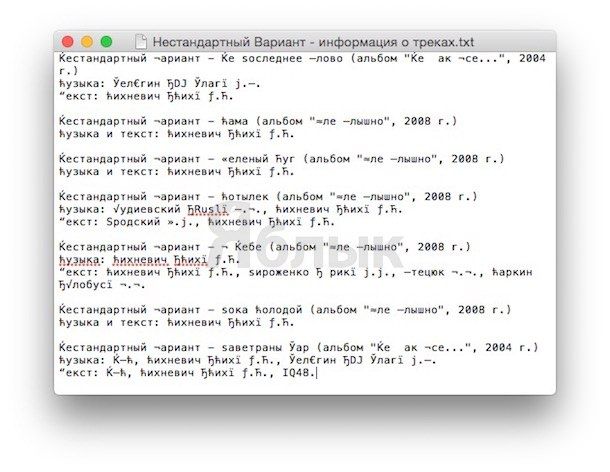 Чтобы изменить кодировку по умолчанию, необходимо в домашней папке отыскать скрытый файл .CFUserTextEncoding (о том, как настроить отображение скрытых файлов, читайте здесь).
 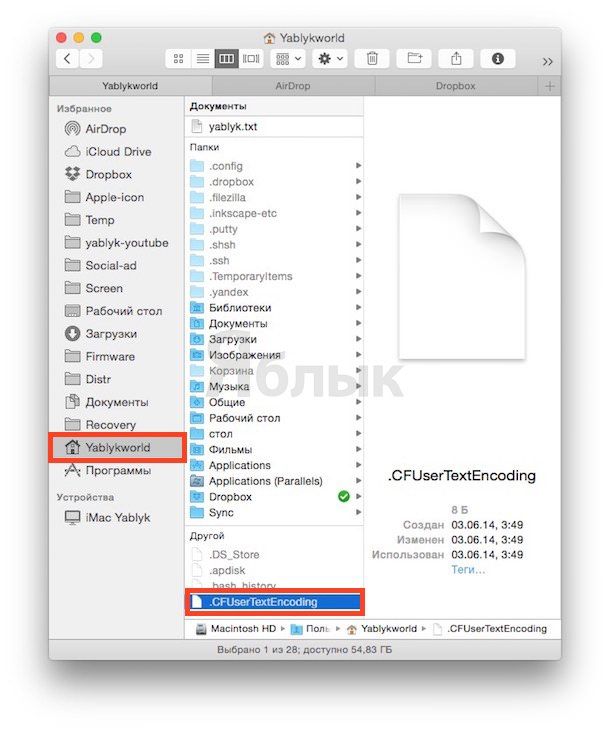 В этом файле имеется всего одна строка, в которой значение до двоеточия обозначает используемую кодировку кириллицы. В нашем случае это «0x7» — Mac Cyrillic.
 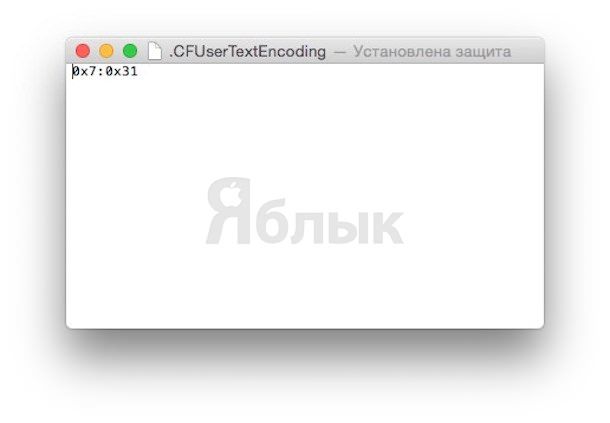 Чтобы переключиться на искомую Windows Cyrillic, достаточно изменить это значение на «0x502» прямо в текстовом редакторе, сохранить файл и перезапустить Finder (иногда требуется перезагрузка компьютера).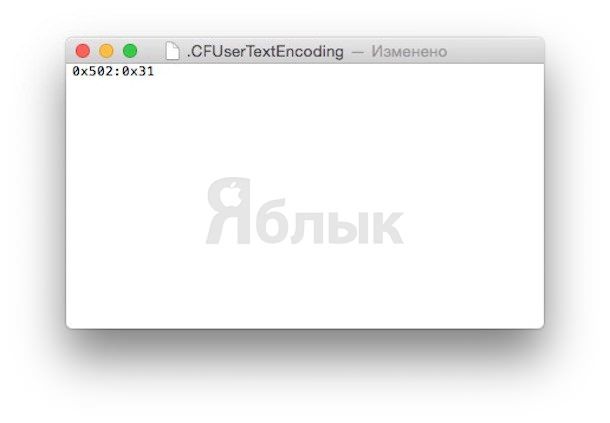
Результат: 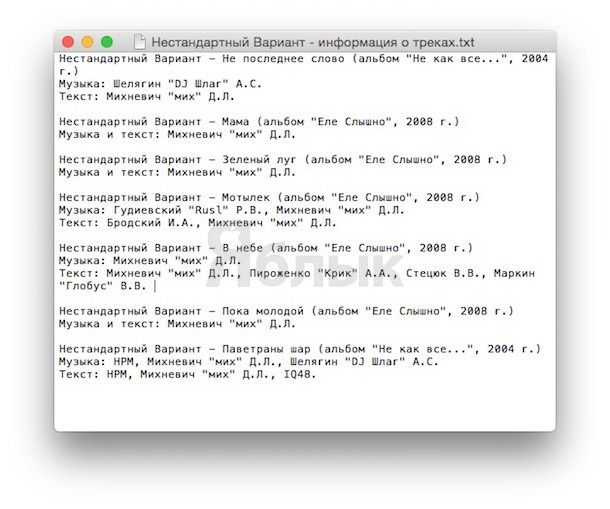
Макет
| _0 | _1 | _2 | _3 | _4 | _5 | _6 | _7 | _8 | _9 | _A | _B | _C | _D | _E | _F | |
|---|---|---|---|---|---|---|---|---|---|---|---|---|---|---|---|---|
| 8_ 128 | А 0410 | Б 0411 | В 0412 | Г 0413 | Д 0414 | Е 0415 | Ж 0416 | З 0417 | И 0418 | № 0419 | К 041A | Л 041B | М 041C | Н 041D | О 041E | П 041F |
| 9_ 144 | Р 0420 | С 0421 | Т 0422 | У 0423 | Ф 0424 | Х 0425 | Ц 0426 | Ч 0427 | Ш 0428 | Щ 0429 | Ъ 042A | Ы 042B | Ь 042C | Э 042D | Ю 042E | Я 042F |
| A_ 160 | † 2020 г. | ° 00B0 | Ґ 0490 | £ 00A3 | § 00A7 | • 2022 г. | ¶ 00B6 | І 0406 | ® 00AE | © 00A9 | ™ 2122 | Ђ 0402 | ђ 0452 | ≠ 2260 | Ѓ 0403 | ѓ 0453 |
| B_ 176 | ∞ 221E | ± 00B1 | ≤ 2264 | ≥ 2265 | і 0456 | µ 00B5 | ґ 0491 | Ј 0408 | Є 0404 | є 0454 | Ї 0407 | ї 0457 | Љ 0409 | љ 0459 | Њ 040A | њ 045A |
| C_ 192 | ј 0458 | Ѕ 0405 | ¬ 00AC | √ 221А | ƒ 0192 | ≈ 2248 | ∆ 2206 | « 00AB | » 00BB | … 2026 г. | NBSP 00A0 | Ћ 040B | ћ 045B | Ќ 040C | ќ 045C | ѕ 0455 |
| D_ 208 | — 2013 г. | — 2014 г. | « 201C | ” 201D | ‘ 2018 | ‘ 2019 | ÷ 00F7 | „ 201E | Ў 040E | ў 045E | Џ 040F | џ 045F | № 2116 | Ё 0401 | ё 0451 | я 044F |
| E_ 224 | а 0430 | б 0431 | в 0432 | г 0433 | д 0434 | е 0435 | ж 0436 | з 0437 | и 0438 | © 0439 | к 043A | л 043Б | м 043C | н 043D | о 043E | п 043F |
| F_ 240 | р 0440 | с 0441 | т 0442 | у 0443 | ф 0444 | х 0445 | ц 0446 | ч 0447 | ш 0448 | щ 0449 | ъ 044A | ы 044B | ь 044C | э 044D | ю 044E | € 20AC |
Письмо номер Пунктуация Условное обозначение разное Неопределенный Новое определение с момента первоначального определения
Следующие кодовые точки были переопределены с момента первоначального определения кодировки кириллицы Macintosh:
Приводим русские тексты на Mac OS X в одну кодировку Python-скриптом
Случилось мне иметь ноут на OS X, комп на Linux и одного из друзей с Windows. И вот через dropbox обмениваются все эти три компа документами разными. В том числе и текстовыми, в которых хранятся разные заметки, задачи и т.п. И вот незадача: тексты написанные на MacOSx плохо читаются в блокноте Винды, а виндовые в textedit на MacOSx.
И вся причина в том, что на винде блокнот использует кодировку Windows 1251, а на OS X используется по умолчанию MACCYRILLIC. Причем обе программы без проблем работают с UTF-8 кодировкой.
Вот только конвертировать из одной кодировки в другую как-то неудобно, лишнее время тратить на открытие терминала и набор заветных команд iconv…
Пораздумав, написал небольшой скрипт, который сам определяет используемую кодировку и конвертирует в UTF-8 все txt-файлы.
Что использую для всего:
Python 2.7
Mac OS X 10.7.5
PyCharm IDE
Изначально сделал определение кодировки самостоятельно, без дополнительных модулей. Но по совету ad3w решил переписать с использованием готового модуля chardet для определения кодировки.
Кому интересно, предыдущий
Определение происходит простым перебором кодировок и выбором той, в которой не будет лишних символов. А набор символов определяете Вы. Конечно этот способ не подойдет для файлов с DOS-графикой, но в обычных целях использования txt его вполне хватит.
Скачиваем модуль chardet 1.1,
Распаковываем и устанавливаем:
Создаем свой скрипт для перекодировки файлов:
Далее необходимо сделать удобным запуск данного скрипта прямо из папки в OS X.
Открываем Automator и создаем Службу.
Вверху выбираем пункты, чтобы получилось «Служба получает файлы и папки в Finder.app».
Далее ставим действие «получить выбранные объекты Finder».
Далее «Запустить Shell-скрипт» в настройках его «Передать ввод: как аргументы» и в нем содержание:
Дописал 2>/dev/null, чтобы автоматор не останавливал выполнение при выводе ошибки модуля chardet.
И последний пункт «Show Growl Notification» (в нем можно написать, что конвертация произведена). 
Сохраняем с именем латинскими буквами (с русскими у меня почему-то пункт в меню не появлялся, пока не переименовал) и проверяем.
Новый пункт меню появится в Finder в меню файлов и папок в подменю Сервисы.
Руководство пользователя Safari
для macOS Monterey
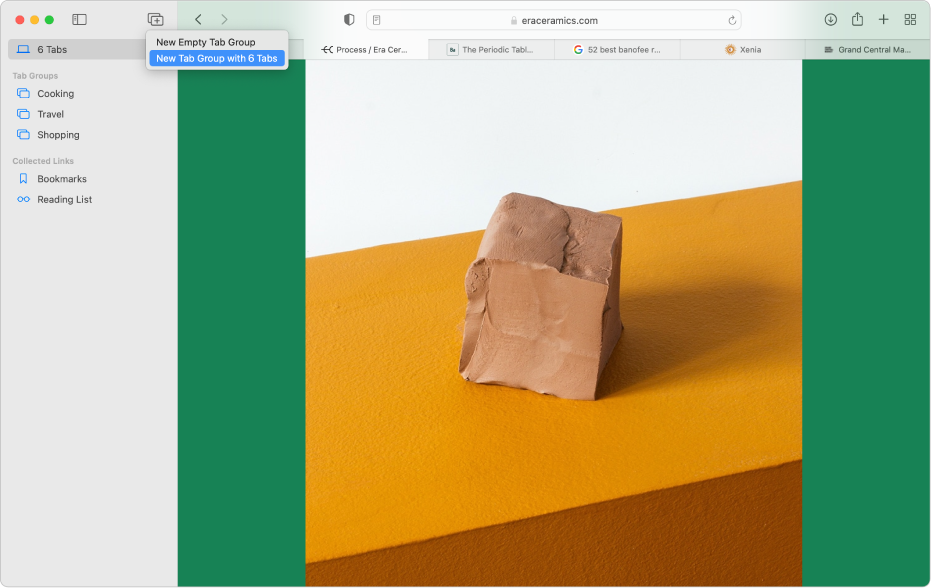
Организация вкладок
Вкладки можно упорядочить по группам, чтобы легко перемещать их из панели вкладок и переключаться между связанными веб‑сайтами.
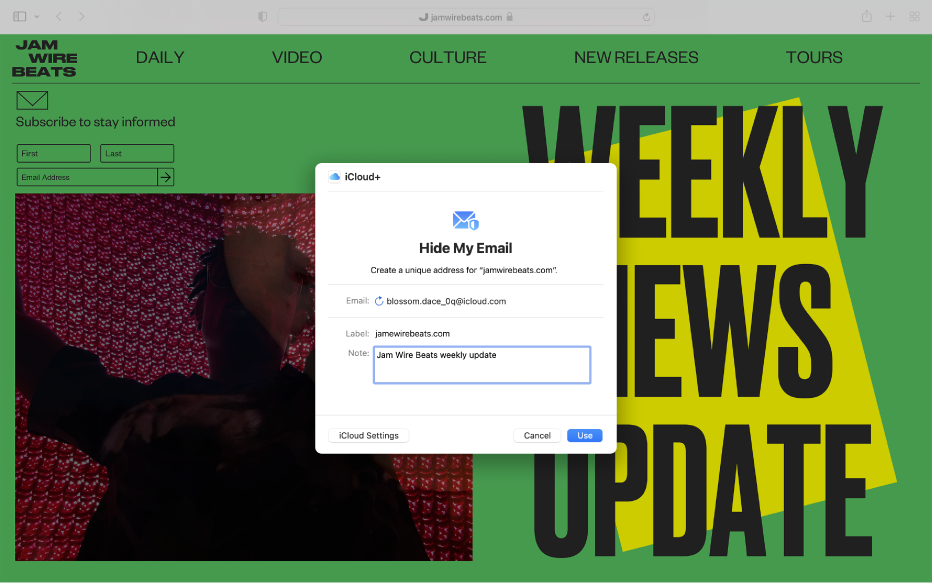
Защита конфиденциальности Вашего почтового адреса
При наличии подписки на iCloud+ Вы можете заполнять формы и регистрироваться на веб‑сайтах, не указывая свой настоящий адрес электронной почты.

Расширение возможностей Safari
Расширяйте возможности Safari, загружая расширения из Mac App Store.
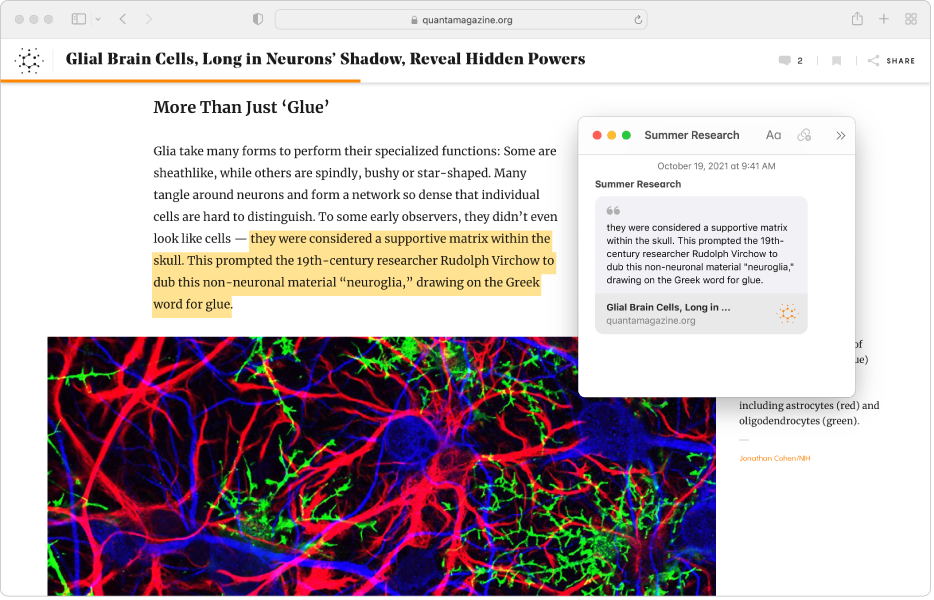
Создание заметок на веб‑страницах
Быстро сохраняйте свои идеи, связанные с открытой веб‑страницей, копируйте текст или добавляйте ссылки в короткие заметки, даже не покидая Safari.
Чтобы ознакомиться с Руководством пользователя Safari, нажмите «Оглавление» вверху страницы либо введите слово или фразу в поле поиска.
Если Вам требуется дополнительная помощь, см. страницу поддержки Safari.
Создание и использование собственного источника ввода на Mac
В macOS для различных языков заданы источники ввода по умолчанию. Например, для китайского языка по умолчанию используется пиньинь. Можно создать и добавить собственный источник ввода для любого языка. Для этого требуется файл правил, который сопоставляет клавиши, нажимаемые на клавиатуре, и соответствующие им символы.
Создание настраиваемого источника ввода
На Mac откройте приложение для редактирования текста, которое поддерживает Unicode.
Создайте свой файл правил по образцу, приведенному ниже.
Файл должен представлять собой простой текстовый файл.
Сохраните файл в кодировке Unicode (UTF-16) с расширением «.inputplugin» или аналогичным.
Дважды нажмите сохраненный файл.
Ваш источник ввода добавляется в меню ввода в строке меню и в список источников ввода в панели «Источники ввода» в разделе Системных настроек «Клавиатура». Чтобы открыть ее, выберите пункт меню Apple

> «Системные настройки», нажмите «Клавиатура»  , затем нажмите «Источники ввода».
Файл-образец
# Файл-образец плагина для правила источника ввода.
# Символ «#» используется для обозначения комментариев.
# Файл должен представлять собой простой текст. Файл должен иметь кодировку Unicode (UTF-16) с исходной меткой порядка байтов (BOM — Byte Order Mark) или без нее.
# Файл состоит из различных тегов, заканчивающихся в верхнем регистре двоеточием, после чего идет содержимое тега.
# METHOD: Это первая запись в файле, определяющая метод обработки плагина.
# В настоящий момент поддерживается только метод «TABLE».
# ENCODE: Указывает, является ли результат традиционным китайским («TC»), упрощенным китайским («SC») или Unicode («Unicode»). Все источники ввода плагинов отображаются в виде источников ввода Unicode в панели «Источники ввода» в настройках клавиатуры.
# PROMPT: Это имя плагина, указанного на панели «Источники ввода» в настройках клавиатуры и в меню «Ввод».
# DELIMITER: Определяет разделитель символов или фраз с одинаковым кодом ввода.
# В этом случае мы используем символ запятой.
# VERSION: Служит для обозначения номера версии плагина.
# MAXINPUTCODE: Ограничение количества символов, которые могут быть введены для одной конвертации.
# Нет ограничений, до тех пор пока Вы их не укажите.
# VALIDINPUTKEY: Набор символов, который может быть использован для ввода. Набор символов должен быть введен полностью, можно без учета регистра.
# BEGINCHARACTER: Этот тег начинает определение соответствий и является обязательным.
# Формат для каждого отображения должен быть следующим:
# Пустые строки и символы игнорируются.
# Разграничитель между выходными строками определен выше тегом DELIMITER.
# Указывает, что определения переадресаций завершились на теге ENDCHARACTER.
# ENDCHARACTER: Этот тег завершает определения соответствий и является последним символом файла.
Удаление настраиваемого источника ввода
На Mac выберите пункт меню Apple
> «Системные настройки», нажмите «Клавиатура» , затем нажмите «Источники ввода».
Выберите источник ввода, затем нажмите кнопку «Удалить»  .
.
Сохраните файл отключенного плагина (Вы сможете снова добавить свой источник ввода в список источников ввода) или переместите его в корзину для удаления.