

Учебники по написанию сценариев оболочки-6 Команды Diff и Grep с регулярными выражениями | Tech Arkit
Мне нужно, чтобы компьютеры Mac загружались в каждую ОС во время начальной настройки, чтобы правильно назвать ОС для привязки Active Directory, а затем выполнить фактическую привязку.
Я пробовал использовать команду «csrutil disable», рекомендованную в некоторых других местах, но для этого требуется загрузка ОС восстановления, и это изменение сохраняется в NVRAM, поэтому оно локально для любой машины, которую я использую. Это означает, что он не будет частью развернутого образа 10.11.
Кто-нибудь знает, как такое сделать?
Мне повезло с использованием скриптов AutoDMG и crgateosxintallpkg от munki с 10.11 в бета-версии. Я еще не выполнил работу над текущей сборкой, но думаю, что эти проблемы с SIP и благословение изменений были внесены Apple перед выпуском, поэтому у вас не должно возникнуть проблем с использованием этих инструментов.
Вы столкнулись с конкретной ошибкой? Какой MDM или среду развертывания вы используете? Если у вас есть скрипты, может быть проще принять один из стандартных инструментов, чем переделывать ваш, но оба находятся на github, поэтому вы можете увидеть, как они обрабатывают SIP / благословение, если вам нужен такой уровень детализации.
Вкратце, вы можете перечислить «благословенные» серверы сетевой загрузки, а не благословить сам образ.
Избавляемся от «EFI Boot» в названии загрузочного диска


Злополучный EFI Boot

Пару десятков диагностических партиций…
Ребята из MacFixIt предлагают восстанавливать файловую систему (обычно после этого как раз и «съезжает» имя тома), клонировать диск альтернативными утилитами, сбрасывать энергонезависимую память и даже форматировать раздел. Но мы пользуемся способами проще.
Присваемое в окне выбора загрузчика имя диска называется «Disk label» (этикетка диска), запись о ней хранится на самом томе по адресу: /System/Library/CoreServices/.disk_label. По существу, всё, что требуется, — сгенерировать новую этикетку для диска. Этим процессом заведует команда «bless» (благословление) в Терминале. Существуют два способа легко и быстро избавиться от ненавистного EFI Boot:
Смените загрузочный том в Системных настройках
Откройте → Системные настройки → Загрузочный том и выберите любой другой загрузочный том (если таковой имеется), а после укажите основной. Смена загрузочного тома принудительно «благословит» диск на работу с этикеткой, соответствующей его названию.
Воспользуйтесь терминальной командой
Если Системные настройки вам не помогают (как, например, в нашем запущенном случае, где половина загрузочных томов скрыта для операционной системы), «благословите» том в Терминале. Синтаксис команды следующий:
Поле «имярек» (без кавычек) замените оригинальным названием диска и приготовьтесь ввести пароль администратора компьютера. После отработки это простой команды хаос с EFI Boot в окне выбора загрузочной системы будет окончен.
Спасибо бесподобному Mike Bombich (программу Carbon Copy Cloner за чьим авторством мы честно купили, ежедневно пользуем и всячески рекомендуем) за разъяснение и наводку.
Команда bless: опции, ключи и примеры использования
Set volume bootability and startup disk options.
base64
Encode and decode using Base64 representation. Encode a file: base64…
Package manager for macOS. Search for available formulas: brew search…

Как установить PostgreSQL на Linux и создать базу и пользователя
Как скопировать вывод команды из терминала в буфер обмена Linux и MacOS
Скорее приятный, чем необходимы «трюк», но возможность использовать возможность скопировать вывод в буфер обмена – действительно круто иной раз выручает.

Как создать неизменяемый файл в Linux / MacOS / FreeBSD
Само собой, root может всё (если введёт пару команд), однако, это вполне легальный способ запретить изменение файла.

Как удалить все Docker образы и контейнеры
Не всегда нужно удалять всё, но объяснение данного «рецепта» объяснит как в целом удалять образы и контейнеры.
Bash вывода && управляющие конструкции || коротко о главном
Небольшая заметка о конструкциях Bash, в которых путается большинство новичков. А именно: >,

Так ли безопасен Linux? Несколько коммитов с уязвимосятми в stable
Исследователи сумели пройти code-review с реквестами в ядро Linux, заведомо содержащими добавление уязвимостей.

Microsoft открывает исходники, а её IDE супер-популярна
Решил сложить пару фактов и немного над этим поразмыслить. Реально ли Microsoft «переобулись»?

Пример своей консольной команды в Django проекте
Если вы работали с Django проектом, то, скорее всего, запускали команды из консоли (manage.py). В Django есть простой способ писать свои команды для управления проектом.

Как на Bash посчитать число строк в проекте (директории)
Ниже будет представлен однострочник, решающий данную задачу на Bash + пошаговое описание его работы.

Как на Bash получить файлы, изменённые за сегодняшний день
Bash имеет огромные возможности по программированию/скриптованию и администрированию операционной системы. Не важно: Linux это, FreeBSD, или MacOS – на Bash можно сделать многое.

Как установить часовой пояс в Linux
В рамках первичной настройки Операционной Системы важно установить и по какому времени вы живёте, ведь при следующем обновлении времени через Интернет ваше время слетит.

Как найти самые большие папки и файлы в Linux
Когда кончается место на жестком диске, возникает закономерный вопрос: на что же оно было потрачено, какие файлы разрослись больше положенного?

Команда grep – полезные ключи и примеры использования
13 вариантов загрузки Mac для особых случаев

Зачем они нужны и когда их использовать.
Как правило, Mac работает без сбоев. Однако любой может столкнуться с проблемой, которая не даст OS X загружаться.
В системе имеется весь набор инструментов для аварийного запуска компьютера, восстановления системы и специфические способы запуска для нестандартных ситуаций. Давайте подробнее изучим все возможные варианты загрузки компьютера Mac.
Торопись! Мастер-классы уже завтра: в Москве про музыкальную студию, а в Питере про фэшн-иллюстрацию.
Большинство современных Mac поддерживают более 10 способов запуска системы. Чтобы попасть в любой из них, нужно зажать определенную кнопку или сочетание клавиш сразу после стартового звука при включении питания.
1. Режим восстановления
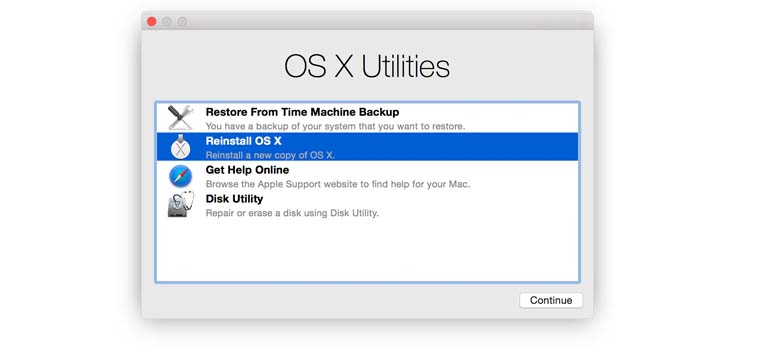
Зачем нужен: в режиме восстановления доступна дисковая утилита, установщик OS X и служба восстановления из резервной копии Time Machine. Загружаться в таком режиме нужно, если система не стартует обычным способом, для восстановления её из бекапа или полной переустановки.
Как попасть: зажимаем сочетание Command (⌘) + R после звукового сигнала о начале включения компьютера до появления индикатора загрузки.
2. Менеджер автозапуска
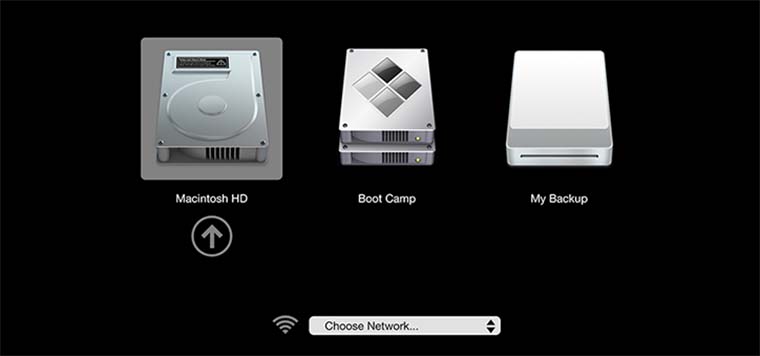
Зачем нужен: если второй системой на Mac установлена Windows, то в этом меню можно выбрать, в OS X загрузиться или в Window.
Как попасть: зажмите кнопку Option (⌥) или направьте на Mac пульт Apple Remote, заранее сопряженный с ним, и зажмите кнопку Menu.
3. Загрузка с CD/DVD
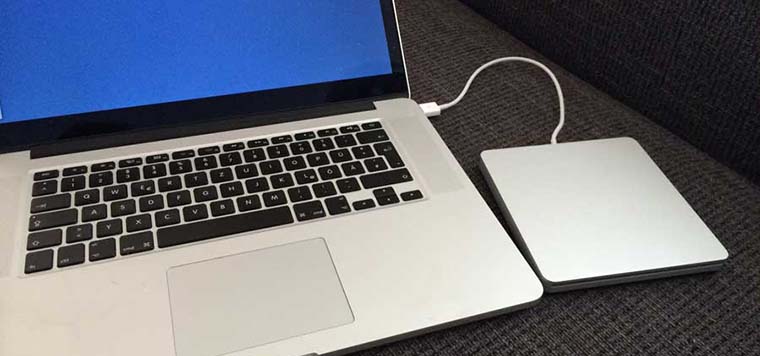
Зачем нужен: компьютеры Mac на базе Intel с оптическим приводом либо с подключенным внешним CD/DVD приводом могут быть загружены с диска. При наличии дистрибутива OS X на диске можно произвести установку операционной системы.
Как попасть: зажимаем С.
4. Режим внешнего диска
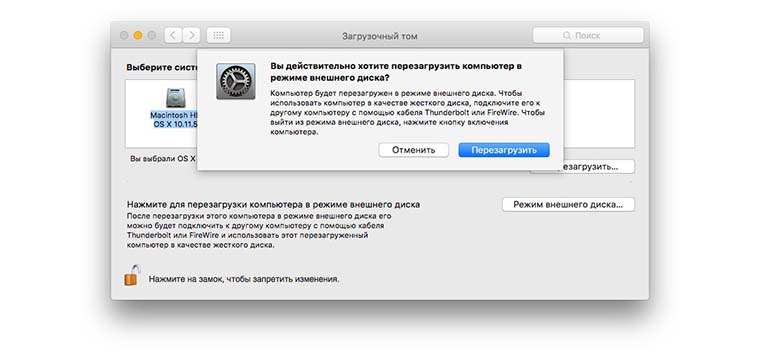
Зачем нужен: любой Mac с портом FireWire или Thunderbolt можно использовать как внешний накопитель для другого компьютера Mac, чтобы перенести большой объем данных между компьютерами или расширить накопитель на втором компьютере.
Как попасть: предварительно потребуется зайти в Настроки – Загрузочный том и активировать Режим внешнего диска. После этого во время загрузки следует удерживать кнопку T.
Если не хочешь рисковать данными на диске своего Mac, выбирай емкую и быструю флешку.
5. Безопасный режим

Зачем нужен: безопасный режим позволяет устранить проблемы, возникающие при обычной загрузке OS X. При старте системы будет произведена проверка целостности накопителя и запущены лишь самые необходимые компоненты системы. Если к ошибкам при запуске приводили сторонние приложения, то система загрузится без проблем.
Используем этот режим при сбое и зависании в момент загрузки OS X. Если Mac загрузится в нем, начинаем отключать автоматическую загрузку приложений которые запускаются вместе с системой.
Как попасть: зажимаем Shift (⇧).
6. Сетевой режим восстановления
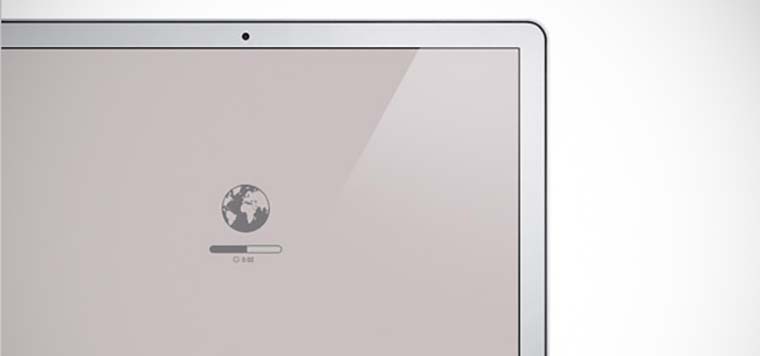
Зачем нужен: данный режим похож на предыдущий, но позволяет восстановить систему из дистрибутива, скачанного с сервера Apple. Для этого потребуется подключиться к сети с доступом в интернет. Использовать такой режим следует, если область диска для обычного восстановления повреждена.
Как попасть: используем сочетание Command (⌘) + Option (⌥) + R.
Сохранить данные и иметь возможность восстановиться из резервной копии помогут специализированные устройства от Apple.
7. Сброс PRAM/NVRAM
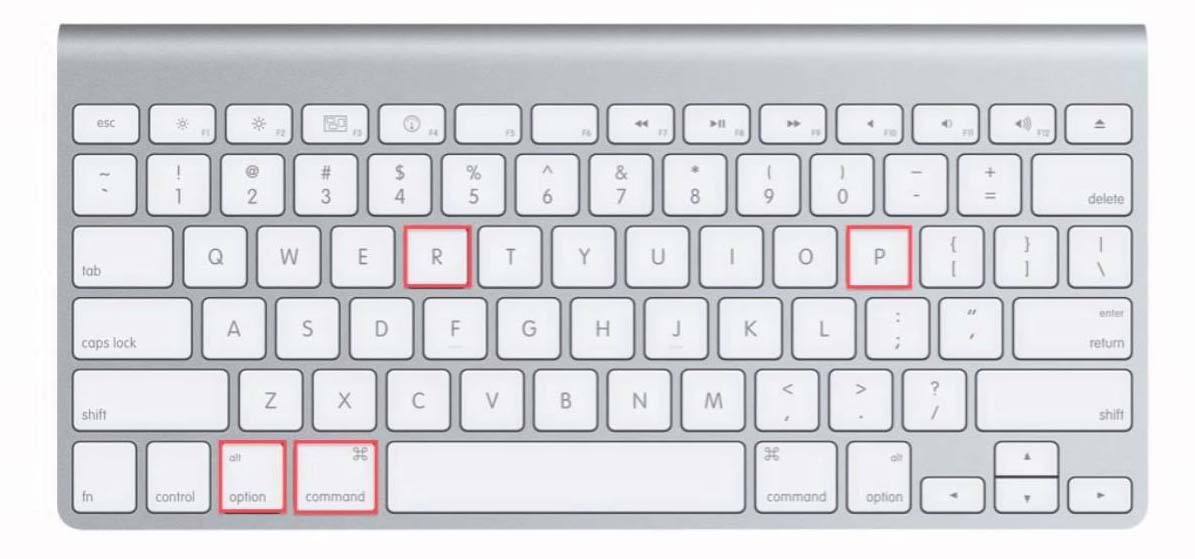
Зачем нужен: в специальном разделе памяти Mac хранятся определенные параметры (настройки громкости динамиков, разрешение экрана, выбор загрузочного тома и сведения о последних критических ошибках). Если возникают ошибки, которые могут быть связаны с этими настройками, следует сбросить их.
Как попасть: после звукового сигнала зажмите Command + Option + P + R. Удерживайте клавиши до тех пор, пока компьютер не перезагрузится и вы не услышите сигнал загрузки во второй раз.
8. Режим диагностики
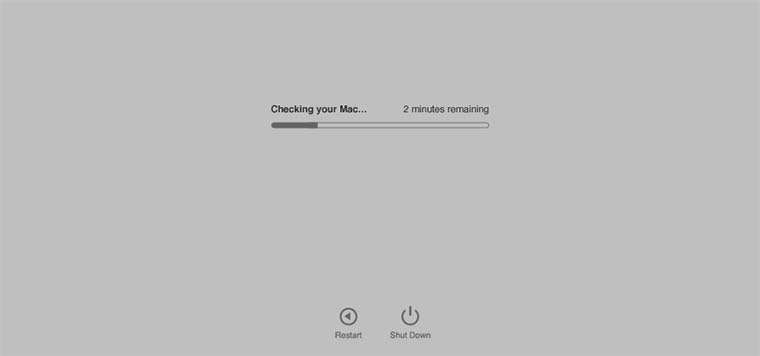
Зачем нужен: данный режим предназначен для тестирования аппаратных компонентов Mac. Он позволит выявить причину неисправности компьютера. Если есть подозрение в неисправности компонентов Mac – загружаемся и проверяем.
Как попасть: зажимаем кнопку D.
9. Сетевой режим диагностики

Зачем нужен: как и предыдущий режим, предназначен для тестирования аппаратной начинки. Однако, если у Mac имеются проблемы с жестким диском или SSD-накопителем, сетевой режим загрузит все необходимое для тестирования с сервера Apple.
Как попасть: нажимаем сочетание клавиш Option (⌥) + D.
10. Загрузка с NetBoot сервера

Зачем нужен: в данном режиме можно установить или восстановить операционную систему по сети. Для этого потребуется готовый образа диска, который хранится на сервере, доступном по сети.
Как попасть: достаточно зажать кнопку N.
11. Однопользовательский режим
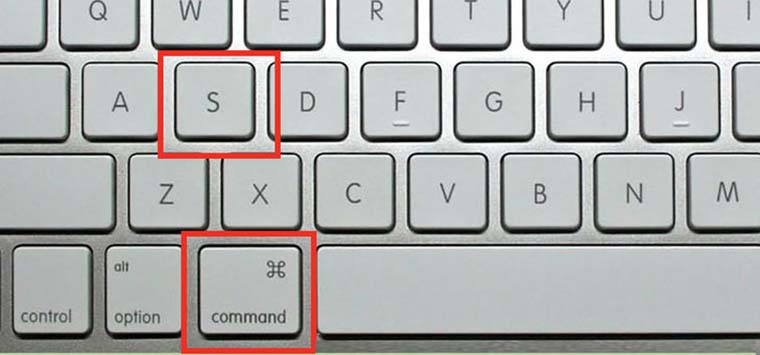
Зачем нужен: В таком режиме будет доступна лишь командная строка. Загружаться так следует только при наличии опыта работы с командами UNIX. Продвинутые пользователи смогут провести техническое обслуживание компьютера и устранить системные неполадки.
Как попасть: нажимаем сочетание Command (⌘) + S.
12. Режим подробного протоколирования
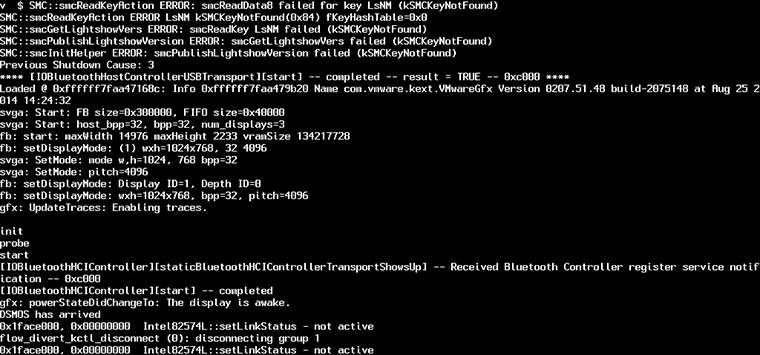
Зачем нужен: данный режим не отличается от стандартной загрузки Mac. Однако, во время запуска системы вместо привычного индикатора вы увидите подробный протокол запуска системы. Это может быть необходимо, чтобы понять, на каком процессе загрузки ОС происходит ошибка или сбой. Обратите внимание, что данный режим ориентирован на опытных пользователей.
Как попасть: нажимаем сочетание Command (⌘) + V.
13. Сброс параметров контроллера управления системой (SMC)
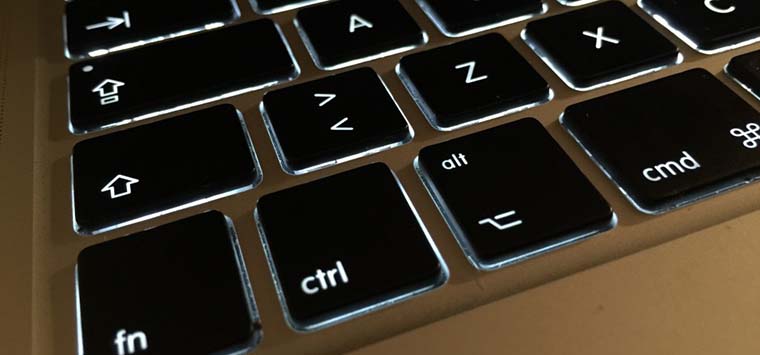
Зачем нужен: подобный сброс следует применять при наличии системных ошибок, которые не пропадают после перезагрузки системы и выключения/включения компьютера. Ниже приводим перечень подобных проблем, при которых специалисты Apple рекомендуют сбрасывать параметры контроллера:
Как попасть: на разных Mac данный сброс осуществляется отличными способами.
На стационарных компьютерах:
- 1. Выключите компьютер.
- 2. Отсоедините кабель питания.
- 3. Подождите 15 секунд.
- 4. Подключите кабель питания.
- 5. Подождите 5 секунд и нажмите на кнопку питания.
На ноутбуках с несъемным аккумулятором:
- 1. Выключите компьютер.
- 2. Подключите к источнику питания с помощью адаптера через MagSafe или USB-C.
- 3. Зажмите сочетание Shift + Control + Option на клавиатуре слева и, не отпуская их, нажмите кнопку питания.
- 4. Отпустите клавиши и еще раз нажмите кнопку питания.
На ноутбуках со съемным аккумулятором:
- 1. Выключите компьютер.
- 2. Отсоедините адаптер питания.
- 3. Извлеките аккумулятор.
- 4. Нажмите на кнопку питания и держите её 5 секунд.
- 5. Установите аккумулятор, подключите адаптер питания и включите компьютер.
Добавьте статью в закладки, чтобы долго не искать в случае возникновения проблем.

Артём Суровцев
Люблю технологии и все, что с ними связано. Верю, что величайшие открытия человечества еще впереди!
Question: Q: How to «Bless» system folder
Ok, on occasion (3rd time) when I have to reboot for any reason, the computer hangs on the opening screen with the apple on it. Then nothing happens, so I have to reboot using my backup (but smaller) HD. Now, the system folder of the working drive, sees that the non working drive has OS X installed and lets me select it to «startup» but now I get the folder with question mark.
So, before I had to erase and install new. I don’t want to do that. Archive and install does not work. I think that the computer just can’t find the system folder and goes to my backup HD. i did some digging and think I need to re-bless the bad system folder. But cannot find the right info step by step to do so.
Anyone know how.
Thanks.
DA 667, Mac OS X (10.4.3)
Posted on Feb 7, 2006 9:50 PM
All replies
Loading page content
Page content loaded
There is no such thing as «blessing» a system folder in OS X. That was something done in Mac OS. Your problem suggests that one or more of the operating system files needed during startup is corrupted either because the files are corrupted or there’s a problem with the directory or the hard drive.
What you can try is to repair the hard drive. However, that will not repair damaged files, only a damaged directory. So there is no assurance it will fix the problem. You say you cannot Archive and Install, but you don’t say why.
To repair the drive do the following:
Boot from your OS X Installer. Be sure to use the installer for the version of OS X you have installed. After the installer loads select Disk Utility from the Installer menu (or Utilities menu if using Tiger.) After DU loads select your OS X volume from the list on the left, click on the First Aid tab, then click on the Repair Disk button. If DU reports any errors that have been fixed, then re-run Repair Disk until no errors are reported. If no errors are reported click on the Repair Permissions button. Wait until the operation completes, then quit DU and return to the installer. Now shutdown the computer for a couple of minutes and then restart normally.
If DU reports errors it cannot fix, then you will need Disk Warrior (3.0.3 for Tiger) and/or TechTool Pro (4.1.1 for Tiger) to repair the drive. If you don’t have either of them or if neither of them can fix the drive, then you will need to reformat the drive and reinstall OS X.
If this doesn’t repair the problem, then either you do an Erase and Install or an Archive and Install. The latter would be preferable if you didn’t want to erase the drive. However, unless the drive has been verified as OK an Archive and Install will likely fail.