
Как очистить терминал Linux
Если вы хотите делать снимки экрана терминала Linux или вам хочется чтобы окно терминала перед выполнением команды с очень длинным выводом было пустым, вам понадобиться возможность очистки терминала.
Существует несколько способов это сделать. Можно воспользоваться горячей клавишей, или выполнить несколько команд. Можно очистить только текущий экран или полностью весь вывод. В сегодняшней статье мы расскажем как выполняется очистка терминала в Linux.
Как очистить терминал в Linux

Тем не менее вся история вывода не будет удалена, вы сможете легко получить к ней доступ просто пролистав немного вверх:

Но если вы не будете пытаться листать историю, окно будет чистым. Если этого вам мало, вы можете воспользоваться командой clear. Она полностью очищает вывод и к предыдущему выводу вы уже вернуться не сможете:
Для того чтобы утилита clear не очищала полностью историю вывода, доступную при прокрутке, а работала аналогично сочетанию клавиш Ctrl+L используйте опцию -x:
Но и у этой команды есть одна проблема. Если вы по ошибке вывели содержимое двоичного файла, ваш эмулятор может быть сломан. Все вводимые вами символы могут превратиться в кракозябры, а приглашение ввода вовсе перестанет работать. Такое происходит потому что в двоичных файлах могут случайно встретиться какие-нибудь управляющие последовательности, ломающие работу терминала.

В такой ситуации команда clear не поможет, здесь нужна команда reset:
Она сбрасывает терминал полностью, не только предыдущий вывод, но и любые настройки, заданные с помощью управляющих последовательностей. После её выполнения вы получите чистый терминал.
Как видите, очистить терминал Linux очень просто. А какие способы знаете вы? Напишите в комментариях!
Как очистить терминал Linux
Иногда бывает нужно очистить окно терминала от текста, чтобы начать работу, так сказать, с чистого листа. Рассмотрим 5 различных способов очистить терминал.
Команда clear
Самая простая для запоминания команда — команда clear.
Команда clear очищает окно терминала. На самом деле вывод предыдущих команд в терминале никуда не удаляется, просто строка ввода команд перемещается на первую строку терминала, а под ней вы получаете чистое пространство. (См. ниже, как удалить предыдущий текст в терминале.)
Команда reset
Команда reset предназначена для того, чтобы вернуть терминал в первоначальное состояние.
Например, если после выполнения какой-нибудь программы вы пытаетесь ввести в терминале команду, а вводятся совсем не те символы, которые вы нажимаете. В таком случае команда reset восстановит исходное состояние терминала. Также после выполнения данной команды окно терминала очищается.
Сочетание клавиш Ctrl+L
Действие Ctrl+L аналогично выполнению команды clear.
clear && clear
Если выполнить команду clear один раз, то окно терминала будет очищено, но при этом, если до этого в нем было много текста, то можно использовать скролл и просмотреть этот текст. Если выполнить команду clear повторно, то предыдущий вывод в окне терминала будет очищен. Чтобы два раза не вводить clear, можно выполнить:
printf «\033c»
Если выполнить в терминале команду printf «\033c», то окно терминала очистится.
Код 033 (восьмеричная система счисления) соответствует ASCII коду Esc-последовательности. Ввод Esc-последовательности+c в терминале выполняет сброс настроек терминал в первоначальное состояние (подобно команде reset).
6 команд для очистки терминала Linux
Иногда, когда вы запускаете команды на терминале Linux, вы можете почувствовать, что терминал несколько «заполнен» командами и выводами этих команд.
Таким образом, вы можете очистить терминал, чтобы очистить его и продолжить с вершины еще раз.
В этой статье мы расскажем, как вы можете очистить терминал Linux
1) clear команда
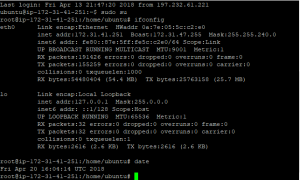
Выполните clear нижней части
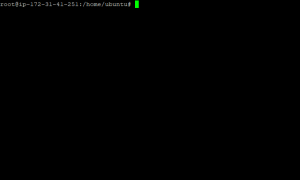
Экран терминала очищается, как показано ниже.
2) reset команда
Как и в приведенном выше примере, вам нужно запустить команду reset в нижней части терминала, чтобы очистить экран, как показано.
Есть также команда сброса tput, которая также будет делать этот трюк.
3) Использование the Ctrl + L горячей клавиши
4) Использование команды printf “\033c”
Другой метод, который можно использовать, – напечатать printf “\ 033c” в командной строке терминала и нажать [enter].
Это также будет иметь тот же эффект от повторной инициализации экрана.
Это также можно определить как псевдоним через
5) Очистка терминала Linux для KDE
Для терминала KDE, также называемого Konsole, следующая команда удобна
Это также может быть псевдонимом, как показано
Кроме того, вы можете использовать сочетание клавиш при работе с Yakauke
6) Очистка терминала Linux для GNOME – Ubuntu 18.04
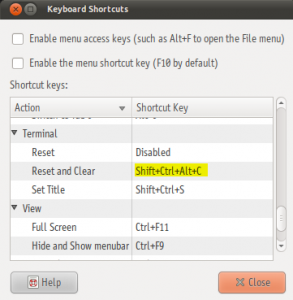
Для терминала GNOME, как и в Ubuntu 18.04, вы можете добавить сочетания клавиш, как показано на рисунке
Shift + ctrl + alt + c
При использовании вышеупомянутых методов для очистки экрана вы заметите, что экран (Putty) по-прежнему прокручивается. Это один вызов, который все еще прокручивается с помощью мыши или клавиши курсора вверх до предыдущих команд и их вывода. Если вы хотите очистить экран без прокрутки, используйте команду clear && clear:
Стоит добавить, что если вы подключаетесь к терминалу из Windows с помощью putty (или kitty), то, например, Ctrl + L не очистит экран, а просто поставит текущую строку в самый верх окна.
При этом вы всё-ещё сможете использовать полосу прокрутки, чтобы увидеть результат выполнения вызванных ранее команд. А в случае, если результат выполнения команды занимает не одну страницу, то вы опять-таки, скорее всего, запутаетесь в том где начало последнего вызова.
А вот команда clear действительно очищает весь этот “мусор”.
По этой теме понятно /
а вот как писать в Телеграм шрифтом Ижица или slav47
Ищу ищу ещё не нашёль (
Как очистить терминал в Ubuntu
Окно терминала заполнилось кучей ненужной информации, или нужно убрать данные вывода предыдущих команд от посторонних глаз? Данная инструкция поможет тебе избавиться от лишнего груза визуального вывода: очистить терминал из эстетических побуждений или скрыть пароли, которые были непредусмотрительно показаны в открытом виде, или может еще по какой-либо причине.
Для очистки терминала существует несколько способов — это команды и горячие клавиши.
Команда Clear
Использование данной команды оправдано в целях эстетических, ведь, она очищает видимую область терминала и перемещает приглашение командного интерпретатора в самый верх:

Но у пользователя остается возможность прокрутить терминал колесиком мыши и увидеть все, что было спрятано за его верхней границей:
Если есть необходимость спрятать вывод предыдущих команд следует выполнить команду clear в связке с собой же следующим образом:
На снимке экрана выше я прокрутил колесиком вверх терминал после выполнения команды clear && clear. Как видно — весь предыдущий вывод исчез.
Команда Reset
Команда reset вернет терминал к исходному состоянию (переинициализирует его), но не совершая выход текущего пользователя из сеанса. После ее выполнения уже нельзя будет прокрутить терминал колесиком мыши или скроллбаром.
Использование данной команды особенно оправдывает себя, если с терминалом произошло нечто неладное, например, если ты отправил на текстовый вывод бинарный файл:
Комбинация клавиш CTRL+SHIFT+L
В Ubuntu по умолчанию и в терминале и в текстовой консоли работает комбинация CTRL+SHIFT+L для очистки экрана. Данная комбинация работает аналогично выполнению единожды команды clear и просто уводит все данные наверх за границу окна терминала. После ее использования остается возможность увидеть скрытое прокрутив колесиком мышки.
Горячие клавиши терминала Linux
В этой статье мы собрали самые полезные горячие клавиши терминала Linux, которые могут пригодится вам в работе. Здесь есть комбинации клавиш для навигации по истории команд, коррекции ошибок и управления окном терминала. Все клавиши расположены в случайном порядке.
Горячие клавиши терминала Linux
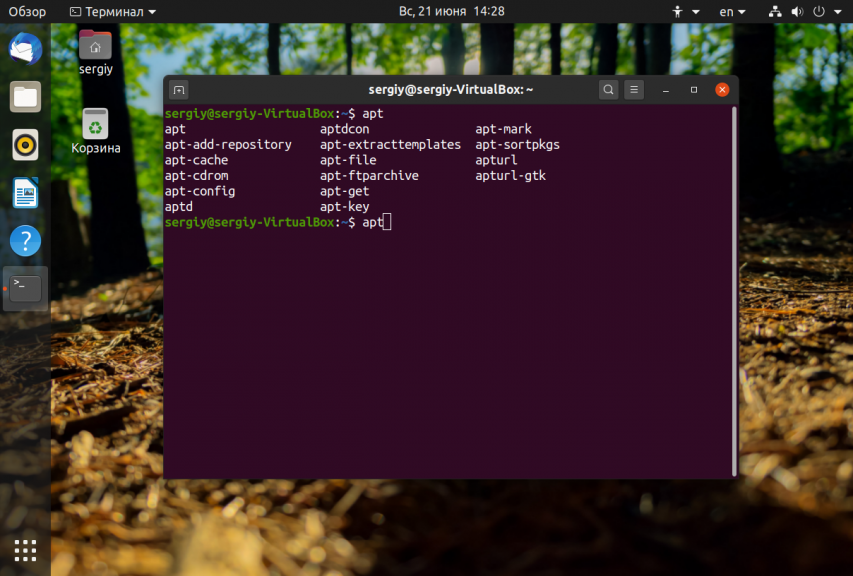
1. Tab
Без этого сочетания терминалом пользоваться невозможно, и поэтому его знают все. Одно нажатие клавиши Tab автоматически дополняет текущую команду или путь к файлу если возможен только один вариант. Два нажатия по ряд показывают возможные варианты автодополнения. Это делает набор команд и путей к файлам намного быстрее.
2. Ctrl + R
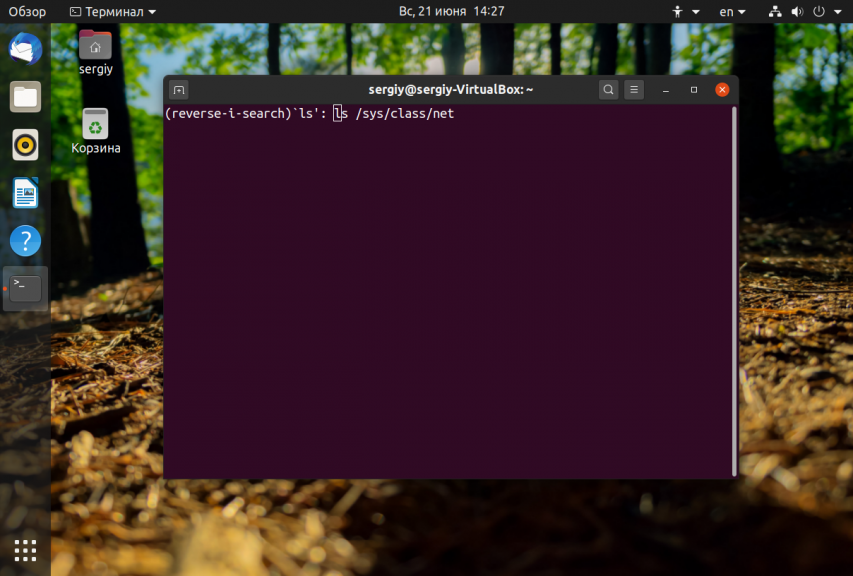
После нажатия Ctrl+R появляется строка поиска в которой вы можете начать вводить имя команды, которую надо выполнить. Система найдёт все команды, которые ранее выполнялись с таким началом и отобразит самую свежую. Вы можете уточнить поиск добавив ещё несколько символов. Для выполнения команды просто нажмите Enter, для редактирования Esc.
3. Ctrl + C
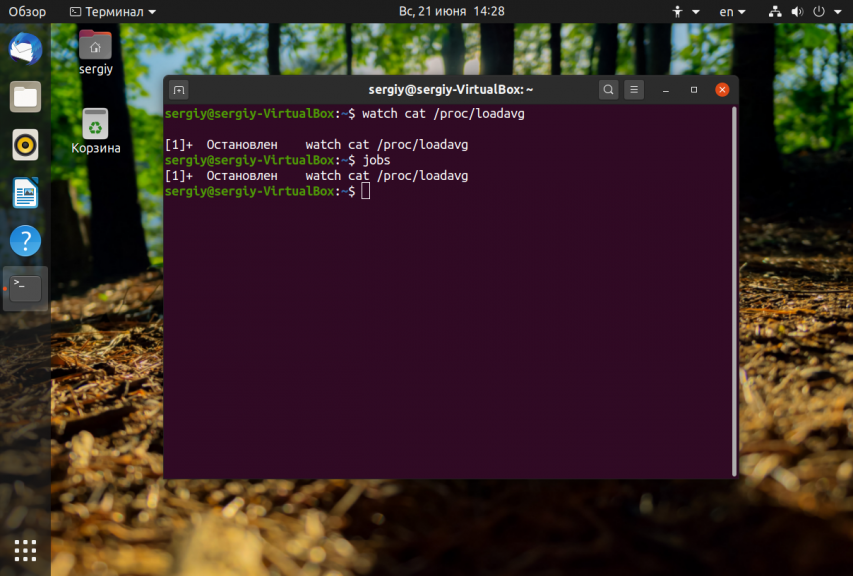
Это сочетание клавиш позволяет прервать работу любой программы, которая выполняется в терминале. После нажатия Ctr + C программе отправляется сигнал SIGINT и если она не обрабатывает его особым образом выполнение программы завершается. Некоторые программы перехватывают сигнал и перед завершением выполняют кое какие действия по сохранению данных и завершению операций, например пакетный менеджер zypper.
4. Ctrl + Z
5. Ctrl + D
Сочетание клавиш Ctrl+D можно считать альтернативой команды exit. Если вы подключены по SSH то сессия будет разорвана. Если вы работаете в терминале напрямую, то окно будет закрыто.
6. Ctrl + L
Альтернатива команды clear. Позволяет очистить вывод терминала. Очень удобно для создания снимков экрана и просто для очистки лишней информации.
7. Ctrl+P и Ctrl+N
Эти сочетания клавиш альтернативы клавишам стрелки вверх и вниз. Первое показывает предыдущую введенную команду, а второе следующую. Так вы можете перемещаться по истории команд. Это не удобнее стрелок, но иногда может быть полезно.
8. Ctrl + A и Ctrl + E
9. Ctrl + U и Ctrl + K
10. Ctrl + W
Нажав Ctrl+W вы можете стереть слово перед курсором. Если курсор находится в середине слова, то будут стёрты все символы от курсора до начала слова. Удобнее всего ставить курсор после слова, которое нужно убрать.
11. Ctrl + Y
С помощью Ctrl + Y вы можете вставить текст вырезанный с помощью Ctrl + U, Ctrl + K и Ctrl + W. Текст будет вставлен туда, где находится курсор.
12. Ctrl + B и Ctrl + F
Аналог для клавиш стрелка вправо и стрелка влево. Первое сочетание позволяет перемещаться на один символ вправо, а второе на один символ влево.
13. Ctrl + T
Заменяет символ, находящийся под курсором на предыдущий символ. Или перемещает символ перед курсором к концу строки.
14. Ctrl +X затем Ctrl + E
Открывает текущую команду в текстовом редакторе. Если в переменной EDITOR редактор не задан, то будет использоваться nano. После редактирования и сохранения результата команда будет выполнена. Удобно для написания многострочных скриптов.
15. Alt +.
16. Alt + B и Alt + F
Эти сочетания позволяют перемещаться по словам, также как их аналоги с Ctrl по символам. Alt + B перемещает курсор на слово влево, а Alt+F на слово вправо.
17. Alt + C, Alt + L и Alt + U
18. Ctrl + S и Ctrl + Q
Если команда выводит информацию слишком быстро, а вам надо прочитать её или скопировать, можно попросить терминал поставить на паузу вывод команды. Для этого нажмите Ctrl +S. Чтобы вернуть всё обратно нажмите Ctrl + Q.
Сочетания клавиш эмулятора терминала
Все сочетания клавиш, перечисленные выше будут работать во всех терминалах и эмуляторах терминала, которые используют командную оболочку Bash или другую популярную оболочку. Но у популярных эмуляторов терминала есть свои горячие клавиши, которые могут вам очень сильно пригодится при работе. Давайте рассмотрим их тоже. В этой статье будут использоваться горячие клавиши из Gnome Terminal, но в других терминалах они похожи.
1. Ctrl + Alt + T
С помощью этого сочетания клавиш можно открыть терминал в большинстве дистрибутивов, основанных на Ubuntu и Debian. Это просто, быстро и удобно.
2. Ctrl + Shift + С и Ctrl + Shift + V
3. Ctrl + Shift + F
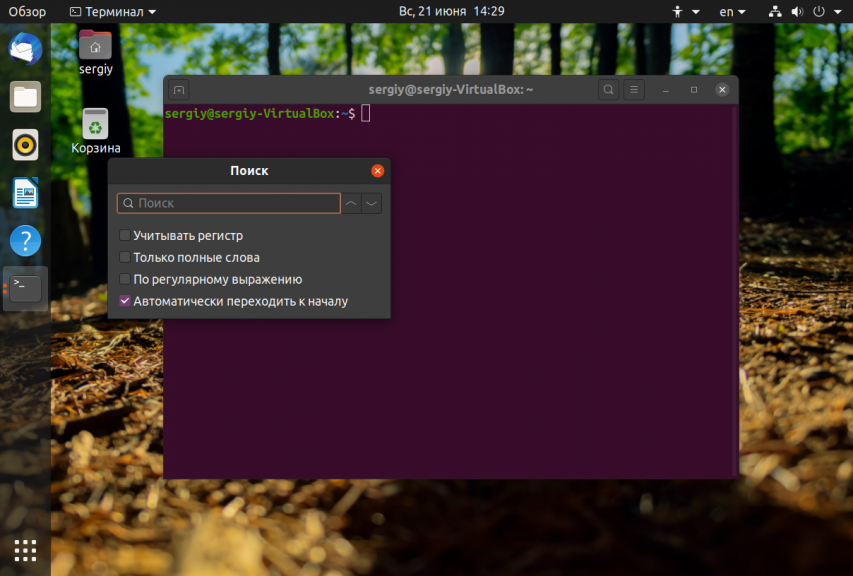
Если вам надо выполнить поиск по выводу в терминале можно воспользоваться сочетанием Ctrl + Shift + F. После нажатия откроется окно ввода, в котором вы можете ввести искомое слово.
4. Shift + ЛКМ и Shift + ПКМ
Выводы
В этой статье мы собрали лучшие сочетания клавиш терминала Linux, которые могут пригодится вам в работе с системой или во время её настройки. А какие горячие клавиши нравятся вам? Какие вы используете? Напишите в комментариях!