
Проверка целостности системных файлов Windows 10
Примечание : Многие читатели часто интересуются, а где система берёт оригинальные версии файлов? Ответ. Файлы хранилища компонентов Windows 10 располагаются в папке C:\Windows\WinSxS, именно здесь винда берёт нормальный системный файл и заменяет им повреждённый.
Что делать, если средство проверки целостности системных файлов не может восстановить повреждённые компоненты Windows
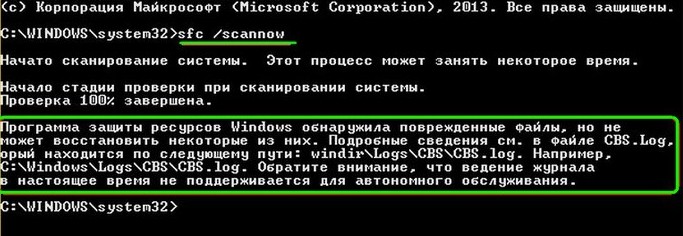
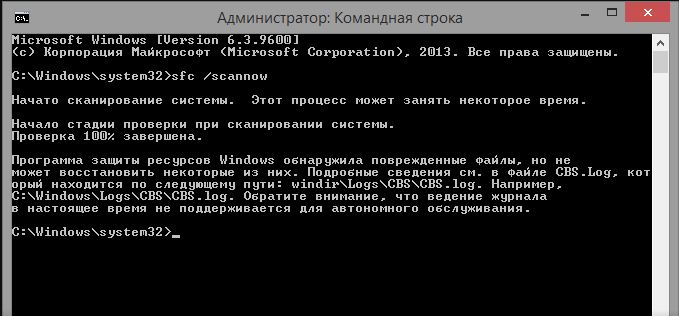
Друзья, в некоторых случаях мы получим такое сообщение: Программа защиты ресурсов Windows обнаружила повреждённые файлы, но не может восстановить некоторые из них.
Сначала проверим целостность хранилища оригинальных компонентов Windows 10 командой
Dism /Online /Cleanup-Image /ScanHealth
Как видим, хранилище компонентов подлежит восстановлению,
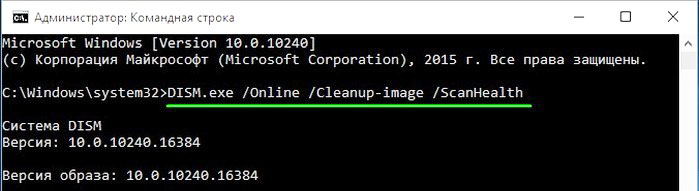

значит вводим следующую команду:
Dism /Online /Cleanup-Image /RestoreHealth
Восстановление выполнено успешно. Повреждения хранилища компонентов было устранено.
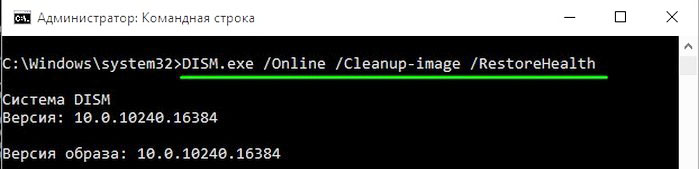

Хранилище компонентов мы восстановили, теперь во второй раз запускаем проверку целостности системных файлов Windows 10 командой sfc /scannow.
В этот раз программа защиты ресурсов Windows успешно восстановила повреждённые системные файлы.
Примечание: друзья, если у вас не получается с помощью Dism восстановить целостность системных файлов, пробуйте это сделать путём обновления Windows 10 с сохранением установленных программ и личных файлов.
Команда sfc scannow windows 10 что делает
Область применения: Windows Server 2022, Windows Server 2019, Windows Server 2016, Windows Server 2012 R2, Windows Server 2012
Для выполнения этой команды необходимо войти в систему в качестве члена группы «Администраторы».
Синтаксис
Параметры
| Параметр | Описание |
|---|---|
| /scannow | Проверяет целостность всех защищенных системных файлов и восстанавливает файлы с проблемами, когда это возможно. |
| /верифйонли | Проверяет целостность всех защищенных системных файлов без выполнения восстановления. |
| /сканфиле | Проверяет целостность указанного файла (полный путь и имя файла) и пытается устранить обнаруженные проблемы. |
| /верифифиле | Проверяет целостность указанного файла (полный путь и имя файла) без выполнения восстановления. |
| /оффвиндир | Указывает расположение автономного каталога Windows для восстановления в автономном режиме. |
| /оффбутдир | Указывает расположение автономного каталога загрузки для автономного восстановления. |
| /? | Отображение справки в командной строке. |
Примеры
Чтобы проверить файлkernel32.dll, введите:
Чтобы настроить автономное восстановление файла kernel32.dll с каталогом автономной загрузки, для которого задано значение * D: *, а для автономного каталога Windows — значение D:\Windows, введите:
Восстановление системных фалов SFC /Scannow — как использовать
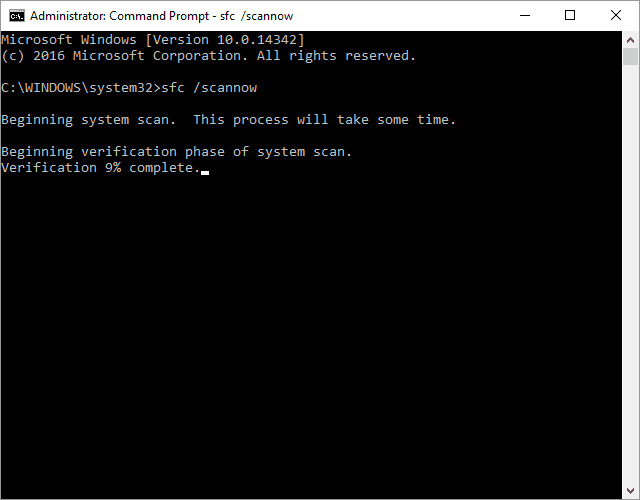
Sfc /scannow — это команда командной строки, которая позволяет сканировать вашу систему Windows на наличие ошибок и исправлять их.
Выполните следующие шаги для использования sfc с параметром scannow для восстановления важных файлов Windows:
Как использовать SFC /Scannow
… или что-то вроде этого, если не было найдено никаких проблем:
Совет. В некоторых ситуациях, чаще всего в Windows XP и Windows 2000, вам также может понадобиться доступ к исходному установочному компакт-диску Windows или DVD в какой-то момент во время этого процесса.
Синтаксис команды Sfc
Его базовая форма, это синтаксис, необходимый для выполнения параметров System File Checker:
Параметры sfc [= полный путь к файлу]
Или, точнее, это то, что похоже на опции:
sfc [/scannow] [/verifyonly] [/scanfile=file] [/verifyfile=file] [/offbootdir=boot] [/offwindir=win] [/?]
Примеры команд Sfc
В приведенном выше примере утилита System File Checker используется для сканирования, а затем автоматически заменяет любые поврежденные или отсутствующие системные файлы. Опция / scannow является наиболее часто используемым коммутатором для команды sfc.
Команда sfc, приведенная выше, используется для сканирования ieframe.dll, а затем восстанавливает ее, если проблема обнаружена.
Как интерпретировать файл CBS.log
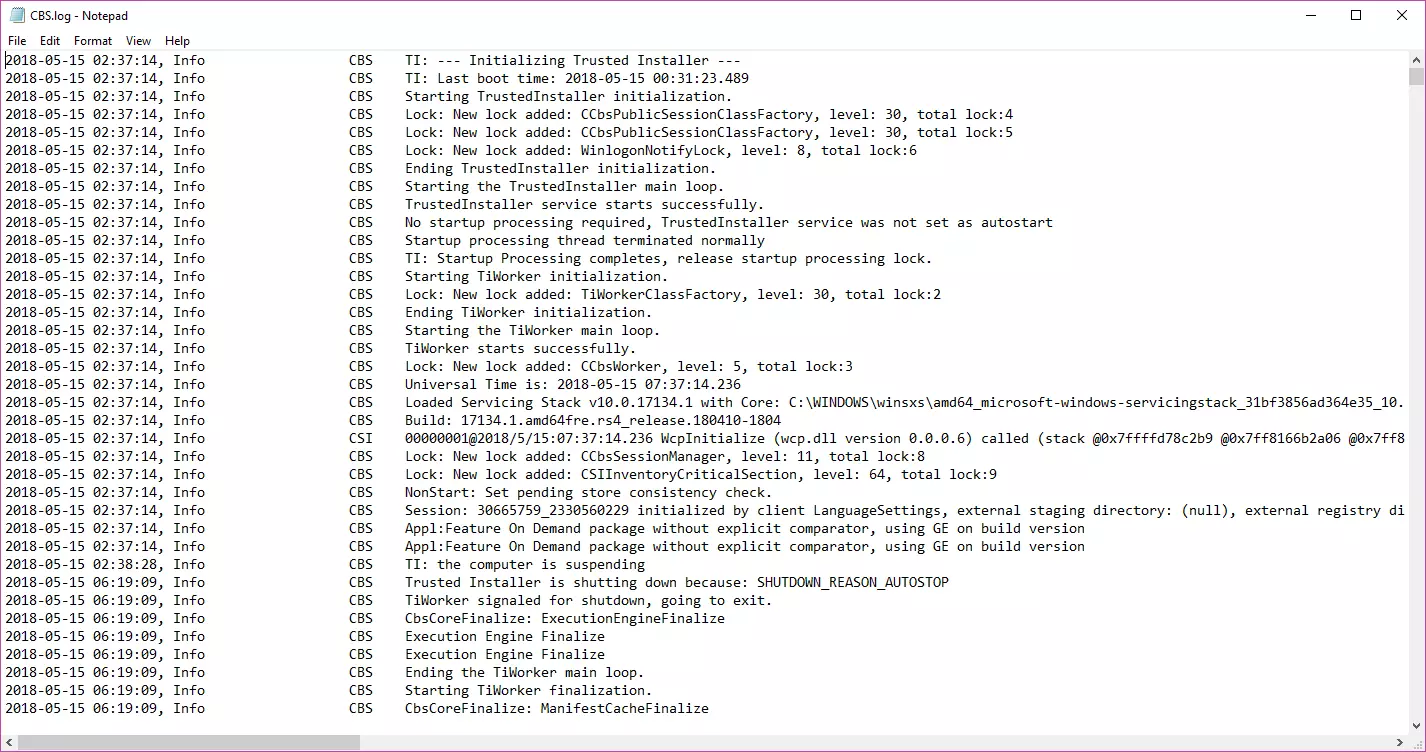
Каждый раз, когда вы запускаете System File Checker, создается файл LOG, в котором содержится подробный список всех проверенных файлов и каждая операция восстановления, если таковая имеется.
Как сканировать и восстанавливать системные файлы в Windows 10
Следующая команда выполнит полное сканирование защищенных системных файлов на вашем компьютере и исправьте любой файл, вызывающий проблемы, в то время как Windows 10 запущена и работает.
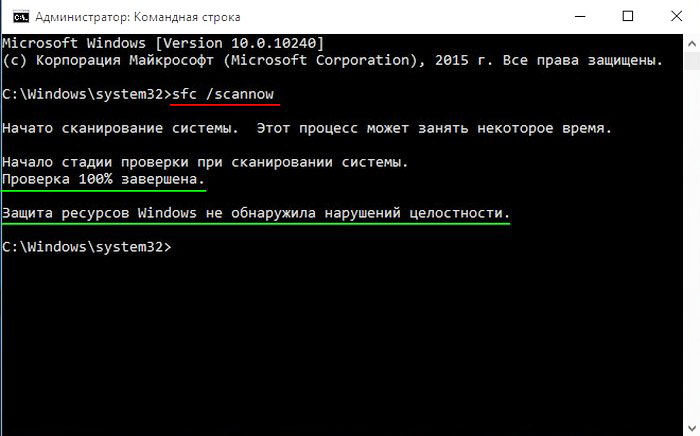
Защита ресурсов Windows не обнаружила нарушений целостности: это означает, что в вашей системе отсутствуют какие-либо недостающие или поврежденные файлы.
Защита ресурсов windows не может выполнить запрошенную операцию: это сообщение означает, что во время сканирования возникла проблема, как исправить эту ошибку смотрите здесь.
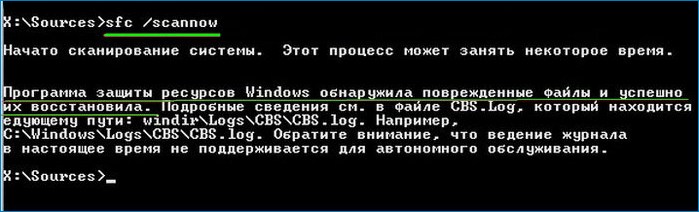
Защита ресурсов Windows обнаружила поврежденные файлы и успешно восстановила их. Подробности включены в CBS.Log% WinDir% \ Logs \ CBS \ CBS.log: вы получите это сообщение, когда SFC сможет исправить эту проблему. Теперь вы можете перейти или просмотреть журналы, чтобы получить более подробную информацию.
Windows Resource Protection обнаружила поврежденные файлы, но не смогла исправить некоторые из них. Подробности включены в CBS.Log% WinDir% \ Logs \ CBS \ CBS.log: в этом случае вам необходимо восстановить поврежденные файлы вручную.
Как сканировать и восстанавливать системные файлы в Windows 10 в автономном режиме
Иногда защищенные системные файлы, которые необходимо восстановить, загружаются в память во время работы Windows 10. Если это так, вы можете запустить SFC в автономном режиме, чтобы исправить ваш компьютер.
Как восстановить системные файлы вручную в Windows 10
Если System File Checker не может исправить один или несколько файлов, вам необходимо будет их восстановить вручную.
Откройте файл sfclogs.txt, чтобы определить, какие поврежденные файлы, найти, где они находятся, выполнив простой поиск файлов или использовать предпочтительную поисковую систему Интернета, чтобы получить более подробную информацию. Затем следуйте приведенным ниже инструкциям, чтобы заменить поврежденный файл.
Быстрый совет. Вы можете найти известные копии системных файлов на другом компьютере с той же версией операционной системы, что и на вашем компьютере.
После замены файла вы можете ввести SFC /verifyonly команду и нажать Enter в командной строке, чтобы проверить целостность всех системных файлов, чтобы узнать, исправлена ли проблема. В качестве альтернативы, если вы отремонтировали только несколько файлов, вы можете проверить целостность каждого файла с помощью sfc /VERIFYFILE=C:\Path-and-File-Name команды (например, sfc /VERIFYFILE=C:\Windows\System32\kernel32.dll ).
Имейте в виду, что вы не ограничены использованием этой утилиты в Windows 10, SFC — это инструмент командной строки, доступный в предыдущих версиях операционной системы. Тем не менее, вы можете найти различные функции в зависимости от версии, которую вы используете. В командной строке (Admin) используйте sfc /? команду для отображения доступных вам функций.
Как использовать инструмент Scannow SFC в Windows XP
Windows XP имеет возможность защитить себя от нестабильности системы, вызванной сторонним программным обеспечением, переписывающим важные системные файлы.
Раньше это было (и по-прежнему на самом деле), проблема с Windows 95 и Windows 98.
С введением Windows Millennium Edition Microsoft предприняла настоящие усилия, чтобы остановить это.
Теперь в Windows XP у нас есть гораздо более совершенная защита этих важных файлов …
Основная причина использования этой утилиты — когда вы подозреваете, что может возникнуть проблема с системным файлом Windows XP.
Возможно, вы получите диалоговое окно, сообщающее вам о проблеме с DLL-файлом или ваша программа просто не загружается! Поэтому стоит проверить, есть ли поврежденные системные файлы, используя scannow sfc.
Для этого просто перейдите в поле «Выполнить» в меню «Пуск» и введите:
sfc /scannow.
Эта команда немедленно инициирует службу защиты файлов Windows, чтобы проверять все защищенные файлы и проверять их целостность, заменяя любые файлы, с которыми она обнаруживает проблему.
В идеальном мире, который станет концом истории … Любые поврежденные, отсутствующие или неправильные файлы будут заменены этим процессом.
Как использовать Sfc /Scannow для восстановления Windows 7
Также есть вероятность, что в окне появится сообщение о том, что Windows Resource Protection обнаружила поврежденные файлы, но не смогла исправить некоторые из них.
В таких случаях команда sfc /scannow требует дополнительной информации о местонахождении диска, на котором установлена Windows 7.
Запуск сканирование SFC /SCANNOW помимо командной строки
При запуске sfc /scannow из-за пределов Windows, например, из командной строки, доступной при загрузке с установочного диска Windows или флеш-накопителя или с вашего диска восстановления системы или накопителя, вам нужно будет сообщить команду sfc точно, где Windows существует.
Параметр /offbootdir = указывает букву диска, в то время как параметр / offwindir = указывает путь к Windows, снова включающий букву диска.
SFC и DISM: Проверка и Восстановление системных файлов в Windows 10
Всякий раз, когда что-то идет не так с компьютером или ноутбуком, есть ряд инструментов для устранения неполадок, которые вы можете выполнить, чтобы попытаться устранить проблему. В Windows 10/8/7 есть несколько встроенных команд, которые можно использовать для проверки и восстановления поврежденных системных файлов, которые со временем вызывают проблемы при изменении.
Одним из способов устранения неполадок, связанных с Windows, является проверка системы и восстановление системных файлов. Это может помочь во всех типах проблем, таких как медленная система, синий экран смерти, внезапные сбои питания и сбои системы.
Проверка и Восстановление системных файлов
Чтобы правильно и корректно проверить и восстановить системные файлы в Windows 10, запустите командную строку от имени администратора и введите ниже команды по очереди:
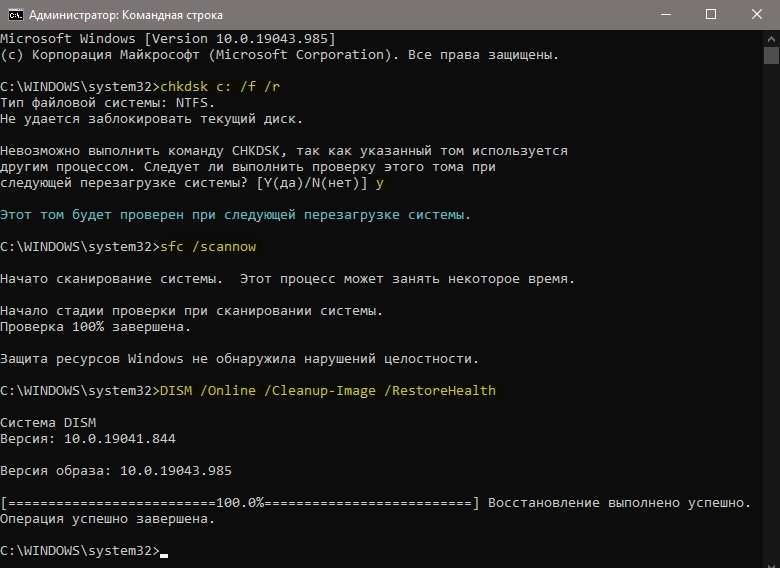
Ниже разберем более подробно команды, что делать с ошибками при вводе команд, как использовать SFC и DISM из образа и дополнительных параметров и, как прочесть файл CBS.log, когда появляется ошибка «Программа защиты ресурсов Windows обнаружила поврежденные файлы и не смогла восстановить. Подробные сведения в файле CBS.Log, который находится по пути: C:\Windows\Logs\CBS\CBS.log«.
1. Использование инструмента System File Checker (SFC)
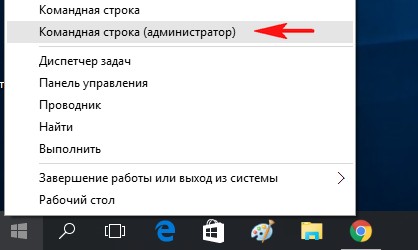
Запустите командную строку (CMD) от имени администратора. Нажмите «поиск» и напишите просто «cmd» или «командная строка», далее по ней правой кнопкой мыши и запуск от имени админа.

Задайте ниже команду и дождитесь окончания процесса:

Примечание: После сканирования вашей системы будет выдан один из трех результатов:
Запуск SFC через дополнительные параметры
Если инструмент SFC не смог восстановить системный файл, значит может быть, что он работают в данный момент и инструмент не сможет его заменить на новый. В данном случае, придется загрузиться в дополнительные параметры и запустить командную строку.
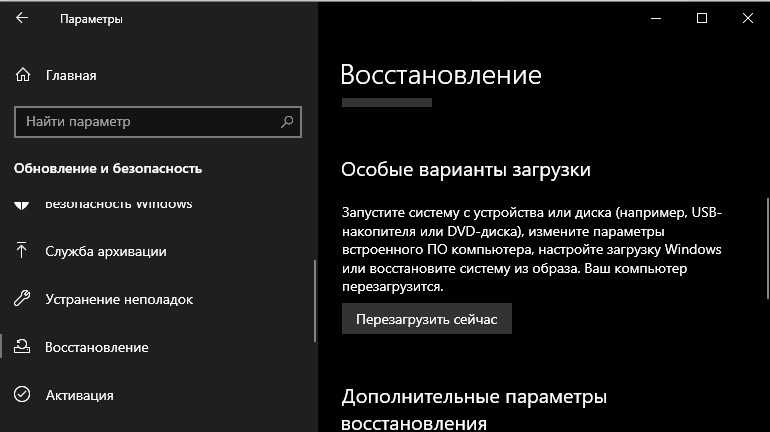
В дополнительных параметрах перейдите «Поиск и устранение неисправностей» > «Дополнительные параметры» > «Командная строка».

Далее задайте команду:

2. Использование инструмента Deployment Image and Service Management (DISM)
Если вышеуказанное не работает, есть один последний способ проверить повреждение в системных файлах и исправить их. Используем инструмент Deployment Image and Service Management (DISM). Команда работает с системами Windows 8/8.1/10. Откройте обратно командную строку от имени администратора и используйте следующую команду:
Процесс может занять длительное время с зависанием процентной шкалы. Закончив работу, перезагрузите компьютер и запустите обратно sfc /scannow, чтобы убедиться, что ошибок нет или ошибка пропала.

Запуск DISM из образа Windows
Если выше команда DISM выдает ошибку повреждения компонентов хранилища, то можно восстановить файлы из ISO образа. Смонтируйте ISO образ Windows 10 в проводнике.
Примечание: Лучше, чтобы версия, язык и архитектура монтируемого образа, совпадала с текущей Windows 10, которая установлена.
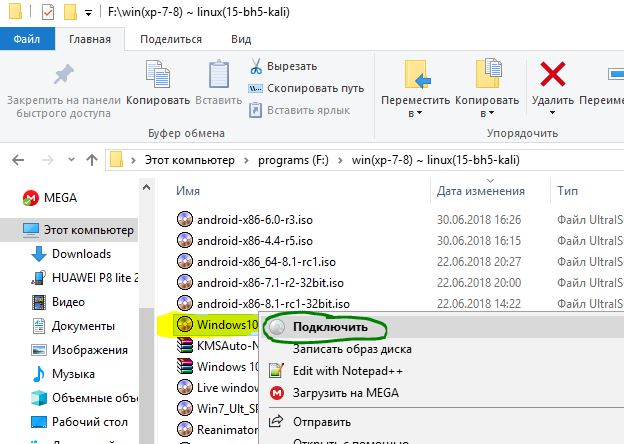
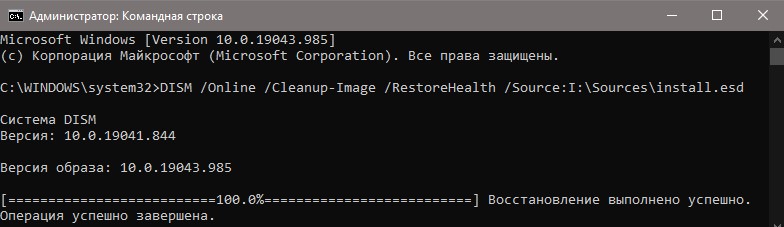
Далее введите ниже команду и замените букву I на подключаемый образ. Откройте проводник (этот компьютер) и посмотрите букву диска.
Анализ лога CBS, какие файлы не удалось восстановить
Если после сканирования системных файлов, программа защиты ресурсов Windows обнаружила поврежденные файлы, но не может восстановить некоторые из них, лог файл CBS может помочь определить, какие именно файлы повреждены. Для этого:
Как проверить целостность системных файлов Windows 10
Проблемы с операционными системами от Microsoft возникают с завидной регулярностью:«синий экран смерти» и вылеты во время загрузки обновлений, недоступные и не добавляемые в Windows драйвера для оборудования, критические ошибки при запуске стороннего программного обеспечения – весь список и не перечислить. Но проводить классификацию и необязательно.
Разработчики давно предусмотрели специальный механизм сканирования жестких дисков и внутренних хранилищ на предмет поврежденных компонентов, мешающих работе ОС. Проводится анализ в автоматическом режиме и не требует специальных навыков и знаний. Но обо всем по порядку.
Использование SFC для проверки целостности и исправления системных файлов Windows 10
Утилита sfc.exe, запускаемая через командную строку, появилась уже давно и предназначена для проверки операционной системы от Microsoft (сканирование доступно и в XP) на предмет поврежденных, недоступных или временно занятых сторонними службами файлов. Запускать проверку рекомендуется в тех случаях, когда ОС функционирует некорректно, перезагружается в случайный момент или в момент запуска программного обеспечения выводит ошибки. Если подобное происходит, то действовать предстоит по следующему сценарию :
Переход к « Пуск » и вызов командной строки от имени администратора ( предстоит воспользоваться контекстным меню и выбрать соответствующий пункт в верхней части списка );
Результаты проделанных действий автоматически заносятся в cbs.log и становятся доступны для просмотра в дальнейшем через текстовый редактор (подробности – ниже).
Примеры команд SFC
Кроме распространенной комбинации sfc /scannow, добавляемой в командную строку, разработчики от Microsoft предлагают помнить о следующих наборах:
/scanfile – сканирует конкретный файл;
/offbootdir – запускает систему автономного восстановления;
/offwindir – выбор каталога для автономного восстановления в Windows;
sfc /? – выводит статистику о сторонних и дополнительных командах (этакий Help).
Запуск проверки целостности Windows 10 с помощью sfc в среде восстановления
Проверка целостности файлов Windows 10 не всегда проходит гладко: периодически необходимо обращаться к стороннему сценарию действий. Например, к среде восстановления, вызываемой через «Параметры», пункт «Обновления и безопасность», раздел «Восстановление», «Особые варианты загрузки».
Компьютер автоматически перезагрузится и почти сразу отобразит пункт «Командная строка» (в некоторых случаях понадобится специальный образ с Windows 10 для восстановления ОС). Как действовать дальше – зависит от результата. В 99% случаев необходимо найти системный диск и ввести sfc /scannow /offbootdir=C:\ /offwindir=C:\Windows. Сканирование запускается и проходит в автоматическом режиме.
Запуск сканирование sfc scannow помимо командной стр оки
Восстановление Windows 10 через командную строку – распространенный прием, реализуемый и сторонними способами. Как вариант – с задачей справится PowerShell от Microsoft. Причем порядок действий тот же – вызвать, набрать команду, подтвердить выполнение с помощью Enter.
Альтернативой станут и сторонние инструменты, автоматически развертывающие процесс проверки. Речь о том же KMSAuto: если перейти в раздел «Проверка целостности системных файлов», то появится возможность найти и обезвредить поврежденные компоненты.
Sfc scannow не может восстановить некоторые файлы
Проверка реестра Windows 10 на наличие ошибок и технических неполадок периодически приводит к появлению текстового предупреждения: «Программа защиты ресурсов обнаружила поврежденные файлы, но не способна приступить к восстановлению» (вариант представления ошибки зависит непосредственно от версии ОС). Ключевая причина для происходящего – поврежденные компоненты невозможно восстановить, заменить или исправить из-за
Дополнительные возможности проверки с помощью sfc
Если разбирать команды SFC чуть более подробно, то появится шанс столкнуться и с парочкой второстепенных, но весьма любопытных и полезных при ручной настройке Windows, комбинаций:
Sfc /verifyonly. Запуск сканирования без автоматического восстановления поврежденных или ненайденных файлов. Процесс разворачивается в фоновом режиме и не затрагивает системных компонентов.
Sfc /scanfile=точный_путь_к_файлу. Комбинация предназначена для проверки не всего хранилища сразу, а лишь конкретного компонента.
Sfc /scannow /offwindir=точный_путь_к_файлу. Проверка разворачивается не на системных дисках компьютерах, а на сторонних накопителях.
Возможные проблемы при работе с утилитой sfc
Sfc / scannow не запускается вообще
Если приступить к сканированию системы невозможно из-за мгновенно появляющейся ошибки сразу после ввода sfc /scannow в командную строку, то проблема однозначна связана со службой «Установщик модулей Windows».
Достаточно обратиться к меню «Пуск» и ввести в поисковую строку «Службы». После загрузки списка с запущенными фоновыми процессами необходимо спуститься вниз по списку, дойти до необходимого пункта, нажать правой кнопкой мыши, а после выбрать из списка возможных действий вариант «Запустить». Когда в разделе «Состояние» появится статус «Выполняется», то проблемы с командой перестанут повторяться вновь.
Как проверить целостность системных файлов Windows 10 видео
Команда sfc /scannow часто обсуждается на форумах, информационных сайтах и сторонних технических ресурсах с инструкциями для новичков и подсказками для тех, кто столкнулся с непредвиденными ошибками и неполадками в работе операционной системы. Но кроме текстовой информации в сети предостаточно и визуального контента: на YouTube многие блогеры делятся советами и подробно рассказывают, как запускать проверку целостности файлов, как расшифровать результаты и почему периодически даже командная строка не собирается обрабатывать добавляемые команды.
Как использовать инструмент scannow sfc в Windows XP
Проверка целостности системных файлов в масштабах операционной системы Windows происходит по схожему сценарию, но с некоторыми различиями. Та же «десятка» обязывает запускать командную строку и уже туда вводить sfc /scannow. У Windows XP требования иные: предстоит воспользоваться меню «Пуск» и выбрать инструмент «Запуск программ», появляющийся со специальным текстовым полем «Открыть».
Ввести предстоит комбинацию sfc /scannow, а после – нажать на кнопку «ОК». Проверка пройдет в автоматическом режиме. Окно с информацией о результатах проделанных действий появится поверх сторонних программ и служб.
Как использовать sfc scannow для восстановления Windows 7
Операционные системы Windows 10 и 8 целостностью файлов проверяют после запуска команды sfc /scannow, автоматически анализирующей состояние жестких дисков (поврежденные компоненты и библиотеки) и загружающей недостающие файлы из сети. На компьютерах с Windows 7 порядок действий немного иной и связан с вводом комбинации DISM.exe /Online /Cleanup-image /ScanHealth в командную строку, запущенную от имени администратора.
После сканирования системы на предмет ошибок и поврежденных компонентов с помощью команды sfc /scannow операционная система Windows автоматически подготавливает лог-файл с названием CBS на системном диске в каталоге C:\Windows\Logs\CBS. Просмотреть содержимое логов несложно: потребуется блокнот или иной текстовой редактор, но не Microsoft Word.
Внутри содержится информация о компонентах, необходимых для обновления Windows до новых версий. И, если во время запуска команды сканирования система обнаружила неполадки, то перечень ошибок появится в каталоге CBS.
Как восстановить системные файлы вручную в Windows 10
После расшифровки информации из cbs.log к восстановлению системных файлов в Windows 10 вполне реально приступить и в ручном режиме, проверяя, какие компоненты повреждены, и загружая свежие версии с сайта Microsoft. Альтернативных сценариев несколько: запуск процедуры восстановления ОС к недавней сохраненной точке (возврат к «исходному состоянию» происходит через службу «Восстановление» в «Панели управления») или загрузка драйверов и недостающих компонентов с помощью специального инструмента.
В последнем случае с поставленной задачей справится Driver Booster: помощник автоматически просканирует систему, загрузит недостающие файлы и даже подготовит ОС к будущим обновлениям.
Как сканировать и восстанавливать системные файлы в Windows 10 в автономном режиме
Кроме проверки целостности файлов системы через sfc/scannow в Windows 10 предусмотрен и вариант с запуском сценария восстановления поврежденных, недоступных или ненайденных компонентов и библиотек с помощью целого списка текстовых команд:
Анализ лога cbs : какие файлы не удалось восстановить
Если проверка Windows 10 на ошибки с помощью sfc /scannow пройдена и подробности уже появились в логах, то дальнейшие действия практически предрешены: необходимо открыть файл cbs.log (подойдет и блокнот) и приступить к поиску информации, помеченной категорией [SR].
Вызывается поиск с помощью комбинации Ctrl + F. Результаты выдачи отображаются не все целиком, а в порядке очереди. Перейти к следующей записи помогает кнопка «Найти далее». В 99% случаев система найдет до 300-500 записей.
Некоторые преподносятся без расшифровки с остальными отображаются дополнительные подробности: какие компоненты заменены, почему и по какому принципу.