
Что делать, если не работает микрофон в Windows 10
Чаще всего в Windows 10 не работает микрофон по причине неверно заданной системной конфигурации. Для устранения неисправности потребуется изменить соответствующие параметры. Если проблема заключается в аппаратной составляющей, необходимо вмешательство в комплектующие устройства с последующей заменой поврежденных деталей.
Способы включения микрофона штатными средствами Windows 10
Если Windows 10 не видит микрофон, рекомендуется внести правки в настройки операционной системы (ОС). Сделать это можно вручную или посредством предустановленных отладочных средств.
Использование средства поиска и устранения неполадок
Когда гарнитура компьютером определяется, но голос на записи не слышен, потребуется воспользоваться средством устранения неполадок. Пошаговое руководство:
Специальная служба проверит состояние работы звукозаписывающего устройства и предложит сценарии решения проблемы.
Активация микрофона в панели управления звуком
Если звук пропал при подключении устройства к передней панели персонального компьютера (ПК), необходимо внести изменения в меню управления:
Если параметр был установлен изначально, потребуется проверить параметры уровня чувствительности записи. Для этого в том же окне необходимо:
Обратите внимание! В зависимости от используемой гарнитуры в меню может находиться второй ползунок « Усиление микрофона ». Этот параметр следует изменять в случае низкой громкости записи голоса.
Настройки конфиденциальности
Если в Windows 10 перестал работать микрофон после переустановки ОС, причина может заключаться в неверно заданных параметрах конфиденциальности.
Обновление драйверов звуковой карты
Если микрофон подключен, но не реагирует на голос, рекомендуется выполнить проверку драйвера Realtek и при необходимости установить последнюю версию программного обеспечения.
После установки новой версии софта компьютер необходимо перезапустить и повторно проверить работоспособность.
Важно! Для упрощения выполнения поставленной задачи рекомендуется воспользоваться специальными приложениями для инсталляции драйверов: Driver Booster, DriverPack Solution, Driver Hub или Snappy Driver Installer.
Удаление обновлений системы
Если микрофон стал недоступен для использования после установки обновлений ОС, потребуется выполнить деинсталляцию:
Настройки сторонней программы
Если нет звука микрофона в определенных приложениях, необходимо выполнить настройку программного обеспечения. Каждый случай индивидуальный, но с характерными чертами. В качестве примера будет использоваться Скайп.
Обратите внимание! В этом же меню можно проверить работу гарнитуры, нажав по пункту « Сделать бесплатный пробный звонок ».
Устранение аппаратных проблем
Аппаратные неисправности требуют вмешательства непосредственно в работу оборудования устройства. Сначала рекомендуется проверить, отображается ли микрофон в системе. Для этого нужно перейти в панель управления звуком, как было описано ранее. Если иконка микрофона отсутствует, потребуется проверить соответствие разъемов в компьютере со штекером или USB- кабелем (в зависимости от модели гарнитуры).
Подключается микрофон на передней или задней панели системного блока в аудиоразъем красного цвета. В ноутбуках располагается на одной из боковых панелей. Для корректной работы требуется гибридный штекер, отвечающий за работу микрофона и динамиков.
Если устройство подключено верно, но звука нет, проблема заключается в неисправности оборудования. Рекомендуется обратиться в сервисный центр за ремонтом.
Заключение
Для настройки работы звукозаписывающей гарнитуры требуется задать верные параметры системы. Универсального способа исправления проблемы нет, следует поэтапно выполнять описанные в статье инструкции. Если вернуть работоспособность устройства не получилось, необходим ремонт.
Не работает микрофон Windows 10 – возможное решение
Если после обновления или установки операционной системы Windows 10 у вас перестал работать микрофон, то далее рассмотрим несколько вариантов возможного решения данной проблемы.
Проверяем параметры конфиденциальности Windows 10
Если после проделанных шагов микрофон у вас по-прежнему не работает, то переходим к следующему шагу.
Проверка микрофона как устройства по умолчанию
Микрофон всё ещё не работает. Переходим к следующему варианту возможного решения проблемы.
Диспетчер устройств Windows 10
Проверяем наличие микрофона в диспетчере устройств Windows:
В качестве возможного решения, когда микрофон не отображается в диспетчере задач, можно попробовать обновить драйверы для звуковой карты вручную. Скачать драйверы можно на сайте производителя материнской платы, или попробовать универсальные драйверы Realtek (если речь идёт о встроенной звуковой карте именно от Realtek), если же у вас не интегрированная звуковая карта (ASUS, Creative и др.), то драйверы лучше скачать с официального сайта производителя в соответствии с архитектурой и версией вашей операционной системы.
Видеоинструкция
Микрофон не работает в Skype, Telegram и других мессенджерах
Если микрофон не работает только в одной программе, то здесь причина скорее всего непосредственно в настройках самого приложения.
Так, например, к настройкам микрофона в Telegram можно перейти следующим образом:
Вас не слышно: как настроить микрофон в Windows 10
Что делать, если собеседник вас слышит плохо или вообще не слышит? Проверить и настроить микрофон.
Если друг или бабушка еще потерпят проблемы со звуком с вашей стороны, то босс или партнеры вряд ли захотят с ними мириться. Вас не слышат или жалуются на качество связи? Выясняем, как можно решить эту проблему (если не хочется читать, в конце — видео).
Конечно, на качество звука влияют и плохое интернет-соединение, и подвисание программ. Но чаще виноват микрофон — либо само устройство, либо его неправильная настройка.
Проверьте, тот ли микрофон активен
Бывает, что к компьютеру подключено несколько микрофонов. Например, один работает по умолчанию, в веб-камере, а другой — в гарнитуре. Если камера стоит далеко, то ваш голос для собеседника может звучать тихо или с посторонними шумами.

Делаем так. Нажимаем кнопку «Пуск», затем следуем по пути: Параметры → Система → Звук. В пункте «Ввод» кликаем на название микрофона и смотрим, открывается ли список. Если микрофонов подключено несколько, в списке будут отображаться все доступные варианты — попробуйте выбрать альтернативный. Если нужного микрофона в списке нет, идем дальше.
Попробуйте использовать другой разъем
Актуально, если ваш микрофон или гарнитура подключены через USB. Разъемы сгорают, а их контакты окисляются.
Порты на передней панели корпуса ПК подключаются к материнской плате проводами: проблемы начинаются, когда теряется контакт на одном из штырьков. Разъемы USB, которые находятся на задней панели, надежнее: они распаяны на материнской плате. Попробуйте включить наушники или гарнитуру к ним. Возможно, всё заработает.
Еще один способ понять, что проблема с разъемами — подключить другую гарнитуру. Если ваше устройство подключено через гнездо для микрофона, это единственный вариант. Главное, не забывайте о программной настройке — только так удастся убедиться, что проблема в порте подключения.
А что если сбиты настройки?
Бывает, что система видит микрофон, но вас всё равно не слышно. Тогда следует проверить настройки сигнала. Для этого снова заходим в Пуск → Параметры → Система → Звук. Под списком подключенных микрофонов есть шкала (Проверьте микрофон) — она закрашивается синим, если микрофон ловит звук.

Говорите громко, а потом тихо, и наблюдайте за шкалой. Если при громком разговоре закраска не доходит даже до половины, кликните на Свойства устройства и попробуйте увеличить громкость. Да, в Windows 10 чувствительность названа общей громкостью.
Есть ли доступ к конкретному приложению?
Возможна такая ситуация: в настройках микрофона все установлено верно, он работает исправно, но в конкретном приложении, том же Skype, собеседник вас не слышит.
У приложения может просто не быть доступа к микрофону. Чтобы проверить это, нажмите Пуск → Параметры → Конфиденциальность → Микрофон. Найдите тумблер «Разрешить приложениям» доступ к микрофону — он должен быть включен.

Затем прокрутите окно вниз — там вы найдете список приложений и переключатели справа. Если напротив Skype стоит Откл., проблема найдена — откройте ему доступ к микрофону.

Не забудьте проверить настройки микрофона и в самом приложении. В Skype зайдите в Настройки → Звук и Видео. На шкале «Микрофон» должны быть видны синие точки. Если она пустая, кликните на Устройство связи по умолчанию и выберите нужный микрофон.
Вряд ли (но возможно): вышла из строя звуковая карта
Специально поставили этот пункт последним. Если вы используете подключение через 3,5 мм и никакие рекомендации не помогли, попробуйте устройства с USB-подключением.
Дело в том, что через 3,5 мм подается аналоговый сигнал, который звуковая карта преобразует в цифровой. А в наушниках с USB-подключением звук передается сразу в цифровом виде.
Если остались вопросы, посмотрите видео, где мы еще более наглядно разобрали эту проблему:
Не работает микрофон на компьютере с Windows 10 – устанавливаем причину неисправности
Сегодня практически все модели ноутбуков оснащены встроенными веб-камерами и микрофонами, позволяющими пользователям общаться друг с другом как в видео, так и в голосовом режиме. У настольных компьютеров встроенные камера и микрофон могут отсутствовать, в таких случаях обычно используют внешние устройства. Особых проблем с опознаванием Windows камеры и микрофона, как правило, не возникает, тем не менее, от ошибок и неполадок никто не застрахован.
В этой статье мы рассмотрим основные причины, по которым может не работать микрофон на компьютере с Windows 10. Причины эти бывают как аппаратными, так и программными, причем вторые встречаются гораздо чаще, например, очень часто с неполадкой приходится сталкиваться после обновления Windows 10 до новой сборки.
Сбой или отключение микрофона системой
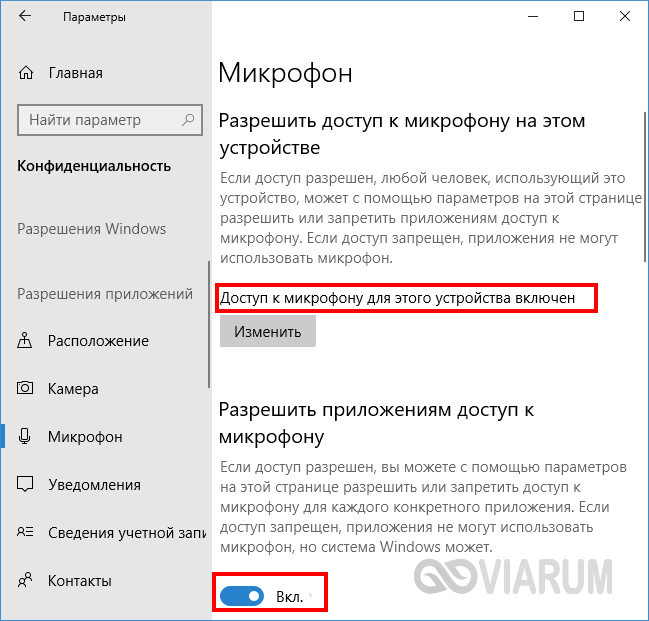
К проблемам с микрофоном могут привести различные сбои на уровне системы или неправильно установленные самим пользователем настройки. Также нередки случаи, когда микрофон переставал работать после обновления Windows 10. Поиск причин неисправности нужно начинать с проверки аудио настроек. Открыв приложение «Параметры», выберите в разделе «Конфиденциальность» пункт-вкладку «Микрофон» и убедитесь, что разрешение доступа устройства к микрофону включено, также должно быть включено разрешение доступа к устройству записи и для приложений.

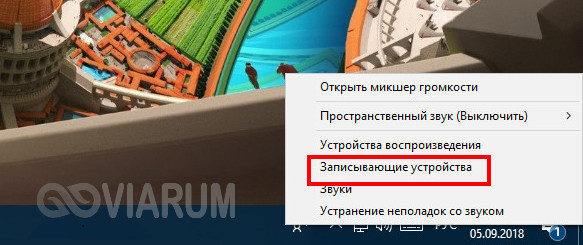
Проверить работу микрофона можно в его свойствах. Кликните ПКМ по иконке динамика в трее, а затем в меню выберите «Записывающие устройства».
На этот раз жмем ПКМ по устройству записи (микрофону), выбираем в меню «Свойства» и убеждаемся, что опция «Использовать это устройство» имеет пометку «Вкл».

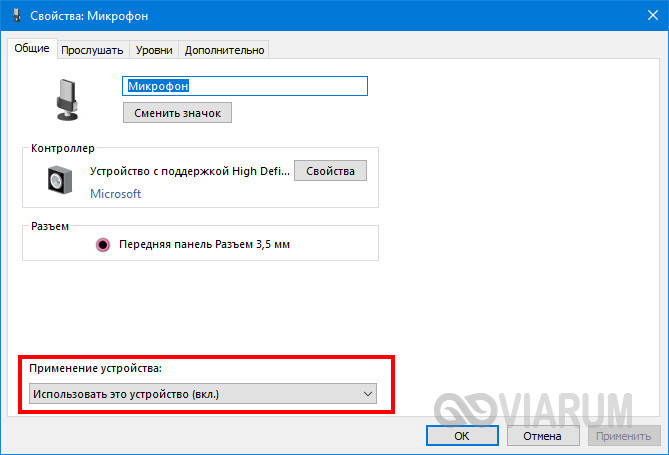
Обратите внимание на формат по умолчанию. Разрядность и частота сигнала должны быть выставлены «2-канальный, 16-битный, 96000 Гц (студийное качество)».
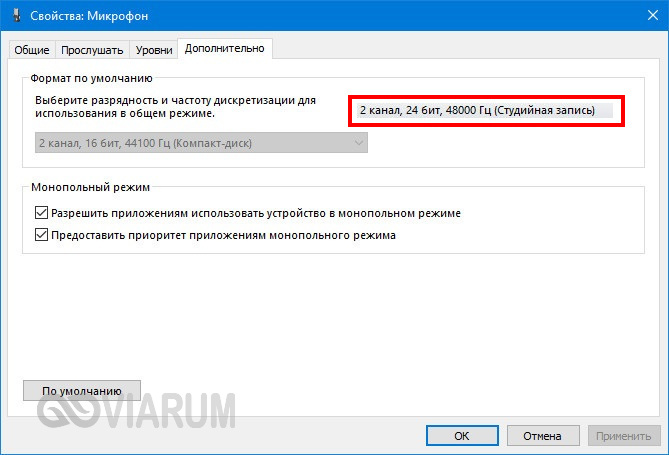
Если вы не видите устройства в окошке «Звук», это не значит, что его вообще нет. Кликните ПКМ по пустому месту окна и выберите в меню «Показать отключенные и отсоединенные устройства».

Неполадки с драйверами
Конфликт драйверов или сбой в их работе являются довольно распространенными причинами, по которым не работает микрофон в Windows 10. Откройте Диспетчер устройств и разверните пункт «Аудиовходы и аудиовыходы» и посмотрите, отмечен ли микрофон желтым или красным значком. Если да, это будет указывать на проблемы с драйверами устройства.
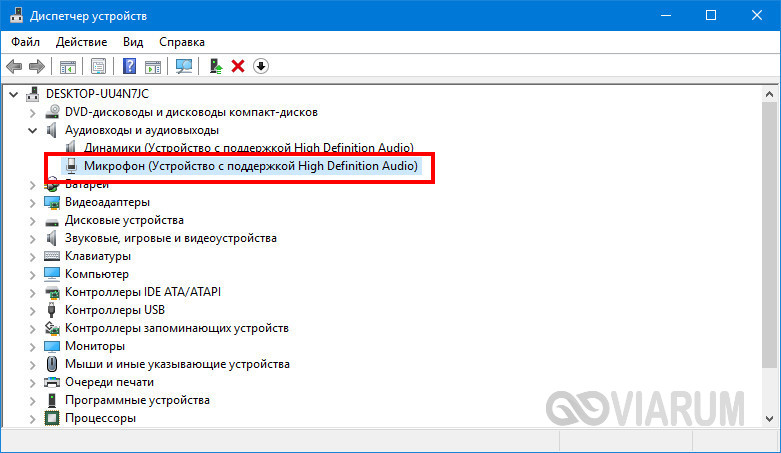
Если компьютер не видит микрофон в Windows 10, но при этом в списке есть некое неизвестное устройство, это может указывать на неполадку с программным обеспечением микрофона или на его полное отсутствие. В таком случае необходимо скачать необходимый драйвер с официального сайта производителя материнской платы вашего ПК или воспользоваться одной из специальных программ для поиска и установки драйверов.
Разные системные неполадки
Если вы затрудняетесь определить источник проблемы, можете воспользоваться встроенным в Windows 10 инструментом «Устранение неполадок», позволяющим автоматически находить и исправлять мелкие ошибки в работе операционной системы. Получить к нему доступ можно из раздела «Обновление и безопасность» приложения «Параметры». Открыв его, выберите Устранение неполадок – Запись звука – Запустить средство устранения.
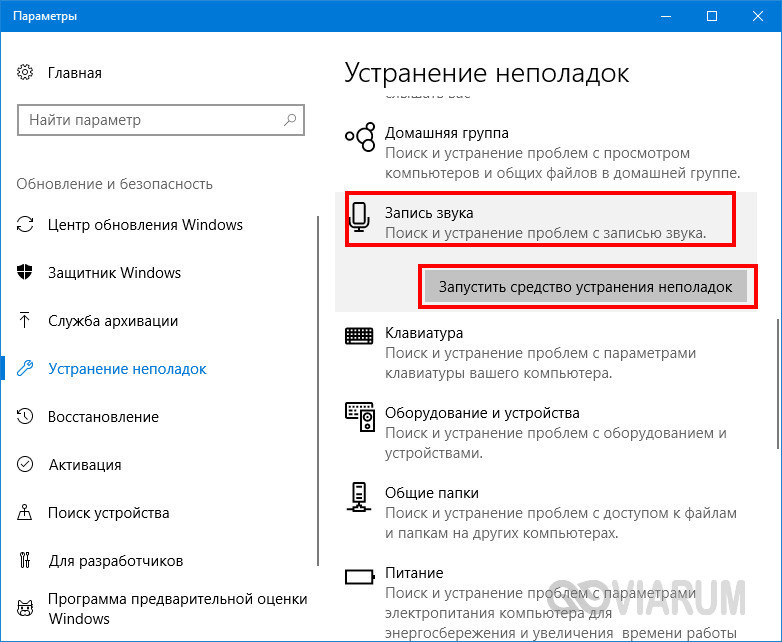
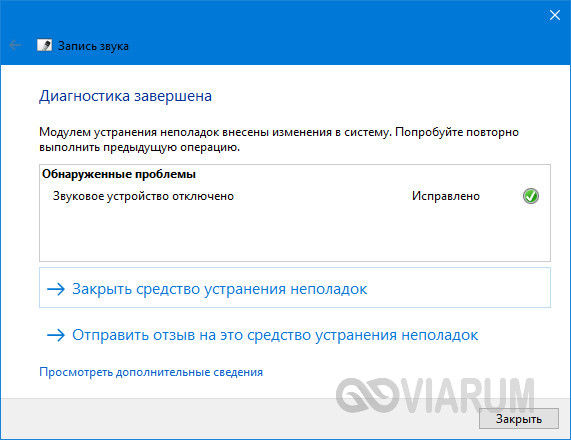
Утилита произведет проверку и в случае обнаружения проблем автоматически устранит их или предложит другие варианты.
Одновременное использование микрофона несколькими приложениями
Одной из причин того, что не работает микрофон на компьютере Windows 10, нередко является его одновременное использование разными приложениями, например, браузером и каким-нибудь интернет-мессенджером. Чтобы запретить использование микрофона разными программами одновременно, зайдите в его свойства (см. третий абзац), переключитесь на вкладку «Дополнительно» и снимите галочку в пункте «Разрешить программам использовать микрофон в монопольном режиме».
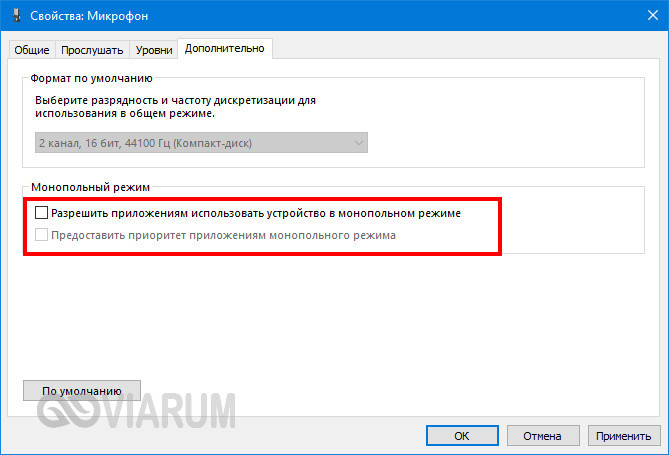
Как вариант, можно завершить работу других программ, которые потенциально могут использовать микрофон, но этот способ не всегда приемлем.
Подключение к компьютеру нескольких устройств аудиозаписи
По этой причине довольно часто не работает микрофон на ноутбуках с Windows 10. Когда пользователь подключает к ноутбуку внешний микрофон, система может автоматически присвоить ему статус основного, встроенный же микрофон при этом будет отключен и таковым он может остаться и после отключения внешнего микрофона. Решение очень простое – отсоединив внешнее звукозаписывающее устройство, зайдите в свойства встроенного микрофона и включите его. Допустимо переключением между двумя устройствами, если в результате конфликта оборудования они оба отключились.
Некорректные настройки сторонних программ
Отдельного рассмотрения требуют случаи некорректных настроек использующего микрофон стороннего программного обеспечения. Например, микрофон может перестать работать при запуске мессенджера Skype. В таких ситуациях проблема обычно решается изменением аудио настроек вызвавшей неполадку программы.
Аппаратные неполадки
Когда микрофон подключен, но при этом он не работает в Windows 10, нельзя исключать аппаратных поломок. На такого рода проблемы указывают невозможность определения устройства операционной системой, отсутствие положительных результатов применения других методов диагностики и исправления. В отдельных случаях в Диспетчере устройств Windows 10 видно микрофон, но он не работает, обновление или установка драйверов не позволяют решить проблему.
Если микрофон внешний, проверить его исправность не составляет особого труда, иногда достаточно просто подключить его к другому компьютеру. Со встроенными устройствами всё немного сложнее, определить степень их повреждения можно только в специализированном сервисном центре.
Не работает микрофон Windows 10
Считается, что в последней версии операционной системы Windows под номером 10 устранены все недостатки предыдущих версий, включая самую популярную модификацию Windows 7. Это не совсем так. Пользователи отмечают, что после автоматических установок некоторых обновлений, система может зависнуть, а в отдельных случаях могут отказать некоторые внешние устройства. Бывает, что возникают проблемы с микрофоном в Windows 10. Если не работает микрофон Виндовс 10, то нужно последовательно выполнить ряд действий, которые помогут устранить возникшую проблему.
Перестал работать микрофон Windows 10
Ситуация с отказом микрофона может выглядеть по-разному. В отдельных случаях микрофон перестаёт работать сразу, а иногда постепенно ухудшается качество звука.Если пропал микрофон в Windows 10, то причин может быть несколько. Во всех моделях ноутбуков, микрофон является встроенным устройством, в то время как для десктопов его нужно приобретать отдельно. Не работает микрофон на ПК Windows 10. Чтобы убедиться в исправности внешнего микрофона его нужно включить в микрофонный вход другого бытового устройства. Микрофонные входы имеются у ресиверов, музыкальных центров, DVD плееров и некоторых моделей телевизоров. Проверить микрофон, встроенный в ноутбук возможно только с помощью настроек операционной системы. Windows 10 имеет достаточно строгие настройки приватности, поэтому если не работает микрофон Вин 10, нужно в первую очередь разобраться с установками конфиденциальности.
Система не видит микрофон на Windows 10
Что делать если не работает микрофон на компьютере Windows 10. ОС Windows 10 отличается от других версий наличием нового приложения «Параметры». Войти в него можно через меню «Пуск», включив значок в виде шестерёнки, или одновременным нажатием «Win+I». На вкладке нужно открыть важный пункт «Конфиденциальность», а далее строку «Микрофон». От правильности настроек зависит его работоспособность.
В первую очередь нужно проверить включен ли доступ к микрофону для этого устройства. Это можно узнать, нажав кнопку «Изменить». Если микрофон отключен, его следует включить. Далее нужно разрешить доступ микрофона к тем приложениям, которые используются. Если Windows 10 не находит микрофон в Скайпе или других приложениях, это значит, что они не включены в список доступа. Вместе с другими приложениями нужно включить Win32 Web View Host.
После установки Windows 10 не работает микрофон
Если возникает проблема, что не работает или перестал микрофон на ноутбуке Windows 10, то это связано с некоторыми обновлениями от Microsoft. После самостоятельной установки они работают некорректно и вызывают проблемы со звуком. При этом появляется уведомление «Аудио устройство не было установлено». Виндовс 10 не видит микрофон, хотя проверка показывает, что все драйверы аудио-устройств установлены и активизированы. Для устранения этой проблемы, сначала нужно открыть «Диспетчер устройств». Открыть нужную вкладку можно одновременным нажатием «Win+X». Далее открывается раздел «Звуковые, игровые и видео-устройства», где можно сразу заметить устройство, на ярлыке которого стоит жёлтый треугольник с восклицательным знаком. Это может быть причиной, по которой в Windows 10 микрофон подключен, но не работает. В подменю «Вид» нужно найти аудио контроллер Intel SST. В контекстном меню, через вкладки «Свойства» и «Драйвер» нужно выбрать утилиту с серийным номером 9.21.0.3755. Она вызывает проблемы со звуковыми устройствами, поэтому её нужно удалить и перезагрузить компьютер. Это только один из многих вариантов, по которому не работает микрофон на 10 Винде.
Windows 10 не видит микрофон
Проблема, из-за которойне работает микрофон Win 10 (Вин 10) может быть следующей:
Если компьютер Windows 10 не видит микрофон, то нужно проверить его включение. Для этого через кнопку «Пуск» открывается панель управления. На вкладке нужно выбрать графу «Звук» и выбрать кнопку «Запись».На вкладке можно увидеть все звуковые устройства, в том числе и микрофон, которых может быть несколько. Когда не работают микрофоны на компьютере Windows 10, это означает, что нужный микрофон оказался отключенным.
На изображении включенного устройства должна присутствовать зелёная галочка. После того, как микрофон будет включен, нужнонажать «По умолчанию». Справа от символа микрофона находится индикатор уровня в виде горизонтальных полосок серого цвета. Если микрофон воспринимает звуки, эти полоски будут окрашиваться в ярко-зелёный цвет. Чем выше установлена чувствительность микрофона, тем выше по вертикали будут подниматься зелёные полоски. Если на Windows 10 микрофон идентифицируется, но не работает, это связано с тем, что регуляторы уровня и чувствительности установлены в крайнее левое положение.
Плохо слышно микрофон на компьютере Windows 10
Когда не слышит микрофон Виндовс 10 нужно на вкладке «Запись» открыть контекстное меню микрофона. Откроется вкладка с дополнительными функциями микрофона. Для того чтобы проверить и отрегулировать чувствительность устройства открывается вкладка «Уровни». На ней расположены два ползунковых регулятора. Верхний движок отвечает за общий уровень, а нижний, за чувствительность микрофона.
Ноутбук не видит микрофон Windows 10 потому, что не выставлены регуляторы уровня. Регулятор микрофон общий устанавливается на 60-80 единиц, а усиление микрофона на +10 dB. Если уровни будут слишком завышены, то при передаче звука будут слышны сильные искажения и хрипы. Если плохо работает микрофон Windows 10 и звук при любых положениях регуляторов уровня слабый и некачественный, значит, неисправен сам микрофон. В качестве звукового драйвера обычно используется утилита «Realtek». Если не работает микрофон Windows 10 Realtek нужно в диспетчере устройств открыть строку « Аудиовходы и аудиовыходы». Там выбрать пункт микрофон и открыть его контекстное меню. Если не работает микрофон Виндовс, то он может быть отключен и его нужно включить соответствующей кнопкой. Часто происходят сбои, когда микрофон Виндовс 10 перестал работать из-за сбоя драйвера. Тогда через то же контекстное меню выбирается пункт «Обновить драйвер».Затем нужная утилита установится на компьютер самостоятельно. После этого устройство следует перезагрузить.
Пропал звук микрофона Windows 10
Не работает микрофон Винд 10. Если открыть контекстное меню на значке динамика из панели задач, там появится следующая вкладка.
Нужно открыть параметры звука. В графе устройство ввода должен быть выбран микрофон. Если произнести несколько слов, то на линейном индикаторе под значком микрофона и надписью «Проверьте микрофон» будет перемещаться синяя полоса. Если не работает микрофон нужно воспользоваться поиском проблемы средствами операционной системы. Для этого достаточно выбрать пункт «Устранение неполадок со звуком» и подождать результата и сообщения от системы. Бывает так, что не работает микрофон в играх Windows 10. Обычно такая проблема возникает только в играх стим. Иногда микрофон совсем не работает или работает с сильными искажениями. В этом случае может помочь только переустановка драйверов по следующей схеме: «Диспетчер устройств» → «Conexant» → Обновить драйверы → Выбрать устройство с поддержкой High Definition Audio. В любом случае переустановка драйверов является действенной мерой во многих ситуациях.
В винде не работает микрофон
Если на Windows 10 отключился микрофон, а компьютер и внешние устройства работают, нужно, прежде всего, проверить целостность соединения. Это касается внешнего микрофона, который подключается к компьютеру через микрофонный вход. Встроенный микрофон ноутбука ломается настолько редко, что такая ситуация обычно не рассматривается. Отказ встроенного микрофона связан только с программным обеспечением, неправильными настройками или сбоем системы. Если микрофон не работает, а Windows 10 его видит, нужно смотреть уровни. Они могут находиться в минимальных положениях.
Для того чтобы обновить микрофон на Windows 10 нужно сбросить все настройки, затем полностью отключить компьютер через кнопку «Завершение работы». После этого включить устройство установить все настройки микрофона, включая его настройки в приложениях и перезагрузить компьютер. В большинстве случаев такая процедура позволяет устранить все проблемы с микрофоном. Внешний микрофон может не работать из-за ошибок, допущенных при его подключении. Разъём типа «Mini-jack» должен быть установлен в микрофонное гнездо, которое, у персональных компьютеров, имеет пластиковую окантовку розового цвета и символ микрофона. Рядом с ним находятся гнёзда для подключения наушников и аудиовход для внешних устройств. При подключении внешнего микрофона неопытные пользователи часто ошибаются и потом долго ищут причину, почему на Windows 10 не работает микрофон. Если для общения используется гарнитура из наушников, объединённых с микрофоном, то на некоторых моделях имеется кнопка включения-отключения микрофона. Практика показала, что она не очень надёжна по конструкции и может стать причиной отказа устройства. Микрофонный провод достаточно тонкий, поэтому его можно легко повредить.