
Почему компьютер выключается сам по себе в windows 10
Все мы время от времени испытывали одно или два самопроизвольных выключения или перезапуска. Иногда виновником является аппаратное обеспечение, иногда программное обеспечение. В любом случае, это одноразовое событие. Однако что произойдет, если выключения будут повторяться часто? На ежедневной или даже почасовой основе?
Вы можете услышать много общих решений от специалистов Windows, но в большинстве, при всем уважении, это просто чепуха. Поэтому мы подготовили наш список обходных путей как для стационарных, так и для портативных компьютеров.
Я не буду говорить вам, что этот или другой способ 100% устранит вашу неполадку, но есть большая вероятность, что это может вам помочь. Кроме того, вы узнаете кое-что о стандартных шагах, которые вы должны предпринять в подобных ситуациях.
Как исправить произвольное выключение компьютера на windows 10
Проверьте драйверы
Первые шаги, которые вы должны предпринять, связаны с драйверами. В предыдущих версиях Windows они часто вызывали BSOD (синий экран смерти) и выключение. Итак, что вы собираетесь сделать, так это проверить ваши драйверы графического процессора в самую первую очередь.
Можно использовать большинство универсальных драйверов, которые вы скачиваете через центр обновления Windows, но это не относится к драйверам графического процессора. Вам понадобятся последние версии драйверов, предоставленные официальным производителем.
Если вы используете двойной графический процессор с графическими картами Intel (встроенной) и AMD / nVidia (дополнительной), обязательно обновите драйверы для обоих. Кроме того, вы можете обновить прошивку вашего SSD. Некоторые пользователи сообщили об уменьшении количества отключений после выполнения этой процедуры.
Выключите спящий режим
Спящий режим отлично подходит в тех случаях, когда ваш ПК / ноутбук простаивает в течение длительного периода времени. Он сохраняет энергию, позволяя вам продолжить использование устройства через несколько секунд. Это было отличной штукой, пока это не стало проблемой в Windows 10.
А именно, у некоторых пользователей вместо стандартного сна происходило полное отключение.
Вы также можете попробовать установить тайм-аут на 5 часов. Таким образом, некоторые другие возможные помехи должны быть предотвращены. Если выключения повторяются, переходите к следующим шагам.
Отключите быстрый запуск
Добавив быстрый запуск, Microsoft попыталась ускорить процесс загрузки, сохранив стабильность. Но, поскольку это влияет на способ выключения вашего компьютера, он может вызвать много ошибок.
К счастью, вы можете отключить его, проверить поведение ПК и перейти к следующим шагам, если обходной путь не удался.
Настройка расширенных параметров питания
Кажется, что многие проблемы связаны с настройками питания в Windows 10. Случайные отключения компьютера также могут быть вызваны из-за питания. У нас есть несколько расширенных настроек питания, которые стоит попробовать изменить.
Имейте в виду, что вам потребуются административные права для их выполнения.
Используйте этот специальный инструмент Windows Shutdown Assistant
Windows Shutdown Assistant — это специальный инструмент, который предотвращает случайное выключение компьютера. С простым в использовании интерфейсом и автоматизированными задачами.
Он позволяет автоматически выключать компьютер в нужное время. Кроме того, вы можете настроить его на выключение компьютера в других ситуациях, таких как простой системы, чрезмерное использование процессора или низкий уровень заряда батареи. Программное обеспечение также позволяет автоматически выходить из системы, перезагружать и блокировать компьютер.
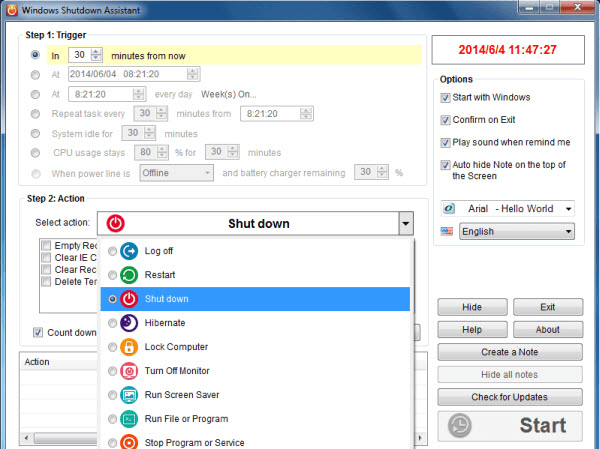
Этот инструмент поддерживает все операционные системы Windows и имеет следующие функции:
Проверьте температуру процессора
В некоторых случаях ваш процессор или графический процессор могут перегреваться, что приводит к отключению. А именно, ваша материнская плата запрограммирована на отключение всего, чтобы предотвратить серьезное повреждение вашего процессора.
Это особенно касается ноутбуков, которым в большинстве случаев не хватает адекватной системы охлаждения для интенсивных игр. Вы можете проверить температуру системы с помощью инструментов сторонних производителей или просто прикоснуться к задней части ноутбука.
Если температура тревожно высока, вам нужно предпринять некоторые действия.
В случае, если ваш ноутбук / ПК находится на гарантии, мы советуем вам отнести его к поставщику и позволить специалистам выполнить все эти действия.
Обновление BIOS
Хотя обновление BIOS не рекомендуется выполнять, особенно для начинающих, иногда это становится необходимостью. При неправильном использовании, обновление BIOS может вызвать много проблем, и большинство из них являются фатальными для вашего ПК.
Некоторые материнские платы предлагают специальную утилиту обновления в настройках BIOS. Если у вас новая материнская плата, вам будет легко ее обновить. Тем не менее, у тех из вас, у кого более старые конфигурации, придется сложней. Убедитесь, что вы собрали всю информацию, прежде чем выполнять процесс. Более того, если ваша материнская плата обновлена, не обновляйте ее.
Проверьте состояние жесткого диска
Еще одна вещь, которую стоит проверить, это ваш жесткий диск. Если ваш жесткий диск поврежден или имеет поврежденные сектора, вы, вероятно, столкнетесь с большим разнообразием проблем.
Для проверки вы можете использовать сторонние инструменты (например, HDDScan), или использовать встроенный инструмент. Для начала, вам будет достаточно встроенного инструмента, и вот как его использовать.
Если вы видите «Неизвестно», «Осторожно» или «Плохо», на вашем жестком диске есть некоторые проблемы.
Выполните чистую переустановку
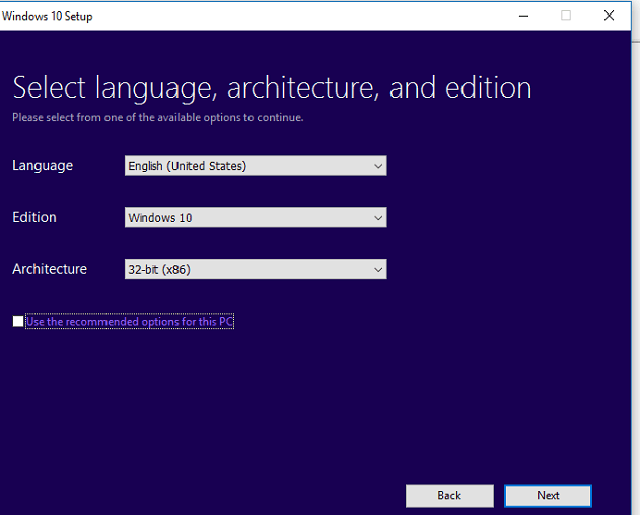
В конце концов, чистая переустановка Windows является наиболее жизнеспособным решением. Конечно, если проблема не заключена в аппаратном обеспечении. Не забудьте выполнить резервное копирование перед установкой системы.
Процесс не такой сложный, как в некоторых предыдущих пунктах, поэтому вы сможете завершить его через два часа.
Если у вас есть какие-либо предложения, альтернативные решения или вопросы, не забудьте сообщить нам в комментариях.
Насколько публикация полезна?
Нажмите на звезду, чтобы оценить!
Средняя оценка 3.7 / 5. Количество оценок: 30
При загрузке Windows 10 ноутбук выключается
Давайте сейчас рассмотрим причины почему при загрузке Windows 10 ноутбук выключается сразу же, или спустя какое-то время.
Данная статья подходит для всех брендов, выпускающих ноутбуки на Windows 11/10: ASUS, Acer, Lenovo, HP, Dell, MSI, Toshiba, Samsung и прочие. Мы не несем ответственности за ваши действия.
Внимание! Вы можете задать свой вопрос специалисту в конце статьи.
Почему ноутбук выключается?
При работе с ноутбуком пользователь может столкнуться с программными и аппаратными проблемами. Если сравнивать со стационарным компьютером, то проблем у лэптопа значительно больше, так как изделие является гораздо сложнее.
Самая сложная и неприятная ситуация заключается в возникновении ошибки, из-за которой система не загружается. Ноутбук может отключаться перед стартом Виндовс или непосредственно после этого.
Программные проблемы
Спящий режим и автозагрузка программ
Вначале необходимо перейти в меню «Параметры», затем выбрать «Персонализация», нажать на «Экран блокировки» и «Параметры заставки». Там следует убедиться, что со строки «Начинать с экрана входа в систему» снята галочка.
Теперь идем в «Параметры», выбираем «Система» и «Питание и спящий режим». Там проверяем, чтобы в положении «Никогда» стояли все установленные опции. Теперь нажимаем «Дополнительные параметры питания», кликаем по «Создание схемы управления питанием». Отобразится окно, где галочкой нужно отметить «Высокая производительность».
Не знаешь как решить проблему в работе своего гаджета и нужен совет специалиста? На вопросы отвечает Алексей, мастер по ремонту смартфонов и планшетов в сервисном центре.Напиши мне »
Таким образом можно предотвратить ситуацию, когда Виндовс 10 отключается сама по себе. Еще можно выяснить, какой именно софт запускается вместе с операционной системой. Для этого переходим в «Панель задач», нажимаем на «Диспетчер задач», который открываем щелчком правой кнопки мыши и вызовом контекстного меню. Затем переходим в «Автозагрузку» и удаляем ненужное.
Ноутбук выключается при загрузке БИОС
Если при включении лэптоп не включается из-за программных неисправностей, то проблемы зачастую связаны с БИОС. К примеру, вредоносные программы могут изменить настройки БИОС, из-за чего устройство по прошествии некоторого времени будет автоматически отключаться. Рекомендуется перейти в настройки БИОС и их сбросить до значения по умолчанию для решения проблемы.
Выключается при загрузке Виндовс (отображается лого Windows)
При загрузке ОС подключаются все устройства, отрабатываются драйверы всего оборудования. Зачастую видно это на примере видеокарты, когда осуществляется установка нужного качества цвета и разрешения. Подобные симптомы могу говорить про проблемы в операционной системе и в оборудовании устройства.
Случается, что драйвера устанавливаются не для того оборудования или было выпущено их обновление с ошибкой. Они будут с ошибками обрабатывать команды и процессы, что приведет к выключению. Здесь требуется комплексная диагностика специалистом для выявления проблемы.
Выключение ноутбука после загрузки Виндовс
Когда ноутбук выключается непосредственно после загрузки системы, то проблема в следующем:
Еще в системе могут находиться вредоносные программы и вирусы, которые влияют на правильное функционирование. Можно использовать софт от Dr.Web или Антивируса Касперского для проверки ноутбука на наличие вирусов при входе в систему с загрузочной флешки или диска.
Аппаратные неисправности
Все нужные компоненты скомпоновать в корпусе лэптопа довольно затруднительно, при этом оптимально продумав систему охлаждения. Поэтому именно на ноутбуках различные элементы чаще ломаются. Давайте рассмотрим основные из них, способные привести при загрузке системы к отключению ноутбука.
Жесткий диск
Поломка SSD или HDD может возникнуть из-за разных причин, к примеру, из-за физического повреждения после удара. Еще распространенной причиной поломки винчестера является отключение лэптопа, из-за которого накопителю потребуется совершить экстренную остановку.
Когда повреждены файлы операционной системы или сам жесткий диск, то устройство отключаться может до полной загрузки. В этой ситуации следует проверить винчестер установив его в иной компьютер, на котором операционная система загружается.
Проблемы с процессором
Перегрев центрального процессора является очень распространенной причиной, почему лэптоп включается и моментально отключается. Он происходит зачастую из-за засыхания или отсутствия термопасты. Если проблема в этом, то необходимо заменить термопасту. Данный процесс можно выполнить самостоятельно, если с разбором устройства не возникнет сложностей.
Намного хуже, когда центральный процессор перегревается из-за плохого охлаждение, которое связано с неправильной работой радиаторов и кулеров. В этой ситуации следует определить причину, почему они неисправны, затем заменить или отремонтировать. С заменой кулеров в лэптопе могут возникнуть проблемы, так как очень сложно в продаже найти комплектующие для нераспространенных моделей девайсов.
Загрязнение ноутбука
Производители ноутбуков рекомендует каждый полгода проводить профессиональную чистку устройства. Это позволит лэптопу максимально долго функционировать без проблем с перегревом.
Если кулеры девайса сильно загрязнены, то почти мгновенно при включении будут перегреваться все компоненты: жесткий диск, графический процессор, центральный процессор и т.д. Из-за этого будет срабатывать защита от перегрева и отключать ноутбук. Для устранения проблемы следует разобрать лэптоп и грамотно почистить его от пыли.
Аккумуляторная батарея
Ноутбук может включаться и сразу выключаться из-за проблем с батареей. Многие пользователи ноутбуки приобретают в виде стационарных компьютеров, располагают их дома и постоянно работают с подключенным блоком питания и аккумулятором.
Подобный режим работы для аккумуляторной батареи является аварийным, срок службы АКБ существенно сокращается. Если батарея совсем перестала держать заряд, то лэптоп сразу после включения будет выключаться.
Данная проблема может возникнуть не только при сильном износе батареи. Поломка происходит, когда, к примеру, клеммы аккумулятора окислились и уже не может через них проходить напряжение и ток нужной силы.
Короткое замыкание
Если аккумулятор или электрическая сеть работает нестабильно, в системной плате лэптопа может произойти короткое замыкание. Из-за этого на системной плате могут перегореть конденсаторы, что является очень серьезной проблемой. В такой ситуации отремонтировать самостоятельно устройство не получится, поэтому следует обратиться в сервисный центр.
Неисправный блок питания
Сбои в функционировании блока питания могут привести к отключению устройства непосредственно после включения. Необходимо проверить работу индикатора на блоке питания лэптопа. В зависимости от разных версий ноутбуков, он работать может по-разному.
Индикатор чаще всего должен гореть зеленым цветом. Если он мигает, то это сигнал об ошибке, поэтому требуется заменить или сам блок, или его шнур.

У меня такой вопрос как я смогу лазить по настройкам если у меня ноутбук отключается?
В зависимости от ситуации. Если внимательнее ознакомитесь со статьей, то вопрос отпадет. Что у вас?
ноутбук куплен в июле 2018г.(гарантийный). Но уже зависает на 5мин., затем сам отключается и сразу включается. Работает 15 мин и опять тоже самое. виндовс 10. Удастся ли мне его сдать и заменить на другой, чтобы потом поставить 7-ку. Очень плохо мне с этой десяткой.
Почему у меня ноутбук начинает включаться и перезагружаеться ноутбук Асус модель R540SA-XX036T
Ответь пожалуйста
После обновления Win 10 ноутбук выключается при включении с надписью:»Подготовка автоматического восстановления»
Почему у меня ноутбук начинает включаться и перезагружаеться ноутбук Асус 2018 год стоил 85000р модель не знаю
Ноутбук asus n56vz при загрузке вин 7 х64 на логотипе windows отключается,в режиме восстановления работает нормально
Ноут тошиба при загрузки виндуса вырубает когда подключить зарядку а ботарея тянет минут пять не успел загрузить виндус (установить)
После обновления с windows 7 starter до 10 home ноутбука Dell inspirion m4050 на экране появляется надпись «блокировка» и ноут выключается. Что делать? Спасибо!
Помогите у меня ноутбук acer aspire e5-731 выключаэтся при загрузке виндовс 10 при етом если установить виндовс 8.1 то все работает нормально
Поддержите нашу работу монетой на странице сбора donationalerts.com »
Мы рады любой сумме и продолжим свою бесплатную работу по оказанию помощи всем, кто в ней нуждается.
Почему Компьютер Выключается или Перезагружается Сам По Себе после Включения?
Буквально на днях меня попросили посмотреть один проблемный клиентский комп. Проблема в том, что компьютер на операционной системе Windows 10 выключается сам по себе при запуске или перезагружается через некоторое время после включения, причем в самый неподходящий момент — в рабочие часы небольшой кафешки. А на нем завязана вся локальная сетка + касса для продажи фастфуда.
Как показывает практика, явление, когда компьютер перезагружается при включении или даже полностью выключается через несколько минут после запуска, не редкость, поэтому решил подробно разобрать в этой статье, в чем могут быть причины самопроизвольного выключения компьютера во время игры или работы и что делать если перезагружается Windows 10, а также 7 или 8?
Итак, давайте подойдем к проблеме поэтапно и разделим наши поиски на две части — софтную и железную. Однако уже сейчас могу сделать одно обобщение — компьютер чаще всего выключается или перезагружается сам по себе при загрузке — в играх, либо при работе над сложной графикой и обработке большого объема данных.
Компьютер сам перезагружает Windows 10 из-за программных ошибок
Что делать в том случае, если Windows 10 самопроизвольно перезагружается через некоторое время после включения?
Вирусы
Прежде всего я рекомендую проверить его на наличие вирусов, так как в большинстве случаев, связанных с работой программ, виноваты в этом именно они. Если на вашем ПК установлен антивирус, то запустите его и проверьте все, что он может просканировать — да, пусть это долго, зато эффективно. Если же антивируса нет, то рекомендую воспользоваться бесплатными утилитами Dr.Web Cure It или аналогами от лаборатории Касперского — Kaspersky Virus Removal Tool и Kaspersky Security Scan. А еще лучше всеми этими прогами по очереди. Сделать это легко — просто скачайте по ссылками данные бесплатные утилиты и запустите на компьютере. Они проверят его на наличие вирусов, используя самые последние базы. 
Если компьютер вообще не хочет работать и выключается сам по себе сразу после включения, то скачайте программы Kaspersky Rescue Disk или Dr.Web Live CD. Запишите их на CD болванки и настройте в BIOS компьютер на запуск не с диска «C:» или «D:», а с привода CD-ROM. Это также позволит проверить компьютер не запуская зараженный Windows. Попасть в BIOS можно многократным нажатием клавиши «Del» при первых секундах запуска Windows.


Программы и драйверы
Другая вероятная причина — установка нового драйвера или программы, которая несовместима с железом вашего компьютера, либо которая внесла какие-то системные ошибки в работу операционной системы. Так часто большие программы, у которых системные требования выше, чем возможности вашего ПК, могут загружать процессор до значений близких к 100% его производительности, в результате чего он перегревается и система реагирует на это выключением компьютера. В этом случае вспомните, какие программы вы в последнее время устанавливали и удалите их. Как правильно удалять проги с компьютера я подробно описал здесь.Также может помочь вариант загрузки Windows в режиме «Загрузка последней удачной конфигурации (с работоспособными параметрами)». Для запуска этого режиме в самом начале запуска компьютера жмите много раз клавишу «F8», после чего появится выбор варианта загрузки.

Еще один способ — восстановить систему из сохраненной ранее резервной копии (если, конечно, вы ее делали), например при помощи программы Acronis True Image. В идеале, конечно, делать бэкап системы на съемный носитель или внешний жесткий диск перед установкой каждой новой программы.
Кроме Акрониса есть возможность воспользоваться встроенной в Windows утилитой по восстановлению. Вызывается она по цепочке «Пуск — Панель управления — Система и безопасность». Выбираем в меню «Восстановление предшествующего состояния компьютера»

И жмем кнопку «Запуск восстановления системы»

Здесь отобразится список автоматических или созданных вручную резервных копий, до которых вы можете откатиться.

Активация лицензии
Наконец, еще один достаточно распространенный вариант причины, почему компьютер сам по себе перезагружается, это когда вы самостоятельно установили Windows 7, но не активировали его, или ввели не свой лицензионный ключ. В таком случае срабатывает защита от дубликата ключей, которая и не дает вам нормально работать. Для решения проблемы нужно деактивировать Windows и потом снова активировать с другим ключом. Для того, чтобы это сделать, есть отдельные программки, однако рекламировать их я не буду, так как, как мне это представляется, данный способ не вполне легальный — поищите в интернете сами.
Windows 10 на компьютере перезагружается или выключается через несколько минут из-за неполадок с железом
Если все вышеперечисленные способы не сработали, значит скорее всего причина в железе, то есть начинке, оборудовании компьютера. Чаще всего самопроизвольная перезагрузка происходит из-за перегрева процессора или видеокарты. Например, могу с уверенностью 70 % сказать, что это «оно самое», когда регулярно компьютер выключается во время игры (30% оставлю на несовместимость блока питания с вашей видюхой). Для проверки скачайте программу Everest или уже рассмотренную в одном из предыдущих уроков Speccy. Эти утилиты кроме того, что определяют информацию обо всем оборудования, из которого состоит ваш компьютер, показывают текущую температуру каждого из них.

Для нормальной работы температура процессора (CPU) не должна быть выше 60 градусов по Цельсию. Если у вас выше, значит надо искать причины чрезмерного нагрева. Самый распространенный случай — запыление. Компьютеру регулярно, хотя бы раз в год, необходимо проходить ТО — чистить от пыли продуванием пылесосом и смазывать термопастой стык процессора и радиатора охлаждения.

Также причиной перегрева может служить вышедший из строя один из вентиляторов — внешний и внутренний. Проверьте их работу и при необходимости замените. Другими причинами перегрева могут быть:
Все самые распространенные случае мы рассмотрели, поэтому если проблема все равно осталась, то редко, но неисправность бывает в следующем:
Другие возможные причины перезагрузки компьютера через некоторое время
Вот мы и рассмотрели все наиболее часто встречающиеся причины, почему компьютер с ОС Windows выключается сам или перезагружается во время игры или работы с документами, и что делать в этом случае. Надеюсь, данные советы вам помогут!
Напоследок рекомендую посмотреть хорошие обзоры типичных поломок с данным симптомом от профессиональных мастеров по ремонту компьютера.
Компьютер выключается сам по себе
Сегодня мы поговорим о такой неприятности как внезапное выключение компьютера. Наверное, это одна из самых худших ситуаций, которая только может быть. Ведь вполне может оказаться, что вы не сохранили важный документ, или компьютерная игра прервалась во время ответственного боя, или фильм оборвался на самом интересном моменте.
Да, ситуация неприятная, но поправимая. В этой статье мы подробно рассмотрим все возможные причины поломки и дадим ценные советы и рекомендации, как её устранить.
Если ваш компьютер отключается сам по себе, то для начала надо правильно классифицировать поломку. Если вам удастся уловить некоторую закономерность данного процесса, то можно будет легко выяснить и причину, по которой это происходит. А уже дальше и устранить её.
Такой симптом свидетельствует о выходе из строя какого-то компонента системного блока, т.е. тут точно проблема с «железом». Чаще всего это бывает материнская плата или блок питания. Случиться это может из-за короткого замыкания внутри системы или устройство просто отработало свой срок.
Если ваш БП уже на грани выхода из строя, то именно это может послужить причиной того, что компьютер будет выключаться на этапе загрузки. БП не может подать комплектующим системного блока необходимое напряжение и ток. В результате они не могут запуститься.
Проверить это можно с помощью мультиметра. Но если у вас его нет или не знаете, как им пользоваться, то тогда поищите другой блок питания и попробуйте запустить компьютер с ним. Если получится, то можно считать, что вы нашли виновника.

Иногда случается так, что сама кнопка включения ПК залипает или застревает при нажатии. В итоге контакт не размыкается до конца, что приводит к выключению компьютера при загрузке. Такое бывает, если корпус системного блока уже старый, или дома есть маленькие дети, которые любят баловаться с данной кнопкой.
Аккуратно разберите корпус и посмотрите, нет ли проблемы с кнопкой. Возможно, слетела пружина или неисправен механизм. Если проблема действительно есть, но починить не удастся, то придется покупать новый корпус. Отдельно кнопку вряд ли получится где-то найти.

Как правило к любому системному блоку подключено много периферийных устройств. Кроме этого внутри корпуса еще находятся какие-то комплектующие. Иногда бывает так, что в месте подключения любого из устройств может возникать небольшое замыкание. В результате компьютер включается и выключается через несколько секунд.
Рекомендуем для начала отключить всю периферию: принтер, сканер, колонки и т.д. Если это не поможет, то открывайте корпус. Визуально осмотрите внутренности и проверьте надежность всех контактов. Желательно вытащить все комплектующие, прочистить контакты, убрать пыль.
Если предыдущие пункты не помогли, то большая доля вероятности, что у вас проблемы с материнской платой. И вполне возможна ситуация, когда компьютер будет выключаться через какое-то время после включения еще на этапе загрузки.
Самостоятельно провести диагностику в домашних условиях – это очень сложно. Тем более не имея достаточного опыта и необходимого оборудования. Но кое-что всё-таки можно сделать.
Откройте свой системный блок и внимательно осмотрите материнскую плату. Если найдете на ней обгоревшие или почерневшие контакты, то дело точно в ней. Также стоит поискать вздувшиеся и потекшие конденсаторы. Если нашли, то придется покупать новую «материнку».

В это сложно поверить, но бывает и такое, что причиной выключения компьютера при загрузке, могут быть и банальные проблемы с заземлением. В квартирах и домах старой постройки о заземлении никто даже не задумывался. Хотя оно в принципе необходимо всегда и везде, и без него не должна работать никакая техника и электроприборы.
Если у вас новая квартира или частный дом, то такой проблемы не должно быть. Конечно, если ваши электрики делали всё на совесть и не халтурили при прокладке проводки.
Неполадки могут скрываться как в аппаратной части (опять же «железо»), так и в программной. Но т.к. операционная система всё-таки загружается на какое-то время, то можно локализовать, проведя несколько тестов специальными программами. Или можно обратиться за помощью в наш сервисный центр.
А теперь давайте рассмотрим несколько конкретных причин, объясняющих, почему компьютер может выключаться.

Это одна из самых распространенных причин, которая актуальна уже многие годы, да и не видно перспектив, чтобы в ближайшее время она пропала. Компьютерные вирусы сегодня очень разнообразны: некоторые удаляют все файлы на ПК, другие портят операционную систему или блокируют её. То есть, если компьютер начал сам выключаться, то это вполне может быть следствием того, что случилось вирусное заражение.
Наверное, не стоит говорить о том, что на каждом ПК или ноутбуке обязательно должен быть установлен антивирус – это прописная истина. Хотя бы любой, т.к. это уже будет лучше, чем ничего. Кроме этого он должен регулярно обновляться, иначе смысл от его установки пропадает.
Если компьютер неожиданно выключается при запуске программ или работы в интернете, то сделайте полное сканирование операционной системы. Во время этого процесса желательно ничего параллельно не делать. Если найдете какие-то вирусы, то удалите их и перезагрузите систему.
Иногда может помочь «откат» системы на более ранний срок – до того, как ПК начал вырубаться. Для этого найдите в меню «Пуск» пункт «Восстановление системы» и выберите подходящую дату.

Если вирус успел очень сильно повредить Windows, то восстановительные работы будут более сложными и простым сканированием системы или «откатом» тут не поможешь. В этом случае можно обратиться за помощью в нашу компанию вот по этой ссылке.
Бывает так, что у блока питания просто не хватает мощности, чтобы «вытянуть» работу всех комплектующих. Обычно такое случается после модернизации системного блока, когда решили сэкономить денег и провести её без замены блока питания. Если модернизация у вас пока только в планах, то здесь можно прочитать, как правильно рассчитать мощность требуемого блока питания.
Почему так происходит? Например, вы установили новый процессор и видеокарту для улучшения графики и скорости работы. Каждому из этих устройств будет требоваться мощность немного больше, чем их предшественникам.
И стоит вам запустить игру или серьезную графическую программу, как ваши процессор и видеокарта начинают работать на максимуме своих возможностей. А БП на более мощный вы не поменяли. В итоге старый не справляется с нагрузкой и ПК вырубается.

Также внезапное выключение компа может происходить из-за высыхания электролитических конденсаторов. В результате ухудшаются электрические параметры всего устройства. Неисправности блока питания могут возникать и из-за скачков напряжения в сети. Частично или полностью неисправный БП придется поменять. Можете подробнее почитать о том, что такое блок питания и его характеристиках.
Данная неисправность проявляется чаще всего во время игр или работе в ресурсоемких программах. Реже при просмотре фильмов или видеороликов в интернете. Компьютер отключается сам по себе, чтобы предотвратить полный выход из строя устройства, которое перегревается.
Выявить перегрев какого-то из устройств ПК достаточно просто: необходимо воспользоваться программами Aida64 или Everest. После запуска откройте раздел датчиков. В неём отображается температура различных компонентов ПК. Если значение превышает 60 градусов Цельсия, то пора задуматься о возникших проблемах с системой охлаждения.
Чаще всего перегрев возникает из-за остановки вентилятора, из-за высыхания термоинтерфейса между процессором и радиатором системы охлаждения или из-за большого скопления пыли. Именно банальная пыль мешает нормальной работе тех же вентиляторов. В пятидесяти процентах случаев пыль является причиной выхода из строя комплектующих системного блока.
Рекомендуем пылесосить свой системный блок хотя бы 2-3 раз в год (при желании можно и чаще), чтобы однажды не столкнуться с вопросом «почему компьютер сам выключается во время игры?». О том, как провести чистку системного блока от пыли и поменять термопасту можно узнать в этой статье.

Если компьютер вырубается во время игры, значит неисправность, скорее всего, кроется в видеокарте. Она может либо перегреваться (что в этом случае делать, можно прочитать подробнее), либо не работать вовсе.
Видеокарта отвечает за все, что вы видите на дисплее – изображения и фотографии, фильмы, игры. И её обычно не ремонтируют, а сразу заменяют на новую. Хотя, если карточка дорогая, то иногда выгоднее починить. Здесь можно заказать ремонт и узнать цены.
И последнее, могут быть и более простые ответы на вопрос «почему компьютер внезапно отключается?». Поэтому, прежде чем бить тревогу, проведите следующие манипуляции, которые, возможно, быстро устранят «поломку».
Если вам не удалось самостоятельно определить причину, по которой компьютер выключается сам по себе, то вы можете обратиться в центр компьютерной помощи Комполайф. Мастера нашего сервиса точно определят причину, по которой ваш ПК отключается, и устранят неисправность.