
Конечной точке сети еще не сопоставлен адрес windows 10
Может кто сталкивался с такой проблемой?
вывод ipconfig /all в студию.
как настроен(ы) сетевые адаптеры (были), DHCP или вручную.
Попробуйте сделать сброс сети в windows 10. Заходите в «Парметры» далее в «» Сеть и интернет» и кликайте на строку «Сброс сети».
Пробовали, не помогло.
Добавлено через 1 минуту
Штатное «устранение неполадок» прогнать пробовали?
Пробовали, сначало писало о проблемах, прописали айпи, маску и шлюз вручную, стало писать что проблемы не найдены, но сеть всеравно без доступа к интернету.
вывод ipconfig /all в студию.
Прикрепил фото, там все нормально, вроде. На фото один из вариантов прописанных вручную настроек, пробовали в днс 8.8.8.8 прописывать, типа может помочь, не помогло. Вариантов много пробовали, это фото штук 7 наверное, но результат отличается только прописанными параметрами.
как настроен(ы) сетевые адаптеры (были), DHCP или вручную. Если в свойствах адаптера оставить все на авто, то получается не опознанная сеть без доступа к интернету, если прописываем вручную айпи 192.168.1.2(*), маску 255.255.255.0 а шлюз как у модема 192.168.1.1, то название сети появляется и определяется как сеть, но интернета нет, на иконке в трее значок так и висит с воскл. знаком, без доступа в интернет.
UPD: пробовали два разных вайфай адаптера подключали, в PCI слот вставляли другую сетевую карту. Результат везде один и тот же, сеть без доступа в интернет с восклицательным желтым значком на иконке в трее. Другой ноутбук с Win 10 и другие девайсы через этот роутер работают нормально. На win 7 на этом ПК интернет работал нормально.
Прикрепил фото
так зачем не фото с ручными настройками, мне интересно посмотреть, что роутер раздает 
можно попробовать драйверы от вендора поставить, иногда помогает.
так зачем не фото с ручными настройками, мне интересно посмотреть, что роутер раздает
Сетевуха: TP-LINK TF-3239DL
Драйверов на 10ку на офф сайте нету. Но винда сама норм определила и установила драйвера и на форуме пишут что с 10кой проблем нет, работает.
Сетевой адаптер не имеет допустимых параметров настройки IP
Заметил одну черту у этой проблемы, она возникает только на виндоус 7. у меня есть диск с хп. когда вставляю в дисковод компьютера его видит. я от него начинаю загружать хп. и у меня диск невидит. пишет чтоб я вставил диск с виндой. а когда вставляю диск с виндовс 7 загрузка начинается(учитывая что я начинал установку с диска с виндовс хп. думаю вся проблема в загрузчике виндовс 7 который замел в моем компьютере и нехочет загружать ничего раньше индовс 7. подскажите плиз, как заменить этот загрузчик на загрузчик виндовс хр 3
Сетевой адаптер не имеет допустимых параметров настройки IP
Стационарник подключён к инету через телефон samsung, который в свою очередь получает интернет от.
Сетевой адаптер не имеет допустимых параметров настройки IP
Здравствуйте. Не позднее чем вчера на ноут установилось новое обновление, после чего (возможно, как.
Сетевой адаптер не имеет допустимых параметров настройки ip
Здравствуйте, у меня такая проблема, в один прекрасный момент у меня просто исчезло подключение к.
сетевой адаптер не имеет допустимых параметров настройки IP
добрый вечер, столкнулся с такой проблемой: в сети на роутере 2 ноутбука, с прошлой недели второй.
После перезагрузить, если DHCP включено, то ничего не набирать.
Если вручную вбиты настройки tcp\ip, то после перезагрузки снова вписать нужные адреса.
Добавлено через 34 минуты
У меня на одном компе стоят 2 семерки. На одной интернет работает нормально, на другой такая-же ошибка: Сетевой адаптер «Подключение по локальной сети» не имеет допустимых параметров настройки IP. Все железо одно и тоже.
Вот что пишет у меня после ввода команд:
C:\Users\Владимир>ipconfig /release
Настройка протокола IP для Windows
Произошла ошибка при освобождении интерфейса Подключение по локальной сети: Коне
чной точке сети еще не сопоставлен адрес.
Произошла ошибка при освобождении интерфейса Loopback Pseudo-Interface 1: Не уда
ется найти указанный файл.
Настройка протокола IP для Windows
Произошла ошибка при обновлении интерфейса Подключение по локальной сети: Сделан
а попытка доступа к сокету методом, запрещенным правами доступа.
Произошла ошибка при освобождении интерфейса Loopback Pseudo-Interface 1: Не уда
ется найти указанный файл.
Вот ipconfig и ping
Microsoft Windows [Version 6.1.7600]
(c) Корпорация Майкрософт (Microsoft Corp.), 2009. Все права защищены.
Настройка протокола IP для Windows
Ethernet adapter Подключение по локальной сети:
C:\Windows\system32>ping google.com
При проверке связи не удалось обнаружить узел google.com.
Проверьте имя узла и повторите попытку.
Обмен пакетами с 213.180.193.11 по с 32 байтами данных:
Ответ от 213.180.193.11: число байт=32 время=15мс TTL=54
Ответ от 213.180.193.11: число байт=32 время=14мс TTL=54
Ответ от 213.180.193.11: число байт=32 время=14мс TTL=55
Ответ от 213.180.193.11: число байт=32 время=14мс TTL=54
Не работает Интернет. ОС Windows 7.
Настройка протокола IP для Windows
Ethernet adapter ТТК:
Туннельный адаптер Teredo Tunneling Pseudo-Interface:
C:\Users\User>tracert google.com
Не удается разрешить системное имя узла google.com.
Трассировка маршрута к 8.8.8.8 с максимальным числом прыжков 30
Как решить проблему «Произошла ошибка при обновлении интерфейса Ethernet»

Обновление: Перестаньте получать сообщения об ошибках и замедляйте работу своей системы с помощью нашего инструмента оптимизации. Получите это сейчас на эту ссылку
Когда вы пытаетесь арендовать, освободить или продлить IP-адрес, вы можете столкнуться с сообщением об ошибке «не удается связаться с вашим DHCP-сервером». Что вы должны сделать? Прочтите это сообщение от Бюллетень Windows. Вы найдете несколько эффективных методов решения этой проблемы.
Что вызывает сообщение «Произошла ошибка при обновлении интерфейса Ethernet»?
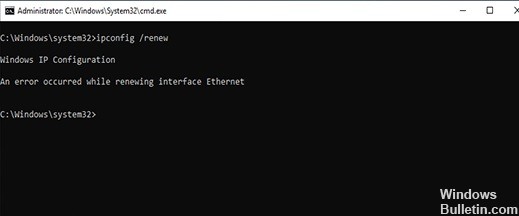
Оказывается, существует несколько различных задокументированных сценариев, которые могут вызвать появление этого кода ошибки. Вот краткий список возможных виновников, которые могут вызвать именно эту ошибку:
Несогласованность TCP / IP: в большинстве задокументированных случаев эта проблема возникает из-за неправильное кеширование временных данных IP и TCP, которые нельзя очистить традиционным способом. Если этот сценарий применим, вы должны сначала выполнить полный сброс Winsock и посмотреть, сможете ли вы восстановить возможность запуска команд конфигурации IP.
Распространенная проблема с сетевой картой: Если проблема связана с относительно распространенной проблемой вашей сетевой карты, вы можете решить ее, запустив средство устранения неполадок сетевой карты и применив рекомендованное решение.
Устаревшая / несовместимая сетевая карта водитель: Если эта проблема возникла после обновления до Windows 10 из более старой версии Windows (Windows 7 или Windows 8.1), скорее всего, это частично несовместимый драйвер сетевого адаптера. В этом случае вы можете решить проблему, обновив сетевой адаптер до последней версии, доступной через Диспетчер устройств.
Служба DHCP-клиента отключена: Другой возможной причиной этой ошибки является то, что служба DHCP-клиента отключена из-за ручного вмешательства пользователя или анализа оптимизации с помощью стороннего инструмента управления. В этом случае вы можете решить проблему, повторно включив службу DHCP-клиента на вкладке «Службы» и изменив тип запуска по умолчанию.
Несоответствие сети: По мнению нескольких заинтересованных пользователей, эта проблема часто связана с сетевой проблемой, косвенно вызванной встроенным брандмауэром вашего маршрутизатора или каким-либо другим типом ограничений на уровне системы. В этом случае наиболее вероятным решением будет сброс маршрутизатора до настроек по умолчанию.
Несоответствие системных файлов: В некоторых случаях вы можете ожидать эту ошибку, если некоторые из ваших системных файлов, используемых, когда операционная система должна выполнять команды терминала, подвержены повреждению системных файлов. В этом случае вам необходимо обновить все файлы Windows, используя такие процедуры, как Чистая установка или Восстановительная установка, чтобы решить проблему.
Теперь, когда вы знаете всех потенциальных виновников, вот список методов, которые другие заинтересованные пользователи успешно использовали для исправления ошибки и обычного использования команд конфигурации IP.
Как исправить ошибку `Произошла ошибка при обновлении интерфейса Ethernet`
Ноябрьское обновление 2021:

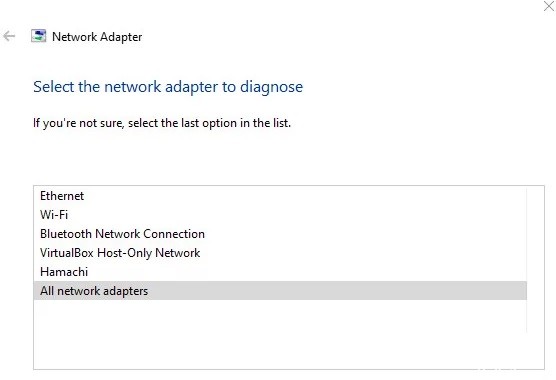
Сетевая диагностика Windows или средство устранения неполадок сети
Проверьте настройки сетевого адаптера
Сброс драйвера сетевого адаптера
Обновление драйвера сетевого адаптера
Перезапустите службу DHCP-клиента.
Ipconfig с Registerdns
Часто задаваемые вопросы
Как мне освободить и обновить свой IP-адрес?
Почему я не могу обновить свой IP-адрес?
Сообщение об ошибке «Не удается обновить IP-адрес» на вашем ПК с Windows вызвано конфликтом IP-адреса с другим устройством, проблемами с настройками сети Windows или проблемами с сетевым адаптером или маршрутизатором. В большинстве случаев запуск средства диагностики сети Windows должен решить проблемы с подключением к сети.
Как исправить ошибку DHCP?
Как устранить неполадки, связанные с невозможностью связаться с DHCP-сервером?
Сетевой адаптер не имеет допустимых параметров настройки IP в Windows 10
IP помогает компьютеру идентифицировать себя в сети, к которой он пытается подключиться. Если возникает проблема, в которой говорится, что у интернета нет допустимой IP-конфигурации, значит, с сетевой платой (NIC) что-то не так.
IP помогает компьютеру идентифицировать себя в сети, к которой он пытается подключиться. Если возникает проблема, в которой говорится, что у интернета нет допустимой IP-конфигурации, значит, с сетевой платой (NIC) что-то не так.
Почему возникает проблема?
К сожалению, встроенное средство поиска и устранения неполадок Windows помогает только определить эту проблему, но не предлагает решений – пользователь должен исправить конфигурацию вручную. Проблема может быть вызвана несколькими причинами, такими как неисправная сеть со стороны провайдера, устаревшие драйверы, неправильные настройки, просроченные кэшированные файлы, отключенные службы Windows и т.п.
Представленные ниже способы позволяют устранить различные проблемы, связанные с настройкой адреса IP. Но рекомендуется выполнять следующие шаги в точном порядке.
Важно! Прежде чем использовать какой-либо метод, сначала необходимо перезагрузить компьютер. Иногда простой ребут системы помогает избавиться от самых досадных ошибок.
Проверка настроек NIC
Важно! IP-адреса могут немного отличаться, поэтому обязательно нужно подключить другой компьютер к интернету и проверить его состояние.
Перезагрузка роутера и проверка кабеля Ethernet
Если интернет по-прежнему не работает, стоит попробовать подключить другой кабель Ethernet, затем – компьютер к другому роутеру. Если такая же проблема есть и с другим устройством, нужно заменить NIC. Если соединение работает – купить новый маршрутизатор, но прежде следует попробовать восстановить заводские настройки (инструкция по сбросу представлена в руководстве производителя).
Еще одна важная диагностика – проверить, могут ли другие девайсы подключаться к интернету. Если могут, скорее всего, проблема в самом компьютере.
Также нужно убедиться, что все кабели правильно подключены не только к ПК, но и маршрутизатору. При подсоединении Ethernet-провода должен быть характерный щелчок, а мигание индикатора на устройстве означает, что кабель подключен правильно.
Сброс настроек сети
Автонастройка IPv4 адреса
Запустите командную строку и введите команду ipconfig
Если в результате, который выдаст команда Вы увидите в графе IP-адрес или основной шлюз адрес вида 169.254.x.x, то очень вероятно, что проблема именно в DHCP. Вот что можно попробовать сделать в данном случае:
Зайдите в диспетчер устройств Windows 7
Кликните правой кнопкой мыши по значку Вашего сетевого адаптера, нажмите «Свойства»
Нажмите вкладку «Дополнительно»
Выберите пункт «Сетевой адрес» и введите в него значение из 12-значное 16-разрядное число (т.е. можно использовать цифры от 0 до 9 и буквы от A до F).
Нажмите ОК.
После этого в командной строке введите по порядку команды:
Ipconfig /release
Ipconfig /renew
Перезагрузите компьютер и, если проблема была вызвана именно этой причиной — скорее всего, все будет работать.
Однако это не помогло:
-Произошла ошибка при освобождении интерфейса Подключение по локальной сети: Конечной точке сети еще не сопоставлен адрес.
-Произошла ошибка при обновлении интерфейса Подключение по локальной сети: Не удается связаться с DHCP-сервером. Превышено время ожидания запроса.
Буду крайне благодарен, если кто-то подскажет что делать. Боюсь наломать дров.
ipv4 адрес шлюза по-умолчанию и ipv6 юникаст адреса
Есть следующие задания, которые надо решить. Помогите, пожалуйста, разобраться!  1).
1).
 Напишите программу, которая считывает IPv4 адрес и проверяет ее валидность. Форма записи IPv4 адреса – x.x.x.x
Напишите код для программы Пример: Напишите программу, которая считывает IPv4 адрес и проверяет.
Даны части IPv4 адреса и нужно собрать из них все возможные адреса
Здравствуйте, мне нужно написать такой алгоритм. Даны часты IPv4 адреса и нужно собрать из них все.
затем перезагрузите пк, проверьте
и плюсом выложите из cmd результат команды
Microsoft Windows [Version 6.1.7601]
(c) Корпорация Майкрософт (Microsoft Corp.), 2009. Все права защищены.
C:\Users\Бухгалтер>net start
Запущены следующие службы Windows: