Узнаем все о своем Mac с помощью командной строки

В прошлый понедельник в статье 5 простых и полезных команд для начала работы с «Терминалом» в OS X была анонсирована серия статей о приемах работы с командной строкой на Mac.
Цель всех этих статей — расширить кругозор читателя и дать ему общее представление о том, на что способна командная строка в OS X и как это можно использовать для автоматизации своего труда. Чтобы читатель задумался о том, не стоит ли ему оптимизировать выполнение каких-то задач и работать эффективнее. Иногда 5-10 строк кода могут подарить несколько свободных часов.
Сегодня поговорим о командах для просмотра и изменения системной информации. Если вы пока не собрались ничего автоматизировать, то, имейте ввиду, что все описанное ниже можно сделать и без командной строки (стандартными средствами, либо с помощью сторонних утилит). Но через консоль быстрее и проще, чем через графический интерфейс. Просто надо к ней немного привыкнуть.
1. Собираем информацию о системе в файл
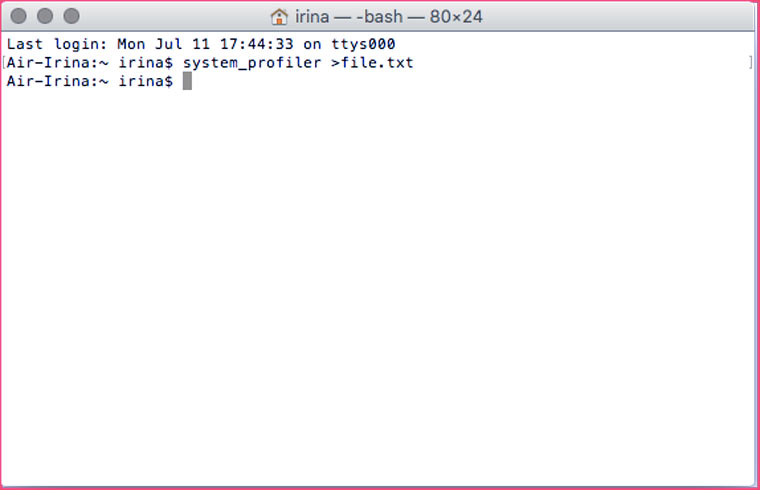
Утилита system_profiler выдает подробный отчет о системе, если не добавлять параметр «>file.txt», то вся эта информация отобразится на экране, а в противном случае сохранится в файл:
[code]
$ system_profiler >file.txt
[/code]
Зачем нужен такой файл, если такая же информация есть в меню «Об этом Mac»?
Во-первых, по текстовому файлу можно сделать поиск. Не надо искать на какой вкладке находится нужная информация, пролистывать длинные списки (к примеру, список установленных программ). Надо просто ввести искомые слова. 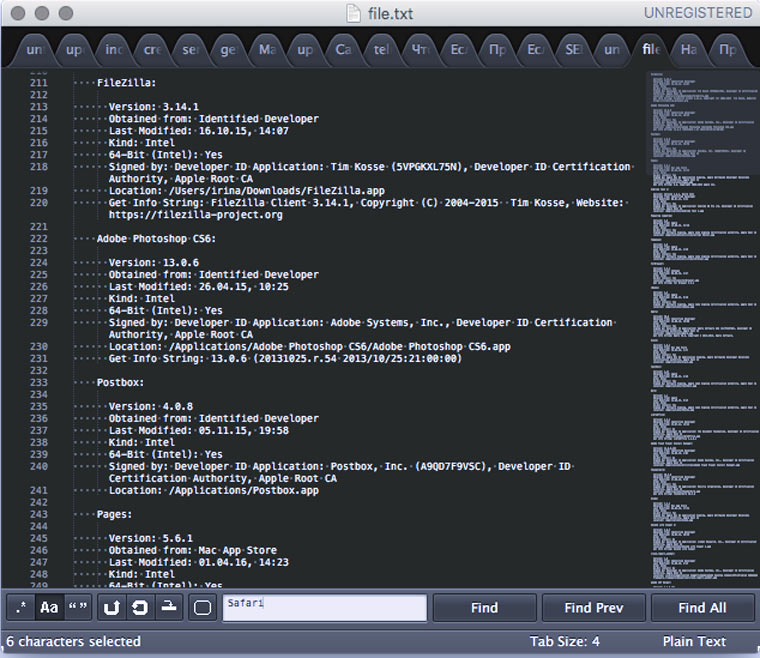
Во-вторых, послать такой файл другу на просмотр, чтобы получить совет, удобнее, чем делать скрины. А в третьих, файл, который создает system_profiler, можно использовать для контроля выполнения автоматизирующих скриптов (к примеру, для проверки версии «Редактора скриптов», чтобы знать точно какие команды на Apple Script/JavaScript поддерживаются компьютером). Или проверять перед запуском скрипта, хватит ли свободного места на диске для сохранения результатов его выполнения.
2. Меняем настройки
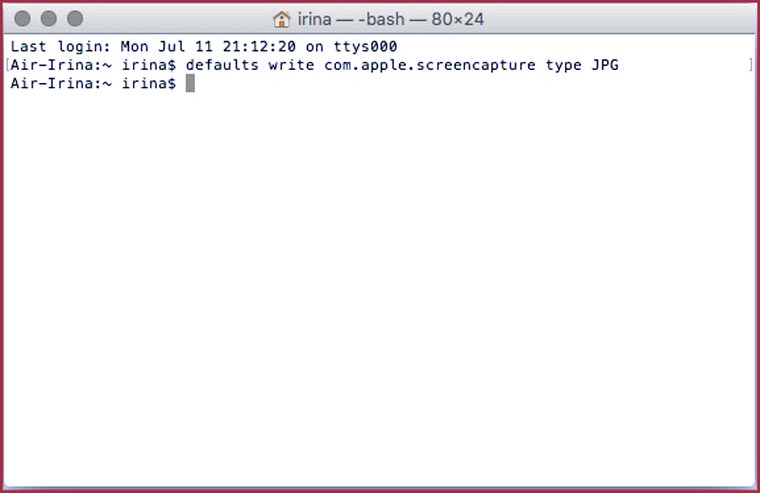
С помощью командной строки можно регулировать настройки. Этот пример меняет расширение по умолчанию для скриншотов:
[code]
$ defaults write com.apple.screencapture type JPG
[/code]
Еcли вы часто меняете какие-то настройки, то можете выяснить, как это делать с помощью консоли, сохранить эти команды в исполняемый файл и запускать его по мере необходимости.
3. Какие приложения жрут больше всего CPU и памяти?
4. Завершаем приложения из командной строки
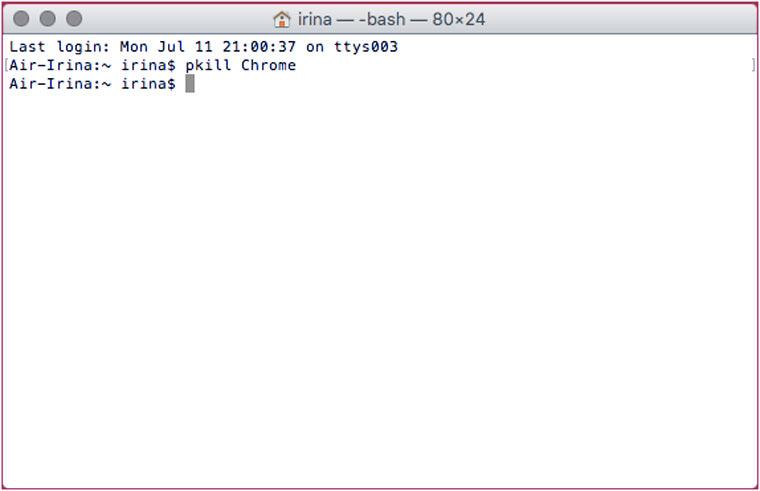
После того как корень зла найден, то можно выкорчевать его, не выходя из командной строки. Эта команда закроет браузер Chrome:
[code]
$ pkill Chrome
[/code]
pkill можно использовать для аварийного завершения программ, когда они перестают отвечать. Со мной один раз было, когда Command + Option + Escape предательски завис, а через командную строку приложение удачно отключилось.
5. Узнаем свой IP
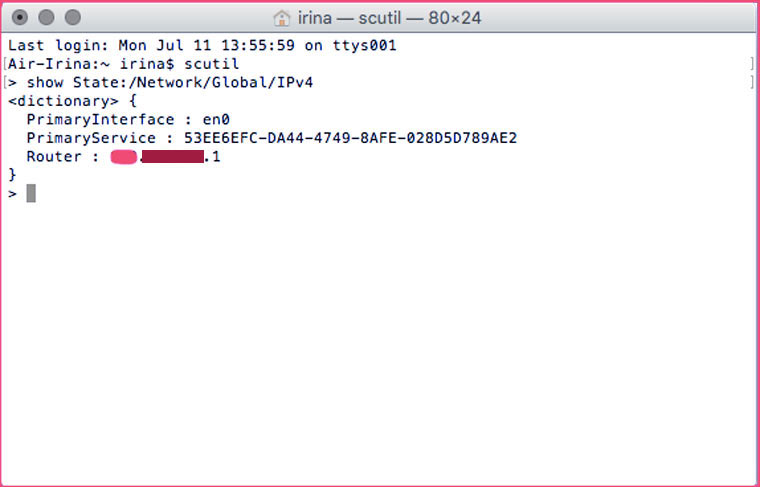
А это команда нужна чтобы узнать свой IP-адрес, когда нет желания делать это через браузер (к примеру, в нем настроены прокси).
[code]
$ scutil
> show State:/Network/Global/IPv4
[/code]
Чтобы закончить работу с утилитой scutil наберите команду:
[code]
> exit
[/code]
Или закройте окно «Терминала».
6. Узнаем своего провайдера или на каком этапе возникли проблемы с инетом
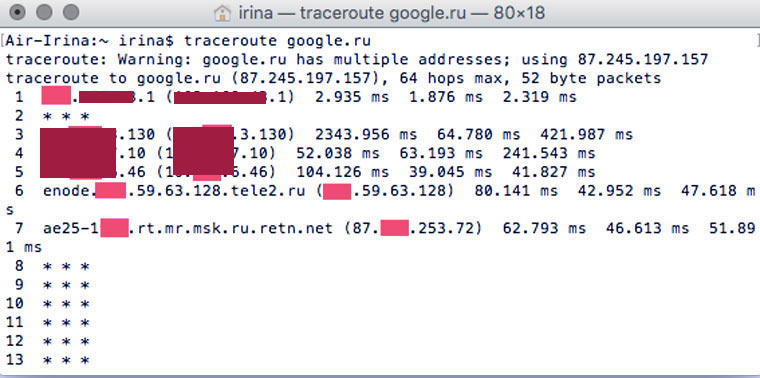
Бывает, что интернет внезапно перестает работать. И надо выяснить, следует ли звонить провайдеру или достаточно просто перезагрузить роутер (который стоит в другой комнате). Чтобы зря не ходить, можно использовать утилиту traceroute, которая укажет на каком этапе возникли проблемы с соединением:
[code]
$ traceroute google.ru
[/code]
Еще с ее помощью можно выяснить имя интернет-провайдера, которым пользуешься.
7. Какие диски установлены в системе
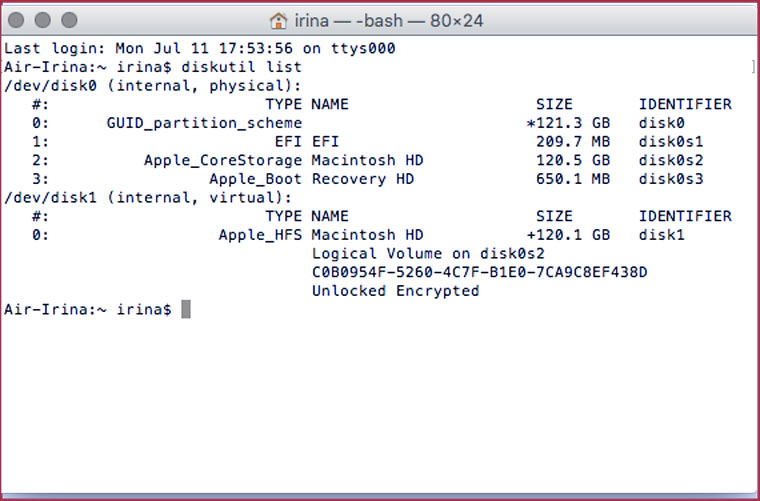
А эта команда отобразит список всех дисков, установленных в системе вместе с их именами и емкостью:
[code]
$ diskutil list
[/code]
8. Тестируем диск на наличие ошибок
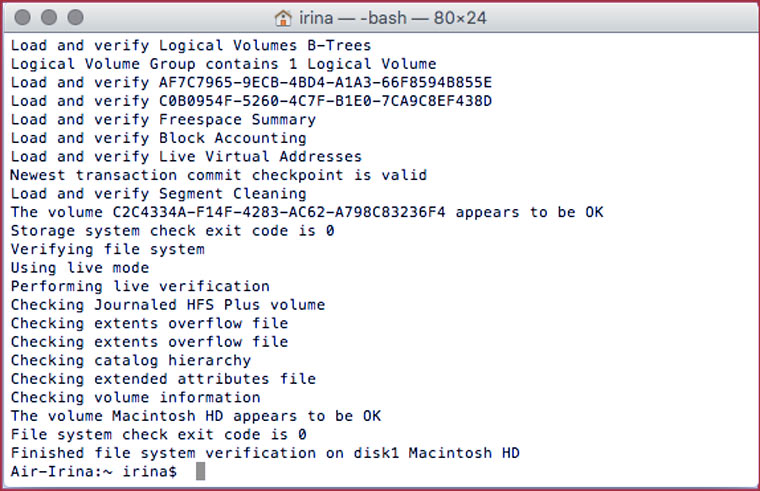
Еще с помощью этой утилиты можно проверить диск на наличие ошибок:
[code]
$ diskutil verifyVolume /
[/code]
Если после проверки появилось сообщение “The volume Macintosh HD was found corrupt and needs to be repaired”, то надо ввести следующую команду для устранения неполадок с диском:
[code]
diskutil repairvolume /
[/code]
Вместо / (основной диск), можно поставить /Volumes/[имя диска], который мы узнали в предыдущем пункте.
9. Измеряем скорость интернета
Продолжение следует. В следующем выпуске будет подборка команд для автоматизации работы в интернете.
Команды терминала Ubuntu, Linux и Mac OS X (как запустить и использовать консоль)
 Я давно пользуюсь операционными системами Ubuntu и Mac OS X. Когда-то я любил Windows (XP и 7), но после выхода Windows 8 я полностью разочаровался и начал искать альтернативы. И вот уже много лет подряд я влюблен в Ubuntu, поэтому мне пришлось освоить команды терминала. Все эти команды работают одинаково в Linux, Ubuntu и Mac OS X. Есть, конечно, особенности, но практически все команды из этой статьи будут работать везде. Эту статью я написал как шпаргалку-напоминалку, потому что если ты не системный администратор и пользуешься этими командами редко, то они постепенно выветриваются из памяти.
Что такое терминал, или консоль?
Терминал, или консоль, – это специальное окно, в которое вы вводите специальные команды для общения с операционной системой вашего компьютера напрямую без мышки и окон. Терминал, или консоль, еще называют командной строкой. У Windows нет консоли, эта операционная система работает по-другому. А у Linux, Ubuntu, Mac OS X – есть. Кстати, Ubuntu и Mac OS X сделаны на базе операционной системы Unix, поэтому они очень похожи. Вот, как выглядит терминал на моем компьютере с Ubuntu:
 Сюда и надо вводить команды. Да, выглядит не очень, намного приятнее работать с красивым графическим интерфейсом, но со временем привыкаешь и начинает нравиться. А системные администраторы – так вообще кайфуют от консоли. Я даже встречал таких, которые всегда пользуются только консолью.
Что можно делать при помощи консоли?
При помощи консоли можно делать все что угодно: копировать файлы и фрагменты текста, редактировать текстовые документы, открывать и удалять файлы и многое другое. Консоль позволяет делать многое из того, что нельзя сделать мышкой в графическом интерфейсе.
Терминал работает одинаково как в Ubuntu и Linux, так и в Mac OS X. Но вот запускается он по-разному.
Работа с консолью
Как запустить консоль в Mac OS X
Нажмите сочетание горячих клавиш Command (⌘) + T.

В строке поиска Spotlight введите слово “Терминал” и нажмите “Enter”.
В результате откроется окно Терминала.
Как запустить консоль в Linux или Ubuntu
Чтобы запустить терминал, нажмите одновременно Ctrl + Alt + T.
Работа с окном консоли
| Команда (или горячие клавиши) | Что делает |
| Ctrl + Alt + T (Linux, Ubuntu) Command (⌘) + T (Mac OS X) | открытие консоли |
| logout или exit | выход из консоли |
| Ctrl + Alt + F1(2,3,4,5,6) | переход в консоль из графического режима |
| Alt + Fn (n = 1,…,6) | переключение между консолями |
| Alt + F7 | переключение из консоли в графический режим |
Как прописывать путь к каталогам или файлам
Директория, папка и каталог – обозначают одно и то же.
После любой из команд вы можете указывать следующие символы, чтобы задавать нужное местоположение каталога или файла:
. – текущий каталог;
.. – родительский каталог (один уровень вверх);
– домашний каталог;
/ – корневая директория.
Например, путь /каталог/файл.txt – задает путь к файлу с названием файл.txt, который лежит в каталоге с названием каталог, который, в свою очередь, лежит в корневой (самой верхней) директории.
Команды для работы с каталогами
При помощи консоли можно делать все что угодно с файлами и каталогами. Это, конечно, менее удобно, чем, например, в Проводнике Windows или в Finder Mac OS X, но когда привыкаешь, то это начинает даже нравиться.
Команды для операций с файлами
| Команда | Что делает |
| nano имя файла | редактирование файла в редакторе nano |
| cp файл1 файл2 | копирует файл1 в файл2 |
| scp username1@hostname1:/path/to/ файл username2@hostname2:/path/to/other/ каталог | копировать файл с одного сервера на другой |
| scp username@remotehost:file.txt /local/folder | скачать файл file.txt с сервера на текущий компьютер в папку foder |
Источник [Mac OS X] Начинающим о работе в ТерминалеВ OS X обычный пользователь практически не сталкивается с необходимостью использовать командную строку, поскольку большинство его нужд покрывает то, что реализовано в графическом интерфейсе системы. Другое дело, когда нужны некоторые скрытые возможности, которые недоступны из графического интерфейса. Собственно в этой рубрике мы частенько прибегаем к извлечению этих скрытых возможностей при помощи командной строки. А потому я и решил немного рассказать о программе Терминал и командной строке, а так же дать пару советов новичкам, которые позволят им ощущать себя в ней более комфортно.
Небольшое введениеНачнем с вопроса, что такое Терминал? Прежде всего, это приложение, внутри которого выполняется командный интерпретатор. Его еще часто называют интерфейсом командной строки. Он интерпретирует команды специального языка скриптов.
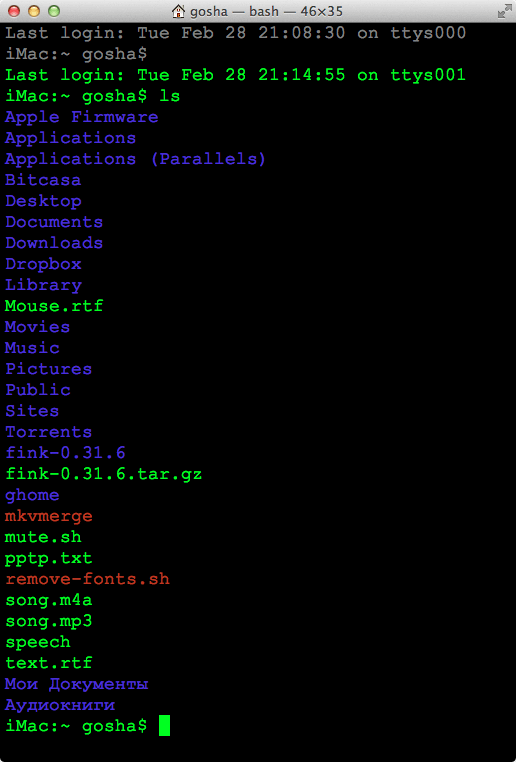
Правильнее «скрипт» следует называть сценарием, поскольку это одно из значений английского слова — sript. Да и фактически «скрипт» является сценарием. Но термин «скрипт» очень прочно устоялся среди программистов, а потому я немного нарушу правила русского языка и буду называть его именно – скрипт. Тем более что и само слово «сценарий» заимствовано русским языком и родным ему не является. Языки скриптов бывают разные, но есть наиболее распространенный набор таких языков, а соответственно и их интерпретаторов. В настоящее время bash – фактически стандарт де-факто в большинстве Unix-подобных систем. Найти информацию обо всех перечисленных интерпретаторах несложно в «Википедии». Командная строкаКогда вы запускаете программу Терминал, то видите в ее окне командную строку, которая в моей системе выглядит так:
Командная строка начинается с названия компьютера (у меня он называется iMac), затем следует название текущего каталога — по умолчанию открывается домашний каталог пользователя, который в Unix-системах обозначается знаком Примечание: в заголовке окна Терминала вы видите текущий каталог (в данном случае это домашний каталог, а потому он обозначен домиком), затем имя пользователя, затем название используемого интерпретатора (в данном случае — bash ) и размер окна в символах. Язык скриптов bashСамой простой командой этого языка является запуск программы – она состоит только из имени файла программы и, если необходимо, то и полный путь до этого файла, а так же, возможно, с последующими за именем файла ключами и параметрами, которые дают различные указания выполняемой программе.
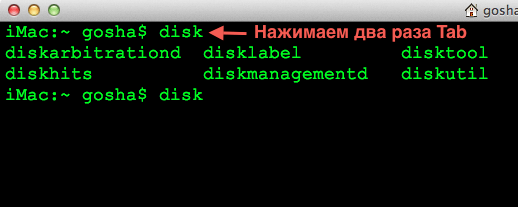
Небольшое, но важное пояснениеПосмотреть содержимое переменной PATH вы можете командой: Естественно эту переменную можно настраивать, но какой-то особой необходимости в этом у обычного пользователя не возникает, а потому я опущу этот вопрос. Ну а теперь перейдем собственно к советам. Совет 1 — автодополнениеПри использовании командной строки очень часто приходится вводить имена файлов – обычно это файлы различных команд, и вводить имена файлов или каталогов, передаваемых в качестве параметра командам, которые необходимо набирать с указанием полного пути до них. И вот для того, чтобы не ошибиться при наборе, в bash имеется механизм, называемый автодополнением. Примечание: в дальнейшем, для удобства, я буду называть имя файла команды просто командой. Это общепринятая практика. Смысл этого механизма заключается в том, что когда вы начинаете набирать команду, вводите первые несколько букв и нажимаете клавишу Tab, в результате чего набор команды будет завершен автоматически. Это же работает и при наборе пути и имен файлов, передаваемых командам в качестве параметров.
Точно так же это действует и при наборе имен каталогов и файлов, передаваемых в качестве параметров командам.
Итак, мы ознакомились с автодополнением. Этот инструмент позволяет очень быстро и безошибочно вводить команды. Между прочим, многие файловые операции (копирование, перемещение, переименование, удаление) бывают гораздо проще и их быстрее выполнить именно в командной строке, используя механизм автодополнения. 🙂 Совет 2 – история командПользоваться историей команд очень просто – при помощи клавиш навигации — Стрела вверх и Стрелка вниз. Нажмите первую из них и вы увидите в командной строке предыдущую выполненную команду. Последующие нажатия этой клавиши будут последовательно выводить ранее выполненные вами команды. Соответственно вторая клавиша листает список выполненных команд в обратном направлении. Так же, если вы ввели команду с ошибкой и попытались ее выполнить, то после получения сообщения об ошибке, гораздо проще бывает не вводить команду заново, а исправить ошибку в предыдущей, вызвав ее нажатием на клавишу Стрелка вверх, а затем внеся исправления. Надеюсь, это небольшое введение в основы мира командной строки, не слишком вас утомило. 🙂 Терминал на Mac (macOS): что это, команды, синтаксис – понятный гид для начинающихСегодня все мы в 99% случаев работаем с Mac через приятный, понятный и удобный графический интерфейс пользователя. Но при решении ряда специфических задач даже Finder не справится с тем, что сделает старая добрая командная строка…
Например, с её помощью гораздо проще – и быстрее! – искать затерявшийся где-то в недрах системы 5-гигабайтный файл или путь к приложению, которое, как вы думали, уже давно удалено. Что такое «Терминал»?Терминал – стандартная системная утилита для взаимодействия с Mac при помощи командной строки. В Linux есть похожий инструмент управления, т.к. обе ОС являются Unix-подобными. Интерфейс командной строки (command line interface или сокращенно CLI) – он же язык общения с Терминалом – называется bash. Всё, о чем мы расскажем ниже – это bash-команды. Общие команды для MacОсновной синтаксисBash-команда обычно строится так:
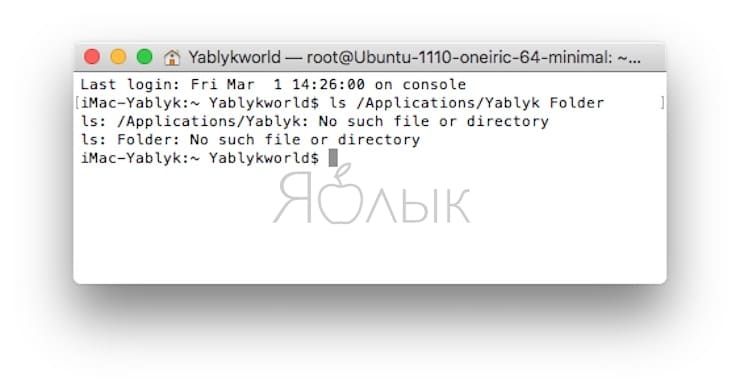
Если вы поймете путь, то поймете и то, как macOS в действительности видит ваши файлы. Как? Да как в матрешке – одна за другой. Например, вот путь к файлу под названием «Мои секреты», лежащему на Рабочем столе: /Users/Yablykworld/Desktop/My Secrets. ПробелыС пробелами действует простое правило – ничего лишнего! Почему? Дело в том, что bash считает пробел концом команды! Если у вас есть папка с пробелами в названии – например, Yablyk Folder, и вы пытаетесь вывести её содержимое с помощью команды ls /Applications/Yablyk Folder, то соответствующий файл не будет найден, и на выходе появится ошибка:
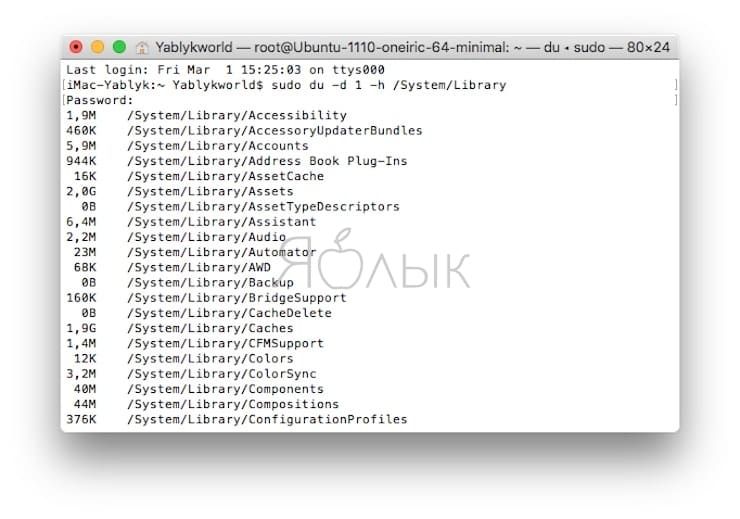
Чтобы решить эту проблему, понадобятся кавычки или обратный слэш. Вот теперь всё будет правильно: Многим командам требуется доступ с уровня администратора. Если вы сейчас пользуетесь Mac не под аккаунтом его «админа», но знаете пароль, введите в командную строку перед текстом самой команды sudo – (что означает «single user do», «делает один пользователь»). Так вы временно получите привилегии администратора и возможность произвести необходимые операции без смены аккаунта. Команды Терминала для улучшения продуктивностиСинтаксис find состоит из четырех частей: 2. путь к директории, в которой вы хотите искать информацию (например, /Applications); 3. опции (например, -name дает find возможность искать файлы, которые подходят к заданному названию); 4. непосредственно сам поисковый запрос (например, Google Chrome). Вот как выглядит вся команда в целом: Примечание: «звездочки» (*) указывают на то, что используется regex (регулярные выражения). du – это сокращение от «disk usage». Команда поможет быстро узнать размер конкретного файла или папки, или даже списка файлов внутри папки. Лучшие опции для du: -d («глубина», или depth): если за этой буквой стоит цифра, то find ограничит поиск по директории соответствующим количеством уровней. Например, если вы отдадите вашему Mac команду du: Терминал выдаст вам информацию только об общем «весе» папок и файлов в папке Applications, без данных о размере подпапок, вложенных в эти папки. -h (human readable, или «человеко-читаемые»). Выводит размеры файлов в привычных людям величинах – K (килобайтах), М (мегабайтах) или G (гигабайтах). Команда du в действии:
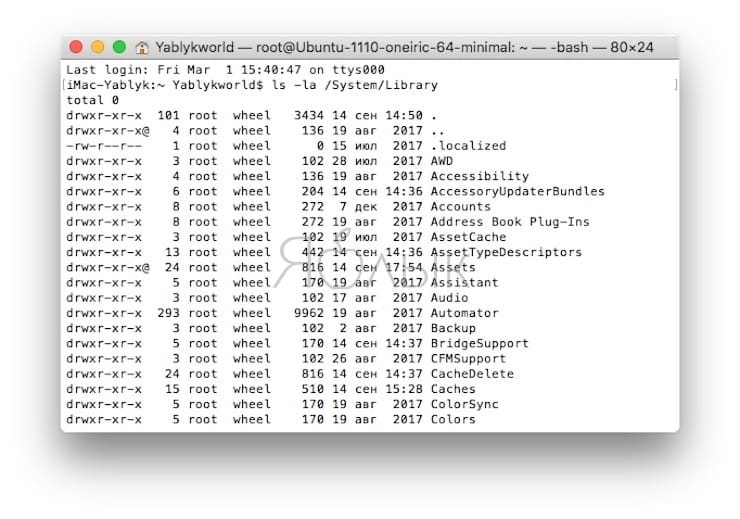
Синтаксис mv очень прост – старый путь меняется на новый: mv /Users/Yablykworld/Documents/file1 /Users/Yablykworld/Desktop/file1 Эта команда переносит file1 из папки Документы на Рабочий стол. ls – невероятно мощная. команда для отображения того, что находится в ваших папках. Также она выдает информацию о том, кто имеет право видеть их, есть ли на вашем Mac скрытые файлы или папки, и многое другое. Лучшие опции для ls: -l – отображает права для каждого файла в папке, время последнего изменения, владельца файла и его (файла) название. -a – показывает все файлы в папке, включая скрытые (отличный вариант для библиотеки пользователя, которая в macOS по умолчанию скрыта). Вот как всё работает:
mkdirСоздает новые папки в мгновение ока. Эта команда раз и навсегда удаляет абсолютно любой файл, который вы поместите в команду. Что, разумеется, требует повышенного внимания – в отличие от Корзины, rm не будет спрашивать «а Вы точно уверены?». Предполагается, что вы знаете, что делаете… По умолчанию rm удаляет только файлы, папки остаются. Для того, чтобы сразу удалять и их, используйте опцию -R (рекурсивно). Не пропустите наши новые статьи: Подписаться авторизуйтесь 0 комментариев Старые |