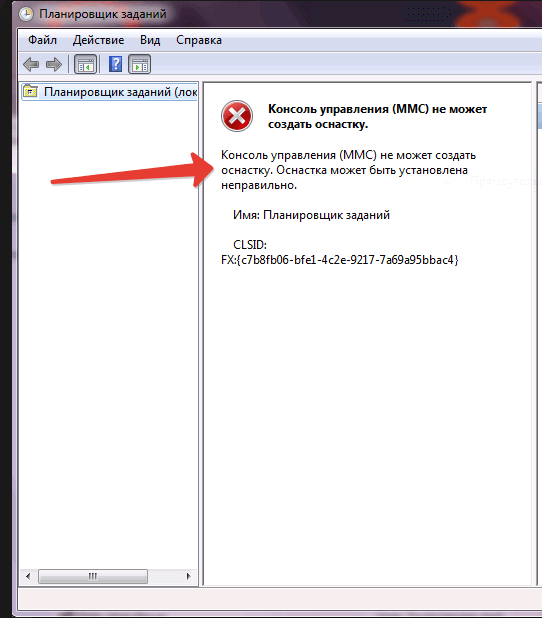
Посмотрел лог более внимательно, mmcbase.dll ни при чем.
Просто отсутствует раздел реестра HKLM\SOFTWARE\Microsoft\Fusion\NativeImagesIndex\v2.0.50727_32\NI\1e8c117\e8cb12c и папка C:\Windows\assembly\GAC_MSIL\TaskScheduler\6.0.0.0__31bf3856ad364e35 Как будто вырезаны из системы.
Исправлено: MMC не может создать ошибку оснастки —
Эта ошибка обычно появляется на ПК с операционной системой Windows, особенно в Windows 7 и Windows Server 2008, но имеет тенденцию появляться в любой операционной системе. Ошибка обычно появляется, когда вы собираетесь открыть Even Viewer, планировщик задач или редактор групповой политики.
Универсальных решений проблемы не существует, и вам, к сожалению, придется по-настоящему следовать всем методам, которые, как сообщалось, работают пользователи. Обратите внимание, что не все решения связаны с одной операционной системой и удачи!
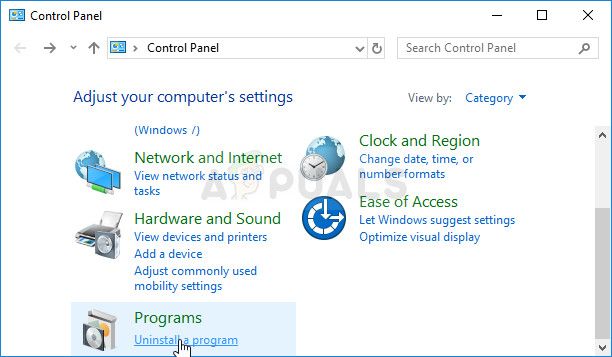
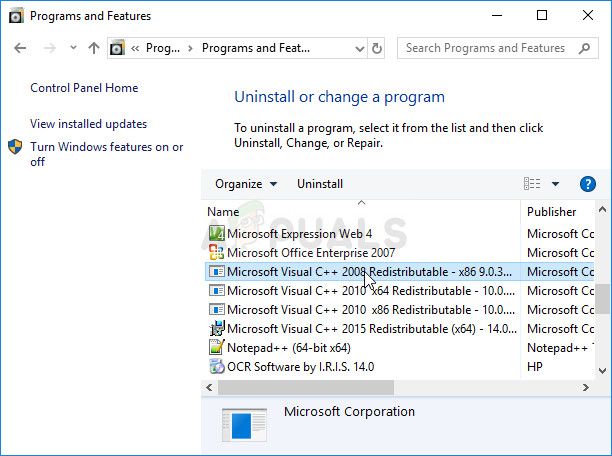
Решение 1: проблема Visual C ++
Некоторые люди разговаривали с Microsoft по телефону о проблеме, и кажется, что для ее решения требуется ряд шагов. Однако проблема может исчезнуть даже после нескольких шагов, поэтому регулярно проверяйте, появляется ли ошибка по-прежнему.
Прежде всего, вам необходимо переустановить распространяемый пакет Visual C ++, поскольку это одна из основных причин этой проблемы. Microsoft объяснила, что проблема была вызвана тем, что Visual C ++ возвращает неверный указатель, который вызывает эту проблему.
Если вы заметили, что проблема по-прежнему не исчезнет даже после применения этих исправлений, вам может потребоваться обновить компьютер до последней версии, если вы все еще этого не сделали. Windows 10 автоматически загрузит и установит обновления для вас, если вы не откажетесь от их установки. Однако более старые версии Windows не будут следовать приведенным ниже инструкциям, чтобы точно знать, полностью ли обновлен ваш компьютер.
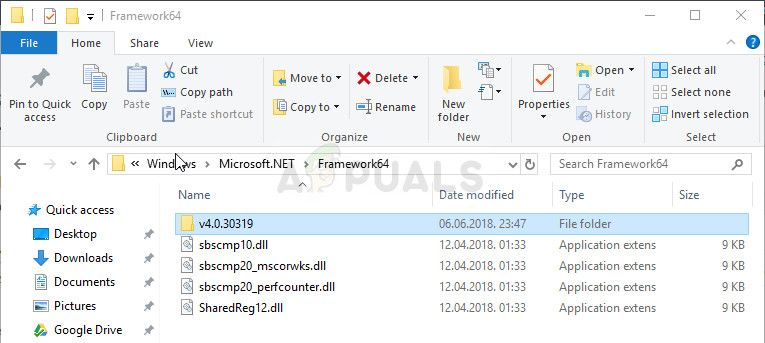
Решение 3: заменить папку из рабочей системы
Если проблема действительно связана с ошибкой, связанной с определенной папкой на вашем компьютере, вы можете исправить ее, заменив папку из другой системы, где проблема не активна. Обратите внимание, что вам нужно будет найти систему, идентичную той, которая установлена на вашем ПК. Вы также можете попробовать поиск в Google.
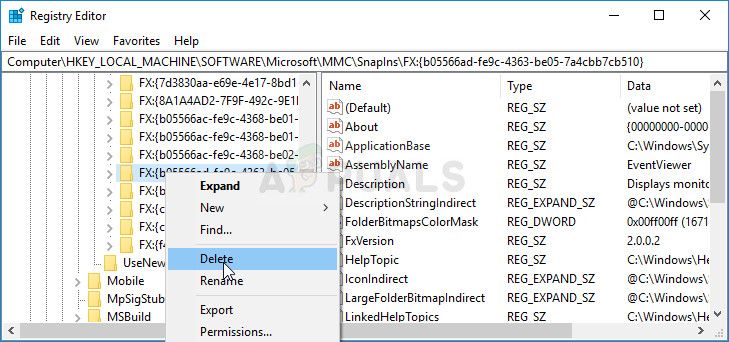
Решение 4. Удалите определенный раздел реестра.
Этот раздел реестра напрямую связан с ядром проблемы, и если он будет поврежден, ошибка будет обнаруживаться чаще, чем предполагалось. Проблема может быть легко решена простым удалением этого ключа.
Прежде чем приступить к этому решению, рекомендуется закрыть все работающие программы, и рекомендуется создать резервную копию реестра, на случай, если что-то пойдет не так, когда вы удаляете ключ. Сделайте резервную копию вашего реестра, следуя инструкциям в нашей статье.
HKEY_LOCAL_MACHINE >> Программное обеспечение >> Microsoft >> MMC >> SnapIns >> Fx >>
Решение 5. Переименуйте файл mmc.exe в System32.
Простое переименование файла в System32 может позаботиться о проблеме для вас, но учтите, что этот метод работает не всегда, и вы должны считать себя чрезвычайно счастливым, если этот метод работает для вас. С другой стороны, метод прост в использовании, и его можно легко отменить, если что-то пойдет не так.
Консоль управления (MMC) не может получить оснастку
Приветствую! «Консоль управления (MMC) не может создать оснастку» — Такое сообщение Windows может поставить в тупик не опытного пользователя. У меня такая ошибка появилась при запуске программы secpol.msc из меню Windows «Выполнить». Появиться оно может после установки Net Framevork 4.0. Что делать когда системные программы не работают? Чтобы устранить эту ошибку и получить доступ к настройкам компьютера нужно добавить запись: %SystemRoot%\System32\WBEM в переменную среды PATH, можно вписать её в конец строки. Для этого выполните следующие действия:
Нажимаем правой кнопкой: «Мой компьютер — Свойства».
Переходим на вкладку: «Дополнительно — Переменные среды».
В окне переменные среды перейдите на строчку PATH и нажмите кнопку «Изменить». Допишите в конец строки: %SystemRoot%\System32\WBEM
Сохраните результат. Все, проблема решена. Так же на сайте uznaytut48.ru можно узнать как решить и другие проблемы в Windows. Удачи!
Для исправления сделал следующее: остановил службу сервера 8.3 (она работала), зашёл в «Панель управления\Программы и компоненты» и восстановил платформу 8.3.10.2580: Затем запустил службу — всё заработало
Ответ 6
Самый простой способ запустить от имени администратора в каталоге платформы в папке bin — RegMSC.cmd
Ответ 7
Посмотрел, что внутри regmsc.cmd:
regsvr32 /n /i:user radmin.dll
Команда regsvr32 регистрирует (прописывает в реестре) элементы управления OLE, например activex или DLL. При регистации библиотеки, regsvr32 пытается найти точку входа и вызвать функцию DllRegisterServer(), данная функция и обеспечивает регистрацию библиотеки в системе — вносит необходимые записи в реестр.
Ключ /i модифицирует поведение и regsvr32 дополнительно вызывает функцию DllInstall() и передает ей строку указанную после двоеточия. В отличие от DllRegisterServer() функция DllInstall() выполняет дополнительные действия определенные разработчиком dll.
Посмотрел лог более внимательно, mmcbase.dll ни при чем.
Просто отсутствует раздел реестра HKLM\SOFTWARE\Microsoft\Fusion\NativeImagesIndex\v2.0.50727_32\NI\1e8c117\e8cb12c и папка C:\Windows\assembly\GAC_MSIL\TaskScheduler\6.0.0.0__31bf3856ad364e35 Как будто вырезаны из системы.