
Как восстановить загрузчик Windows
Windows выдает ошибку во время загрузки и не запускается? Устранить неполадки с запуском операционной системы и восстановить функционал загрузчика можно при помощи командной строки.
Содержание:
Причины неполадок загрузчика
Проблемы с загрузкой Windows являются явным признаком повреждения файлов, отвечающих за загрузку ОС. Некорректный запуск системы может быть вызван многими причинами.
Самые частые из них :
Восстановление при загрузке
«Битые» или отсутствующие файлы загрузчика ОС приводят к невозможности запуска и корректной работы компьютера. В таком случае необходимо прибегнуть к восстановлению загрузчика Windows следующим способом:
Шаг 1. Чтобы начать восстановление загрузки, понадобится диск восстановления Windows или загрузочная флешка. Важно: для корректной работы системы восстановления необходимо произвести загрузку в той же разрядности (32 или 64-bit), что и текущая ОС. В случае загрузки с установочного диска, на экране установки необходимо выбрать «Восстановление системы».
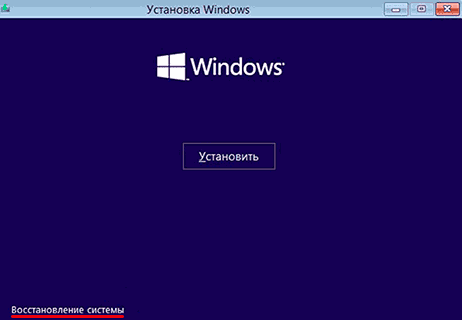
Шаг 2. На экране восстановления необходимо выбрать пункт «Диагностика».
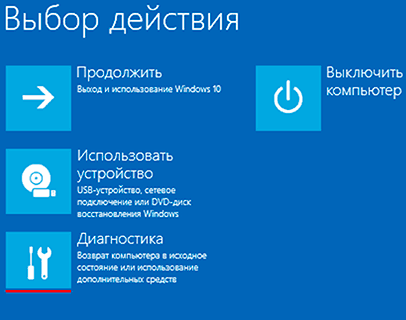
Шаг 3. В открывшемся окне следует выбрать «Восстановление при загрузке».
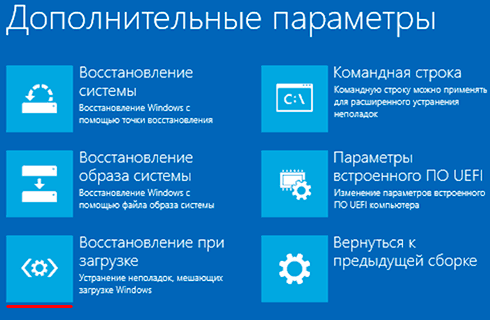
После этого будет активировано автоматическое восстановление и исправление неполадок, не позволяющих провести нормальную загрузку ОС.
К сожалению, автоматические методы восстановления не всегда помогают возобновить работоспособность ОС, поэтому иногда следует прибегнуть к ручному восстановлению при помощи командной строки.
Восстановление работоспособности загрузчика Windows в командной строке
Чтобы приступить к восстановлению загрузчика при помощи командной строки, прежде всего ее необходимо открыть. Это можно сделать, воспользовавшись загрузочной флешкой или меню восстановления и диагностики.
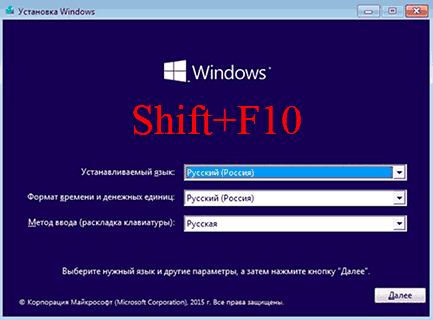
В случае использования загрузочного накопителя, необходимо нажать Sfit+F10 на экране выбора языка.
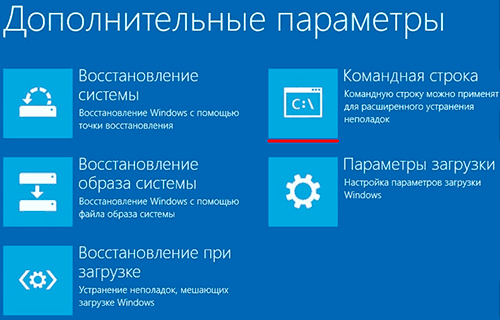
Зайти в командную строку через меню диагностики можно, нажав по соответствующей иконке.
После открытия командной строки необходимо ввести следующие команды:
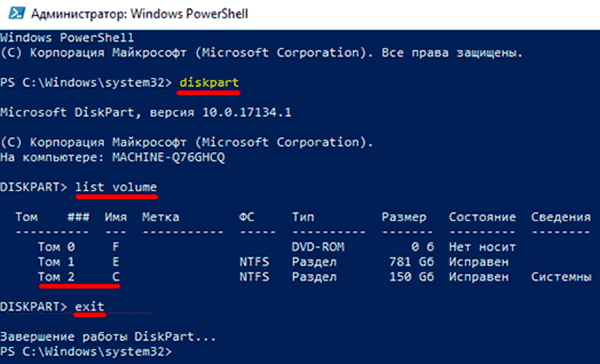
Введение каждой из команд необходимо подтверждать клавишей Enter.
Такой порядок позволит узнать, какой диск является системным (по умолчанию это диск С), и на основе этих знаний попытаться выполнить программное восстановление файлов загрузчика.
После этого необходимо ввести команду bcdboot c:\windows, исправляющую большинство проблем с загрузчиком.
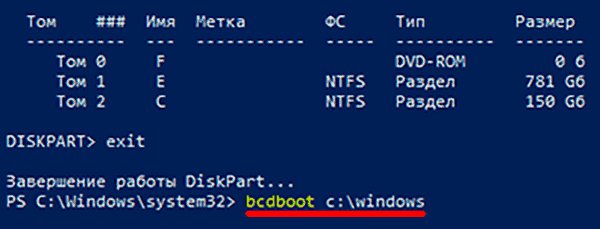
Стоит отметить, что при наличии нескольких ОС, установленных на компьютере, данные действия следует проделать поочередно для каждой системы.
Если такой способ не сработал, можно полностью очистить загрузчик и создать его файлы по новой.
Для этого: открываем командную строку любым удобным способом. Вводим diskpart. Затем volume list. После чего находим скрытый диск с загрузчиком (как правило, это диск размером 100-500 мб, создаваемый системой по умолчанию в формате FAT32) и запоминаем букву данного раздела.
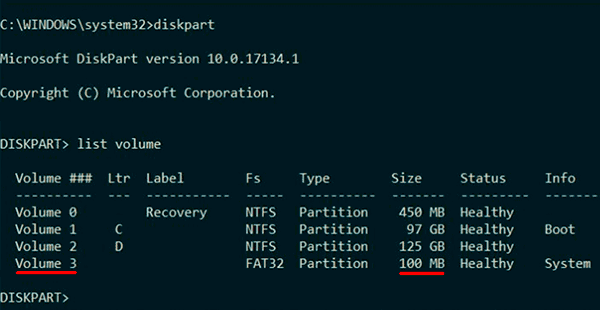
Теперь необходимо ввести ряд команд, удаляющих и создающих заново загрузчик.
На этом восстановление загрузчика можно считать законченным.
Теперь необходимо удалить присвоенную букву тома. Это можно сделать в командной строке следующим образом:
Теперь для нормальной загрузки ПК достаточно перезагрузить систему.
Восстановление удаленных данных
Некорректная работа операционной системы и проблемы с загрузчиком могут говорить о наличии вирусов, которые буквально уничтожают все файлы. Если вы обнаружили, что ваши важные данные исчезли, рекомендуем воспользоваться программой RS Partition Recovery, которая сможет быстро восстановить все удаленные данные, поврежденные вирусами или утерянные в случае случайного форматирования.
Также программа RS Partition Recovery позволяет восстанавливать фотографии, видеофайлы, текстовые документы и т.д. после удаления вплоть до нескольких месяцев назад. На сайте recovery-software.ru вы сможете ознакомится со всеми преимуществами и особенностями RS Partition Recovery, а также других продуктов от Recovery Software.
Часто задаваемые вопросы
Один комментарий на Как восстановить загрузчик Windows
А что делать если я вбиус могу зайти но большинство элементов заблокировано в том числe и зброс настроек, в некоторых вкладках пишет unlock и user level 1
Добавить комментарий Отменить ответ
Справка
Лучшее предложение
Восстановить данные после форматирования и вернуть удаленные файлы
Восстановление Windows XP через консоль можно рассмотреть на простом примере с повреждением загрузочной записи (MBR) и второй вариант: редактирование из консоли восстановления файла BOOT.INI. Главная загрузочная запись, это первый сектор загрузочного раздела на жёстком диске. В сектор записана таблица разделов и программа, на которую возложена миссия загрузки операционной системы. При повреждении или отсутствии главной загрузочной записи, мы с вами не загрузим операционную систему никогда. И иногда это повреждение или отсутствие всё-таки происходит и в самый неподходящий момент.
Например, один пользователь решил установить у себя на компьютере 20 операционных систем, и занялся созданием соответствующих разделов на жёстком диске (и даже создают иногда), ну а потом соответственно установкой. Естественно, всё это когда-то перестаёт загружаться и надо выходить из ситуации с достоинством.
Восстановление Windows XP через консоль
Вставляем установочный диск Windows XP в дисковод и перезагружаемся, в BIOS выставляем в качестве первого загрузочного устройства дисковод. Далее, загружается установочная программа Windows XP и после загрузки появляется меню, в нём нужно выбрать пункт №2. Чтобы восстановить Windows XP с помощью консоли восстановления нажмите R.
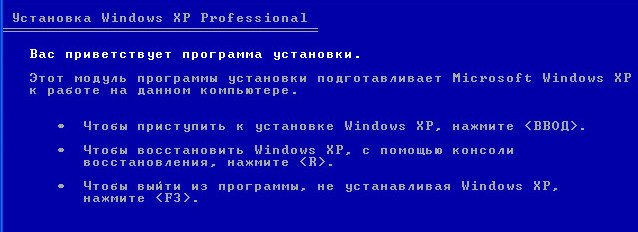
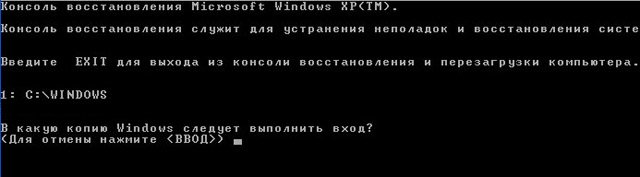
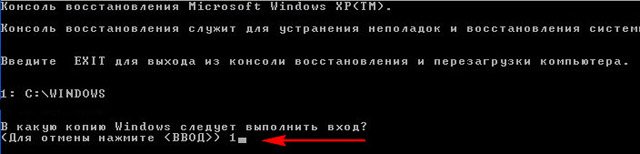
У нас установлена одна операционная система на диске С и на вопрос в какую копию Windows следует выполнить вход, ставим цифру 1 и жмём Enter.
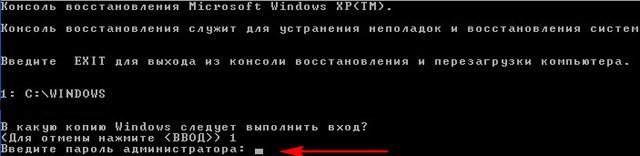
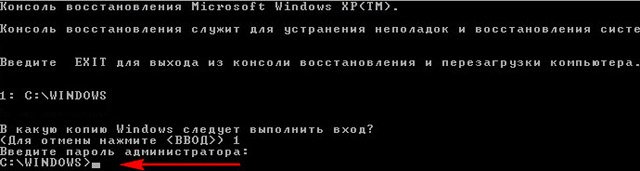
Если у вас не было пароля администратора просто нажмите «Enter», если был вводите пароль.
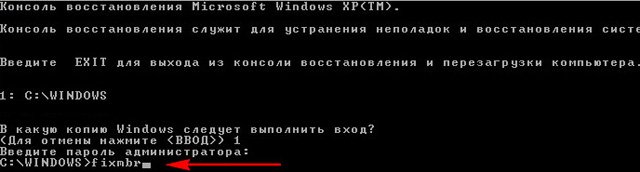
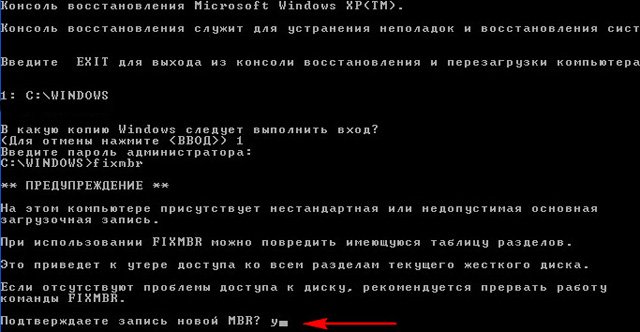
Далее вводим команду FIXBOOT данная команда перезаписывает загрузочный сектор.
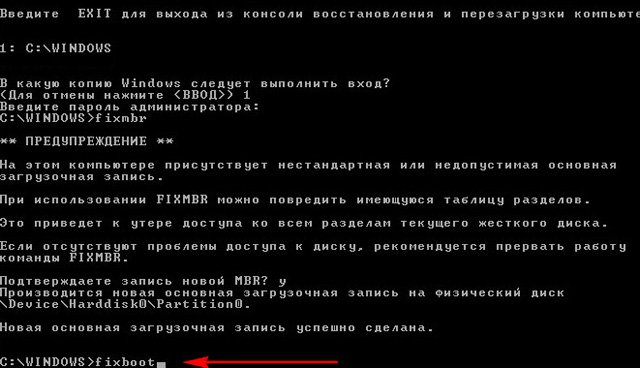
Конечный раздел: C:. Хотите записать новый загрузочный сектор в раздел C:? даём своё согласие У и жмём Enter.
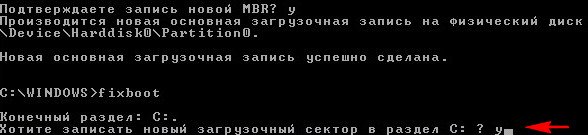
Файловая система в загрузочном разделе: NTFS (или FAT32).
Команда FIXBOOT записывает новый загрузочный сектор, новый загрузочный сектор успешно записан, далее exit.
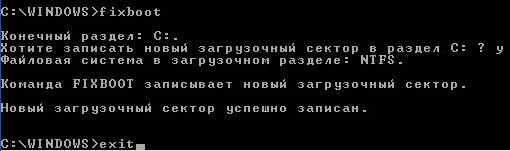
Вот и всё, водим exit и перезагружаемся.
Что у нас может не получиться, при вводе команды FIXMBR появляется сообщение об ошибке, это означает, что запись в таблицу разделов (MBR) блокирована настройками в BIOS, нужно зайти в BIOS и найти там параметр Boot Virus Detection (значение Enabled) этой опции блокирует перезапись загрузочного сектора жёсткого диска, что в нашем случае и происходит.
Консоль восстановления Windows XP
Часто проблемы, возникающие с Windows XP, связаны с отказами в ее работе, с невозможностью загрузки операционной системы, или выдачей ошибок при ее функционировании.
Если загрузка последней удачной конфигурации, откат к предыдущей точке восстановления или активация безопасного режима не устраняет неисправности ОС, не обязательно производить ее переустановку незамедлительно.
Можно задействовать более серьезное средство ликвидации неисправностей системы – консоль восстановления. Для операций с этим средством необходимо использовать права администратора и набор встроенных в консоль специальных команд (операторов).

Установка консоли
В Windows XP имеется возможность непосредственного включения указанного средства в выбор режимов запуска системы. Для этого необходимо воспользоваться оригинальным дистрибутивом ОС.
Чтобы выполнить эту настройку, необходимо:


Справка! Буква D (или иная в этой строке) – это буквенное обозначение дисковода или загрузочного USB-диска с дистрибутивом ОС.


Запуск с установочного диска
Если после произведенных операций по включению консоли в запуск ОС нужный пункт в меню не появился, необходимо активировать это средство напрямую из дистрибутива Windows.
В этом случае для его запуска нужно:


Справка! При вводе в указанной строке команды «help» и нажатии «Enter» появится перечень всех используемых для взаимодействия с этим средством операторов.
Восстановление Windows XP с помощью консоли восстановления
Пример работы операторов «fixmbr», перезаписывающей загрузчик (MBR) ОС и «fixboot», записывающий новый сектор загрузки в системный раздел ОС, их запуск входит в число наиболее популярных действий при восстановлении рабочего состояния Windows.
Для выполнения «fixmbr»:


Справка! Выполнение операторов «fixmbr» и «fixboot» в подавляющем числе случаев позволяет восстановить работоспособность операционной системы.
Если применение этих команд не решило проблем с ОС, можно использовать другие операции консоли для возврата работоспособности Windows XP.
Одной из таких операций является команда «chkdsk», проверяющая ошибки на HDD и восстанавливающая его сектора.
Для запуска «chkdsk» необходимо:

Справка! Ключ «chkdsk /r» также включает в себя и ключ «/p», что позволяет оператору «chkdsk» одновременно исправить и возможные ошибки на HDD.

Команды консоли восстановления Windows XP
Самые используемые команды:
На заметку! Приведенный список включает только небольшую группу операторов, ориентированную на работу с представленным средством.
Для просмотра всех операторов необходимо вписать параметр «help» и нажать «Enter».


Используя представленное программное средство, можно:
Применение консоли часто выручает при затруднениях, возникающих с Windows XP без неизбежной переустановки ОС. Особенно это средство полезно в случаях невозможности загрузки системы до пользовательского интерфейса, обеспечивая доступ к жесткому диску в этом сложном случае.
Видео — Восстановление MBR на Windows XP, все команды в консоли восстановления
Понравилась статья?
Сохраните, чтобы не потерять!
Как восстановить систему Windows 7 через командную строку
Если операционная система перестала включаться или нормально функционировать из-за повреждения жесткого диска, неисправности загрузчика, нарушения целостности файлов или ошибок в реестре, решить проблему может восстановление системы через «Командную строку» в Windows 7. Каким образом пользователь запустит инструмент, зависит от типа неисправности.
Способы открытия консоли с работающего ПК
«Командная строка» — классический инструмент в Windows, предназначенный для взаимодействия пользователя с персональным компьютером (ПК). Программа представлена небольшим окном без графического интерфейса, куда вводятся команды для выполнения.
Запустить консоль можно несколькими способами:
Через меню «Пуск»
Чтобы открыть консоль традиционным способом, нужно:
Для запуска консоли от имени администратора потребуется нажать правой кнопкой мыши (ПКМ) на иконку инструмента и в контекстном меню выбрать соответствующий пункт.
Через меню «Выполнить»
Через «Проводник»
Пользователь может открыть консоль с помощью « Проводника » Windows. Для этого следует:
Запуск консоли напрямую
Запуск консоли через установочную флешку
Провести восстановление запуска Windows 7 через «Командную строку» можно без доступа к рабочему столу, через заранее подготовленную установочную флешку. Перед началом потребуется настроить BIOS для запуска компьютера с флеш-накопителя.
Способы восстановления системы
После запуска «Командной строки» выполняется восстановление системы с помощью специальных предустановленных утилит.
Проверка работы диска
Проверка работы диска не вернет ПК к исходному состоянию, но позволит загрузить операционную систему (ОС) и сделать резервные копии важных файлов. После этого можно приступить к полноценному восстановлению или замене жесткого диска.
Настройка загрузчика
Загрузочная запись (MBR) — небольшая часть жесткого диска, на которой расположена таблица разделов и утилита для управления загрузкой системы. Эта область может повредиться при неполадках HDD или при воздействии вирусов.
Восстановление файлов ОС
Утилита SFC — встроенный инструмент Windows 7, не требующий установки. Программа сканирует ОС на наличие поврежденных файлов и выполняет восстановление. Запускается через консоль, открытую с правами администратора.
При нахождении файлов, не подлежащих восстановлению, рекомендуется перезапустить компьютер, войти в систему, используя « Безопасный режим », и заново повторить описанную процедуру.
Редактирование реестра
При появлении критических повреждений в реестре для восстановления системы можно воспользоваться «Командной строкой»:
Откроется меню системного реестра, через которое можно внести изменения в работу компонентов операционной системы.
Откат системы
Для настройки работоспособности ОС можно воспользоваться функцией отката к точке восстановления:
Появится инструмент, с помощью которого потребуется выбрать точку восстановления для выполнения отката.
Программы для восстановления системы
Следующие программы подойдут для восстановления работоспособности ОС Windows вследствие повреждения вирусами системных файлов и параметров:
Заключение
Восстановить Windows посредством «Командной строки» можно в случае появления на компьютере неполадок, мешающих нормальной работе. Пользователю требуется ввести нужную команду для диагностики и настройки ОС, или запустить процесс отката системы до ранее созданной точки восстановления. Есть также частные случаи проблем с динамическими библиотеками или низкоуровневыми вирусами, для решения которых потребуется индивидуальный подход.
Консоль восстановления
В данной статье для опытных пользователей приведены сведения о том, что такое консоль восстановления и как ее использовать, но не содержатся сведения о поиске и устранении конкретных проблем.
Для использования консоли восстановления потребуется установочный диск Windows..
Чтобы запустить компьютер в консоли восстановления, необходимо войти в систему как администратор или участник группы «Администраторы». Если компьютер подключен к сети, параметры сетевой политики могут помешать выполнить эту процедуру. При возникновении этой ошибки следует обратиться к администратору сети.
В данной статье описываются функциональные возможности и ограничения при работе…В данной статье описываются функциональные возможности и ограничения при работе с консолью восстановления Windows. С помощью консоли восстановления можно восстановить системные программы, если компьютер с Windows XP не загружается или загружается неправильно. В статье рассматриваются вопросы, указанные ниже. Запуск консоли восстановления Windows с помощью установочного диска Windows XP Использование командной консоли Ограничения консоли восстановления Windows Команды, доступные в консоли восстановления Windows
При использовании консоли восстановления Windows без загрузки графического интер…При использовании консоли восстановления Windows без загрузки графического интерфейса пользователя доступ к томам NTFS, FAT и FAT32 ограничен. Консоль восстановления Windows позволяет выполнять операции, указанные ниже. Использование, копирование, переименование и замена файлов и папок операционной системы Включение и отключение запуска служб или устройств при следующем запуске компьютера Восстановление загрузочного сектора файловой системы или основной загрузочной записи (MBR) Создание и форматирование разделов на дисках
Примечание. Доступ к консоли восстановления Windows может получить только администратор. Это условие не позволяет неавторизованным пользователям использовать какой-либо том NTFS.
Вариант 1. Если консоль восстановления уже установлена
Если консоль восстановления уже установлена, можно выбрать ее во время обычного запуска Windows. Чтобы запустить консоль восстановления, выполните следующие действия. Во время загрузки выберите Консоль восстановления из меню параметров загрузки. Если система позволяет двойную и множественную загрузку, выберите установку, к которой потребуется доступ из консоли восстановления. После появления соответствующего запроса введите пароль администратора. В командной строке введите команды консоли восстановления, и затем можно сослаться на команды, которые перечислены в разделе «Команды, доступные вконсоли восстановления Windows». В любой момент можно набрать Help и просмотреть список доступных команд. В любой момент можно набрать Help имя_команды для получения справки по определенной команде. Например:, можно ввести help attrib, чтобы отобразить справку по команде атрибутов… В любой момент можно выйти из консоли восстановления Windows, набрав в командной строке Exit.
Вариант 2. Запуск консоли восстановления Windows с компакт-диска Windows XP
Если консоль восстановления Windows не была предустановлена, можно запустить компьютер и использовать консоль восстановления непосредственно с исходного установочного диска Windows XP.. Если на компьютере уже установлена операционная система Windows и нужно добавить консоль восстановления Windows в качестве варианта загрузки, перейдите к следующему разделу «Добавление консоли восстановления Windows в качестве варианта загрузки.» Вставьте установочный компакт-диск Windows XP в дисковод компакт-дисков и перезапустите компьютер. Если отобразится подсказка, выберите любые параметры, необходимые для запуска (загрузки) с компакт диска. Когда начнется текстовая часть загрузки, выполняйте подсказки.
Выберите параметр восстановления, нажав R. Если система позволяет двойную и множественную загрузку, выберите установку, к которой потребуется доступ из консоли восстановления. После появления соответствующего запроса введите пароль администратора. В командной строке введите команды консоли восстановления, и затем можно сослаться на команды, которые перечислены в разделе «Команды, доступные вконсоли восстановления Windows». В любой момент можно набрать Help и просмотреть список доступных команд. В любой момент можно набрать Help имя_команды для получения справки по определенной команде. Например, можно набрать help attrib для получения справки по команде атрибутов. В любой момент можно выйти из консоли восстановления Windows, набрав в командной строке Exit.
Вариант 3. Добавление консоли восстановления Windows в качестве варианта загрузки
Если компьютер запускает Windows, можно добавить консоль восстановления Windows XP в качестве варианта загрузки из среды Windows. Чтобы установить консоль восстановления в качестве варианта загрузки, выполните следующие действия.: На компьютере под управлением Windows вставьте компакт-диск Windows в соответствующий дисковод. Нажмите кнопку Пуск и выберите командуВыполнить. Введите следующие команды (где X: — буква, присвоенная дисководу компакт-дисков), затем нажмите на клавиатуре клавишу ВВОД. X: \i386\winnt32.exe /cmdcons
Примечание. Перед /cmdcons необходимо поставить пробел. Щелкните ОК и следуйте инструкциям для окончания загрузки.
Примечание. Это действие добавляет консоль восстановления Windows в папку автозагрузки Windows. Перезагрузите компьютер и выберите консоль восстановления в списке доступных операционных систем.
Ограничения консоли восстановления
При использовании консоли восстановления Windows можно использовать только следующие элементы: корневой каталог; папку %SystemRoot% и все вложенные в нее папки текущей установки Windows, в которую выполнен вход; папку Cmdcons; съемные носители (например, компакт-диски или DVD- диски). Примечание. При попытке доступа к другим папкам может отобразиться сообщение об ошибке «Отказано в доступе». Это сообщение совсем не обязательно означает, что данные, содержащиеся в этих папках, утеряны или повреждены… Это всего лишь означает, что данная папка недоступна во время работы консоли восстановления Windows. Кроме того, при работе с консолью восстановления нельзя копировать файлы с жесткого диска на дискету. Однако можно копировать файлы с дискеты или с компакт-диска на жесткий диск и с одного жесткого диска на другой.
Использование командной консоли в консоли восстановления Windows
Консоль восстановления предоставляет ограниченный доступ к файловой системе NTFS, FAT и томам FAT32. Консоль восстановления препятствует загрузке графического интерфейса пользователя Windows, чтобы восстановить функциональность Windows.
После запуска консоли восстановления Windows появится следующее сообщение: Консоль восстановления Microsoft Windows (R)
Консоль восстановления служит для устранения неполадок и восстановления системы.
Введите EXIT для выхода из консоли восстановления и перезагрузки компьютера.
В какую копию Windows следует выполнить вход?
(Для отмены нажмите клавишу ВВОД.) Введите номер соответствующего экземпляра операционной системы Windows. В этом примере следует нажать 1. Затем Windows предложит ввести пароль учетной записи администратора.
Примечание. Если пароль будет неверно введен три раза подряд, консоль восстановления Windows будет закрыта. Если база данных диспетчера учетных записей безопасности повреждена или отсутствует, использовать консоль восстановления Windows невозможно, поскольку невозможно провести проверку подлинности пользователя. После ввода пароля и запуска консоли восстановления Windows введите команду Exit, чтобы перезагрузить компьютер.
В Windows XP Professional можно настроить групповую политику для автоматического входа в консоль восстановления с правами администратора.
Команды, доступные в консоли восстановления Windows
Следующие команды доступны в консоли восстановления Windows. Для этих команд регистр символов значения не имеет.
Предупреждение. Некоторые из этих команд могут нарушить работоспособность системы. Прочтите целиком описание команды, прежде чем вводить эту команду в командную строку. Обращайтесь за помощью к специалистам службы поддержки в случае возникновения вопросов или сомнений относительно определенной команды.
Команда help служит для отображения списка всех поддерживаемых команд. attrib del fixboot more set batch delete fixmbr mkdir systemroot bootcfg dir format more type cd disable help net chdir diskpart listsvc rd chkdsk enable logon ren cls exit map rename copy expand md rmdir
Команда attrib используется вместе с одним или несколькими из следующих параметров для изменения атрибутов файла или папки: — R
Примечания. + — установка атрибута
R — атрибут файла «Только для чтения»
S — атрибут файла «Системный»
H — атрибут файла «Скрытый»
C — атрибут файла «Сжатый»
Необходимо задать или удалить хотя бы один атрибут.
Для просмотра атрибутов воспользуйтесь командой dir.
batch входной_файл [выходной_файл]
Эта команда служит для выполнения команд, указанных в текстовом файле. В синтаксисе команды входной_файл — текстовый файл, содержащий список команд для выполнения, а выходной_файл — файл, который будет содержать результат выполнения указанных команд. Если выходной файл не указан, вывод осуществляется на экран монитора. BOOTCFGЭта команда используется для восстановления и настройки загрузки. В этой команде используются следующие параметры: bootcfg /add
bootcfg /redirect [скорость_порта_в_бод] | [useBiosSettings]
Примеры: bootcfg /redirect com1 115200bootcfg /redirect useBiosSettings
Можно использовать перечисленные ниже параметры.
/add — добавление копии Windows в меню загрузки.
/rebuild — просмотр всех копий Windows с возможностью выбора копии для добавления в меню загрузки.
/scan — поиск копий Windows на дисках и отображение результатов с возможностью выбора копии для добавления в меню загрузки.
/default — задание загрузочной записи, используемой по умолчанию.
/list — отображение систем, уже имеющихся в списке загрузки.
/disableredirect — отключение перенаправления в загрузчике.
/redirect — включение перенаправления в загрузчике с заданной конфигурацией.
Команды cd и chdir используются для перехода в другую папку. Ниже приведены примеры использования этих команд. Введите cd… чтобы перейти в родительскую папку.
Введите cd диск: для перехода к текущей папке на указанном диске.
Введите cd без параметров для отображения текущих диска и папки. В команде chdir пробелы рассматриваются как разделители. Поэтому имена папок, содержащие пробелы, следует заключать в кавычки.
Пример приведен ниже: cd «\windows\profiles\username\programs\start menu»
Команда chdir работает только в системных папках текущей установки Windows, на съемных носителях, в корневом каталоге любого жесткого диска или на локальных установочных носителях.
Команда chkdsk проверяет указанный диск на наличие ошибок и при необходимости исправляет их. Команда также помечает поврежденные секторы и восстанавливает данные, которые удается прочитать.
Можно использовать перечисленные ниже параметры.
/p — полная проверка диска и исправление найденных ошибок.
/r — поиск поврежденных секторов и восстановление данных, которые можно прочитать.
Примечание. При указании параметра /r предполагается, что параметр /p также указан. Команда chkdsk без параметров выводит сведения о состоянии текущего диска.
Для выполнения команды chkdsk необходим файл Autochk.exe. Команда CHKDSK автоматически ищет этот файл в папке автозапуска. Если была предварительно установлена командная консоль, то папкой автозапуска является папка Cmdcons. Если команда CHKDSK не находит файл Autochk.exe в папке автозапуска, проводится поиск установочного диска Windows. Если установочный носитель не удается найти, пользователю будет предложено самостоятельно указать место расположения файла Autochk.exe.
Эта команда используется для очистки экрана. COPYcopy источник назначениеЭта команда используется для копирования файлов. В синтаксисе команды источник — файл, который требуется скопировать, а назначение — папка или имя нового файла. Нельзя использовать подстановочный знак звездочки (*) и копировать папки. Если копируется сжатый файл с установочного диска Windows, этот файл автоматически распаковывается во время копирования.
Источниками файлов могут быть съемные носители, подпапки внутри системной папки текущей установки Windows, корневая папка любого жесткого диска, локальные установочные носители и папка Cmdcons.
Если назначение не указано, назначением по умолчанию является текущая папка. Если файл уже существует, будет предложено выбрать, перезаписывать ли существующий файл. Съемный носитель не может являться назначением.
delete диск: путь имя_файла
Эта команда используется для удаления файлов. В синтаксисе команды диск: путь имя_файла — удаляемый файл. Команда delete работает только в системных папках текущей установки Windows, на съемных носителях, в корневом каталоге любого жесткого диска или локальных установочных папках. Команда delete не допускает использования подстановочных символов. DIRdir
Эта команда используется для вывода списка файлов и вложенных папок в папке. В синтаксисе команды диск: путь имя_файла — это диск, папка и файлы, которые требуется отобразить.
Команда dir отображает список всех файлов, включая скрытые и системные файлы. Файлы могут иметь следующие атрибуты: D — каталог
R — файл, доступный только для чтения
A — файл, готовый к архивации
P — точка повторной обработки
Команда dir работает только в системных папках текущей установки Windows, на съемных носителях, в корневом каталоге любого жесткого диска и на локальных источниках установки. DISABLE
Эта команда используется для отключения системной службы Windows или драйвера В синтаксисе команды имя_службы — это имя отключаемой службы или драйвера.
Команда listsvc используется для отображения всех служб и драйверов, которые можно отключить. Команда disable выводит прежний тип запуска службы перед его изменением на значение SERVICE_DISABLED. Если необходимо включить службу снова, следует записать его.
Команда disable выводит следующие значения типа запуска: SERVICE_DISABLED
diskpart /add /delete имя_устройства имя_диска имя_разделаразмер
Эта команда служит для управления разделами на томах жесткого диска. Можно использовать перечисленные ниже параметры.
/add — создание нового раздела.
/delete — удаление существующего раздела.
имя_устройства — имя устройства, на котором необходимо создать новый раздел.
имя_диска — буква диска, например D:.
имя_раздела — обозначение существующего раздела, который следует удалить.
размер — размер нового раздела в мегабайтах. Определить имя диска можно с помощью команды MAP, например: \Device\HardDisk0.
Вместо имени диска можно использовать имя раздела, например: \Device\HardDisk0\Partition1. Если команда введена без параметров, будет запущен интерфейс пользователя для управления разделами.
Предупреждение. Если эта команда используется для диска, который был настроен как динамический, можно повредить таблицу разделов. Структуру динамических дисков можно изменять только при помощи средства «Управление дисками». ENABLE
Команда enable используется для включения системной службы или драйвера Windows.
Команда listsvc используется для отображения всех служб или драйверов, которые можно включить. Команда enable выводит прежний тип запуска службы перед его изменением на новый. Рекомендуется записать это значение на случай, если потребуется восстановить прежний тип запуска службы.
Допустимые значения параметра тип_запуска: SERVICE_BOOT_START
Если новый тип запуска не введен, команда enable выводит прежний тип запуска. EXITКоманда exit служит для закрытия консоли восстановления и перезагрузки компьютера. EXPAND
expand источник [/F: filespec] [назначение] [/y]expand источник [/F: filespec] /D
Эта команда используется для распаковки файлов. В синтаксисе команды источник — имя распаковываемого файла, а назначение — папка для нового файла. Если назначение не указано, по умолчанию используется текущая папка. Данная команда не поддерживает подстановочные знаки.
Можно использовать перечисленные ниже параметры.
/y— отмена подтверждения при перезаписи существующих файлов.
/f: filespec — файлы, которые необходимо распаковать.
/d — вывод содержимого источника без его распаковки. Если источник содержит более одного файла, необходимо использовать параметр /f: filespec для указания файлов, которые требуется распаковать. Данная команда поддерживает подстановочные знаки.
Назначением могут являться подпапки внутри системной папки текущей установки Windows, корневая папка жесткого диска, локальные папки с установочными файлами и папка Cmdcons. Съемные носители не могут являться назначением, а файл назначения не может иметь атрибут «Только для чтения». Чтобы снять атрибут «Только для чтения», воспользуйтесь командой attrib.
Если файл назначения уже существует и параметр /y не указан, при запуске команды expand появится соответствующее предупреждение.
Эта команда служит для записи нового кода загрузочного сектора Windows в системный раздел. В синтаксисе команды имя_диска — диск, на котором будет записан загрузочный сектор. Данная команда исправляет повреждения в загрузочном секторе Windows. Она переопределяет параметры по умолчанию, которые записываются в загрузочный раздел системы. Команда fixboot поддерживается компьютерами на базе процессоров x86.
Данная команда используется для восстановления основной загрузочной записи загрузочного раздела. В синтаксисе команды имя_устройства — необязательное имя устройства, для которого требуется новая основная загрузочная запись (MBR). Используйте данную команду, если вирус повредил загрузочную запись и запустить Windows не удается.
Предупреждение. Данная команда может повредить таблицу разделов, если система заражена вирусами или имеются проблемы с оборудованием. При использовании этой команды можно создать недоступные разделы. Перед выполнением данной команды рекомендуется проверить систему с помощью антивирусной программы.
Определить имя устройства можно с помощью команды map. Если имя устройства не указано, будет восстановлена основная загрузочная запись загрузочного устройства, например: fixmbr \device\harddisk2
Если команда fixmbr обнаружила неправильную или нестандартную подпись таблицы разделов, команда fixmbr запросит подтверждение перед перезаписью основной загрузочной записи. Команда fixmbr поддерживается компьютерами на базе процессоров x86.
format диск: /Q /FS: файловая_система
Эта команда служит для форматирования указанного диска в заданной файловой системе. В синтаксисе команды /Q указывает, что должно быть выполнено быстрое форматирование диска, диск — буква диска раздела, который требуется форматировать, а /FS: файловая_система — тип файловой системы, например FAT, FAT32 или NTFS. Если файловая система не указана, будет использован существующий тип, если он доступен. LISTSVCКоманда listsvc выводит список доступных служб и драйверов, а также установленные для них типы запуска для текущей установки Windows. Эта команда полезна при использовании команд disable и enable.
Список составляется на основе куста %SystemRoot%\System32\Config\System. Если этот куст поврежден или отсутствует, то результат выполнения данной команды непредсказуем.
Команда logon выводит список всех найденных копий Windows и запрашивает пароль администратора для входа в одну их них. После трех неудачных попыток входа консоль восстановления завершает работу и компьютер перезагружается.
Эта команда служит для вывода списка букв дисков, типов файловых систем и сопоставления физических устройств. В синтаксисе команды параметр arc указывает для команды map использование путей ARC вместо путей к устройствам в формате Windows.
Команды md и mkdir служат для создания новых папок. Подстановочные знаки не поддерживаются. Команда mkdir работает только в системных папках текущей установки Windows, на съемных носителях, в корневом каталоге любого жесткого диска и на локальных источниках установки.
Данная команда отображает текст файла на экране.
Команда net не выполняется из консоли восстановления Windows, хотя в справке утверждается обратное. Стек протоколов не загружается для консоли восстановления. Поэтому сетевые функции недоступны.
Команды rd и rmdir служат для удаления папок. Эти команды работают только в системных папках текущей копии Windows, на съемных носителях, в корневом каталоге любого жесткого диска или на локальных источниках установки.
Команды ren и rename предназначены для изменения имени файла.
Примечание. Для переименованного файла нельзя указать новый диск или путь. Эти команды работают только в системных папках текущей копии Windows, на съемных носителях, в корневом каталоге любого жесткого диска и на локальных источниках установки.
Команду set можно использовать для просмотра и изменения параметров окружения.