
8 лучших консольных файловых менеджеров для Linux
Оригинал: 8 Best Linux Console File Managers
Автор: Marin Todorov
Дата публикации: 12 февраля 2019 года
Перевод: А. Кривошей
Дата перевода: январь 2020 г.
Консольные файловые менеджеры Linux могут быть очень полезны в повседневных задачах, при управлении файлами на локальном компьютере или при подключении к удаленному. Консольная реализация помогает быстро выполнять операции с файлами/папками и экономит время.
В этой статье мы рассмотрим некоторые из наиболее часто используемых консольных файловых менеджеров Linux, их функции и преимущества.
GNU Midnight Commander
Midnight Command, который часто называют просто mc, является одним из лучших файловых менеджеров, обсуждаемых в этой статье. Mc имеет огромное количество полезных функций, помимо копирования, перемещения, удаления, создания файлов и каталогов, вы можете изменять права доступа и владельца, просматривать архивы, использовать его в качестве FTP-клиента и многое другое.
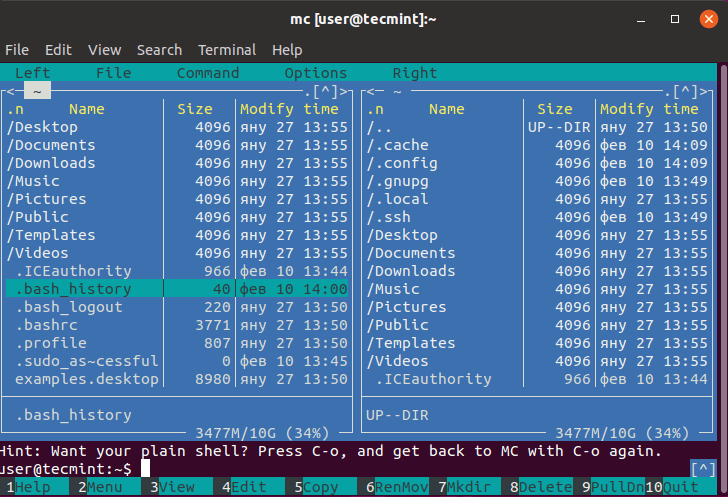
Для установки Midnight Commander вы можете использовать следующие команды:
Ranger
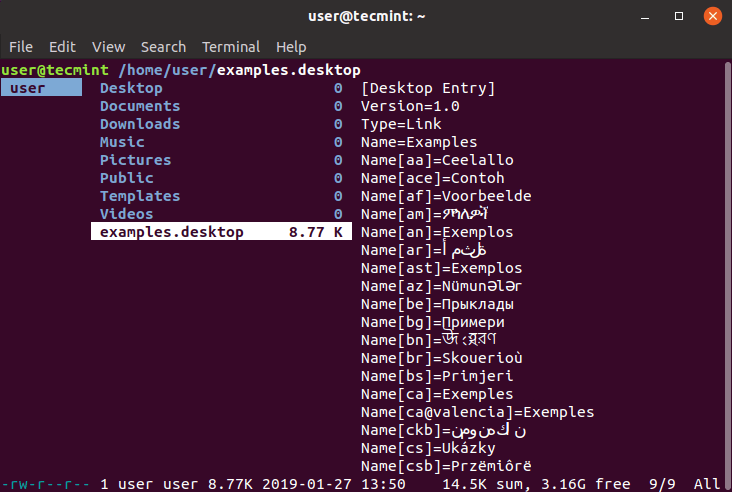
Ranger является еще одним хорошим выбором при поиске консольного файлового менеджера. Он имеет vim-подобный интерфейс, предварительный просмотр выбранного файла или каталога, поддержку мыши и представление с вкладками.
Для установки Ranger вы можете использовать следующие команды:
Cfiles
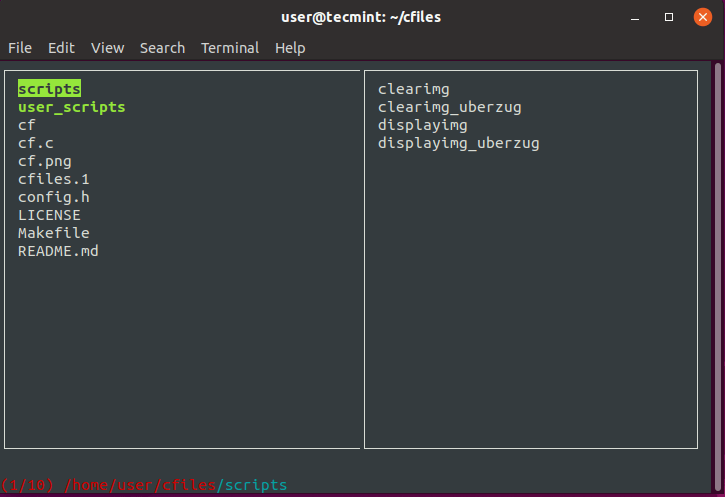
Чтобы установить cfiles, сначала вам нужно установить средства разработки, используя следующие команды:
Затем клонируйте репозиторий cfiles и установите его, используя следующие команды.
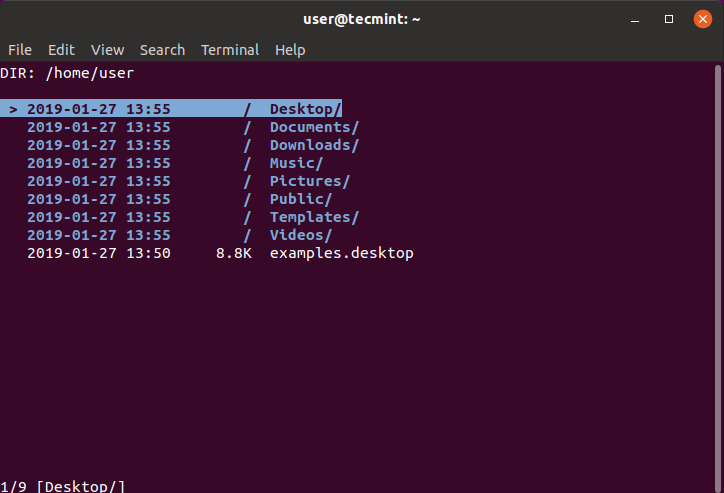
Как и другие консольные файловые менеджеры, он имеет две панели, поддерживает автозаполнение. Он также поддерживает различные представления для сравнения древа файлов. Вы также можете выполнять удаленные команды.
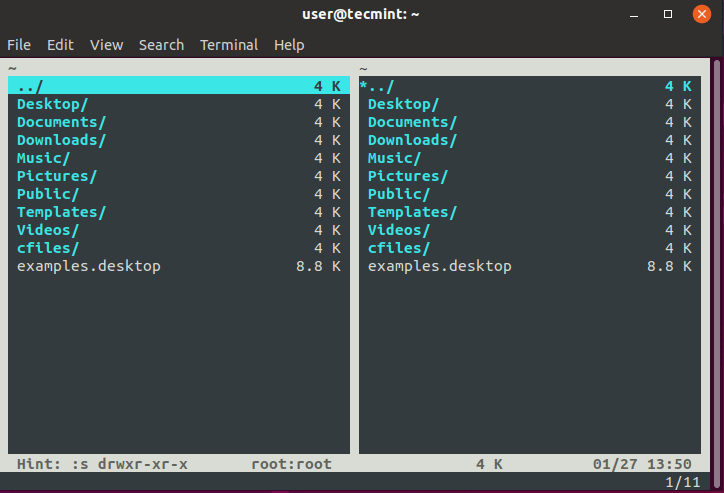
Для установки Vifm вы можете использовать следующие команды:
Чтобы установить nnn, вы можете использовать следующую команду:
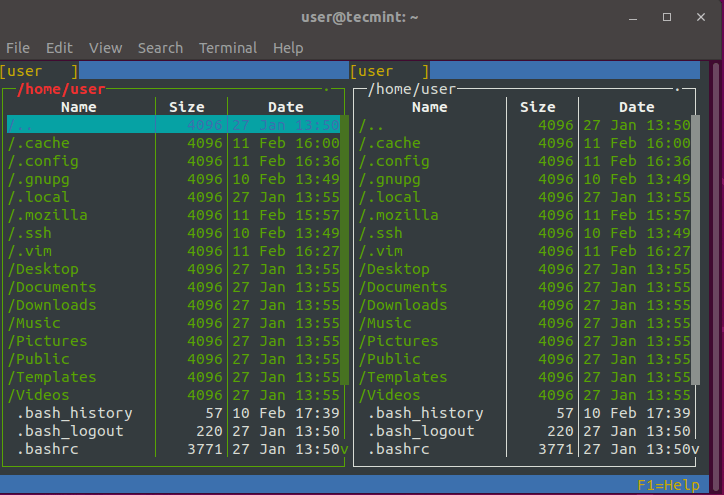
Чтобы установить Lfm, вы можете использовать следующую команду:
Вы также можете установить lfm с помощью команды pip:
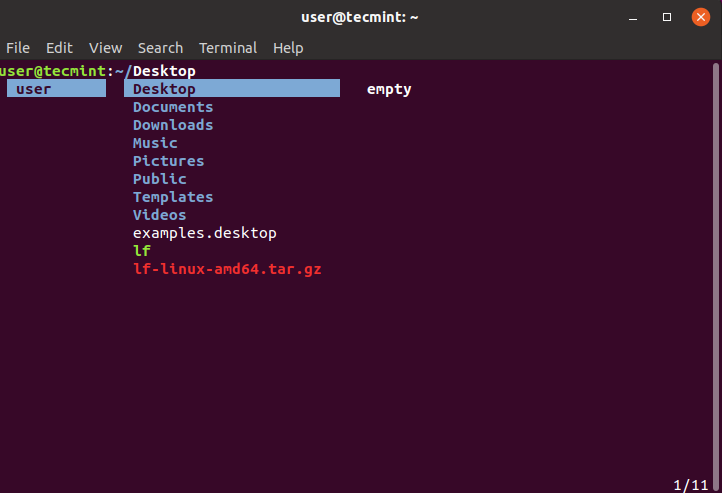
Некоторые из основных возможностей lf:
WCM Commander
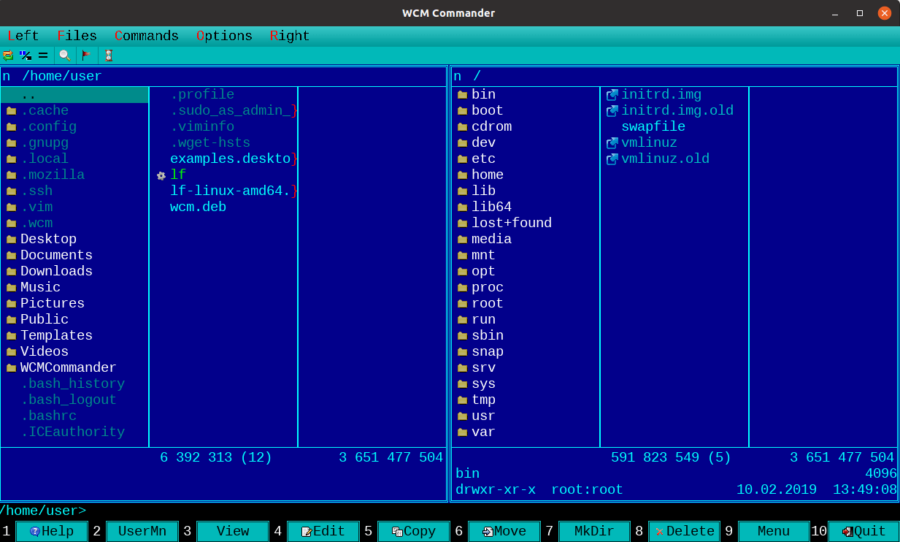
Последней в нашем списке является WCM Commander, который является еще одним кросс-платформенным консольным файловым менеджером. Авторы WCM Commander намеревались создать кроссплатформенный файловый менеджер, который имитирует функции Far Manager.
Консольные утилиты Linux, которые смогут облегчить вам жизнь
Немного о утилитах на консоли, которые знают немногие, однако они могут быть полезны как для начинающего джуна, так и для крепкого сеньора.
Почему стоит написать об этом
Написать о утилитах (прежде всего консольных) стоит из-за того, что я вижу, как многие люди не используют мощность консоли на все 100%. Многие ограничиваются простым созданием файлов, а также переходом между директориями, работая в консоли. Я считаю что это следствие того, что в рунете мало источников, где бы могли нормально рассказать о утилитах, как на них работать, и что они делают.
Оценивать утилиты мы будем по 5-бальной шкале. Сделано это для того, чтобы вы сразу могли понять, где на мой субъективный взгляд, одна утилита на голову выше другой. Я не призываю использовать что-то определенное, или использовать только командные утилиты. Нет, наоборот, я просто даю вам выбор. Пользоваться или нет полученными знаниями, на которые я потратил кучу времени — дело ваше.
Я сразу хочу сказать, что в этом посте присутствуют утилиты, которые понадобились непосредственно мне при разработке. Если у вас есть свои предложения как дополнить этот список, милости прошу в комментарии.
Перейдем к списку
Передвижение по директориям

ViFM — vim-подобный файловый менеджер, который способен быстро переходить между директориями и выполнять какие-либо операции с файлами и директориями посредством ввода команд или хоткеев. По умолчанию представляет из себя две панели (чёрную и белую) между которыми вы можете переключаться.
Оценка: 3, ибо для того чтобы пользоваться этим ФМ, вам нужно будет выучить кучу vim-подобных команд, а также знать хоткеи vim’а
mc (Midnight Commander) — классика в Linux’e. С помощью него вы сможете также быстро перемещаться между директориями, менять права доступа, открывать файлы с помощью встроенного редактора, а также многое другое. В программу встроен довольно понятный интерфейс, где внизу находятся хоткеи, а вверху две панели (между которыми вы переключаетесь с помощью клавиши Tab).
Оценка: 5. Это то, что нужно новичку, и подходит продвинутому пользователю. Вам не нужны никакие предварительные знания, чтобы полноценно использовать этот ФМ.
Ranger
Ranger — ещё один ФМ с вим-подобной раскладкой. Однако, на этот раз утилита написана на Python, что делает её медленнее, но в то же время чертовски гибкой и удобной. Вы можете открывать файлы сразу из менеджера с помощью rifle (сценарий, который ищет какая программа подойдет для открытия данного файла на вашем ПК). Также доступно редактирование, просмотр быстрых клавиш (отдельно от мануала, который вызывается командой :help), и много других плюшек.
Оценка: 4. Было бы 5, если бы не скорость работы
Быстрый поиск
Быстрый поиск не доступен на оболочке Gnome, например. (Здесь говорится о быстром поиске включая содержимое файлов. Gnome же обладает просто поиском, причем ещё и очень медленным)
fzf (FuzzyFinder) — утилита для быстрого поиска среди директорий, а также текста в определенном массиве файлов. Она может быть легко заменена на find, однако является его более быстрым и удобным аналогом.
Оценка: 5. Утилита отлично выполняет свою работу.
hf (happyfinder) — ещё одна утилита для быстрого поиска в директориях и файлах. Отличается тем, что доступны также некоторые хоткеи и использование команд в самой утилите реализовано чуточку удобнее, чем у конкурента
autojump
autojump — утилита для быстрого перепрыгивания через папки к определенному файлу.
Редактирование
Тут я ограничюсь только списком утилит. Ибо редактор — то, чем вы пользуетесь постоянно (а если не пользуетесь, то тем более вам не нужны лишние объяснения), поэтому тут на вкус и цвет
Сами терминалы
Alacritty (самый быстрый)
Alacritty — эмулятор терминала на Linux/Windows/MacOS, который считается самым быстрым (так пишет сам автор этого терминала)
Оценка: 4. На мой субъективный взгляд — не самый удобный и комфортный терминал.
Hyper (самый красивый)
Hyper — терминал, который заслуживает того, чтобы вы попробовали использовать его на своей системе. Его интерфейс сделан с помощью CSS/HTML, а базируется он на фреймворке Electron (что конечно же будет делать его немножко прожорливее)
Оценка: 5. Терминал удобный и красивый. Он расширяемый и в нём есть куча фич.
Быстрая справка (или поиск чего-либо)
ddgr — командная утилита, которая позволяет пользоваться DuckDuckGo прямо из консоли.
Оценка: 5. Программа быстро выполняет запрос и отдаёт результаты (естественно, ибо не нужно прогружать HTML/CSS. Всё быстренько парсится)
tldr — замена стандартного man, который умеет всё тоже самое, однако вместо того, чтобы давать полный мануал к программе, она даёт краткие вырезки для быстрого использования
Оценка: 4. Иногда tldr выдаёт уж слишком короткую справку, а также на многие программы просто нет документации в tldr
howdoi
howdoi — парсит ответы с разных сайтов на вопросы о программировании.
Оценка: 3. Часто находит ответы на совсем не те вопросы. Также крайне неудобно, что ответ выводится только один
navi — консольная утилита, подобная howdoi, однако отвечающая сугубо на вопросы о командах консоли
how2 — утилита подобная howdoi, однако дающая выбор на какой вопрос посмотреть ответ. (Парсит всё с StackOverflow)
Оценка: 5. Лучшая утилита для быстрого поиска решений
Веб-разработка
Surge — утилита для быстрого пуша сайтов на бесплатный (или платный, в зависимости от ваших требований) сервер
Caniuse — консольная утилита, которая говорит какие теги поддерживаются в браузерах
Дополнительные утилиты
trash-cli
trash-cli — утилита для просмотра того, что содержится в корзине
buku — утилита для быстрой сортировки и хранения закладок сайтов со всех браузеров.
tmux — терминальный мультиплексор. Делит окно вашего терминала на панели. Очень удобно, когда в вашем распоряжении нет GUI вообще.
text-meme-cli
text-meme-cli — утилита для создания анимации текста на каком-либо фоне.
asciinema
asciinema — утилита для записи хронологии команд терминала в гиф-файл.
Youtube-dl
youtube-dl — утилита для скачивания видео/аудио с видеохостинга Youtube.
picofeed
picofeed — легкий RSS клиент для консолей
terminalnews
terminalnews — ещё один удобный RSS-клиент для консоли.
А что за список?
Это список утилит, которые я использую сам лично. Дополнительный список вы можете найти здесь ссылка на репозиторий GitHub
Я настоятельно попрошу вас дополнить список своими утилитами в комментариях. Если этот пост принёс в ваш терминал хоть чуточку чего-нибудь нового — был рад посодействовать.
8 лучших файловых менеджеров консоли Linux
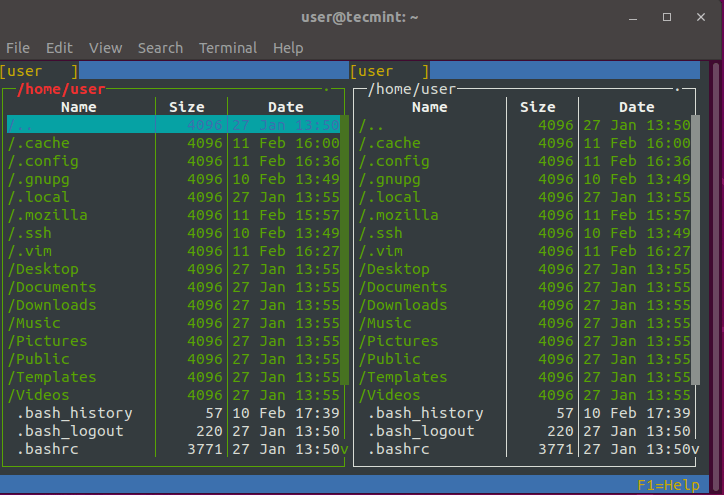
Консольные файловые менеджеры Linux могут быть очень полезны в повседневных задачах, при управлении файлами на локальном компьютере или при подключении к удаленному.
Визуальная консоль представления каталога помогает быстро выполнять операции с файлами / папками и экономит нам время.
В этой статье мы рассмотрим некоторые из наиболее часто используемых файловых менеджеров консоли Linux, их функции и преимущества.
GNU Midnight Commander
Midnight Command, которую часто называют просто mc, и является одним из лучших файловых менеджеров, обсуждаемых в этой статье.
Mc поставляется со всеми видами полезных функций, кроме копирования, перемещения, удаления, создания файлов и каталогов, вы можете изменять права доступа и владельца, просматривать архивы, использовать его в качестве FTP-клиента и многое другое.
Для установки Midnight Commander вы можете использовать следующие команды:
Ranger Console File Manager
Ranger является еще одним лучшим выбором, когда ищете консольный файловый менеджер.
Он имеет vim-подобный интерфейс, предварительный просмотр выбранного файла или каталога, поддержку мыши в закладках и представление с вкладками.
Вы можете найти наш полный обзор здесь:
Для установки рейнджера вы можете использовать следующие команды:
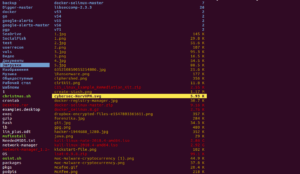
Cfiles
Cfiles – это быстрый файловый менеджер терминала, написанный на C и использующий ncurses, похожий на ranger, он также использует сочетания клавиш vi.
Он имеет несколько зависимостей, таких как cp, mv, fzf, xdg-open и другие. Несмотря на то, что он легкий, его установка требует еще нескольких шагов:
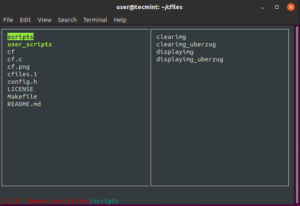
Чтобы установить cfiles, сначала вам нужно установить инструменты разработки, используя следующие команды:
Затем клонируйте репозиторий cfiles и установите его, используя следующие команды.
Vifm – еще один файловый менеджер на основе командной строки, использующий интерфейс curses.
Этот, однако, копирует некоторые особенности из mutter.
Если вы являетесь пользователем vim, вам не нужно изучать новый набор команд для работы с vifm.
Он использует одинаковые сочетания клавиш, а также имеет возможность редактировать несколько видов файлов.
Как и другие консольные файловые менеджеры, он имеет две панели, поддерживает автозаполнение.
Он также поддерживает различные виды для сравнения файловых деревьев. Вы также можете выполнять удаленные команды с ним.
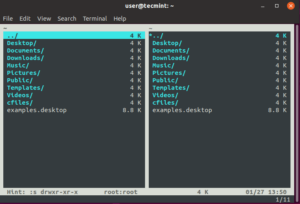
Для установки Vifm вы можете использовать следующие команды:
Nnn – самый быстрый консольный файловый менеджер в нашем списке.
Хотя он имеет меньше возможностей по сравнению с другими файловыми менеджерами, он чрезвычайно легок и наиболее близок к настольному файловому менеджеру по тому, что вы можете получить на консоли.
Взаимодействие простое и позволяет новым пользователям легко привыкнуть к терминалу.
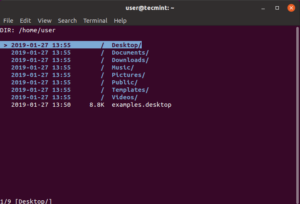
Чтобы установить nnn, вы можете использовать следующую команду:
Lfm сокращенно от Last File Manager – консольный файловый менеджер на основе curses, написанный на Python 3.4.
Может использоваться с 1 или 2 панелями.
В нем есть несколько полезных функций, таких как фильтры, закладки, история, VFS для сжатых файлов, древовидная структура и прямая интеграция с командой поиска, утилитой grep, командой df и другими инструментами.
Настроить темы также можно.
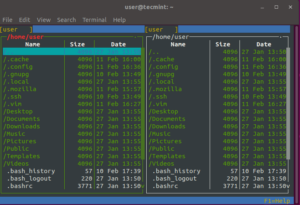
Чтобы установить Lfm, вы можете использовать следующую команду:
Вы также можете установить lfm с помощью команды pip:
lf – List Files
Lf – «List Files» – файловый менеджер командной строки, написанный на Go, вдохновленный Ranger.
Первоначально он был предназначен, чтобы заполнить пробелы отсутствующих особенностей, которые были у Ranger.
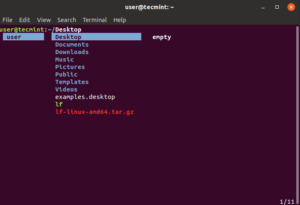
Некоторые из основных особенностей lf:
Чтобы установить lf, просто загрузите сборку, связанную с бинарными файлами для вашей ОС, со страницы lf release
WCM Commander
Последней в нашем списке является команда WCM, которая является еще одним кросс-платформенным консольным файловым менеджером.
Авторы WCM Commander намеревались создать кроссплатформенный файловый менеджер, который имитирует функции Far Manager.
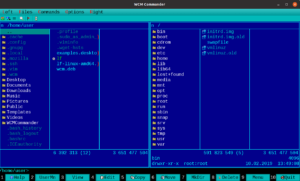
Он имеет встроенный терминал, встроенный текстовый редактор и средство просмотра, подсветку синтаксиса, виртуальную файловую систему и очень быстрый пользовательский интерфейс.
Поддержка мыши также включена.
Пакет для каждой ОС можно найти на странице загрузки WCM:
Заключение
Это была наша короткая презентация о некоторых ведущих файловых менеджерах консоли Linux.
Если вы думаете, что мы пропустили одну или понравились некоторые из них больше, пожалуйста, поделитесь своими мыслями в разделе комментариев.
ИТ База знаний
Полезно
— Онлайн генератор устойчивых паролей
— Онлайн калькулятор подсетей
— Руководство администратора FreePBX на русском языке
— Руководство администратора Cisco UCM/CME на русском языке
— Руководство администратора по Linux/Unix
Навигация
Серверные решения
Телефония
FreePBX и Asterisk
Настройка программных телефонов
Корпоративные сети
Протоколы и стандарты
8 крутых файловых менеджеров Linux: обзор и установка
Консольные файловые менеджеры Linux могут быть очень полезны в повседневных задачах, при управлении файлами на локальном компьютере или при подключении к удаленному. Визуальное представление каталога помогает быстро выполнять операции с файлами и папками и экономит нам время.

В этой статье мы рассмотрим некоторые из наиболее часто используемых файловых менеджеров консоли Linux, их функции и преимущества.
GNU Midnight Commander
Midnight Command, которую часто называют просто MC, и является одним из лучших файловых менеджеров, обсуждаемых в этой статье. MC поставляется со всеми видами полезных функций, кроме копирования, перемещения, удаления, создания файлов и каталогов, вы можете изменять права доступа и владельца, просматривать архивы, использовать его в качестве FTP-клиента и многое другое.
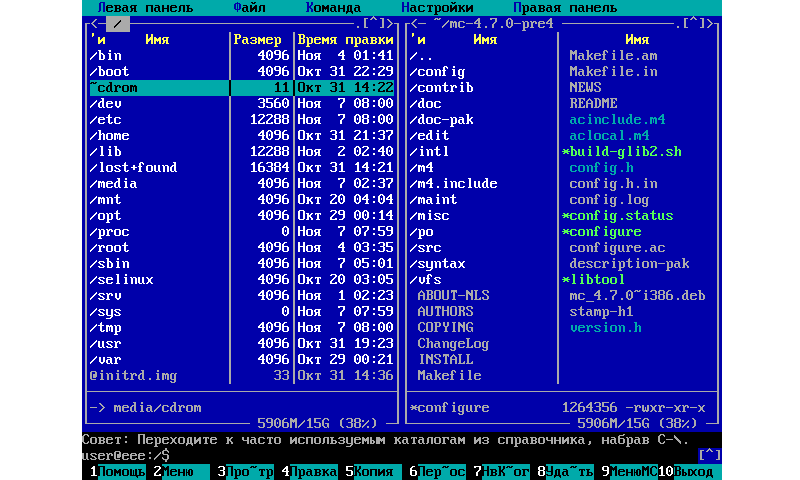
Для установки Midnight Commander вы можете использовать следующие команды:
Ranger Console File Manager
Ranger является еще одним лучшим выбором, если вы ищете консольный файловый менеджер. Он имеет vim-подобный интерфейс, предварительный просмотр выбранного файла или каталога, поддержку мыши в закладках и вид со вкладками.
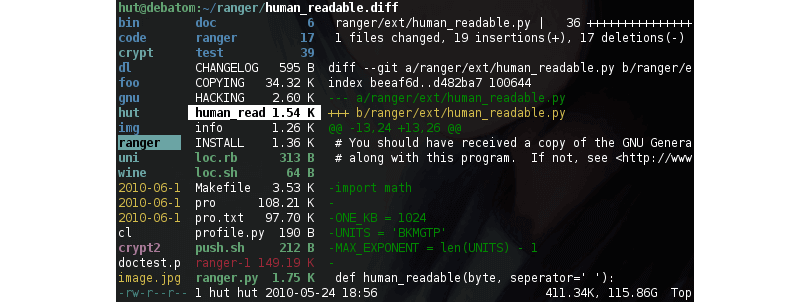
Для установки рейнджера используйте следующие команды:
Cfiles Fast Terminal File Manager
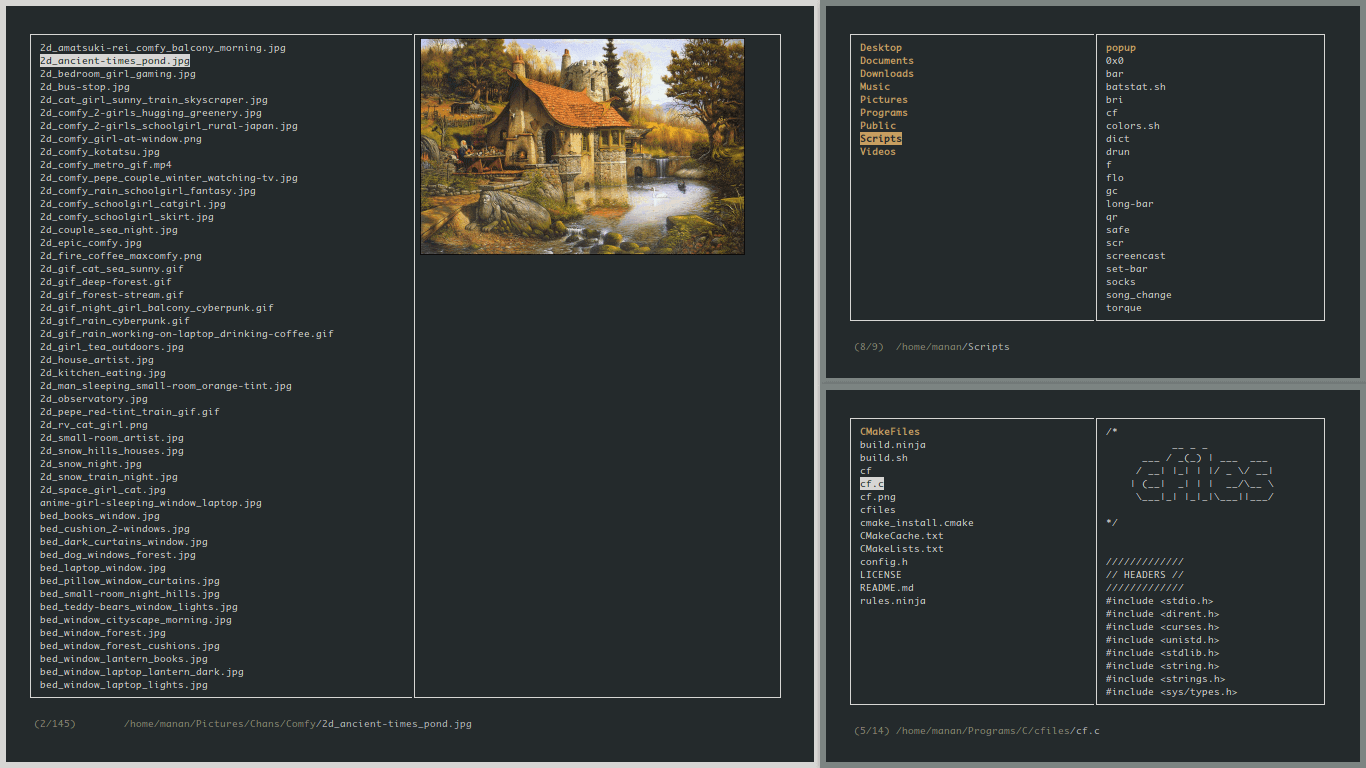
Он имеет несколько зависимостей, таких как cp, mv, fzf, xdg-open и другие. Несмотря на то, что он легкий, его установка требует еще нескольких шагов.
Чтобы установить cfiles, сначала вам нужно установить инструменты разработки, используя следующие команды:
Затем клонируйте репозиторий cfiles и установите его, используя следующие команды:
Vifm Console File Manager
Как и другие консольные файловые менеджеры, он имеет две панели, поддерживает автозаполнение. Он также поддерживает различные виды для сравнения файловых деревьев. Также с ним вы также можете выполнять удаленные команды.
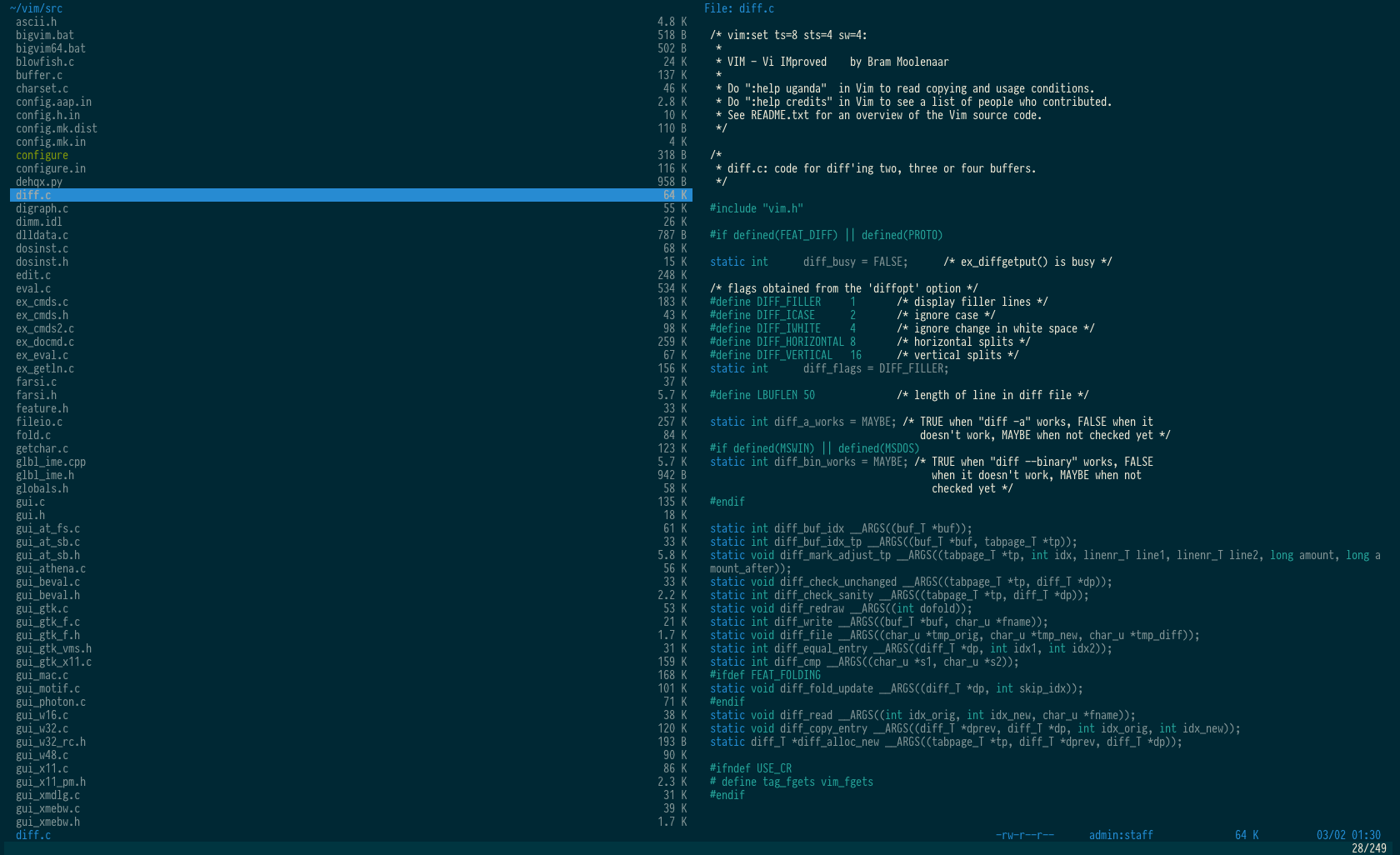
Чтобы установить Vifm используйте следующие команды:
Nnn Terminal File Browser
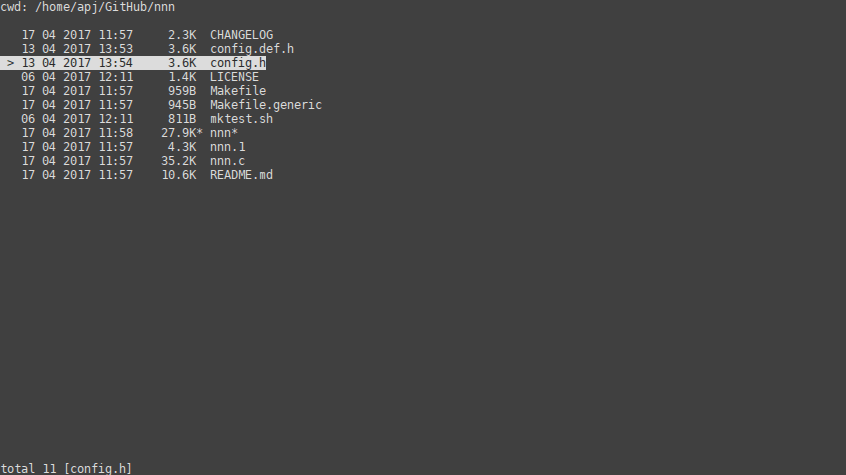
Чтобы установить nnn, вы можете использовать следующие команды:
Lfm Last File Manager
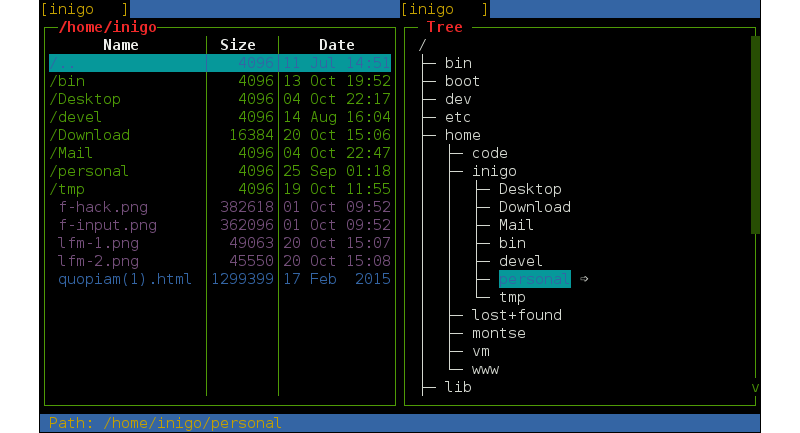
Установить Lfm можно при помощи следующих комманд:
Вы также можете установить Lfm используя pip
lf – List Files
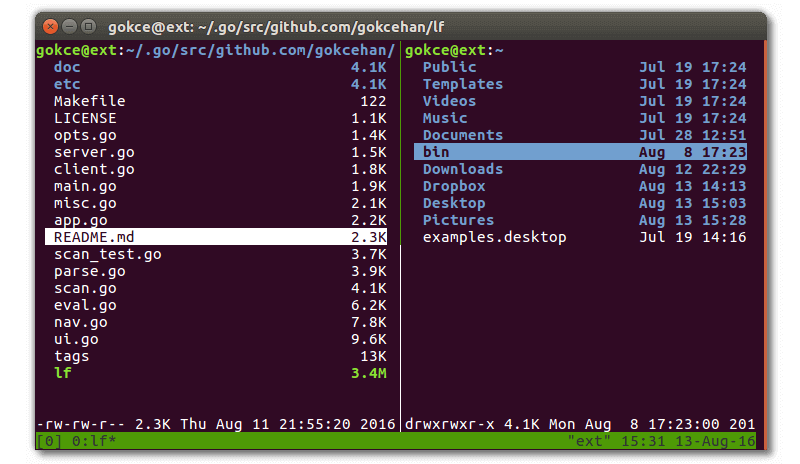
Некоторые из основных особенностей lf:
Чтобы установить lf, просто загрузите сборку, связанную с бинарными файлами для вашей ОС, со страницы релизов lf.
WCM Commander
Последней в нашем списке является WCM Commander, которая является еще одним кроссплатформенным консольным файловым менеджером. Авторы WCM Commander намеревались создать кроссплатформенный файловый менеджер, который имитирует функции Far Manager.
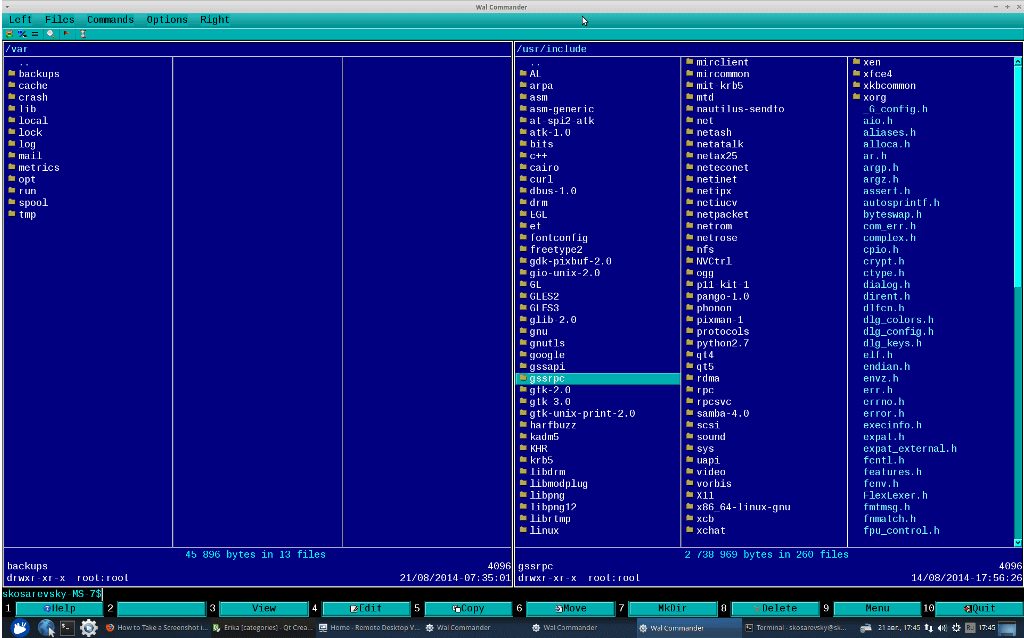
Он имеет встроенный терминал, встроенный текстовый редактор и средство просмотра, подсветку синтаксиса, виртуальную файловую систему и очень быстрый пользовательский интерфейс. Поддержка мыши также включена. Пакет для каждой ОС можно найти на странице загрузки WCM.
Заключение
Это была наша короткая презентация о некоторых ведущих файловых менеджерах консоли Linux. Если вы думаете, что мы пропустили одну или понравились некоторые из них больше, пожалуйста, поделитесь своими мыслями в комментариях.
Онлайн курс по Linux
Мы собрали концентрат самых востребованных знаний, которые позволят тебе начать карьеру администратора Linux, расширить текущие знания и сделать уверенный шаг к DevOps
3 консольных файловых менеджера под Linux
1. Midnight Commander
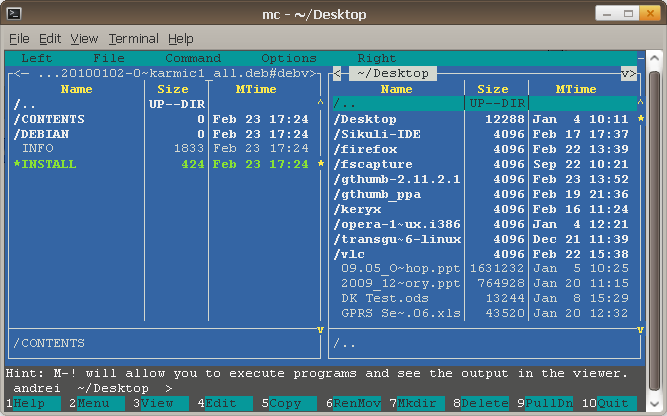
В MC контроль выбора файлов производится с помощью стрелок на клавиатуре, клавиша Insert используется для выбора файлов, а функциональные клавиши выполняют различные операции, такие как переименование, редактирование, копирование файлов. MC также поддерживает операции с помощью мыши.
Функционал Midnight Commander включает массовое переименование файлов (с использованием шаблонов), возможность просмотра содержимого файлов RPM и DEB пакетов, работу с основными форматами архивов, также просто как и с обычными каталогами, редактор mcedit и возможность работы в режиме FTP и FISH клиента.
Mcedit является действительно полезным и может запускаться как отдельное приложение или через MC с помощью клавиши F4. Mcedit имеет следующие ключевые особенности: подсветка синтаксиса для многих языков, макросы, фрагменты кода, простая интеграция с внешними инструментами, автоматические отступы, поддержка мыши, буфера обмена и многое другое.
Пользователи Linux смогут установить Midnight Commander на свою машину с помощью следующих команд.
2. Last File Manager
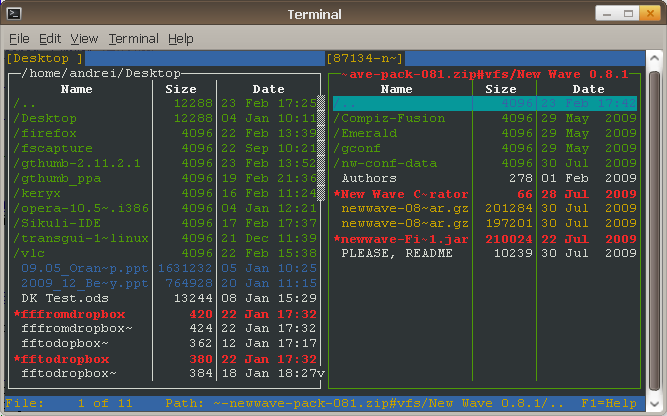
Естественно это только небольшой перечень особенностей. Установите данный командер и оцените весь функционал программы:
3. Vifm
Файловый менеджер Vifm будет интересен почитателям текстового редактора Vim. Vifm является консольным командером с характерной для Vim привязкой клавиш. Vifm покажется довольно сложным пользователям, не знакомым с Vim, и вам придется потратить некоторое время, чтобы к нему привыкнуть. Однако в документации по Vifm приведен список сочетаний клавиш, что позволит вам начать знакомство с этим менеджером файлов.
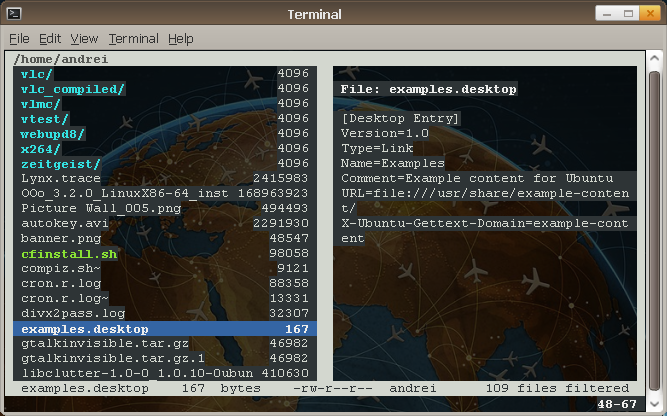
Вы можете установить одно- или двухпанельный вид Vifm, в двухпанельном режиме возможна работа как двух разных классических панелей, или одна из панелей может использоваться для быстрого просмотра свойств файлов.
В файле конфигурации vifmrc вы сможете настроить свои команды и определить простые правила относительно типов файлов и программ, с помощью которых они могут быть открыты.
Для того, чтобы установить Vifm в операционной среде Linux, в консоли нужно выполнить следующие команды.
Нашел еще несколько файловых менеджеров, доступных из терминала Linux, поэтому дополняю этот список.
Ranger
или с помощью PyPI:
Установка nnn на Ubuntu:
WCM Commander
Necromancer’s Dos Navigator
Written by Андрей (BrainStorm) Кудряшов on Вторник, 26 Июль 2011. Posted in Операционные системы
Похожие статьи
Комментарии (3)

>> Для того, чтобы установить Vifm в операционной среде Linux, в консоли нужно выполнить следующую команду
Автор крут, он знает универсальные команды для всех ОС на базе ядра GNU/Linux

Артем
Спасибо большое за обзор!

Алексей
MC практически полностью устраивает за исключением функциональности редактирования файлов. Мне привыкшему к ФАРу хочется что то с очень похожим функционалом. Может есть ещё какие то варианты, кроме представленных выше?