
Кали Linux Команды

Введение в Kali Linux Commands
Основные команды Kali Linux
В Linux много команд kali, особенно для запуска или обработки любых определяемых документов, создания документов, поддержки каталогов разновидностей или написания скриптов на платформе Linux. Некоторые из основных команд Kali Linux упомянуты ниже:
# date –set = ’17 янв. 2019 12:16 ‘
Выполнение вышеуказанной команды, всегда приведенное ниже, приводит к выводу:
Чт 17 января 12:18:20 EDT 2019
Промежуточные команды Kali Linux
Есть несколько других популярных команд kali Linux, которые использовались разработчиком, которые не очень просты, но больше работают с Kali Linux, эти команды Linux очень необходимы для выполнения. Некоторые из тех видов требующих промежуточных команд Linux упомянуты ниже:
Расширенные команды Kali Linux
Тем не менее, некоторые из важнейших задач должны часто выполняться пользователями команд Kali Linux. В этих задачах также должны быть выполнены некоторые предварительные команды, которые в основном используются некоторыми менеджерами для сортировки, идентификации или изменения конкретного файла, написания сценариев оболочки, планирования заданий и т. Д. :
Советы и рекомендации по использованию команд Kali Linux
Некоторые обычные пользователи, которые очень часто используют команды Kali Linux, обычно используют некоторые советы и рекомендации для правильного использования вывода команд Kali Linux. Такие уловки обычно решают некоторые пользовательские запросы и отображают результаты выполнения для правильного понимания. Вот некоторые из наиболее часто используемых ключевых трюков:
Это один из ключевых инструментов, доступных в настоящее время, который можно использовать в различных целях. Это в основном помогает при выявлении или использовании некоторых сетей-жертв или конкретного приложения. Когда-нибудь он будет использоваться для сканирования целевого IP-адреса.
Рекомендуемые статьи
HackWare.ru
Этичный хакинг и тестирование на проникновение, информационная безопасность
Азы работы в командной строке Linux (часть 1)
Возникло желание написать мануал о консоли, базовых командах и азах файловой системы Linux. Когда я начинал своё знакомство с Linux именно такой инструкции мне не хватало. Надеюсь, абсолютным новичкам, которых пугают консольные команды, она поможет «влиться» в число умеющих использовать командную строку Linux.
Командная строка Linux
В зависимости от вашего Linux, ярлык для открытия консоли может быть вынесен на рабочий стол,
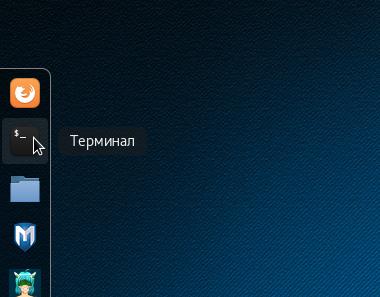
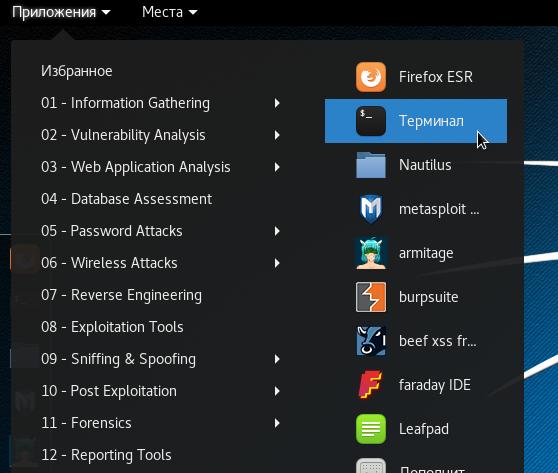
добавлен в избранные команды,
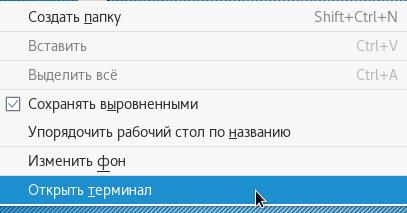
доступен в контекстном меню при клике правой кнопкой мыши в области рабочего стола.
Либо вы для вызова эмулятора терминала вы можете воспользоваться сочетанием клавиш CTRL + ALT + t.
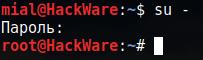
В приглашении командной строки отображается имя пользователя и имя хоста. Перед областью ввода команд может быть символ решётки (#) или символ доллара ($). Символ доллара означает, что вы работаете под обычным пользователем, а символ решётки – что под суперпользователем (root).
TAB для автодополнения
При вводе команды или имени файла, обязательно используйте клавишу TAB – она автоматически допишет для вас команду или имя файла. Если при нажатии на TAB ничего не происходит, то быстро нажмите TAB два раза, чтобы увидеть все доступные варианты. Если варианты не выводятся, то это верный признак того, что: 1) вы неправильно начали вводить имя команды, 2) программа, которую вы намереваетесь запустить, ещё не установлена.
ENTER для запуска выполнения команд
Набрав команду, нажмите ENTER и после этого она запустится.
CTRL + c для прерывания выполнения программы
Если вы хотите оборвать выполнение команды, то используйте для этого сочетание клавиш CTRL + c. Если вы ввели команду, но передумали её запускать, то вместо удаления строки, можете также нажать CTRL + c.
↑ (курсорная клавиша вверх) для просмотра истории команд
Если вы хотите повторить выполнение команды, то клавишами ↑ и ↓ вы можете пролистать историю ранее введённых команд, выбрать любую из них для повторного выполнения, отредактировать перед запуском.
Азы файловой системы Linux
Если нужно прочитать какие-то данные или сохранить информацию в файл из консоли, нужно уметь указывать путь до файла. В файловой система Linux нет такого понятия как буквы дисков. Там используется понятие «корень». Обозначается корень символом /
После корня указываются папки (в Linux они называются директориями) и файлы. Одни папки могут быть вложены в другие – точно также как в Windows. Вложенные папки и файлы разделяются символом / (точно таким же как корень).
Пример указания пути до файла:
Эта запись означает, что файл book.txt находится в папке mial, а папка mial находится в папке home.
Базовые команды Linux
pwd для показа текущей рабочей директории
Откройте консоль и введите туда
Здесь / (первый слеш) – это корень, home – это название папки (директории), далее / (второй слеш) – отделяет название вложенной папки, mial – название второй вложенной папки.
Команда pwd показывает «текущую рабочую директорию». Текущую рабочую директорию нужно знать при указании относительных путей до файлов и папок, также некоторые программы сохраняют результаты своего выполнения в текущую директорию.
mkdir для создания новых директорий
После mkdir укажите название папки, которую вы хотите создать. Если вы укажите относительный путь, например, так:
То будет создана новая папка test1 в текущей рабочей директории, т.е. в моём случае путь до неё будет
Также можно указать абсолютный путь до папки:
ls для просмотра содержимого каталогов
Команда ls используется для вывода списка файлов и папок текущей рабочей директории:
Теперь мы можем убедиться, что папки test1 и test2 действительно были созданы.
Чтобы список выглядел лучше, можно использовать команду ls с опцией -l
После команды и опций можно указать путь до папки, содержимое которой вы хотим посмотреть. Чтобы увидеть содержимое директории /var/log нужно ввести:
Для просмотра содержимого корневой директории:
cd для перехода по папкам (смены текущей рабочей директории)
Для перехода по папкам используется команда cd после которой пишется директория, в которую вы хотите перейти. Можно указывать относительный путь или абсолютный:
Символ . (одна точка) означает текущую директорию, а символ .. (две точки) означаете родительскую директорию. Следовательно, для перехода на один уровень вверх нужно набрать
cp для копирования файлов
Если вам нужно скопировать файл в другую директорию, то используется команда cp. После неё указывается файл, который нужно скопировать и затем через пробел директория, куда вы хотите поместить файл, например:
Этой командой я скопировал файл test.sh в директорию test1. Проверим
mv для переименования и перемещения файлов.
После команды mv указывается имя файла, который вы хотите переименовать или переместить. Затем через пробел пишется директория, куда вы хотите переместить файл (тогда файл будет перемещён в неё с исходным именем), или директория и новое имя файла (тогда файл будет перемещён и переименован), или только новое имя файла (тогда файл будет переименован).
Файл test.sh из каталога test1 я переместил в каталог test2:
Файл test.sh в каталоге test2 я переименовал в test2.sh:
Файл test2.sh в каталоге test2 я переместил в каталог test1 и присвоил ему имя new.txt:
rm для удаления файлов и папок
Чтобы удалить наши тестовые директории, воспользуемся командой rm. После этой команды укажите путь до файла или папки, которые нужно удалить. Если вы собираетесь удалить директорию, то используйте также опцию -r, она означает рекурсивно удалять каталоги и их содержимое. Можно указать сразу несколько файлов и (или) каталогов:
Для понимания иерархии файловой системы рекомендуется ещё одна статья для новичков «Структура директорий Linux. Важные файлы Linux».
Как копировать текст в командной строке и как вставлять в командную строку Linux
Привычные сочетания клавиш Ctrl+c и Ctrl+v в терминале имеют другое действие. Для копирования нужно использовать Ctrl+Insert, а для вставки Shift+Insert.
Ошибка «команда не найдена»
Причиной данной ошибки могут быть:
Ещё несколько полезных сочетаний клавиш для командной строки Linux
Одна из самых часто используемых:
Имеется функционал копи-пастинга:
Этичный хакинг с Михаилом Тарасовым (Timcore)
Блог об Этичном Хакинге
#8 Kali Linux для начинающих. Основные команды. Часть 1.
Давайте познакомимся с основными Linux-командами. Это будет базовый перечень, о которых я расскажу. Сначала я хочу, чтобы Вы запомнили одну деталь. Дело в том, что Linux-системы чувствительны к регистру. Например, если мы пишем слово «Test» (обратите внимание на первую заглавную букву), то это будет отличаться от того же слова «test», но уже с первой прописной буквой. Это важно усвоить, прежде чем переходить к изучению команд в Linux.
Прошу Вас быть внимательными, и если вы новичок в Linux, то Вам простительны такие ошибки, но уже более опытным пользователям это неприемлемо. Хочу отметить, что получение доступа к файлам в Linux гораздо сложнее, чем в привычной всем Windows, и очень важную роль тут как раз играет регистр, поэтому будьте повнимательнее.
Думаю, мы разобрались с этим моментом, и нужно обозначить текущие цели, которые мы будем преследовать на протяжении нескольких уроков.
Итак, мы научимся перемещаться по файловой системе, изменять директории и переходить из одной директории в другую. Также научимся создавать файлы и директории, и Вы получите навыки в отображении содержимого этих файлов, и директорий. Еще мы с Вами научимся копировать, перемещать и удалять эти файлы и директории.
Теперь я хотел бы осветить пару моментов, которые необходимы при работе с командами в Linux. Есть определенная структура, которая состоит из 2-х элементов: «опции» и «аргументы».
Давайте более подробнее поговорим про эти элементы. Опции изменяют поведение команды, и, как правило это буквы, перед которыми идет знак минус «-». Можно использовать несколько опций в одной команде. Например, команда ls отображает содержимое директории и работает определенным образом. Не пугайтесь, если не понимаете назначение данной команды, позже Вам станет все понятно. Мы можем также прописать ту же команду ls, но дописав — — help, то в конечном итоге увидим другой результат выполнения:
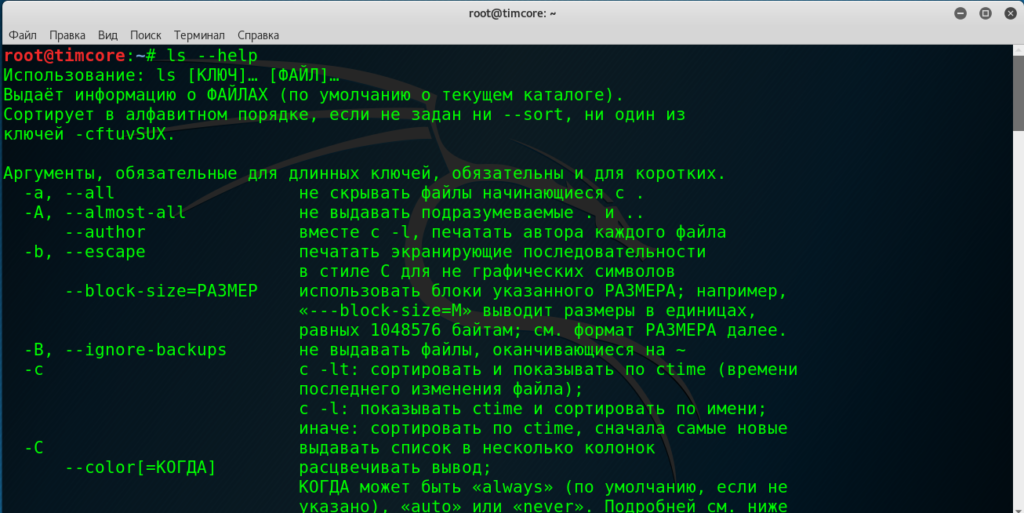
В этом случае — — help — это «опция». Как я уже говорил, помимо опций у команд есть аргументы. Как правило, аргумент — это дополнительная информация, которая указывает команде с чем работать.
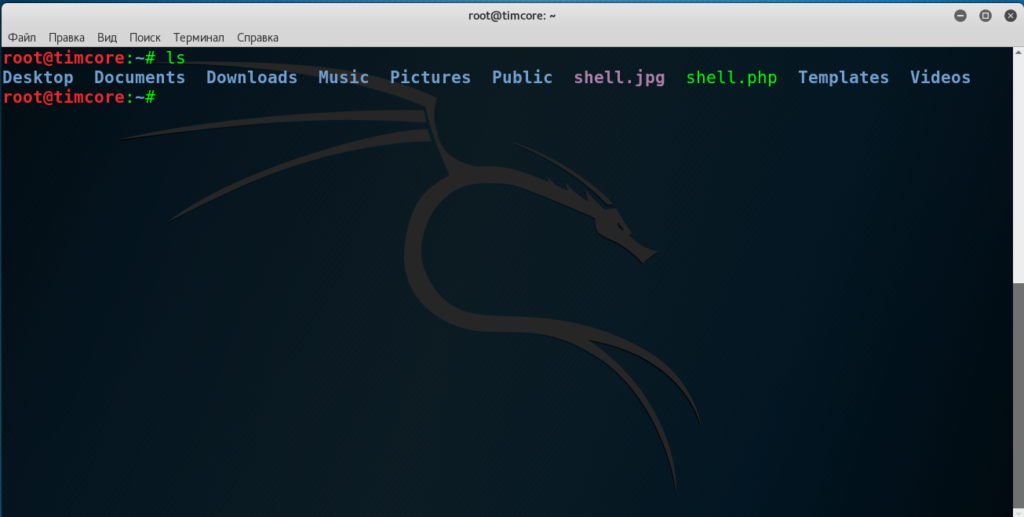
Приведу тот же пример с командой ls. Если ввести эту команду без аргументов, то она отобразит текущую директорию:
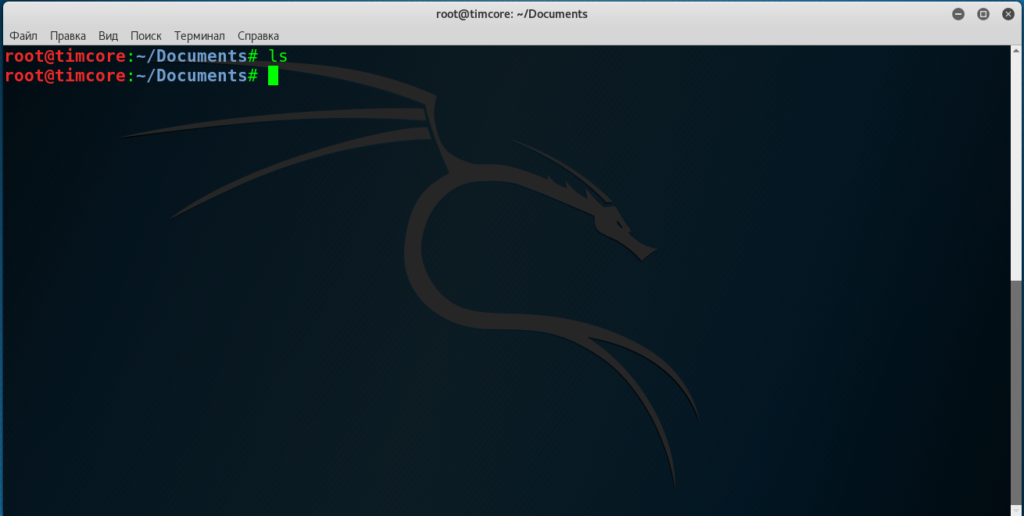
Допустим я нахожусь в директории /Documents, и при вводе команды ls, она отобразит директорию /Documents соответственно:
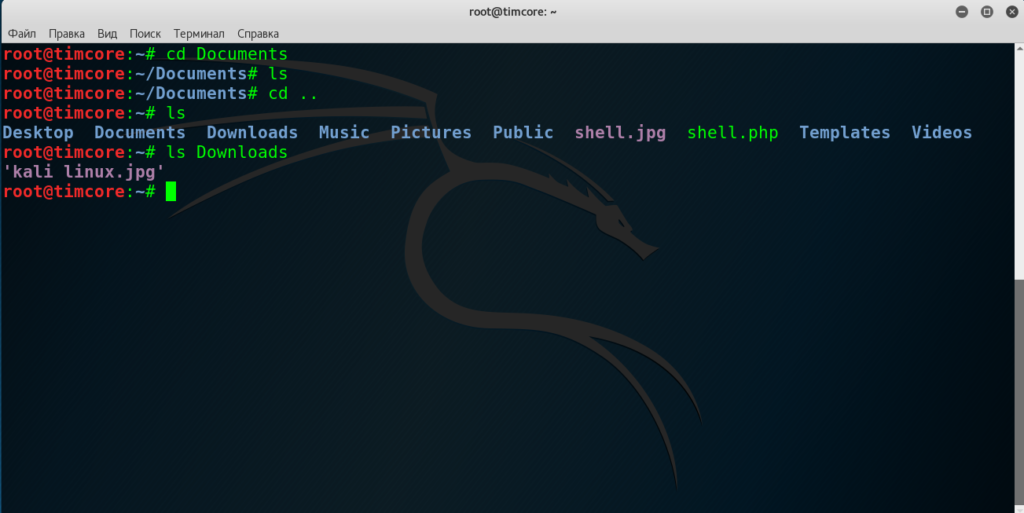
Однако, если мы перейдем в корень и добавим к команде ls, например, следующую запись — Downloads, то мы увидим содержимое указанной директории, а Downloads будет называться аргументом:
Итак, какие основные команды мы рассмотрим в ближайших нескольких уроках?
— pwd, которая означает, отобразить рабочую директорию;
— cd — сменить директорию;
— mkdir — создать директорию;
— touch — используется для создания файла;
— ls — отображение содержимого директории;
— cat — команда, которая конкатенирует и отображает файлы;
— less — отображает содержимое файлов, но по-другому;
— tail — [n] — отображает последние строки файла, в зависимости от количества указанных строк;
— cp — копирует файл;
— mv — перемещает или переименовывает файл;
— rm или rmdir — можно удалить файл и/или директорию.
Kali linux командная строка
Сегодня мы продолжаем знакомится с операционной системой, созданной для пентестеров. Backtrack, а теперь и Kali linux интересует многих, но не все имеют опыт работы с Linux системами. В данной статье я постараюсь рассказать, что делать после загрузки Kali Linux и как её использовать.
Но перед тем как перейти к сути вопроса, ознакомьтесь с установкой Kali (backtrack) Linux на флешку и с кратким обзором Linux систем.
Запуск Kali linux
Для начала разберём запуск этого дистрибутива. Тут возможны варианты в зависимости от того, запускаете вы Kali с DVD, флешки или она установленна на жёсткий диск. Запуск с DVD может понадобится только в ознакомительных целях, так как после перезагрузки изменения не сохраняются, поэтому я не буду останавливаться на этом варианте. Устанавливать Kali в качестве основной системы я не советую, так как это очень узконаправленный дистрибутив и нет смысла в его повседневном использовании. Вот запуск с флешки является оптимальным, так как в случае модификации (например установки обновлений) все изменения сохраняются и запускать Kali можно на любом компьютере.
Запуск с флешки не сильно отличается от запуска с DVD. Нужно перейти в BIOS компьютера/ноутбука и поставить флешку как первое устройство в списке приоритета загрузки. На разных компьютеров этот список выводится поразному, поэтому Вам придётся найти его самостоятельно. Второй вариант при запуске компьютера вызвать список устройств для загрузки. Обычно это делается клавишами F8, F11 или F12. Но в любом случае флешка должна быть вставленна до того, как вы включите компьютер/ноутбук.
Варианты загрузки
Предусмотрено 3 варианта загрузки Kali linux. Первым идёт обычная загрузка, её мы используем чаше всего. Следующая — это безопасный режим (Failsafe), его используем когда не получается загрузиться обычным способом. Самый интересный режим загрузки — Forensic mode. Это режим для криминалистической экспертизы, суть режима в том, что операционная система не оставляет следов на запущенном компьютере(пример: не монтирует автоматом диски, не использует разделы с подкачкой и т.п.). Если вы не понимаете зачем это нужно — не лезьте туда.
После загрузки
Kali linux по умолчанию загружается в графический интерфейс, но иногда перед вами может появиться консоль и компьютер будет ждать команды. Ничего страшного, просто запустите графическое окружение командой «startx».
Если потребуется ввести пароль, то в Kali linux по умолчанию установленн пользователь root и пароль toor
Очень важно работать в обновлённой системе, поэтому первое, что Вы должны сделать — обновить ПО. Для этого заходим в терминал (программа Terminal) и выполняем по очереди 2 команды:
apt-get update
apt-get upgrade
Периодически нас будут спрашивать, действительно ли мы хотим установить тот или иной пакет — соглашаемся, нажимая кноппу Y.
Чтобы программы работали
Многие программы, описанные мной в обзоре Kali Linux, требуют для своей работы запущенных демонов (в Windows это называется сервисами), так вот в Kali они по умолчанию остановленны и запустить их можно из меню Kali Linux → System Service

Не забудте подключиться к сети, благо в Kali это делается при помощи Network manager, который привычно расположен на панели задач.
Дополнительные программы можно установить используя «Add/Remove Software», она находится в меню System Tools.
Как работать в терминале (консоли)
Несмотря на то, что в Kali графическое окружение сделано на пять с плюсом, нам всё равно придутся довольно часто работать с командной строкой. Для этого у нас есть программа «Terminal» (хотя вы можете установить и другую программу для этих целей).
Для начала установите «MC» – это отличный файловый менеджер для командной строки.
Установить его можно командой:
Отлично, теперь давайте поговорим об особенностях работы в командной строке Linux. Для начала запоминаем следующее:
Эта та информация, которая может помочь новичку в Linux, но при этом я полагаю, что Вы умеете работать в консоле Windows
Настоятельно советую почитать более подробно про работу в консоли Linux.
Собственно это всё, данной информации достаточно, чтобы начать работать с Kali linux, а остальное читайте в следующих статьях.
Pirnazar
Well-known member
Многие инструменты в Kali Linux являются консольными. Довольно часто мы используем Kali Linux через SSH. Во всех этих случаях нам не нужна графическая оболочка, она только мешает — потребляет компьютерные ресурсы, плохо сказывается на безопасности (не случайно на серверные машины категорически не рекомендуется ставить графические оболочки). Поэтому, вполне понятно желание продвинутых пользователей загружаться в Kali Linux не в GUI, а в командную строку. Эта инструкция рассказывает как настроить Kali для загрузки в режим командной строки.
В Интернете встречается несколько методов, в том числе, например, такой метод как удаление всех окружений рабочего стола. Безусловно, это рабочий метод (более того, если вы отказываетесь от GUI по причинам безопасности, то окружения рабочего стола нужно именно удалять, а не отключать). Но его проблема в том, что если вы захотите вернуться к графическому окружению рабочего стола, то на это понадобиться некоторое время. Есть намного более изящный метод, он заключается в удалении из автозагрузки службы xdm (или kdm или gdm в зависимости от вашего менеджера рабочего стола) для текущего уровня выполнения.
Преимущества этого метода:
Нам понадобится утилита chkconfig — системный инструмент для включения и отключения системных служб. Установим её:
Нас интересует уровень выполнения. В моём случае он равен пяти. Запомните это число, оно нам пригодиться в последующих командах.
Нам также нужно знать имя запущенной службы менеджера дисплея, проверить её можно следующей командой (цифру 5 замените на ваш собственный уровень):
Будет выведен список всех служб у которых настроен автозапуск для уровня 5. Ищите сроки вроде gdm или kdm или xdm или что-то подобное. В большинстве случаев это gdm3.
Теперь у нас есть идентификатор службы (в большинстве случаев на Kali Linux это gdm3) который нам нужно отключить и уровень выполнения (в моём случае это 5).
Теперь наберите следующую команду для остановки выполнения службы gdm3 для уровня 5.
В команде выше цифру 5 поменяйте на свой уровень, а gdm3, возможно, придётся поменять на kdm или xdm.
Теперь при следующем запуске компьютера вы загрузитесь в командную строку для входа. На тот случай, если вы передумали работать в командной строке, то после входа можно запустить команду startx для запуска xsession.
Теперь при каждом запуске вы снова будете загружаться в графический интерфейс.

Основные команды терминала: переход между папками, создание, удаление папок и файлов, а также их редактирование.
Терминал доступен пользователю Линукс практически отовсюду, а потому нам как традиционным “виндовозам” лучше сразу к нему привыкнуть. Терминал Линукс умеет всё: перезагружать и выключать систему, настраивать графический интерфейс, загружать команды и скрипты. Именно терминал и рулит в Линукс: графическая оболочка здесь, скорее, как дань уважения неопытным пользователям. Таким, как мы с вами.
Главные и основные команды терминала, которые должен знать любой знакомящийся с Кали Линукс, относятся к командам навигации и редактирования. Вы можете не знать предназначение некоторых специальных программ, но ориентироваться по системе обязаны уметь. Как и в любой системе с графическом интерфейсе, в Кали Линукс есть графический проводник. Однако работа в терминале позволит переходить в нужные папки моментально, открывая и редактируя нужные файлы и папки. Кроме того, в Кали есть полноценный “ремонтный” терминал, с которым вы могли (к своему счастью) пока не познакомиться. Последний является полноценным терминалом, в котором можно исправить всё (или почти всё), если в GUI Кали Линукс что-то пойдёт не так. А “не так” происходит нередко.
Далее. Каждая из команд имеет свои интерпретации в виде дополнительных возможностей. Эти возможности открываются дополнительными же флагами (опциями). Их чаще всего можно будет увидеть, добавив справа к основной команде символы тот же флаг -h. Это традиционная для Линукс “просьба” конкретизировать команду по типу:
команда конкретно (–) справку /help (h)
Подробнее каждая из команд будет рассмотрена отдельно и подробнее. Сейчас есть смысл просто познакомиться с основным их предназначением.
Основные команды терминала: про что здесь?
СРАЗУ ЗАПОМНИТЬ
Почти все мы “родом” из Windows. А значит некоторые вещи нам нужно срочно заучить. Именно:


Помните об этой особенности, гуляя по директориям обеих систем.
Папки: содержимое, смена директорий
Команда ls – она же listing (выдача списком) – отвечает за отображение содержимого папки. Если вы откроете любую папку Кали и в открытом окне терминала наберёте ls, терминал покажет всё, что в папке находится. Терминал выдаст список в алфавитном порядке, выделяя отдельные папки и директории. Показанные имена файлов и папок можно выделять и копировать мышью.


Команда cd – change directory (сменить директорию) – позволяет перейти в другую директориюпапку. Причём, в отличие от GUI-проводника, в терминале можно переходить из одного каталога в любой другой без всякой последовательности. Нужно только знать точный адрес требуемой папки: путь придётся вводить, начиная с корневой вот в таком формате:

Гуляя по директориям Кали Линукс, легко потеряться. Если вам нужно узнать, в какой папке вы сейчас находитесь (а она уже появилась на предыдущем рисунке), наберите

Чтобы, например, быстренько вернуться в предыдущую директорию, нам снова поможет команда cd:

Т.е. изначально будучи в папке А и перейдя в папку Б, этой командой мы из папки Б вернулись обратно в А.
Копируем и переносим
Итак, вы знаете, в какой папке находитесь и можете посмотреть содержимое директории. Копируем нужный файл командой cp (copy). Но копирование означает последующую вставку. Сразу рассмотрим такую команду на примере. Допустим, скачали некий файл ClearOS.iso. Тот автоматически оказывается в папке Загрузки. Захламлять ту не стоит – время от времени мы будем заглядывать сюда для очистки. Так что скопируем файл ClearOS.iso отсюда, скажем, в папку Документы. Вот самый простой вариант исполнения обычного копирования:

Обратите внимание: я, уже находясь в папке Загрузки (об этом пишет терминал) просматриваю его содержимое, копирую наш файл в папку Документы, просматриваю содержимое не покидая Загрузок. Перед слэшем папки я ставлю знак “тильда”, чтобы не писать адрес корневого каталога /root. Затем уже перехожу в Документы и оттуда снова смотрю состав папки Документы. Умея таким образом оперировать командами навигации и копи-паста (от copy-paste – скопировал-вставил), вы сможете работать в терминале тогда, когда GUI-интерфейса доступно не будет.
Очередная полезная команда терминала mv (от move – перемещать). С её помощью можно перемещать файлы из одной папки в другую. В известном смысле она аналогична команде “вырезать” в Windows. То есть файл после переноса с помощью mv в папке, откуда был перенесён, затирается.
КСТАТИ
Терминал заполнен запросами и выдачей к ним? Набранное и выводимое выше уже не актуально? Нет надобности закрывать и заново открывать окно терминала. Просто введите команду “очистить”:
Просмотр файлов и их редактирование
Все дистрибутивы Линукс идут с очень полезной фишкой, которая позволяет быстро создать, напечатать текст и тут же его сохранить в нужном формате. Для этого используется команда nano. Так, пишем в терминале nano, через пробел пишем название (пусть это будет file.txt – расширение укажите обязательно) и в поле вводим произвольный текст

Редактирование файла осуществляется набором клавиш. Сохраняемся через Ctrl + O. Покинуть nano-редактор можно через Ctrl + X.
Cat. Нет, к животным она отношения не имеет. Она предназначена для чтения текстовых (и только) файлов. Так, перейдя в нужную папку из терминала, вы можете прочесть (в терминале же) содержимое файла. Причём терминал отобразит его вместе с нечитаемыми/скрытыми символами (знаками табуляции, пробелами и т.п.). Чтобы сравнить ответ терминала с реально существующим текстом, я открыл его тут же из терминала простеньким текстовым редактором Leafpad:

Обратите внимание: терминал стал в режим ожидания, пока указанный файл открыт в этой (Leafpad) программе. Закроете терминал – закроется и окно редактора без сохранения изменений с момента открытия.
Команда grep позволяет проводит поиск внутри файла, причём она делает это в своеобразной манере. Она способна найти слово отдельно либо в составе сложных слов. Для этого к grep добавляется символ | (трубки). И всё это можно делать не покидая терминала. Заряжаем терминал и вводим так:

Возможные запросы можно фильтровать. Например, заставить искать только прописные буквы:
Ещё одна команда, которая может вам пригодиться, это команда echo. С её помощью можно добавить текст в файл, не открывая его:
Однако вводимый текст в терминале затрёт предыдущий. Так что echo гораздо чаще используют именно при создании новых файлов:
И сразу можно проверить изменения:

Очередная команда позволит вам создавать папку. Это mkdir. Она (make directory – создать директорию) очень проста в использовании:
Папка с именем “папка” появится в той директории, откуда сейчас запущен терминал. Однако, если вы собираетесь создать директорию с именем, скажем, Новая папка, то знайте, что командой:
вы создадите две папки: с именами “Новая” и “папка”. В противном случае поместите слова в названии папки, разделённые пробелом, в кавычки.

Но если уж вы поторопились и создали их, давайте сразу научимся удалять ненужные директории, не покидая терминал с помощью команды rm (remove – убрать). Для этого вам уже понадобятся root-права. Если вы привыкли прислушиваться к советам и работаете сейчас из гостевой записи, то для работы от имени root вам понадобится лишь ввести вначале любой команды буквы su. По вводу команды терминал вас попросит ввести пароль к root-учётке. А вот и команда (она удалит обе папки без предупреждения):
 работая из-под root, префикс SU не нужен
Флаг -rf здесь означает, что вы хотите удалить папку рекурсивно r (с её содержимым) и принудительно f, не обращая внимания на связанные процессы.
Нам этом пока всё. Основные команды терминала для навигации по системе и простейшие “арифметические” операции с папками и файлами вы освоили. Переходите по ссылкам (он появляются по мере написания) для более детального знакомства с каждой командой Линукс.