
КонсультантПлюс
Использование КонсультантПлюс в линукс-сети.
Переводчикам необходимо было установить сетевую версию КонсультантПлюс.
Для установки мы использовали существую NFS-папку Documents на сервере, где переводчики хранят все свои рабочие документы. В конце файла /etc/fstab всех рабочих станций есть строка: Создание ярлыков в домашних папках рабочих станций и монтирование этой папки были выполнены командой: Права пользователю user были выставлены командой: Это всё было уже сделано до установки КонсультантПлюс. В Documents скопировали папку с КонсультантПлюс, например, назвав папку как cons. И в корне (где надится файл cons.exe) создали файл start.key, где записали единственную строку: На всех рабочих станция wine был уже установлен. Устанавливается wine стандартным способом, например, через yum.
Для регистрации КонсультантПлюс с терминала перешли в папку: /home/user/.wine/dosdevices/z\:/ и выполнили команду (это нужно сделать один раз и с любой рабочей станции): Предложили зарегистрировать КонсультантПлюс. Ввели регистрационный номер и прошли регистрацию.
Если не создался ярлык (так бывает, когда на одной рабочей станции несколько пользователей и для последующих пользователей ярлык может не появиться), нужно КонсультантПлюс запустить в терминале, перейдя в папку /home/user/.wine/dosdevices/z\:/: После этого ярлык обязательно появится на рабочем столе (не забудем его также отредактировать, как указано выше).
Обновление базы КонсультантПлюс выполняется командой в терминале в папке /home/user/.wine/dosdevices/z\:/: Для обновления базы на станции администратора (на рабочей станции, где производилась регистрация) можно создать кнопку запуска.
Установка КонсультантПлюс на Linux: оболочка и подробная инструкция
Саму оболочку Вы можете взять здесь, здесь или здесь.
Благодарности: дины и инструмент для подключения новых ресов созданы человеком с ником A1eksandr1, который любезно поделился ими со всеми нами здесь.
Установка справочно-правовой системы КонсультантПлюс на Linux на примере Linux Mint (подробная инструкция)
С учётом того, что теперь работа СПС КонсультантПлюс в операционной системе Linux поддерживается официально, подготовка к установке и его запуск стал несложной задачей. Тем не менее, у пользователей, никогда не имевших дело с Linux, либо начинающих его пользователей (к ним, кстати, я отношу и себя) могут возникнуть затруднения. Данный мануал рассчитан именно на подобного рода юзеров.
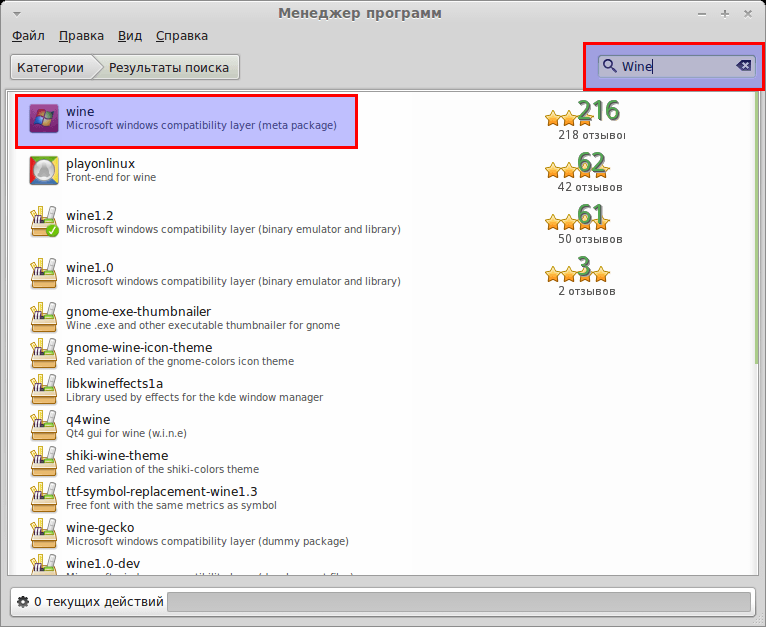
и устанавливаем его:

То же самое проделываем и для Double Commander (или Krusader).
2. Первый запуск Wine. Для того, чтобы программа Wine создала необходимые ей папки, запускаем один раз любой пункт из меню Wine, например «Настройка Wine»:
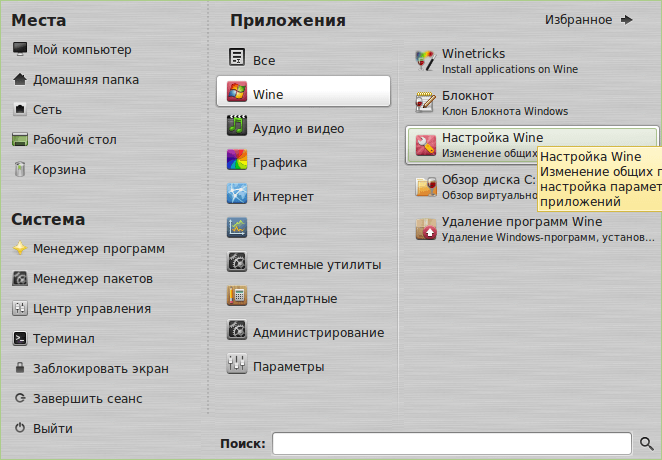
Появится надпись об «обновлении конфигурации», ждём пока это обновление завершиться и закрываем окно настройки Wine (оно нам не понадобиться).
5. Установка и запуск драйвера conslin. Открываем «Мой компьютер»

Откроется вот такое окно с малиновым фоном:
В это окно «бросаем» (либо копируем) файл conslin.
По этому файлу кликаем правой кнопкой, выбираем вкладку «Права» и ставим галочку на «Разрешить исполнение файла как программы»:
Теперь открываем терминал:
И набираем там такую команду
К оболочке добавлен ряд файлов с расширением *.sh их можно вынести на рабочий стол. Я скопировал на рабочий стол ярлык «С ключом ADM.sh» Он нужен для запуска консультанта с ключом /ADM (для обновления).
На рабочем столе кликаем по ярлыку правой кнопкой, выбираем вкладку «Permissions» и ставим галку на «Allow executing file as programm», т. е. делаем файл исполнимым:
То же самое делаем со всеми скопированными ярлыками.
Для выполнения определённых операций выбираем необходимый ярлык и кликаем по нему два раза. Сейчас нам необходимо запустить КонсультантПлюс с ключом /ADM. Для этого кликаем по соответствующему ярлыку и выбираем «Run».
При первом запуске появляется окно:
Я в нём ничего не менял, просто нажал ОК
И происходит формирование объединённых словарей:
По умолчанию, у нас там написано примерно следующее:
Перед строчкой exit 0 добавляем строку
В результате получается:
Закрываем с сохранением и, для проверки, перезагружаемся. Сразу после перезагрузки пробуем запустить КонсультантПлюс, если он запустился без ошибок, то значит всё сделано правильно.
Там содержиться следующая строчка (она вторая сверху):
/»Бэкап КонсультантПлюс/ConsFed/» #здесь задаётся директория в которую делается бэк-ап
В ней задаётся директория, куда будет делаться бэк-ап. При этом символ «
» означает домашнюю папку пользователя. Данную директорию можно заменить на любую другую.
Типсы и триксы (необязательные советы):
После этого в Wine будет доступен диск D, понятно, что пути в ярлыках нужно будет соответственно изменить. Также в ярлыки нужно будет добавить ключ /LINUX, а файл start.key удалить, т. к. если в Windows будет открываться cons.exe с ключём /LINUX, то будет появляться ошибка.
Данный мануал применим в полной мере к Linux Mint, которая, в свою очередь, основана на Ubuntu. На этих версиях, данный мануал применим в полной мере, на других — возможно изменения в командах, путях и пр. Данное пособие ни в коей мере не претендует на истину в последней инстанции, да и вообще на правильность. Вполне возможно, что описанные здесь операции можно сделать проще, быстрее и правильнее.
Дата создания: 27.07.11
Дата последнего обновления: 14.10.14
One thought to “Установка КонсультантПлюс на Linux: оболочка и подробная инструкция”
Извините за глупый вопрос (я с linux всего 3 дня общаюсь) 4. Копируем необходимые базы в папку BASE, какие базы нужно сюда (BASE) копировать и где их взять?
Как запустить КонсультантПлюс на Linux (РЕШЕНО)
Поддерживает ли КонсультантПлюс работу в Linux
В официальных требованиях к работе КонсультантПлюс, которые можно найти в условиях информационного сопровождения, можно найти, что:
«Консультант Плюс» работает под операционными системами Windows XP / Vista / 7 / 8 / 10 и Server 2003 / 2008 / 2012 /2016 /2019.
Таким образом, официально КонсультантПлюс не является кроссплатформенной и работате только на Windows. Но не спешите закрывать эту статью — в настоящее время КонсультантПлюс прекрасно работает и обновляется в Linux.
Нужен ли файл conslin для работы Linux
Файл conslin вы можете найти в папке SYSTEM/SYS/ вашего экземпляра КонсультантПлюс. Этот файл присутствует также и в демо-версии.
Этот файл был создан и добавлен в оболочку более десяти лет назад (последняя версия выпущена в 2011 году). В то время для работы КонсультантПлюс в Linux требовался специальный драйвер («драйвер защиты Консультант Плюс под Linux — CONSLIN»). В настоящее время файл conslin НЕ нужен. Не тратьте время на его поиск и установку.
В настоящее время КонсультантПлюс прекрасно работает под Wine.
Как установить и запустить КонсультантПлюс в Linux
Для работы КонсультантПлюс в Linux нужен Wine, поэтому установите его по одной из следующих статей:
Теперь, когда Wine установлен, перейдите в папку с КонсультантПлюс и запустите двойным кликом (как обычно это делаете в Windows) файл cons.exe.
При первом запуске может потребоваться регистрация программы на новом оборудовании.
Вы также можете открыть Менеджер задач (встроенный в Wine), чтобы убедиться, как мало ресурсов необходимо приложениям, запущенным с помощью Wine:

В этом случае кликните по файлу правой кнопкой мыши, выберите пункт «Открыть с помощью» и выберите Wine.
Если у вас в контекстном меню не появился Wine, то сделайте так:
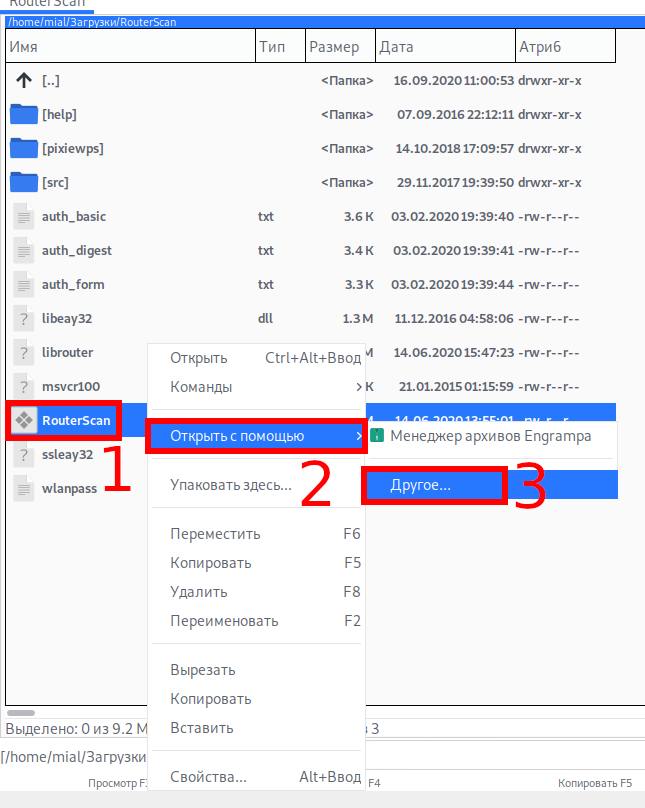
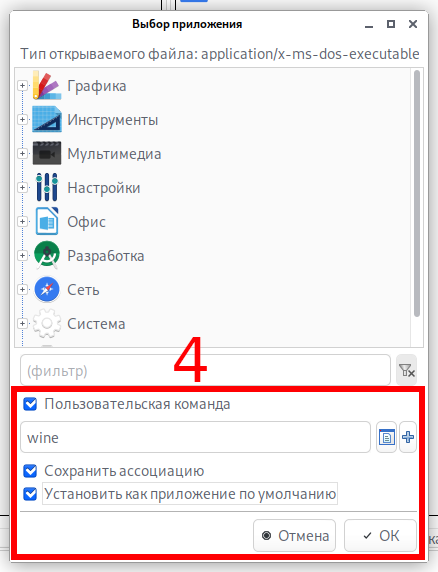
Вы можете запускать КонсультантПлюс в командной строке, для этого перейдите в папку с программой командой вида:
К примеру, у меня КонсультантПлюс помещён в папку /mnt/disk_d/Share/Conses/ConsFed/, тогда мне нужно использовать следующую команду:
Для запуска КонсультантПлюс выполните команду:
Может возникнуть вопрос, зачем нужна командная строка, если можно просто кликнуть на файл? С помощью командной строки можно запустить КонсультантПлюс с опциями, например, чтобы открыть программу с ключом администратора:
Ярлык для удобного запуска КонсультантПлюс
В Linux вы можете создать ярлык (например, на рабочем столе) для запуска КонсультантПлюс без необходимости искать папку с программой.
Для этого создайте файл startc.sh с примерно следующим содержимым:
Пример моего файла:
Кликните правой кнопкой мыши и поставьте галочку «Разрешить выполнять файл как программу».
Теперь при двойном клике по файлу выберите вариант «Запустить» или «Запустить в терминале».
Cinnamon позволяет создавать кнопки запуска на рабочем столе, если у вас Cinnamon (Linux Mint), то в качестве команды для кнопки запуска введите команду вида:
К примеру, в моём случае это:
Ярлыки для запуска КонсультантПлюс с ключами
Вы можете создать в папке с КонсультантПлюс несколько файлов:
Файл «With-ADM.bat» со следующим содержимым:
Файл «With-REG.bat» со следующим содержимым:
Файл «UPDATE-FROM-RECEIVE.bat» со следующим содержимым.
Чтобы воспользоваться этими ярлыками, откройте «Проводник» командой:
Найдите расположение КонсультантПлюс и запустите нужный ярлык.
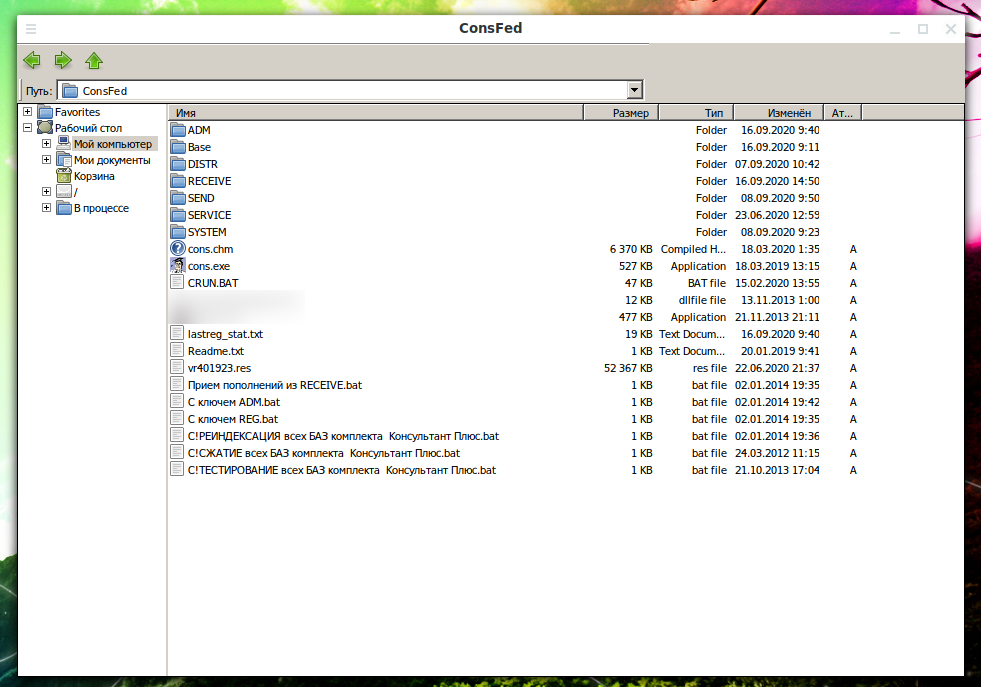
Ещё один способ запустить ярлык (файл) с расширением .bat — сделать это в консоли Linux командой вида:
Не используйте в названии файлов русские буквы, иначе не получится.
Как обновить КонсультантПлюс в Linux
Теперь, когда мы рассмотрели, как запускать КонсультантПлюс с ключом /ADM и даже создали ярлык «UPDATE-FROM-RECEIVE.bat», думаю, вы догадались, как можно обновить КонсультантПлюс.
То есть скопируйте файлы обновлений в папку RECEIVE и запустите программу с ключом /ADM и затем в меню выберите «Сервис» → «Операции с Информационным банком» → «Пополнение».

Либо просто запустите ярлык «UPDATE-FROM-RECEIVE.bat».
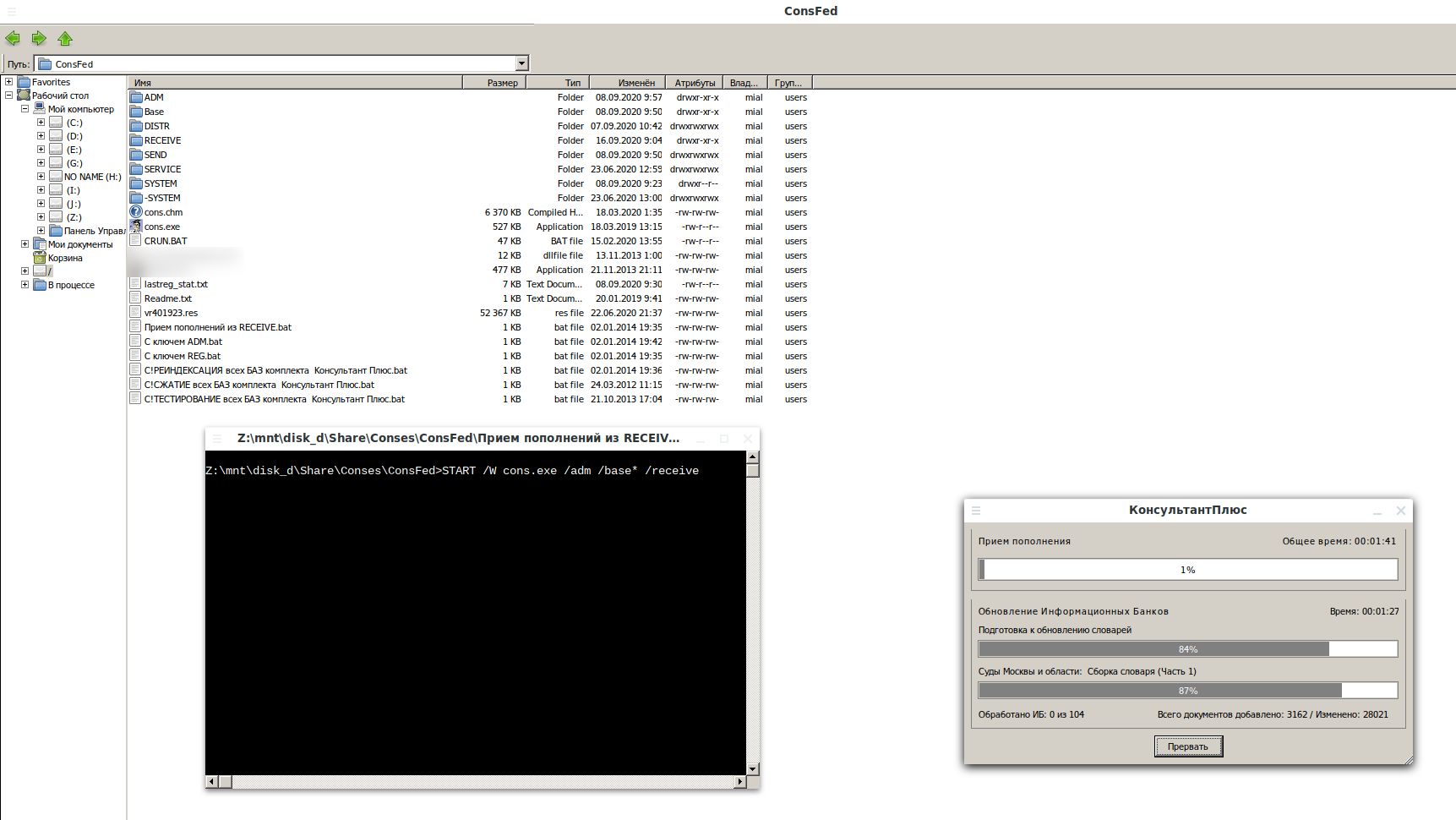
Насколько быстро и стабильно работает КонсультантПлюс в Linux
В Linux КонсультантПлюс работает также стабильно, как и в Windows. Никаких вылетов и проблем.
Если выбрать функцию «Экспорт в Word», то будет выполнен экспорт в Writer (LibreOffice).
Работают все функции — поиск и просмотр документов, кодексы, словарь, добавление закладок, сохранение документов и прочее.
По ощущениям, в Linux программа чуть дольше запускается (на несколько секунд), но в последующей работе отзывчивость мгновенная, задержек нет.
Длительный поиск и приём обновлений, по субъективным ощущениям, в Linux также выполняются чуть дольше, чем в Windows.
Альтернативы Wine для запуска КонсультантПлюс в Linux
Можно установить полноценную виртуальную машину в VirtualBox с Windows и с помощью неё работать в КонсультантПлюс. Если вы вместо Wine выбрали VirtualBox, то крайне рекомендую НЕ копировать файлы КонсультантПлюс на виртуальный диск гостевой системы Windows. Вместо этого, перенесите КонсультантПлюс на диск Linux и подключите папку с КонсультантПлюс как общую папку между гостевой и хостовой системами.
В Windows общую папку подключите как сетевой диск. С него зарегистрируйте и запускайте КонсультантПлюс. Это ЗНАЧИТЕЛЬНО ускорит работу КонсультантПлюс. К тому же, если произойдёт сбой в виртуальном компьютере и виртуальный диск испортится, КонсультантПлюс по-прежнему останется на вашем физическом диске.
КонсультантПлюс:Форумы
Страницы: 1
#1 10.11.2008 10:48:57
Консультант под Linux и другие системы
Добрый день!
Наша компания использует систему Консультант плюс и уже частично перешла на OS Linux, в связи с этим возникает вопрос переносимости системы КП на ОС Linux.
1. Планируется ли в ближайшее время написание оболочки под данный тип систем?
2. Когда будет введена отдельная ветка форума для возможности обсуждения портирования и актуальности его для ОС Linux?
3. Планируется ли написание инстукций по использование Консультанта под Wine? (имеется ввиду оригинальная версия данного продукта www.winehq.org)
С уважением и надеждой на дальнейшее сотрудничество.
#2 10.11.2008 13:06:42
Re: Консультант под Linux и другие системы
По данному вопросу обратитесь в обслуживающий Вас Региональный Информационный Центр Сети КонсультантПлюс (http://www.consultant.ru/about/company/structure/ric/).
Напоминаем, что в данном разделе Вы можете задать вопросы, возникающие у вас в процессе работы с www-сервером КонсультантПлюс или Интернет-версиями системы КонсультантПлюс.
#3 10.11.2008 13:20:06
Re: Консультант под Linux и другие системы
По данному вопросу обратитесь в обслуживающий Вас Региональный Информационный Центр Сети КонсультантПлюс (http://www.consultant.ru/about/company/structure/ric/).
Напоминаем, что в данном разделе Вы можете задать вопросы, возникающие у вас в процессе работы с www-сервером КонсультантПлюс или Интернет-версиями системы КонсультантПлюс.
На какой из 3 вопросов может ответить Региональный центр?
По поводу отдельного форума, у регионального центра есть возможность создать дополнительную ветку форума?
#4 11.11.2008 11:46:10
Re: Консультант под Linux и другие системы
В ближайшее время новой ветки форума по указанной вами теме не будет.
По остальным вопросам обратитесь в обслуживающий вас региональный центр, как и было указано выше.
Страницы: 1
Отдел колонтитула
Powered by PunBB
© Copyright 2002–2008 PunBB
КонсультантПлюс
Содержание
Установка КонсультантПлюс [ править ]
Для запуска под ALT оболочки КонсультантПлюс необходим Wine + движок Gecko. Установите Wine согласно инструкции.
Настройка клиент-серверной версии [ править ]
Также пользователя необходимо добавить в группу users:
Настройка станции администратора [ править ]
Подключение сетевого диска [ править ]
после этого появится ярлык на рабочем столе пользователя (к команде в нем необходимо будет добавить /LINUX).
При необходимости более точного соответствия внешнего вида, можно под пользователем установить шрифты:
Регистрация [ править ]
Затем нужно выполнить запуск Консультанта с ключом /REG:
С помощью представителя Консультант регистрируем комплект, а после запускаем с ключом /ADM: чтобы произошло формирование словарей.
Обновление БД [ править ]
Обновление баз производится вызовом команды:
если у Вас мало дискового пространства на станции администратора, также лучше указать временную папку на сетевом ресурсе, добавив соответствующий ключ: /TEMPINETDIR=K:\TEMP
Автообновление БД по расписанию [ править ]
Поставьте на расписание от пользователя команду
xvfb-run придётся доустановить, он нужен поскольку cons.exe необходим десктоп для вывода сообщений о ходе обновления. В /etc/crontab команда на запуск по расписанию, скажем в 3:00 ежедневно, может выглядеть например так:
и не забудьте запустить сервис crond.
Настройка клиентских станций [ править ]
Сводится к установке требуемых пакетов (Wine и autofs ) и настройке сетевого диска (см. выше).
Настройка файловой версии [ править ]
Требуется право записи в каталог для группы consultant, в любом случае на подкаталог /ADM точно требуется. Весь комплект КонсультантПлюс следует записать в отведенный каталог, и делать это либо от пользователя consultant, либо после копирования назначить его и группу владельцами. Всех локальных пользователей, которым нужно ПО, следует включить в группу consultant. Если этого не сделать, характерной ошибкой будет сообщение о недоступности файла CONS.ADM
Чтобы WINE получил каталог, проще всего сделать символическую ссылку на /opt/consultant из домашнего каталога пользователя.
Если поместить ссылку в /etc/skel, каждый новый пользователь получит её автоматически. От обычного пользователя КонсультантПлюс будет запускаться так:
Нормально будет изготовить такой ярлык и раздать его на рабочие столы пользователей и в /etc/skel если необходимо.
Регистрация станции администратора и обновление БД в этом случае необходимо делать под пользователем consultant. Процедуры аналогично описанным для сетевой версии.
Многопользовательский режим (для файловой версии) [ править ]
Можно подключить пользователей по протоколу NX через FreeNX и nxclient. Если изначально поставить сервер под КонсультантПлюс в режиме «Рабочая станция», при установленном туда freenx-server в распоряжении пользователей сразу окажется LibreOffice и (если настроено) печать на локальные принтеры. Работает также буфер обмена. Если же порт tcp/22 сервера пропустить в Интернет, то пользователи умеющие установить дома nxclient и помнящие пароль смогут воспользоваться базами Консультанта и во внеурочное время.
Приятно, что при этом способе подключение каждого нового пользователя не требует регистрации новой рабочей станции в КонсультантПлюс, поскольку для него все пользователи считаются локальными. И вообще вмешательства администратора, если настроить /etc/skel.