
Скачать СS Linux
Counter-Strike 1.6 – бессмертная классика в мире онлайнового экшена и шутеров от первого лица. Глобальное обновление, вышедшее в 2003 году, до сих пор не сходит с дистанций и продолжает завоевывать сердца настоящих ценителей качественного игрового софта. СS 1.6 доступен сегодня на всех популярных платформах. И Linux – тому не исключение. Пользователи этой операционной системы получили возможность наслаждаться легендарной стрелялкой в 2013-м. Сегодня скачать СS 1.6 для Linux можете и вы.
Просто кликните по кнопке загрузки, дождитесь скачивания установочного файла и выполните несколько простых действий, следуя прилагаемой инструкции. Все абсолютно бесплатно. Скачивайте КС 1.6 на Linux на нашем сайте без вирусов и рекламы прямо сейчас, и вперед к борьбе против терроризма.
Особенности игры СS 1.6 Линукс
Как скачать КС 1.6 на Linux на видео:
Начинаем играть на Linuks
Сложно поверить, что история знаменитой игры начиналась с простой модификации, которым КС являлся для не менее популярного в те времена научно-фантастического шутера Half-Life. Незадолго после выхода мод с предельно простым геймплеем и незамысловатым сюжетом начал стремительно набирать популярность, что не могло остаться незамеченным для его разработчиков. Бразды правления в свои руки решила взять компания Valve Corporation. Переработав востребованный мод, разработчик создал то, что сегодня известно даже маленьким детям – игру Counter-Strike.
Несмотря на такую многолетнюю историю, СS 1.6 до сих пор обладает многомиллионной аудиторией, а частота его скачивания характеризуется вполне приличными цифрами. На базе оригинальной версии игры постоянно создаются различные сборки, которые освежают геймплей и вносят что-то новое для тех, кто изучил его до мельчайших деталей.
Установка сервера CS 1.6 на VDS с Linux
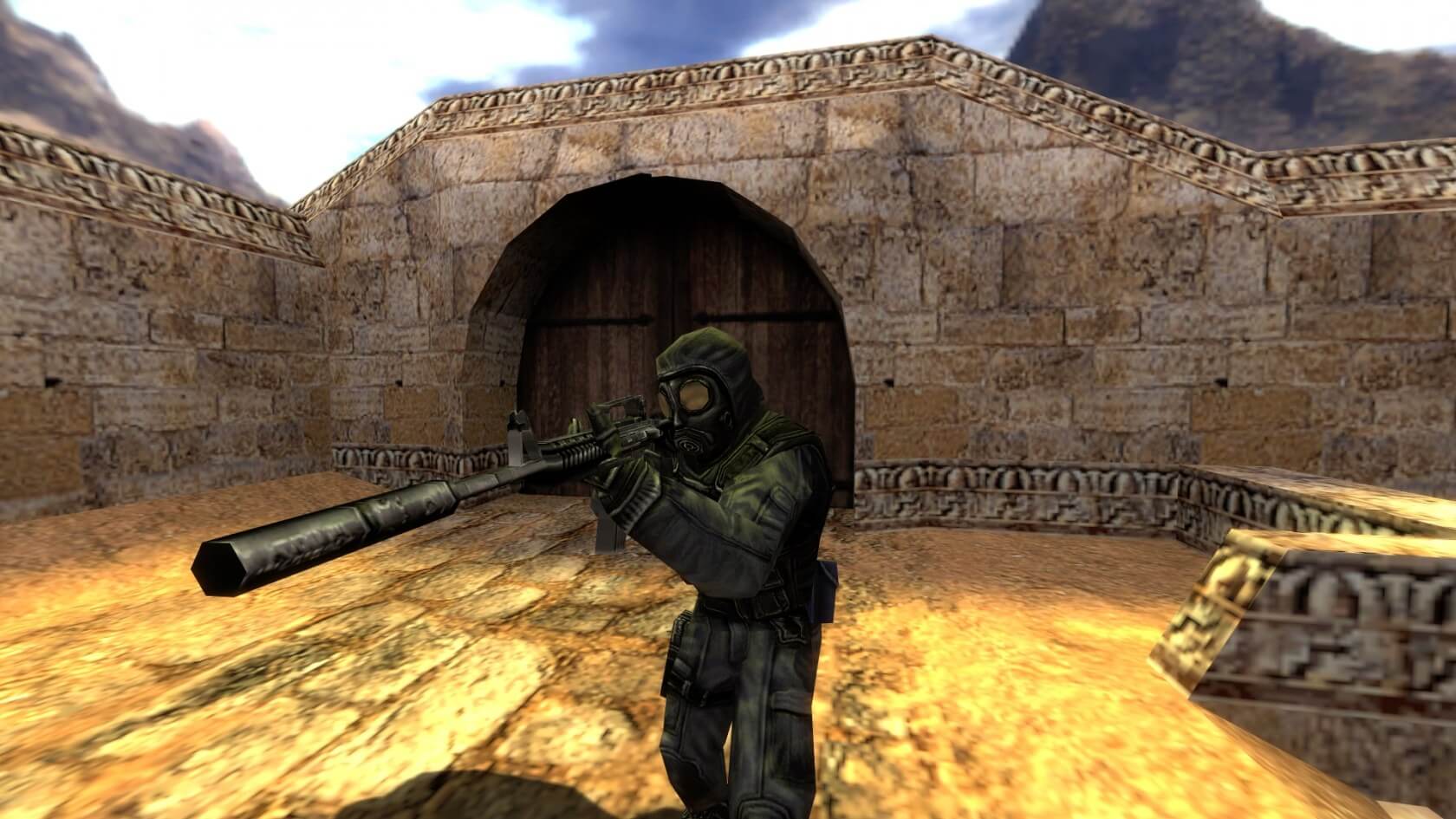
Неповторимая игра Counter-Strike была выпущена в свет 8 ноября 2000 года. За это время было разработано много шутеров от первого лица, но CS 1.6 остается изюминкой, пользующейся спросом у игроков всех возрастов. Официально монетизировать Counter-Strike может не каждый пользователь, но вот создать собственный сервер, на котором будут играть сотни людей, вполне реально. Давайте разбираться: кому нужен сервер CS 1.6 и как его установить на VDS с Linux.
Сервер CS 1.6: зачем он нужен и как на нем заработать
Необходимость в создании сервера может возникать у двух типов пользователей – у обычных игроков, жаждущих поиграть со своими друзьями вечерком, и у разработчиков, желающих заработать денег. Получать прибыль в игровой индустрии мечтает каждый игроман, и вот он вариант – создать свой сервер Counter-Strike на VDS.
Сам по себе VDS ничего не даст, глянуть только любого конкурента – ни у одного не будет платного входа в игру. Так как же они зарабатывают на этом деньги? Рассмотрим основные пункты, позволяющие монетизировать виртуальный сервер для CS 1.6:
Здесь все зависит от того, насколько сильно вы хотите этим заниматься. Может быть, даже удастся создать уникальный сервер, который будет пользоваться огромной популярностью – в таком случае высокого заработка не избежать.
Единственная рекомендация, которая может увеличить оборот игроков и прибыли – это установка популярного мода. В классическом варианте вряд ли удастся что-то монетизировать, а вот если установить, к примеру, зомби-мод, то можно уже размышлять над доходом и его увеличением.
Устанавливаем сервер CS 1.6 на VDS
Этапы установки разделим на несколько шагов – регистрация на хостинге и создание VDS, инсталляция утилиты для удаленного доступа, установка и внедрение сервера в работу.
Шаг 1: Регистрация на хостинге и создание VDS
Во время инсталляции нам потребуется оплатить один из тарифных планов VDS от Timeweb. Ознакомиться с ними можно в специальном разделе.
При выборе конфигурации стоит отталкиваться от минимальных характеристик для сервера CS 1.6:
Процессор: не менее 1 ядра.
Операционная система: Linux Debian/Ubuntu 64-bit.
Пока вы изучаете и подбираете тарифный план, мы начнем проходить регистрацию.
Открываем официальный сайт Timeweb и на главном экране нажимаем на кнопку «Регистрация».
Заполняем ФИО, электронную почту, по желанию вводим телефон и добавляем комментарий. В левой части экрана кликаем по кнопке «Регистрация».
В результате на почту должно прийти письмо с данными для авторизации. Переходим через это сообщение в панель управления.
Теперь мы можем создать свой сервер – для этого в верхнем левом углу кликаем по кнопке «Создать сервер».

Задаем название и жмем на кнопку «Далее».
Выбираем операционную систему Ubuntu 20.04, ПО оставляем без изменений.
Подбираем необходимый тарифный план, возьмем для примера Scarlett. После этого в правом углу кликаем по кнопке «Создать сервер».

Как только тариф будет оплачен, начнется инсталляция операционной системы. В результате VDS будет запущен и отображен в разделе «Списки VDS».
В ПУ есть консольное окно, которое нам понадобится в последующей инструкции. Но мы рекомендуем воспользоваться утилитой PuTTY. Ее установка вместе с удаленным подключением занимает всего несколько минут, а время на ввод команд она может сократить в несколько раз.
Шаг 2: Удаленное подключение через PuTTY
PuTTY – свободно распространяемый клиент для различных протоколов удаленного доступа, включая SSH, Telnet, rlogin. Нам он потребуется исключительно для удаленного доступа через SSH. Посмотрим, как им можно воспользоваться:
Первым действием открываем официальную страницу программы и загружаем последнюю версию.
Смотрим, какой IP-адрес на хостинге. В ПУ Таймвэб это отображено в разделе «Дашборд серверов».
Заходим в PuTTY и вводим туда адрес. Выбираем SSH-соединение, порт оставляем по умолчанию и нажимаем на кнопку «Open».

В результате перед нами отобразится консольное окно. Нам нужно зайти в него под пользователем root, пароль от которого находится на почте.
При успешном подключении будет отображено следующее:
Все последующие команды мы будем вводить в это окно. Если по какой-либо причине вы не можете получить доступ к консоли, используйте обычный терминал.
Шаг 3: Установка сервера
Воспользуемся инструкцией для инсталляции и настройки Counter-Strike на VDS.
Первым делом загружаем списки пакетов из репозиториев и обновляем их:
Устанавливаем библиотеки для запуска StreamCMD:
Создаем нового пользователя user и добавляем его в sudo – это утилита для администрирования UNIX-систем:
Команды выполняем поочередно.
Заходим под этим юзером:
Создаем папку для сервера и SteamCMD.
Скачиваем и разархивируем SteamCMD:
Запускаем установленную утилиту:
Прописываем путь, откуда будет загружаться сервер:
Открываем папку с сервером:
И последним действием запускаем сервер:
На этом можно было бы закончить, но если вы закроете консоль, то сервер автоматически отключится. Исправить это можно с помощью утилиты tmux. Установим ее:
Теперь запуск выполняется так:
На этом инсталляция сервера завершена. Теперь вы можете использовать его в своих целях.
Как видите, создать свой личный сервер с CS 1.6 на VDS несложно. Гораздо сложнее его раскрутить и добавить особые «фишки», которые будут пользоваться спросом. Поэтому после всех настроек лучше заострить внимание на этом, чтобы добиться успеха. Удачи!
Таблица зебра на CSS
Таблица зебра – это таблица с чередованием цветов.
Для создания “зебры” в таблице, можно воспользоваться JS. Но, такой метод будет довольно хлопотный. Можно создать “зебру” вручную, то есть к каждому тегу tr добавлять классы. Такой способ подойдет для небольших таблиц. А что, если строчек в таблице много? То тогда без автоматизирования будет долго. А что бы не пользоваться JS, можно использовать псевдокласс CSS3 :nth-child.
Псевдокласс :nth-child используется для добавления стиля к элементам на основе нумерации в дереве элементов.
Синтаксис
Значения могут быть:
odd – Все нечетные номера элементов.
even – Все четные номера элементов.
число – Порядковый номер дочернего элемента относительно своего родителя. Нумерация начинается с 1, это будет первый элемент в списке.
выражение – Задается в виде an+b, где a и b целые числа, а n — счетчик, который автоматически принимает значение 0, 1, 2…
Итак приступим к работе, для начала нам надо создать таблицу.
Атрибут cellspacing определяет, сколько нужно отступить между ячейками. 0 – отменяет отступы.
Атрибут border – это границы таблицы
Этим мы задали, что если тег tr будет по счету нечетным, то ему будет задан цвет фона #c8c8c8.
Как запустить Counter-Strike: Global Offensive для Linux

На сегодняшний день принято считать, что Linux не предназначен для игр. Это скорее рабочая лошадка для серьезных дел, а игрушки и развлечения это не про Linux. Однако это не совсем так. На сегодняшний день существует достаточно большое количество игр, которые можно запустить на этой операционной системе. Разработчики игр не дураки и не собираются обделять линуксовую аудиторию. Сегодня мы хотим рассказать о многопользовательском шутере Counter-Strike: Global Offensive, который является игровой классикой. В 2019 году серия игр CS:GO отметила свое двадцатилетие. Не каждый игровой динозавр доживает до такого возраста, а всенародно любимая «Контра» продолжает жить и радовать своих фанатов. За 20 лет конечно же она претерпела ряд изменений. Выходили новые версии шутера. Самая свежая версия называется Counter-Strike: Global Offensive. Так что же это за игра и как запустить ее под Linux?
Что это за игра?
Counter-Strike: Global Offensive — это командный онлайн шутер. В игре сражаются 2 команды — команда террористов и команда спецназа. Цель игры — уничтожить вражескую команду в отведенное время или выполнить особый сценарий. Существует множество карт и различных сценариев для них. Самые популярные сценарии — это установка бомбы или освобождение заложников. Основная ставка в КС ГО делается на слаженную работу всех членов команды. Индивидуальный скилл, конечно, тоже важно, но максимального эффекта вы сможете добиться только действуя в команде.
Counter-Strike: Global Offensive больше чем игра?
На сегодняшний день CS:GO не является обычной игрой для развлечения, в том понимании, в котором мы привыкли думать об обычных играх. CS:GO — это киберспортивная дисциплина, по которой проводятся турниры. существуют профессиональные спортсмены, которые всю свою жизнь посвятили данной игре. Они сражаются друг с другом на чемпионатах с большими призовыми фондами. К примеру, на недавнем мероприятии, проходившем в Берлине — StarLadder Berlin Major 2019 призовой фонд составлял 1 000 000$. Смотреть за тем как команды сражаются за главный приз и престижный статус — одно удовольствие. Кроме того существуют букмекерские конторы, принимающие CS:GO ставки Подробнее узнать об этом можно на сайте https://csgoeasybets.com/ru/.
Как запустить игру на Linux
Для запуска игры на Линуксе не потребуется каких-то шаманских танцев с бубнами. Еще в 2014 году Valve создала версию Counter-Strike: Global Offensive для пользователей Линукса. Для того чтобы установить игру вам сначала потребуется скачать клиентскую часть Steam — это сервис для установки и обновления игр и программ. Запустив Steam выберите в списке игр Counter-Strike: Global Offensive. Сравнительно недавно игра стала бесплатной, так что это дополнительный повод чтобы попробовать поиграть в нее, если вы этого еще не делали. В минимальных требованиях к игре указано, что она запускается на Ubuntu 12.04 и новее. Также потребует минимум 4Гб оперативной памяти, 15Гб места на жестком диске. Для запуска игры потребуется видеокарта не ниже nVidia GeForce 8600/9600GT, ATI/AMD Radeon HD2600/3600 (Graphic Drivers: nVidia 310, AMD 12.11), OpenGL 2.1.
По отзывам пользователей игра запускается без особых проблем на Линуксе и при правильной настройке может показывать даже большую производительность, чем на том же железе, но с установленной Windows.
Контр страйк для линукс
Практически каждый слышал о таких играх как CS GO и Dota 2. Это главные проекты компании Valve, которые собирают многотысячную аудиторию и приносят компании огромную прибыль. Кроме этого, это одни из главных мировых киберспортивных дисциплин. Ежегодно по CS GO и Dota 2 проводится множество турниров, а также грандиозные киберспортивные мероприятия от Valve с огромными призовыми фондами — CS:GO и Dota Major. Обе игры построены на базе движка Source с тем отличием, что Dota 2 основана на обновленном Source 2, который лучше использует возможности современных систем, а в CS: GO до сих пор используется первая версия Source, несколько улучшенная и модифицированная версия того же движка, что использовался и в CS Source. Поэтому CS:GO не может похвастаться хорошей многоядерной оптимизацией и поддержкой современных графических API. В свое время компания Valve провела большую работу по портированию движка Source на Linux, внедрив в него поддержку рендеринга через OpenGL. Оптимизация была настолько хорошей, что производительность Source игр на Linux оказалась выше чем на Windows.
YouTube канал FlightlessMango опубликовал отчет о тестировании CS GO и Dota 2 на системах Windows и Linux. В Windows в качестве графического API использовался DirectX и Vulkan, а на Linux использовался OpenGL, так же игры на Linux были протестированы в Wine с реализацией DirectX поверх API Vulkan с помощью прослойки DXVK.
В CS GO производительность Linux OpenGL оказалась на 15% выше, чем в Windows с DirectX 9. После этого было ожидаемо увидеть снижение производительности при запуске игры через Wine с DXVK, оно составило около 7%. Вырос и минимальный FPS, который на тестовой карте Ulletical наблюдается в дыму. Многие владельцы слабых компьютеров жалуются на просадки FPS в дыму и при использовании зажигательных и светошумовых гранат в CS GO. В поисках лучшей производительности можно попробовать CS GO на Linux.
В Dota 2 Linux OpenGL разделил победу с Windows DirectX 11, остальные варианты показали производительность от 2 до 30% ниже.