
Есть ли программная утилита для регулировки гаммы / яркости / контрастности экрана?
Могу ли я сделать это программным способом вместо того, чтобы нажимать на кнопки мониторов много раз?
10 ответов
Redshift
Я использовал это. Это очень приятно.
Чтобы использовать это просто введите в терминале redshift
gtk-redshift это просто графический интерфейс, не требуется.
Чтобы настроить гамму (которая является хорошей заменой для регулировки контрастности), вы можете написать:
в командной строке (Терминал). Вы должны увидеть очень заметную разницу. Экспериментируйте с разными значениями.
Для моего недорогого ноутбука я использую гамму 0,8, чтобы компенсировать слишком яркие заводские настройки для ЖК-дисплея, и я обнаружил, что гамма-коррекция также помогает с цветопередачей, что приятно, потому что до сих пор мне не удалось заставить работать какую-либо калибровку цвета на этом ЖК-дисплее.
Программное обеспечение, которое вы ищете, Redshift
Подсветка против значений пикселей
Первое и самое главное, если это вообще возможно, настроить подсветку дисплея, а не использовать программную коррекцию значений пикселей. Если вы уменьшите яркость подсветки, вы все равно получите полный или почти полный динамический диапазон, что даст вам более четкое, «более глубокое» изображение, которое имеет тенденцию быть более читабельным.
Программная настройка не может сделать черные темнее, просто делает серый серый и уменьшает контраст. Таким образом, вместо использования значений пикселей от 0 до 255 он может использовать от 0 до 180, например. Все выглядит лестнее.
Такой инструмент, как Redshift, может быть полезен для изменения цветового баланса, но, насколько это возможно, вы должны попытаться изменить яркость с помощью регулировки подсветки.
DDC/CI
Последнее, что я проверял, к сожалению, большинство дисплеев (не?) Не реализуют управление подсветкой из программного обеспечения. Есть стандарт для этого, DDC/CI, но принятие было ограничено. Попробуйте использовать инструмент ddccontrol на своем мониторе и посмотрите, повезет ли вам.
Я видел это только на очень качественных дисплеях, предназначенных для калибровки фото и видео. и даже многие из них используют USB-соединение и пользовательский драйвер на основе USB HID вместо стандарта DDC/CI. Хотя я довольно устарел, и в связанной статье утверждается, что основные параметры, такие как яркость и контрастность, теперь широко поддерживаются.
Поддельные настройки яркости на дешевых дисплеях
Некоторые дешевые дисплеи вообще не поддерживают управление подсветкой. Регуляторы яркости на дисплее просто регулируют значения пикселей на ЖК-дисплее, как это делает программное обеспечение. Не используйте эти элементы управления, если у вас есть такой монитор; обычно лучше сделать исправление в программном обеспечении, конечно, не хуже.
Не тускнеет?
Слишком много дисплеев имеют управление подсветкой, но минимальная яркость по-прежнему бросается в глаза. Иногда их можно изменить, но в противном случае вам лучше всего установить минимальную яркость подсветки, а затем жить с изменением значений пикселей, чтобы сделать их еще более тусклыми.
Меня действительно раздражает, что дисплеи имеют такой ограниченный диапазон интенсивности подсветки, часто искусственно и произвольно ограниченный, начиная с зрелищного взгляда до «силы миллиона солнц». Я ищу тусклую подсветку, когда выбираю дисплеи для покупки.
Ноутбуки
На ноутбуке подсветка обычно управляется программным обеспечением. Ура!
(Если ваш ноутбук все еще достаточно стар, чтобы использовать управление APM вместо ACPI или пользовательских драйверов, убирайтесь с моего газона).
Детали в некоторой степени зависят от драйвера и программного обеспечения, но на вашем ноутбуке должны быть удобные клавиши Fn, которые упрощают его работу, а в ОС должен быть простой ползунок яркости дисплея. xbacklight Утилита предлагает удобный контроль командной строки для этого, хотя в моей системе, кажется, не нравится, когда она падает ниже 1% яркости и идет прямо к черному.
Это работает на Lenovo T460 с графикой Intel, но другие драйверы и оборудование могут иметь разные записи в /sys/class/backlight с различными пределами диапазона и т. д.
Arch Wiki имеет некоторую полезную информацию.
Регулировка гаммы
Когда вы понижаете яркость, вы можете немного увеличить контраст в программном обеспечении, особенно если работаете с текстом. Это будет стоить вам качества изображения, но вы получите удобочитаемость при низкой яркости. xgamma утилита позволит вам сделать это, например,
Кто-то хочет патчить Redshift с помощью регуляторов яркости?
Итак, вы знаете, что было бы круто?
Если Redshift может уменьшать яркость дисплея в зависимости от датчика внешней освещенности и / или времени суток, с помощью тех же элементов управления xrandr, которые используются xbacklight.
Настройка яркости,контрастности и прочего для ноутбука
Купил я ноут Samsung NP350V5C. Видеокарта от AMD: Ati HD 7670m. Уродский блоб от AMD работает уныло и имеет мало настроек. Как хардварно или софтварно изменить яркость, контрастность и т.д(что там еще бывает) у экрана ноутбука. Пробовал утилиты xbacklight и xgamma, но кажется они как-то не верно работают (по крайней мере контрастность xgamma не меняет или меняет, но не правильно). Хотелось бы гуевую утилиту для этого дела. (В NVidia молодцы, их драйвер имеет гору настроек и очень удобен).
(Еще имеется проблемка с заторможеностью терминала при вводе (как в ssh) при использовании дискретной ATI, если кто знает как решить, прошу помочь, друзья :-))

catalyst control center умеет

Если ты редактируешь гамму и контрастность средствами драйвера, значит у тебя плохой дисплей.
По теме мне сказать нечего.
У вас блоб плохой с вирусами. А вообще могу предположить что это из-за Switchable Graphics, в любом случае призываю умного  RussianNeuroMancer

сочетание клавиш Fn + Fx не спасают?! Ставил тут убунточку на 350V5X там всё норм работает.

Аппаратное управление подсветкой настрой.
Может, я чего-то не допонимаю, Но на ноутах кнопки имеются. Fn+F5-F6.

У друга ноут на AMD A6 + еще видюшка, тоже AMD, всё завелось со второго раза, яркость, и прочие ФН’ы работают без всяких драйверов даже. KDE кстати.

за кнопки отвечает WMI драйвер и у некоторых производителей он работает только после ручной сборки.
Как менять яркость/контрастность экрана в убунте9.10.
Как менять контрастность и яркость изображения?
Как, к примеру, сменить яркость в picturebox?
Как программно настроить яркость и контрастность изображения на C#, платформа WPF?
Изображение загружается из графического файла (*.jpg, *.png и т.п.), и нужно реализовать.
Как установить яркость и контрастность только для определенного окна
Здравствуйте Как сделать что бы когда запускал нужную мне программу то яркость и контрастность.
ViewSonic VA703m: как настроить яркость/контрастность чтобы глазам было хорошо?
Поставил себе моник ViewSonic VA703m. Установил драйвера с сайта производителя. Посмотрел.
Добавлено через 1 минуту
Добавлено через 3 минуты
Изменить яркость/контрастность изображения
Как сделать настройку яркости и контрастности с помощью trackbar
 Не меняется яркость и контрастность изображения
Здравствуйте! Есть картинка чертежа, полученная при печати из автокада в формате png, но она.
Яркость, контрастность и насыщенность в RGB
Чтобы увеличить/уменьшить яркость, надо R, G и B увеличивать/уменьшать на одинаковую величину. А.
PictureBox изменить яркость и контрастность картинки
Элемент управления PicterBox как задать программно сохранение картинки с параметрами яркость.
Ложка дегтя в бочке меда Linux Mint: или как я яркость поборол
Доброго времени суток хабравчане!
На хабре было много обзоров и статей с впечатлениями от перехода на ОС Linux, в которых раскрывались все плюсы и минусы, мнения и решения некоторых проблем при работе с данной ОС. Не оказался исключением и я. О том, как я перешел на Linux Mint и о том, как решал проблему с яркостью подсветки, читайте под катом.
В жизни каждого айтишника порой наступает момент, когда он решает попробовать что-то новое и, собравшись с волей, сделав бэкап всего важного, записывает на болванку или флешку образ с так долго отобранным дистрибутивом (в моем случае я выбрал Linux Mint 17 x64 Cinnamon) Linux. И с ожиданием чуда загружается с нее.
Не буду описывать процесс установки, он и так везде описан по несколько раз. Скажу лишь что установка, на удивление прошла безболезненно. После перезагрузок меня встретил экран приветствия с приглашением ввода ввести логин и пароль пользователя, что я незамедлительно и проделал. После входа меня встретил приятных тонов рабочий стол и на мгновенье мне показалось, что я им пользовался сто лет! Все такое родное и понятное, что заставляет забыть о существовании Windows.
Первое впечатление оказалось весьма позитивными, я потихоньку начал осваивать новую для меня ОС. Прочитал руководство, заглянул на тематический форум, начал исследовать систему. На хабре были обзоры этого дистрибутива и у меня было представление о ней. Все компоненты ноутбука заработали с первого раза, wifi, bluetooth, веб-камера, даже USB-модем без установки драйверов сразу же определился системой, и после простых действий по указанию точки доступа заработал в полной мере.
Понравилась идея репозиториев, Менеджер программ с тысячами программ в одном месте. Так я начал осваиваться. Первым делом поставил нужное ПО, чтобы не было скучно; я включил музыку в плейере (кстати, Audacious заменил мне AIMP) и в какой-то момент захотел увеличить громкость. Нажал заветную комбинацию Fn+курсор вправо и задел пальцем клавишу курсор вниз, то есть понижение яркости. На мое удивление, это не оказало никакого эффекта на уровень подсветки. Я попробовал еще раз, индикатор показал изменение, но яркость не поменялась.
Начал гуглить это явление. Из результатов поиска понял, что не у меня одного не меняется яркость и стал искать решение. К слову, конфигурацию ноутбука Lenovo B570e с процессором Core i5 2450m/ 4Gb RAM/ 500Gb HDD/ Intel HD Graphics 3000. Как оказалось, другие модели ноутбуков данного и других производителей также имеют проблему с регулированием яркости подсветки. Первым решением, которое я испробовал, было редактирование файла загрузчика grub. Выполнялось это таким порядком действий:
В терминале набирал команду:
И в открывшемся окне текстового редактора нашел две строчки и привел их в такой вид:
Сохранил произведенные мною изменения и выполнил обновление загрузчика:
После этого перезагрузился и попробовал. После перезагрузки клавиши все также отказывались управлять яркостью, плюс ко всему пропал индикатор яркости, но получилось изменить яркость с помощью апплета управления яркостью.
Вторым методом я испробовал следующую команду в терминале:
Где хх является значение от нуля до 100. На эту команду ноутбук не среагировал никак.
И, наконец, третий способ, заключался в том, чтобы изменить первые две строчки, но уже до такого вида:
В этом случае на экране отображается индикатор изменения яркости, но самого изменения яркости все также не происходило. Также и не получалось изменить яркость через апплет управления яркостью. После этих манипуляций вернул все как было и продолжил искать другие решения.
Вторым решением, которое нашлось на просторах интернета, было следующее.
В домашнем каталоге нужно было создать файл, с любым именем, но с форматом *.sh и внутри его прописать следующие значения:
И запускать данный скрипт из терминала:
Запустить терминал и выполнить следующую команду:
В результате мы увидим такой вывод команды:
После чего создать конфигурационный файл, если его не существует, следующей командой в терминале:
Открываем только что созданный нами файл для редактирования:
Он должен быть пустым и прописываем в него следующее:
Сохраняем. Перезагружаем. И — вуаля! В результате клавиши управления яркостью подсветки работают, индикатор уровня яркости отображается.
Таким образом, чуточкой терпения и упорства я решил эту проблему, на мой взгляд, наиболее элегантным способом. Надеюсь, что мой вклад в решение этой проблемы поможет другим пользователям.
Изменение яркости и разрешения экрана в системе Ubuntu
Наверняка многие из наших посетителей не раз сталкивались с такой неприятной проблемой, как боль в глазах. Она возникает у многих людей, которые проводят за компьютером несколько часов в день. Чтобы избавиться от этой проблемы, достаточно правильно изменить разрешение экрана Ubuntu, и отрегулировать чувствительность яркости.
В результате долгого нахождения за компьютером глаза очень сильно устают, и это заметно уже в тот момент, когда проявляются первые болевые ощущения в области глаз. Первым делом вам нужно настроить нужную частоту и подобрать в Ubuntu разрешение экрана, чтобы снизить усталость в ваших глазах. Также лучшим решением в этой ситуации остаётся уменьшение показателя яркости на вашем ноутбуке. Это поможет не только сохранить зрение, но и значительно сэкономит расход батареи для длительной эксплуатации без питания устройства.
Сейчас мы постараемся с вами разобраться, как снизить яркость монитора в Убунту для того, чтобы наше зрение с годами не ухудшалось.
Настройка яркости монитора в меню управления параметры системы
Одним из довольно простых способов является настройка яркости монитора с помощью меню управления «Параметры системы». Заходите в опцию параметры системы, и там вы увидите вариант с наименованием «Яркость и блокировка». Эта опция подходит только для тех пользователей, которые пользуются ноутбуком.
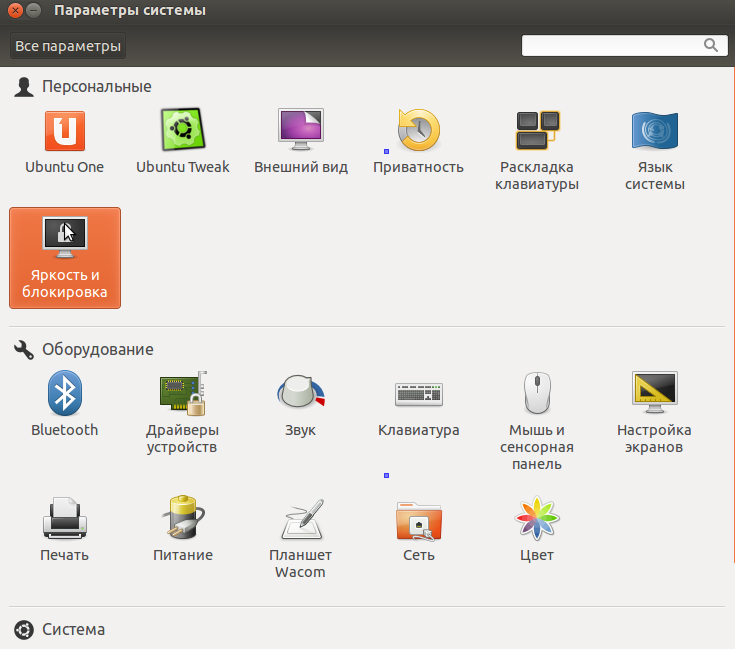
Перейдите в раздел Яркость и блокировка
Если вы используете ноутбук, то при нажатии на эту опцию у вас вылезет показатель с настройкой яркости монитора.
В случае, если вы стали ощущать, что яркость монитора чрезмерно высокая в ждущем режиме или то, что система переключается в тусклый режим очень быстро/долго, при этих обстоятельствах придётся изменять яркость монитора другим малоизвестным способом.
Заходите в терминал и вводите следующий код:
Если после ввода этого кода у вас не открылся экран dconf, то вам для начала необходимо выполнить инсталляцию.
После окончания процесса установки запускаем команду повторно. Затем переходим в сектор org потом plugins, далее power. Если вы работаете за стационарным компьютером, то у вас не появится это меню управления. Оно появляется только на ноутбуке.
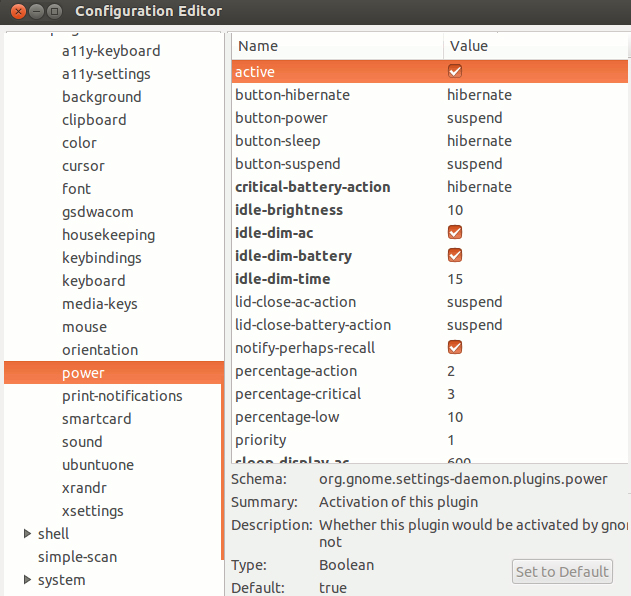
Установите значения, как показано на иллюстрации
Выставляем галочки, как показано на скриншоте. Опции вступят в силу сразу же после завершения всех изменений. По завершении необходимых изменений вы можете просто закрыть окно редактора.
Как снизить яркость в Убунту с помощью функции Nvidia X server settings
Если на вашем компьютере уже установлена программа от Nvidia, то самым простым решением проблемы будет воспользоваться программным обеспечением Nvidia X server settings. С помощью этой утилиты вы сможете настроить яркость, разрешение и изменить частоту монитора. На примере будет показана настройка монитора марки Toshiba. Вы, естественно, настраиваете свой монитор, исходя из своих потребностей. Запускаем программу Nvidia X server setting и заходите в меню управления «Системные утилиты» далее «Администрирование».
Для того чтобы правильно настроить свой экран, переходим в раздел под названием Display Configuration.
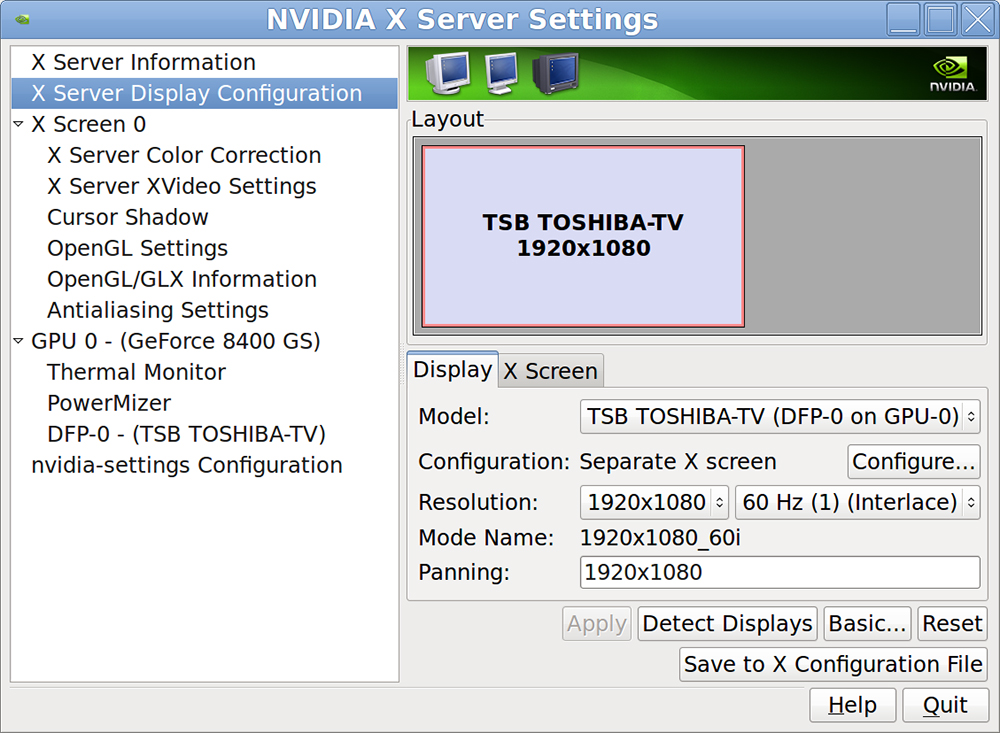
Укажите оптимальные параметры экрана
Чтобы отрегулировать показатель яркости, нужно перейти в раздел Color Correction.
Настройку разрешения экрана в Ubuntu подстраивайте, исходя из своих нужд.
Как сохранить настройки разрешения экрана и яркости в Ubuntu с помощью скрипта
У пользователей ноутбуков ещё есть проблема с подсветкой в Ubuntu. Каждый раз, когда система Убунту загружается, она автоматически выставляет максимальный показатель яркости.
Для того чтобы решить эту проблему, нужно добавить специальный скрипт, который автоматически регулирует яркость экрана в Ubuntu во время загрузки компьютера.
В Ubuntu вы также можете настроить яркость подсветки
Открываем файл браузера и переходим в раздел «Компьютер» далее «Система» далее «Класс» далее «Подсветка каталога». Вы увидите две или три папки подобного типа:
В каждой папке есть файл под названием actual_brightness, вы сможете увидеть его содержание через иконку с миниатюрами.
Прежде всего, вы должны сделать и запомнить информацию, написанную ниже.
Изменить яркость экрана можно через сочетание клавиш FN + стрелка.
Проверьте файл actual_brightness в каждой папке (повторно открывать все папки для обновления значений).
Запомните имя папки, в которой значение actual_brightness уже изменено.
Замените acpi_video0, введя специальную команду (она будет ниже) с таким же именем папки.
Яркость можно отрегулировать от 0 до 9.
Не забудьте добавить строчку после этого кода. Выставите число от 0 до 9 на такой уровень яркости, который вы хотите.
echo 0 > /sys/class/backlight/acpi_video0/brightness
Вот такие вот простые действия помогут корректно настроить яркость экрана Убунту на вашем компьютере, чтобы сберечь и сохранить зрение. Если вам понравилась эта статья, то не забывайте оставить свой комментарий под этим материалом. Для нас очень важно мнение наших посетителей!