
Как управлять охлаждением Mac. Вручную разгоняем кулеры или задаем условия срабатывания
Большинство современных Mac греются даже при средних нагрузках, не говоря уже о трудоемких и сложных процессах. Все дело в компактности корпусов и близости компонентов друг к другу. Нагрев от процессора может быстро передаваться на материнскую плату, память, накопитель и наоборот.
А еще в последние годы разработчики пытаются сделать компьютеры Apple тише, смещая порог срабатывания активной системы охлаждения.
Рано или поздно пользоваться компьютером становится дискомфортно. Либо Mac начнет греться и выделять большое количество тепла, либо разгонять кулеры даже при минимальной нагрузке.
Можно попробовать вручную управлять системой охлаждения или задать свои настройки для автоматического срабатывания.
Чем опасен перегрев Mac

Выход из строя и полная неработоспособность Mac вследствие перегрева случается крайне редко. Чаще всего, из-за долгой работы при неправильном температурном режиме ломаются некоторые компоненты компьютера.
Больше всего высокой температуры боятся:
▶ Жесткие диски HDD – накопители основанные на принципе магнитной записи. Больше часть элементов жестких дисков выполнены из металла, они быстро нагреваются как из-за своей интенсивной работы, так и от других горячих компонентов компьютера. Твердотельные SSD накопители намного меньше боятся перегрева.
▶ Дискретная видеокарта. Отдельный видеочип, который не является частью центрального процессора, гораздо хуже переносит высокие температуры. Дискретная графика в технике Apple часто не имеет отдельного охлаждения. Перегрева боятся чипы видеопамяти, что часто случается в компактных корпусах MacBook Pro (15-16″) и iMac.
▶ Некоторые микросхемы материнской платы тоже могут пострадать от перегрева.
Какие температурные показатели являются нормой для Mac
Компьютеры Mac рекомендуется использовать при температуре окружающей среды от 10° до 35°C без попадания прямых солнечных лучей на корпус.
Температура центрального процессора и видеочипа не должна превышать 95°C. Это не нормальная рабочая температура, а пиковое значение, которое может достигаться при кратковременной нагрузке.
Накопитель HDD не должен перегреваться выше 50°C. Больший перегрев таких жестких дисков опасен, существует риск потери данных. Твердотельные SSD накопители могут переносить нагрев до 70°C.
Нагрев модуля для беспроводной передачи данных не должен превышать 55-60°C.
Любой компьютер Apple самостоятельно следит за соблюдением температурного режима и при перегреве компонентов повышает обороты кулеров. Со временем эффективность активной системы охлаждения снижается, а общая температура компьютера увеличивается.
Металлический корпус MacBook делает невозможным работу с компьютером на коленях или животе, а стационарные Mac могут превратиться в настоящие обогреватели, которые повышают температуру рабочего места.
Как следить за температурой Mac
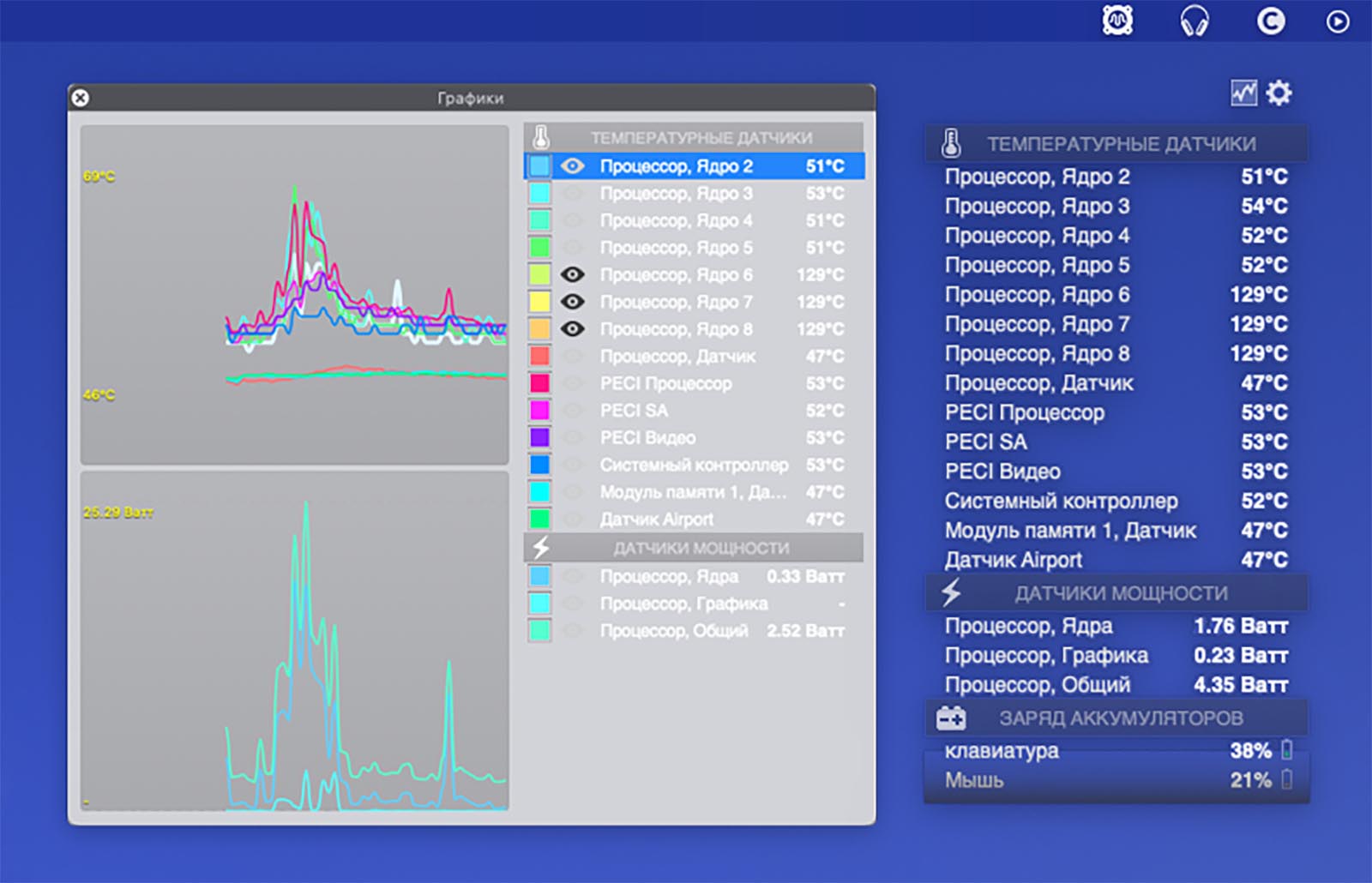
Для начала нужно некоторое время проследить за температурными показателями компьютера при помощи специального информера. К сожалению, довольно мощная и полезная утилита Мониторинг системы не позволяет контролировать температуру компьютера и отдельных его компонентов.
Для этого можно использовать стороннюю бесплатную утилиту HWSensors.
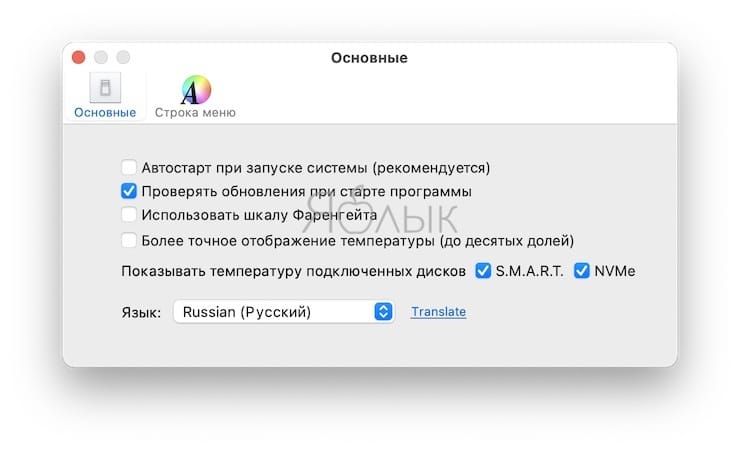
Приложение добавляет иконку в строке меню, которая дает доступ к температурным показателям Mac. Есть возможность открыть окно с графиком и следить за изменением температуры под нагрузкой.
Если в каком-либо из режимов работы Mac перегревается выше рекомендованных показателей или нагрев долго держится на отметках близких к пиковой, можно вручную подстроить работу системы охлаждения.
Как самостоятельно настроить охлаждением Mac
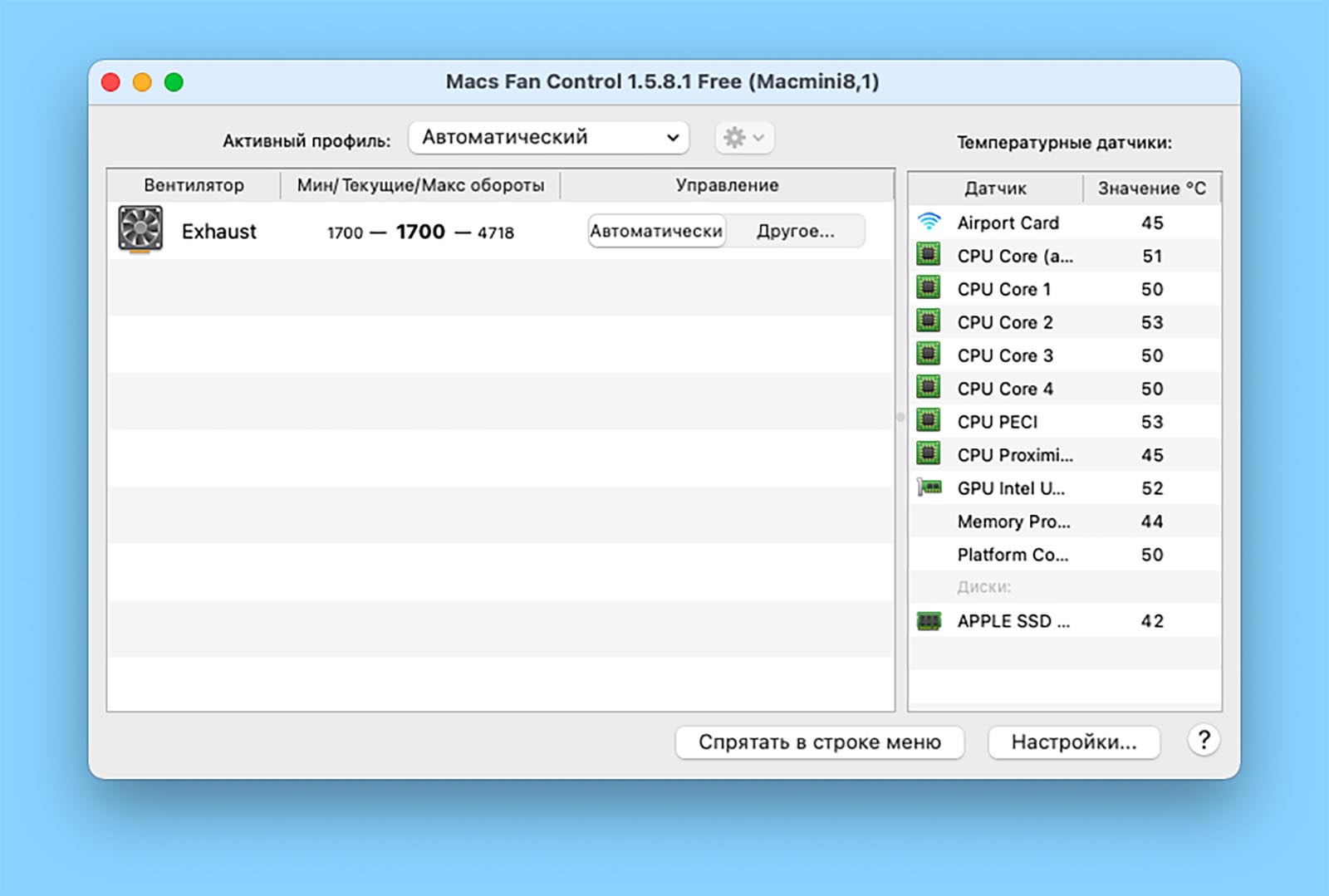
Для ручной регулировки настроек системы активного охлаждения Mac подойдет бесплатное приложение Macs Fan Control.
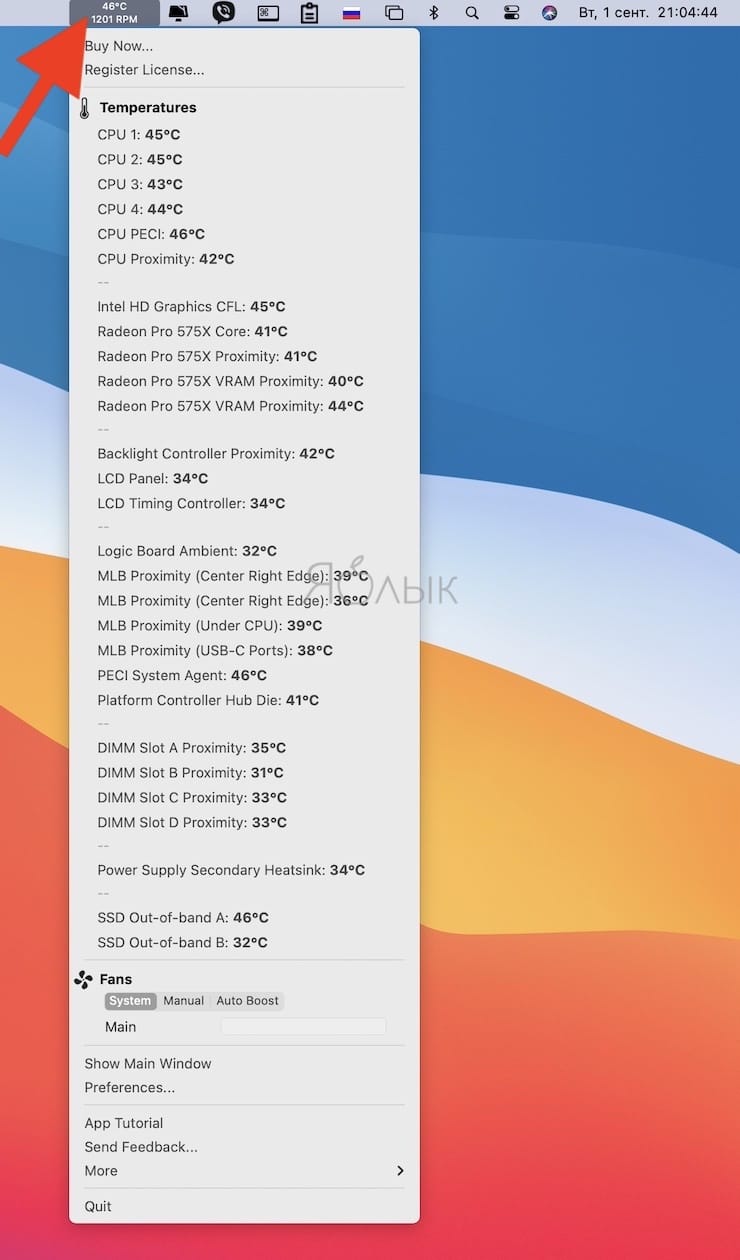
Утилита умеет отображать все ключевые температурные показатели компьютера, а один из них можно вывести прямо в строку меню. Если на предыдущем этапе вы заметили частый перегрев процессора, нагрев накопителей, видеокарты или беспроводного модуля, можете включить отображение именно проблемного компонента в строке для удобного контроля.
Далее есть два возможных варианта регулировки температуры Mac.
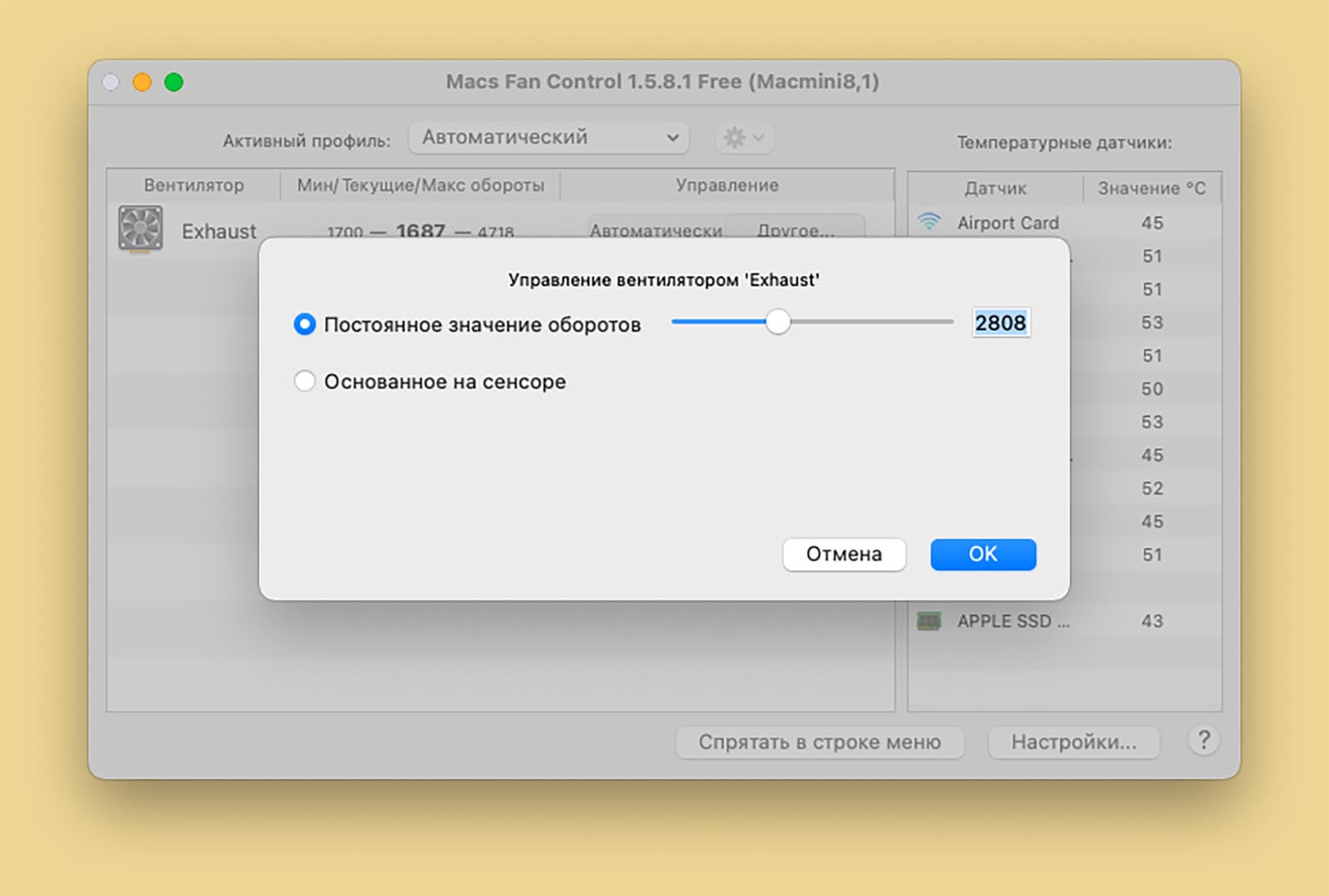
1. Включать ручное повышение оборотов кулера перед планируемой нагрузкой.
Так можно повысить интенсивность охлаждение, например, на время монтажа видео или пакетной обработки фото. Любой трудоемкий процесс, который повышает температуру устройства, после этого не так сильно скажется на нагреве.
Так удобно активировать ручной режим работы кулеров при работе с Mac на коленях или животе. Вы будете точно уверены, что компьютер не перегреется и не начнет обжигать вас.
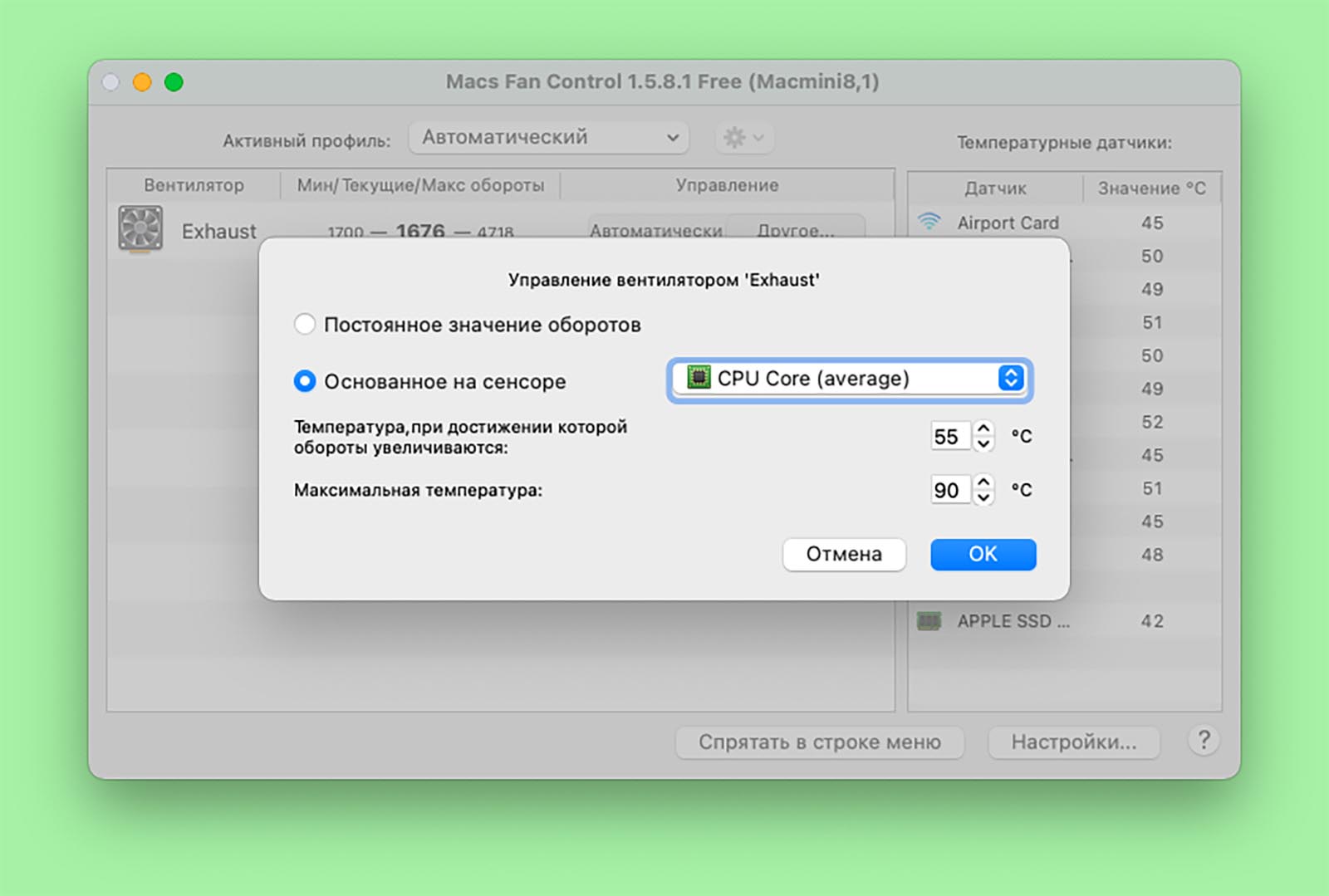
2. Включить автоматическое повышение оборотов кулера по температуре одного из модулей Mac.
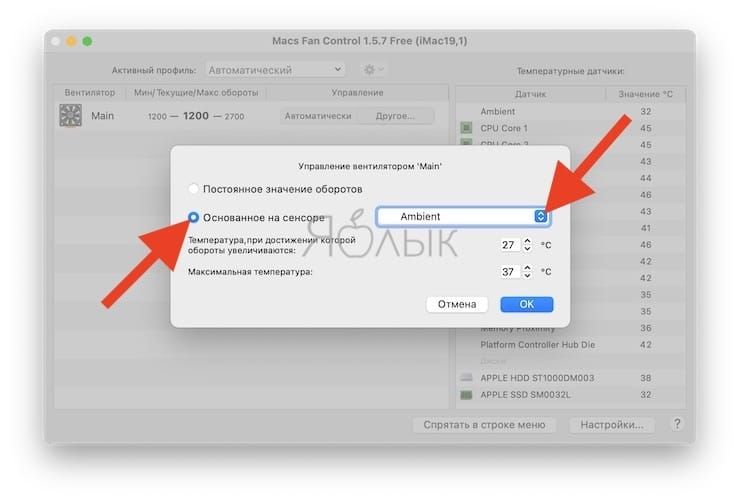
Если вы определили, какой модуль компьютера больше всего перегревается, можете в параметрах Macs Fan Control задать два пороговых значения. Первое для начала повышения оборотов кулера, а второе для включения системы охлаждения на максимум.
Здесь с первого раза угадать не получится, нужно экспериментировать. После нескольких неудачных попыток подобрал значения, при которых кулер начинает разгоняться раньше системного режима, но при этом не “заводится” при работе с браузером или простыми приложениями.
Если кроме этого захотите дополнительно управлять настраиваемыми профилями в приложении Macs Fan Control, придется приобрести лицензию за 995 руб.
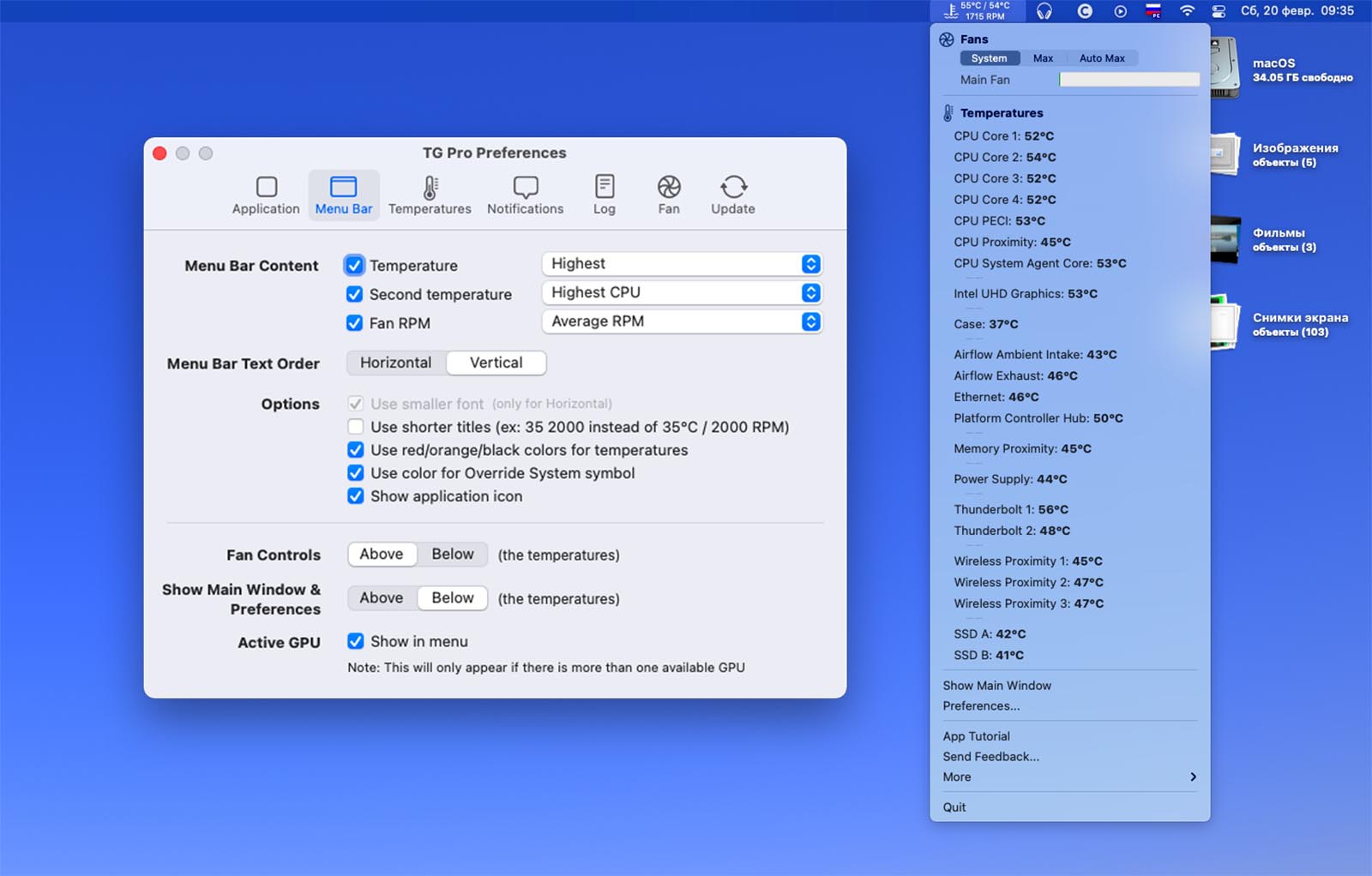
В качестве альтернативы можно воспользоваться приложением TG Pro. Программа изначально платная, стоимость лицензии 900 руб.
У этой утилиты гораздо больше настроек и возможностей. В строке меню можно выводить не один, а два температурных показателя и достаточно гибко настраивать их отображение. Само меню приложения содержит больше информации и подробной статистики.
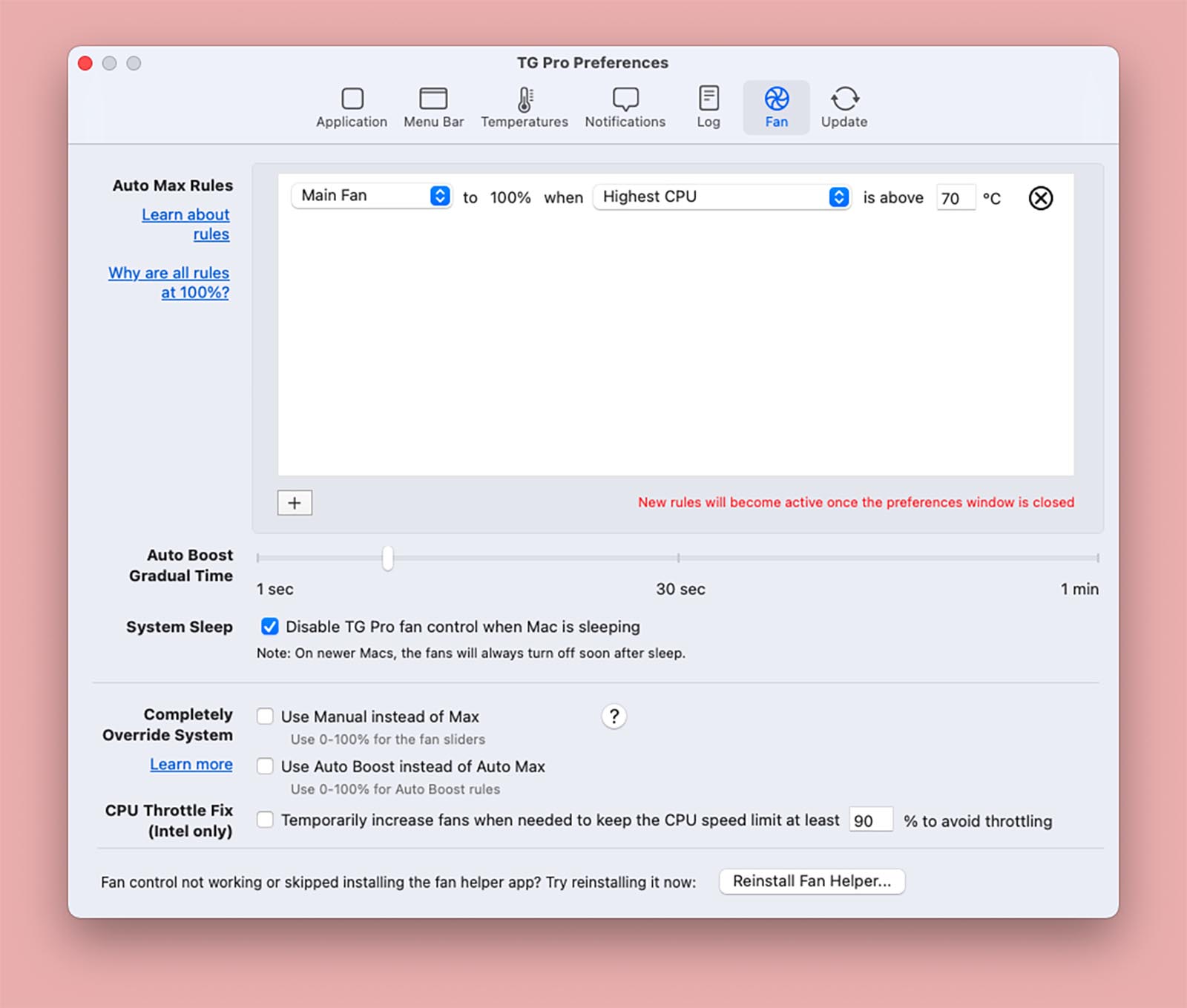
Есть возможность выводить уведомления при перегреве заданных компонентов и вести журнал событий, чтобы не отвлекаться на слежку за температурой.
В разделе настроек управления кулером можно самостоятельно задавать правила поведения системы охлаждения. Это не два банальных порога, как в Macs Fan Control, а полноценная система с возможностью задавать множество условий.
Общий принцип работы утилиты аналогичный.
Что делать дальше
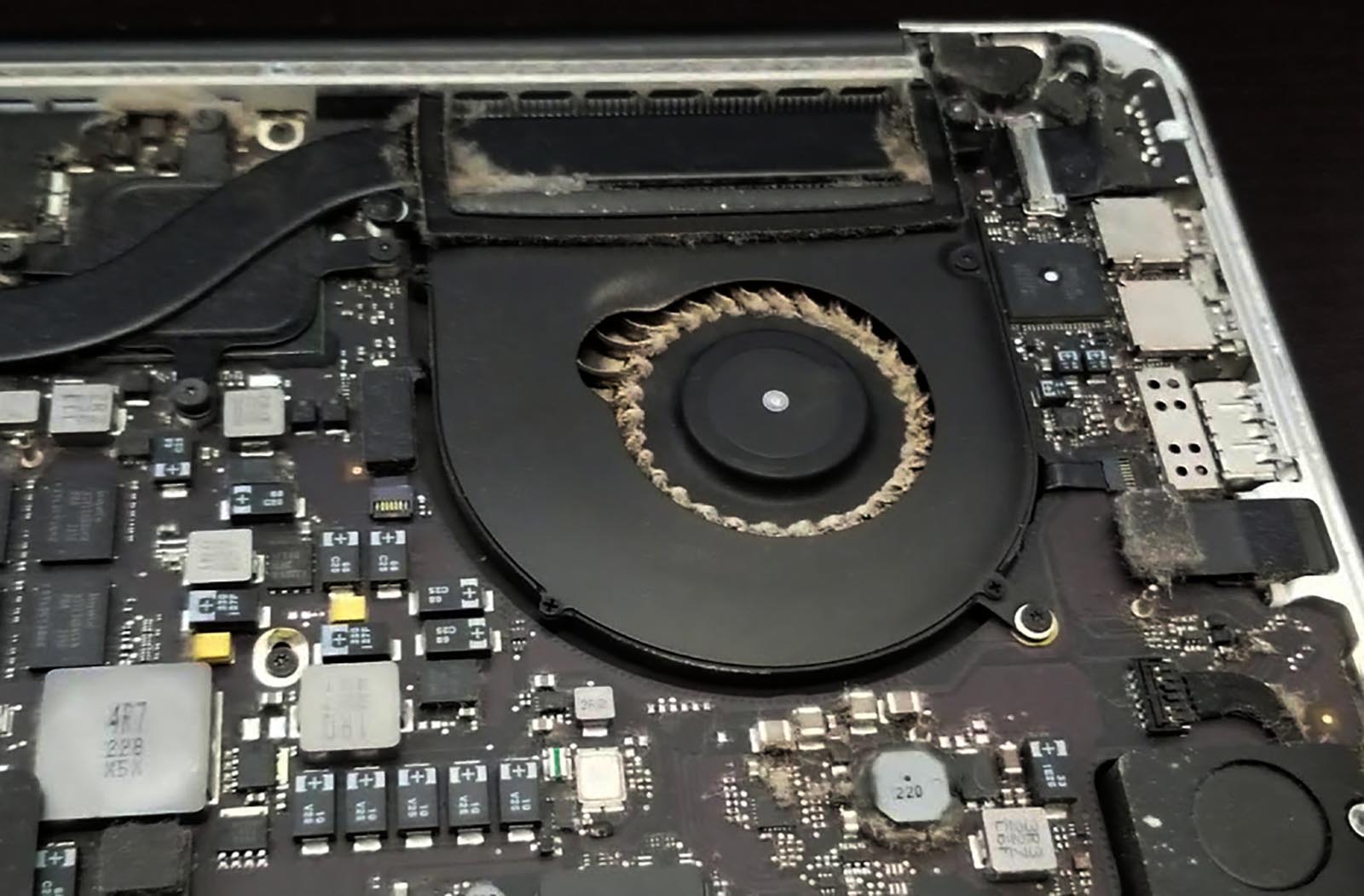
Если повышение температуры до пиковых значений происходит систематически, самое время задуматься о посещении сервисного центра для чистки Mac и замены термопасты. Эта стандартная процедура чаще всего позволяет снизить среднюю температуру компонентов Mac.
Описанные выше приемы настройки подойдут в качестве временной меры, чтобы немного отсрочить поход в сервис. Например, если сейчас просто нет возможности остаться без рабочего Mac.
Кроме того ручную регулировку удобно использовать, когда нагрев Mac является “сезонным”. Так можно настроить охлаждение на летний период или изменить пороги срабатывания кулеров, если работаете вблизи сильного источника тепла.
Почему шумит вентилятор на Mac и как управлять кулером в macOS
Вентиляторы внутри Mac обеспечивают необходимый поток воздуха для охлаждения критически важных компонентов. Этот процесс очень важный, ведь их перегрев может привести к физическому повреждению. По умолчанию кулеры автоматически запускаются, когда система в целом нагревается, и останавливаются, когда она остывает. Тонкая настройка поведения кулера в системе изначально не предусмотрена.

Но иногда вы понимаете, что начинаете слышать вентилятор слишком часто или, может быть, вы не замечаете работу вентилятора, хотя ваш Mac довольно горячий. Мы объясним, как работает активная система охлаждения вашего Mac, и покажем, как отслеживать и контролировать скорость кулера с помощью сторонних утилит.
Почему шумит Mac? Основные факторы, влияющие на работу вентиляторов
При повседневном использовании приложению может потребоваться дополнительная вычислительная мощность для выполнения своей задачи. В таких случаях вентиляторы компьютера будут сильнее вращаться и издавать при этом некий шум. Но когда ваша система не загружена ресурсоемкими задачами, а вентилятор все еще активно работает, это тревожный сигнал.
Вот некоторые факторы, которые могут повлиять на работу вентилятора вашего Mac:
Зачем использовать приложение для контроля и управления скоростью вентилятора на Mac?
Как и большинство производителей компьютеров, Apple не позволяет вам напрямую контролировать работу вентилятора. Но сторонняя утилита поможет в следующих ситуациях:
Предостережения, перед началом контроля за вентиляторами на Mac
Когда ваш Mac нагревается, он начинает замедлять работу процессора, пока его температура не станет нормальной. Mac может начать работать медленнее, но беспокоиться не о чем. Вы можете искусственно увеличить скорость вращения вентилятора, чтобы еще более снизить нагрев процессора, но при этом возрастет и шум от лопастей.
Если вам неприятен этот шум, то вы можете вручную уменьшить скорость вращения вентилятора. Когда вы это сделаете, Mac может начать нагреваться, что чревато нестабильной работой системы. В любом случае вы должны постоянно контролировать температуру компонентов, чтобы ваши действия не нанесли компьютеру необратимого ущерба.
Приложения для управления вентилятором (кулером) на Mac
Многие сторонние утилиты в App Store позволяют отслеживать состояние компонентов, проверять температуру жесткого диска с помощью технологии SMART и просматривать общее состояние системы. Мы рассмотрим только те приложения, которые имеют специальные функции для мониторинга и управления скоростью вращения вентилятора.
Macs Fan Control
Macs Fan Control – это утилита, которая позволяет контролировать скорость вращения вентилятора и датчики температуры. Сразу после запуска программы вы сможете увидеть текущую скорость вращения вентилятора. Хотя для управления скоростью вращения вентилятора понадобится вспомогательная утилита, интерфейс программы интуитивно понятен и прост в навигации.
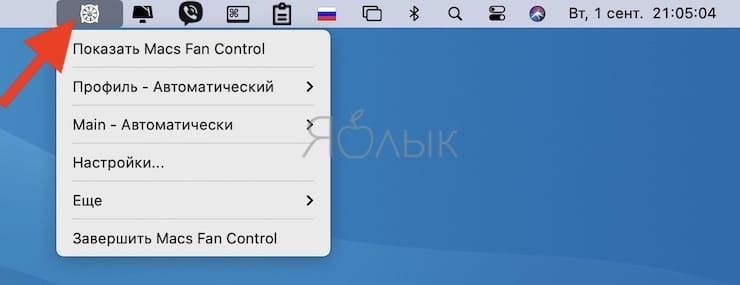
На левой панели показаны имеющиеся в системе вентиляторы и их скорость в RPM (оборотов в минуту). Между тем, на правой панели отображается температура термодатчика на каждом CPU и GPU. Чтобы управлять вентилятором, нажмите кнопку Другое рядом с вентилятором и выберите способ управления им.
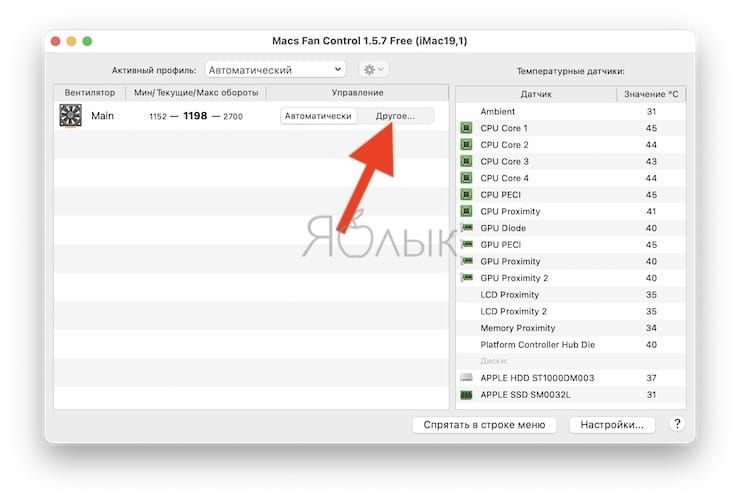
Параметр Постоянное значение оборотов позволяет вручную установить значение частоты вращения. При этом вентилятор будет вращаться с заданной скоростью независимо от температуры и значений датчиков.
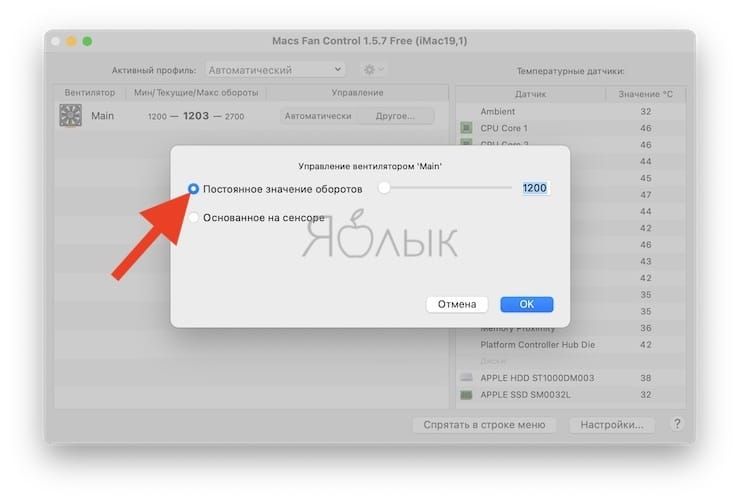
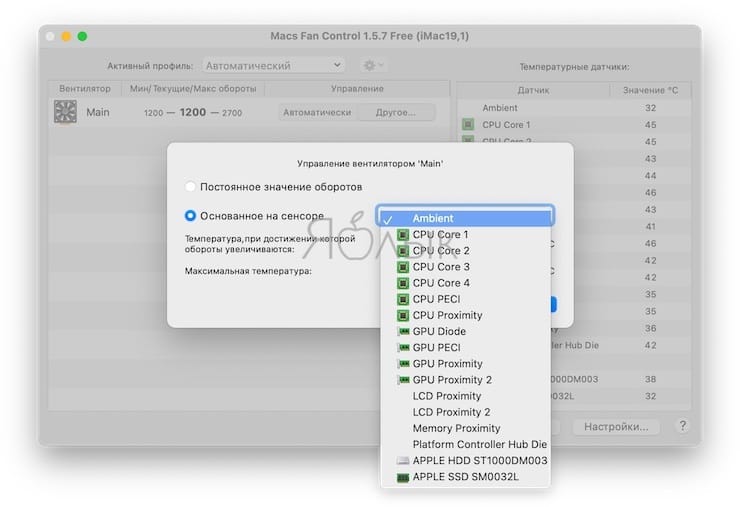
В опции Основанное на сенсоре вы можете выбрать датчик и определить температуру, при которой скорость вентилятора начнет возрастать.
Если выявится высокая температура процессора (более 80 или 90 градусов по Цельсию), а вентиляторы не справляются с этим, то у вас проблема с оборудованием. Основные функции приложения бесплатны, но версия Pro позволяет вам устанавливать собственные предустановки для вентилятора.
TG Pro
TG Pro – это еще одна утилита, которая позволяет быстро просматривать температуру CPU, GPU и жесткого диска, а также проверять состояние батареи и другие параметры оборудования. Вы также можете отслеживать и контролировать скорость вентилятора, запускать диагностику и создавать полный отчет о работе имеющихся вентиляторов.
На левой панели отображается список оборудования, а справа – имеющиеся у него датчики. Для каждого из них вы увидите текущую температуру и полосу, показывающую температуру в диапазоне от 0 до 105 градусов Цельсия. Полоса меняет свой цвет с зеленого на оранжевый и красный в зависимости от температуры в текущем состоянии.
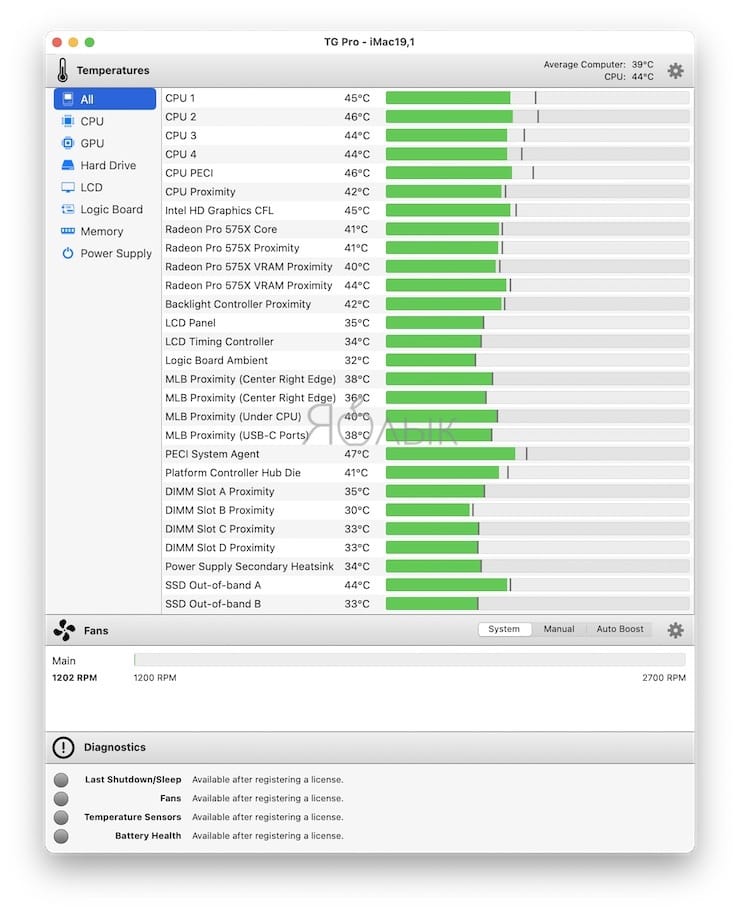
В области Fans отображается скорость вентилятора. Здесь вы можете быстро задать режим управления вентилятором с помощью различных правил. Они определят скорость вращения лопастей в зависимости от условий. Как и шкала температуры, цвет шкалы вентилятора будет меняться в зависимости от скорости его вращения. Если вы будете постоянно наблюдать высокую скорость вращения лопастей, это тревожный сигнал.
Внизу находится область диагностики, где вы можете получить ценную информацию о последнем отключении, состоянии вентиляторов и состоянии батареи. Если имеется нерешенная проблема, то с помощью кнопки справки можно узнать, как устранить неисправность вентилятора.
Как контролировать скорость вентилятора вашего Mac
Расскажу, как контролировать скорость вращения кулеров вашего Mac для устранения неисправностей и предотвращения перегрева.

Вентиляторы внутри Mac обеспечивают необходимый поток воздуха для охлаждения критически важных компонентов. Они важны, потому что перегрев может привести к физическим повреждениям. По умолчанию вентиляторы автоматически запускаются, когда система нагревается, и останавливаются после охлаждения. Их невозможно конфигурировать самостоятельно.
Но иногда вы можете замечать, что вентилятор работает даже, если нет нагрева, или же наоборот, он не работает, даже когда Mac нагревается.
Зачем использовать приложение для мониторинга и управления скоростью вращения вентилятора?
Как и большинство производителей компьютеров, Apple не позволяет вам напрямую контролировать работу вентилятора. Сторонняя утилита для этих целей может быть полезна во многих ситуациях:

Приложения для управления вентиляторами вашего Mac
Многие утилиты сторонних производителей в App Store позволяют отслеживать компоненты, проверять температуру жесткого диска с помощью технологии SMART и просматривать общее состояние системы. Мы рассмотрим только те приложения, которые имеют специальные функции для мониторинга и контроля скорости вращения вентилятора.
Macs Fan Control
Macs Fan Control — утилита, позволяющая отслеживать скорость вращения вентилятора и датчики температуры.
На левой панели показаны вентиляторы и их скорость вращения в минуту (обороты в минуту), на правой — показана температура каждого теплового датчика. Чтобы взять управление вентилятором в свои руки, нажмите кнопку Custom рядом с вентилятором и выберите, как вы хотите им управлять.

Опция Constant RPM (Постоянное число оборотов в минуту) позволяет вручную задать значение RPM (Число оборотов в минуту). При этом вентилятор будет вращаться с нужной частотой вращения независимо от температуры и значений датчика. В опции «Sensor-based value» вы можете выбрать датчик и определить температуру, при которой скорость вращения вентилятора будет возрастать.

Если вы заметили высокую температуру процессора (более 80 или 90 градусов Цельсия), и вентиляторы работают неправильно, у вас может возникнуть проблема с аппаратным обеспечением. Основные функции приложения бесплатны, но версия Pro позволяет установить пользовательские предустановки.
TG Pro
TG Pro — это еще одна утилита, позволяющая быстро просматривать температуру CPU, GPU и жесткого диска, а также проверять состояние батареи и другие аппаратные параметры. Вы также можете отслеживать и контролировать скорость вращения вентиляторов, запускать диагностику и создавать полный отчет по вентиляторам.
На левой панели справа показан список аппаратного обеспечения и соответствующих датчиков. Для каждого датчика вы увидите текущую температуру и строку, показывающую температуру в диапазоне 0-105 градусов Цельсия. Строка меняет свой цвет с зеленого на оранжевый и красный в зависимости от температуры в данном конкретном состоянии.

В области «Fans» отображается скорость вентилятора. Отсюда можно быстро менять режимы управления вентилятором с помощью различных правил. Так же, как и температурная панель, цвет меняется со скоростью вентилятора.

Внизу находится область диагностики, где можно получить ценные данные о последнем выключении, состоянии вентиляторов и состоянии батарей. Если возникнет проблема, кнопка помощи поможет вам получить больше информации о фиксации вентилятора.
Скачать: TG Pro ($20, доступна бесплатная пробная версия)
Что в итоге
Прошивка вашего Mac способна управлять вентиляторами в зависимости от изменения температуры. Упомянутые здесь приложения дают вам больше помощи в анализе температурных режимов вашей системы. Помимо этого диагностического преимущества, управление вентиляторами само по себе должно быть последним средством. Делайте это только в том случае, если вы уверены в себе и больше ничего не работает.
Спасибо, что читаете! Подписывайтесь на мои каналы в Telegram, Яндекс.Мессенджере и Яндекс.Дзен. Только там последние обновления блога и новости мира информационных технологий.
Респект за пост! Спасибо за работу!
Хотите больше постов? Узнавать новости технологий? Читать обзоры на гаджеты? Для всего этого, а также для продвижения сайта, покупки нового дизайна и оплаты хостинга, мне необходима помощь от вас, преданные и благодарные читатели. Подробнее о донатах читайте на специальной странице.
Заранее спасибо! Все собранные средства будут пущены на развитие сайта. Поддержка проекта является подарком владельцу сайта.
Как я вручную настроил систему охлаждения на mac и забыл о перегреве
В этой инструкции будет показано, как вручную настроить систему охлаждения на своем компьютере и забыть о перегреве навсегда. Я буду показывать на примере своего Macbook, но вы сможете повторить это на любом другом ноутбуке/PC.
Здравствуйте, меня зовут Виктор и я использую MacbookPro (15-inch) 2012 года как основной компьютер. В какой-то момент мне перестало хватать его производительности. Компьютер начал троттлить, подтормаживать в сложных задачах и в целом стал менее отзывчивым. Оказалось, все дело в особенностях настройки заводской системы охлаждения.
Так уж получилось, что Apple всегда заботится о комфорте пользователя. И это касается любого аспекта ее продукта – в том числе шума, издаваемого компьютером. Изначально система охлаждения откалибрована так, что вентиляторы включаются лишь при серьезной нагрузке. Упрощенно, график выглядит так.
Мы же перенастроим эту систему под себя, чтобы не давать процессору и видеокарте перегреваться, и в то же время, не допускать лишнего шума. Итак, приступим.
1 шаг. Скачиваем и устанавливаем программу Macs Fan Control с официального сайта. Она бесплатная и идет на Windows и Mac.
2 шаг. Открываем программу и видим вот такой интерфейс. Справа отображаются компоненты компьютера и их температура, слева – характеристики кулеров и их настройка. В правом блоке нас интересует прежде всего CPU/GPUProximity. Это приближенно средняя температура всех сенсоров (обычно ядер) процессора/видеокарты.
3 шаг. Нажимаем «Custom» справа от любого из кулеров и в открывшемся окне выбираем «Sensor-based value».
4 шаг. Выбираем сенсор, на основе которого будет регулироваться частота вращения наших кулеров. Я использую CPU Proximity, т. к. чаще работаю с программами, которые больше задействуют процессор, нежели видеокарту. Вам советую тоже выбирать это значение, т. к. видеокарта по статистике задействуется меньше в большинстве задач (работа с документами, даже рендеринг в 3D-программах) и ее работа не обходится без серьезной нагрузки на процессор.
5 шаг. Самое интересное. Нам нужно подобрать диапазон температуры, чтобы кулеры начинали работать в нужный момент и плавно гасили температурную нагрузку на компоненты. Здесь вам придется немного поэкспериментировать – поиграть с верхней и нижней температурой процессора. Выставите сначала температуру на одном кулере (если у вас их 2 или более) c диапазоном 15-25 °С и посмотрите, насколько его обороты стали отличаться от остальных и как это влияет охлаждение. В дальнейшем, просто корректируйте значения диапазона температуры, чтобы достичь оптимального процесса охлаждения.
Важно! Я указал диапазон, то есть сколько °С должно быть между нижним и верхним значением, но не сами значения.
Таким образом, можно настроить каждый кулер на свои обороты, если использовать утилиту под стационарный PC. Это помогает экономить электроэнергию и не допускать перегрева.
Спасибо за прочтение, надеюсь инструкция была полезна тем, у кого была похожая проблема.
Управляем скоростью работы вентилятора на Mac
Многие пользователи Mac, вероятно, сталкивались с ситуацией, когда скорость работы вентиляторов компьютера была настолько высокой, что, казалось, он сейчас взлетит. Обычно это не происходит без причины (например, если вы запустили GTA V под виртуальной машиной), но бывает непонятно, почему вентилятор вдруг разогнался до пяти тысяч оборотов.

Штатными инструментами OS X отрегулировать этот процесс сложно, а вот с использованием сторонних приложений — запросто. Я протестировал несколько программ и остановился на HDD Fan Control.
Во-первых, она работает с любыми HDD и SSD. Во-вторых, исправляет проблему с сильным шумом от вентиляторов iMac, с которой до сих пор мучаются пользователи. Ну и защищает диск от перегрева, что немаловажно.
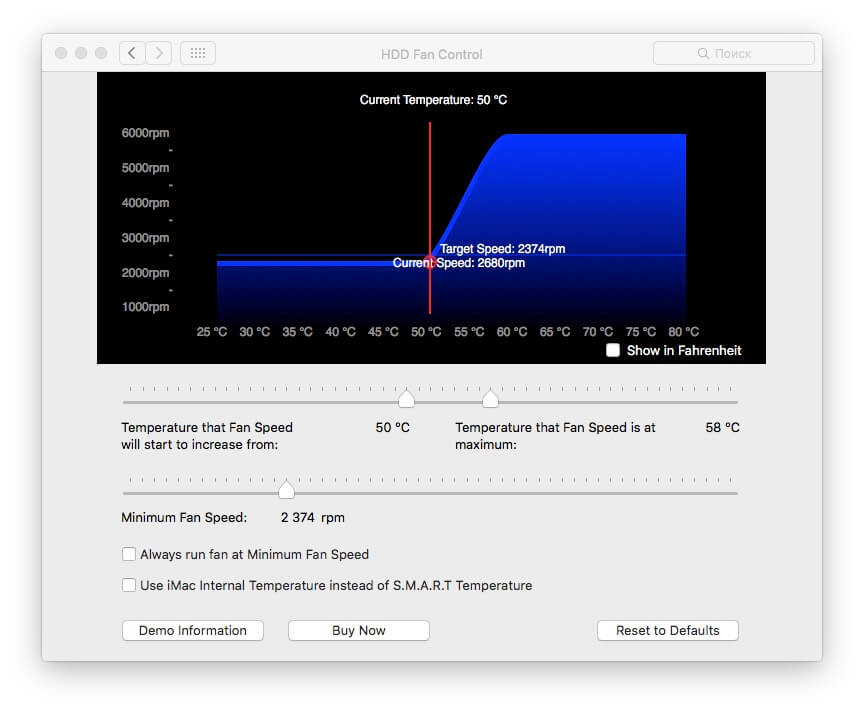
Само приложение простое и состоит из такого вот окна. Регулируйте вручную температурные параметры и скорость — на компьютерах с HDD скорость меняется быстро, с SSD же надо подождать около 30 секунд.

Название: HDD Fan Control
Издатель/разработчик: surtees studios
Цена: Бесплатно (2602 руб.)
Встроенные покупки: Нет
Совместимость: OS X
Ссылка: Установить
Название: smcFanControl
Издатель/разработчик: eidac
Цена: Бесплатно
Встроенные покупки: Нет
Совместимость: OS X
Ссылка: Установить