
3 лучших бесплатных видеоконвертера для Mac OS X
Конвертеры видео предназначены для изменения формата и качества фильмов или видеороликов. Основная цель данных программ состоит в преобразовании имеющегося типа файла в нужный для просмотра определенным устройством или приложением. Это может быть смартфон iPhone, плеер iPod, планшет iPad, телеприставка Apple TV, медиакомбайн iTunes. Помимо этой функции, большинство конвертеров позволяет изменить размер файла путем пережатия видео с уменьшением качества (скорость кадров/разрешение/битрейт).
Сегодня мы рассмотрим три бесплатных конвертера для Mac, которые позволяют преобразовать видео в формат, пригодный для воспроизведения на мобильных гаджетах Apple.
Miro Video Converter: простой видеоконвертер
Доступный бесплатно в онлайн-магазине Apple, Miro Video Converter позволяет конвертировать практически любое видео в формат, совместимый с мобильными устройствами Apple, смартфонами на Android, Playstation и рядом других платформ.
Приложение не располагает большим набором опций по настройке сжатия, которые можно найти в платных аналогах, но имеет удобный интерфейс и позволяет конвертировать видео простым перетаскиванием файла на окно программы.
Скачать Miro Video Converter можно на сайте разработчика по этой ссылке.
Handbrake: продвинутый видеоконвертер
Разработанный как инструмент для клонирования DVD-дисков, Handbrake вскоре превратился в универсальный конвертер видеофайлов. Теперь он преобразует практически любое видео в нужный формат. Безупречный, надежный и легкий в использовании.
Из особенностей Handbrake можно отметить широкую настройку параметров конвертирования и качества изображения, дружественный интерфейс, поддержку ffmpeg и XviD, поддержку субтитров, глав в DVD и пакетную обработку файлов.
Handbrake доступен для бесплатной загрузки здесь.
QuickTime Player: конвертируем видео без загрузки стороннего ПО
Данный метод конвертации видео прост и не требует установки специального ПО (хотя первые два приложения предпочтительнее, так как отнимают меньше времени на преобразование файлов). Для этого способа понадобится программа QuickTime Player, которая идет в комплекте с операционной системой Mac OS X. Кроме этого потребуется установить панель настроек Perian, чтобы QuickTime мог воспроизвести AVI.
Разобрались в бесплатном видео-конвертере для Mac. Приличный
У меня в руках пара видео с памятной даты близких друзей. Оба ролика в разрешении Full HD и формате MP4: они работают на домашнем iMac, но небольшой ноутбук на Windows их не тянет, а умный телевизор Samsung просто не запускает. Нужна моя помощь.
Чтобы разобраться с этой проблемой, мне понадобится простой и бесплатный, но функциональный конвертер видео для Mac. Я попробовал несколько популярных вариантов и остановился на Wondershare Free Video Converter.
Wondershare Free Video Converter for Mac крайне понятное приложения для неопытных и полное фич для профи.
Всего 3 шага, чтобы изменить формат ролика:
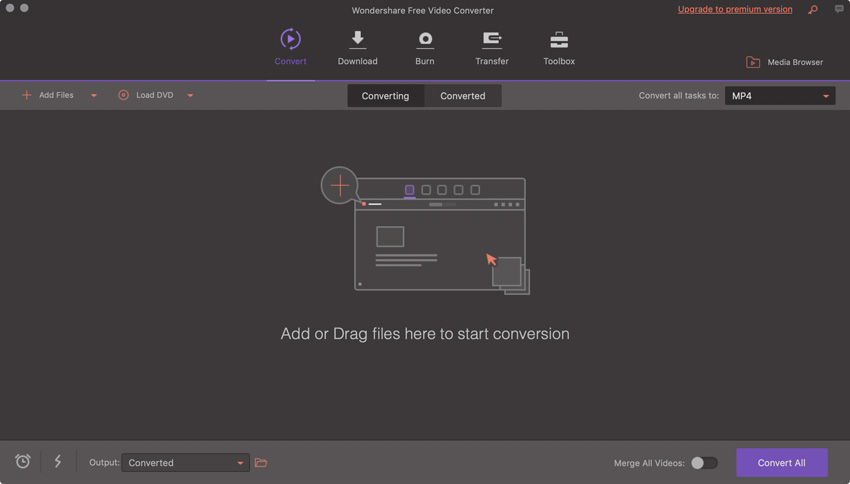
Вы также можете добавить файлы с помощью кнопки Add Files
Шаг 1. Установите конвертер видео с официального сайта. Запустите приложение и перетащите в него свои файлы.
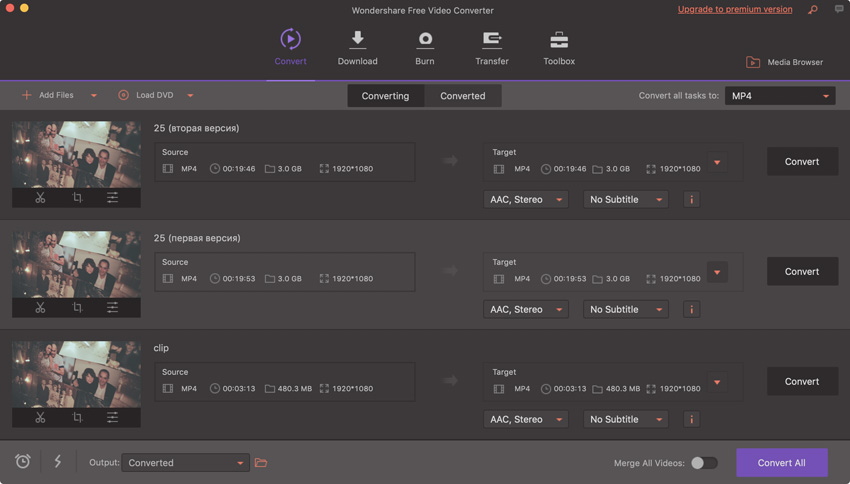
Вы можете выбрать конкретный формат для каждого видео или использовать общие настройки для массовой обработки роликов
Шаг 2. Выберите необходимый формат для конвертации в выпадающем меню.
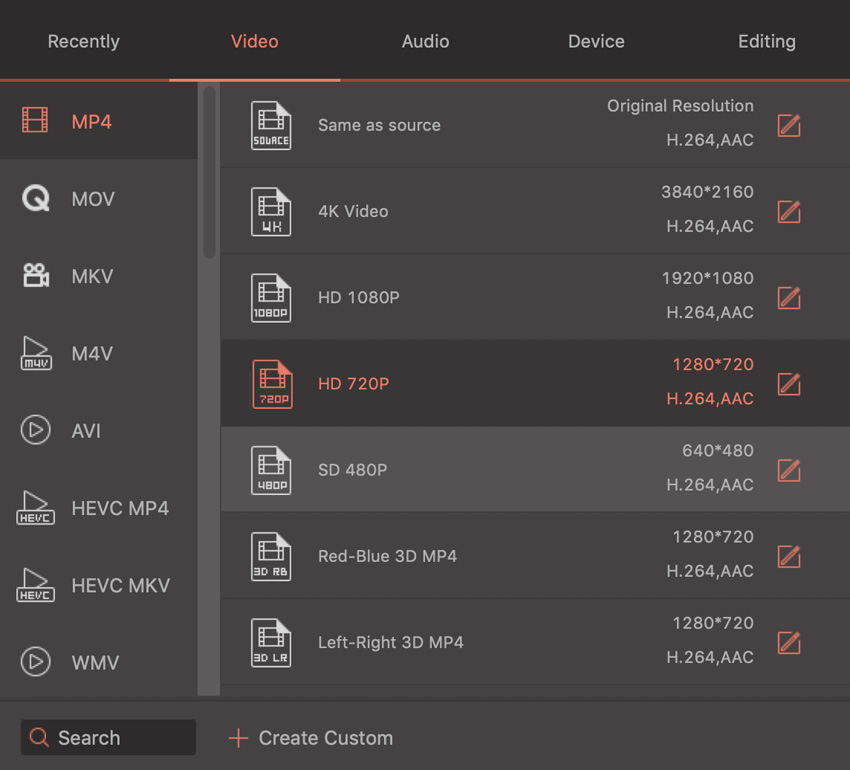
В меню Device пресеты для обработки видео для конкретного устройства
Шаг 3. Нажмите кнопку Convert и дождитесь окончания процесса.
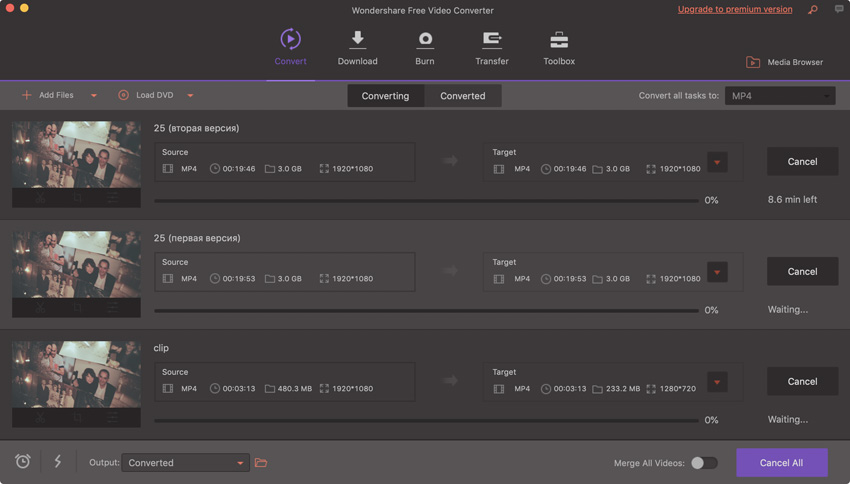
Конвертер работает очень быстро даже на не самых производительных Mac
Чтобы видеозапись нормально работала на слабом компьютере, я понизил ее разрешение с 1920х1080 до 1280х720 точек в строке Resolution в меню выбора формата.
Чтобы ролики без проблем запускались на телевизоре, изменил формат на AVI и кодек с H.264 на Divx в строке Encoder.
Со всеми дополнительными манипуляциями мой 13-дюймовый MacBook Pro 2017 года с Touch Bar в базе справился за 10-12 минут. Отличный результат и минимум телодвижений!
А еще компьютеры на Windows не поддерживают формат MOV, и я неоднократно переводил ролики в MP4, чтобы поделиться видео с родственниками и друзьями.
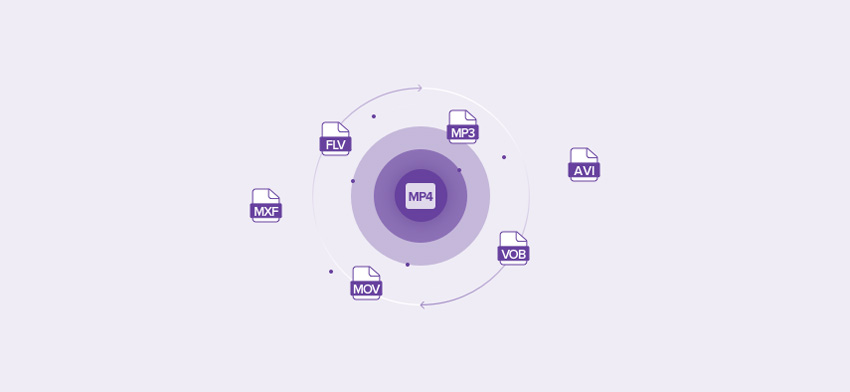
Этот конвертер поддерживает больше 1000 форматов файлов
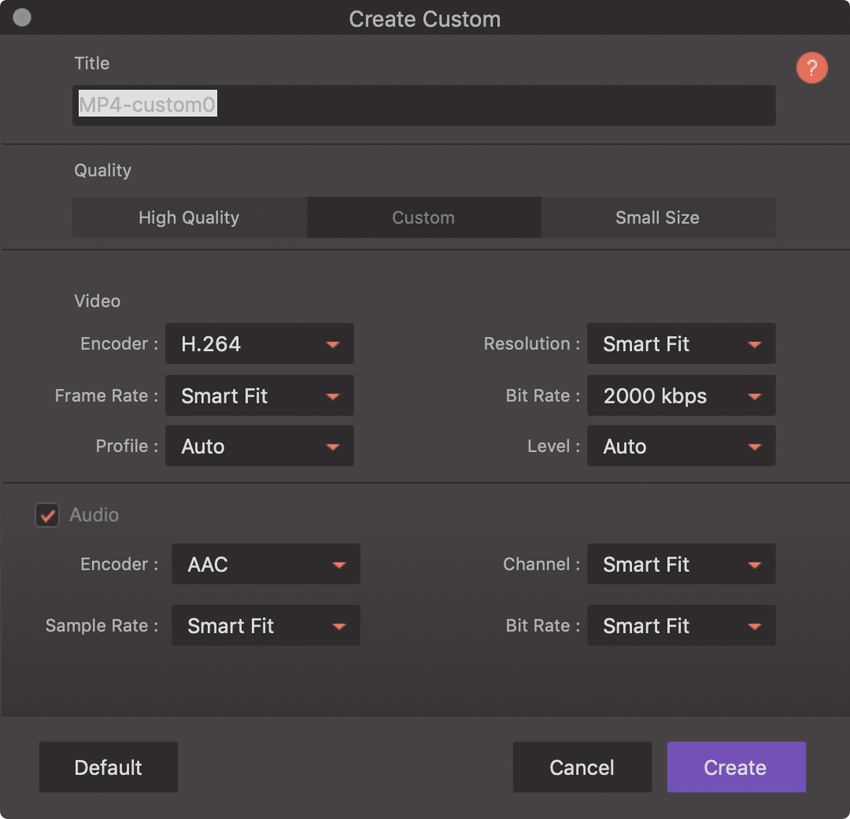
Настолько гибкие настройки действительно поражают
Сильно сомневаюсь, что хоть у одного из вас возникнут проблемы с выбором формата видео при конвертации через Wondershare Free Video Converter. Их набор действительно впечатляет.
Основные входящие форматы:
Основные исходящие форматы:
Во время конвертации ролика вы можете выбрать конкретный формат и кодеки для видео и аудио, использовать предустановленные пресеты для мобильных устройств Apple, Samsung и Sony, а также телевизоров.
У вас также есть возможность самостоятельно настроить частоту кадров (Frame Rate), разрешение (Resolution) и даже битрейт (Bit Rate).
Обратите внимание: конвертер без проблем справляется с видео в разрешении 4K и новом формате HEVC, который Apple активно продвигает.
Можно даже загружать видео через YouTube
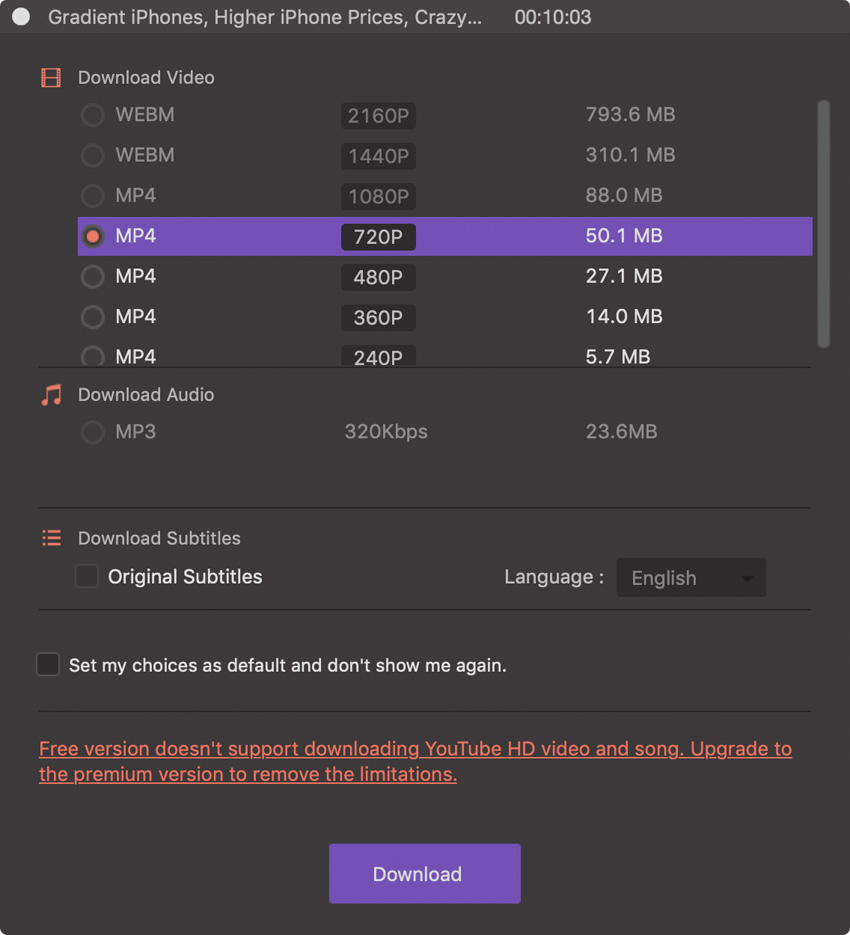
Максимальное качество доступно только в платной версии программы
Разработчики встроили в конвертер возможность загрузки видео из YouTube и других видеосервисов: Facebook, Instagram, Vimeo.
Чтобы сделать это, достаточно скопировать ссылку на ролик из адресной строки браузера, открыть приложение, перейти в раздел Download, нажать на кнопку Paste URL, выбрать качество и скачать его кнопкой Download.
Это полноценный загрузчик файлов с возможностью приостановки одного или нескольких процессов скачивания и их продолжением в удобное время.
Вы также можете запланировать действие, которое будет использовано после загрузки: закрыть приложение, перейти в режим сна или выключить компьютер.
Какие здесь есть еще интересные возможности
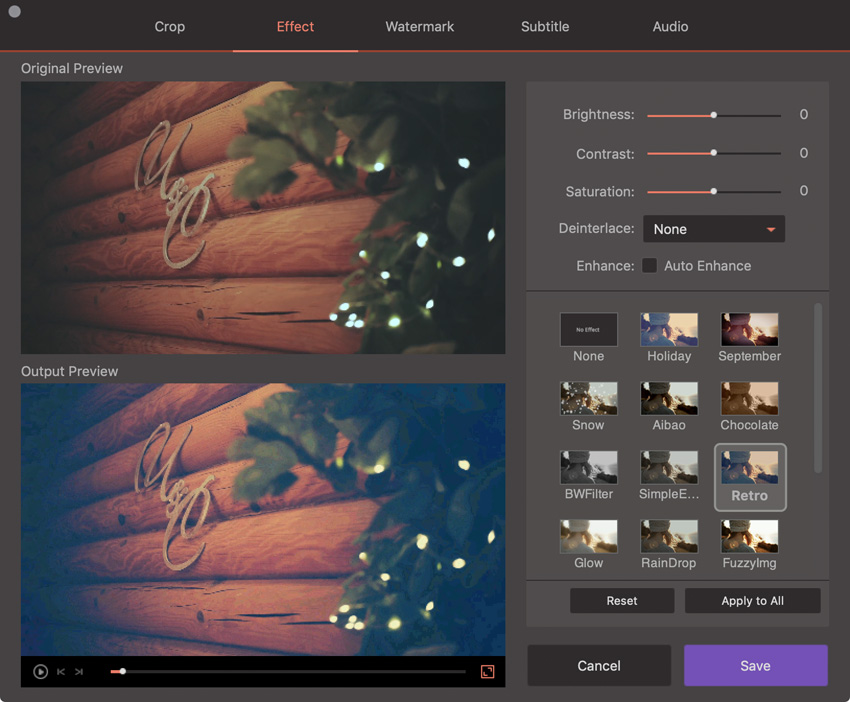
Пример использования фильтров
Редактирование роликов. Если вам не требуется профессиональный редактор видео, и нужно простое решение, чтобы обрезать и перевернуть ролик, Wondershare Free Video Converter поможет.
С помощью него вы также сможете отрегулировать яркость, контрастность и цветность видео, а также наложить фильтр, который сделает его более атмосферным.
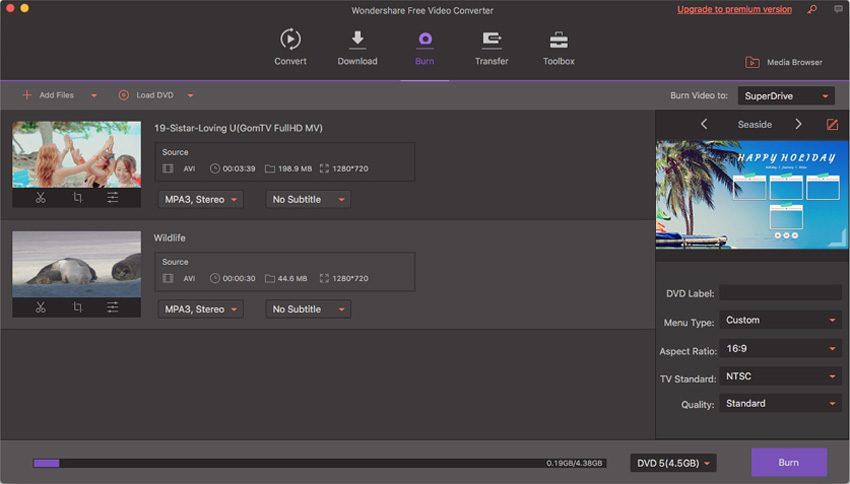
Процесс записи DVD
Работа с видео на DVD. Если вы все еще смотрите фильмы на DVD дома или в автомобиле, этот бесплатный видеоконвертер поможет вам перевести их в цифровой формат или перезаписать их.
Например, недавно я записывал второго Терминатора на DVD, чтобы посмотреть его в дороге с пассажирского сиденья Mercedes CLS 2008 года.
Тест прошел успешно, но для него мне понадобился старый MacBook Pro с DVD-приводом.
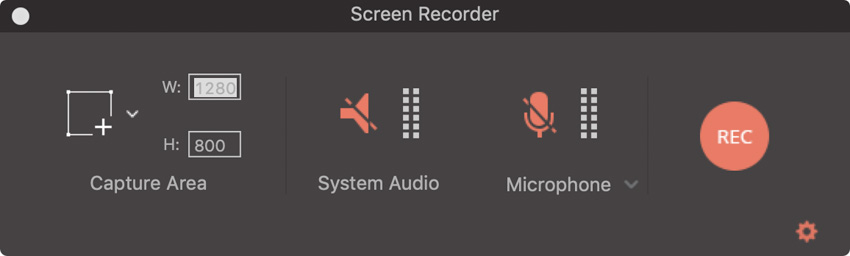
Настройки записи интерфейса
Запись интерфейса системы. Если стандартные средства macOS вас чем-то не устраивают, обязательно обратите внимание на возможности Wondershare Free Video Converter.
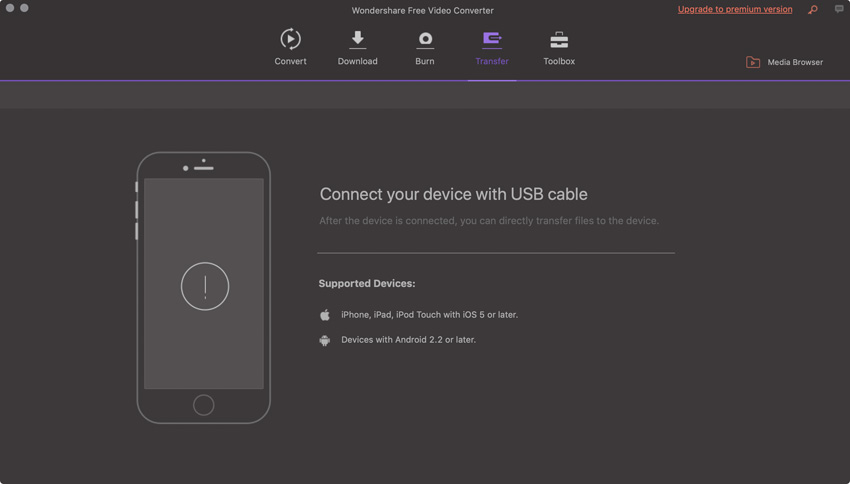
Через USB готовый ролик получится сбросить на любое устройство
Работа с мобильными устройствами. Если вы хотите сбросить подборку видео (фильмы, сериалы) прямо в галерею своего iPhone, с помощью этого конвертера вы сможете как выбрать необходимый формат, так и синхронизировать устройство.
Аналогичная история с девайсами на базе операционной системы Android.
Платный и бесплатный конвертер, в чем разница:
Почему мы выбрали Wondershare Free Video Converter
1. Он очень простой в использовании: в нем есть все необходимые пресеты для разных устройств, а процесс конвертации происходит всего в пять шагов.
2. В конвертере достаточно возможностей для опытных пользователей, которые смогут подробно настроить все параметры видео на выходе.
3. В общей сложности приложение работает с 1000 форматов, и вы сможете использовать любой необходимый на свой вкус.
4. Программа поддерживает целый ряд дополнительных возможностей: от работы с DVD до записи экрана.
5. Если в вашем Mac есть дискретная графика, вы можете использовать все ее возможности на 100%.
Для резервного копирования фильмов на DVD или воспроизведения фильма на iPhone, телефоне Android или других устройствах, DVD Converter для Mac Ваш первый выбор для конвертирования DVD-дисков в AVI, MP4, MP3 и другие форматы цифрового видео. Каковы лучшие конвертеры DVD для Mac?
Если вам сложно выбрать нужную программу, вы можете узнать более подробную информацию о DVD-конвертере для Mac из обзора в статье. Выберите подходящую программу для извлечения видео и аудио файлов с DVD соответственно.
Конвертер DVD в AVI для Mac
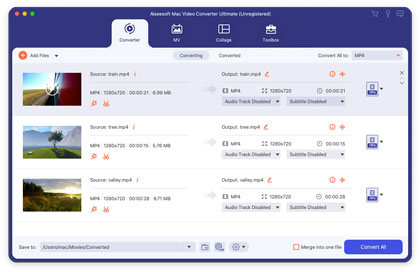
Топ 1: Конвертер видео Aiseesoft Mac Ultimate
1. Добавьте внешние субтитры и звуковые дорожки при извлечении видео с DVD.
2. Сохраняйте оригинальное качество или даже улучшайте видео на диске DVD.
1. Пробная версия DVD Converter для Mac работает только в течение 30 дней.
2. Работайте только с самодельными DVD.
Как конвертировать DVD в AVI с лучшим качеством
Шаг 1 Скачать лучший конвертер DVD для Mac
Загрузите и установите Mac Video Converter Ultimate на Mac. Что касается последней версии MacBook Pro, вам придется использовать внешний DVD-привод. Нажмите меню «Загрузить диск», чтобы импортировать фильмы или видео с диска в конвертер DVD.
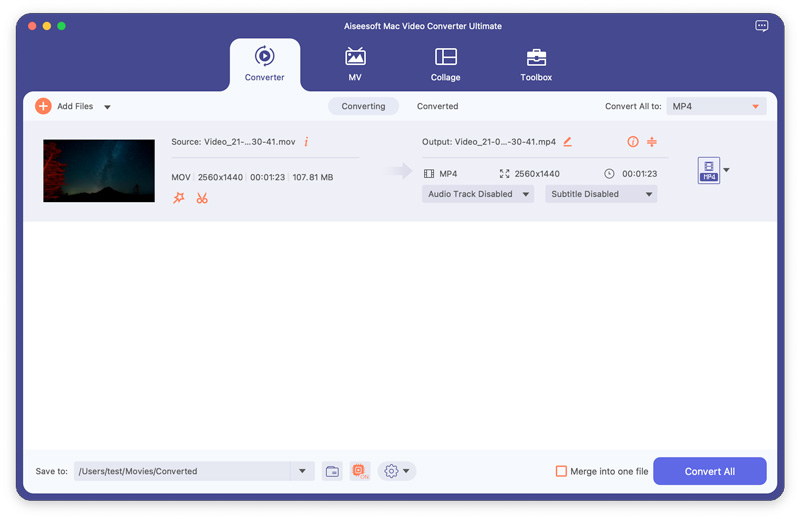
Шаг 2 Выберите AVI в качестве выходного формата
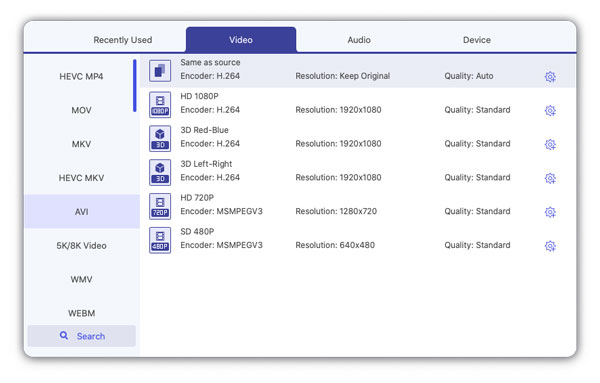
Разверните раскрывающееся меню «Профиль» и выберите AVI в качестве выходного формата. Вы также можете настроить качество видео в «Настройках» с помощью видеокодека и других параметров. Затем нажмите кнопку «Обзор» и выберите место для сохранения цифрового видео.
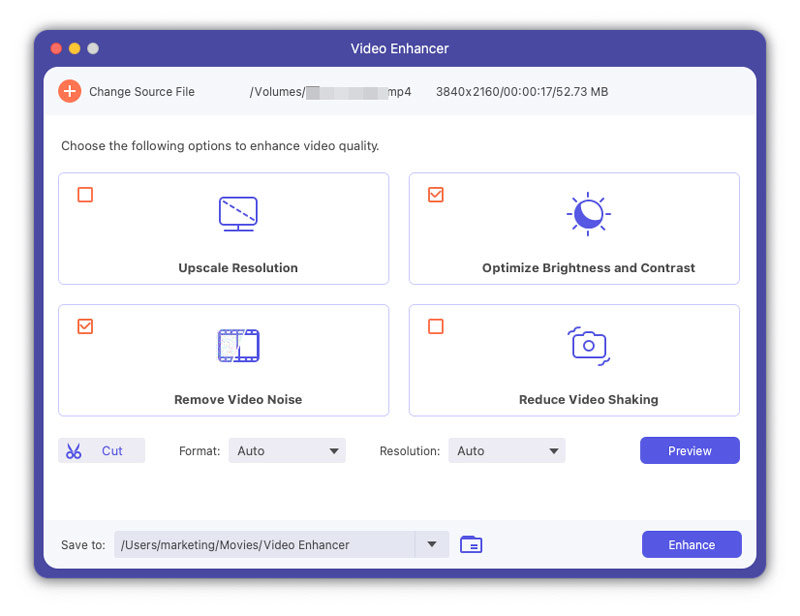
Шаг 3 Повысить качество видео для DVD
Нажмите кнопку «Улучшить», чтобы увеличить разрешение, оптимизировать яркость и контрастность, удалить видеошум и многое другое. Вы также можете воспользоваться возможностями редактирования лучшего DVD-конвертера Mac для применения 3D-эффектов и других видеоэффектов.
Шаг 4 Конвертировать DVD в AVI видео на Mac
Нажмите «Аудиодорожка», чтобы добавить внешние аудиодорожки в преобразованный DVD-диск, или нажмите «Добавить субтитры», чтобы убедиться, что вы получите правильный субтитр. Наконец, вы можете нажать кнопку «Преобразовать», чтобы преобразовать DVD в видеоформат AVI на Mac.
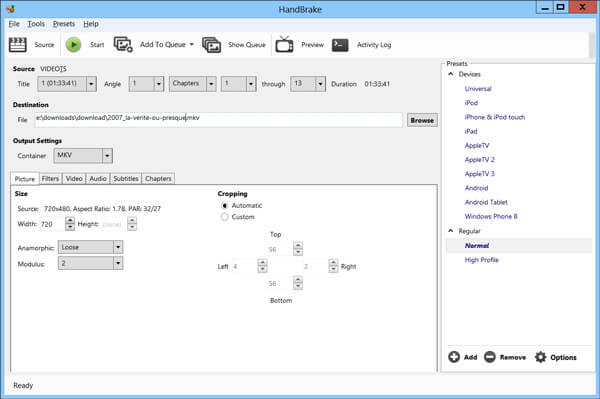
Топ 2: Ручной тормоз для Mac
1. Возможности пакетной обработки и возобновление кодирования в любое время позже.
2. Извлечение высококачественного DVD в высококачественные видео форматы H.265.
1. Трудно освоить для начинающих с таким количеством параметров.
2. Отсутствие функций редактирования и предварительного просмотра с конвертером DVD для Mac.
3. Извлеките серьезный кусок из своего ресурса для копирования DVD-дисков.
4. Ограниченные пресеты, требующие кастом из встроенной библиотеки.
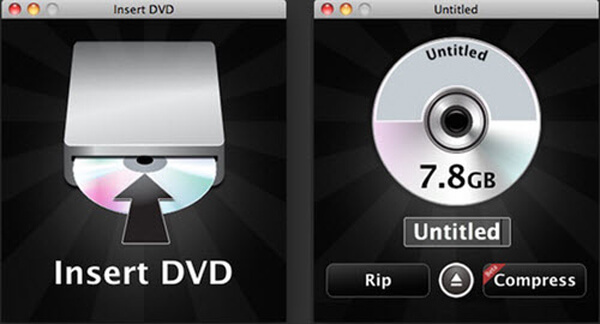
Топ 3: Рипит
1. Простой и понятный интерфейс и инструкции по конвертации DVD на Mac.
2. Функции сжатия, которые позволяют быстрое преобразование DVD в AVI.
1. Не удается удалить коды регионов для фильмов DVD из других стран.
2. Невозможно выбрать некоторые главы для конвертации DVD.
3. Низкое качество видео и аудио на выходе с функциями сжатия.
4. Занимайте больше места на жестком диске по сравнению с другими конвертерами DVD для Mac.
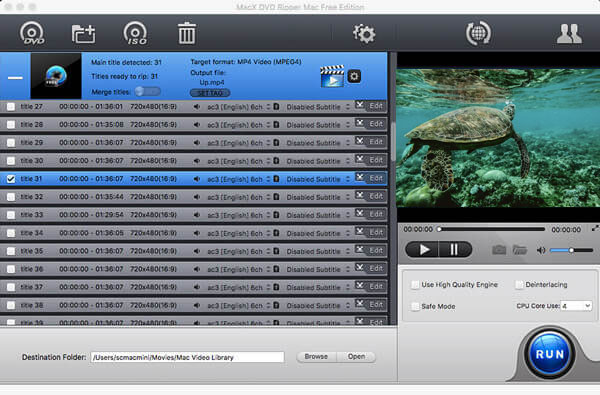
Лучшие 4: MacX DVD Ripper Free
1. В бесплатном конвертере DVD в AVI используется технология аппаратного ускорения, обеспечивающая бесперебойную работу.
2. Встроенный медиа-плеер позволяет проигрывать DVD на Mac до преобразования.
1. Нет опции для преобразования в кодек H.265 с конвертером DVD для Mac.
2. Редактировать функции и другие параметры доступны только в Pro версии.
3. Пользовательский интерфейс уродлив и немного устарел для операционной системы Windows.
Топ 5: DVDFab HD Decrypter для Mac
1. Лучший конвертер DVD в AVI способен снять ограничения с DVD.
2. Поддержка различных выходных видео и аудио форматов и целевых устройств.
1. Отсутствие некоторых функций, таких как конвертер VHS в DVD и другие инструменты.
2. Если вы хотите экспортировать DVD-видео в AVI, вам необходимо обновить программное обеспечение.
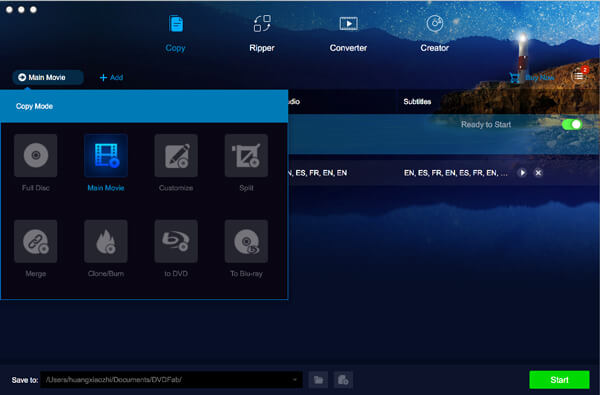
В этом посте представлены лучшие 5 лучших приложений конвертера DVD для Mac OS X. Если у вас есть коллекция DVD, эти приложения могут помочь вам просто и быстро создавать резервные копии и перекодировать DVD в цифровые файлы. Просто узнайте больше о обзоре DVD Converter для Mac и выберите подходящую программу в соответствии с вашими требованиями. Больше запросов по теме, вы можете поделиться дополнительной информацией в комментарии.
Рейтинг: 4.8 / 5 (на основе рейтингов 91)

19 апреля 2019 г. 12:00 / Автор: Эндрю Миллер в BD / DVD
Как играть DVD на Mac? Вот 3 способа воспроизведения DVD с DVD-приводом, внешним DVD-приводом, DVD-плеером и т. Д. На MacBook (Air / Pro), Mac Pro / mini, iMac (Pro) и т. Д.
Хотите добавить DVD-диски или несколько любимых видео из папки ПК или Mac в библиотеку iTunes? Прочтите эту статью и узнайте больше о том, как перенести видео / DVD в iTunes.
Wii играет DVD? Эта статья дает простейшее решение для воспроизведения DVD фильмов на Wii U или Nintendo Wii.

Авторские права © 2021 Aiseesoft Studio. Все права защищены.
конвертер видео для Mac
Конвертируйте медиафайлы в 180+ форматов. Сжимайте. Редактируйте.
Нажимая на кнопку, вы скачиваете бесплатную версию Movavi Video Converter.*
Один из лучших видеоконвертеров для Mac
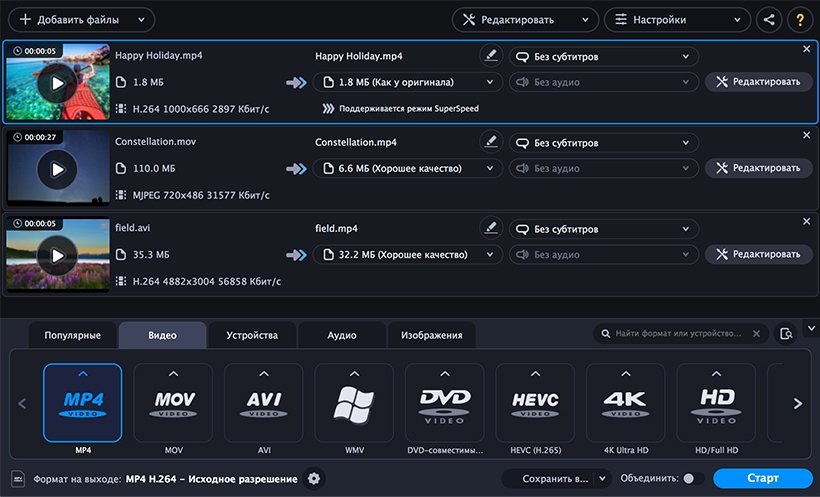
Конвертируйте во все популярные форматы
Мгновенно конвертируйте фильмы, музыку и фото. Сохраняйте медиафайлы в любом формате для любого устройства или платформы.
Посмотреть список форматов
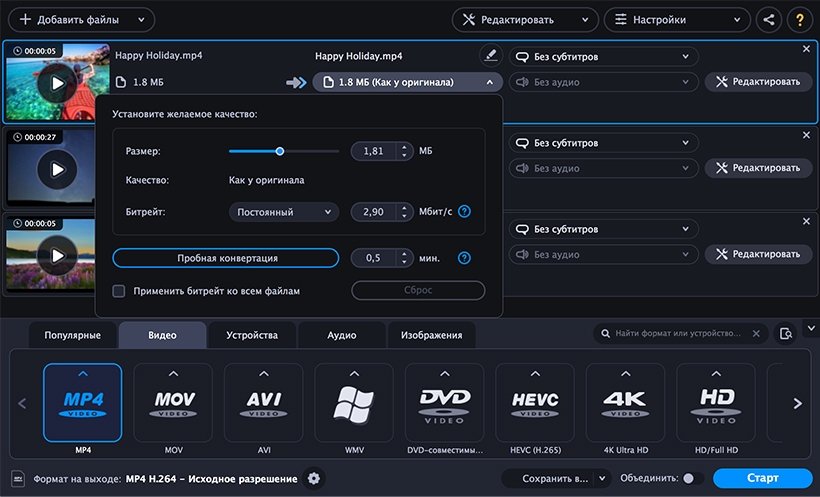
Сжимайте медиафайлы
Уменьшайте размер видеофайлов без снижения качества, чтобы освободить место для своей коллекции.

Редактируйте ролики
Выполняйте обрезку видео. Улучшайте изображение, регулируйте цвета, добавляйте эффекты. Склеивайте несколько медиафайлов в один.
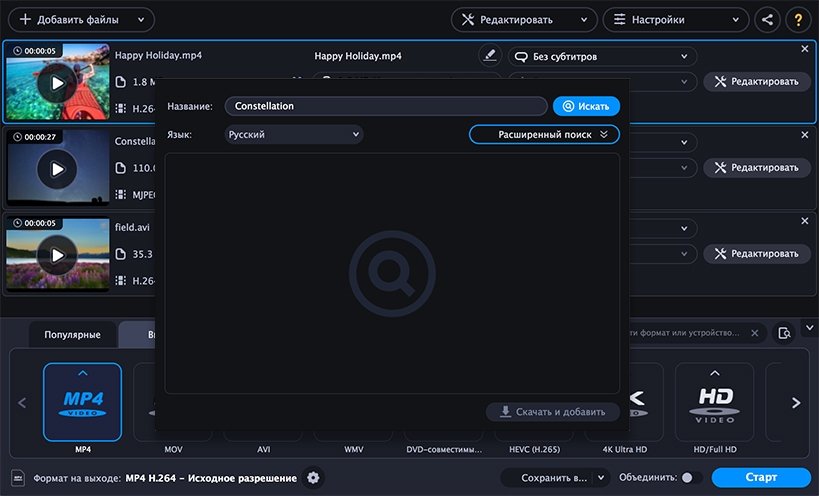
Вставляйте субтитры
Находите нужные субтитры в Сети прямо из приложения или загружайте их с рабочего стола.
Попробуйте интеллектуальное улучшение качества
Откройте для себя новую функцию улучшения видео с помощью искусственного интеллекта.
Универсальный видеоконвертер для Mac
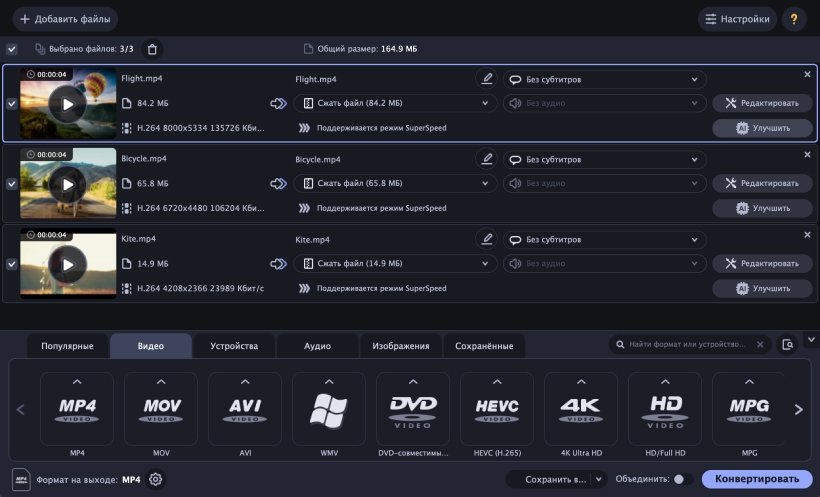
Вам нужно простое и понятное приложение, которое гарантированно конвертирует любые файлы мультимедиа на macOS? Movavi Video Converter для Mac – один из самых быстрых способов экспортировать видео-, аудио- и фотофайлы в нужный формат. Начните пользоваться нашей программой и забудьте про форматные ограничения!
Конвертер видео для Mac от Movavi поддерживает все популярные форматы, в том числе MOV, MP4, MKV, AVI, WMV, JPG, GIF, VOB, DVD, RAW, MP3 и многие другие, для последних моделей устройств от ведущих производителей – Apple (iPad, iPhone), Samsung, Sony, Xiaomi, Huawei и других.
Не нужно быть техническим специалистом. Просто скачайте видеоконвертер для macOS и изменяйте файлы по своему усмотрению.
Как пользоваться программой
Перетащите медиафайлы в окно конвертера.
Нажмите на иконку желаемого формата.
Нажмите Конвертировать, чтобы начать обработку.
Video Converter 22 Premium
Информация
Описание
Лучший видеоконвертер – полностью на русском языке!
Конвертер Видео Movavi – это самый простой и быстрый способ поменять формат видео, аудио и изображений без потери качества.
БЫСТРАЯ И КАЧЕСТВЕННАЯ КОНВЕРТАЦИЯ
Конвертируйте видео в большинство популярных форматов
Меняйте формат видео всего за несколько секунд в режиме SuperSpeed без потери качества: ускорение до 81 раза по сравнению с обычной конвертацией!
Автоматически конвертируйте все файлы из указанной папки в выбранный формат
С легкостью сохраняйте мультимедиа для вашего мобильного устройства
Извлекайте аудиодорожки из видео и конвертируйте аудиоформаты
Конвертируйте изображения и преобразовывайте видео в GIF
Настраивайте громкость аудио, выравнивайте уровень звука, убирайте шумы
Улучшайте качество изображения: стабилизируйте клипы, заполняйте края в вертикальных видео, выполняйте цветокоррекцию вручную или автоматически
Добавляйте и удаляйте субтитры, синхронизируйте их с видеодорожкой
Накладывайте надписи и водяные знаки
Кадрируйте видео и изображения
Обрезайте и поворачивайте видео без конвертации
Создавайте собственные рингтоны для iPhone
Оптимизируйте видео для Instagram
Снимайте скриншоты с видео и сохраняйте их в популярных графических форматах
Выбирайте переменный битрейт и настраивайте качество выходного файла
Сравнивайте оригинал с результатом в окне предпросмотра
Конвертируйте видео, аудио и даже изображения в любой популярный формат:
Видео: 3G2, 3GP, ASF, AVCHD, AVI, DivX, DVD, FLV, M2TS, TS, MTS, M2T, MKV, MOV, QT, MP4, M4V, MPG, MPEG, MPE, M1V, VOB, DAT, MOD, TOD, VRO, MXF, OGV, RM, RMVB, SWF, WebM, WMV, WTV, TTS, видео с UT Video Codec
Аудио: AAC, AC3, AIF, AIFF, APE, AU, SND, F4A, FLAC, M4A, M4B, M4R, MKA, MP3, OGG, Opus, WAV, WMA
Видео: 3G2, 3GP, ASF, AVI, FLV, M2TS, MKV, MOV, MP4, M4V, MPG, VOB, MXF, OGV, SWF, WebM, WMV
Аудио: AAC, AC3, AIFF, AU, F4A, FLAC, M4A, M4B, M4R, MKA, MP3, OGG, WMA, WAV
Графика: BMP, GIF, JPEG (.jpg), PNG, TIFF
Выбирайте готовые профили для мобильных устройств Apple, Samsung, Nokia, Sony и многих других. Вы также можете воспользоваться новой функцией автоопределения устройства: подключите телефон или планшет к компьютеру, и программа подберет подходящие настройки для сохранения.