
Как конвертировать фото в форматы jpg, png, gif, tiff, bmp на Mac
Просмотр работает с любым количеством изображений и всеми популярными форматами. В частности, поддерживаются GIF, ICNS, JPEG, JPEG-2000, BMP, Microsoft Icon, OpenEXR, PDF, Photoshop PSD, PNG, SGI, TGA и TIFF.
Как перевести фотографии в другой формат на Mac
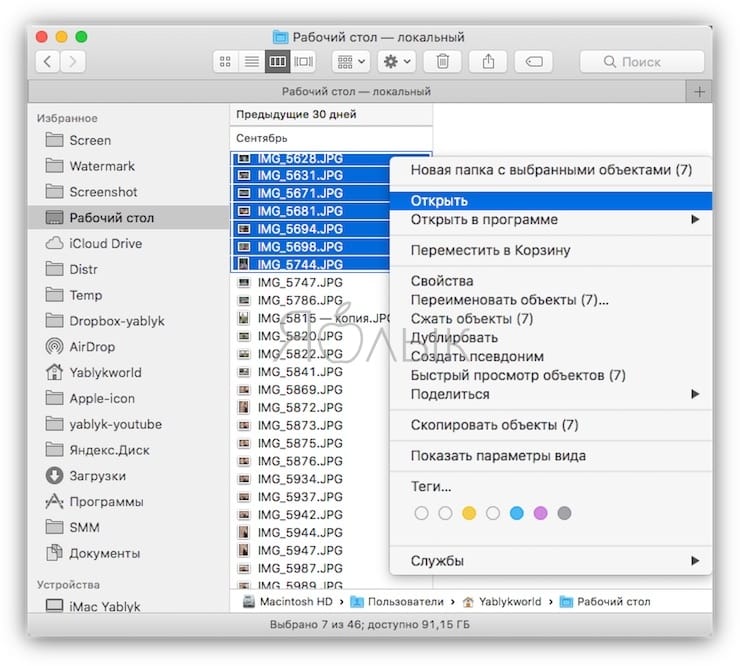
1. В Finder выберите группу изображений, кликните по ним правой кнопкой мышки и выберите Открыть. Альтернативные способы: нажмите ⌘Cmd + O или перетащите изображения на иконку приложения Просмотр в Dock.
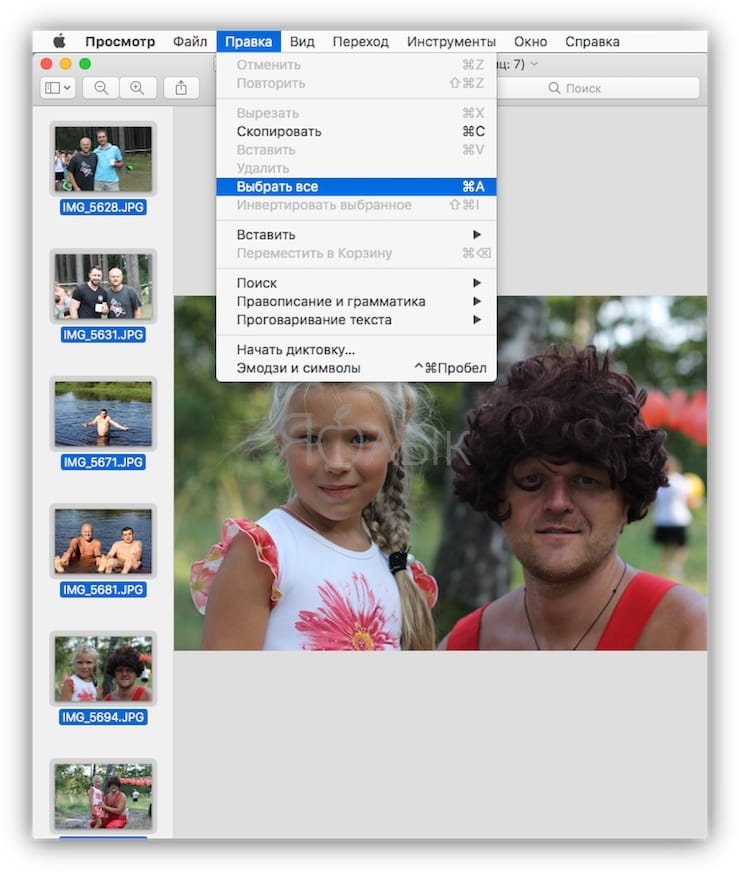
2. Кликните мышкой по любой из фотографий в окне слева и нажмите комбинацию клавиш ⌘Cmd + A, чтобы выбрать их все. Альтернативный способ: в строке меню Правка → Выбрать все.
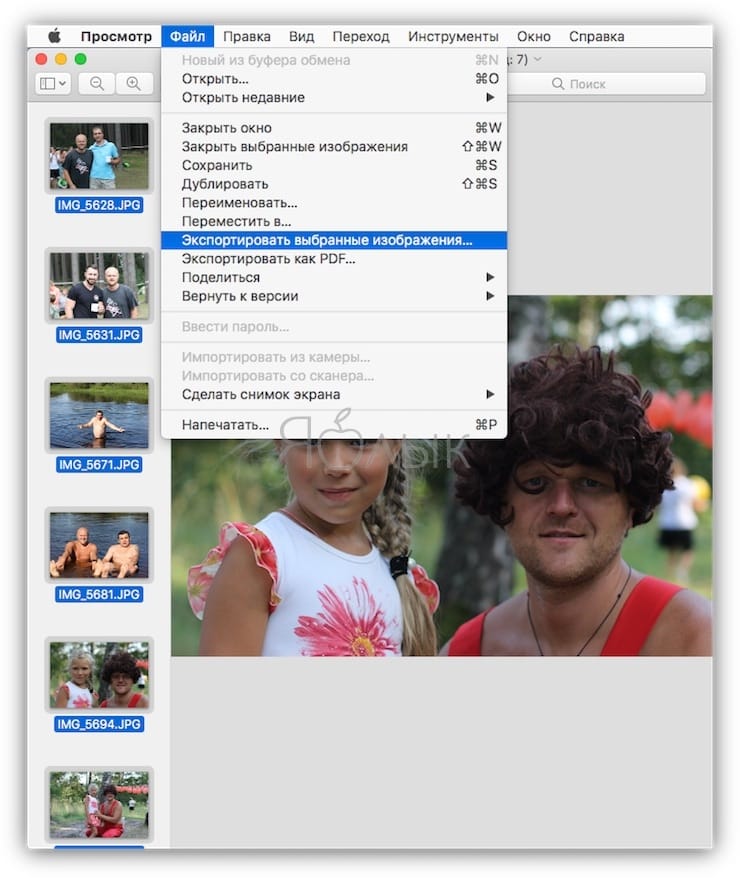
3. В строке меню нажмите Файл → Экспортировать выбранные изображения.
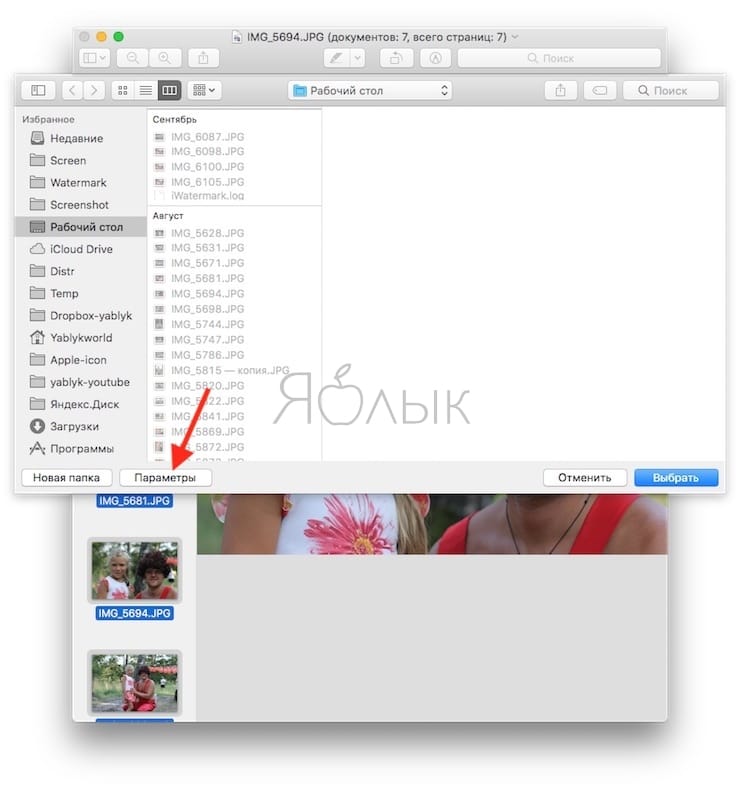
4. В появившемся окне нажмите Параметры и выберите тот формат, в который нужно конвертировать файл.
Для открытия полного списка форматов удерживая кнопку ⌥Option (Alt) на клавиатуре нажмите на выпадающее меню Формат.
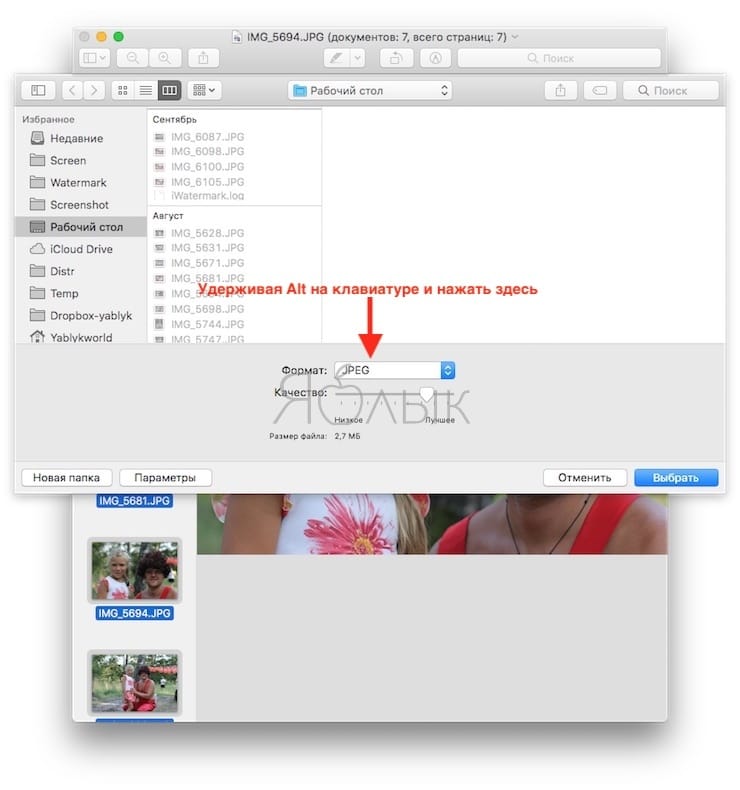
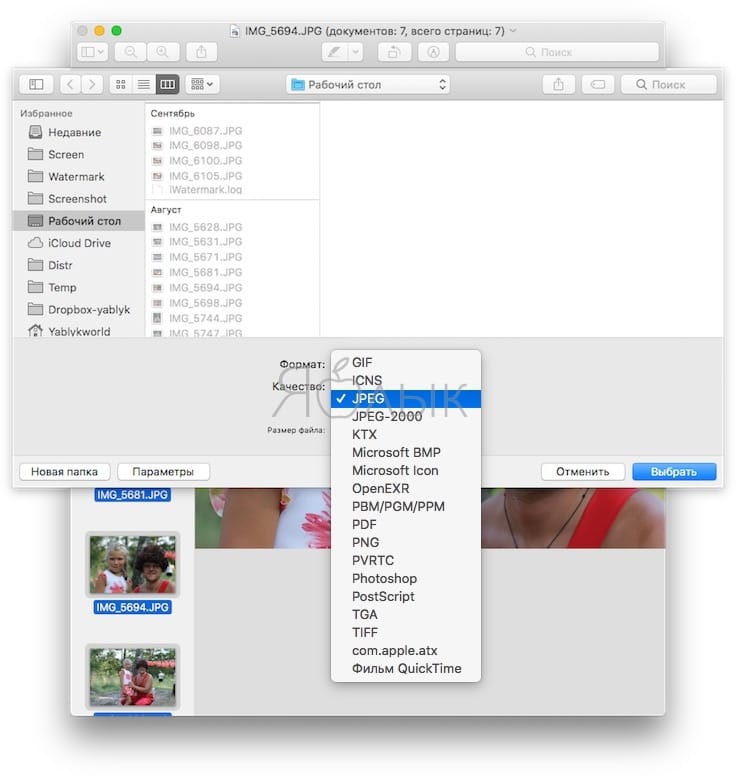
5. Там же выберите путь для сохранения конвертируемых файлов (например, на рабочий стол).
Запустится процесс, на экране появится прогресс-бар. Если изображений много, конвертация может занять какое-то время, но в целом всё делается очень быстро.
Как конвертировать форматы PNG, JPG, TIFF на Mac при помощи Automator в один клик
А вы знали, что для того чтобы конвертировать большое количество изображений в несколько кликов из одного формата (PNG, JPEG и TIFF) в другой на Mac нет необходимости скачивать или даже покупать программы сторонних разработчиков? В этом материале мы расскажем, как при помощи стандартной утилиты Automator на macOS сделать приложение, перемещая изображения в которое будет происходить автоматическая конвертация в заданный формат.
Примечание: приложение Automator впервые появилось на Mac OS X 10.4 (Tiger). С тех пор программа регулярно обновлялась и дополнялась, предоставляя пользователям новые средства и возможности по автоматизации процессов на Mac.
Как создать собственную программу для быстрой конвертации изображений (форматы PNG, JPG, TIFF) при помощи Automator на Mac?
1. Запустите приложение Automator (располагается в проводнике Finder → Программы) и выберите «Новый документ».
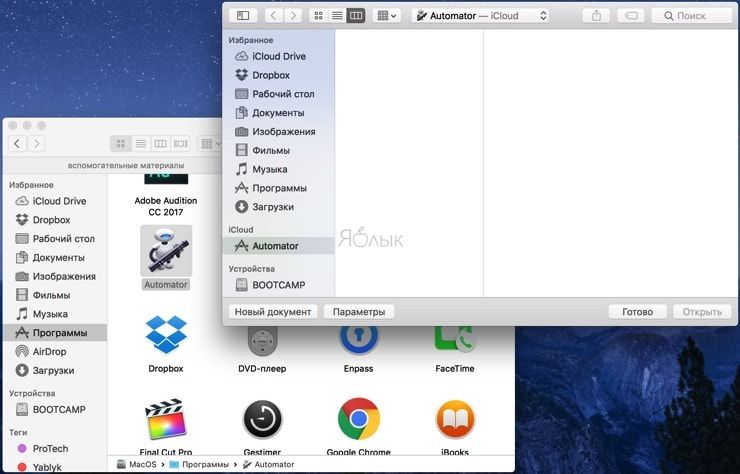
2. В качестве типа документа укажите «Программа» и кликните «Выбрать».
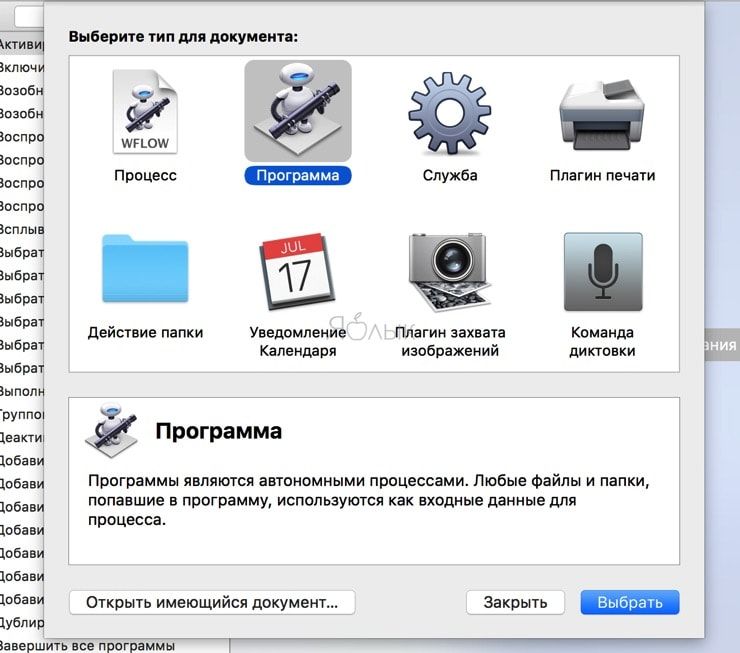
В программе Automator есть две основные секции — «Действия» и «Переменные» в левой части и рабочее пространство в правой части окна. Для того чтобы создавать процессы, необходимо перемещать «Действия» и «Переменные» на рабочее пространство. Таким образом, вы пошагово расскажете Automator какой процесс вы хотите создать и какова в нём последовательность.
3. Создайте специальную папку, в которой будет происходить конвертация изображений при перетаскивании. В «Библиотеке» выберите «Файлы и папки», а затем переместите элемент «Новая папка» на рабочее пространство. Для удобства воспользуйтесь поиском в верхней части бокового меню.
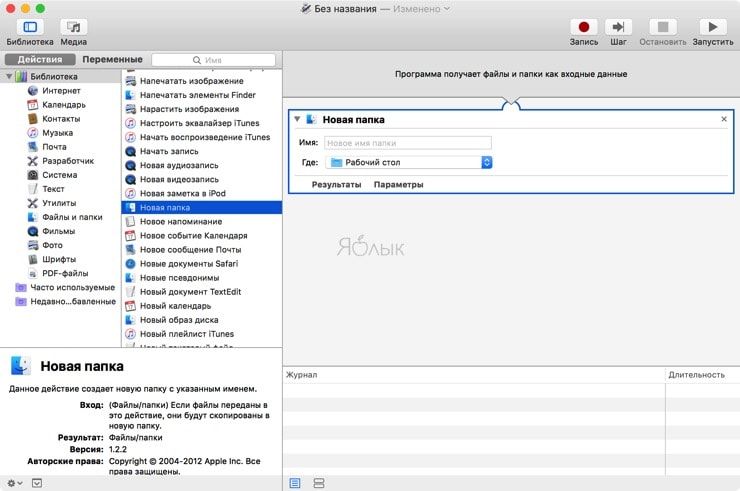
4. Введите имя папки (например, «Конвертация из PNG в JPG») и укажите её расположение (по умолчанию используется рабочий стол).

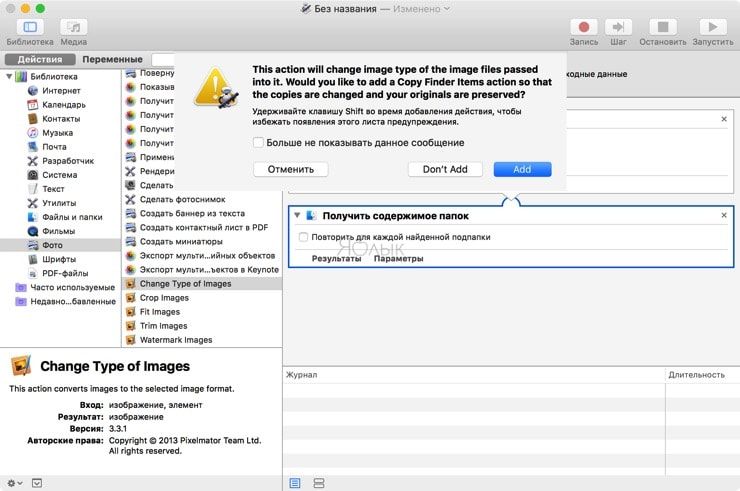
5. Теперь необходимо сказать Automator что мы хотим работать с изображениями. Для этого из меню Библиотеки → Файлы и папки перетащите на рабочее пространство пункт «Получить содержимое папок» и расположите его ниже созданной папки.
6. В качестве формата нужно указать тип изображений, для чего перетащите ниже действие «Change Type of Images» из меню Библиотека → Фото. Во всплывающем сообщении будет предложено в папке с оригинальными изображениями создать сконвертированные копии. Нам это не надо, потому как мы создали отдельную папку, куда будут конвертироваться новые изображения. Поэтому кликните по «Don’t Add».
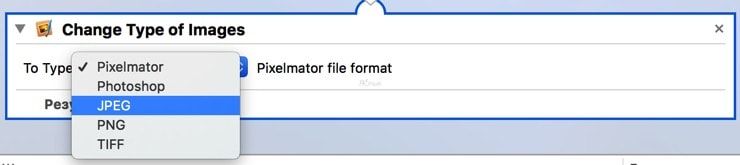
7. В поле «Change Type of Images» выберите формат в который будут конвертироваться изображения — JPEG, PNG или TIFF. В нашем случае это JPEG.
8. Пришло время сохранить созданный процесс в виде приложения. Для этого откройте меню Файл → Сохранить… или нажмите сочетание клавиш Command (⌘) + S.
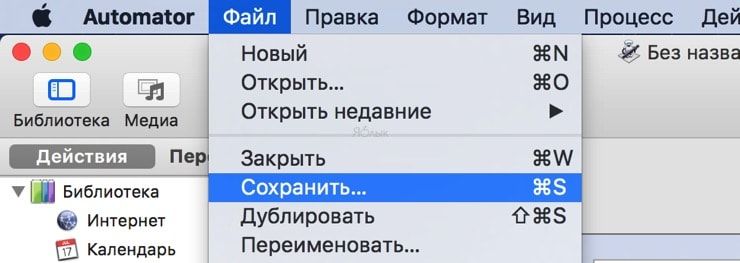
9. Введите имя новой программы, её расположение (к примеру, в папке Документы → Мои программы) и нажмите кнопку «Сохранить».
10. Закройте Automator, для чего откройте меню Automator → Закрыть Automatorили нажмите сочетание клавиш Command (⌘) + Q.
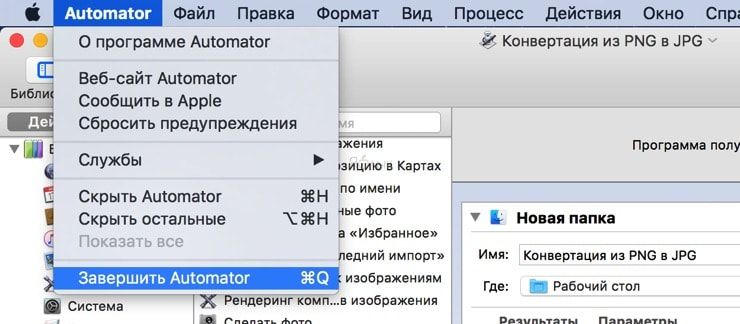
Как конвертировать форматы PNG, JPG, TIFF на Mac в один клик
1. Переместите новое приложение в легкодоступное место, к примеру в Dock, для чего переместите иконку программы из проводника Finder на панель macOS.
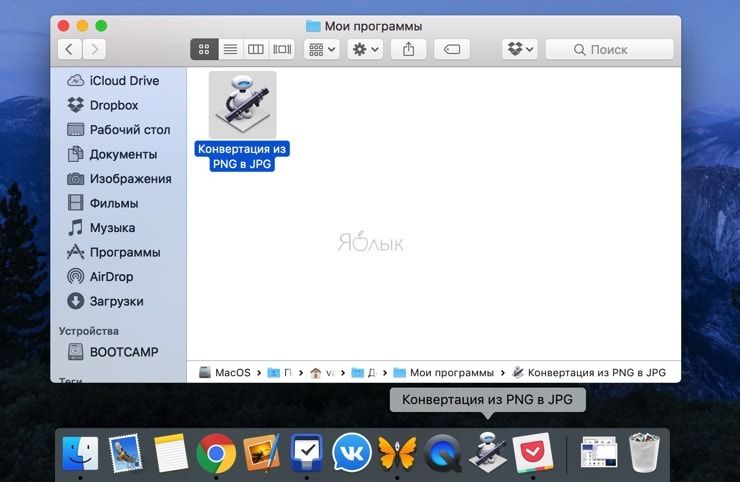
2. Чтобы быстро конвертировать большое количество изображений просто выделите все или группу фото и перетащите их на иконку новой программы расположенной в Dock.
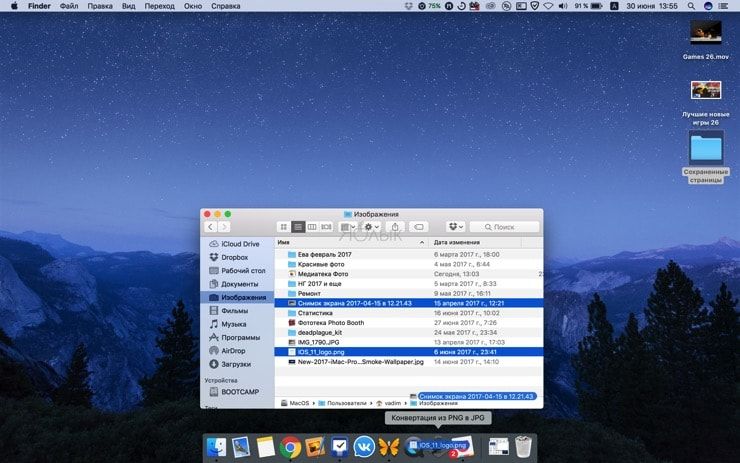
В зависимости от количества файлов, их размера и мощности Mac произойдёт конвертация изображений. Они отобразятся в специальной папке которую вы указали в третьем пункте предыдущей инструкции (в нашем случае это папка «Конвертация из PNG в JPG». Она отобразится на рабочем столе Mac).
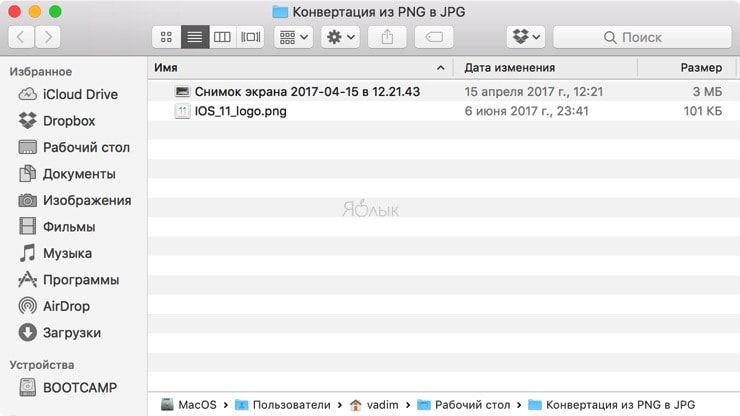
Как видите в папке «Конвертация из PNG в JPG» оказались копии оригиналов отформатированные в формат JPG. По аналогии вы можете конвертировать не только изображения в другой формат, но и другие типы файлов, например, видео.
Конвертер изображений □ 4+
Convert JPG, PNG, HEIC, PDF
Float Tech, LLC
Снимки экрана

Описание
Быстро конвертируйте ваши фото в практически любой формат изображений!
1. Выберите необходимый файл.
2. Выберите формат выходного файла (SVG, JPG, PNG, GIF и т. д.).
3. Конвертируйте! Это займет всего несколько секунд.
4. Готово! Открывайте или делитесь конвертированным изображением.
Вы можете выбрать следующие форматы выходных файлов:
JPG, PNG, GIF, PSD, BMP, EPS, SVG, EXR, ICO, TIFF, TGA, WBMP, WEBP, ODD, PSD, PS, PDF.
Вы можете конвертировать файлы десятков форматов, вот некоторые самые популярные форматы, которые мы поддерживаем:
JPG, PNG, HEIC, PDF, SVG, EPS, WEBP, GIF, TIF, DOCX, AI, PAGES и другие!
Моментально сохраняйте, просматривайте и делитесь конвертированными изображениями в любимых приложениях.
Конвертация обычно занимает менее 15 секунд!
Конвертирование выполняется на безопасном облачном сервере, благодаря чему оно проходит легче, быстрее и более щадяще для батареи. Для использования данного приложения вам необходимо подключение к интернету. Файлы немедленно будут удалены с сервера после конвертации. Так как файлы будут немедленно удалены после конвертирования или отмены, приносим к вашему сведению, что при использовании данного приложения вы соглашаетесь на пересылку ваших файлов по интернету из приложения на сервер конвертации.
Мы также недавно добавили поддержку локальных преобразований для многих популярных типов преобразований. Эти преобразования не требуют использования сервера и обычно выполняются почти мгновенно! Мы продолжаем добавлять поддержку большего количества локальных преобразований в каждом обновлении.
This app includes an optional auto-renewable subscription (Premium Pass): Premium Pass beings with a free trial period, then an auto-renewable monthly subscription when trial ends. Payment will be charged to your Apple account at confirmation of purchase and will automatically renew (at the duration/price selected) unless auto-renew is turned off at least 24 hrs before the end of the current period. Account will be charged for renewal within 24-hours prior to the end of the current period. Current subscription may not be cancelled during the active subscription period; however, you can manage your subscription and/or turn off auto-renewal by visiting your Apple Account Settings after purchase. Any unused portion of the free initial period will be forfeited when you purchase a subscription.
JPG To PDF Converter,SVG,JPEG
Coloring Laze
Снимки экрана
Описание
All in One Image Converter, with the most simple and easy to use features, specially designed for Mac is now available.
— PNG to PDF
— PNG to GIF
— PNG to JPG
— PNG to PSD
— JPEG to PDF
— PNG to EPS
— JPEG to EPS
— JPEG to JPG
— JPEG to PNG
— JPEG to PSD
— HEIC to PDF
— GIF to MOV
— GIF to MP4
And a lot more you can do with this.
— Drag and drop your input file, or choose a file from Finder.
— Select your desired Output format.
— Press the Convert button and wait.
— Select the folder, where you want to save the file.
If you find this app useful, don’t forget to give us a rating on the app store.
Note:
Please be aware of the fact that by using this app, you agree that files will be uploaded to the cloud server for any processing. Any file you upload to this app will be deleted from the server immediately after conversion.
This app can be used once you subscribe to the premium version.
Choose a weekly, monthly or yearly plan as per your requirements. Moreover, you can buy lifetime liscene to this app as well.
Monthly plan begins with a free trial period of 3 days.
Payment will be charged to your iTunes account at confirmation of purchase and will automatically renew (at the duration/price selected) unless auto-renew is turned off at least 24 hrs before the end of the current period. Account will be charged for renewal within 24-hours prior to the end of the current period. The current subscription may not be canceled during the active subscription period; however, you can manage your subscription and/or turn off auto-renewal by visiting your iTunes Account Settings after purchase.
PNG,JPEG,JPG конвертер & Photo
Converter Lab
Снимки экрана
Описание
Image Converter is an All-in-one converter for your photo files, specially designed for Mac.
Convert to & from PNG, JPG, JPEG, GIF, PS, PDF & a lot more.
This Image Converter Supports more than 100 photo formats.
— PNG to PDF
— JPEG to PDF
— PNG to EPS
— PNG to GIF
— PNG to JPG
— PNG to PSD
— JPEG to EPS
— JPEG to JPG
— JPEG to PNG
— JPEG to PSD
— HEIC to PDF
— GIF to MOV
— GIF to MP4
And more than 1,000 other conversions! Wow!
— Drag and drop your input file, or choose file from Finder.
— Select Output format.
— Press Convert button and wait.
— Select the destination folder, where you want to save the file.
You see, it was that easy.
Don’t forget to rate us on the app store. Thanks!
Note:
You should be aware of the fact that by using this app, you agree that your files will be uploaded to the cloud server for conversion. Any file that you upload to our app will be deleted from the server immediately after conversion has been completed.
This app can be used once you subscribe to the premium version.
Choose weekly, monthly or yearly plan as per your requirements.
Monthly plan beings with a free trial period of 3 days.The yearly plan has no free trial.
Payment will be charged to your iTunes account at confirmation of purchase and will automatically renew (at the duration/price selected) unless auto-renew is turned off at least 24 hrs before the end of the current period. Account will be charged for renewal within 24-hours prior to the end of the current period. The current subscription may not be canceled during the active subscription period; however, you can manage your subscription and/or turn off auto-renewal by visiting your iTunes Account Settings after purchase.