
🔯 Что такое KVM (виртуальная машина на основе ядра) в Linux?

Виртуализация является горячей темой в области вычислительной техники.
Существует другой тип решений и методов виртуализации, используемых в другой среде и операционных системах.
KVM или виртуальная машина на основе ядра – это технология виртуализации, используемая в ядре и дистрибутивах Linux.
Linux KVM может использоваться только в ядре и дистрибутиве Linux из-за его архитектуры проектирования.
Аппаратная поддержка KVM
Технология KVM может использоваться только с аппаратной поддержкой, предоставляемой процессором.
Процессоры Intel и AMD предоставляют эту аппаратную поддержку.
Как работает KVM?
KVM – это модуль ядра Linux, и для работы с KVM модуль должен быть установлен и загружен в ядро Linux.
Модуль обычно называется kvm, но для процессоров Intel он называется kvm_intel, а для процессоров AMD – kvm_amd.
Ядро Linux будет изолировать созданную виртуальную машину памяти и процессора в процесс, как отдельную систему.
Особенности KVM
Виртуализация KVM предоставляет следующие функции в процессе виртуализации.
Модули ядра KVM
Как указывалось ранее, Linux KVM можно использовать с модулями ядра с именем kvm.
Мы установим модуль ядра Linux KVM с помощью следующей команды, если он не установлен.

Проверьте установку KVM
Мы можем проверить установку KVM с помощью команды kvm-ok, которая предоставит информацию и поддержку оборудования, как показано ниже.

Из скриншота видно, что /dev/kvm существует и KVM acceleration можно использовать без проблем.
KVM Qemu
KVM – это часть ядра виртуализации Linux.
В пользовательском пространстве используется инструмент с именем Qemu.
Qemu обеспечивает эмуляцию устройств VM и связь с ядром.
Qemu запускается как эмулятор виртуальной машины и объединяется с KVM для обеспечения полной виртуализации.
Мы можем установить KVM Qemu с помощью следующей команды.
Инструмент KVM Libvirt
Libvirt – это библиотека, используемая для виртуализации KVM в более корпоративной манере.
Libvirt предоставляет сервисы для подключения, управления сервисами виртуализации и создания, удаления, запуска и остановки виртуальных машин.
Мы можем установить libvirt с именем пакета libvirt-daemon, который является сервисом.
Инструменты KVM GUI
Виртуальными машинами KVM можно управлять с помощью различных инструментов графического интерфейса.
Но virt-manager – это популярные инструменты, которые можно использовать локально в системе. Мы можем установить Virt Manager как показано ниже.
ИТ База знаний
Полезно
— Онлайн генератор устойчивых паролей
— Онлайн калькулятор подсетей
— Руководство администратора FreePBX на русском языке
— Руководство администратора Cisco UCM/CME на русском языке
— Руководство администратора по Linux/Unix
Навигация
Серверные решения
Телефония
FreePBX и Asterisk
Настройка программных телефонов
Корпоративные сети
Протоколы и стандарты
Как создавать виртуальные машины на Linux с помощью KVM
Виртуальная машина на основе ядра
В этом руководстве мы расскажем, как установить KVM и как его использовать, чтобы создать виртуальные машины с такими дистрибутивами как RHEL, CentOS 7 и Fedora 21, основанными на RedHat.
Интенсив по Виртуализации VMware vSphere 7
Самое важное про виртуализацию и VMware vSphere 7 в 2-х часовом онлайн-интесиве от тренера с 30 летним стажем. Для тех, кто начинает знакомство с виртуализацией и хочет быстро погрузиться в предметную область и решения на базе VMware

Что такое KVM?
KVM (Kernel-based Virtual Machine) – это решение для полной виртуализации для Linux на оборудовании Intel 64 и AMD 64, которое включено в основное ядро Linux, начиная с версии 2.6.20. Аппаратные средства работают быстро и стабильно даже при больших нагрузках.
Функции KVM
KVM обладает большим количеством преимуществ и полезных функций, которые окажутся в Вашем распоряжении, если для установки виртуальной платформы Вы выберете данное программное обеспечение.
Гипервизор KVM поддерживает следующие функции:
Подготовительная работа

Для хостов на базе AMD ЦП поддерживает расширение виртуализации [svm] :

Если вывод отсутствует, убедитесь, что в BIOS включена опция расширения виртуализации. Убедитесь, что модули KVM загружены в ядро (это должно быть загружено по умолчанию).
Вывод должен содержать kvm_intel для хостов на базе Intel и kvm_amd – на базе AMD.

Вам также потребуются доступ уровня root или пользователь с sudo привилегиями, настроенными на Вашу систему. Также убедитесь, что Ваша система обновлена.
Убедитесь, что Selinux в режиме Permissive.
Шаг 1: Установка KVM
Теперь у Вас есть минимум требований, чтобы установить виртуальную платформу на вашем хосте. Но есть ещё полезные приложения, которые помогают в администрировании платформой:
Давайте установим эти инструменты с помощью следующей команды:
Для пользователей RHEL/CentOS7 также есть дополнительные группы пакетов, которые можно установить, например: Virtualization Client, Virtualization Platform и Virtualization Tools
Демоном виртуализации, который управляет платформой, является libvirtd. Давайте перезапустим его.
После того, как Вы перезапустили демона, проверьте его статус с помощью следующей команды:

Теперь давайте перейдем к следующему разделу и создадим виртуальную машину.
Шаг 2: Создание ВМ с помощью KVM
Так как мы установили несколько полезных приложений для управления виртуальными платформами и создания виртуальных машин, одно из них –virt-manager – нам сейчас понадобится.
Несмотря на то, что virt-manager является инструментом, основанным на графическом интерфейсе пользователя, из терминала мы можем запускать его так же, как и из GUI.
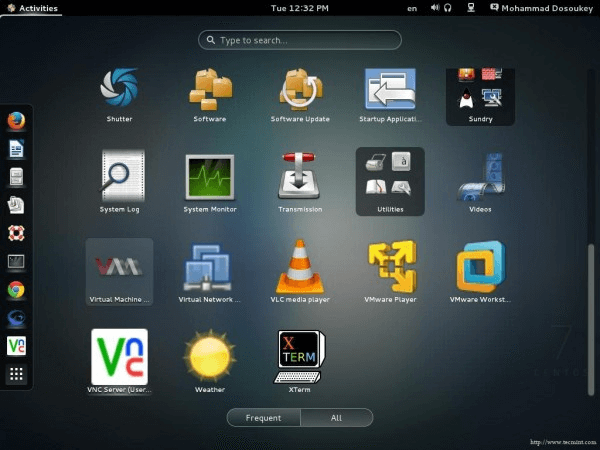

После того, как Вы запустите приложение, появится такое окно.

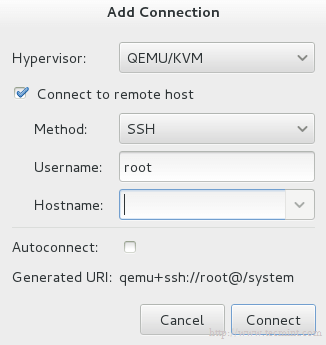
Поставьте галочку на Connect to remote host и впишите название или IP (Hostname) удаленного сервера. Если Вам нужно устанавливать соединение с удаленным сервером каждый раз, когда запускается менеджер, то поставьте галочку на Auto Connect.
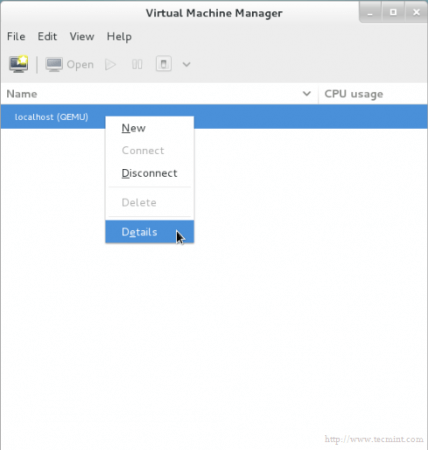
Давайте вернемся к localhost. Прежде чем создавать виртуальную машину, Вы должны решить, где будут храниться файлы. Другими словами, Вам необходимо создать том (виртуальный диск) для вашей виртуальной машины. Правой кнопкой мыши нажмите на localhost и выберите Details, а затем перейдите на вкладку Storage.
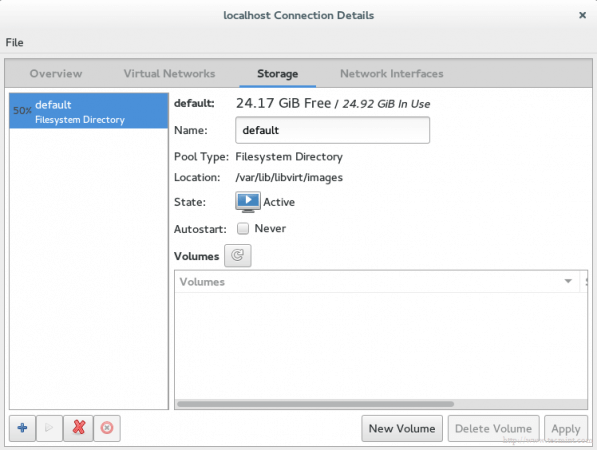
Затем нажмите кнопку New Volume (Новый том) и введите название вашего нового виртуального диска (тома). В графу Max Capacity (Максимальная ёмкость) введите требующийся вам объем диска.
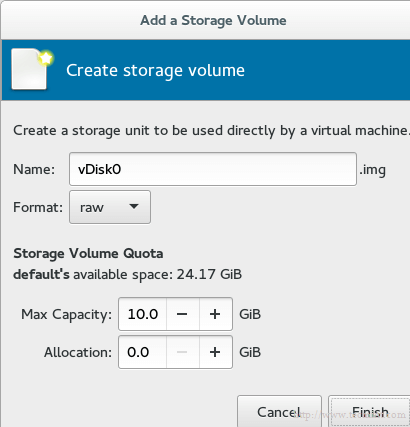
Выбранный объем является реальным объемом Вашего диска, который сразу будет предоставлен с Вашего физического диска после завершения установки.
Примечание: технология в области администрирования хранилищ называется thin provision (Тонкое обеспечение). Она используется для выделения только используемого объема хранилища, а не всего доступного объема. Например, Вы создали виртуальный диск размером 60 Гб, но используемого объема у Вас только 20 Гб. С помощью данной технологии жёсткий диск предоставит Вам только 20 Гб, а не 60. Другими словами, выделенный физический объем будет динамически распределяться в зависимости от фактического используемого объема.
Знак нового диска появится в списке.
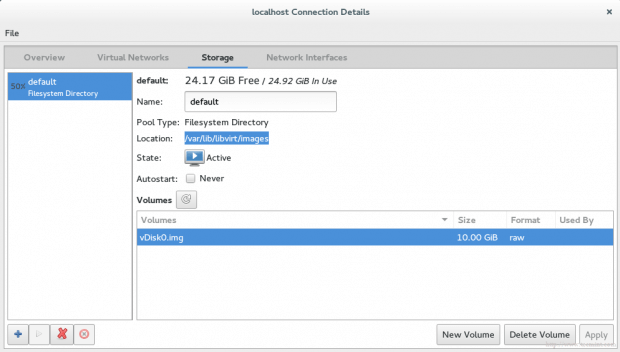
Наконец, мы готовы к созданию виртуальной машины. Нажмите на кнопку VM на главном экране, и появится окно.
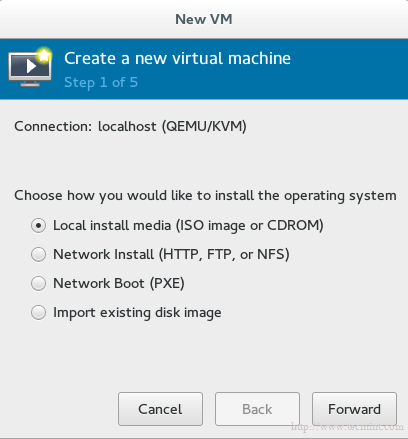
Выберите метод установки для создания ВМ. Мы пока выберем Local install media, а позже обсудим оставшиеся методы.
Теперь мы должны выбрать, какой локальный носитель использовать. У нас есть два варианта:
Давайте выберем ISO-образ и введем его путь.
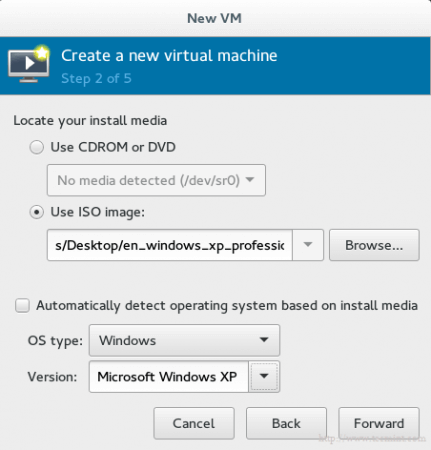
Важно: к сожалению, для тех, кто использует RHEL или CentOS7, здесь есть баг. Он не даёт установить машину с использованием физического носителя CDROM/DVD. Опция просто будет серая:
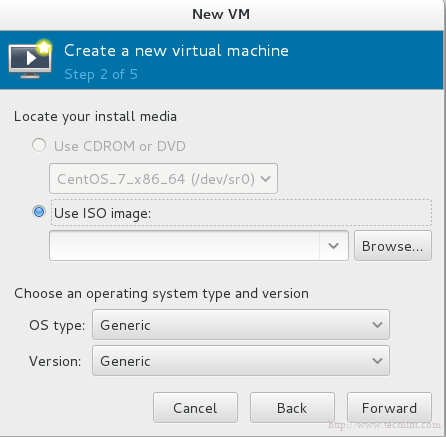
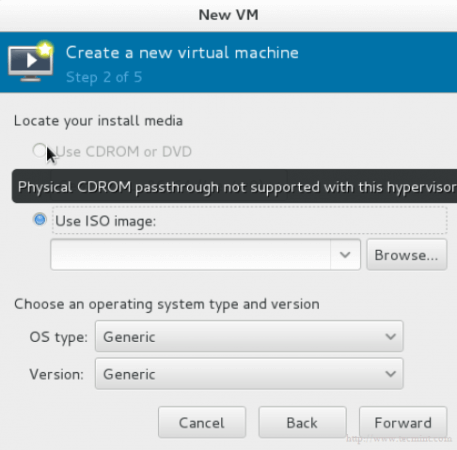
И если Вы наведете курсор, то появится сообщение об ошибке: physical cdrom passthrough not supported with this hypervisor (Физический CDROM не поддерживает данный гипервайзер).
Больше информации можете узнать здесь.
Снова вопрос про хранилище. Используем виртуальный диск, который мы недавно создали. Он скоро появится.

На последнем шаге Вам необходимо дать название виртуальной машине.
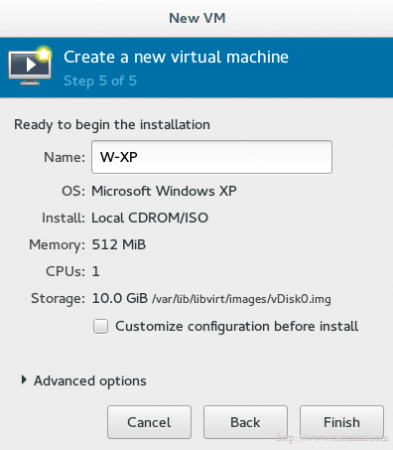
Если Вы хотите изменить что-то в конфигурации или сделать небольшую адаптацию, поставьте галочку на Customize configuration before install. Затем нажмите на finish и подождите несколько секунд, пока не появится контрольная консоль для вашей гостевой ОС.
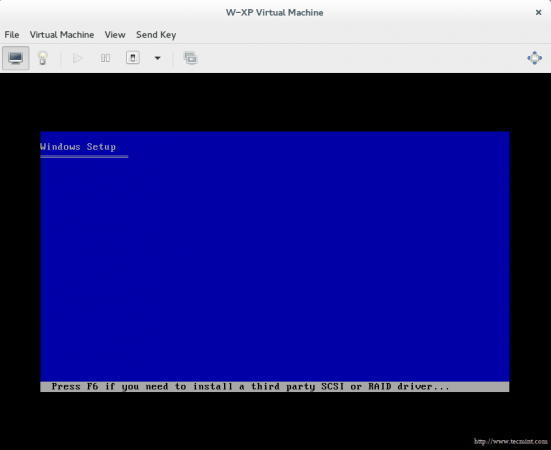
Заключение
Вы узнали, что такое KVM, как управлять виртуальной платформой с помощью инструментов GUI, как создать виртуальную машину с помощью этого приложения и много других классных штук.
Интенсив по Виртуализации VMware vSphere 7
Самое важное про виртуализацию и VMware vSphere 7 в 2-х часовом онлайн-интесиве от тренера с 30 летним стажем. Для тех, кто начинает знакомство с виртуализацией и хочет быстро погрузиться в предметную область и решения на базе VMware
Что такое виртуализация KVM
Сегодня сложно представить мир без компьютеризированных устройств. Лет этак 20 назад почти все бытовые приборы были электро-механические, об использовании компьютерных схем повсеместно не было даже и речи. Самые первые компьютеры занимали значительные объемы пространства, и могли относительно не много. Компьютерно-вычислительные комплексы за последнее время прошли достаточно большой путь развития. Хотя, принципиально компьютеры ничем не изменились, но вычислительные мощности стремительно возросли. Наличие компьютера в простой семье теперь не является чем-то особенным.
В данный момент, зачастую большое количество компьютерной техники в помещениях может доставлять значительно неудобств. По этой причине стали появляться централизованные системы. Но централизованные системы зачастую не могут решить тех проблем, которые решает сеть из компьютеров. По этой причине и была предложена концепция виртуализации, когда один центральный компьютер выполняет роль сети компьютеров.
Общие сведения о виртуализации
По своей сути, все ОС это в общем-то и так некоторая виртуальная среда, которая предоставляется разработчику ПО, как средство реализации конечных задач. Уже давно прошло то время, когда программы писались конкретно под аппаратную часть компьютера по средствам аппаратных кодов и запросов. Сегодня же, любое приложение – это в первую очередь приложение, написанное на некотором API, который находится под управлением ОС. Задачи же ОС – предоставить данным API непосредственно доступ к аппаратным ресурсам.
Собственно видов виртуализации существует несколько:
Виртуализация в свою очередь бывает полной и частичной.
Программная виртуализация – вид виртуализации, который задействует различные библиотеки ОС, транслируя вызовы виртуальной машины в вызовы ОС. (DOSBox, Virtualbox, VirtualPC)
Аппаратная виртуализация – такой вид, который предусматривает специализированную инструкцию аппаратной части, а конкретно инструкций процессора. Позволяет исполнять запросы в обход гостевой ОС, и исполнять прямо на аппаратном обеспечении. (виртуализация KVM,виртуализация XEN, Parallels, VMware, Virtualbox)
Виртуализация уровня операционной системы – виртуализация только части платформы, без полной виртуализации аппаратной части. Подразумевает работы нескольких экземпляров среды ОС. (Docker, LXC)
Данная статья будет рассматривать Аппаратную виртуализацию, а конкретно виртуализацию KVM.
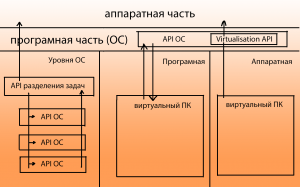
Схема 1. – Взаимодействие компонентов виртуальной машины с аппаратной частью
Особенности виртуализации для ядра Linux
Для исполнения прямых аппаратных запросов в ОС должна иметься библиотека, которая направляла бы эти запросы аппаратной части напрямую. На платформах базы Linux долгое время никакой встроенной системы виртуализации (встроенного гипервизора), просто не существовало. Каждый производитель ПО для виртуализации, который поддерживало технологию аппаратной виртуализации, вынуждены были создавать собственные модули для ядра Linux (vboxdrv в Virtualbox, vmware-service в VMWare и пр.) Естественно, это не могло продолжаться вечно, и компания Qumranet, Inc, выкупленая затем Radhat создала ассоциацию Open Virtualization Alliance, которая была признана решить проблему отсутствия базового гипервизора для ядра Linux. Так и был создан гипервизор KVM или Kernel-based Virtual Machine.
Реализация
Гипервизор KVM представляет из себя загружаемый модуль ядра Linux, который предназначен для обеспечения виртуализации на платформе Linux x86. Сам модуль содержит компонент собственно виртуализации(kvm.ko), и процессорно-специфический загружаемый модуль kvm-amd.ko либо kvm-intel.ko.
Сам по себе KVM не выполняет эмуляции. Вместо этого программа, работающая в пространстве пользователя, использует интерфейс /dev/kvm для настройки адресного пространства гостя виртуальной машины, через него же эмулирует устройства ввода-вывода и видеоадаптер.
KVM позволяет виртуальным машинам использовать немодифицированные образы дисков QEMU, VMware и других, содержащие операционные системы. Каждая виртуальная машина имеет своё собственное виртуальное аппаратное обеспечение: сетевые карты, диск, видеокарту и другие устройства.
Использование
Для использования данного гипервизора существует множество реализаций. Некоторые представляют из себя целые специализированные библиотеки, другие имеют вид простых графических приложений.
Для наглядности рассматривается виртуализация KVM на базе библиотеку virt-manager.
Данная библиотека позволяет упростить вызов различных гипервизоров, предоставляя удобный интерфейс для автоматизации процесса виртуализации. Кроме того, библиотека имеет возможность работы с сетевой инфраструктурой, что иногда важно, при построении клиент-серверных рабочих мест.
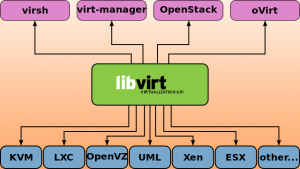
Схема 2. – Взаимодействие компонентов libvirt
QEMU позволяет создать фрейм для вызова гипервизора на клиентской системе. Данная программа настраивается аргументами вызова командной строки, является достаточно легкой и простой.
Существуют кроме того несколько графических оболочек, таких как Gnome-Boxes.
Выводы
Виртуализация – неотъемлемая часть современных корпоративных систем, она позволяет сэкономить колоссальные денежные и энергетические ресурсы. Развитие технологий виртуализации является приоритетным направлением многих организаций. Развиваются такие технологии как как VGAPassthrough (технология «проброса» видеокарты хост-устройства в виртуальную машину) и PCIPassthrough («проброс» PCI устройства).
Национальная библиотека им. Н. Э. Баумана
Bauman National Library
Персональные инструменты
KVM (Kernel-based Virtual Machine)
| Разработчики: | Open Virtualization Alliance (OVA), изначально (Qumranet, затем Red Hat) |
|---|---|
| Постоянный выпуск: | 88 / 12 июля 2009 |
| Написана на: | Си |
| Операционная система: | Linux |
| Тип ПО: | виртуализация |
| Лицензия: | GNU General Public License и GNU Lesser General Public License |
| Веб-сайт | http://www.linux-kvm.org/ |
KVM (Kernel-based Virtual Machine) — программное решение, обеспечивающее виртуализацию в среде Linux на платформе x86, которая поддерживает аппаратную виртуализацию на базе Intel VT (Virtualization Technology) либо AMD SVM (Secure Virtual Machine).
C KVM работает большое количество гостевых ОС, включаю множество видов и версий Linux, BSD, Solaris, Windows, Haiku, ReactOS, Plan 9, AROS Research Operating System [3] а также OS X. [4] В дополнение, Android 2.2, Minix 3.1.2a, Solaris 10 U3 and Darwin 8.0.1GNU/Hurd [5] (Debian K16), Minix 3.1.2a, Solaris 10 U3 and Darwin 8.0.1, вместе с некоторыми версиями выше укзаных ОС, работают с некоторыми ограничениями. [6]
Паравиртуализациия некоторых устройств доступна на Linux, OpenBSD, [7] FreeBSD, [8] NetBSD, [9] Plan 9 [10] и Windows гостевых ОС использующих VirtIO [11] API. Это поддерживает паравиртуальные Ethernet карты, I/O контроллер диска, [12] устройства для модификации потребляемой гостем памяти, а также графический интерфейс VGA используя драйверы SPICE или VMware.
Содержание
Окружение

Сам по себе KVM не выполняет эмуляции. Вместо этого программа, работающая в пространстве пользователя, использует интерфейс /dev/kvm для настройки адресного пространства гостя виртуальной машины, через него же эмулирует устройства ввода-вывода и видеоадаптер.
KVM позволяет виртуальным машинам использовать немодифицированные образы дисков QEMU, VMware и других, содержащие операционные системы. Каждая виртуальная машина имеет своё собственное виртуальное аппаратное обеспечение: сетевые карты, диск, видеокарту и другие устройства.
История
Принцип работы
В настоящее время KVM взаимодействует с ядром через загружаемый модуль ядра. Поддерживаются разнообразные гостевые операционные системы, такие как Linux, BSD, Solaris, Windows, Haiku, ReactOS и AROS Research Operating System. Модифицированная версия KVM (qemu) может работать на Mac OS X. Примечание: KVM не выполняет никакой самоэмуляции; вместо этого, программа, работающая в пользовательском пространстве, применяет интерфейс /dev/kvm для настройки адресного пространства гостевого виртуального сервера, берет его смоделированные ресурсы ввода/вывода и отображает его образ на образ хоста.

В архитектуре KVM, виртуальная машина выполняется как обычный Linux-процесс, запланированный стандартным планировщиком Linux. На самом деле каждый виртуальный процессор представляется как обычный Linux-процесс. Это позволяет KVM пользоваться всеми возможностями ядра Linux. Эмуляцией устройств управляет модифицированная версия qemu, которая обеспечивает эмуляцию BIOS, шины PCI, шины USB, а также стандартный набор устройств, таких как дисковые контроллеры IDE и SCSI, сетевые карты и т.д.
Функциональные возможности
Безопасность
Поскольку виртуальная машина реализована как Linux-процесс, она использует стандартную модель безопасности Linux для изоляции и управления ресурсами. С помощью SELinux (Security-Enhanced Linux) ядро Linux добавляет обязательные средства контроля доступа, многоуровневые и разнообразные средства защиты, а также управляет политикой безопасности. SELinux обеспечивает строгую изоляцию ресурсов и ограничивает подвижность процессов, запущенных в ядре Linux.
Управление памятью
KVM наследует мощные функции управления памятью от Linux. Память виртуальной машины хранится так же, как память любого другого Linux-процесса, и может заменяться, копироваться большими страницами для повышения производительности, обобщаться или сохраняться в файле на диске. Поддержка технологии NUMA (Non-Uniform Memory Access, архитектура памяти для многопроцессорных систем) позволяет виртуальным машинам эффективно обращаться к памяти большого объема.
KVM поддерживает новейшие функции виртуализации памяти от производителей процессоров, в частности, Intel Extended Page Table (EPT) и AMD Rapid Virtualization Indexing (RVI), для минимизации загрузки процессора и достижения высокой пропускной способности.
Обобщение страниц памяти поддерживается с помощью функции ядра Kernel Same-page Merging (KSM). KSM сканирует память каждой виртуальной машины, и если какие-то страницы памяти виртуальных машин идентичны, объединяет их в одну страницу, которая становится общей для этих виртуальных машин и хранится в единственной копии. Если гостевая система пытается изменить эту общую страницу, ей предоставляется собственная копия.
Хранение данных
KVM может использовать любой носитель, поддерживаемый Linux, для хранения образов виртуальных машин, в том числе локальные диски с интерфейсами IDE, SCSI и SATA, Network Attached Storage (NAS), включая NFS и SAMBA/CIFS, или SAN с поддержкой iSCSI и Fibre Channel. Для улучшения пропускной способности системы хранения данных и резервирования может использоваться многопоточный ввод/вывод.
Опять же, поскольку KVM входит в состав ядра Linux, может использоваться проверенная и надежная инфраструктура хранения данных с поддержкой всех ведущих производителей; его набор функций хранения проверен на многих производственных установках.
KVM поддерживает образы виртуальных машин в распределенных файловых системах, таких как Global File System (GFS2), так что они могут разделяться несколькими хостами или обобщаться с использованием логических томов. Поддержка тонкой настройки (thin provisioning) образов дисков позволяет оптимизировать использование ресурсов хранения данных, выделяя их не сразу все наперед, а только тогда, когда этого требует виртуальная машина. Собственный формат дисков для KVM ― QCOW2 ― обеспечивает поддержку снимков текущего состояния и обеспечивает несколько уровней таких снимков, а также сжатие и шифрование.
Динамическая миграция
KVM поддерживает динамическую миграцию, обеспечивая возможность перемещения работающих виртуальных машин между физическими узлами без прерывания обслуживания. Динамическая миграция прозрачна для пользователей: виртуальная машина остается включенной, сетевые соединения ― активными, и пользовательские приложения продолжают работать, в то время как виртуальная машина перемещается на новый физический сервер.
Кроме динамической миграции, KVM поддерживает сохранение копии текущего состояния виртуальной машины на диск, позволяя хранить ее и восстанавливать позднее.
Драйверы устройств
KVM поддерживает гибридную виртуализацию, когда паравиртуализированные драйверы установлены в гостевой операционной системе, что позволяет виртуальным машинам использовать оптимизированный интерфейс ввода/вывода, а не эмулируемые устройства, обеспечивая высокую производительность ввода/вывода для сетевых и блочных устройств.
Гипервизор KVM использует стандарт VirtIO, разработанный IBM и Red Hat совместно с Linux-сообществом для паравиртуализированных драйверов; это независимый от гипервизора интерфейс для создания драйверов устройств, позволяющий нескольким гипервизорам использовать один и тот же набор драйверов устройств, что улучшает взаимодействие между гостевыми системами.
Драйверы VirtIO входят в современные версии Linux-ядра (наиболее поздняя ― 2.6.25), включены в Red Hat Enterprise Linux 4.8+ и 5.3+, а также доступны для Red Hat Enterprise Linux 3. Red Hat разработала драйверы VirtIO для гостевых ОС Microsoft Windows, оптимизирующие сетевые и дисковые операции ввода/вывода; эти драйверы сертифицированы по программе сертификации Microsoft Windows Hardware Quality Labs (WHQL).
Производительность и масштабируемость
KVM унаследовал производительность и масштабируемость Linux, поддерживая виртуальные машины с 16 виртуальными процессорами и 256 ГБ оперативной памяти, а также хост-системы с 256 ядрами и более 1 ТБ ОЗУ. Он может обеспечить:
Это означает, что KVM допускает виртуализацию самых требовательных рабочих нагрузок.
Настройка
Настройка Virtual Machine Manager (VMM) [15]
При первом запуске программы вы увидите две категории, обе не подключенные. Это ссылки на стандартные модули KVM, пока не работающие. Для их использования щелкните правой кнопкой мыши и выберите «connect».

Чтобы добавить новое соединение, выберите в меню File > Add Connection. При этом откроется окно, в котором можно будет задать тип гипервизора и тип соединения. VMM может использовать как локальные, так и удаленные соединения, включая QUEMU/KVM и Xen. Кроме того, поддерживаются все методы аутентификации.


Можно также поставить галочку autoconnect. При следующем запуске программы эти соединения будут готовы к использованию.
Кратко рассмотрим остальные функции программы.
Сетевую функциональность можно просмотреть или изменить, открыв пункт Host Details. Там же мы установим утилиты для работы сетевого моста.

Аналогично можно изменить параметры дисковой подсистемы:

Создание виртуальной машины
Создать виртуальную машину можно и из командной строки, но мы воспользуемся VMM. Первый шаг должен быть интуитивно понятен. Введите название и задайте расположение инсталляционного диска. Это может быть как локальное устройство в виде диска CD/DVD или образа ISO, так и HTTP или FTP сервер, NFS или PXE.

Мы используем локальный носитель. Теперь необходимо задать, будет ли это физическое устройство или образ. В нашем случае используется ISO. Далее нужно выбрать тип и версию ISO. Здесь не требуется такая уж высокая точность, но правильный выбор позволит повысить производительность виртуальной машины.


Задаем количество процессоров и размер оперативной памяти:


Далее мы еще уделим внимание дисковой подсистеме. Однако обратите внимание, что при работе в режиме Usermode у вас не будет прав записи в /var, где по умолчанию хранятся образы виртуальных дисков. Поэтому необходимо будет задать другое расположение для образов.

Наша машина готова к использованию.
Ниже представлена пара скриншотов, показывающая опции клонирования и перемещения виртуальной машины.


Обратите внимание на небольшую загрузку системы. С этим режимом эмуляции можно запускать одновременно несколько виртуальных машин.

При необходимости можно удалить виртуальную машину вместе со всеми ее файлами: