
Добавление и редактирование пунктов главного меню в Linux Mint 12

Главное меню в Linux Mint 12 содержит множество элементов, но что, если вы хотите добавить пользовательские элементы, удалить элементы или изменить порядок элементов? Чтобы редактировать главное меню, вы должны использовать программу-редактор меню под названием Alacarte.
По какой-то причине Alacarte больше не устанавливается по умолчанию в Linux Mint. Тем не менее, он доступен в диспетчере программ и его легко установить. Для начала выберите Другое | Диспетчер программного обеспечения из меню приложений.

В поле поиска в окне диспетчера программного обеспечения введите «alacarte» (без кавычек). Вам не нужно нажимать Enter, чтобы увидеть результаты. Они отображаются при вводе. Нажмите на результат «alacarte».

На экране alacarte нажмите Установить.

Вы должны пройти аутентификацию при установке программного обеспечения. Введите свой пароль в поле «Пароль» в диалоговом окне «Аутентификация» и нажмите «Аутентификация».

Ход установки отображается в нижней части окна диспетчера программного обеспечения.

После завершения установки на экране alacarte может не отображаться текущее состояние. На экране может появиться сообщение «Не установлено», даже если программное обеспечение установлено. Если вы хотите убедиться, нажмите стрелку Результаты поиска на хлебные крошки в верхней части окна. Затем снова нажмите «alacarte» в списке результатов.

На экране «alacarte» теперь должно отображаться «Установлено», и должна быть кнопка «Удалить», используемая для удаления программного обеспечения, если это необходимо.

Чтобы закрыть диспетчер программного обеспечения, выберите «Закрыть» в меню «Файл».

Чтобы открыть редактор меню alacarte, выберите Other | Главное меню из меню приложений.

Откроется окно главного меню. Слева находится список всех доступных категорий меню. Когда вы выбираете категорию, элементы, доступные в этой категории, отображаются справа. Элементы, выделенные курсивом в обоих списках, в настоящее время не отображаются в меню. Чтобы отобразить скрытый в данный момент элемент, установите флажок слева от элемента.

Чтобы добавить элемент, который в данный момент недоступен ни в одной категории меню, выберите категорию, в которую вы хотите вставить элемент, и нажмите «Создать элемент».

Откроется диалоговое окно «Создать панель запуска». Если вы добавляете программу, убедитесь, что приложение выбрано в раскрывающемся списке Тип. Вы также можете добавить местоположение (или папку) в меню. Введите имя для приложения в поле ввода Имя. Это имя отображается в меню. Чтобы ввести команду, запускаемую при выборе пункта меню, нажмите кнопку «Обзор» и найдите исполняемый файл программы. Вы можете ввести комментарий для приложения в поле редактирования комментария, но это не обязательно. Этот комментарий отображается как всплывающая подсказка, когда вы наводите указатель мыши на элемент меню. Нажмите OK, как только вы ввели информацию.

Мы добавили RedNotebook в категорию «Другое».

По умолчанию элементы в главном меню перечислены в алфавитном порядке, но вы можете изменить это и перемещать элементы вверх и вниз в каждом подменю. Вы также можете добавить разделители для групповых элементов. Alacarte позволяет вам легко настроить главное меню в Linux Mint так, чтобы оно отражало вашу работу.
Linux mint редактировать открыть с помощью меню



шрифт ШРИФТ + воскресенье, 20 февраля 2011 г.
«Mint Menu»: знакомство, настройка и кое-что ещё
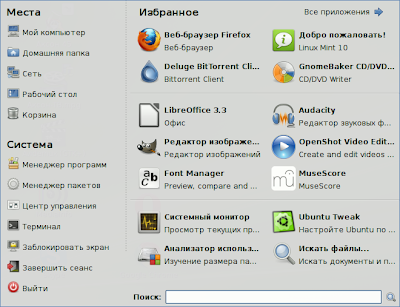
Примечание. Если во время осуществления каких-либо настроек «Mint Menu» Вы не заметили видимых изменений, значит, надо «помочь» главному меню их отобразить: сделать это можно, нажав правой кнопкой мыши по кнопке «Меню» и в появившемся списке выбрать пункт «Обновить плагины».
Выше мы уже упоминали об одной из функций строки поиска «MintMenu». Однако, она умеет ещё кое-что интересное:
1. Например, если Вы введёте в упомянутую строку английское название нужного Вам установленного приложения, то практически моментально оно отобразится в главном меню и Вы сможете его тут же запустить.
2. Если же в окошке поиска Вы наберёте любое английское слово, не соответствующее названию установленной программы, Вам тут же поступит сразу несколько предложений: поискать его в «Гугле», «Википедии», найти на компьютере или даже в словаре.
3. Наконец, после ввода в строку поиска английского названия приложения, не установленного в систему, «Mint Menu» поищет его в репозиториях, и, обнаружив там, предложит Вам его тут же и установить, как говорится, не отходя от кассы. Признаться, сам я ни разу не прибег к такому способу установки, предпочитая пользоваться более доступными и удобными для меня средствами, такими как «Менеджер программ» или — в очень редких случаях — «Терминал».
И, как говорится, на закуску. Нельзя было не упомянуть здесь ещё об одной весьма удобной особенности «MintMenu». Совершая навигацию по приложениям, Вы могли натолкнуться на какую-нибудь программу (возможно, и не одну), которая Вам совершенно не нужна. У Вас есть очень простая возможность её удалить прямо из «MintMenu»: щёлкните по найденному Вами приложению правой кнопкой мыши и в выпадающем меню выберите пункт «Удалить». После введения пароля появится ещё одно окошко, которое проинформирует Вас о том, какие пакеты будут удалены (возможно, программа состоит из нескольких), а также задаст Вам вопрос, действительно ли Вы хотите всё это удалить. Если Вы не передумали, Вам остаётся только нажать кнопку «Удалить» — и в отдельном окошке запустится соответствующий процесс. Когда он завершится, нажмите на «разморозившуюся» кнопку «Закрыть» (которая во время процесса была серого цвета).
3 комментария:

Подскажите пожалуйста как отключить бесконечные запросы пароля и настроить запуск программ одним щелчком.После винды это бесит.
Уважаемый Relikt, спасибо за Ваше внимание к сайту.
1. По Вашему первому вопросу об отключении запросов пароля, могу сказать, что существует лишь возможность автоматизировать вход в систему без необходимости ввода пароля. Это можно сделать либо в процессе установки «Linux Mint» (смотрите, пожалуйста, здесь: http://serge-journal.blogspot.com/2011/07/mint-11-installation-process-part-seven.html), либо через «Центр управления» —> подраздел «Система» —> «Пользователи и группы»: здесь, в данных Вашей учётной записи в cтроке «Пароль», нужно выбрать «Изменить», и в открывшемся окне отметить пункт «Не спрашивать пароль при входе».
Что же касается необходимости периодически вводить пароль во время выполнения ряда системных операций (например, при обновлении), то такая мера, насколько мне известно, принята в «Linux» с целью повышения безопасности, «избавляться» от которой не рекомендуется, — по этой причине, судя по всему, не существует и «штатного» способа отключения этой функции.
2. А вот настроить запуск программ одним щелчком — дело довольно несложное.
Для этого нужно:
1). Открыть любую папку.
2). В меню «Правка» выбрать пункт «Параметры».
3). Во вкладке «Поведение» окна «Параметры» отметить пункт «Один щелчок запускает объекты».
С наилучшими пожеланиями,
Сергей Румянцев
Очень просто отключить бесконечные запросы пароля. Это одно из первых действий, которое я делаю при установке новой системы (для себя).
ОТКЛЮЧИТЬ ПОСТОЯННЫЙ ВВОД ПАРОЛЯ В КОНСОЛИ:
В файле /etc/sudoers ищем строчку:
%sudo ALL=(ALL:ALL) ALL
Заменяем её на:
%sudo ALL=(ALL:ALL) NOPASSWD:ALL
ДОБАВЛЕНИЕ РУТОВЫХ ПРАВ ЮЗЕРУ:
# User privilege specification
root ALL=(ALL:ALL) ALL
user ALL=(ALL:ALL) ALL
Простой редактор меню приложений для Ubuntu
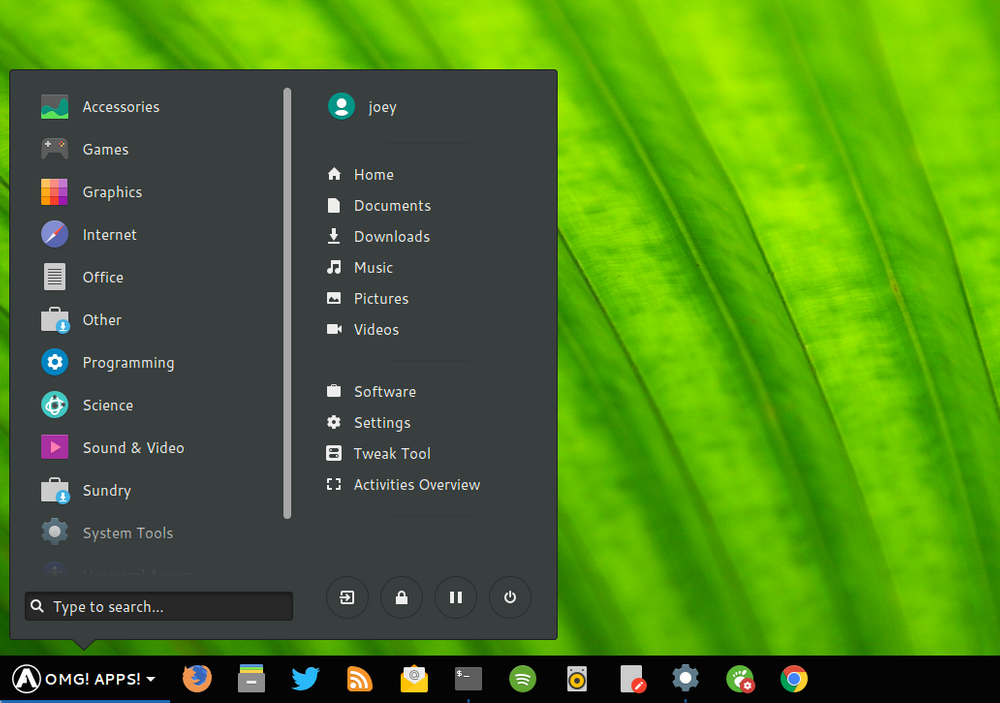
Если вы ищете простую утилиту, которая бы позволила вам кастомизировать меню приложений (переименовать какие-то пункты, поменять их местами или и вовсе добавить новые), то вам повезло.
И хоть AppEditor не единственный в своем роде (тот же Alacarte обладает похожим функционалом), стоит отдать ему должное, он на порядок проще и удобнее аналоговых утилит.
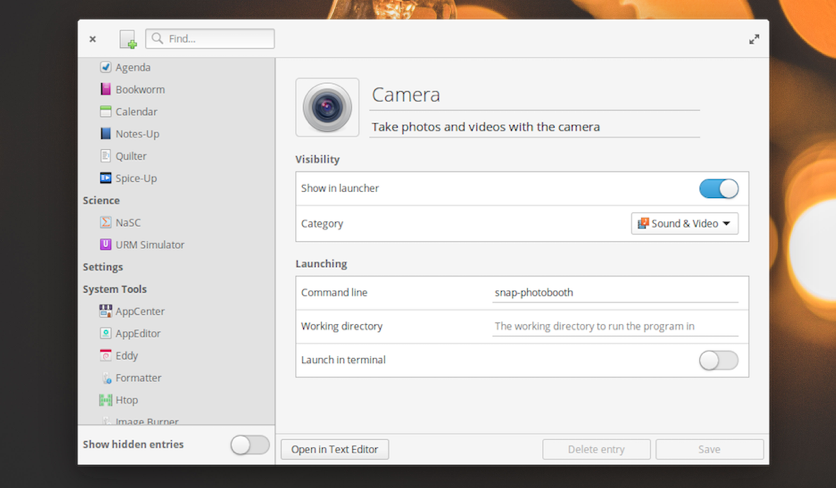
AppEditor позволяет редактировать приложения, которые вы можете наблюдать в главном меню GNOME или меню Dash в Unity.
Утилита позволяет не только переименовывать и менять иконки у приложений в меню, с ее помощью можно добавлять новые ярлыки запуска и даже группировать их.
Само приложение предназначено для Elementary OS, но не позволяйте этому обмануть вас. Оно прекрасно работает и в Ubuntu, и в Fedora, и в других дистрибутивах Linux (работает с графическими оболочками на базе Gnome: Budgie, Cinnamon и MATE).
Естественно, многие из возможностей будут доступны только для тех рабочих сред, в которых это самое меню приложений предустановлено по-умолчанию (Cinnamon, Pantheon или Budgie).
AppEditor также может работать с GNOMenu и глобальным меню приложений Gnome Shell.
Полезно даже для Gnome Shell и Unity
Если вы используете Gnome Shell и Unity, то вы можете справедливо заметить, что, в общем-то, особой необходимости в этой утилите нет.
Это конечно же правда.
Unity Dash и Gnome Applications представляют собой доски со списком всех приложений, они не требуют создания категорий и т.д.
И тем не менее, можно найти отличное применение этому приложению. 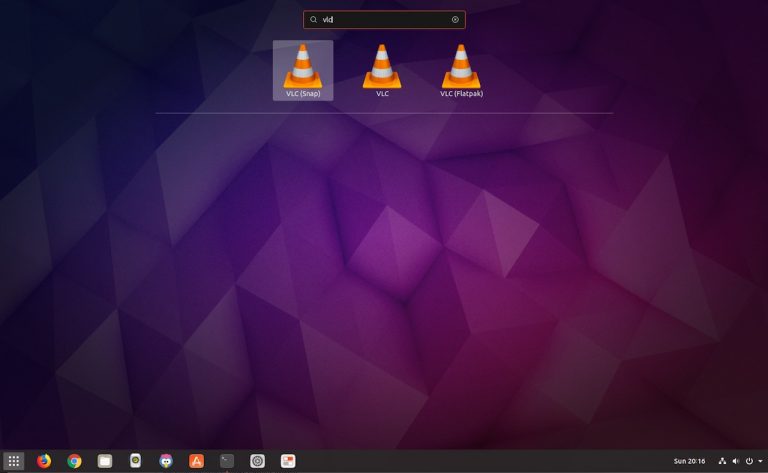
Например, можно переименовать ярлыки одного и того же приложения, установленного из разных источников, чтобы понимать где какое.
Установите AppEditor на Ubuntu и Linux Mint
AppEditor доступен для установки из AppCenter на Elementary OS, и из Flathub на Ubuntu, Linux Mint и других дистрибутивах.
Если в вашей системе еще не установлен Flatpak, самое время его установить:
Теперь необходимо добавить репозитории Flathub, для этого вводим в терминал:
Теперь, для установки AppEditor, вам достаточно выполнить эту команду:
Также вы можете установить ее из Gnome Software. Если же вы выберете установку через терминал, то настояльно советуем следить за выводом, возможно вам будет предложено доустановить кое-какие компоненты, необходимые для корректной работы данной утилиты.
Linux Mint и его Cinnamon. Очерки применителя. Часть 8
Алексей Федорчук aka Alv
Всё, что было описано в предыдущих очерках — и установка системы, и знакомство с его графической рабочей средой, и получение представлений о работе в командной оболочке, в том числе в лице лучшей их представительницы, Zsh, и овладение средствами управления пакетами — в конечном счёте преследовало одну цель: оптимальным образом применять Linux Mint для решения своих практических задач. Что осуществляется посредством пользовательских приложений, обозрение которых и будет предметом следующей серии очерков.
Обзор приложений. Терминалы и текстовые редакторы
Как я уже говорил раньше, специфика среды Cinnamon — почти полное отсутствие собственных приложений. Однако это не значит, что таковых нет после установки соответствующей редакции дистрибутива: в него включены некоторые приложения, заимствованные из GNOME 3, а также обширный набор программ, основанных на библиотеках Gtk. Однако делать обзор штатных приложений Cinnamon-редакции мне показалось скучным, тем более что большую их часть я не использую. Поэтому, за редким исключением, они будут лишь упомянуты. А основное внимание будет уделено их альтернативам, которые я люблю и знаю.
Как говорилось в очерке о Nemo, «непременный джентльменский набор» применителя, кроме файлового менеджера, включает программу эмуляции терминала и текстовый редактор. Вот с терминальных программ я и начну.
Программы эмуляции терминала
Роль терминальных программ в современной жизни линуксоида переоценить трудно. Это связано с постепенным отмиранием чисто текстовой консоли — ведь давно минули времена, когда она обеспечивала больший комфорт для глаз, нежели любой графический режим. На нынешних LCD-мониторах, да ещё и широкоформатных, стандартный текстовый режим 80×25 способен лишь вышибить скупую мужскую слезу (иногда — в буквальном смысле слова). А режимы нестандартные, реализуемые через фреймбуфер, во-первых, часто требуют настройки, во-вторых, не для всех видеокарт доступны, в-третьих, всё равно не всегда обеспечивают должный комфорт.
С другой стороны, с появлением хороших TTF-шрифтов и развитием методов обеспечения их качественного рендеринга, работа в оконой системе X стала очень комфортной и приятной. А поскольку эффективность применения интерфейса командной строки (CLI) никто ещё не отменил — в качестве поля для него целесообразно использовать именно эмуляторы терминала в графическом режиме.
GNOME Terminal

Обращаю внимание на отсутствие строки главного меню по умолчанию. Включить показ его можно через меню контекстное, по правому клику мыши:

Оно включает следующие пункты: Файл, Правка, Вид, Терминал и упомянутая ранее Справка. Через последний пункт, в подпункте О программе, можно посмотреть список её авторов:

И переводчиков интерфейса на русский язык:
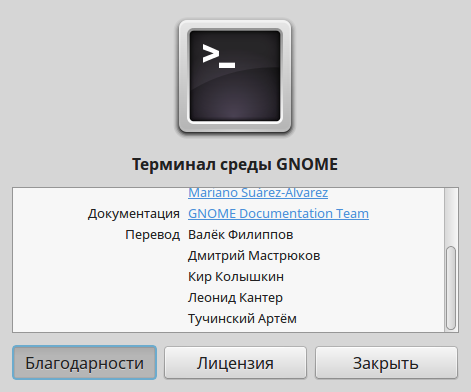
А по остальным пунктам можно оценить возможности GNOME Terminal.
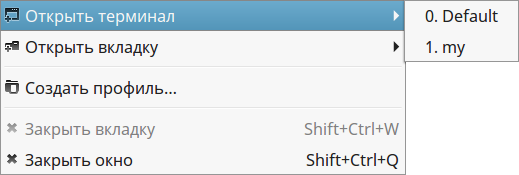
В меню Файл присутствуют следующие пункты:

Здесь пока остаётся только добавить, что GNOME Terminal поддерживает количество вкладок, ограниченное только здравым смыслом и соображениями удобства. Каждая вкладка по умолчанию имеет заголовок Terminal, но его легко изменить на любой мнемонически осмысленный через контекстное меню по щелчку правой кнопкой мыши на табе:

Правда, при перезапуске заданные заголовки не сохраняются, восстанавливаясь как безликий Terminal. Но постоянный заголовок можно приписать вкладке другим способом, о чем мы поговорим, когда займёмся настройками.
Через то же самое контекстное меню вкладки можно перемещать — влево или вправо. Впрочем, это можно сделать, и просто перетаскивая любой таб мышью. Далее, если в терминальном окне открыто две и более вкладок, в главное меню добавляется пункт Вкладки, предназначенный для манипулирования оными. Помимо переключения между вкладками и их перетасовки, он позволяет также отцепить вкладку — то есть выделить её в собственное терминальное окно:

В меню Правка — стандартные для всех нынешниъ GUI’ёв пункты: Копировать, Вставить, Выделить всё. Назначение их своеобычное, так что и задерживаться на них не будем:
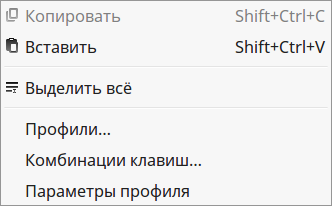
А о пунктах Профили, Комбинации клавиш, Настройки профиля поговорим, когда дело дойдёт до триариев… то есть до конфигурирования.
В меню Вид — пункты показа/скрытия меню, переключения в полноэкранный режим и обратно (по клавише F11) и масштабирования:
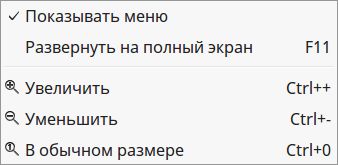
Масштабирование выполняется также обычными комбинациями клавиш — Control++, Control+— и Control+0 (увеличение, уменьшение и приведение к исходному размеру, соответственно).
В меню Терминал — такие пункты:
Кроме того, в меню Терминал можно изменить размеры окна, выбрав одно из четырёх фиксированных значений (в символах): 80×24, 80×43, 132×24, 132×43. Впрочем, перемасштабировать терминальное окно произвольным образом с помощью мыши тоже не запрещается.

Ну а через меню Справка, кроме упомянутых ранее сведений о программе, можно вызвать и собственно руководство по программе:

Удобство использования любой терминальной программы во многом определяется гибкостью и простотой её настроек. Посмотрим, что нам в этом отношении может предложить GNOME Terminal.

После задания имени профиля, определения, на каком из существующих он будет основываться (а пока, кроме профиля Default, основываться больше не на чем), и нажатия кнопки Создать появляется собственно панель настройки, содержащая серию вкладок:

Как видно из скриншота, во вкладке Общие можно изменить имя профиля (если это необходимо), задать шрифт — системный, определённый в общих настройках Cinnamon, или любой произвольный, разрешив или запретив, заодно, полужиное его начертание, включить или выключить строку меню и звуковые сигналы (например, при ошибках), изменить форму курсора и задать символы — ограничители командного «слова», выделяемого двойным щелчком мыши, наконец, размер терминального окна.
Во вкладке Заголовок и команда определяются:

Во вкладке Цвета определяются цвет текста и фона — приводимый скриншот в комментариях не нуждается:

С вкладкой Тип фона также всё ясно — его можно сделать сплошным (тем, что был определён в предыдущей вкладке), задать фоновое изображение (в том числе и с прокруткой оного) или установить прозрачность — в этом случае сквозь терминальное окно будут просвечивать обои рабочего стола:

Во вкладке Прокрутка устанавливается положение полоски скроллинга и задаётся (в строках) длина прокручиваемой истории команд:

Наконец, во вкладке Совместимость можно переопределить назначение клавиш Backspace и Delete. Зачем это может понадобиться — исчерпывающе сказано в комментарии (как правило, не за чем):



Для этого достаточно дважды щёлкнуть по строке нужного действия и нажать новую комбинацию. Правда, определить собственное действие, отсутствующее в списке, не получится.
Таким образом, можно видеть, что по своей функциональности GNOME Terminal вполне соответствует своему назначению. И к нему можно подбирать не столько альтернативы, сколько дополнения.
Terminator
Таким дополнением к GNOME Terminal может стать терминальная программа Terminator. Она имеется в официальном репозитории в виде одноимённого пакета, который устанавливается стандартным образом:

Как и в GNOME Terminal, в Terminator’е строки меню нет — но не по умолчанию, а от слова «вообще»: все действия выполняются через контекстное меню по правому клику мыши:
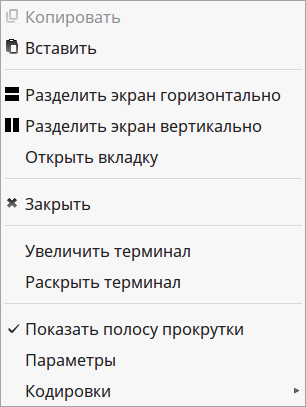
И первый же взгляд на контекстное меню выявляет главную (и убийственную) фичу Terminator’а — возможность разбиения терминального окна на произвольное количество субтерминалов, каждый из которых имеет свою титульную строку, и в каждом запущен независимый экземпляр командной оболочки:

Число субтерминалов ограничено только целесообразностью и здравым смыслом:

Не запрещается и создание вкладок, причём каждая вкладка может быть разбита независимо от других.
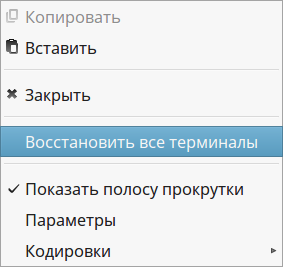
Для полного снятия разбиения на субтерминалы предназначен пункт Закрыть контекстного меню.
Из того же контекстного меню можно видеть, что Terminator позволяет переключать кодировку вывода — независимо для каждой вкладки и каждого субтерминала.

Причём список доступных кодировок трудно обозрим, и включает все кодировки кириллицы, о которых я только слышал:

В пункте Параметры, как обычно, вызывает панель настройки программы о пяти вкладках. В первой, Global, настраивается фокусировка, положение вкладок (они могут располагаться с любой стороны окна), расцвета титульных строк субтерминалов и вкладок, и так далее:

Во вкладке Profiles — шесть субвкладок, смысл которых понятен из скриншотов или по аналогии с настройкой профилей GNOME Terminal:


Профиль может быть определён для каждого субтерминала и каждой вкладки независимо друг от друга.
Вкладка Layouts позволяет создать разбиение окна на субтерминалы и привязать его к определённому профилю:

Во вкладке Keybindings настраиваются горячие клавиши:

Во вкладке Plugins включаются и выключаются дополнительные модули:

Они отражаются в контекстном меню. Например, включение модуля TerminalSot добаляет в него пункт Снимок окна терминала :
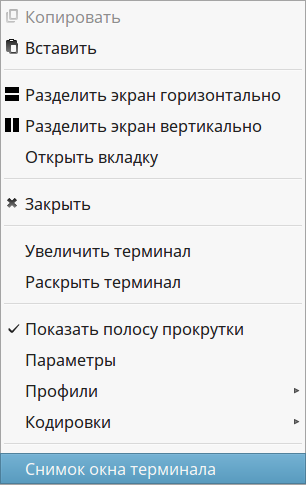
Который предлагается сохранить в виде файла:

В отличие от GNOME Terminal, где все изменения вступают в силу немедленно, после включения или отключения любой опции, в Terminator’е они претворяются в действительность в момент закрытия панели настроек. Аналога кнопки Применить, характерной для KDE-приложений, также не имеется.
В общем, функционал Terminator’а может быть востредован в ряде случаев. Однако настройки его не вполне прозначны, и потому в повседневной жизни проще применять GNOME Terminal.
Выпадающий терминал Tilda
Некогда, с подачи Сергея Голубева, проникся я идеей выпадающих (drop-down) терминалов — тогда в виде Yakuake, ибо работал преимущественно в среде KDE. Проникся настолько, что почти перестал применять обычный эмулятор терминала, в данном случае Konsole: практически во всех случаях удобней оказывалось прибегнуть либо к терминальному окну, встроенному в файловый менеджер (будь то Konqueror или Dolphin) или текстовый редактор (сиречь Kate), либо вызвать терминал выпадающий.
Переключившись на рабочие среды, основанные на Gtk (Xfce, Unity, Cinnamon), я начал подыскивать аналогичные средства эмуляции терминального режима. Как было сказано в очерке про Nemo, с терминалом, встраиваемым в этот файловые менеджеры, в конце концов решилась. А по части выпадающих терминалов имелся изрядный выбор: Terra Terminal, Guake и Tilda.
К сожалению, первая из названных программ прекратила своё развитие, вторая, а две вторые я применял попеременно, пока в итоге не остановился последней: основанная на Gtk 3, Tilda, как мне кажется, лучше вписывается в окружение Cinnamon, базирующееся на тех же библиотеках, нежели Guake, в основе которой лежит Gtk 2. Впрочем, с практической точки зрения, разница между этими двумя программами не велика. И по описанию Tilda легко понять, как работать с Guake, буде такая необходимость возникнет.
Пакет Tilda входит в официальный репозиторий Mint (точнее, в ту его часть, которая напрямую заимствована из Ubuntu), и потому устанавливается стандартно:
После чего Tilda может быть запущена из одноимённого пункта секции Администрирование главного меню Cinnamon. Однако для любого выпадающего терминала такой метод запуска имеет не много смысла — он всегда должен быть под рукой. И потому надо обеспечить Tilda постоянное присутствие посредством Системных настроек и их пункта Автозагрузка:

Однако первый раз имеет смысл запустить Tilda из главного меню:

И заняться её настройками: соответствующая панель при первом запуске вызывается автоматически:

Правда, на скриншоте дан вид с уже сделанными мной настройками, но смысл их, я думаю, понятен без комментариев — как и настроек в остальных вкладках панели. Остановлюсь только на трёх моментах.
Во вкладке Внешний вид можно не только задать размеры терминального окна, но и его центрирование — не только по горизонтали, но и по вертикали, включить анимацию и её направление:

При центрировании по обеим осям и включённой анимации выпадающий терминал можно при желании превратить в терминал, «всплывающий» посреди экрана:

Во вкладке Заголовок и команда можно изменить начальный заголовок терминала и расположение заголовка, автоматически присваиваемого запущенной в нём командой (например, Midnight Commander):

Во вкладке Сочетание клавиш устанавливается способ вызова терминала — по умолчанию почему-то это клавиша F1. Что я немедленно заменил на стандартную для программ такого рода клавишу F12:

Повторное нажатие той же клавиши убирает выпадающий терминал с глаз долой.
Можно переопределить и комбинации клавиш для выполнения других действий. А по умолчанию работают все стандартные для большинства терминальных программ хоткеи:
Из контекстного меню по правому мышиному клику можно открыть новую вкладку и закрыть существующую, копировать и вставлять выденленные мышью блоки, переключиться в полноэкранный режим и вызвать панель настроек:
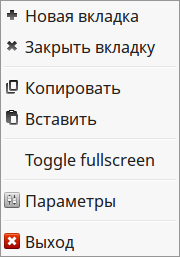
Кроме контекстного меню, новую вкладку, как только что было сказано, можно создать и обычными для большинства терминальных программ хоткеями — Shift+Control+T. Каждой новой вкладке присваивается заголовок, установленный в панели настроек по умолчанию. Вкладки можно перемещать, просто перетаскивая их мышью.
На этом функционал программы исчерпывается — однако больше от неё ничего и не нужно. А свои непосредственные функции — представить интерфейс командной строки в нужном месте и в нужное время, Tilda выполняет исправно и к тому же быстро — заметно быстрее, чем Guake.
Текстовые редакторы
Текстовый редактор — третья из важнейших программ «джентльменского набора применителя». И потому этот очерк будет посвящён их рассмотрению — как вообще, так и на конкретных примерах.
Введение
Текстовый редактор в равной степени необходим программисту и сисадмину, веб-мастеру и блогеру, а также массе трудящихся, чья сфера деятельности с IT никак не связана: «традиционным» журналистам, писателям и поэтам, редакторам и переводчикам, научным работникам… короче говоря, всем работникам профессий, которые в советское время было принято называть творческими. И всем, чьё творчество связано со СЛОВОМ.
Правда, за исключением первых трёх категорий, большинство творческих работников об этом и не подозревают — за исключением, конечно, тех немногих из них, кто в одной из своих прошлых жизней каким-то боком не пересекался с IT-сферой. А потому, сочиняя свою нетленку или прелагая чужую, они обычно пользуются таким неуклюжим инструментам, как word processor (которые по русски почему-то называются текстовыми процессорами, хотя на самом деле text processor — это нечто совсем иное). И неважно, как этот инструмент называется — MS Writer’ом, AOo Writer’ом, Libre Writer’ом или даже AbiWord’ом — важно, что все они разрабатывались для изготовления бюрократических циркуляров, а не для творческой работы.
В Cinnamon-редакции Mint в роли штатного текстового редактора выступает Gedit. Однако, если GNOME Terminal, как было только что показано, способен выполнять свои обязанности вполне справно, то Gedit определённо требует подбора альтернативы. Так что ниже я очень вкратце рассмотрю базовую его функциональность. А потом перейду к описанию альтернатив, которых оказывается целых две — текстовые редакторы (или лёгкие IDE) Geany и Komodo Edit.
Текстовый редактор Gedit
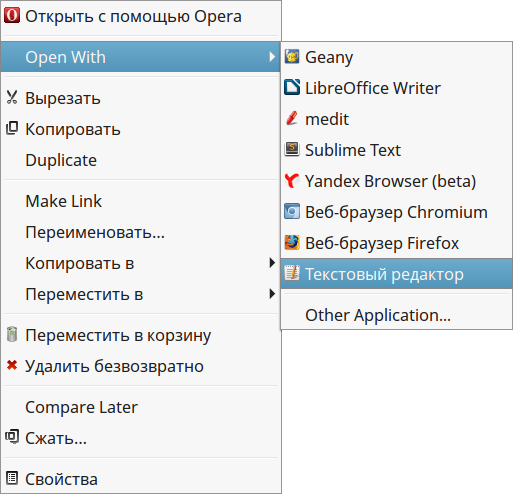
После чего он предстаёт примерно в таком виде:

Последующие файлы будут открываться в том же окне — в новых его вкладках. Для ориентации в которых можно включить боковыю панель (через меню Вид или клавишей F9 ):

Как видно на скриншоте, Gedit обеспечивает подсветку синтаксиса разных языков программирования, а также языков разметки. Из других особенностей можно отметить наращиваемый поиск (здесь он называется последовательным), как в браузерах. Только здесь он вызывается комбинацией клавиш Control+ K :

Имеется также проверка орфографии, в том числе и автоматическая, а также статистика документа (в меню Сервис ):


Можно поменять шрифт и цветовую схему:

Во вкладке Модули включаются или отключаются дополнительные функции, такие, как изменение регистра выделенного текста и другие (ряд модулей включён по умолчанию):

В репозитории для Gedit доступно несколько плагинов, большинство из которых ориантировано на специальные задачи разработчиков или Tex-верстальщиков. Однако пакет gedit-plugins — более общего назначения, почему и подлежит и подлежит установке:
После этого во вкладке Модули добавляется ряд новых функций, таких, как автоматическое закрытие скобок и кавычек, знакомство с которыми оставляю на усмотрение заинтересованных лиц.
Мне Gedit кажется откровенно скучным — в том числе и потому не вполне понятно его позиционирование: в качестве лёгкого редактора, предназначенного для правки конфигов (подобно Mousepad или Leafpad) он явно избыточен, а для всамделишней работы с большими текстами — недостаточно функционален, даже при условии установки дополнительных плагинов. В частности, в нём напрочь отсутствует возможность работы с проектами, что обесценивало для меня любые иные его достоинства, даже если бы таковые нашлись. И потому в следующих очерках я обращусь к возможным альтернативам Gedit’а.
Альтернативные редакторы: введение
Таким образом, Gedit не подходит для сочинения объёмных материалов, хотя бы серии статей в рамках одной темы, не говоря уже о книгах, когда приходится работать со множеством взаимосвязанных текстовых документов. И тут, как ни странно, оказывается, что требования к текстовому редактору со стороны применителя-текстовика часто пересекаются с таковыми разработчика, сочиняющего что-либо посложнее Hello, world!, с некоторым, иногда большим, числом файлов, предназначенных для реализации одной задачи. И потому обоим нашим героям от текстового редактора требуется средства управления проектами и манипуляций файлами. Причём не обязательно файлами только текстовыми — ведь некоторые авторы имеют обыкновение иллюстрировать своим материалы.
Кроме того, соничение оригинальных материалов не сводится к их набору из головы (ну или кто чем эти материалы сочиняет). Потому что набор текста оказывается неотделимым от его редактирования. Под которым в рассматриваемом случае подразумевается не только (и не столько) исправление орфографических ошибок и опечаток, сколько стилистическая правка. Которая часто требует свободного перемещения между строками, абзацами и даже страницами уже набранного текста. И тут очень важной оказывается развитая система кейбиндингов, позволяющая мгновенно, без нудного стучания по клавишам Left и Right, Up и Down, переместиться к участку текста, требующего стилистической правки.
Предвижу возражение: стилистическую правку можно отложить на потом — после полного набора текста. И с негодованием его отвергаю: каждый, для кого стилистика текста — не пустой звук, знает, что удачный стилистический оборот, неожиданно пришедший в голову по ассоциации, может испариться из неё на следующей странице, не оставив ничего, кроме сожаления:
Ай да я, ай да сукин сын: так здорово придумал — и забыл…
Наконец, ещё одна составляющая набора и редактирования текста — разметка. Да, я понимаю стремление отделить мух от котлет набор и вёрстку. Но дело в том, что при работе на онлайн (а большинство нынешних сочинителей с оффлайном завязали) разметка оказывается частью стилистики, и подлежит немедленному претворению в жизнь. Иначе ищи потом ветра в поле фрагмента, который хотел бы выделить перечёркнутым начертанием, тегом strong или emphasis. Не говоря уж о ссылках на использованные по ходу дела материалы, про которые тоже легко забыть, или которые потом приходится долго искать.
В штатном режиме текстовые редакторы предполагают единственный способ ввода тегов (или элементов разметки TeX’а, если речь идёт о подготовке к «бумаге»): вручную. Что а) скучно, б) долго, в) чревато ошибками. И, наконец, просто отвлекает от процесса сочинительства. Но тут на помощь приходит режим записи макрокоманд, привязываемых к хоткеям. А вот этот режим в текстовом редакторе может отсутствовать или присутствовать. А если присутствует — может быть реализованным по разному: просто, но слабо, мощно, но сложно; в идеале, конечно, мощно и просто.
Так что выбор редактора очень сильно влияет на эффективность работы с текстом на всех её стадиях — от сочинения до разметки. И эффективность эта определяется не только наличием «рюшечек и менюшечек» или их отсутствием, а зависит от многих факторов. И потому следующие несколько абзацев посвящены этому вопросу. Только сразу предупреждаю: тем, кто полагает, что Vim/Emacs наше фсио, лучше их не читать. Как, впрочем, и весь этот очерк…
Программисты находят решение своих задач в применении всякого рода IDE, то есть интегрированных сред разработки (Integrated Development Environment). Интегрированных сред для сочинительства нарративных текстов ещё никем не придумано. Но в этом качестве отлично могут выступить программы, которые лежат там, где кончаются текстовые редакторы и начинаются IDE. А вот их список оказывается очень коротким. Если исключить практически сошедший со сцены NEdit и его клон QEdit, так на эту сцену и не вышедший (в причины обоих явлений вдаваться не буду), то он сведётся к двум с половиной позициям: Komodo Edit за номером один, Geany за номерм два и Kate за номером полтора.
Почему столь унижен Kate? Да потому, что, хотя в нём собственные средства управления проектами появились едва ли впервые среди текстовых редакторов такого рода (апологеты Vim и особенно Emacs, подождите немного), по сию пору остаются в зачаточном состоянии. Хотя этот редактор несравненен по части управления файлами, но это — лишь одна из сторон проектного менеджмента. К тому же Kate, будучи приложенимем KDE, не очень хорошо вписывается в среду Cinnamon.
Между тем Geany, хотя по части управления файлами он и отстал от Kate, все остальные аспекты управления проектами развивались со страшной научно-фантастической силой. И ныне этот некогда просто текстовый редактор именуется обычно лёгкой IDE. Хотя именно вследствие своей лёгкости, то есть — не перегруженности чисто программистскими фичами, он отлично подходит на роль основного инструмента применителя-текстовика.
Однако оказывается, что Komodo Edit превосходит Geany и по части управления проектами (в частности, позволяя одновременно держать открытыми несколько разных), так и в плане файловых манипуляций, включая в себя полноценный файловый менеджер с функциями просмотра изображений. Средства навигации по тексту в нём чрезвычайно изобильны и настраиваемы беспредельно. А уж по части сочинения макросов с ним не может конкурировать ни один текстоый редактор из тех, что я видел.
А что же Emacs и Vim? — спросите вы меня. Отвечаю: это те самые попытки с негодными средствами, о которых я упоминал в начале этой страницы. Да, и из того, и из другого мострактора (монстроидального редактора) можно сделать интегрированную среду для разработки любого рода текстов — от исходников до «нарративников». Но её придётся делать, затрачивая силы и время. А подчас ещё и приобретая по ходу дела некие специфические навыки, например, для Emacs’а — программирования на Lisp. Навыки, которые применителю-текстовику больше никогда и нигде не понадобятся.
Поэтому меня умиляет, когда на всяких форумах на вопрос о выборе текстового редактора технологически продвинутые граждане в качестве универсального решения предлагают Vim/Emacs (в зависимости от своей религиозной ориентации). Для меня это просто показатель непонимания означенными гражданами специфики сочинительской работы. А ведь профессиональный сочинитель воспримет (и воспринимает) такой совет как форменное издевательство. Ибо в том же Geany или Komodo Edit он мог бы иметь всё ему необходимое «искаропки» — хотя он об этом пока и не подозревает.
Текстовый редактор Geany
Вступление
Текстовый редактор Geany (буду называть его так, хотя он и представляется как лёгкая IDE) разрабатывается Энрико Трёгером (Enrico Tröger) и Ником Трелевеном (Nick Treleaven), базируется на библиотеке Gtk 2, распространяется под лицензией GNU GPL v2 (по крайней мере до сих пор). Он присутствует присутствует в официальном репозитории Mint и устанавливается командой
Geany способен выполнять практически все функции обычного текстового редактора, как то: инверсию регистров, дублирование текущей строки или выделения, подсветку синтаксиса многих языков программирования и разметки, развитые средства поиска и замены (в том числе с использованием регулярных выражений и escape-последовательностей, учетом регистра и так далее), включать или выключать динамический перенос строк; короче, практически всё, что требуется при наборе и редактировании текста. И не обязательно текста исходного — нарративного тоже, о чем будет рассказано в конце этой заметки.
Поддержка проектов выводит эту программу в категорию редакторов развитых, делая его способным к обработке серии взаимосвязанных файлов. А встроенный эмулятор терминала полезен не только программистам, но незаменим также для линуксописателей. Автодополнение языковых конструкций (имеются ввиду языки программирования и разметки) — также функция, подчас не лишняя для простых юзеров, имеющих дело, например, с созданием HTML-документов.
Настоящая заметка посвящена общему описанию редактора Geany и методам его использования при работе с обычными текстами и HTML-документами. Не будучи программистами, авторы не затрагивают вопросы применения этой программы в качестве собственно IDE.

Вид главного меню предопределён используемой в Geany библиотекой Gtk+, остальные же элементы, в терминологии программы именуемые виджетами, настраиваются внутренними её средствами.
Основные элементы интерфейса редактора — окно ввода, боковая панель и окно сообщений — масштабируемы, как, разумеется, и главное окно; выполненные в сеансе изменения размеров можно сохранить навсегда, о чем будет сказано в разделе про настройку программы.
Главное меню программы включает следующие пункты:
Рассмотрим эти пункты последовательно.
Пункты меню Файл сгруппированы в несколько блоков:
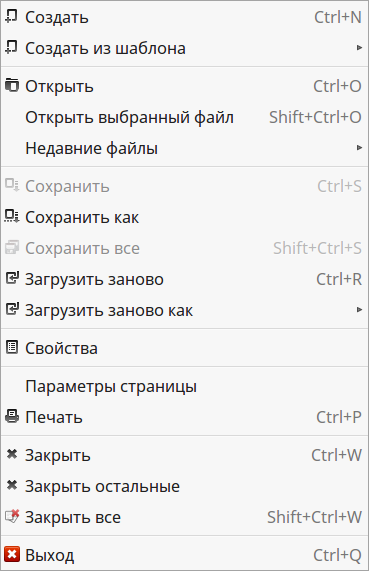
Первый из них посвящен созданию новых файлов. Пункт Создать предполагает открытие в окне редактирования пустого документа. Пункт Создать из шаблона предоставляет на выбор с десяток вариантов, позволяющих создать исходный файл с предопределённым шаблоном для нескольких языков программирования (Си, Си++, PHP, Python, Ruby и так далее) и разметки (html, tex).
В начале каждого шаблона содержится комментарий (обозначенный в соответствие с синтаксисом выбранного языка), включающий имя файла, указание на копирайт создателя (откуда оно берётся — мы увидим позднее) и традиционный для программ Open Source отказ от гарантий:

Далее следует «скелет», типичный для данного языка. Например, для HTML-файла он выглядит следующим образом:

Сначала идет определение типа документа (!DOCTYPE) и тег html с соответствующими атрибутами. Затем — заголовочный блок с титулом HTML-страницы, указанием набора символов (соответствующим по умолчанию текущей локали) и программы-генератора (то есть самой Geany), открывающий и закрывающий теги body и закрывающий тег html. Рассмотрение шаблона показывает, что он соответствует спецификации XHTML, поэтому при создании чистого HTML-документа (pure html) лучше начинать это дело с «чистого листа».
Следующий блок пунктов меню Файл касается открытия существующих документов, том числе выбранного файла и одного из списка недавно открывавшихся документов (по умолчанию в списке десять позиций).
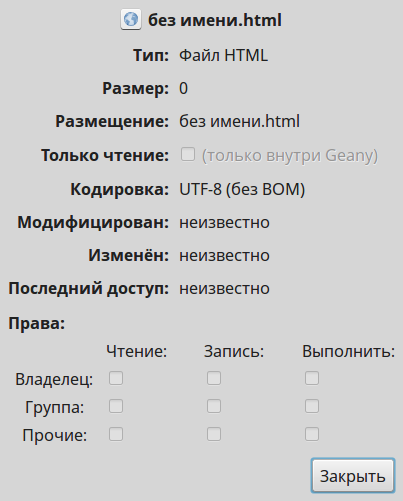
Пункт Свойства вызывает панель с указанием типа файла, его размера и полного пути к нему, кодировки, атрибутов времени (модификации, изменения статуса, последнего доступа), принадлежности и прав доступа:
Далее следуют пункты, относящиеся к печати, закрытию (текущего документа или всех открытых) и, наконец, выход из программы.
Правка
В меню Правка также имеет блочную структуру:

Сначала следует блок пунктов для обычных действий над текстом — Отменить и Вернуть (последние изменения, откат и возврат многоступенчатые), Вырезать, Копировать, Вставить и Удалить, а также Выделить всё.
Все эти операции дублируются стандартными для современных GUI комбинациями клавиш, типа Control+X, Control+C и Control+V для вырезания, копирования и вставки выделенного фрагмента соответственно. Причём ныне комбинации эти работают и при русской раскладке клавиатуры.
Пункт Форматирование позволяет:
Пункт Вставить комментарии подразумевает нечто совсем иное, нежели близкий по звучанию подпункт из Форматирования. Он предлагает на выбор включить в документ такие фиксированные фрагменты, как отказ от гарантий (о котором говорилось ранее), BSD- и GPL-уведомления. Хотя и просто закомментировать несколько пустых строк можно тоже.
Далее идут пункты Вставить дату (с возможностью выбора формата оной) и Вставить include (по умолчанию не активизировано).
И, наконец, пункт Параметры: в нём можно выполнить настройки программы, к которым мы вернёмся после того, как рассмотрим возможности, предоставляемые Geany без всяких настроек.
Поиск
Развитые функции поиска и замены — одно из важнейших отличий «настоящих» текстовых редакторов от «буквонабивалок» класса Notepad’а. И Geany здесь стыдиться нечего:
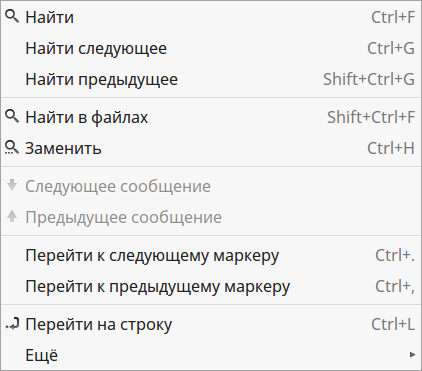
При запуске поиска на экране появляется панель со строкой, где вводится искомая последовательность символов, и серией чекбоксов, определяющих его условия. Поисковая панель не блокирует доступ к окну редактирования; в частности, в обрабатываемом тексте можно выделить фрагмент и щелчком средней кнопки мыши и операцией копирования поместить его в поисковую строку. Предусматривается поиск в двух режимах — обычном и расширенном.
Обычный режим поиска предполагает поиск последовательности символов, поиск последующего или предыдущего, осуществляемые в пределах текущего документа. Возможно использование регулярных выражений, учёт регистра и так далее:

Перейдя с помощью чекера Найти всё в расширенный режим поиска, оный можно осуществить в текущем документе, во всех открытых файлах, а также установить метки на строки, содержащие искомую последовательность символов.

Поиск предполагает возможность замены найденного — и таковая в Geany имеется. И также осуществляется в двух режимах. В обычном режиме замена происходит последовательно, по мере нахождения очередной подлежащей замене последовательности символов. Нажав всё ту же кнопку Заменить все, можно перейти в расширенный режим, дающий возможность замены в выделенном фрагменте текста, в документе целиком, а также в сессии, то есть во всех документах, открытых в данный момент

Возможностью, предоставляемой функцией Найти выделенное нас не удивить — собственно, и при обычном поиске в строке для оного по умолчанию будет помещён выделенный фрагмент, если таковой имелся. А вот с функцией Найти предыдущее выделенное мы ещё не сталкивались — что не делает её менее полезной в ряде ситуаций. Ну и Переход на строку (по заданному её номеру) видится вполне уместным среди функций поиска и замены.
В меню Вид, как нетрудно догадаться, устанавливается визуальное представление как интерфейсных элементов редактора, так и редактируемого документа:
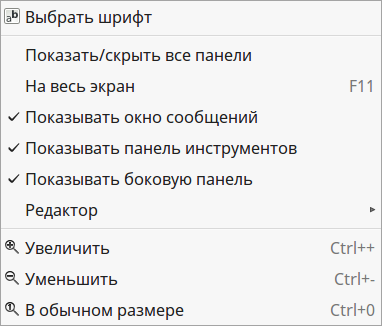
Пункт Показать/скрыть все панели убирает с экрана панель инструментов, вкладки для открытых документов, окно сообщений и статусную строку — словом, всё, кроме боковой панели (которая, как мы сейчас увидим, тоже может быть отключена) и окна редактирования, максимально расширяя пространство для последнего. Хотя нет, максимальным поле для приложения своих писательских склонностей становится, если включить еще и полноэкранный режим, что делается через следующий, одноименный пункт меню Вид (или достигается нажатием клавиши F11).
Далее следует блок пунктов, включающих или отключающих основные интерфейсные элементы главного окна редактора, такие как окно сообщений, панель инструментов, боковая панель, маркер строк (то есть подсветка строки, на которой расположен курсор), номера строк. В комментариях это, видимо, не нуждается.
Пункты Увеличить, Уменьшить и В обычном размере выполняют масштабирование содержимого окна редактирования, подобно тому, как это делается в браузерах со времен Netscape какой-то бородатой версии. Кстати, и выполняется масштабирование также теми самыми, вот уже много лет привычными клавишами — Control+»серый плюс», Control+»сервый минус» и Control+0, а не только через меню.
Документ
Пункты меню Документ включают или выключают динамический перенос строк и использование автоотступов (только в текущем сеансе, для увековечивания установленной ситуации нужно обратиться всё к тем же Параметрам), определяют представление отступа — символами табуляции или наборами пробелов, устанавливают для текущего документа режим «только для чтения» (лишь в пределах Geany, изменять его внешними программами никто не запрещает):
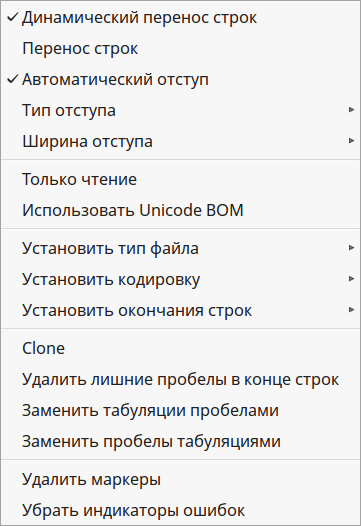
Далее следуют пункты:
Еще раз напомним, что все установки в меню Документ действуют только для текущего файла.
Проект
Средства управления проектами в Geany, как штатные, так и альтернативные,, реализованные в качестве плагинов, будут предметом отдельного мини-очерка.
Сборка
Это меню предназначено в основном для сочинителей исходных текстов. Однако один из его пунктов, а именно, Выполнить, может представлять интерес и для тех, кто сочиняет тексты просто. В частности, файл HTML при выборе этого пункта будет просто-напросто открыт в браузере. Каком — поговорим чуть позже.
Инструменты
В меню Инструменты можно видеть такие пункты:
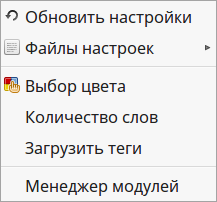
Из них интересен, во первых, пункт Выбор цвета — он выводит панель, в которой можно выбрать цвет из палитры, задать его значение численно или определить, с помощью «пипетки», по образцу, ткнув в любую область экрана (не обязательно в пределах окна Geany)

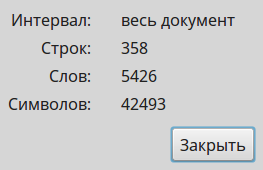
Далее, Подсчёт слов — абсолютно необходимый инстструмент всякого профессионального сочинителя (то есть зарабатывающего сочинительством на хлеб). Ибо он выводи не только количество слов, но также строк и, главное, символов (с пробелами), для всего документа или выбранной его части:
И, наконец, Менеджер модулей — в этом пункте можно включить использование различных плагинов плагинов:
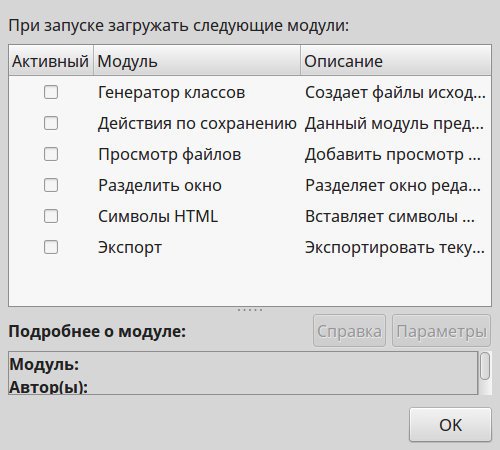
Подробнее этот вопрос будет рассмотрен в соответствующем миниочерке. А разбираться с прочими пунктами меню Инструменты япредоставляю заинтересованным лицам.
Справка
Во многих свободных программах это вполне формальный пункт главного меню, сводящийся к указанию официального сайта проекта, списка его участников, лицензии и тому подобных элементов матрицы Остапа Бендера «Азиатский орнамент». Однако Geany принадлежит к тем немногим программам Open Source, которые являют собой приятное исключение.

Первый пункт меню, собственно Справка, вызывает очень подробную (хотя и англоязычную) документацию по программе в формате HTML. Причём вызывает не из Сети, а с локальной машины, куда она была помещена при инсталляции. Останавливаться на её содержании я не буду, но к прочтению всячески рекомендую.
Следующий пункт — Сочетания клавиш. Это не просто справка по существующим клавишным комбинациям, а руководство к действию, о чём недвусмысленно говорит надпись сразу под заголовком панели:

И если последовать совету разработчиков и нажать кнопку Изменить, то оказываешься как раз в том месте настроек Geany, в котором горячие клавиши и можно переопределить. И где мы скоро окажемся.
Далее можно увидеть ссылку на официальный сайт проекта — также весьма информативный. Во всяком случае, в разделы Manual и FAQ заглянуть явно стоит. Как и в следующий пункт, Wiki, который приведёт нас вот сюда.
И, наконец, в пункте О программе приведены сведения о её разработчиках и переводчиках интерфейса.
Инструментальная панель
Первые две пиктограммы в ряду инструментов — создание нового файла и открытие существующего. Далее следуют две пиктограммы — сохранения текущего файла и сохранения всех открытых в сеансе документов, а также иконка перечитывания текущего файла с диска, а затем косой серый крестик закрытия текущего документа; если последний содержал не сохранённые изменения, последует запрос на подтверждение действия с вариантами — Отменить, Не сохранять и Сохранить:

Стрелки Назад и Вперед подобны таковым в браузерах, только перемещают они в пределах текущего документа — на предыдущую и последующую позиции курсора.
Три следующие пиктограммы вызывают компиляцию текущего файла, его сборку (на разнице между этими понятиями останавливаться не буду) и просмотр или запуск (в зависимости от типа).
Следующая в этом ряду пиктограмма — выбор цвета, который происходит точно так же, как было описано в разделе про меню Инструменты.
Далее следует два поля ввода. В первом можно поместить текст для поиска, во втором — номер строки, на которую требуется перейти. Нажатие на сопровождающие их кнопки вызывает соответствующие действия.
И последняя на панели инструментов пиктограмма — выход из редактора с запросом на сохранение не записанных перед тем изменений.
Мы привели набор пиктограмм, имеющихся в инструментальной панели по умолчанию. В одном из следующих разделов мы увидим, что он может быть как пополнен (хотя и не в очень широких рамках), так и урезан произвольным образом.
Поле редактирования, боковая панель и окно сообщений
Покончив с обзором элементов управления редактором — главного меню и инструментальной панели, перейдём к основным рабочим областям его интерфейса.
Главная рабочая область текстового редактора — это, разумеется, поле ввода и редактирования текста. Но как раз про него-то можно сказать меньше всего — разве только то, что в нём действительно можно вводить и редактировать текст :), и что оно имеет полосу прокрутки оного.
Хотя нет, самое главное: вдоль верхней границы рабочего поля идут вкладки для переключения между открытыми документами, имеющие также кнопку закрытия — такой же косой серый крестик, что и на инструментальной панели. Вкладки вновь открываемых документов по умолчанию возникают справа от существующих. Впрочем, вкладки эти можно перетасовать как угодно простым перетаскиванием мышью.
Боковая панель служит целям навигации по текущему документу, перемещению между документами открытыми и просмотру дерева файлов, как открытых, так и не открытых. И, соответственно этому, имеет три вкладки.
Первая из них — Символы. Для HTML-документов тут фигурируют разметочные теги, в частности, заголовков соответствующих уровней (H1, H2 и так далее) и заключённый в них текст с указанием номера строки. То есть мы можем видеть своего рода гипертекстовое оглавление: щелчок мышью на одном из заголовков во вкладке тегов приводит к перемещению на него в тексте рабочего поля:

По умолчанию заголовки отсортированы по имени, то есть в алфавитном порядке. Через контекстное меню, вызываемое щелчком правой кнопки мыши в боковой панели, их можно пересортировать в порядке появления в тексте, как в обычном оглавлении:

Вкладка Документы боковой панели — это просто список открытых в данный момент файлов, между которыми можно переключаться точно так же, как и по вкладкам поля редактирования. Через контекстное меню, вызываемое щелчком правой кнопки мыши, файл под курсором можно сохранить, обновить или закрыть. Действие пункта Показать полный путь будет распространено на все файлы вкладки.
Наконец, вкладка Файлы появится только после того, как через менеджер плагинов будет включён плагин Просмотр файлов:

В этой вкладке выводится содержимое текущего каталога (рис. 15), и в ней можно перемещаться, как в обычном файловом менеджере. Собственно, этот плагин и представляет собой упрощённый файловый менеджер с ограниченной функциональностью: щелчком правой кнопки мыши вызывается контекстное меню, через которое можно открыть файл в окне редактирования, открыть его во внешней программе, вызвать поиск, аналогично пункту Найти в файлах из меню Поиск. Обладает эта вкладка и собственной маленькой инструментальной панелькой с четырьмя пиктограммами, с помощью которых можно переместиться на уровень вверх, обновить содержимое вкладки, перейти в домашний каталог и в каталог, который содержит документ, являющийся текущим для поля редактирования:

Теперь окно сообщений. Оно тоже включает в себя отдельные вкладки — целых пять штук:
При вкладке Статус (она включается по умолчанию при запуске программы) в окне сообщений выводится своего рода журнал операций над текущими файлами, в котором фиксируются время открытия каждого файла, всех сохранений и закрытия. Аналогичные операции над проектами (поскольку они также представляют собой файлы, только остающиеся как бы за кадром) протоколируются тут также.
Вкладка Сообщения задействуется только при поиске сообщений — никаких других применений ей не находится.
С переходом к вкладке Заметки окно сообщений превращается в своего рода текстовый мини-редактор, о чем нас и информирует появляющаяся при переключении надпись:
Действительно, теперь в окне сообщений можно вводить текст и редактировать его как угодно. Разве что сохранить в виде файла непосредственно не получится. Но текст можно скопировать в «мышиный» или Иксовый буфер и поместить уже в окно редактирования (или в любую другую программу, способную обрабатывать тексты).

Пятая вкладка — Терминал. С переключением на неё окно сообщений становится действительно полноценным терминальным окном с командной строкой пользовательского шелла, в которой можно вводить практически любые команды, в чем и состоит её ценность для линуксописателя: результаты выполнения команды можно тут же «скопипастить» в сочиняемую статью.
Последний элемент интерфейса нашего редактора, также отключаемый — строка состояния вдоль нижнего края окна сообщений. В ней выводятся: номер строки и колонки для текущего положения курсора, режим работы редактора (вставки или замены), тип конца строки, кодировка документа и тип его файла.
Настройка
Мы рассмотрели интерфейс и возможности Geany по умолчанию. Теперь давайте поглядим, как их можно модифицировать под свои потребности и привычки.

Рассмотрим последовательно, какие возможности они предоставляют.
Во вкладке Общее — две секции, Запуск и Прочее, содержащих чекбоксы включения/отключения соответствующих функций. В первой из них отмечается, загружать ли при старте редактора файлы из последней сессии, включать ли виртуальный терминал (тот самый, на который можно будет переключиться в окне сообщений) и поддержку дополнительных плагинов, о которых говорилось выше.
При завершении работы можно сохранить позицию и размеры главного окна программы и его составляющих — боковой панели и окна сообщений; здесь же указывается, запрашивать ли подтверждение при выходе из редактора.
Далее можно указать пути к рабочему каталогу при запуске и к файлам проекта. Они не обязаны совпадать — в некоторых случаях удобно файлы всех проектов держать в отдельном от рабочих файлов месте.
В секции Прочее, как и положено, настраивается всякая всячина, как то:

Внешний вид редактора и его основных элементов определяется во вкладке Интерфейс:

Здесь для боковой панели можно включить или выключить отображение списка символов и списка документов; отображения списка файлов здесь нет — как уже говорилось, оно определяется включением соответствующего плагина. Так что, если отключить вывод и списка символов, и списка документов, исчезнет и список файлов. Ну а с включением показа полных путей к файлам открытых документов всё ясно без комментариев.
Шрифты — как их гарнитура, так и размер, — можно установить независимо для окна редактирования, для боковой панели и для окна сообщений. Забегая вперед, заметим, что терминал в окне сообщений также настраивается независимо от остальных элементов редактора.
Далее, экономии места ради, можно выключить вкладки для открытых файлов в окне редактирования. Если же их оставить, то можно отключить показ кнопки закрытия на вкладках, во избежание случайного нажатия на неё. Ну и позиция открытия новых вкладок при создании документа — слева или справа от текущей — также может быть переопределена.
Положение вкладок задаётся для главных виджетов программы относительно их самих независимо, и они могут располагаться по любому краю панели или окна, хотя их позиция по умолчанию наиболее разумна — разве что можно было бы поспорить относительно «верха» и «низа» для окна редактирования и «права» и «лева» — для окна сообщений.

Как говорилось в разделе Панель инструментов, она может быть отключена, или набор кнопок на ней изменён. Это делается в одноименной вкладке отметками в соответствующих чекбоксах. Можно также изменить внешний вид кнопок (в виде только иконок, только текста или того и другого) и их размер (большой, как по умолчанию, или маленький).

Набор пиктограмм на инструментальной панели настраивается в отдельном окошке, вызываемом нажатием соответствующей кнопки. Тут, я думаю, всё поонятно из скриншота:

Во вкладке Редактор устанавливаются правила поведения в окне редактирования, такие как:
и так далее — детали можно видеть на серии скриншотов.


Комментарий требуентся тольк для последнего скриншота и его секции Маркер длинной строки. При включении режима динамического переноса строк служит для различения «истинных» строк (фиксируемых символами конца строки, в случае стиля Unix — LF) и строк «экранных», создаваемых за счет переноса слов по границе экрана, длина которых зависит от размера окна редактирования. Варианты выбора маркера — отмечать цветом текст строки, фон текста (цвет может быть изменен) или выключить вообще (последнее имеет смысл, если режим переноса слов не используется).
Во вкладке Файлы сначала определяется кодировка по умолчанию для вновь создаваемых файлов и устанавливается кодировка, в которой должны открываться файлы уже существующие. По умолчанию значения обоих параметров берутся из системной локали, но в общем случае совпадать они не обязаны.

Вкладка Инструменты к панели инструментов не имеет никакого отношения: здесь определяются внешние программы, вызываемые для выполнения определённых действий. Пользователю нужно следить за тем, чтобы умолчальные значения всех полей, подходящие в большинстве случаев, всё же соответствовали реалиям его системы. То есть чтобы для действие Терминал осуществлялось в окне предпочитаемого эмулятора терминала, для поиска текстовых фрагментов применялась нужная утилита grep-семейства.


Для переопределения существующих клавишных комбинаций или создания новых достаточно выделить в списке нуждающееся в этом действие и нажать кнопку Изменить (или просто щелкнуть на нём дважды). После этого, по появлении панельки Захватить клавишу, надо набрать желаемую комбинацию клавиш, которые тут же высветятся на панельке, и затем нажать кнопку OK.
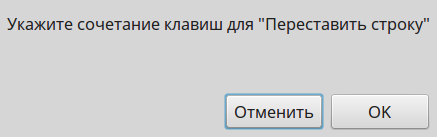
Клавиатурные комбинации можно редактировать и напрямую: для этого надо лишь, выделив строку подлежащего изменению действия, щелкнуть мышью непосредственно на обозначении горячих клавиш для него, после чего ввести желаемые значения вручную.
Я не буду останавливаться на вопросе, какие сочетания горячих клавиш следует использовать для тех или иных действий: это вопрос сугубо личный, можно даже сказать — интимный.
Мало что скажу также и о вкладке Печать, ибо следуем заповеди POSIX’ивистов, сформулированной Сергеем Голубевым:
Не настроил принтер — сохранил дерево.
Так что тем, кто деревьев не жалеет, в содержимом этой вкладки предоставляется разбираться самостоятельно.

А вот на содержании вкладки Терминал стоит остановиться подробнее.

Перво-наперво здесь можно определить шрифт для терминального окна, его цвет и цвет фона — это делается через панель выбора цвета, о которой мы говорили при рассмотрении главного меню. Весьма элегантно выглядит оформление в общих тонах всего редактора, что легко сделать с помощью упомянутой ранее «пипетки». Впрочем, можно задать и фоновое изображение. Ну а шрифт и его размер каждый определяет в соответствие со своими вкусами и диоптриями.
Далее определяется число строк терминальной «истории» и запускаемая в терминальном окне командная оболочка (по умолчанию это будет login shell данного пользователя). Под терминальную «историю» на нынешних машинах можно отвести сколь угодно большое число строк.
Опции Прокрутка по нажатию на клавиши и Прокрутка по мере вывода в комментариях не нуждаются. Переопределение горячих клавиш Geany может быть полезным, если они пересекаются с кейбиндингами используемой командной оболочки. Ну и отключение вызова меню через горячую клавишу F10 может пригодиться, если в терминальном окне предполагается запускать программу типа Midnight Commander.
Включение опции Следовать пути текущего файла приведет к тому, что при каждом переключении между документами из разных каталогов, открытыми в поле редактирования, смена текущего каталога будет происходить и в командной строке. Полезно это, вредно ли, или безразлично, — зависит от конкретной ситуации.
Опция Выполнять программы в терминале предписывает направление исполнения отлаживаемых программ и скриптов в наш встроенный виртуальный терминал, вместо того, чтобы вызывать отдельное терминальное окно (той самой программы, которая ранее была указана в поле Терминал вкладки Инструменты). Такая возможность удобна, но именно при отладке обнаруживается её недостаток: остановить неправильно работающую программу во встроенном терминале не всегда возможно.
На этом настройку терминала можно считать законченной. Заметим только, что точно так же её можно осуществить непосредственно из вкладки Терминал окна сообщений — через контекстное меню по щелчку правой кнопкой мыши.
Собственно, и настройки Geany вообще тоже закончены. Как и вообще разговор о его базовой функциональности — на содержании вкладки Разноеостанавливаться не буду, так как никаких параметров там не менял, вняв соответствующему предупреждению:

Настало время подвести предварительные итоги. Главный из которых таков: есть мнение, что использование этой программы целесообразно для любых текстовых работ, превышающих сложностью редактирование двух-трёх строчек в пятистрочном сценарии. Автор настоящего очерка, в частности, на протяжении ряда лет применял Geany для создания документов в форматах plain text и HTML. Удобство его для сочинительских целей определяется возможностями выполнения команд в терминальном окне параллельно с их описанием в поле редактирования, мгновенной проверки работоспособности командных конструкций, автоматизацией ввода наиболее часто используемых HTML-тегов, сочетанием средств навигации внутри находящегося в работе текста с функциями обзора файловой системы и многим, многим другим. А дополнительный функционал редактору придают многочисленные плагины, к рассмотрению которых мы и переходим.
Geany и его плагины
Надеюсь, на прошлых страницах мне удалось продемонстрировать, что Geany и своём первозданном виде предоставляет в распоряжение применителя массу возможностей для работы с текстом. Однако функционал его многократно усугубляется бесчисленными дополнения — так называемыми плагинами (plugins). Чтобы получить представление о их количестве, достаточно в CLI задать поиск по шаблону geany-plugin :
вывод которой в Mint 17.1 Rebecca на момент сочинения этих строк будет таким:
То есть на 20.01.2015 для Geany сочинено 66 примерно плагинов. Почему примерно — сейчас расскажу.
Пакет geany-plugin-addons включает в себя ряд мелких дополнений (addons) к Geany, не удостоившихся самостоятельного пакета. В его составе такие небесполезные мелочи, как:
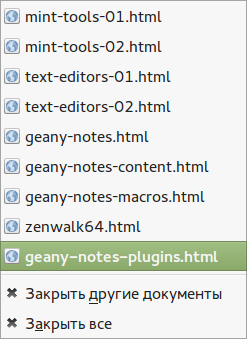

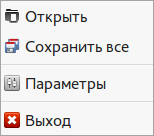
Кроме этого, в состав пакета входит ещё несколько аддонов, о чём я скажу чуть позже. А пока — о его установке. Каковая выполняется любым из стандартных способов, например, таким:

На скриншоте можно видеть кнопку Параметры — она может быть активной не для всех плагинов, но для geany-plugin-addons как раз активна, и вызывает панель его настроек, содержащую полный список аддонов, каковые могут быть включены или выключены очевидным образом:

Что же до пакета geany-plugins — это на самом деле метапакет, объединяющий в себе в виде списка остальные 63 «плагинные» пакеты, устанавливаемые при его инсталляции одним махом. Хотя каждый из них может быть установлен и в индивидуальном порядке. Поскольку лично мне нужны далеко не все плагины, на следующей странице в индивидуальном порядке я и рассмотрю некоторые из них. А пока напомню только, что установка полного набора плагинов не приводит к их мгновенной активизации — её нужно проделать вручную только что описанным способом. А некоторые из плагинов — ещё и настроить, о чём будет сказано в каждом конкретном случае.
Geany и его макросы
Одно из качеств, которое отличает развитый редактор от примитивного средства набора текста и исправления опечаток, — возможность наращивания его функционала. Ибо, сколь бы мощной не была исходная программа работы с текстом, предусмотреть всё, что может потребоваться впредь, мог только резиновый Полыхаев. Поэтому непременным её атрибутом должно быть наличие подключаемых пользовательских макросов. А поскольку вся эта книга ориентирована на применителей широкого профиля, желательно, чтобы процесс создания макросов не требовал чрезмерных навыков в программировании.
Geany в полной мере отвечает данным требованиям, позволяя записывать макросы простым протоколированием часто выполняемых действий, привязывать их к комбинациям горячих клавиш и, при необходимости, легко редактировать их либо собственными средствами, либо в текстовом редакторе (в том числе и в нём самом). Правда, делает он это не сам по себе, а с помощью специального плагина. Каковой и следует установить в первую очередь.
В Mint’е соответствующий плагин собран в виде отдельного пакета, который отыскивается так:
После чего его остаётся только установить:

После этого в меню Инструменты появляются пункты Запись макроса и Редактировать макрос:

Как нетрудно догадаться, первый служит для протоколирования действий, которые будут претворены в макрос. Для чего требуется задать комбинацию запускающих его клавиш, имя макроса и нажать кнопку запись:

После чего выполнить действия, которые составят содержание макроса. Например, я использую их для ввода html-тегов, причём не всех, а только самых употребимых (мной), о которых легко забыть во время окончательного оформления страницы в CMS (я пользуюсь WodrPress’ом). Поэтому я просто вводу здесь текст открывающего и закрывающего тега (во избежание лишней работы автозакрытиые тегов средствами самой Geany лучше отключить). После чего снова обращаюсь к меню Инструменты, где пункт Запись макроса превращается в Остановить запись макроса

Самая сложная задача здесь — это подобрать комбинацию клавиш. Каковая должна быть
Поскольку выполнение второго требования с каждым днём становится всё сложнее, то и с мнемоникой приходится извращаться. Например, для ввода тега для моноширинного шрифта мне пришлось задействовать комбинацию Alt+m — от monospace, и так далее. Впрочем, это та земля, на которой каждый умирает в одиночку — в соответствие со своими потребностями и возможностями. Кроме того, комбинации горячих клавиш, привязанные к макросам, не работают при русской раскладке клавиатуры — хотя все штатные хоткеи Geany от раскладки не зависят. Однако это горе не великое — всё равно переключаться с кириллицы на латиницу и обратно приходится очень часто.
Прямым протоколированием обычно трудно получить аккуратную макрокманду, не содержащую избыточных нажатий на клавиши. И тут стоит обратиться к пункту Редактировать макрос, которым вызывается список всех записанных макросов:
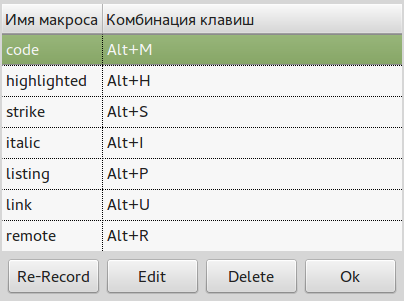
Как явствует из скриншота, любой из макросов можно перезаписать, удалить или отредактировать. Последняя операция, например, для редактирования гиперссылки выглядит так:

,2302 A5=link B5=117 C5=8 D5=2170,,2170,,2304,2304,2304,2304 A6=remote B6=114 C6=8 D6=2170,,2170,,2304,2304,2304,2304
А потому может быть отредактирован непосредственно в текстовом редакторе — например, в самом Geany.
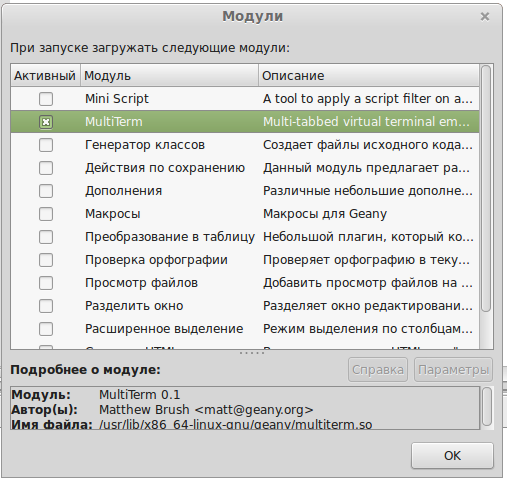
Geany и multiterm
После чего его надо активировать — никаких настроек для него на первый взгляд не предусмотрено:
После этого в окне сообщений появляется новая вкладка, которая так и называется Multiterm. И по умолчанию имеет весьма бледный вид:

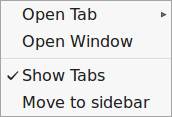
Кстати, в Mint’е не работает и пункт Open Window — и сейчас станет ясно почему.
Однако доступ к настройкам возможен прямым редактированием конфига этого плагина —
В секции Default Shell следует в первую очередь заменить этот самый default’ный шелл на что-то более человеческое, отредактировав строку
должным образом, например, у меня таким:
Очевидно, что, отредактировав строки
можно изменить цвет фона, текста и шрифтоначертание с кеглем для него, соответственно. Например, у меня это сделано так:
А сняв комментарий со строки
можно установить желаемую величину для прокрутки истории.
К сожалению, в Multiterm не и кое-чего другого, более важного. В частности, в нём категорически отказываются работать стандартные кейбиндинги типа Control+A, Control+E и им подобные. Поэтому в качестве замены штатному терминалу Geany он никак не годится. Но как его дополнение в некоторых случаях может быть полезен.
Geany и управление файлами
Казалось бы, управление файлами не имеет никакого отношения к сочинению и редактированию текстов, тем более нарративных. Однако практика показывает, что это не так — когда доходит до масштабных проектов, типа сочинения книги, оказывается, что средства файлового менеджмента отнюдь не лишни. Ибо они неразрывно связаны со средствами управления проектами, о которых пойдёт речь в следующем миниочерке.


Впрочем, ничего особенного, кроме просмотра файловой иерархии и простейших средств навигации, оно и не даёт:
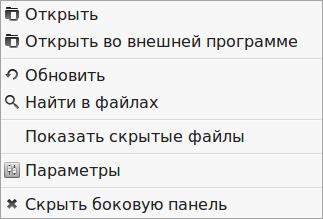
Разве что через пункт Параметры из контекстного меню можно включить полезные пункты Следовать пути текущего файла и Использовать каталог проекта.
Затем в боковой панели нажать кнопку Обновить и их неё же открыть новосозданный пустой файл.

Да, не все, какие могут потребоваться. Но по крайней мере создавать новый файл в составе существующего проекта становится легко и просто. А с остальным, ребята, и сами разберётесь, если будет нужно…
Geany: управление проектами
Всякому профессиональному сочинителю приходится писать не только отдельные статьи или заметки, но и их циклы или серии (а то и, страшно сказать, книги). И при этом часто работа над такими циклами/сериями разной тематики проходит в параллельном режиме, так что требуется быстрое переключение из окружения одного цикла (а это не только сами тексты, но и иллюстрирующие их картинки, а также всякого рода служебные материалы) в среду другого.
Тут-то на помощь сочинителю приходят встроенные в текстовый редактор средства управления проектами — если, конечно, они в нём есть. Благо, в Geany такие средства имеются, и даже не в единственном экземпляре: одно штатное и два внештатных, обеспечивающихся отдельными плагинами.
Как нетрудно догадаться, работа с проектами осуществляется через одноимённый пункт главного меню. Столь же очевидно, что начинается эта работа с создания проекта через пункт Новый:
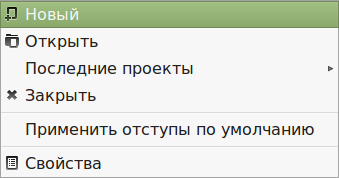

Здесь же полезно задать стартовый каталог (для меня удобно, чтобы он совпадал с путём к подкаталогам проектов, но это уж каждый для себя решит сам) и включить загрузку файлов из последней сессии. После чего перейти на вкладку Прочее и там в секции Проекты отметить пункт Использовать файлы сессий для проектов. В сочетании с загрузкой файлов из последней сессии на предыдущей вкладке это приведёт к тому, что при старте Geany будет открываться последний проект в том самом состоянии, в каком работа с ним была прервана:

А вот пункт Хранить файл проекта внутри основного каталога проекта включается по желанию. По умолчанию Geany хранит все файлы описания проектов (вида project_name.geany )в отдельном каталоге, который так и называется — path2/projetcs (или, в русской локализации, path2/проекты ). Если же включить означенный пункт, то файл описания проекта будет размещаться непосредственно в его каталоге. Мне это представляется удобным, особенно при сохранении резервных копий, однако применителю следует определить это для себя.
Теперь можно взяться за создание проекта, для чего в меню Проект выбирается пункт Новый. Если при этом был окрыт какой-либо ранее существовавший проект — последует предложение его закрыть, с чем следует согласиться: два одновременно открытых проекта Geany не поддерживает. После чего возникает вот такая панель — разумеется, пока без имени проекта:

Если все настройки были сделаны, как описано выше — то достаточно задать это самое имя проекта (совпадающее с именем каталога с его файлами), и нажать кнопку Создать. И проект, вместе с файлом его описания (в данном случае /home/data/current/alv.me/distros/distros.geany ), будет создан.


Впрочем, и в том, и в другом случае, как я уже говорил, проект будет открыт точно в том состоянии, в котором с ним была прекращена работа — то есть со всеми файлами, открытыми в последней сессии.

А вот изменить путь к файлу описания проекта здесь не получится. Но это можно сделать через конфигурационный файла Geany —
Плагин же geany-plugin-prj представляет собой полную систему управления проектами, альтернативную штатной. При его включении в боковой панели также появляется вкладка Проект — абсолютно пустая, но с контекстным меню по правой кнопке мыши:
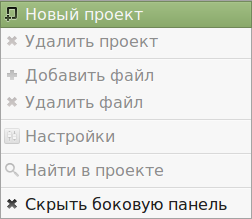
Вследствие своей альтернативности этот плагин игнорирует штатные файлы описания проектов — для него их надо создавать с нуля, как можно видеть на приведённом скриншоте. Выбор пункта Новый проект вызывает такую вот панель:
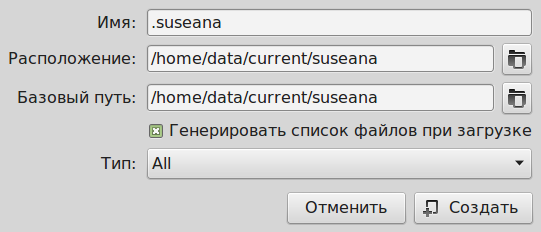
В ней указывается имя проекта, определяются расположение файла его описания (это dot-файл geanyprj и рабочий каталог. После нажатия кнопки Создать все файлы рабочего каталога включаются в проект и выводятся в соответствующей вкладке боковой панели, и генерируется файл описания:

После создания проекта через контекстное меню на его вкладке в боковой панели становятся доступными, помимо прочих, пункты Найти в проекте и Настройки. Собственно, поиск в проекте — это главная особенность альтернативного управления проектами:

Результаты поиска выводятся в окне сообщений, как это видно на скриншоте, предшествующем последнему.
Ну а через пункт Настройки, как и в штатном «управителе проектами», можно поменять его имя и базовый каталог (но не положение и имя файла описания проекта):
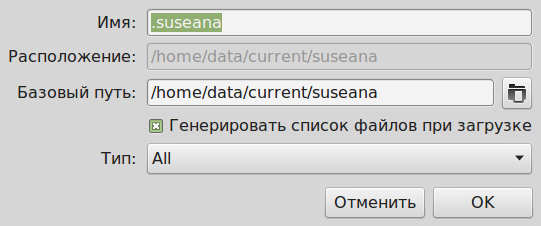
Повозившись с альтернативным «управителем проектов», я пришёл к выводу, что использование его имеет смысл действительно как альтернатива — совместное применение его со штатным средством этого назначения приводит к путанице. А поскольку главным для меня в этом деле — простой способ быстрого переключения между проектами (что в штатном средстве реализовано лучше), я в конце концов отключил «альтернативщика». Но возможно, что кому-то он покажется более удобным.
Текстовый редактор Komodo Edit
Текстовый редактор Geany я применял на протяжении многих лет, люблю его и более или менее знаю. А потому и уделил ему столько места. Однако последнее время основным моим инструментом для работы с текстами стал Komodo Edit. И не написать о нём здесь я не мог. Мой стаж Komodo’вания едва составляет полгода, так что особых подробностей не будет — лишь отдельные заприсовки по его применению. Но надеюсь, что кому-нибудь они пригодятся для ориентировки в океане текстовых редакторов.
Обзор
Во избежание недоразумений (которым я в своё время поддался) надо для начала сказать, что под именем Komodo выступают две довольно разные программы:
Общее между этими программами то, что они разрабатываются одними и теми же людьми — сотрудниками фирмы Active State, Komode IDE полностью, Komode Editor — при участии сообщества.
Для установки Komodo Editor (далее KE) предлагается скачать его в виде архива бинарников с сайта фирмы (текущая на данный момент версия — 8.5.4), развернуть архив и запустить установочный скрипт. Этот рецепт подходит для произвольного дистрибутива.
Однако в дистрибутивах из кланов Ubuntu и Mint’а можно поступить проще и правильней: KE имеется на Launchpad‘е в виде бинарного пакетая. Так что для его установки просто подключаем его репозиторий:
Выполняем обновление локального кеша:
Проверяем доступность пакета и его точное имя:
После чего только и только остаётся этот пакет установить:
После первого запуска сначала появляется панель быстрого запуска, почти загораживающая всё остальное:

А после её закрытия (её можно удалить со старта раз и навсегда, вызывая по необходимости) KE предстаёт примерно в следующем обличье:

Разумеется, в таком виде KE не может внушить ничего, кроме ужаса от мысли, что в этом надо ещё и работать… Однако первоочередные шаги по приведению его в человеческий вид Brego описаны Валерием Желябовским, и повторять его я не буду. А остановлюсь на тех моментах, которые представляют для меня самый большой интерес.
Русификация
Первое — русификация интерфейса KE. Таковая имеет место быть благодаря усилиям laborpago (за что и ему спасибо большое). И может быть выполнена двумя способами. Первый — скачать авторский пакет с его страницы. Он собран в виде расширения для KE — файла вида localru-*-ko.xpi — нужно только проследить, чтобы версия пакета соответствовала версии KE, ибо они жестко привязаны друг к другу.

Слева от поля для поискового запроса можно видеть кнопку весьма бледного вида, которая вызывает каскадное меню — в нём нужно выбрать пункт Установить дополнение из файла:
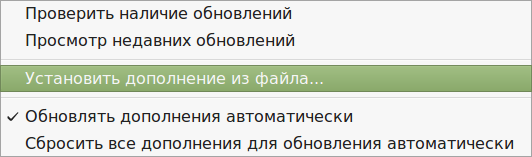
А по выборе нужного файла в следующей панели нажимается кнопка Install Now:

После чего остаётся только перезагрузить KE. Кстати, этот миниочерк сочинялся в KE после его русификации, и потому на всех скриншотах можно видеть русские буковки в интерфейсе (не раз-русифицировать же KE обратно, как сказал Жорж Милославский).
Второй способ русификации — ещё проще: в том же репозитории ppa:mystic-mirage/komodo-edit существует и штатный пакет аналогичного назаначения:
Однако после перезапуска KE ни малейших следов русского языка в интерфейсе не обнаружилось. Тогда я удалил localru вообще (через те же пункты меню), и выполнил реинсталляцию пакета:
После чего интерфейс волшебным образом русифицировался, а среди дополнений в языках обнаружилось всё то же самое LocalRU 1.14:

Оба способа русификации — вполне штатные: первый — с точки зрения KE, второй — с позиций deb based дистрибутивов, оба допускают автоматическое обновление, ну и русские слова в результате получаются одними и теми же. Так что каким способом пользоваться — дело вкуса. С точки зрения сборки собственных ремиксов для меня оказался предпочтительным второй.
В KE имеется спеллинг, и весьма развитый, с возможностью подключения и пополнения пользовательского словаря. Но только — для англоязычных текстов, никакого намёка на русский язык поначалу не обнаруживается:

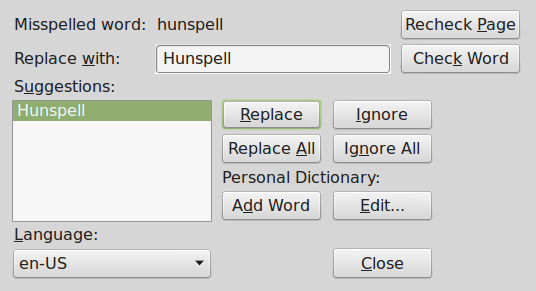

Выбранный один раз в данном документе, русский язык при проверке орфографии становится умолчальным не только в текущем проекте, но также и во всех открытых в данный момент проектах. Правда, подчёркивания ошибочно написанных слов в KE не предусмотрено. Что, с одной стороны, хорошо — не так рябит в глазах при обилии незнакомых словарю слов и иноязычных вкраплений. Но с другой — плохо, потому что… ну вы сами понимаете, почему.
Управление проектами

Столь же легко создаются и все последующие проекты, сколько их потребуется. При этом задаётся вопрос, закрывать ли файлы текущего проекта? И, в отличие от Geany, вопрос этот не риторический, на него вполне можно ответить отрицательно, и новый проект будет создан при сохранении предыдущего в открытом состоянии:

В левой боковой панели легко выводится файловая иерархия внутри каталога текущего проекта (по умолчанию — до 10 уровней вложенности, при необходимости можно увеличить). Здесь же не менее легко открывается подпанель со списком созданных проектов, через которую легко переключаться между ними. При этом, как и при создании нового проекта, файлы предыдущего проекта можно сохранить в открытом состоянии, параллельно с файлами проекта следующего. И переключаться между ними через вкладки главного окна, предназначенного для редактирования текста.
Возможность параллельной работы с файлами из разных проектов — та самая функция, которой мне так не хватало в Geany, ибо я постоянно работаю с несколькими самостоятельными, но тесно связанными проектами, между которыми необходим обмен данными. И KE мне такую возможность предоставил.
Макросы
Второй очень важный для меня момент связан с макросами. Для применителя-текстовика, работающегов разных жанрах, очень важно иметь возможность расширить базовую функциональность редактора в соответствие со своими задачами, причём сделать это простым и понятным способом. В Geany имеется удобный режим протоколирования макросов с возможностью их последующего редактирования. А если ли что-нибудь подобное в KE?
Оказалось, что в KE прибегать к сочинению собственных макросов поводов не много. Ибо он штатно снабжён их набором, вполне достаточным, например, для простой разметки html-документов, как в существующем виде, так и после минимального редактирования. Впрочем, и режим протоколирования действий для помещения их в макросы также имеется, как и возможность последующего редактирования.
Почти нет ограничений для привязки к макросам горячих клавиш — при нахождении в окне KE им перехватывается большинство общесистмных клавиатурных комбинаций. Так что не надо, как в Geany, напрягать свою фантазию для изобретения хоткеев, с одной стороны, мнемонически прозрачных, с другой — не задействованных для нужд текущего десктопа или оконного менеджера.
Примеры простых макросов в KE можно умножать до бесконечности. Результаты своих упражнений я всёл в шпаргалку по этой теме. Она предназначена для внутреннего употребления, и главное в ней — это мнемоника для хоткеев, потому как они придумывались для разных редакторов в разное время, чисто ассоциативно на тот момент. То есть носят сугубо личный характер. Но возможно, что эта шпаргалка пригодится как напоминание о том, что каждый может сделать такую же для себя — со своей мнемоникой и своими ассоциациями.
Теги для выделения текста:
Теги для текстовых блоков:
Разные прочие теги:
А также всё, что потребуется впредь.
В заключение хотел бы напомнить, что Alt-последовательности для ввода макросов работают только при латинской раскладке клавиатуры. Однако постоянного переключения с кириллицы на латиницу можно избежать, определив одну из «удержальных» клавиш, например, Right Control.
Настройки
В KE меются разные режимы выделения текста — всего, последовательными фрагментами, блоками, между парными скобками. И режим множественного выделения, когда выделяются не последовательные фрагменты, а куски из произвольных мест документа. Которые потом можно скопировать и вставить в другой документ — возможность, незаменимая для тех, кому часто приходится составлять компиляцию из разных материалов. И возможность эта если и не уникальна, то встречается не часто. Мне так, например, раньше не встречалась никогда и нигде.
Функции поиска и замены работают как для отдельных файлов и их выделенных фрагментов, так и для каталогов, а также целых проектов. Кроме того, имеется последовательный наращиваемый поиск, как в браузерах. Результаты поиска, в том числе и последовательного, по умолчанию подсвечиваются в течении заданного в настройках времени, которое может быть изменено в любую сторону. Не запрещается и вообще отключить режим подсветки при поиске.
В отношении настройки клавиатурных комбинаций для штатных действий KE (не макросов) фантазия применителя ограничивается только объёмом памяти — не компьютерной, а собственной, сколько хоткеев она в состоянии запомнить: как известно, слишком хорошо — это тоже не хорошо. Но одной из возможностей этого круга я воспользовался немедленно.
Наверное, я далеко не единственный, у кого при быстром лабании по клавишам (а лабать медленно я не умею) часты перестановки соседних символов. В Kate для исправления этого (то есть для транспонирования соседних буковок) существует штатная комбинация — Control+T. Это была та фича, по которой я проливал горючие слёзы, работая в Geany — там возможности траспонирования не имеется. А вот в KE она обнаружилась — и я немедленно присвоил ей ту же последовательность, что и в Kate.
Особо следует сказать о настройке инструментальной панели. При первом запуске в KE в ней можно видеть пиктограммы для выполнения некоего набора действий, которые разработчики отнесли к числу наиболее частых. Однако мнение применителя на этот счёт может быть более иным. Учитывая это, разработчики предоставили достаточно возможностей для настраивания инструментальной панели. Чтобы ими воспользоваться, достаточно правого клика на панели и выбора пункта Настройка из появившегося контекстного меню:
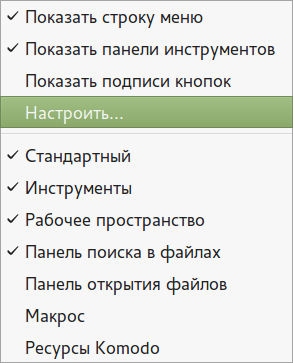
Панель настроки инструментов выглядит так:

И говорить зедсь особо нечего — проще показать на скриншотах, как настроил инструменты я. Опять таки не как призыв к обезьяньичанию, просто как пример возможных вариантов. Как нетрудно догадаться, чёрные «галки» — это включённые опции, белые «вороны» — отключённые. Так что поехали по порядку — начиная со Стандартной панели инструментов:

Далее я расправился с остальными панелями:

Объяснять, почему я сделал так, а не иначе, полагаю излишним — всё равно каждый применитель перекроит наборы пиктограмм на всех панелях по своему. После чего не лишне будет вернуться к контекстному меню инструментальной панели и включить панель открытия файла

После выбора и нажатия на Enter соответствующая ветка появится в левой боковой панели главного окна KE. Впрочем, поскольку в моём домашнем каталоге никаких данных не хранится, для меня это оказалось излишеством.
После всех показанных манипуляций моя панель инструментов приобрела такой вид:

При желании можно включить и подписи к иконкам, однако я полагаю это не нужным: в результате на панели может просто не хватить места:

Тем более что всплывающих при наведении на пиктограмму подсказок даже по первости достаточно, а потом приходит автоматизм.
В общем, выполнив некоторые настройки (далеко не все возможные), я привёл KE вот к такому виду:

В окне редактирования текста в данный момент сочиняется данный очерк. Параллельно с ней открыто несколько файлов из другого проекта. В левом сайдбаре — содержание каталога текущего проекта, ниже — подпанель проектов со списком открытых (текущий выделен полужирным начертанием).
В правом сайдбаре — список макросов, как шедших в комплекте (секция Samples), так и начало моей коллекции (секция My Macros). Сайдбар этот выведен, потому что я иногда сочиняю или редактирую макросы в ходе работы, по мере того, как ощущаю в них потребность.
Внизу — окно сообщений, в настоящий момент в нём выведен результат подсчёта символов в текущем документе. Оно приведено тут чисто для демонстрации, в обычном рабочем режиме это окно у меня закрыто. Правый сайдбар я тоже уберу с глаз долой, как только закончу коллекционирование макросов.
Вывод графики
И ещё одна особенность обнаруживается у KE — он умеет показывать картинки: достаточно в панели управления файлами щёлкнуть на имени файла изображения — и оно немедленно появится в его главном окне:

А ещё можно потом отправиться в пункт Вид главного меню, и выбрать там Разделённый вид:

После чего в одной половине окна можно сочинять текст, а в другой — просматривать иллюстрирующие его картинки:

Причём картинок можно открыть сколько угодно — каждая будет в отдельной вкладке. И переключаться между ними мне показалось удобней, чем во внешнем графическом браузере типа gThumb’а, да и возможность масштабирования вида имеется — правда, только две градации:

В общем, мечта сочинителя повествовательных текстов, особенно линуксописателя, которому постоянно приходится просматривать скриншоты. Не хватает возможности вызова внешнего графического редактора на предмет ресазинга и кадрирования картинок, без этого можно прожить. Да и надо поглядеть, нет ли этой функции среди расширений.
И последнее о Komodo Edit
Наговорив столько о достоинствах KE, было бы несправедливо не отметить и недостатки. По большому счёту таковых для меня обнаружилось полтора. Первый — отсутствие встроенного терминала, к которому я привык и в Kate, и в Geany. Впрочем, поскольку я всегда устанавливаю терминал выпадающий, оказалось, что с этим вполне можно примириться, вызывая последний горячей клавишей (по умолчанию F12). Ну а полнедостка — отсутствие подсветки слов с ошибками: как было сказано ранее, считать это однозначно недостатком не очень правильно (с моей точки зрения, разумеется).
Да, ещё, как говорят, KE показывает себя довольно тормознутым на слабых машинах. В силу того, что у меня слабых машин не водится, я этого не заметил. Но учитывать это наблюдение следует.
Заключение по редакторам
Пора подвести итог по текстовым редакторам. Если возможностей Gedit’а для работы с текстами не хватает — и Geany, и Komodo Edit будут более чем достойными ему альтернативами. Какая из них лучше? Однозначного мнения у меня не сложилось. В пользу первой альтернативы — лучшая поддержка спеллинга, более высокое быстродействие на слабых машинах и, главное, наличие встроенного терминала. За KE — более развитые средства управления файлами (в том числе и не только текстовыми) и проектами, в частности — возможность держать параллельно несколько открытых проектов. Ну и практически неограниченные возможности настройки и расширения функционала за счёт собственных макросов нельзя сбрасывать со счёта.
В результате достоинства KE лично для меня перевесили его недостатки, и в назначил его своим основным инструментом для работы с текстами. Сохранив, однако, тёплые чувства к Geany, много лет прослужившим мне верой и правдой. Почему выше этот редактор и был описан столь подробно — к аналогичному описанию KE я ещё морально не готов.
Оставьте комментарий Отменить ответ
Для отправки комментария вам необходимо авторизоваться.