
Microsoft 365 для Mac
Приложения Office в наборе Microsoft 365 помогут вам работать с максимальной отдачей — самостоятельно или вместе с коллегами, где бы вы при этом ни находились.

Скачать приложения Office для Mac
Новейшие версии Word, Excel, PowerPoint, Outlook, OneNote и OneDrive, в которых знакомые функции Office сочетаются с уникальными возможностями компьютеров Mac, помогут вам быстро приступить к работе.
Повышение производительности
Быстро находите нужные вам функции и легко создавайте документы с помощью встроенных автоматизированных инструментов для настройки оформления и поиска справочных сведений.
Удобная совместная работа
Работайте так, как вам удобно: с подключением к Интернету или без него, самостоятельно или вместе с другими пользователями в режиме реального времени.
Все необходимое именно там, где вам нужно
Благодаря облачному хранилищу OneDrive размером 1 ТБ ваши файлы всегда будут у вас под рукой и вы сможете продолжить работу с того места, где остановились.
Активация Office для Mac
В этой статье приведены пошаговые инструкции по активации Office для Mac. При возникновении ошибок или проблем с установкой или активацией Office на Mac, см. статью Что делать, если не удается установить или активировать Office для Mac.
Перед началом активации, если вы еще этого не сделали, вам нужно будет приобрести и установить Office на свой ПК или Mac.


В верхней строке меню выберите Finder > Приложения и прокрутите страницу вниз до приложений Microsoft Office.
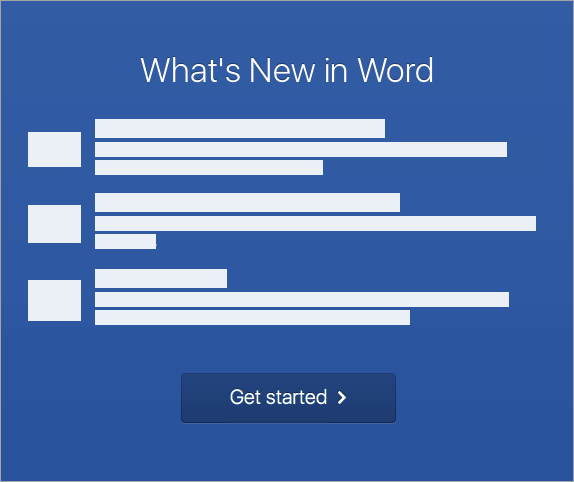
Откройте любое приложение Office, например Microsoft Word, и в открывшемся окне «Что нового» выберите Начать.

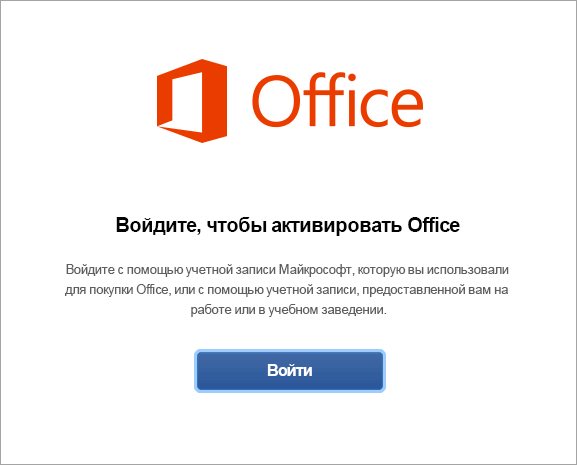
На экране входа для активации Office выберите Войти.
Примечание: Если вам не предлагается выполнить вход, откройте пустой файл и выберите Файл > Создать из шаблона > Войти.

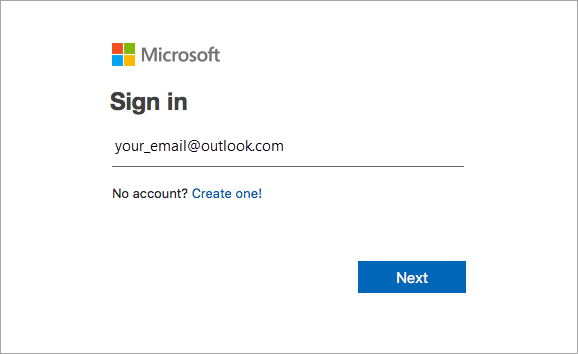
Введите адрес электронной почты, связанный с Office для Mac и нажмите Далее.
Примечание: Это может быть адрес вашей учетной записи Майкрософт или учетной записи Microsoft 365 для бизнеса, которую вы получили на работе или в учебном заведении.

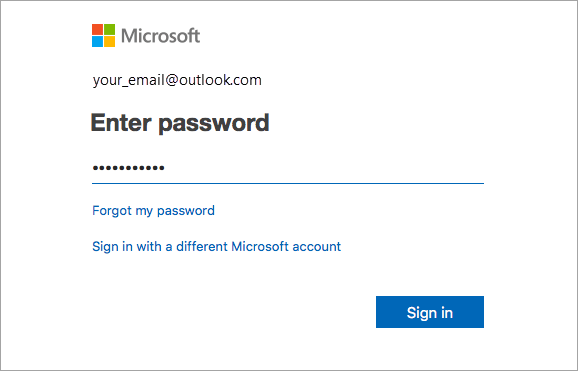
Введите пароль, связанный с введенным адресом электронной почты, и нажмите Войти.
Примечание: Этот экран может выглядеть по-разному в зависимости от поставщика услуг электронной почты.

Система проверит, есть ли у вас действительная лицензия, и продукт будет активирован.
Важно: Если у вас несколько лицензий, выполните инструкции, приведенные в разделе Активация с несколькими лицензиями.


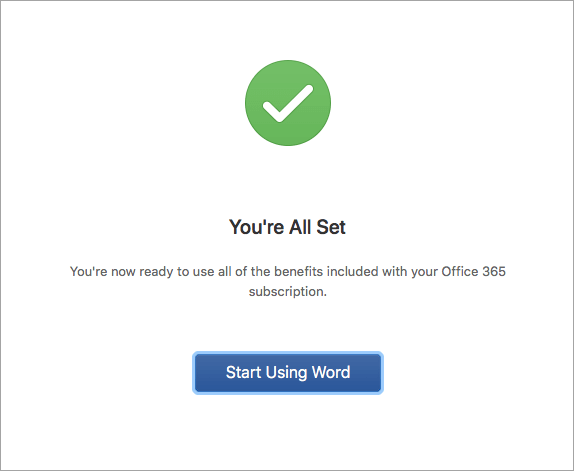
Готово! Чтобы запустить приложение, нажмите кнопку Начать работу с Word.
Совет: Чтобы запускать приложения Office было удобнее, добавьте их значки на панель Dock.
Общие вопросы
Сведения об устранении общераспространенных неполадок см. в статье Что делать, если не удается установить или активировать Office для Mac.
Для Office для Mac с одной учетной записью Майкрософт может быть связано до 25 лицензий: только одна для подписки на Microsoft 365 и несколько лицензий на однократную установку Office для Mac для дома и учебы или для дома и бизнеса.
Если с вашей учетной записью Майкрософт связано несколько лицензий Mac, рекомендуем начать с подписки на Microsoft 365, так как ее можно установить на все ваши устройства и войти в Office одновременно с пяти устройств. Лицензию на однократную установку деактивировать невозможно. Если у вас нет подписки на Microsoft 365, начните с первой лицензии в списке и продвигайтесь по порядку.
Инструментов для отслеживания лицензий для однократной установки не предусмотрено, поэтому рекомендуем вам вести список лицензий, активированных на каждом из устройств. Если вы не помните, какую лицензию использовали, вам придется определить уже активированные лицензии методом исключения.
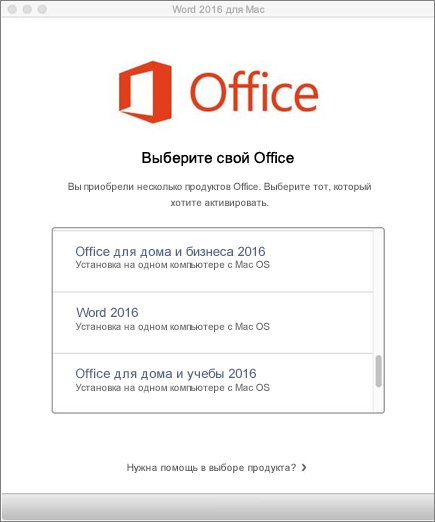
Выберите лицензию, которую вы хотите использовать. (Настоятельно рекомендуем выбрать лицензию на Microsoft 365, если она у вас есть.)
После проверки лицензии продукт будет активирован и вы сможете щелкнуть Начать работу с Word, чтобы запустить приложение Office для Mac и приступить к его использованию.
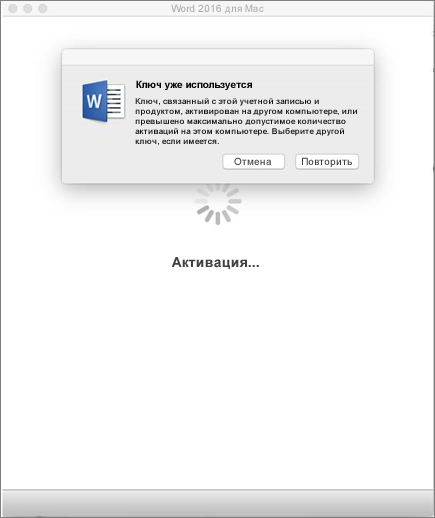
Если вы пытаетесь активировать лицензию однократной установки Office 2016 для Mac и получаете сообщение об ошибке Ключ уже используется, вам потребуется выбрать другую лицензию. Нажмите кнопку Отмена, и вы вернетесь на экран выбора лицензии.
Лицензия, которую вы попытались использовать, будет затенена. Вы сможете выбрать любую другую еще не использованную лицензию.
Шаг 2. Войдите в учетная запись Майкрософт или создайте ее, если у вас ее нет (вы можете создать ее с использованием любого имеющегося адреса электронной почты). Обязательно запомните учетные данные, чтобы впоследствии можно было устанавливать и переустанавливать Office без ключа продукта.
Шаг 3. Введите ключ продукта Office без дефисов.
Шаг 4. Следуйте инструкциям, чтобы завершить процесс активации.
Вопросы и ответы по Office 2021 и Office LTSC для Windows и Mac
Введение
Клиенты могут приобретать Microsoft Office 2021 для Windows и Mac, а коммерческие клиенты теперь могут приобретать Microsoft Office LTSC для Windows и Mac. Office 2021 и Office LTSC 2021 г. — это следующие бессрочные выпуски Office. Они включают улучшения для Microsoft Office 2019 и более ранних версий локального приложения Office.
Дополнительные сведения см. в разделе «Вопросы и ответы».
Общие сведения
Microsoft Office 2021 — это важный инструмент, необходимый для записи, анализа и упорядочивания своих идей. Он включает классические версии приложений Office в рамках единовременной покупки.
Office для дома и учебы 2021 — для учащихся и семей, которым нужны классические приложения Office, установленные на одном ПК или компьютере с Mac, для использования дома или в учебном заведении. Включает классические версии Word, Excel, PowerPoint и OneNote, установленные на ПК или компьютере с Mac.
Office для дома и бизнеса 2021 — для семей и малых предприятий, которым нужны классические приложения Office и электронная почта, установленные на одном ПК или компьютере с Mac, для использования дома или на работе. Включает классические версии Word, Excel, PowerPoint, OneNote и Outlook, установленные на одном ПК или компьютере с Mac.
Office профессиональный 2021 — для семей и малых предприятий, которым нужны классические приложения Office и электронная почта, установленные на одном ПК, для использования дома или на работе. Включает классические версии Word, Excel, PowerPoint, OneNote, Outlook а также Publisher и Access, установленные на одном ПК.
Office LTSC является последней бессрочной версией Office для коммерческих и государственных пользователей лицензии на устройство, доступной в виде единовременной «бессрочной» покупки на обеих платформах (Windows и Mac). Как и в предыдущей версии Office 2019, Office LTSC будет включать Word, Excel, PowerPoint, Outlook, OneNote, Access (только Windows) и Publisher (только Windows).
Клиенты могут проверить учетную запись в представлении Backstage любого приложения и узнать, какая версия Office LTSC запущена. Для этого щелкните Файл > Учетная запись. Этот выпуск Office LTSC 2021 года. Для Mac перейдите в раздел в строке меню и нажмите кнопку Сведения.
Мы рады подтвердить нашу приверженность следующему выпуску бессрочной версии Office в будущем, помимо этого выпуска.
Нет. Microsoft 365 — это служба подписки, которая гарантирует, что у вас всегда будут самые современные инструменты для повышения производительности. В Microsoft 365 уже есть все возможности, которые появятся в Office 2021 и Office LTSC, в том числе такие функции, как совместная работа в режиме реального времени, а также другие расширенные функции производительности и безопасности, которых нет в Office 2021 или Office LTSC.
Microsoft 365 — это подписка, которая поставляется с премиум-приложениями, например Word, Excel, PowerPoint, OneNote, Outlook, Publisher и Access (Publisher и Access доступны только на ПК). Приложения можно устанавливать на нескольких устройствах, включая ПК, компьютеры с Mac, iPad, iPhone, планшеты с Android и телефоны с Android. Microsoft 365 также поставляется с пакетом служб как 1 ТБ места в хранилище OneDrive, 60 минут в Skype в месяц, а также со службой поддержки по телефону и чату от Майкрософт. В рамках подписки вы получаете последние версии приложений и автоматически получаете обновления по мере их выхода.
Office 2021 — это единовременная покупка, которая поставляется с классическими приложениями, например Word, Excel и PowerPoint для ПК или Mac, и она не включает службы, которые входят в состав подписки Microsoft 365. Для единовременных покупок не предусмотрена возможность обновления, поэтому если вы планируете обновление до следующей основной версии, то необходимо приобрести ее по полной цене.
Приложения Microsoft 365 для предприятий, версия Office с подключением к облаку, обеспечивают наиболее продуктивную и безопасную Office работу с наименьшей совокупной стоимостью владения для развертывания и управления. Однако для клиентов, которые еще не могут перенести все свои устройства в облако из-за невозможности получать регулярные обновления или иметь полностью отключенные и безопасные среды, Office LTSC — доступно. Office LTSC — это разовая версия приложений Office, как и в предыдущих бессрочных выпусках.
Планы Microsoft 365 и планы Office 365 сочетают в себе знакомый наборMicrosoft Office классических приложений премиум-класса с облачными версиями Microsoft служб связи и совместной работы нового поколения, включая Microsoft Exchange Online, Microsoft SharePoint Online, Office Mobile, Office для Интернета и Microsoft Teams — чтобы пользователи могли эффективно работать в виртуальном режиме в любом месте. Приложения Microsoft 365 является наиболее безопасной версией Office. Подробнее о планах обслуживания см. в этой статье.
Да, Office 2021 и Office LTSC поставляются в выпусках 32- и 64-разрядных версий Windows, а Office 2021 для Mac и Office LTSC для Mac по-прежнему поставляются в виде 64-разрядной версии.
Скачивание, установка и повторная установка Microsoft 365 или Office 2021 на компьютере с Windows или Mac
Прежде чем начать, убедитесь, что компьютер соответствует требованиям к системе.
Если вы переустанавливаете Office, уже активировали ключ продукта или устанавливаете Office на работе или в учебном заведении и знаете, что у вас есть лицензия, перейдите к разделу Вход для скачивания и установки Office.
Но если вы устанавливаете Office впервые, вам сначала может потребоваться выполнить некоторые действия по подготовке к установке. Разверните ниже раздел с дополнительными сведениями, чтобы получить больше информации.
Если вы устанавливаете Office впервые, вам может потребоваться сначала осуществить набор действий по предустановке или выполнить шаги, отличающиеся от описанных ниже. Выполняемые действия зависят от вашей копии Office: Office для дома или Office для бизнеса, а также от того, есть ли у вас ключ продукта, который нужно активировать, имеется ли учетная запись, связанная с Office, или предварительно назначенная лицензия.
Если вашим продуктом является Office для дома, предоставляемый с ключом продукта *, перед первой установкой (или предоставлением общего доступа, если вы используете Microsoft 365 для семьи) требуется активировать ключ продукта.
Откройте страницу office.com/setup, войдите в существующую или новую учетную запись Майкрософт * и введите ключ продукта для его активации. Активация ключа добавляет вашу учетную запись Майкрософт в Office, и эту процедуру требуется выполнить только один раз. Если вы продлеваете подписку на Microsoft 365 с помощью нового ключа продукта, используйте учетную запись Майкрософт, ранее связанную с просроченной подпиской.
Совет: После этого в любое время, когда потребуется установить или переустановить Office, вы можете перейти к следующему разделу Вход для скачивания Office и выбрать вкладку со справкой по установке на компьютере с Windows или Mac. Входите в систему, используя ту же учетную запись Майкрософт, с помощью которой вы активировали ключ продукта на странице office.com/setup.
Office для бизнеса
Если в ваш план подписки на Office для бизнеса включена классическая версия приложений Office, вы не увидите варианта для ее установки, если пользователь вашей организации не назначил вам лицензию.
Узнайте, как это проверить, в статье Какой продукт или лицензию Microsoft 365 для бизнеса я использую?, а если вы являетесь администратором Microsoft 365, ответственным за назначение лицензий сотрудникам организации, см. раздел Назначение лицензий пользователям.
После проверки наличия лицензии в любое время, когда потребуется установить или переустановить Office, вы можете перейти к разделу Вход для скачивания Office ниже и выбрать вкладку с инструкциями по установке на компьютере с Windows или Mac. Для этих версий Office вам нужно выполнить вход с помощью рабочей или учебной учетной записи.
*Если у вас нет ключа продукта или учетной записи
У некоторых версий Office, таких как Office профессиональный плюс 2021, Office стандартный 2021 или отдельных приложений, например Word 2021 или Project 2021, нет связанной учетной записи Майкрософт, рабочей или учебной учетной записи.
Действия для установки версий могут отличаться в зависимости от получения Office одним из указанных ниже способов:
По программе использования ПО Майкрософт на домашних компьютерах:
если вы приобрели Office для личного использования через свою организацию и у вас есть ключ продукта, см. статью Установка или повторная установка Office с помощью программы Microsoft HUP.
В виде версии с корпоративной лицензией:
ИТ-отделы в своей организации могут использовать другие способы установки Office для пользователей. Обратитесь за помощью в свой ИТ-отдел.
У стороннего продавца:
вы приобрели Office у сторонней компании и у вас возникли проблемы с ключом продукта.
Проверенные решения для занятых людей
Microsoft 365
Успевайте все заранее благодаря новейшим приложениям с искусственным интеллектом:
Исключительная ценность
Используйте Microsoft 365 на компьютере, ноутбуке планшете и телефоне.
Служба Microsoft 365 совместима с Windows, macOS, Android и iOS.
Microsoft 365 для семьи
Экономия при годовой подписке
Перейдите на годовую подписку и используйте все возможности Microsoft 365, заплатив меньше, чем при ежемесячной оплате.
Microsoft 365 персональный
Экономия при годовой подписке
Перейдите на годовую подписку и используйте все возможности Microsoft 365, заплатив меньше, чем при ежемесячной оплате.
Подписка продлевается автоматически. Вы можете в любой момент отменить подписку, и выставление счетов будет прекращено.
Уже есть подписка? Продлить сейчас
Новые возможности
Приложение Office Mobile
Удобно создавайте и редактируйте содержимое Word, Excel и PowerPoint в пути с помощью одного приложения.
Корректор
Проверяйте орфографические, грамматические и стилистические ошибки в тексте.
Профессиональные шаблоны на базе искусственного интеллекта
Выбирайте из сотен профессиональных шаблонов в PowerPoint.
Расширенные функции безопасности и онлайн-хранилище
Резервное копирование папок компьютера с помощью OneDrive
Создавайте резервные копии файлов и фотографий со всех своих устройств. Сохраняйте свои документы Office в OneDrive, чтобы активировать автосохранение и упростить общий доступ.
Личное хранилище OneDrive
Защитите свои самые важные файлы и фотографии с помощью двухэтапной проверки личности.
Обнаружение программ-шантажистов и восстановление файлов в OneDrive
Защитите свои файлы и фотографии от цифровых атак. 2
Сравнение Microsoft 365 с Office
Microsoft 365 для семьи
Microsoft 365 персональный
Office Для дома и учебы 2021
Для покупки обратитесь к розничному продавцу.
Для покупки обратитесь к розничному продавцу.
Для покупки обратитесь к розничному продавцу.
Для покупки обратитесь к розничному продавцу.
Для покупки обратитесь к розничному продавцу.
Для покупки обратитесь к розничному продавцу.
Один компьютер Windows или Mac
Word, Excel, PowerPoint, OneNote
Облачное хранилище OneDrive для резервного копирования файлов и фото
(1 ТБ на пользователя)
Мобильное приложение Microsoft Family Safety 1
Работает в ОС Windows, macOS, iOS и Android
Расширенная защита электронной почты и файлов
Постоянная техническая поддержка
Office для дома и бизнеса 2021
[1] Microsoft 365 для семьи предоставляет доступ к оповещениям о местоположении и функциям безопасности поездки в мобильном приложении. Разрешения на определение местоположение должны быть включены для получения оповещений. Функции безопасности поездки доступны только в Соединенных Штатах Америки, Соединенном Королевстве, Канаде и Австралии.
[2] Функций восстановления OneDrive позволяет восстанавливать предыдущие версии файлов сроком до 30 дней до атак программами-шантажистами.
60 минут ежемесячно. Требуется учетная запись Skype. Не поддерживаются звонки на особые номера, номера, для которых установлены повышенные тарифы, и номера без географической привязки. Звонки на телефоны доступны только в определенных странах. Минуты Skype на международные звонки доступны только в некоторых странах. Действуют исключения. См. информацию на сайте microsoft365.com/information.