
Установка WordPress на Ubuntu
В наше время очень стремительно развивающихся веб-технологий стало совсем невыгодно и очень сложно написать сайт с нуля на каком-нибудь языке программирования. Пока вы будете работать над движком и пытаться его поддерживать в современном состоянии, вы не будете успевать работать над наполнением.
Установка WordPress на Ubuntu
WordPress очень легко установить и использовать, особенно для тех, кто не имеет опыта в разработке и развитии сайтов. А его стандартную функциональность можно расширить с помощью миллионов плагинов, написанных, как профессиональными командами, так и обычными пользователями.
В этой небольшой статье мы рассмотрим как выполняется установка WordPress на Ubuntu 20.04. Мы будем устанавливать самую последнюю на данный момент версию. Также кратко будет рассмотрена настройка стека LAMP.
Установка Apache
Для установки последней версии веб-сервера выполните:
sudo apt install apache2 apache2-utils
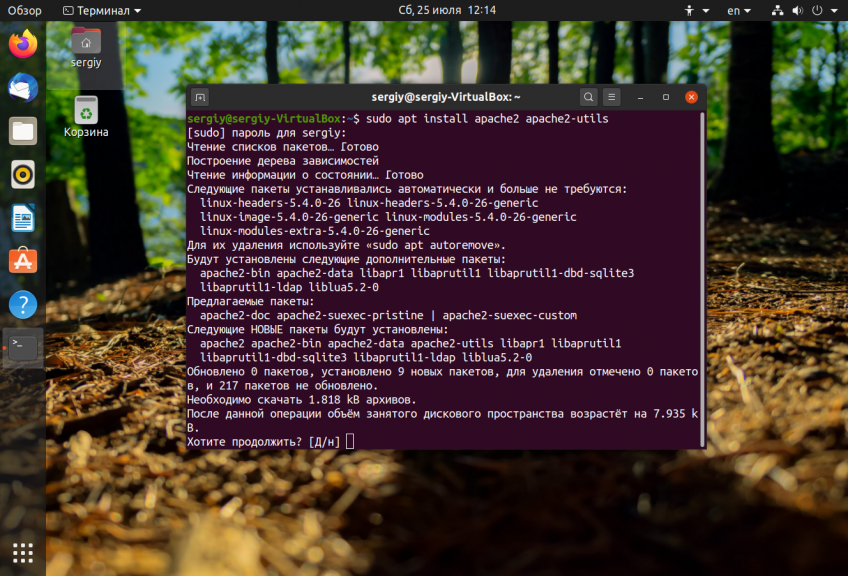
Затем добавьте программу в автозагрузку и запустите сервис:
sudo systemctl enable apache2
sudo systemctl start apache2
Чтобы проверить работает ли веб-сервер, введите IP адрес вашего сервера в браузере. Если вы устанавливаете веб-сервер на локальной машине, используйте адрес http://127.0.0.1 или localhost:
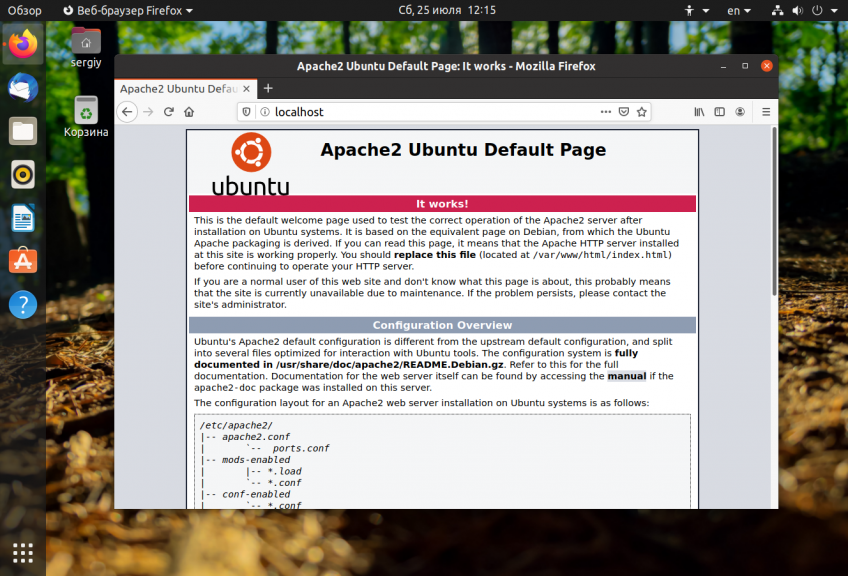
По умолчанию все HTML документы хранятся в каталоге /var/www/html. Если вас интересует более подробная информация по настройке веб-сервера, посмотрите статью установка apache в Ubuntu.
Установка сервера баз данных MySQL
Для установки сервера баз данных mysql выполните команду:
sudo apt install mysql-client mysql-server
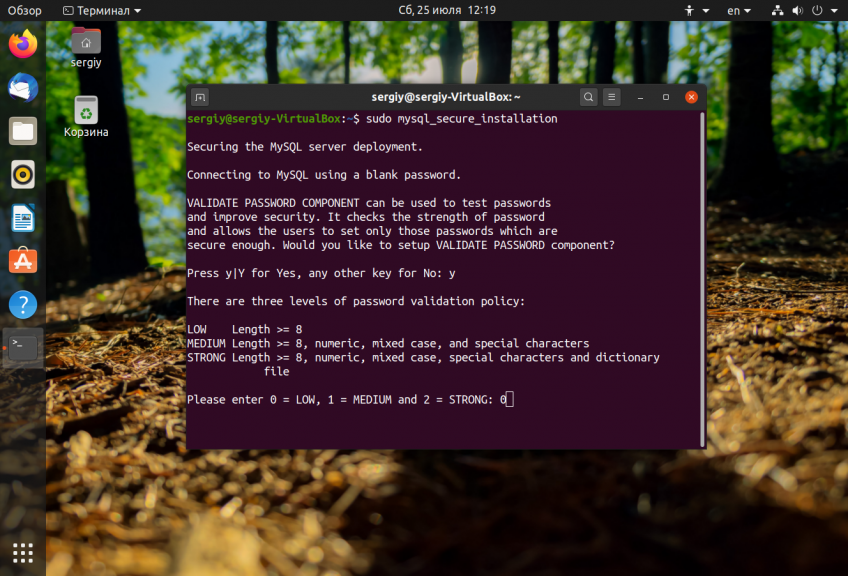
Чтобы завершить настройку mysql выполите команду:
Утилита предложит вам установить плагин проверки пароля, который запретит использовать слабые пароли:
Затем нужно будет изменить пароль:
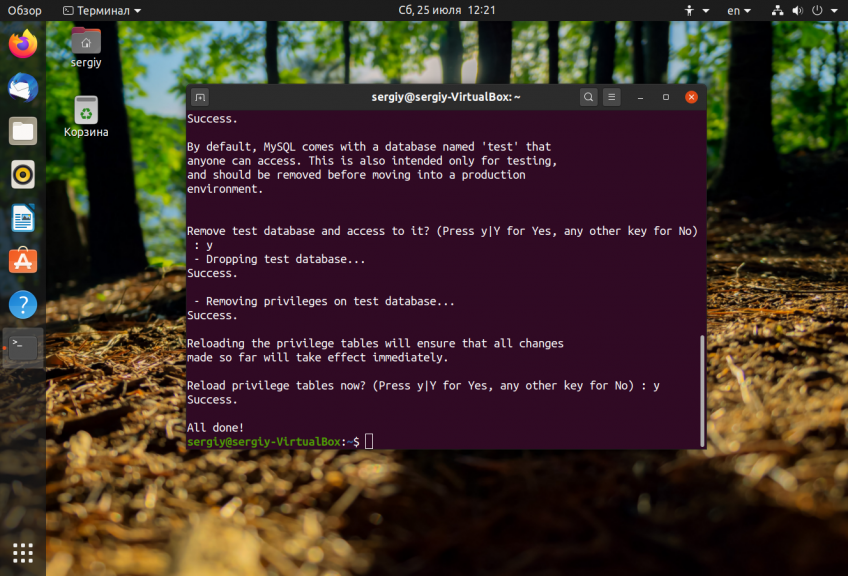
Останется закрыть доступ к аккаунту суперпользователя из сети и отключить гостевой доступ. Вы можете отвечать Y или N, но лучше всё сделать как рекомендует программа и отвечать Y.
Подробнее про настройку mysql читайте в статье установка LAMP в Ubuntu.
Установка PHP и необходимых модулей
sudo apt install php7.4 php7.4-mysql libapache2-mod-php7.4 php7.4-cli php7.4-cgi php7.4-gd
Чтобы проверить как работает php создайте файл с именем info.php в каталоге /var/www/html/:
sudo vi /var/www/html/info.php
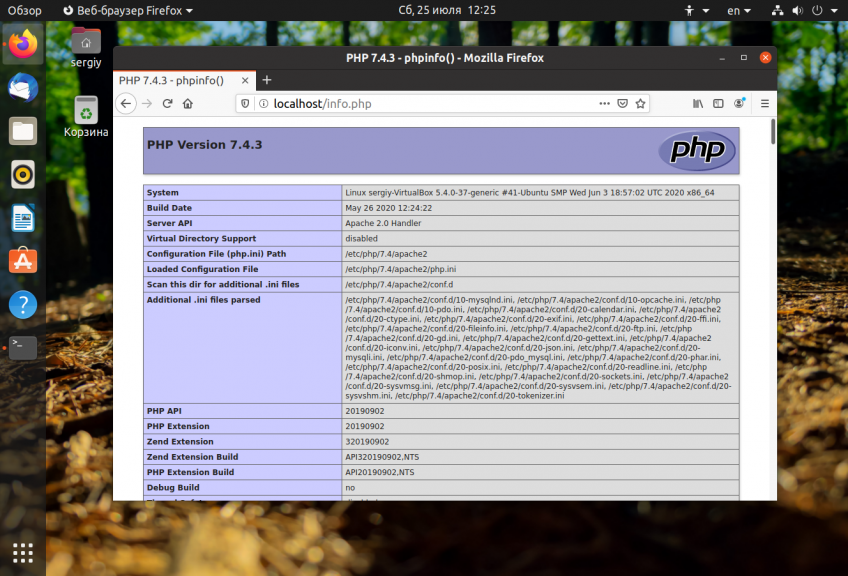
Затем откройте в веб-браузере адрес http://ip-адрес/info.php. Если все правильно настроено, то вы увидите страницу с информацией о версии PHP:
Активация модулей Apache
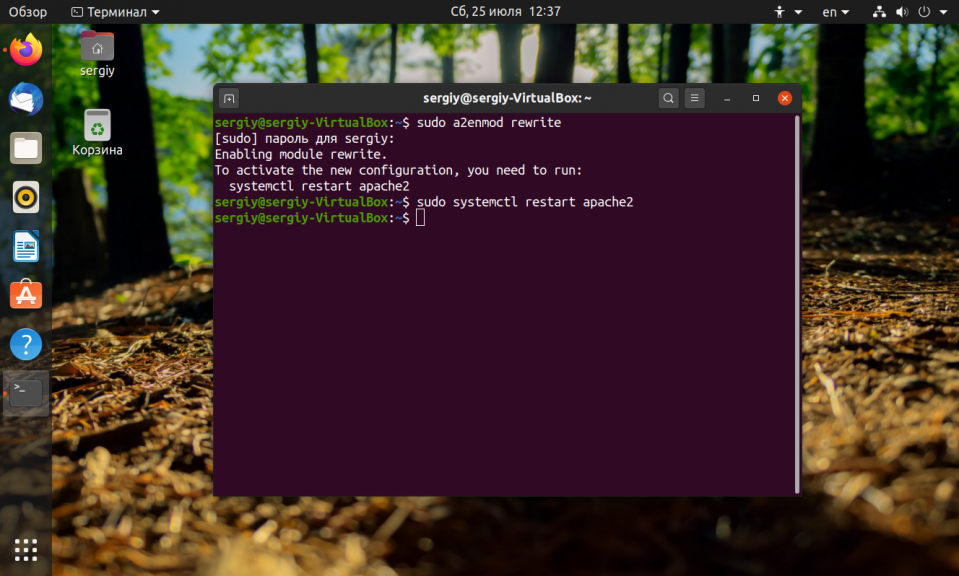
Для корректной работы WordPress нужно, чтобы был активирован модуль Apache mod_rewrite. Для его включения выполните:
sudo a2enmod rewrite
Затем перезагрузите веб-сервер:
sudo systemctl restart apache2
Установка WordPress в Ubutnu
Теперь все готово и мы можем перейти непосредственно к теме статьи. Сначала загрузите последнюю версию системы управления контентом из официального сайта:
Распакуйте содержимое архива в текущую папку:
Скопируйте файлы WordPress из текущей папки в папку /var/www/html/:
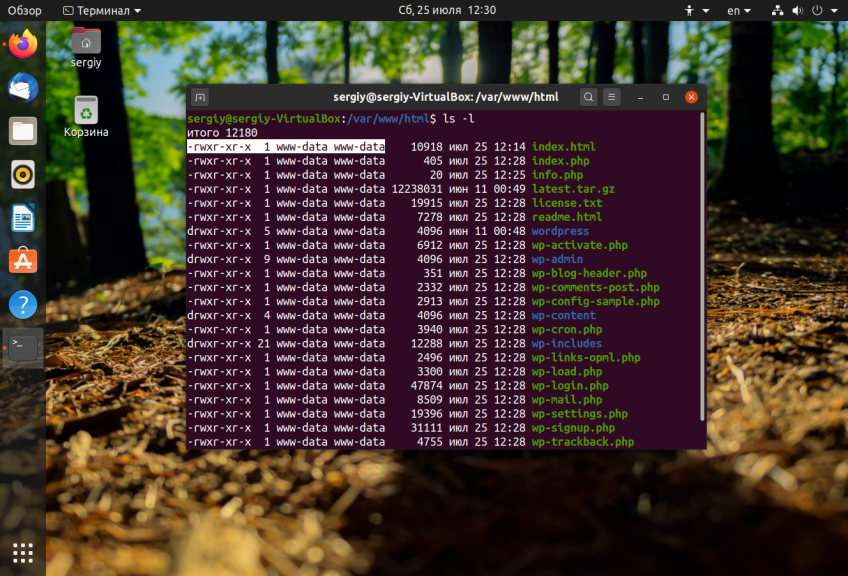
Для того чтобы веб-сервер мог правильно работать с этими файлами нужно установить для них правильные права, а именно пользователь и группа www-data:
Фактически установка WordPress на Ubuntu 20.04 завершена, но осталось еще настроить соединение с базой данных. Чтобы по умолчанию открывался WordPress файл index.html можно удалить:
sudo rm /var/www/html/index.html
Создание базы данных
Чтобы создать базу данных сначала войдите в интерфейс управления mysql, для этого выполните:
Введите пароль суперпользователя, а затем по очереди выполняйте такие команды для создания базы данных, пользователя и установки для них правильных привилегий:
mysql> CREATE DATABASE wp_database;
mysql> CREATE USER ‘wp_user’@’localhost’ IDENTIFIED BY ‘password’;
mysql> GRANT ALL PRIVILEGES ON wp_database.* TO ‘wp_user’@’localhost’;
mysql> FLUSH PRIVILEGES;
mysql> EXIT;
Настройка WordPress в Ubuntu
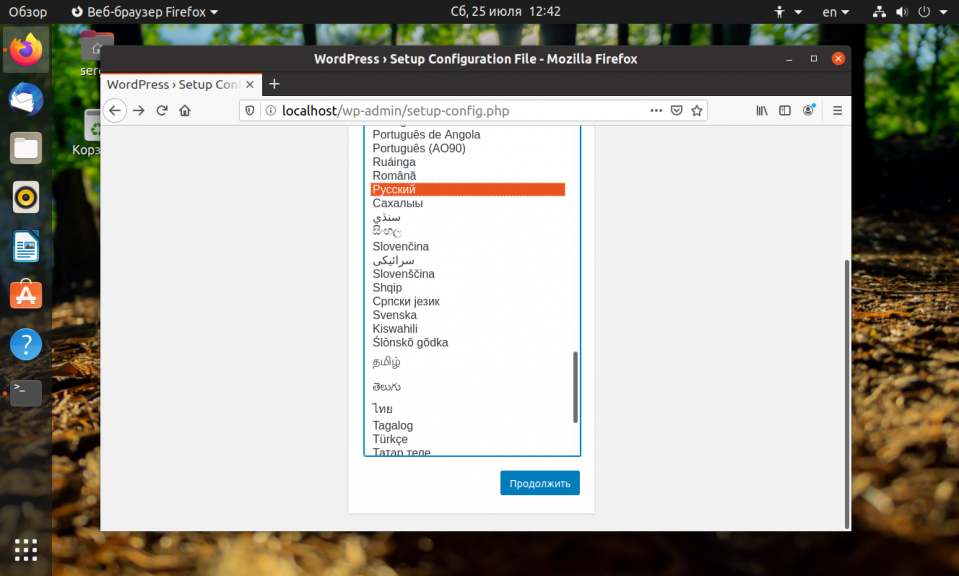
Всё готово для настройки WordPress. Откройте адрес сервера, на котором устанавливали WordPress или localhost, если программа была установлена на локальном компьютере. В первом окне программа предложит вам выбрать язык:
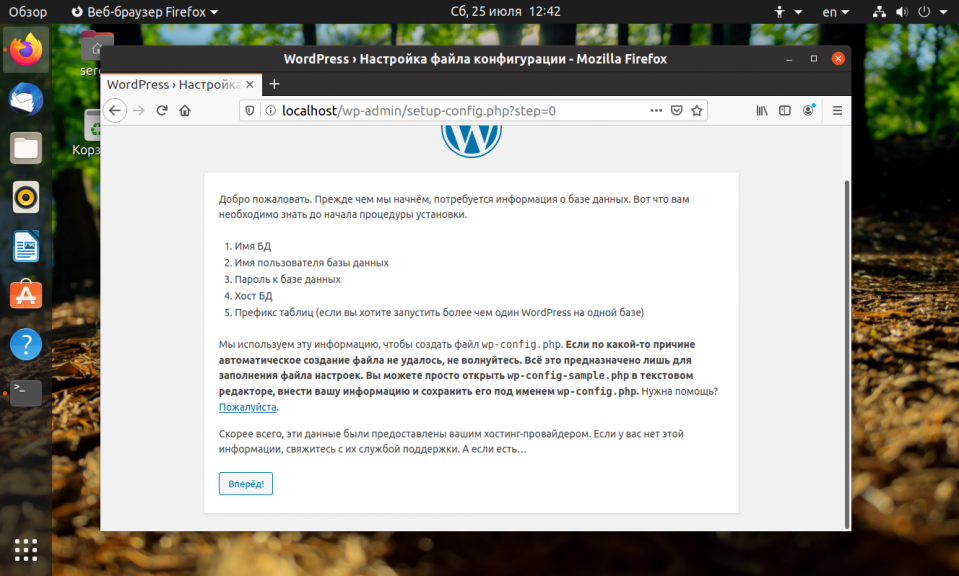
На следующем шаге нажимайте Вперед:
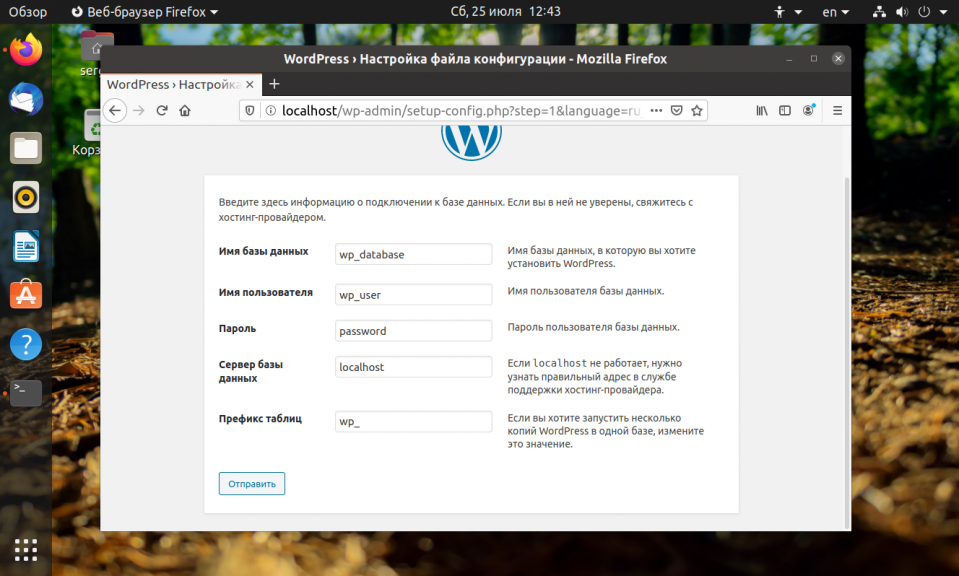
Далее введите имя базы данных, имя пользователя и пароль, которые использовали при создании базы.
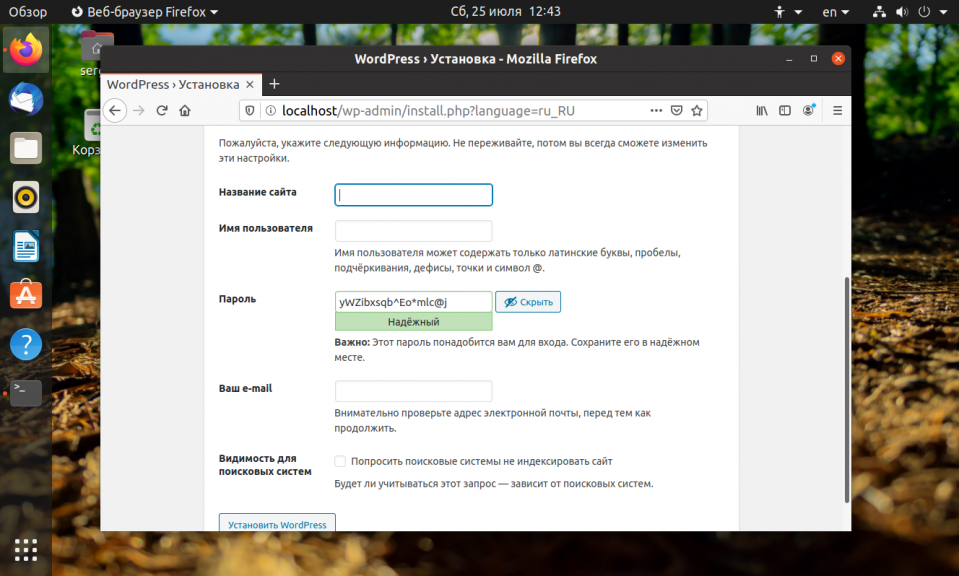
Осталось выбрать название сайта, логин администратора, а также ввести пароль администратора. Можно оставить пароль, который предлагает система.
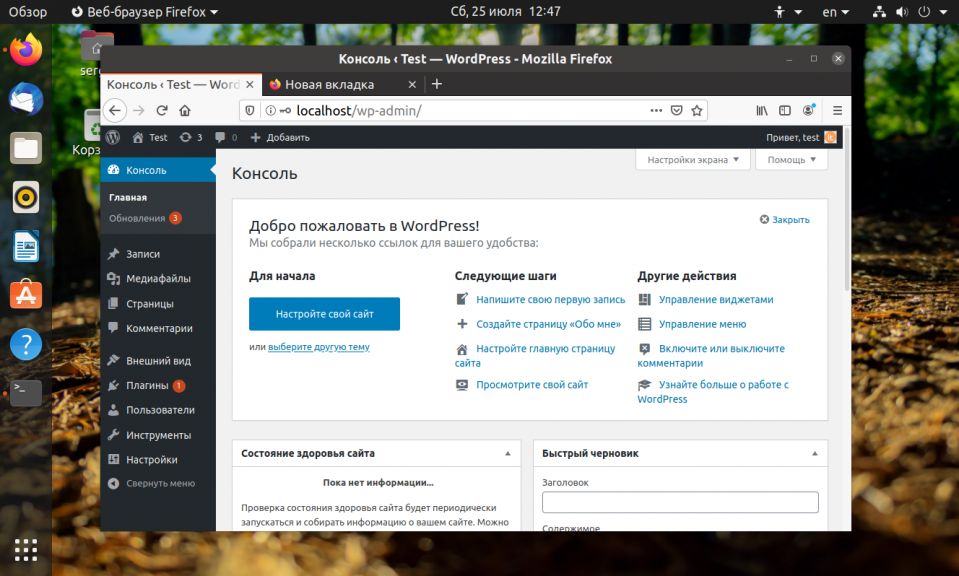
Затем останется только авторизоваться и можно пользоваться только что настроенной системой управления контентом.
Выводы
В этой статье мы рассмотрели как выполняется установка WordPress на Ubuntu Server или редакцию дистрибутива для рабочего стола. Надеюсь, все прошло хорошо и теперь WordPress полностью установлен в вашей системе. Если у вас остались вопросы или есть замечания по статье, пишите в комментариях!
Локальная установка WordPress на Ubuntu с помощью LAMP

Мы рассмотрели, как установить WordPress в среде Mac и Windows. Так почему же следует исключить нашу любимую ОС на базе Linux? Вот руководство, которое покажет вам, как установить WordPress на Ubuntu. Обратите внимание, что эта установка действительна для всех версий Ubuntu, включая 10.02 LTS и новее. (Если вы используете еще более старую версию, пришло время обновить!)
Для большей части процесса установки мы будем использовать отличный редактор на базе терминала под названием Nano. Скорее всего, он у вас уже установлен. Если нет, вы можете установить его, набрав в терминале следующую команду:
Есть много кодов, которые нужно скопировать. Я бы рекомендовал скопировать их вместо того, чтобы печатать. Вы можете использовать Ctrl + Shift + V, чтобы напрямую вставить содержимое буфера обмена в терминал.
Знание своего программного обеспечения и среды
Мы собираемся использовать LAMP для установки WordPress на Ubuntu. LAMP – это аббревиатура от пакета программного обеспечения с открытым исходным кодом, состоящего из L inux, A pache, M ySQL и P HP.
Что касается среды ОС в нашем руководстве, я использую Ubuntu 12.04 LTS x86 со всем программным обеспечением, обновленным до последней версии. Вы можете использовать любые разновидности Ubuntu, будь то Lubuntu, Kubuntu или Mubuntu – процесс должен быть таким же. Чтобы обновить программное обеспечение до последней версии, откройте терминал и введите:
Установка и настройка программного обеспечения:
1 Apache
Нажмите Y и дайте установке катиться. Следующие строки отмечают окончание успешной установки:
2 MySQL
Во время установки вам будет предложено установить пароль root для MySQL.
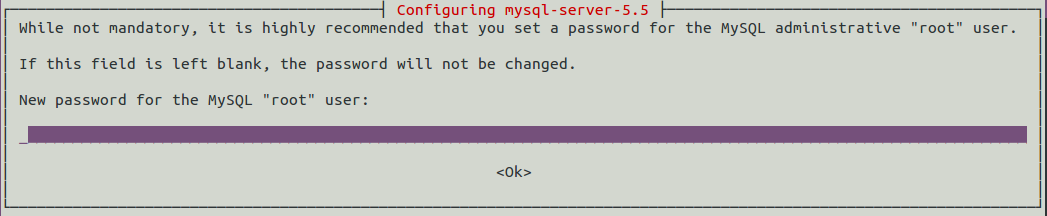
Введите что-нибудь, что легко запомнить. Давайте использовать «qwerty» в качестве пароля. После завершения установки мы должны активировать базу данных с помощью следующей команды:
Следующая информация может оказаться очень полезной, если мы забудем свой пароль.
Это знаменует конец установки базы данных MySQL.
3 PHP
Необходимо добавить php в каталог index, чтобы обслуживать соответствующие файлы индекса php. Это первый раз, когда мы собираемся использовать нано.
Это открывает nano в том же окне терминала. Замените содержимое файла dir.conf следующим текстом:
Нажмите Ctrl + O для сохранения и Ctrl + X для выхода из nano.
Теперь мы создаем тестовый файл php, чтобы убедиться, что все работает нормально:
Это должно быть содержимое файла info.php:
Перезапустите веб-сервер Apache, введя следующую команду:
Откройте браузер и введите следующий URL:
И у вас должно получиться что-то вроде этого:
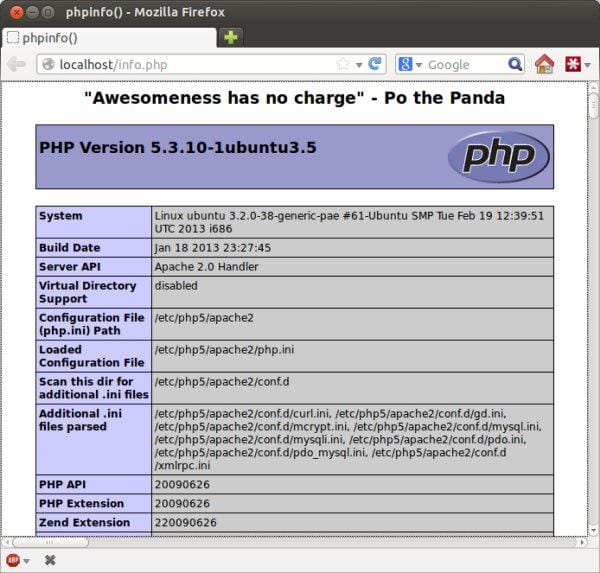
На этом наша предварительная настройка завершена.
Настройка WordPress
Часть 1. Скачивание и установка
Выполните следующие команды в терминале.
Этот набор команд загружает и извлекает файлы WordPress внутри каталога www (это базовый каталог веб-сервера Apache). Установка WordPress доступна по адресу http: // localhost / wordpress.
Часть 2. Создание новой базы данных MySQL
Теперь мы создадим новую базу данных MySQL под названием «wpubuntu». Помните, что в нашем руководстве мы установили пароль root на «qwerty». Давайте войдем в терминал MySQL:
Введите пароль root, и терминал MySQL должен открыться, на что указывает приглашение «mysql>».
Далее мы набираем команду MySQL для создания новой базы данных:
И, наконец, мы выходим из терминала MySQL, введя:
Вот обзор всего процесса:
Теперь вы успешно создали новую базу данных MySQL, готовую для использования в WordPress.
Часть 3. Настройка WordPress
Откройте в браузере следующий URL:
Вы должны увидеть это изображение:

Нажмите «Создать файл конфигурации», а затем «Пойдем» на следующем шаге. На 3-м шаге введите следующие данные:
Нажмите ” Отправить”. Если вы выполнили все шаги правильно, вы должны получить это сообщение:
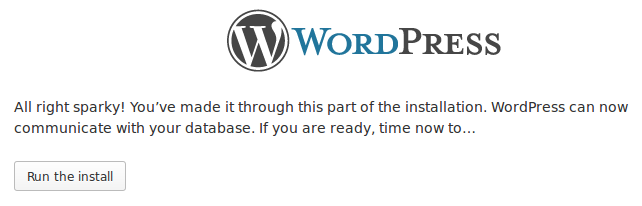
На следующем шаге установите название сайта, пользователя и пароль. Я бы рекомендовал снять флажок «Разрешить поисковым системам индексировать этот сайт», поскольку мы не хотим, чтобы наш автономный / экспериментальный сайт сканировался поисковыми системами.
И вуаля, у вас есть полностью рабочая автономная установка WordPress на Ubuntu!
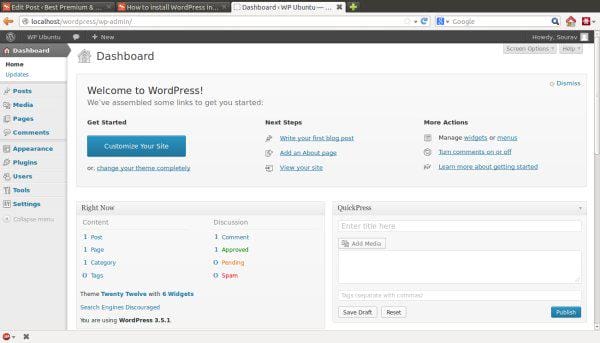
Удачного ведения блога!
Установка WordPress со стеком LAMP в Ubuntu 20.04
Published on August 6, 2020
Введение
WordPress — это одна из самых популярных на сегодня систем с открытым исходным кодом для создания веб-сайтов и блогов в сети Интернет. Ее используют 63% веб-сайтов, которые пользуются системой управления контентом (CMS). На сайты, работающие на WordPress, приходится 36% всех веб-сайтов, находящихся в сети в настоящее время.
Существует много разных подходов к получению доступа к WordPress, и некоторые установочные процессы являются более сложными, чем другие. Это обучающее руководство предназначено для тех, кто хочет установить и администрировать экземпляр WordPress на неуправляемом облачном сервере через командную строку. Хотя этот подход требует выполнения большего числа шагов, чем готовая установка WordPress, он предлагает администраторам более широкие возможности контроля над средой WordPress.
Если вы ищете доступ к готовой установке WordPress, DigitalOcean Marketplace предлагает приложение, которое позволит в один клик начать установку WordPress сразу после запуска сервера.
В зависимости от ваших потребностей и целей вы можете выбрать другие более подходящие варианты. Так как WordPress — это платформа с открытым исходным кодом, ее можно свободно загрузить и установить, но для того, чтобы присутствовать в сети, вам, скорее всего, потребуется приобрести облачную инфраструктуру и доменное имя. Продолжайте следовать этому руководству, если вам интересно работать через серверную установку и настроить сайт WordPress.
В этом обучающем руководстве будет использован стек LAMP (Linux, Apache, MySQL, PHP), который является одним из вариантов для серверной архитектуры, поддерживающей WordPress с помощью операционной системы Linux, веб-сервера Apache, базы данных MySQL и языка программирования PHP. Мы установим и настроим WordPress через LAMP на сервере Linux Ubuntu 20.04.
Предварительные требования
Для выполнения этого обучающего руководства вам понадобится доступ к серверу Ubuntu 20.04. Кроме того, вам потребуется выполнить следующие шаги перед началом работы:
Завершив выполнение действий по первоначальной настройке, выполните вход на ваш сервер с помощью пользователя sudo и перейдите к выполнению шагов ниже.
Шаг 1 — Создание базы данных MySQL и пользователя для WordPress
Первый шаг, который мы выполним, будет подготовительным. WordPress использует MySQL для управления и хранения сайта, а также информации пользователя. Мы уже установили MySQL, но нам нужно создать базу данных и пользователя, которые будет использовать WordPress.
Для начала войдите в учетную запись root в MySQL (административную) с помощью следующей команды (обратите внимание, что это не root user вашего сервера):
Вам будет предложено ввести пароль, который вы задали для учетной записи root при установке программного обеспечения MySQL.
После того как вы увидите командную строку MySQL, вы можете обновить пароль root user. Для этого замените new_password выбранным новым надежным паролем.
Теперь вы можете ввести EXIT; и войти в базу данных с помощью пароля и следующей команды:
В базе данных мы можем создать отдельную базу данных, которую будет контролировать WordPress. Вы можете использовать любое название, а в данном руководстве мы будем использовать wordpress. Создайте базу данных для WordPress, введя следующую команду:
Примечание. Каждый оператор MySQL должен заканчиваться точкой с запятой ( ; ). Убедитесь, что это правило не нарушено, если вы столкнетесь с какими-либо проблемами.
Затем мы создадим отдельную учетную запись пользователя MySQL, которую будем использовать исключительно для работы с нашей новой базы данных. Создание отдельных баз данных и учетных записей может быть полезно с точки зрения управления и безопасности. В данном руководстве мы будем использовать имя wordpressuser, но вы можете выбрать любое подходящее название.
Мы создадим учетную запись, установим пароль и предоставим доступ к созданной нами базе данных. Для этого мы воспользуемся следующей командой: Не забудьте задать надежный пароль для пользователя базы данных на этом шаге password :
Затем сообщите базе данных о том, что наш wordpressuser должен иметь полный доступ к созданной базе данных:
Теперь у вас есть база данных и учетная запись пользователя, которые созданы специально для WordPress. Нам нужно обновить привилегии, чтобы текущий экземпляр MySQL узнал о последних внесенных нами изменениях:
Выйдите из MySQL, введя следующую команду:
На следующем шаге мы заложим некоторые основы для плагинов WordPress, загрузив расширение PHP для нашего сервера.
Шаг 2 — Установка дополнительных расширений PHP
При настройке нашего стека LAMP нам требуется только минимальный набор расширений, чтобы реализовать коммуникацию PHP с MySQL. WordPress и многие плагины используют дополнительные расширения PHP.
Мы можем загрузить и установить некоторые из самых популярных расширений PHP, которые будет использовать WordPress, введя следующую команду:
Это заложит основу для установки дополнительных плагинов на наш сайт WordPress.
Нам понадобится перезапустить Apache для загрузки этих новых расширений. Мы будем работать с настройками Apache в следующем разделе, поэтому вы можете выполнить этот шаг позже или же перезагрузить сейчас, чтобы завершить процесс настройки расширения PHP.
Примечание. Вы можете использовать конфигурацию /000-default.conf по умолчанию (с /var/www/html в качестве корневого веб-узла). Это допустимо, если вы собираетесь размещать только один веб-сайт на этом сервере. Если нет, рекомендуется разделить необходимую конфигурацию на логические части, по одному файлу на каждый сайт.
Откройте файл конфигурации Apache для вашего веб-сайта с помощью текстового редактора, например nano.
Активация модуля перезаписи
Теперь мы сможем активировать mod_rewrite для использования постоянных ссылок в WordPress:
Это позволит вам получать более удобные для восприятия постоянные ссылки для ваших постов, как в двух следующих примерах:
Команда a2enmod вызывает скрипт, который активирует заданный модуль в конфигурации Apache.
Активация изменений
Перед применением внесенных изменений убедитесь, что мы не допустили ошибки в синтаксисе, с помощью этого теста.
Вывод может выглядеть следующим образом:
Перезапустите Apache для внесения изменений. Обязательно перезапустите сейчас, даже если вы уже выполняли перезагрузку в ходе данного обучающего руководства.
Теперь мы загрузим и настроим непосредственно WordPress.
Шаг 4 — Загрузка WordPress
Теперь, когда программное обеспечение для сервера настроено, мы можем загрузить и настроить WordPress. В целях обеспечения безопасности обычно рекомендуется использовать последнюю версию WordPress с официального сайта.
Перейдите в директорию с возможностью записи (мы рекомендуем временную, например /tmp ) и загрузите сжатый релиз.
Извлеките сжатый файл для создания структуры директории WordPress:
Создайте файл, введя следующую команду:
Мы также заменим имя примера файла конфигурации на имя файла, который использует WordPress:
Убедитесь, что вы заменили директорию /var/www/ wordpress директорией, установленной на вашем сервере.
Шаг 5 — Настройка директории WordPress
Перед настройкой WordPress с помощью веб-интерфейса, нам нужно изменить некоторые элементы в директории WordPress.
Настройка принадлежности и разрешений
Важным шагом, который нам нужно сделать, является настройка разумных разрешений файла и принадлежности.
Для начала мы укажем принадлежность всех файлов пользователю и группе www-data. Именно этот пользователь используется веб-сервером Apache, а Apache будет выполнять чтение и запись файлов WordPress для обслуживания веб-сайта и выполнения автоматических обновлений.
Далее мы запустим две команды find для установки корректных разрешений для директорий и файлов WordPress:
Эти разрешения должны обеспечить эффективную работу с WordPress. Но обратите внимание, что некоторые плагины и процедуры могут потребовать дополнительных изменений.
Настройка файла конфигурации WordPress
Теперь нам нужно внести некоторые изменения в основной файл конфигурации WordPress.
При открытии файла нам в первую очередь нужно будет изменить некоторые секретные ключи для обеспечения безопасности нашей установки. WordPress позволяет использовать защищенный генератор для этих значений, чтобы вам не нужно было пытаться самостоятельно придумывать подходящие значения. Они используются исключительно внутри системы, поэтому использование сложных и безопасных значений никак не скажется на удобстве пользования.
Чтобы получить безопасные значения из генератора секретных ключей WordPress, введите:
Вы получите уникальные значения, напоминающие вывод, сходный с блоком, приведенным ниже.
Предупреждение! Важно каждый раз запрашивать уникальные значения. НЕ копируйте приведенные ниже значения!
Это строки конфигурации, которые мы можем вставить прямо в наш файл конфигурации для установки защищенных ключей. Скопируйте вывод, который вы получили.
Далее откройте файл конфигурации WordPress:
Найдите раздел, содержащий фиктивные значения для этих настроек.
Удалите эти строки и добавьте значения, которые вы скопировали из командной строки:
Далее мы изменим некоторые параметры подключения базы данных в начале файла. Вам нужно изменить имя базы данных, пользователя базы данных и соответствующий пароль, которые мы ранее настроили в MySQL.
Еще одно изменение, которое нам нужно внести, — это настройка метода, который WordPress должен использовать для записи данных в файловой системе. Поскольку мы предоставили веб-серверу разрешение на запись там, где ему потребуется, мы можем прямо установить метод файловой системы «direct». Если бы мы не внесли это изменение в текущие настройки, это привело бы к тому, что при выполнении некоторых действий WordPress будет запрашивать данные учетной записи для FTP.
Эта настройка может быть добавлена под настройками подключения базы данных или в любом другом месте в файле:
Сохраните файл и закройте его после завершения.
Шаг 6 — Завершение установки через веб-интерфейс
Теперь, когда настройка сервера завершена, мы можем завершить установку через веб-интерфейс.
В вашем веб-браузере перейдите на домен вашего сервера или его публичный IP-адрес:
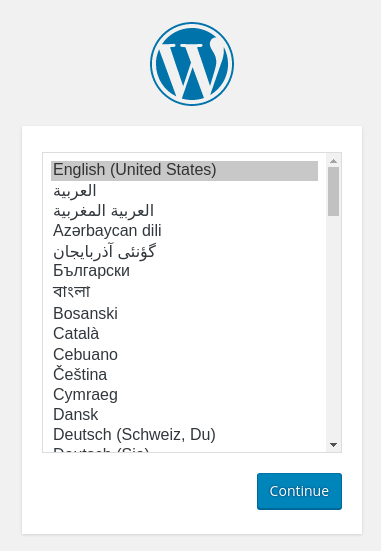
Выберите язык, который вы хотите использовать:
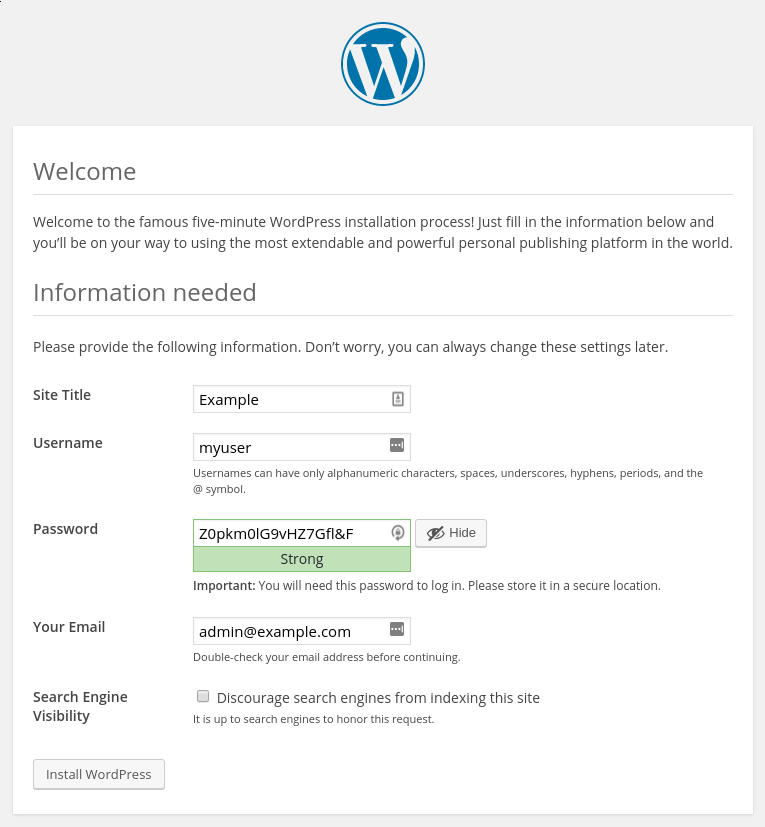
После этого вы должны попасть на главную страницу настройки.
Выберите имя для вашего сайта WordPress, а также выберите имя пользователя. Рекомендуется выбрать что-то уникальное и избегать общих имен, таких как «admin», из соображений безопасности. Надежный пароль создается автоматически. Сохраните этот пароль или выберите другой надежный пароль.
Введите адрес электронной почты и укажите, хотите ли вы, чтобы поисковые машины индексировали ваш сайт:
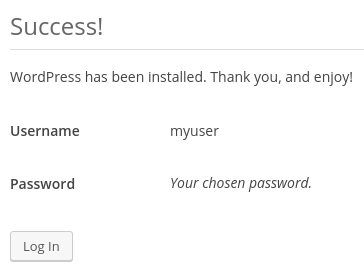
При нажатии далее вы перейдете на страницу входа:
После входа вы перейдете в панель управления WordPress:
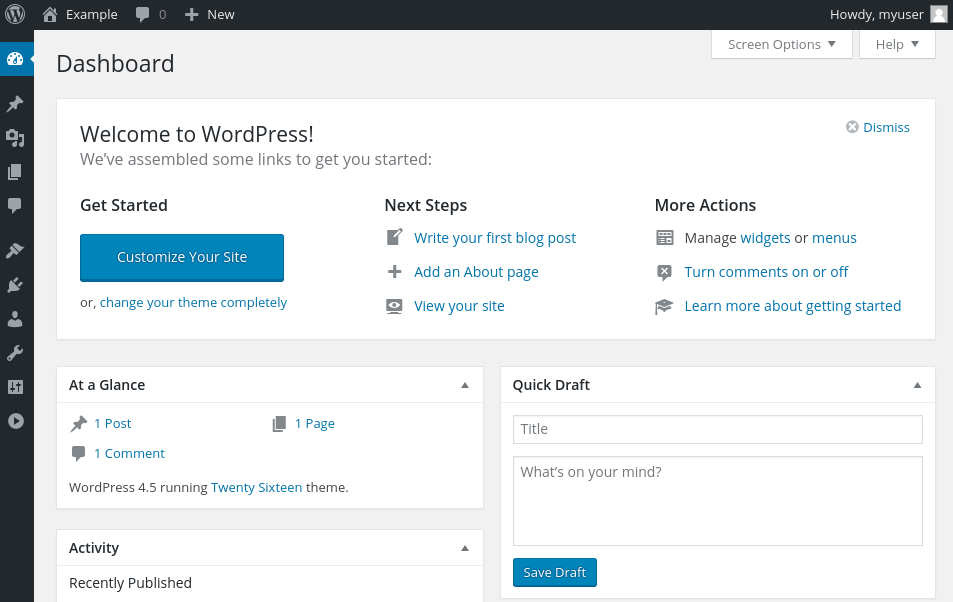
На этом этапе вы можете начать разрабатывать ваш веб-сайт WordPress! Если вы впервые работаете с WordPress, краткое изучите интерфейс для знакомства с вашей новой CMS.
Заключение
Поздравляем, WordPress уже установлен и готов к использованию!
На этом этапе вы можете начать делать следующее:
Вы можете найти дополнительные ресурсы для альтернативных способов установки WordPress, узнать, как установить WordPress на разных серверах, автоматизировать установки WordPress и масштабировать ваши сайты WordPress, в нашем сообществе WordPress.
Как установить WordPress с использованием LAMP в Ubuntu 16.04
Published on April 6, 2017
Введение
WordPress является самой популярной системой управления контентом (CMS, content management system) в Интернете. WordPress позволяет вам легко создавать гибкие в настройке блоги и веб-сайты на базе MySQL и PHP. WordPress используется повсеместно и является отличным выбором для тех, кто хочет быстро создать веб-сайт. После установки практически все задачи настройки и администрирования сайта можно сделать из его веб-интерфейса.
В этой статье мы рассмотрим процесс установки WordPress на стек LAMP (Linux, Apache, MySQL и PHP) на сервер с Ubuntu 16.04.
Перед установкой
Перед тем, как начать следовать описанным в этой статье шагам, убедитесь, что у вас есть сервер с Ubuntu 16.04.
Перед началом необходимо будет выполнить следующие шаги:
Установить стек LAMP: Для работы WordPress необходим веб-сервер, база данных и PHP. Настройка стека LAMP (Linux, Apache, MySQL и PHP) удовлетворяет всем этим требованиям. Следуйте инструкциям в этой статье для установки и настройки этого программного обеспечения.
Если у вас есть доменное имя, самым простым способом сделать ваш сайт безопаснее будет использование сервиса Let’s Encrypt, который предоставляет бесплатный сертификаты. Для настройки сертификатов, следуйте инструкциям в статье по настройке Let’s Encrypt для Apache.
Если у вас нет доменного имени и вы просто хотите потестировать описанную в этой статье конфигурацию, вы можете использовать самоподписанный сертификат. Он предоставляет такой же уровень шифрования, но без валидации домена. Для его настройки следуйте инструкциям в статье о настройке самоподписанного SSL сертификата для Apache.
После того, как вы выполнили все описанные выше шаги, зайдите на ваш сервер используя созданного вами sudo пользователя и следуйте инструкциям, описанным далее.
Шаг 1: Создание базы данных MySQL и пользователя для WordPress
WordPress использует MySQL для хранения и управления данными сайта и информацией о пользователях сайта. К этому моменту MySQL уже должен быть установлен на нашем сервере, теперь нам необходимо создать базу данных и пользователя для использования с WordPress.
Сначала зайдём в MySQL с использованием root-аккаунта (аккаунта администратора) следующей командой:
Вам будет предложено ввести пароль, который вы задали ранее для root-аккаунта MySQL в процессе установки MySQL.
Внимание: Каждая команда MySQL должна заканчиваться точкой с запятой (;). При вводе команды убедитесь, что вы ввели точку с запятой, чтобы избежать проблем.
Мы создадим аккаунт пользователя, его пароль и дадим ему доступ к созданной нами базе данных. Для этого мы воспользуемся следующей командой (не забудьте задать сильный пароль для пользователя):
Теперь у вас есть база данных и пользователь для работы с WordPress. Нам осталось лишь применить изменения:
Выйдите из MySQL командой:
Шаг 2: Установка расширений PHP
При установке стека LAMP нам требовался минимальный набор расширений PHP для того, чтобы взаимодействовать с MySQL. WordPress и многие плагины используют дополнительные расширения PHP.
Для установки самых популярных расширений PHP для работы с WordPress используйте команды:
Далее перезапустим Apache для начала использования установленных плагинов. При установке дополнительных плагинов в будущем не забудьте перезапускать Apache.
Для внесения первого изменения откройте конфигурационный файл Apache:
Сохраните и закройте файл.
Включения модуля Rewrite
Далее активируем модуль mod_rewrite для использования постоянных ссылок WordPress:
Применение изменений
Перед тем, как мы применим внесённые изменения, убедимся, что мы не сделали синтаксических ошибок:
Вывод должен выглядеть похожим образом:
Перезапустите Apache для применения изменений:
Шаг 4: Загрузка WordPress
Теперь, когда наш сервер настроен, мы можем загрузить и настроить WordPress. С точки зрения безопасности рекомендуется всегда загружать самую последнюю версию WordPress с официального сайта.
Загрузим архив WordPress следующими командами:
Извлечём файлы из архива для создания структуры директорий WordPress:
Также создадим файл конфигурации WordPress путём копирования примера файла конфигурации:
Также мы можем создать директорию upgrade для того, чтобы WordPress мог успешно обновляться в будущем:
Шаг 5: Настройка директории WordPress
Перед началом настройки WordPress с использованием веб-интерфейса нам необходимо сделать некоторые изменения в самой директории WordPress.
Настройка прав доступа
Одной из важных задач на данном этапе является настройка разумных прав доступа и владельцев файлов. Мы должны иметь возможность писать в эти файлы используя профиль обычного пользователя. Кроме того, веб-сервер должен иметь возможность осуществлять доступ и изменять определённые файлы и директории для своей корректной работы.
Далее настроим бит setgid для каждой из директорий в корневой директории. Благодаря этому все новые файлы, создаваемый в этих директориях, будут наследовать группу родительской директории (которую мы только что установили как www-data ) вместо использования основной группы пользователя. Это необходимо для того, чтобы при создании любого файла в директории с помощью командной строки, веб-сервер имел доступ к этому файлу.
Для установки бита setgid для каждой директории в корневой директории нашего сайта на WordPress используем следующую команду:
Теперь разрешим группе писать в директорию wp-content для того, чтобы веб-интерфейс мог вносить изменения в тему и плагины:
Далее дадим веб-серверу права на запись в следующие директории:
С этими настройками мы можем начать работу с WordPress. Некоторые плагины могут потребовать дополнительных настроек.
Настройка файла конфигурации WordPress
Теперь сделаем несколько изменения в основной файл конфигурации WordPress.
Сначала зададим некоторые секретные ключи для повышения безопасности. WordPress предоставляет генератор этих строк, поэтому вам не надо придумывать их самостоятельно. Эти строки используются только самим WordPress, поэтому не бойтесь задавать для них сложные значения.
Для получения строк от WordPress используйте следующую команду:
В ответ вы получите набор уникальных строк, который будет выглядеть следующим образом:
Внимание: Важно получать уникальные строки при каждой новой установке WordPress. Не копируйте строки, приведённые ниже в качестве примера!
Эти строки конфигурации можно вставить в наш конфигурационный файл. Скопируйте вывод, полученный выше, а затем откройте файл конфигурации WordPress:
Найдите секцию, которая содержит пустые значения для этих параметров. Она будет выглядеть примерно так:
Удалите эти строки и вставьте значения, полученные ранее:
Далее изменим настройки соединения с базой данных в начале файла. Нам необходимо задать имя базы данных, имя пользователя базы данных, а также соответствующий пароль этого пользователя MySQL.
Эти настройки можно добавить сразу после настроек соединения с базой данных или в любом другом месте файла:
Сохраните и закройте файл.
Шаг 6: Завершение установки в веб-интерфейсе
Теперь, когда настройка сервера завершена, мы можем завершить установку WordPress с использованием веб-интерфейса.
Введите доменное имя вашего или IP адрес вашего сервера в браузере.
Выберите язык, который вы хотите использовать:
Далее вам будет показана главная страница настроек.
Выберите имя для вашего сайта WordPress, а также имя пользователя (с точки зрения безопасности рекомендуется не выбирать имя “admin” или похожее). Далее автоматически будет создан сильный пароль для этого пользователя. Сохраните пароль или задайте другой сильный пароль.
Далее введите свой адрес электронной почты и укажите, хотите ли вы, чтобы поисковые системы не индексировали ваш сайт:
При нажатии на кнопку Установить WordPress вам будет предложено залогиниться.
После успешного входа в WordPress вы увидите админ-панель WordPress:
Обновление WordPress
С текущими настройками вы не сможете обновлять WordPress при появлении обновлений.
Выбранные нами настройки позволяют обеспечить хороший баланс между безопасностью и удобством пользования в 99% времени между обновлениями. Тем не менее, эти настройки слишком строгие для осуществления автоматических обновлений.
При появлении обновлений WordPress зайдите на сервер используя вашего sudo пользователя. Далее временно дайте веб-серверу доступ на запись к содержимому всей корневой директории сайта:
Далее перейдите в админ-панель WordPress и совершите обновление.
После завершения обновления измените права доступа на изначальные:
Описанная процедура необходима только при обновлении самого WordPress (не его плагинов).
Заключение
Теперь WordPress установлен и готов к использованию! Далее вы можете, например, задать настройки постоянных ссылок на ваши посты (эти настройки можно найти в разделе Settings > Permalinks ) или выбрать новую тему (в Appearance > Themes ). Если вы используете WordPress в первый раз, ознакомьтесь в админ-панелью, чтобы лучше понять, как она работает.