
Dadaviz
Как осуществить активацию Windows 10 по телефону удобно и надёжно
Windows 10 — популярная операционная система от Microsoft — после установки требует от пользователя активации, причём довольно сложной и многошаговой по сравнению с большинством проприетарных программ. В частности, пройти активацию можно через звонок по телефону. Рассмотрим, как это сделать.
Как узнать ключ активации
Первым делом для активации системы нам понадобится ключ активации. Как правило, он записан на задней стороне диска с системой или отправлен вам в письме при установке. В случае если вы его не знаете, рекомендуется воспользоваться простой программой, анализирующей систему и выдающей пользователю «вшитый» в неё ключ — к примеру, с помощью утилиты ShowKeyPlus. Как ею пользоваться? Ничего сложного! Просто запустить — и утилита сама найдёт все данные, которые вам нужны. ShowKeyPlus бесплатна и распространяется с открытым исходным кодом. Скачать её можно здесь.
Впрочем, раз уж система не активирована, значит, ключа у вас может и не быть вообще. В таком случае требуется предварительно получить его у Microsoft и только после этого продолжить активацию.
Видео: где найти ключ
Активация windows 10 по телефону — пошаговая инструкция
После того как вы узнали ключ, можно приступать к основной части работы — активации. Для этого требуется иметь при себе телефон, консоль, права администратора и, желательно, бумажку с ручкой, чтобы успешно записать номер, продиктованный роботом.
Безопасен ли этот способ
Если коротко — да, безопасна. Не опаснее любого другого вида активации. Конечно, желательно соблюдать простую технику безопасности: не показывать никому ключ или код подтверждения, не проводить активацию в людных местах, не записывать звонки или удалять запись сразу после активации. Но объективно худшее, что может случиться — ваш код активации утечёт в интернет и будет использоваться для активации пиратских версий системы. При долгом использовании это чревато блокировкой кода и необходимостью повторного его получения — процедуры не самой простой. Но никакого доступа к личным данным или файлам на компьютере через код активации получить невозможно.
А при соблюдении простых правил, описанных выше, вероятность утечки кода в сеть падает до настолько незначительной, что ею можно пренебречь. Так что активация по телефону безопасна и в некотором смысле проще стандартной.
Когда невозможно активировать ОС
Самая частая причина, по которой не получается провести активацию по телефону, — сообщение робота: «Код не распознан». Из-за чего такое может произойти?
Видео: получение лицензионного ключа Виндовс по телефону
Итак, активация Windows 10 по телефону завершена, и вы можете спокойно наслаждаться системой без ограничений и надоедливых надписей. В случае если вам понадобится активировать систему ещё раз, полученный опыт будет определённо полезен.
Активация продукта для Windows — поддержка в Интернете и по телефону
Активация позволяет убедиться, что ваша копия Windows подлинная и не используется на большем числе устройств, чем разрешено условиями лицензионного соглашения на использование программного обеспечения корпорации Майкрософт. Существует три способа активации продукта. Через Интернет в режиме онлайн, по телефону с помощью автоматизированной системы или с помощью специалиста службы поддержки.
Интернет. При запуске активации Windows попытается обнаружить подключение к Интернету. Если оно будет найдено, можно выполнить активацию через Интернет. При возникновении проблем с активацией через Интернет или при отсутствии подключения к Интернету можно выполнить активацию по телефону. Чтобы активировать продукт через Интернет, используйте метод » Активация через Интернет« ниже.
Автоматизированная система и специалист службы поддержки. Чтобы получить номер телефона службы поддержки активации, используйте метод «Активация по телефону» ниже. Вы получите возможность активировать свое устройство по телефону. Попробуйте активировать продукт с помощью этого метода. Если вы не сможете выполнить активацию, вас соединят со службой поддержки Майкрософт в вашем регионе или стране.
Чтобы активировать Windows 10 через Интернет:
Поскольку Windows 10 автоматически активируется при подключении к Интернету, вы можете проверить состояние активации, выбрав Пуск > Параметры > Обновление и безопасность > Активация и просмотрев раздел Windows.
Если не удастся активировать продукт через Интернет, сначала попробуйте устранить неполадки активации, следуя рекомендациям в статье Активация Windows 10.
Чтобы активировать Windows 10 по телефону:
Выберите Пуск > Параметры > Обновление и безопасность > Активация.
В разделе Активировать Windows сейчас выберите Активировать по телефону.
Выберите свое расположение (или ближайшее к вам расположение) в раскрывающемся списке и нажмите кнопку Далее.
Наберите один из доступных телефонных номеров, указанных в списке. Автоматическая система предоставит инструкции по процессу активации.
Если вы не сможете выполнить активацию, вас соединят со службой поддержки Майкрософт в вашем регионе или стране.
Если параметр Активировать по телефону не отображается:
Нажмите клавишу Windows +R, введите slui 4 в поле «Открыть» и нажмите кнопку OK.
Выберите свое расположение (или ближайшее к вам расположение) в раскрывающемся списке и нажмите кнопку Далее.
Наберите один из доступных телефонных номеров, указанных в списке. Автоматическая система предоставит инструкции по процессу активации.
Если вы не сможете выполнить активацию, вас соединят со службой поддержки Майкрософт в вашем регионе или стране.
При запуске активации Windows попытается обнаружить подключение к Интернету. Если оно будет найдено, можно выполнить активацию через Интернет. При возникновении проблем с активацией через Интернет или при отсутствии подключения к Интернету можно выполнить активацию по телефону.
Чтобы активировать Windows 8.1 через Интернет:
Выберите пункт Активировать Windows.
Введите ключ продукта Windows 8.1, выберите Далее и следуйте инструкциям.
Чтобы активировать Windows 8.1 по телефону:
Выберите пункт Активация Windows и нажмите Обратиться в службу поддержки, чтобы получить помощь.  Может потребоваться ввести пароль учетной записи администратора или подтвердить выбор.
Выберите свое расположение (или ближайшее к вам расположение) в раскрывающемся списке и нажмите кнопку Далее.
Наберите один из доступных телефонных номеров, указанных в списке. Автоматическая система предоставит инструкции по процессу активации.
Поддержка Windows 7 закончилась 14 января 2020 г.
Чтобы продолжить получать обновления системы безопасности от Майкрософт, мы рекомендуем перейти на Windows 10.
Чтобы активировать Windows 7 через Интернет:
Нажмите кнопку Пуск  , щелкните правой кнопкой мыши пункт Компьютер, выберите раздел Свойства, а затем — Активировать Windows.
Если Windows обнаруживает подключение к Интернету, выберите вариант Активировать Windows сейчас через Интернет. Может потребоваться ввод пароля администратора или подтверждение выбора.
При отображении соответствующего запроса введите свой ключ продукта Windows 7, нажмите кнопку Далее и следуйте инструкциям.
Чтобы активировать Windows 7 по телефону:
Нажмите кнопку Пуск , щелкните правой кнопкой мыши пункт Компьютер, выберите раздел Свойства, а затем — Активировать Windows.
Выберите Показать другие способы активации.
Введите ключ продукта Windows 7 и нажмите Далее.
Выберите параметр Использовать автоматическую телефонную систему. Может потребоваться ввести пароль учетной записи администратора или подтвердить выбор.
Выберите свое расположение (или ближайшее к вам расположение) в раскрывающемся списке и нажмите кнопку Далее.
Наберите один из доступных телефонных номеров, указанных в списке. Автоматическая система предоставит инструкции по процессу активации.
Активация Виндовс 10 по телефону

Майкрософт предлагает несколько путей для активации своих продуктов. В том числе Windows 10 или других изданий ОС по мобильному телефону.
Это единственный рабочий способ, при котором пользователи контактируют с поддержкой Microsoft. Что существенно повышает безопасность процесса. В отличие от автоматической активации, здесь регистрационный ключ устанавливается согласно инструкциям. Саппорт дает инструкции прямо по телефону, что исключает любые ошибки. Операция проходит одинаково для всех версий «операционки».
Как активировать Виндовс 10 по телефону?
Активация с помощью мобильного телефона актуальна только в условиях отсутствия интернета. Интерфейс открывается двумя методами: через командную строку или обманом системы. Рассмотрим каждый из них подробней.

Каждый из перечисленных способов запускает только один системный интерфейс. В нем и происходит активация. Пошаговая инструкция выглядит так:
Эта процедура является последним этапом в активации. Поскольку ключ был добавлен ранее, ID выполняет только проверку системы и лицензии на подлинность.
ФАКТ: Способ работает вне зависимости от издания Windows 10 – будь то Pro, Home или LTSC.
Самые распространенные проблемы активации по телефону
В процессе установки нередко возникают трудности. Они касаются как самой Виндовс 10, так и несовершенства сервиса Microsoft. Приведем основные примеры:
Ошибка 0xC004C4AE – причина сбоя всех неофициальных релизов Виндовс 10. Информация актуальна на 2021 год. Проверка видит вмешательство в системные файлы и отказывается регистрировать ключ. Чтобы справиться с неполадкой, рекомендуется установить чистую винду с официального сайта Майкрософт.
Product activation for Windows – online & support telephone numbers
Activation helps verify that your copy of Windows is genuine and hasn’t been used on more devices than the Microsoft Software License Terms allow. There are three methods to which you can activate your product: Online via the internet, by telephone using our automated systems, and by a live support advocate.
Online: When you begin activation, Windows will try to use your internet connection to activate online. If you have problems activating online or don’t have an internet connection, you can activate by phone. Follow the “ Activate using an Internet Connection” method below to attempt via the internet.
Automated System & Live Support Advocate: To get the telephone number for activation support, follow the “Activate by Phone” method below. You will get the option to activate your device over the phone. Please attempt to activate using this method and if you’re not able to complete activation successfully, you will be connected to Microsoft support for your region and country.
To activate Windows 10 using an internet connection:
As Windows 10 will automatically activate if you are connected to the internet, you can confirm your activation status by selecting Start > Settings > Update & Security > Activation and looking under Windows.
If online activation fails, first try the activation troubleshooting in Activate Windows 10.
To activate Windows 10 by phone:
Select Start > Settings > Update & Security > Activation
Under Activate Windows Now section, select Activate by Phone.
Select your location (or the location nearest to you) from the drop-down list, and then select Next.
Call one of the available phone numbers listed. An automated system will guide you through the activation process.
If you’re not able to complete activation successfully, you will be connected to Microsoft support for your region and country.
Or, if you do not have the Activate by Phone option:
Press Windows logo key + R, type slui 4 in the Open box, and select OK.
Select your location (or the location nearest to you) from the drop-down list, and then select Next.
Call one of the available phone numbers listed. An automated system will guide you through the activation process.
If you’re not able to complete activation successfully, you will be connected to Microsoft support for your region and country.
When you begin activation, Windows will try to use your internet connection to activate online. If you have problems activating online or don’t have an internet connection, you can activate by phone.
To activate Windows 8.1 using an internet connection:
Choose Activate Windows.
Enter your Windows 8.1 product key, select Next, and follow the instructions.
To activate Windows 8.1 by phone:
Select Activate Windows, and then select Contact customer support for help.  You may be asked for an admin password or to confirm your choice.
Select your location (or the location nearest to you) from the drop-down list, and then select Next.
Call one of the available phone numbers listed. An automated system will guide you through the activation process.
Support for Windows 7 ended on January 14, 2020
We recommend you move to a Windows 10 PC to continue to receive security updates from Microsoft.
To activate Windows 7 using an internet connection:
Select the Start button  , right-click Computer, select Properties, and then select Activate Windows now.
If Windows detects an internet connection, select Activate Windows online now. You might be asked for an admin password or to confirm your choice.
Enter your Windows 7 product key when prompted, select Next, and then follow the instructions.
To activate Windows 7 by phone:
Select the Start button , right-click Computer, select Properties, and then select Activate Windows now.
Choose Show me other ways to activate.
Enter your Windows 7 product key, and then select Next.
Select Use the automated phone system. You may be asked for an admin password or to confirm your choice.
Select your location (or the location nearest to you) from the drop-down list, and then select Next.
Call one of the available phone numbers listed. An automated system will guide you through the activation process.
If you need to activate Microsoft Office, see Activate Office for the PC or Activate Office for Mac.
Как запустить телефонную активацию Windows
 Обычным пользователям не так часто приходится выполнять активацию своей Windows. Если ноутбук или компьютер были в ремонте — активацию проведут в сервисном центре, если выполнялось восстановление заводской версии Windows на том же ноутбуке, то и вовсе сразу же восстановится уже штатно активированная на заводе-производителе Windows. И всё же иногда возникает необходимость запуска телефонной активации Windows.
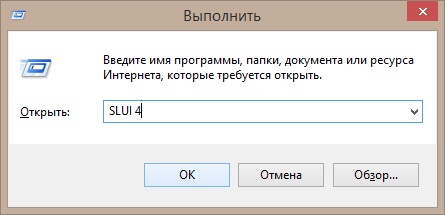
Для запуска телефонной активации Windows необходимо набрать команду SLUI 4 в окне командной строки Windows и, конечно, нажать «ОК»
В открывшемся окне активации необходимо выбрать ту страну, из которой Вы намерены провести активацию и выполнить телефонный звонок по отобразившемуся после выбора страны номеру телефона.
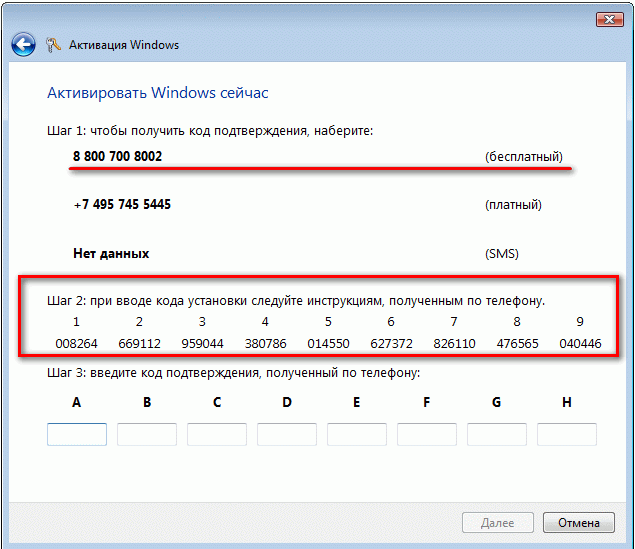 выполняем активацию Windows по телефону
Для вызова интерфейса упомянутой командной строки можно использовать клавишную команду Win + «R» или другой удобный для Вас способ.
Телефонная активация необходима тогда, когда ключ активации BOX поставки Windows уже был несколько раз использован и активация через интернет уже не проходит по соображениям политики безопасности Microsoft.
Вот тогда то и приходится непосредственно звонить в MS. Для такого звонка в программе активации необходимо сформировать код запроса, сообщить его по телефону роботу активации или непосредственно специалисту MS.
Сообщив код запроса, Вы получите код ответа, который и нужно будет внести в поле активации.
Запустить мастер телефонной активации Windows можно и другим способом — Пуск-Все программы-Служебные-Активация-в мастере активации выбрать активацию по телефону. Но такой способ запуска мастера активации более длительный.