
Скачать msls31.dll для Windows XP, Vista, 7, 8.1, 10 бесплатно
Описание
: Microsoft Line Services library file
Автор
Размер
: 150528 Byte ( 147 KB )
Дата
Другие версии файла msls31.dll
| Версия файла | Размер | Дата | |
|---|---|---|---|
| 3.10.349.0 64 bit (x64) | 216064 Byte ( 211 KB ) | 2013-11-30 | Нажмите чтобы скачать |
| 3.10.349.0 64 bit (x64) | 221184 Byte ( 216 KB ) | 2014-2-28 | Нажмите чтобы скачать |
| 3.10.349.0 32bit | 161792 Byte ( 158 KB ) | 2013-11-30 | Нажмите чтобы скачать |
| 3.10.349.0 32bit | 146432 Byte ( 143 KB ) | 2014-2-28 | Нажмите чтобы скачать |
Как установить DLL файл?
Подробная инструкция по установке
В Windows x64 необходимо поместить файл в директорию C:\Windows\SysWOW64\
Проблемы связанные с файлом
 Наиболее распространенные проблемы связанные с файлом.
Исправлено: указанный модуль не может быть найден —
Ошибка «Указанный модуль не найден» возникает, когда программе не удается найти конкретный модуль, необходимый для его работы. Эта ошибка является очень общей и встречается во многих сценариях, начиная от Windows и заканчивая сторонними приложениями и установочными средами.
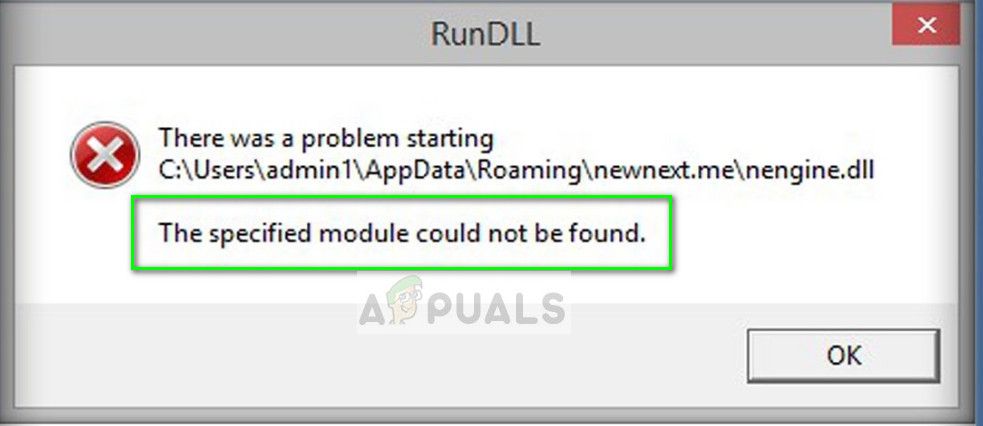
Из-за общего характера ошибки мы не можем перечислить точные исправления для каждой ситуации. Скорее всего, используя следующие советы по устранению неполадок, вы сможете определить причину вашей DLL или конкретной ошибки файла. Просмотрите советы один за другим и посмотрите, укажет ли кто-нибудь из них правильное направление.
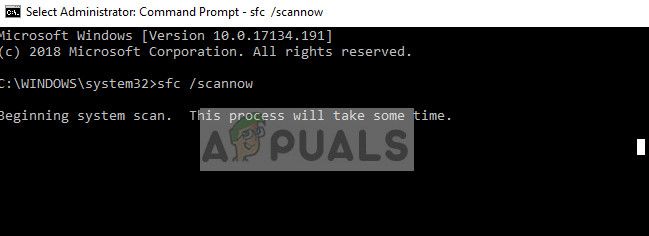
Решение 1. Запуск средства проверки системных файлов
Если вы столкнулись с этой ошибкой в отношении операционной системы, вы можете попробовать запустить проверку системных файлов на своем компьютере. Утилита SFC просматривает все файлы в папке установки вашей операционной системы и определяет, поврежден ли какой-либо файл или отсутствует. Если он найдет его, он заменит его после загрузки новой версии с серверов Windows. Убедитесь, что у вас есть стабильное подключение к Интернету при попытке этого решения.
Решение 2. Удаление устройства должным образом
Если вы недавно удалили какое-либо устройство, не использующее диспетчер устройств, есть вероятность, что всякий раз, когда вы загружаете свой компьютер, ОС ищет файлы, необходимые для работы этого устройства, но, когда она не находит их, выдает ошибку. Если вы получаете ошибку, подобную этой, в этом состоянии, мы можем исправить ее, удалив устройство должным образом из диспетчера устройств.
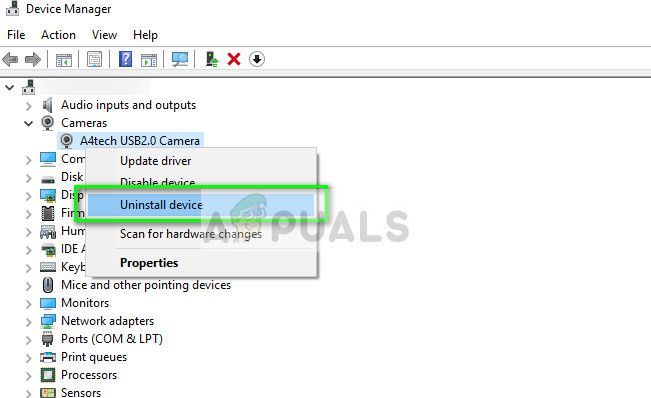
В некоторых случаях, если проблема все еще не решена, вам необходимо вручную удалить ключи, специфичные для устройства. Было несколько случаев, когда после удаления принтера файлы не удалялись автоматически, и это вызывало сообщение об ошибке.
Перейдите в такие места, как следующие:
Решение 3. Проверка каталога для установки зависимостей
Если вы устанавливаете программы, которые используются в качестве дополнительных библиотек при запуске какого-либо стороннего приложения или это какая-то зависимая программа, рекомендуется проверить каталог, в который вы устанавливаете программу / пакет. Это очень распространенный сценарий.
Например, если у вас есть игра, для запуска которой требуется appuals.dll, вам следует установить appuals.dll в директорию игры. Это предотвратит появление в игре «указанный модуль не найден», поскольку он найдет пакет. Если вы установите appuals.dll в другой каталог, игра не будет знать, где искать. Отсюда и ошибка.
Замечания: Если вы получаете сообщение об ошибке из-за определенных библиотек DLL, вам следует загрузить файлы DLL или переустановить пакет зависимостей в том месте, где находится программа, которую вы пытаетесь запустить.
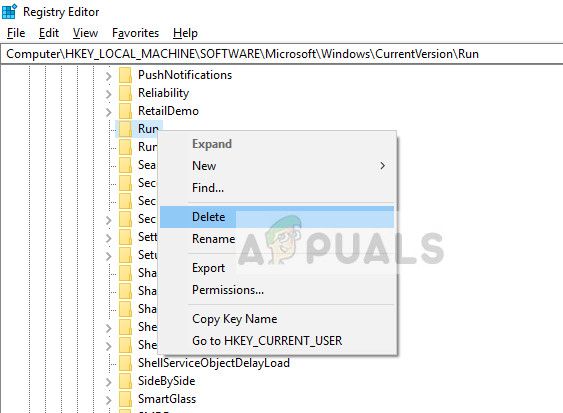
Решение 4. Проверка записей в реестре
Другая причина, по которой возникает ошибка «Указанный модуль не найден», заключается в том, что на вашем компьютере есть поврежденные записи реестра Windows. В этом случае вам придется вручную удалить поврежденные записи, чтобы избавиться от ошибки.
Реестры повреждаются из-за неполных обновлений, неожиданных остановок при установке программного обеспечения и т. Д. Прежде чем переходить к решению, убедитесь, что у вас есть учетная запись администратора.
Замечания: Редактор реестра является мощным инструментом. Изменение ключей, о которых вы не знаете, может повредить ваш компьютер и сделать его бесполезным. Убедитесь, что вы создали его резервную копию, прежде чем вносить изменения.
удалять Бежать от HKEY_LOCAL_MACHINE> Программное обеспечение> Microsoft> Windows> CurrentVersion
удалять Бежать от HKEY_CURRENT_USER> Программное обеспечение> Microsoft> Windows> CurrentVersion
удалять RunOnce от HKEY_LOCAL_MACHINE> Программное обеспечение> Microsoft> Windows> CurrentVersion
удалять RunOnce от HKEY_CURRENT_USER> Программное обеспечение> Microsoft> Windows> CurrentVersion
Замечания: Если вы не можете исправить ошибку, рекомендуется найти решение, используя полное сообщение об ошибке, включая файл, который вызывает проблему. Перечисленные выше методы могут «помочь» вам в диагностике проблемы, но могут не работать в вашем конкретном случае.
Не найден указанный модуль dll — что делать
При запуске или установке приложений в Windows возникает сбой — не найден указанный модуль dll. Что делать в этой ситуации, мы расскажем вам в данной статье. Многие оставляют попытки решить сбой ещё на начальном этапе. Но если вам важно продолжить установку или запуск программ, дочитайте статью до конца.
Ошибки с файлами dll
Рассматриваемая ошибка относится к проблемам с динамическими библиотеками Windows. Это особые «микропрограммы», которые могут быть полезными для всех устанавливаемых вами игр или программ. Файлы dll активно помогают приложениям обращаться к другим программам, записывать видео, отправлять документы на печать и т.д.
В динамической библиотеке огромное количество таких файлов и каждый имеет своё уникальное имя. Нередко в окне с ошибкой встречается надпись на английском dll load failed, что значит модуль (или dll файл) не смог загрузиться. И, конечно же, программа перестаёт работать. Решением ошибки во многих случаях является загрузка нового файла dll с его уникальным именем.
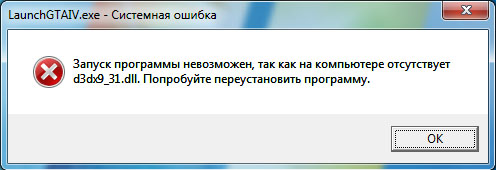 Ошибка: отсутствие файла dll
Файл могут блокировать другие приложения, вирусы или антивирусы. Нередко причиной сбоя модулей становится файловый мусор и переполнение остатками ключей реестра. Могут стать причиной и «поломка» системного элемента.
Не найден указанный модуль в CS:GO — решение
Почему-то чаще всего ошибка появляется во многими любимом шутере CS:GO. Но решается она достаточно просто. Для этого нам нужно запустить Steam и найти игру в нашей библиотеке.
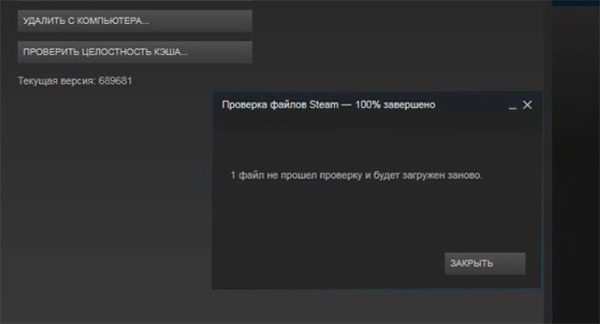 Проверка кэша игры в Steam
Попробуйте после этих действий запустить КС. Проблема должна быть решена. Можно попробовать перед началом проверки кэша в клиенте Стим удалить папку bin игры на вашем компьютере. Если эти рекомендации не помогли, следуйте инструкциям, которые мы предоставляем ниже.
Проверка на вирусную активность в системе
Не стоит отсекать вероятность появление вредоносного кода в компьютере. Многие вирусы могут долгое время не вызывать подозрения и собирать нужную информацию тайком, чтобы начать действовать эффективно. Рекомендуем проверить ваш компьютер дополнительными утилитами Kaspersky Removal Tool или Dr.WEB Cure It!.
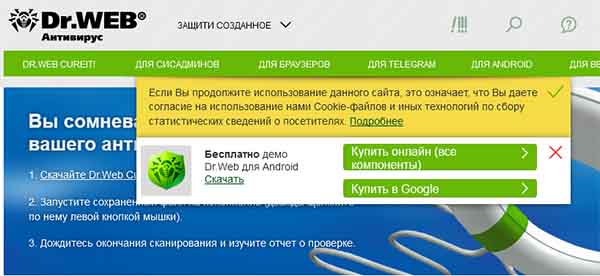 Страница загрузки Dr.WEB Cure It!
Если утилиты ничего не найдут в ПК, необходимо проверить карантин вашей антивирусной системы. Прежде, чем копаться в настройках антивирусной программы, попробуйте отключить её на короткое время. Чтобы запустить приложение, игру и проверить, появляется ли сообщение — не найден указанный модуль dll.
Инструкцию для отключения найдите самостоятельно в интернете. Так как каждая программ требует для себя индивидуального подхода. Если при отключении антивируса вам удалось запустить/установить программу, значит вы нашли причину.
Отключение сторонних процессов
Для решения ошибки с отсутствием dll может понадобиться отключение сторонних процессов, которые нередко конфликтуют друг с другом. Вы даже представить себе не можете, насколько их много в вашем ПК. К конфликтным ситуациям часто причастны пустые и неправильные ключи реестра.
Все вместе эти проблемы поможет решить одна утилита — Autoruns. Её рекомендуют сами создатели Windows. И ссылка ведёт на официальный сайт Microsoft. Утилита очень проста в использовании. Вам нужно скачать её и запустить файл Autoruns, соответствующий разрядности вашей ОС. Открыть файл нужно сразу от имени администратора.
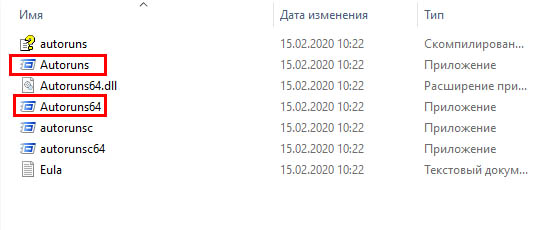 Файлы Autoruns для запуска утилиты
Каждая жёлтая строка с названием программы — это пути в реестре к несуществующим файлам.
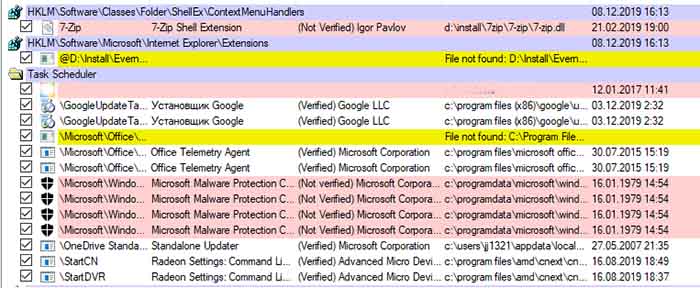 Окно утилиты Autoruns с ключами реестра и процессами системы
С каждой нужно убрать галочку. Розовым фоном помечены файлы без цифровой подписи. Если вы его название вам не знакомо, то галочку с него лучше также убрать. Когда весь список будет обработан, закройте утилиту и перезагрузите ПК.
Восстановление файлов системы Windows
Очень эффективным средством для борьбы с любыми ошибками и отсутствием или неисправностью файлов Виндовс является загрузочный диск. То есть флешка либо CD-диск, с которого была установлена система. Для владельцев лицензионной ОС есть возможность обратиться за помощью в поддержку.
А для тех, кто вручную устанавливал свою систему нужно вставить диск в привод и перезагрузить ПК. Выполняйте те же действия, что и при установке. Но на этапе, когда появляется окно с вопросом Установить или восстановить, нужно выбрать второй способ. Можно попробовать другой метод, который не требует диска.
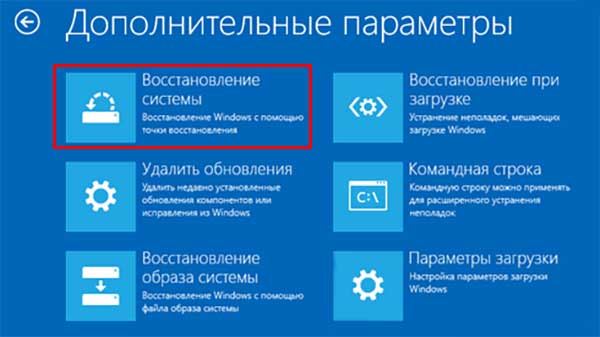 Восстановление Windows
Откройте поиск в Windows или меню «Пуск» и запишите в строке «Командная строка». Открыть её необходимо от имени администратора.
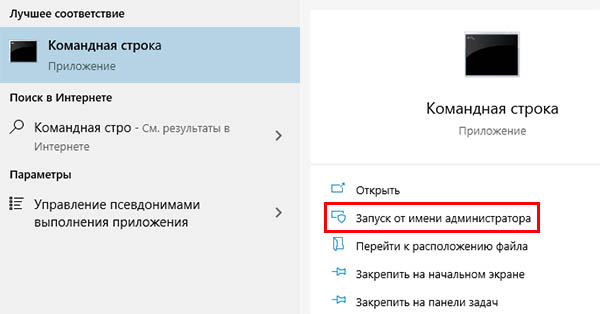 Запуск командной строки от имени администратора
Затем следует записать команду, которая вернёт недостающие системе файлы. Записывайте её внимательно, иначе она не запустится: dism.exe /Online /Cleanup-image /Restorehealth.
Следует немного подождать завершения процесса и проверить появление ошибки. В отчёте программа покажет файлы, которые восстановила в процессе.
Скачать файлы dll
Часто в тексте ошибки фигурирует название самого файла. Система указывает, что с данной микропрограммой проблемы. Её замена сможет помочь продолжить работу за ПК. Прописать их можно в поисковике, но не загружайте из неизвестных источников.
Есть несколько ресурсов, которые не станут распространять вредоносные файлы и рисковать репутацией:
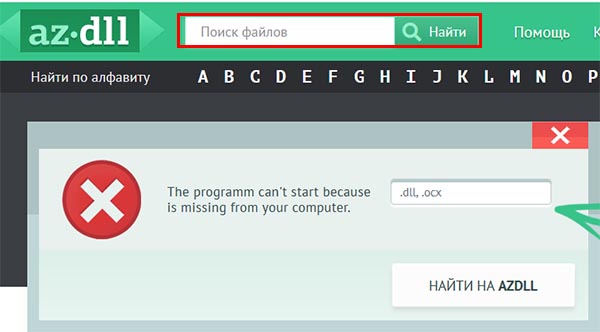 Поиск файлов на сайте dll.ru
Попробуйте загружать файлы с них. На каждом есть строка поиска, которой можно воспользоваться. Установка файлов происходит традиционным способом. После установки проверьте появление ошибки «Не найден указанный модуль dll». Если и сейчас она появляется, то скорее всего без переустановки системы не обойтись.
Блог молодого админа
Увлекательный блог увлеченного айтишника
Ошибка rundll: при запуске не найден указанный модуль

При загрузке операционной системы может возникать ошибка «Возникла ошибка при запуске …dll. Не найден указанный модуль». Ошибку можно встретить на операционной системе Windows 7, Windows 8 и 8.1 (про Windows 10 пока неизвестно).
Вот как может выглядеть ошибка:
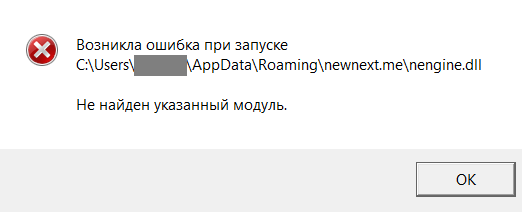
Что интересно, в некоторых случаях она не доставляет проблем пользователю, но далеко не во всех. Так, некоторые пользователи жалуются на то, что при попытке запустить какое-либо приложение появляется та же самая ошибка и приложение не запускается. Иногда проблема осложняется еще и тем, что номер ошибки не показывается, поэтому пользователь не знает, что ему следует делать.
Как исправить ошибку? Решение
Есть несколько видов решения возникшей трудности.
Первый — это переустановка операционной системы. Разумеется, в этом способе хорошего мало, так как переустановка Windows занимает немало времени, к тому же программы придется заново инсталлировать.
Второй — обновление системы. Некоторые пользователи утверждают, что им помогло банальное обновление Windows. Хотя как это может помочь, если обновления никак не связаны с появлением ошибки, мне, честно говоря, непонятно. Но попробовать все же можно.
Наконец, третий вид решения, которым я и рекомендую воспользоваться. Он активно обсуждался русскоязычным сообществом любителей Windows, однако пришел, насколько мне известно, из-за рубежа. Как бы там ни было, нужно воспользоваться утилитой под названием Autoruns от компании Sysinternals (найти ее можно даже на официальном сайте компании Microsoft). Только перед тем, как начать использовать программу, создайте точку восстановления — на всякий случай.
Итак, скачиваете программу на компьютер в виде архива, распаковываете его и заходите в папку. Здесь видите несколько файлов. Выбираете файл Autoruns и нажимаете на него два раза левой кнопкой мыши для запуска.
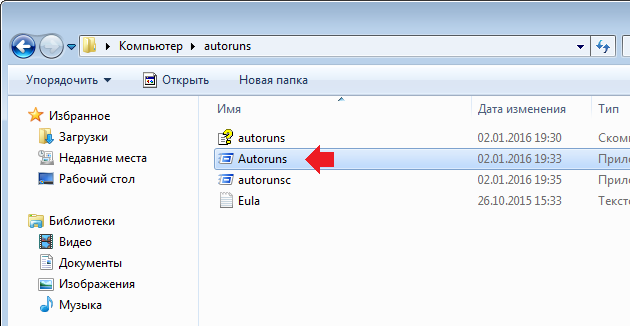
Далее перед вами откроется окно с различными процессами. Выберите вкладку Everything, найдите процессы, которые выделены желтым цветом, нажмите на них правой кнопкой мыши и в меню выберите пункт Delete.
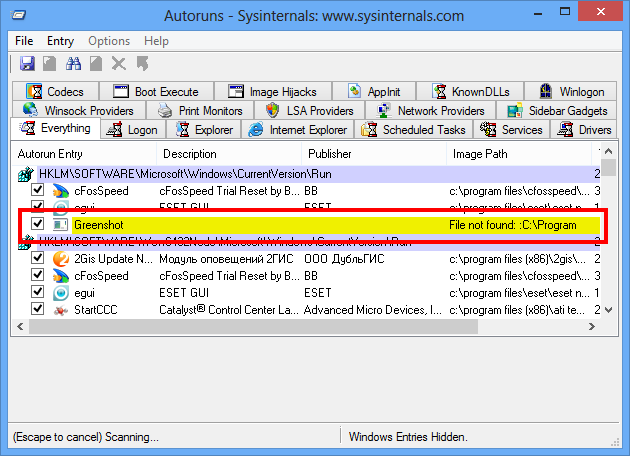
Да-да, вам необходимо удалить эти процессы. После их удаления нужно перезагрузить компьютер и посмотреть на эффект — должно помочь. Главное, не удалите другие процессы, которые могут повлиять на работу операционной системы.
На этом все. Если у вас иное решение для указанной ошибке, обязательно поделитесь им с пользователями сайта.
Комментарии к записи “ Ошибка rundll: при запуске не найден указанный модуль ”
где эту прогу Autoruns взять? чего-то не найду
Здравствуйте, ваши рекомендации не помогли, все сделал как вы описали, но может я как начинающий пользователь не все понимаю, помогите. спасибо.
ПОМОГЛО.
Удалил все желтые файлы (их было достаточно много).
PS: Даже система стала быстрее грузится при включении компа)))
эта проблема и в десятке присутствует. мне помог третий способ решения
а мне не помогает. одна удалилась, а три снова залезают.
тут указана ошибка но…. у меня высвечивается, которой в списке нет. что делать?
у меня вообще не такая таблица высвечивается (хоть ошибка и не подходит под описание тут)
Спасибо, добрые люди. Помогло.
Спасибо. Все получилось!!
Спасибо большое! помог 3 вариант)))
Мдя( И мне не помогло. Просто весь мозг мне сделал. Винду перетягивать не хочу, все программы заново… Что ж ему нужно-то(
Здравствуйте! хочу сказать вам, большое спасибо! все получилось, эта хрень целый год вылазила у меня на рабочем столе
я сразу 3 способ сделала и с первого раза получилось
Подействовало! Только почему-то один не удаляется, какой-то sys. сообщает, что Служба не ответила на запрос своевременно и отказ в удалении.
Модуль msls31 dll windows 7 не найден указанный модуль

Сообщения: 52202
Благодарности: 15080
Что значит «не запускаются»? Ошибка? Какая?
| Если в конце проверки выйдет сообщение, что не все файлы удалось восстановить, выложите C:\windows\Logs\CBS\CBS.log в архиве. Если файлы будут восстановлены, перезагрузитесь и проверьте наличие проблемы. |

| Не восстановлено: C:\Windows\System32\shimgvw.dll C:\Windows\WinSxS\amd64_microsoft-windows-shimgvw_31bf3856ad364e35_6.1.7601.17514_none_754be820df4777a8\shimgvw.dll |
Можете восстановить вручную:
1. Взять файлы, например из дистрибутива в образе \Sources\install.wim (извлечь архиватором или смонтировать образ)
2. Получить доступ и скопировать.
3. После замены вернуть владельца TrustedInstaller
Или взять файл из здоровой аналогичной системы.
Для корректной работы системы, хватит восстановления файла в первом расположении C:\Windows\System32
Так как у меня уже поздно, попробую ваш способ завтра.
Уделил всё таки пару минут. И да, тема решена, за это огромное спасибо Руслану. Можно закрывать.