
Win-игры под Linux: миф или реальность?
Топик написан под влиянием множества заявлений (в том числе в хабрасообществе) о том, что игр под Linux почти нет, соответственно последний не является десктоп-системой, способной конкурировать с Windows. Используется данный аргумент, в паре с другим — «под ваш линукс нет нужного для работы софта» — в качестве последней линии обороны, когда говорить об «удобстве», «простоте освоения» или «безопасности» уже бесполезно. Любая домохозяйка без проблем освоит Ubuntu, особенно если обучать её именно на этой системе, а не переучивать с винды. Да и вирусы под эту ОС пока что приходится собирать вручную, с чтением мануала. И вот тут-то выступает некто, заявляющий примерно следующее: «Но ведь у домохозяйки есть дети, которые хотят погонять в игрушки, а их-то на вашей красноглазой недооси и нету! Ха-ха-ха! (здесь смех киношного злодея)».
Важное уточнение. Я не являюсь Linux-евангелистом, не пиарю эту ОСь или какой-либо из её дистрибутивов, также мне нет дела до популярности проекта Wine. Я просто долгое время занимался обзором игр из-под линукса, запуская стоящую параллельно винду лишь в случае крайней необходимости. А потому знаю, о чём говорю. И да, линукс рассматривается на примере Ubuntu, для всех остальных что-то может незначительно меняться.
Вообще-то игры именно под линукс существуют. Большинство — бесплатные. Некоторые даже пытаются конкурировать со своими коммерческими аналогами. Но они редко могут сравняться по качеству исполнения с коммерческими, а потому чаще всего мы либо имеем портированную версию (World of Goo, например), либо запуск из-под не-эмулятора Wine. А что вы хотите, если разработчикам сейчас просто невыгодно адаптировать свои игры для ещё одной ОС? Они и без того прижаты двойной разработкой: приставки+PC. Приходится вертеться.
Но всё не так уж и плохо. Попробуем разобраться на практике. Большого количества игр в пример приводить не буду, для этого существует winehq, всё, что там отмечено «платиной» или «золотом» можно смело ставить и пользоваться. А вот возможные варианты развития событий после установки опишу.
Для начала — собственно процесс установки. Ставим Wine из репозиториев (если ещё не установлен). Запускаем конфигуратор из меню или winecfg из консоли. Настраиваем, если нужно, или сразу нажимаем ok. Запускаем установщик игры, как обычно. Всё. Дальше с каждой игрой потребуется повторять только последний пункт. Сложно?
Важный момент: никогда не запускайте wine и виндовый софт из-под суперпользователя/через sudo. Чревато непредсказуемыми последствиями.
Второй важный момент: если что-то поставилось неправильно, тупит, глючит или вы вообще умудрились запустить какой-нибудь виндовый вирус (да, и такое бывает. ) — не бойтесь потереть полностью домашнюю папку вайна. Следующий запуск конфигуратора снова её создаст.
Ну и третий: проверьте, нет ли для игры, которую вы хотите поставить, линуксовой версии? Сэкономит кучу сил и времени.
ПОсле этого возможны три варианта. Итак, первый: игра помечена высшей оценкой на winehq, а соответственно проблем при её установке и в процессе игры быть не должно. Как правило, их и нету. Главный косяк, с которым вы можете столкнуться в таком случае — проблема с правами доступа. Какие-то папки могут неведомым образом оказаться read-only или доступными только для суперпользователя, и если они нужны игре не только для чтения — она будет вылетать с ошибкой или странно себя вести. Такая проблема точно существует в Ubuntu 9.04, проявляется совершенно рандомно. Лечится ручной установкой прав.
Второй: это игра, помеченная «золотом» или «серебром». Тут возможны нюансы. Например, может потребоваться включить или отключить аппаратное ускорение звука в настройках вайна. Или потребуется насильное переключение в OpenGL-режим. Все эти проблемы, как и их решения, описываются в комментариях к игре на том же appdb. Как правило, игры всё равно запускаются, но без выполнения рекомендаций случаются казусы вроде заикающегося звука или битой графики. Редко. Но случаются. А OpenGL — это почти гарантированно неработающий аппаратный курсор, тоже неприятная мелочь.
Третий: — оценка ниже «серебра». Тут уже всякое бывает, начинается стандартная для Linux история, которую попробую изобразить в лицах:
(форум)
(истеричный вопль новичка) — Аааа, у меня ничего не работает, помогите.
(ехидный голос гуру-1) — А у меня всё работает. ЧЯДНТ?
(ехидный голос гуру-2) — Мальчик, а ты с какими параметрами ядро собирал?
(новичок) — Чиго?
(гуру-2) — А, всё понятно… *многозначительное молчание*
(голос из зала) — Да он даже не знает, что такое ядро, чего вы с ним церемонитесь?
(благородный рыцарь) — Уважаемый, вам стоит сделать *рекомендация-1* и *рекомендация-2*, а также почитать мануалы.
(голос из зала) — Да он даже не знает, что такое мануалы!
(уже-не-новичок) — О, спасибо, всё получилось!
(новичок-2) — Зато у меня ничего не работает, советы не помогли…
(все хором) — Аргх.
Проще говоря, либо всё заработает сразу, либо не сразу, либо вообще не заработает. Игры, использующие DX10 в обязательном порядке, а также кое-что ещё, скорее всего сразу отметается. Проще сразу перезагрузиться в винду, чем с ними мучаться. Но вообще стоит почитать форумы, вдруг вашу проблему уже решили?
Помимо взаимодействия игр с Wine, неприятности также может генерировать hardware. Например, видеокарты ATI/AMD. С ними всё до сих пор сложно, хоть и не у всех. Как и всегда, находятся люди, у которых проблем нет даже с самым капризным железом.
Некоторые контроллеры (джойстики, геймпады, рули, клавиатуры Zboard) неспособны нормально взаимодействовать с линуксом, некоторые экземпляры работают неправильно, другие не работают совсем. Нет драйверов. Дружное спасибо производителям.
Внешний звук, особенно в формате usb/firewire-коробочек, тоже может вызывать проблемы.
Ну и наконец, в случае глюков стоит проверить установленный софт. В крайне редких случаях что-то может конфликтовать. Как пример — Pulseaudio в Ubuntu вызывает очень неприятный эффект «рваного» и «заикающегося» звука. Ну и драйвер на видео всё-таки должен быть установлен, а то были случаи…
Напоследок — несколько примеров из собственного опыта. Выбраны почти случайно.
Stalker, S:Clear Sky. Всё работает нормально. Больше добавить нечего.
World of Warcraft. «Платина» в appdb, работает без проблем, иногда быстрее, чем в Windows. Иногда медленнее, раз на раз не приходится, но и прирост и снижение производительности в пределах 5-10 fps (насколько могу судить). Пинг стабильно ниже. Из багов могу припомнить только два: отсутствие аппаратного курсора в OpenGL-режиме и не всегда срабатывающий ping timeout (игрока не всегда выбрасывает на экран логина в случае разрыва связи — так и оставляет в «зависшем» мире).
Starcraft: Brood War. Работает отлично, хотя в appdb почему-то получил «серебро». Ни единой проблемы мной лично не замечено.
Diablo 2. При выходе из игры выбрасывает табличку с ошибкой, но реальных проблем не замечено.
Red Alert 3 и дополнение. Проблем бы не было, если бы не отсутствие воды. В смысле, движок из-под wine отказывается отрисовывать воду как таковую. В результате можно наблюдать забавные казусы вроде плывущих по воздуху танков-амфибий. Возможно, это правится какой-то настройкой.
Painkiller Overdose. Заработал без проблем, ничего править не пришлось.
Warhammer 40k Dawn of War, все дополнения к нему и Dawn of War 2. Запускаются, работают, fps чуть ниже, чем на аналогичной конфигурации под виндой.
Freelancer. Работает. Не работает аппаратный курсор, что в режиме free flight может доставить ряд проблем. FLMM работает. DS не проверял.
TES: Oblivion. Всё работает без проблем.
Half-Life/HL2/TF2 итд. Работает. В Cedega вообще заявлена поддержка всего этого хозяйства «искаропки», но зачем нам платный продукт, когда есть бесплатный и /dev/hands?
Heroes of Might and Magic 3, HoMM 5, аддоны к ним. Как ни странно — работают. А что ещё нужно для счастья?
А вот Settlers, начиная со второй версии и заканчивая пятой, у меня не запустились. Жаль.
В общем, особых проблем у детей линукс-домохозяйки не будет, и скучать им не придётся. В крайнем случае нужно будет повозиться с настройками да почитать форумы… Мне не кажется это такой уж большой проблемой. Те, у кого в детстве был «Спектрум» или его аналоги, поймут. В конце концов, современных детей не заставляют писать игры самостоятельно, чтобы в них поиграть, правда?
Запуск Windows игр в Linux через Steam Play
Компания Valve продолжает работать, чтобы улучшить поддержку игр в операционных системах Linux. Раньше была выпущена версия клиента Steam для Linux, потом для этой платформы было адаптировано множество отличных игр, среди которых есть и очень популярные.
И вот разработчики сделали ещё один шаг, чтобы улучшить совместимость Windows-игр с платформой Linux. В клиент Steam добавили возможность запускать их через Wine. Здесь эта возможность называется Steam Play. В этой статье мы поговорим о том, как запускать Windows-игры в Linux через Steam Play.
Запуск Windows игр в Linux через Steam
Надо сказать, что ничего нового разработчики из Valve не изобрели. Как они сообщили в своём анонсе, Steam Play работает с помощью форка Wine, который они назвали Proton. Кроме кода Wine, в пакет входят библиотеки для трансляции вызовов DirectX 11 и 12 в VulkanAPI, улучшена поддержка контроллеров Steam и полноэкранных приложений, а также увеличена производительность Wine с помощью патчей esync.
Сейчас разработчики гарантируют полноценную работу через Steam Play таких игр:
1. Установка драйверов
В анонсе сказано, что для нормальной работы Steam Play надо установить самую свежую версию драйверов NVIDIA версии не ниже 396 или драйвера AMD/Intel для Mesa не ниже 18.0. Но это не обязательно, SteamPlay будет работать и с более старыми версиями проприетарных драйверов. Я тестировал запуск с NVIDIA 304 на Ubuntu 17.04, и несколько игр из списка нормально запустились.
Но чтобы получить полную поддержку возможностей драйвера лучше установить. Чтобы добавить репозиторий с драйверами NVIDIA, выполните:
sudo add-apt-repository ppa:graphics-drivers/ppa
sudo apt-get update
Затем установите драйвера:
sudo apt install nvidia-graphics-drivers-396
После установки драйвера необходимо перезапустить компьютер.
2. Установка Steam
Установить Steam можно из официальных репозиториев Ubuntu:
sudo apt install steam
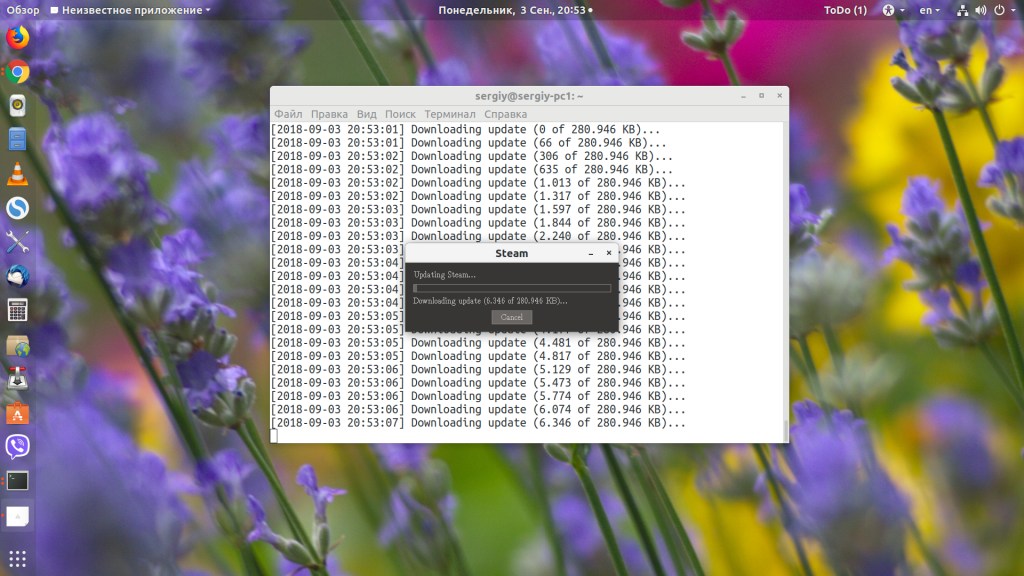
Затем дождитесь, пока клиент обновится. Если у вас уже есть установленная версия Steam, то этот шаг можно пропустить. Далее вам необходимо войти в аккаунт:
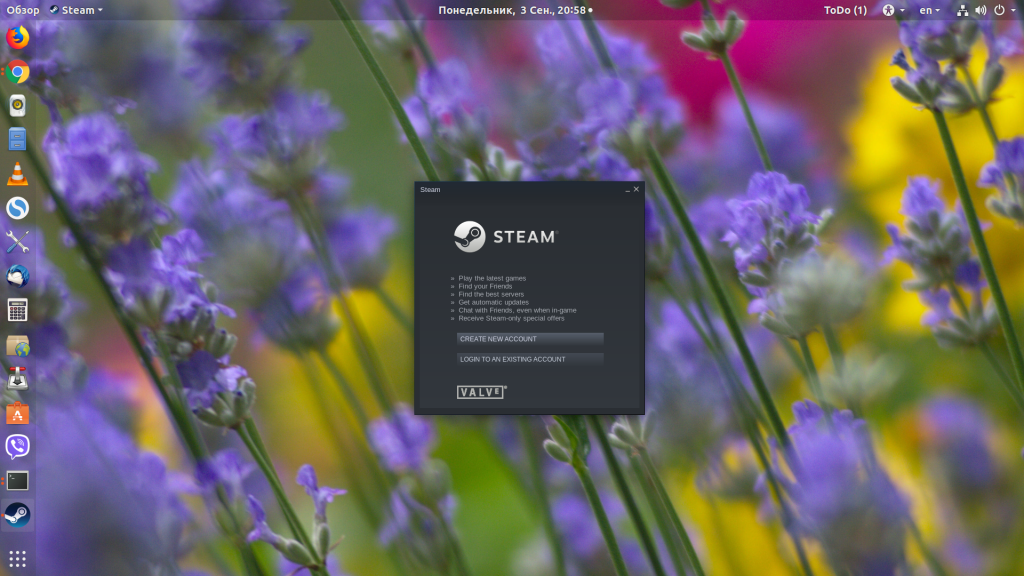
3. Настройка Steam Play
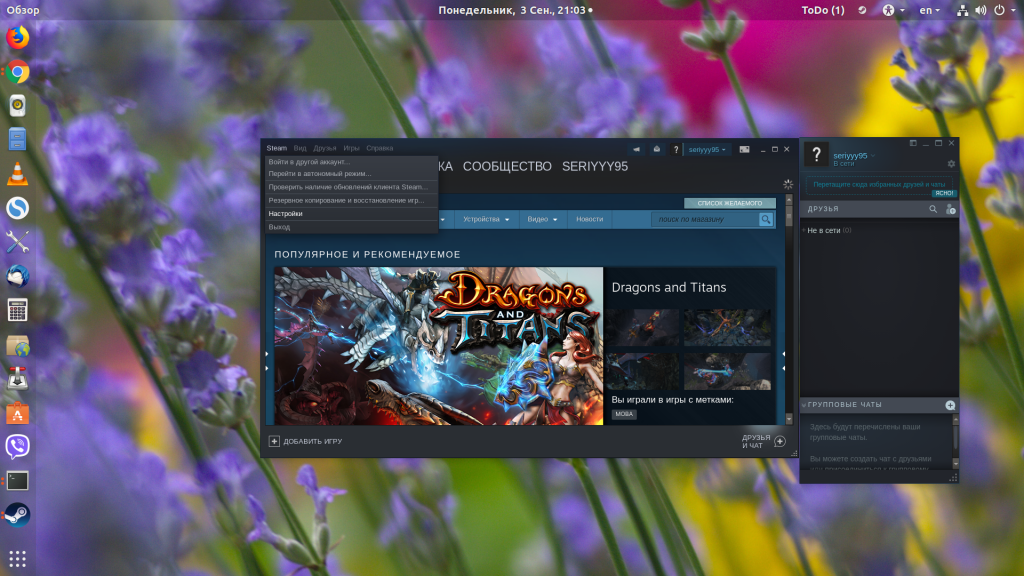
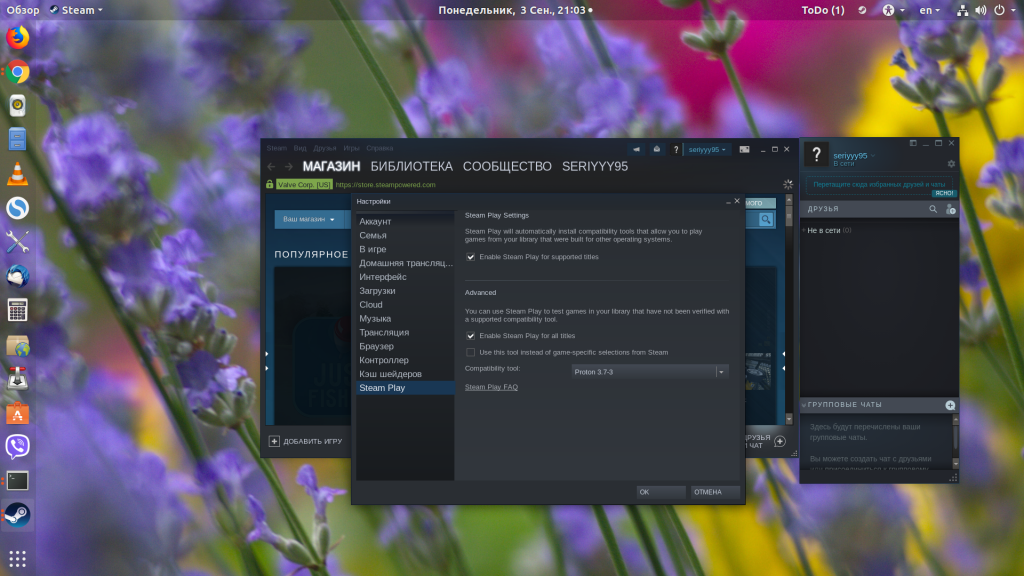
Далее можно переходить к запуску игр.
4. Запуск игры в Linux
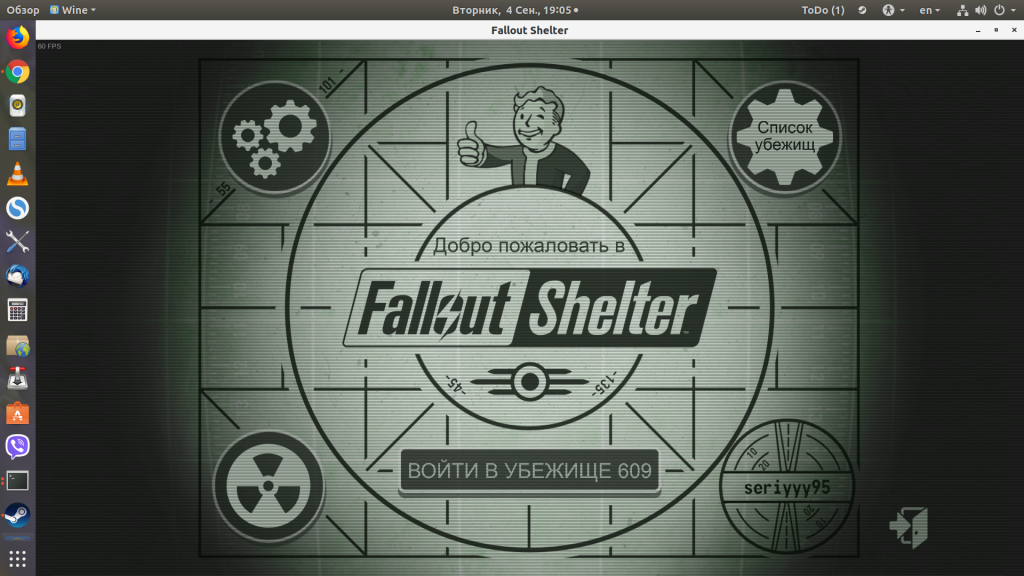
Попробовать работу Steam Play можно на игре Fallout Shelter. Игра доступна бесплатно для всех. Сначала откройте вкладку Магазин и наберите в поиске название игры. Далее перейдите на страницу самой игры и нажмите кнопку Играть:
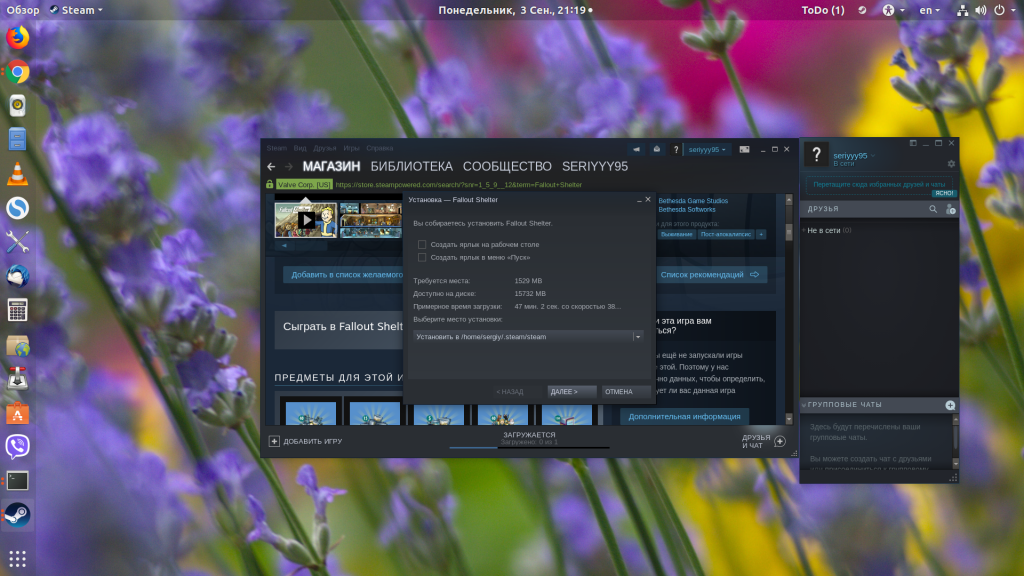
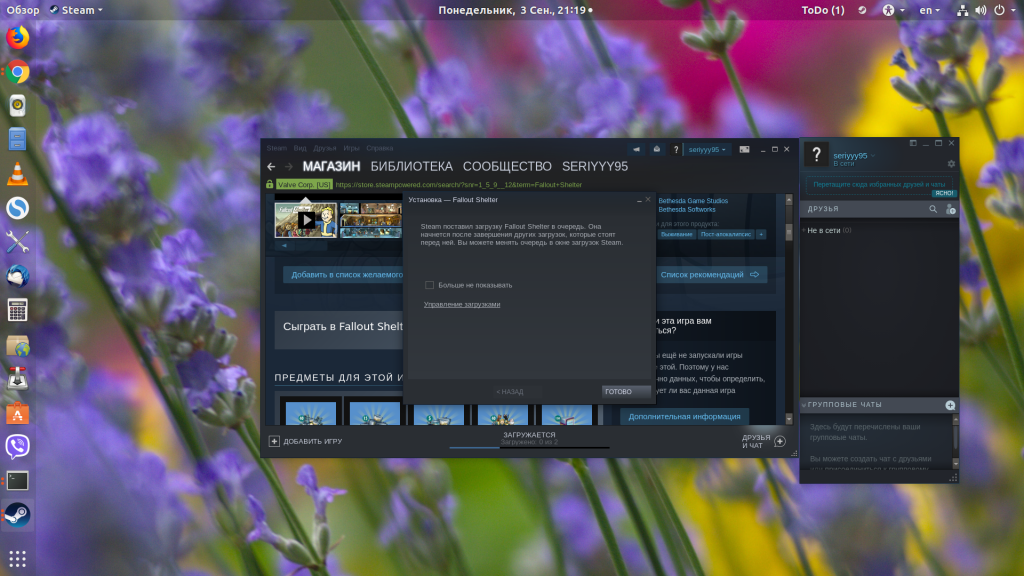
Эта игра занимает около 700 мегабайт, поэтому придётся подождать, пока она загрузится. На это уйдёт несколько минут в зависимости от скорости интернета. Далее можно запускать игру. Для этого в окне загрузки нажмите Играть:
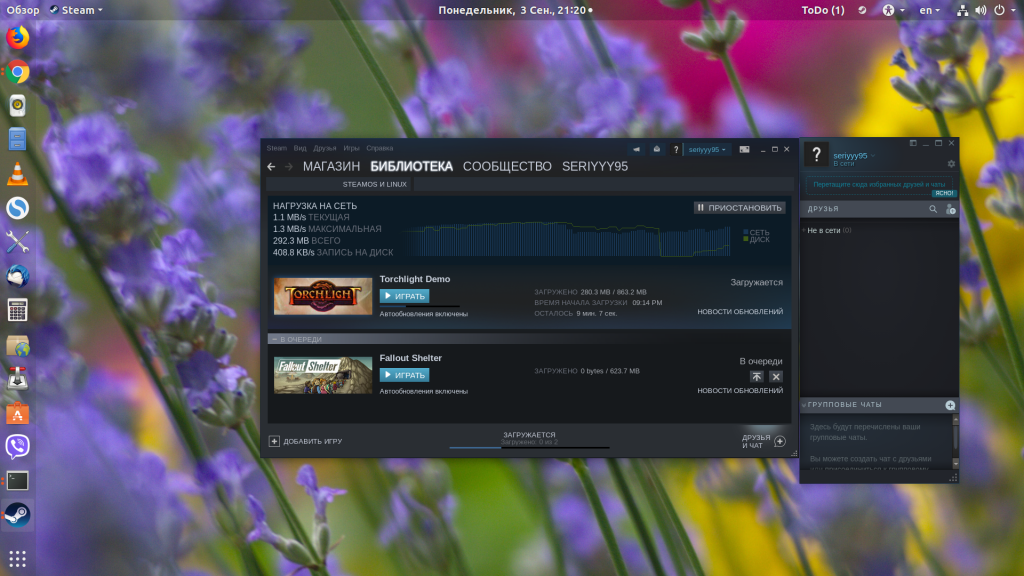
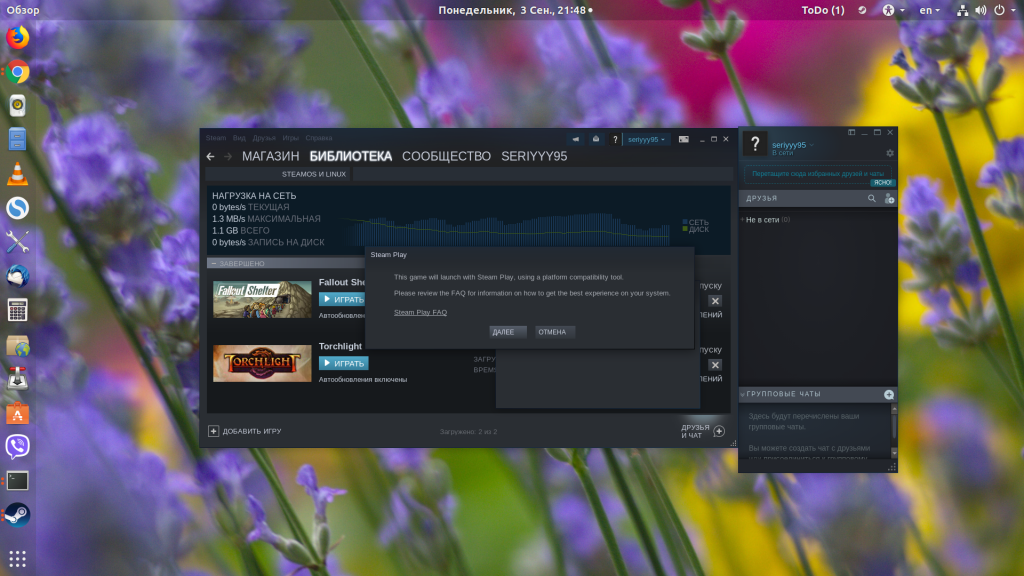
Перед запуском система предупредит, что игра запускается через эмулятор, а не нативно:
Через несколько секунд можно играть:
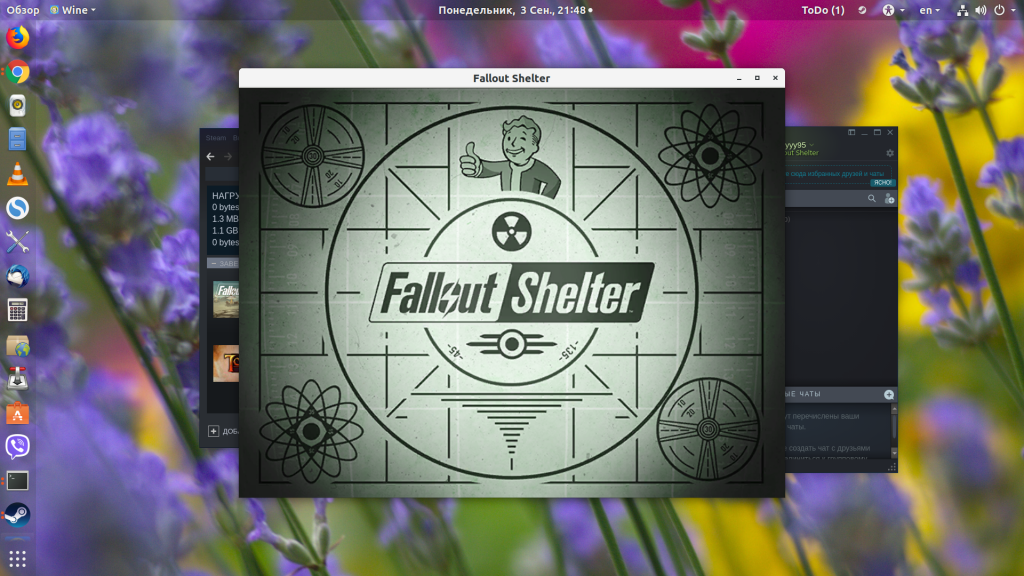
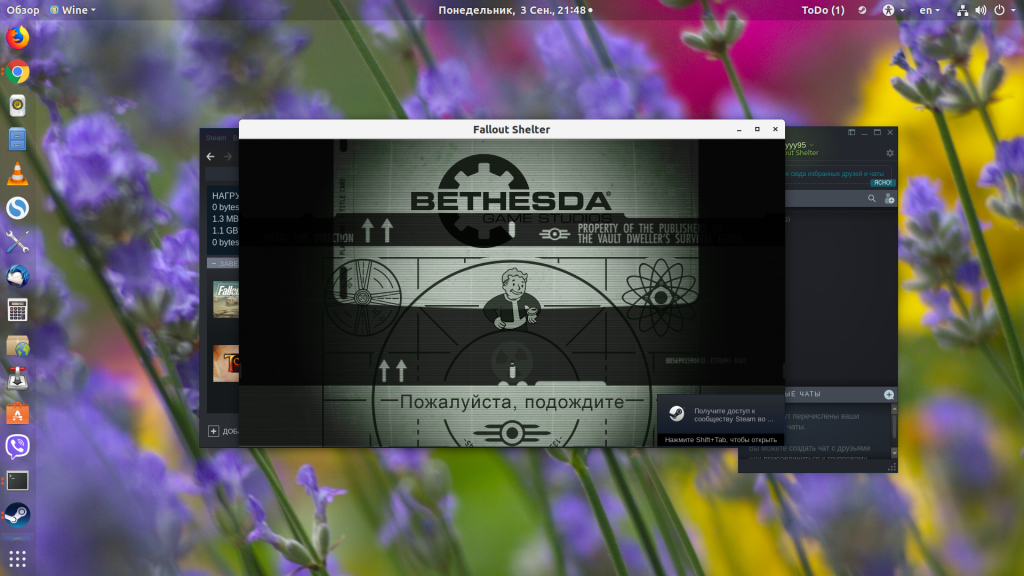
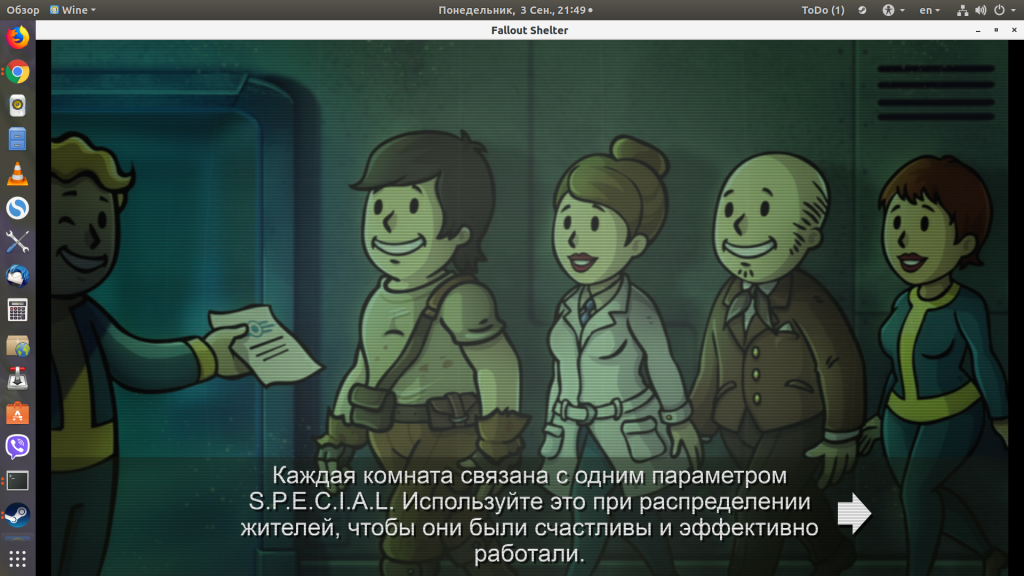
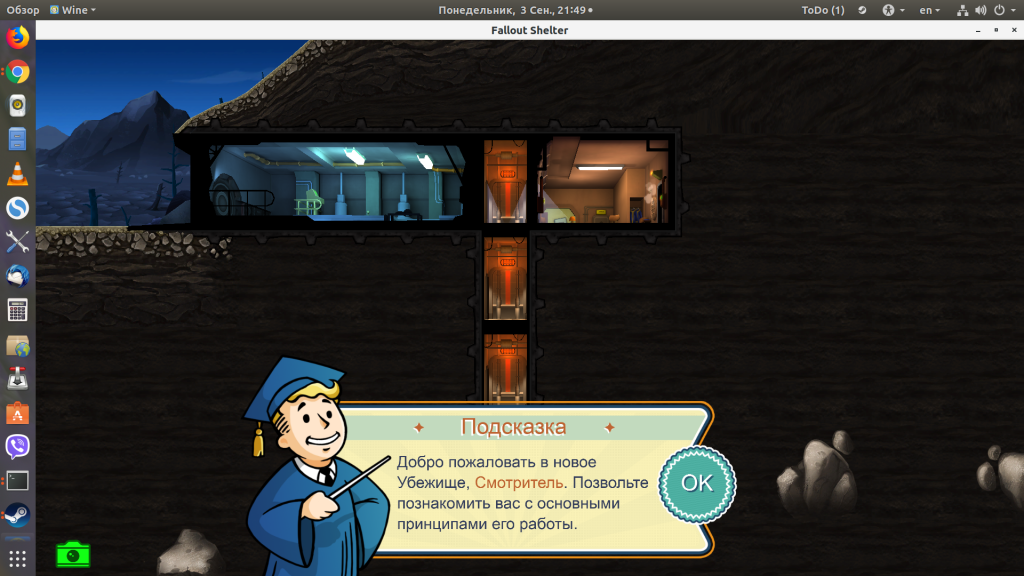
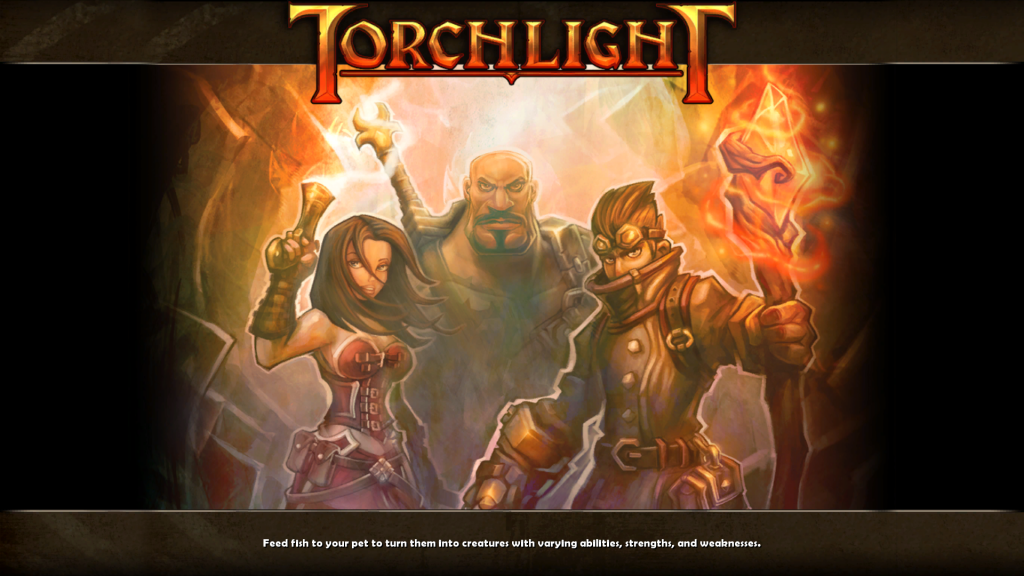
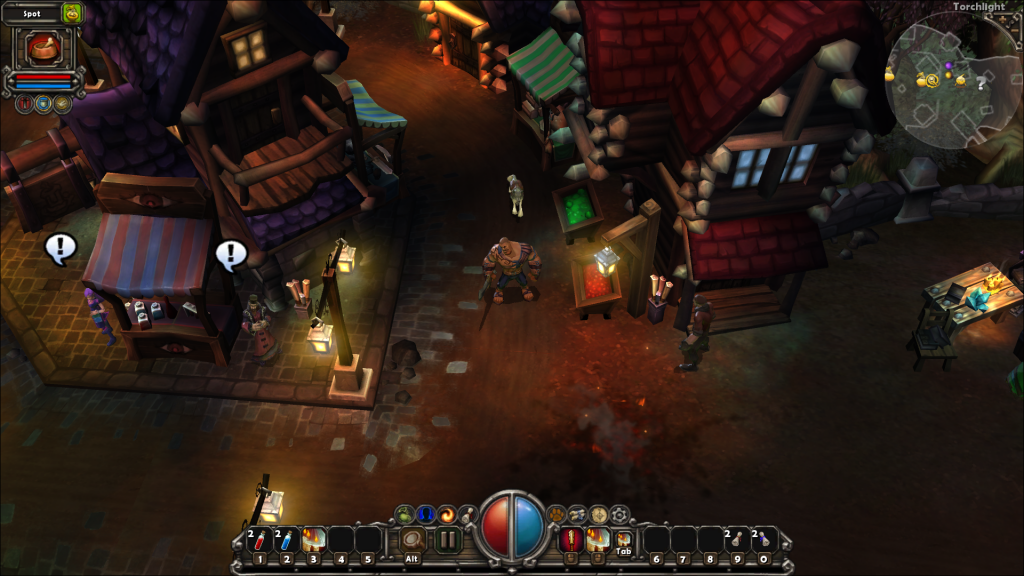
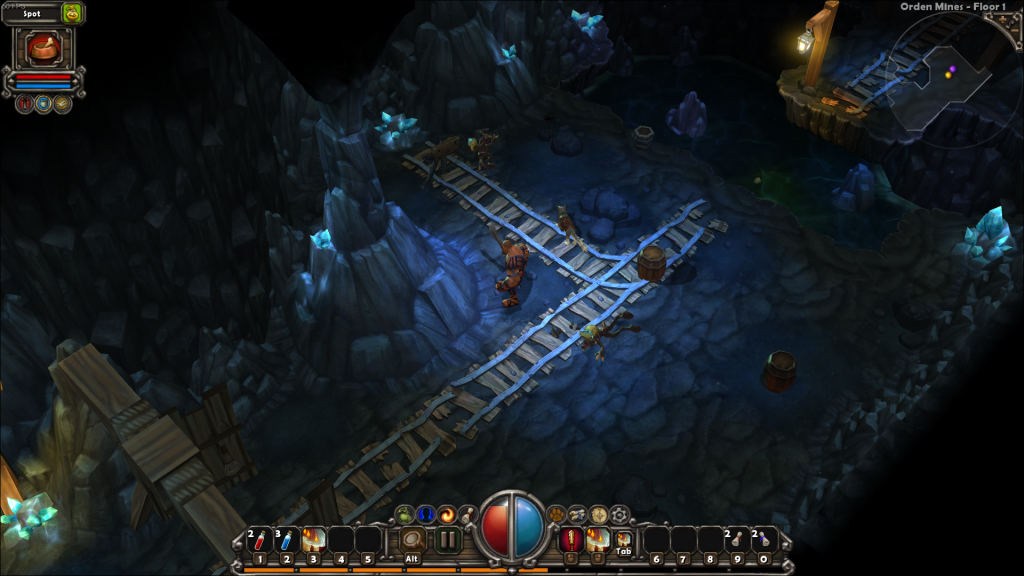
Также я попытался запустить демо-версию Trochlight, игра открывается в полноэкранном режиме и тоже отлично работает:
Выводы
Ещё несколько лет назад с играми в Linux всё было очень сложно, но благодаря стараниям сообщества, разработчиков игр и компании Valve, ситуация улучшается, и это не может не радовать. А какие игры у вас получилось запустить через Steam Play, напишите в комментариях!
Запускаем Windows игры в Linux
На мой взгляд, именно Steam и Lutris предлагают максимально современные и легкие решения для запуска игр. В качестве примера, поиграем в World of Tanks и World of Warships на Ubuntu 19.04.
Еще недавно, запускать Windows игры в Линукс было тем ещё квестом, затмевающим интерес к игре из-за тяжелого и не всегда удачного процесса установки игры.
С появлением DXVK (библиотеки основанной на Vulkan, позволяющей транслировать 3D приложения (игры) Direct3D 10/11), и как следствие Steam Play (Proton) – установка многих игр в Линукс стала почти такой же легкой как и в Windows.
Содержание
Запуск Windows игр в Linux с помощью Lutris
Lutris – сервис с игровым приложением, предоставляющий автоматизированные, настроенные скрипты для установки игр.
Интеграция с такими игровыми магазинами, как GOG и Steam, позволяет импортировать существующую библиотеку игр, а поддерживаемые сообществом установочные сценарии обеспечивают полностью автоматизированную настройку.
Установка Lutris в дистрибутивы на основе Ubuntu
Для корректной работы Lutris, разработчики рекомендуют предварительно установить Wine (версию Staging). Установить Wine в Ubuntu можно по инструкции официального сайта: Installing WineHQ packages
Для Ubuntu подобных дистрибутивов добавляем репозиторий Lutris:
Для лучшей производительности необходимо установить последнюю версию видеодрайвера и библиотеки Vulkan.
Пользователям видеокарты Nvidia нужно добавить репозиторий с новыми драйверами и затем удобным способом установить последнюю версию драйвара:
Выбрать драйвер можно с помощью встроенной утилиты Программы и обновления – Дополнительные драйверы.
Если видеокарта поддерживает Vulkan API, то устанавливаем необходимые библиотеки (скорее всего они уже установились при установке видеодрайвера. Проверить, если видеокарта поддерживает Vulkan можно по ссылке: Vulkan API):
Пользователям видеокарт AMD / Intel (Ubuntu 18.04 и выше):
Установка игр в Linux с помощью Lutris
Переходим на официальный сайт программы в раздел Games и выбираем нужную нам игру.
Найдя игру, выбираем (если доступно) редакцию скрипта с нужным нам сервером (например для World of Tanks это будет RU DXVK version). Нажимаем на Install. В качестве примера будет показана установка игры World of Tanks в Ubuntu 19.04.
Ссылка откроется в установленном приложении Lutris, нам предложат установить игру. Нажимаем на Install.
Дальше можно выбрать папку, в которую будет установлена игра. Продолжаем установку. Будет установлена нужная для данной игры версия Wine, соглашаемся на все установки. По окончанию установки онлайн установщика будет предложено создать ярлыки и запустить игру.
Затем откроется полноэкранное окно, в котором будет осуществляться установка игры. Не пугаемся, с помощью клавиш ALT+TAB можно вернуться в рабочее окно.
Запустить установленную игру можно как из программы Lutris, так и из списка установленных приложений.
Аналогично установил игру World of Warships в Ubuntu 19.04.
Именно в Ubuntu столкнулся с проблемой, при которой курсор мыши в игре не позволял делать обороты около 180 градусов. Ранее устанавливал игру в окружениях KDE и Cinnamon (Linux Mint), такой проблемы там нет. Если курсор вывести нажатием на CTRL, то можно захватить другие обороты мыши. Решение: переключение отображения игры в оконный режим.
Устанавливаем Windows игры в Linux с помощью Steam (Proton)
Для совместимости игр с операционными системами GNU/Linux, компания Valve разрабатывает проект Proton (Steam Play), который в свою очередь состоит из различных наработок, таких как Wine, DXVK, esync. Подробнее почитать о Steam Proton можно в нашей статье: Steam Play улучшает поддержку Windows-игр для Linux.
Информация о качестве поддержки Windows игр в Steam Proton доступна по ссылке: ProtonDB.
Для включения опции Proton, нам необходимо открыть Steam – затем Настройки – Steam Play – и включить доступные опции.
Версию Steam Proton стоит выбирать самую актуальную, т.е с большим номером.
Дальнейшая установка игр ничем не отличается от установки в системе Windows. Steam Play автоматически произведет нужные настройки для установки игры.
Сравнение производительности видеокарты Nvidia Geforce 1060 в Ubuntu 19.04 и Windows 10
Сравнение проводилось на ноутбуке с видеокартой Nvidia Geforce 1060 (6 ГБ) и процессором Intel® Core™ i7 8750H. Операционные системы Windows 10 1903 (build 18362.10019), версия видеодрайвера NVIDIA GeForce Game Ready 436.15 и система Ubuntu 19.04 с версией видеодрайвера 430.40 (самый актуальный в репозитории ppa:graphics-drivers).
World of Tanks
Танковые сражения в World of Tanks в Windows 10 показывали от 115-130 fps до 150-165 fps, в зависимости от игровой сцены.
В Ubuntu 19.04 от 100 до 120 fps. Настройки Высокие, sd клиент.
World of Warships
В морских сражениях World of Warships в Windows 10 производительность держалась от 65 до 75 fps.
В Ubuntu 19.04 игра World of Warships показала производительность от 60 до 70 fps, но периодически сильно проседала до 25 fps. Настройки высокие, hight клиент.
Обе игры в Ubuntu были установлены с помощью Lutris.
War Thunder
Также, с интересом проверил производительность видеодрайвера в игре War Thunder. В Windows 10 игра была установлена с помощью нативного клиента, а в Ubuntu 19.04 с помощью Steam (нативная версия).
В морских сражениях в War Thunder в Windows 10 отображался fps от 65 до 85, в воздушных боях около 100 fps.
В Ubuntu 19.04 варьировался fps от 35-55 в морских сражениях и 75 fps в воздушных.
Версия из Lutris, использующая DXVK, в Ubuntu 19.04 показала fps от 50 до 75 в морских сражениях и 60 fps в воздушных.
Знаю, что разработчики War Thunder тестируют версию с использованием библиотек Vulkan. Не тестировал её, но уверен, что производительность будет значительно выше, чем у нативной версии, использующей OpenGL.
Euro Truck Simulator 2
В симуляторе Euro Truck Simulator 2 производительность в Windows 10 отображалась от 85 до 120 fps.
В Ubuntu 19.04 производительность игры ETS 2 варьировалась от 55 fps (в редких случаях) до 110 fps. В обоих случаях были использованы настройки Ультра.
Как видим, производительность игр в Linux уступает Windows 10, но при использовании библиотек DXVK и Vulkan разница гораздо меньше, чем при использовании OpenGL. В любом случае это прорыв для пользователей Linux: доступных игр стало гораздо больше, а их установка стала максимально простой.
На мой взгляд, осталось решить проблему работы античитов. Именно из-за проблемы с работой некоторых античитов, в Linux не доступна еще масса игр.
Windows 7 и 10 больше не нужны! Играем в кучу игр на Linux Mint 19.1 с помощью Proton от Valve
В прошлом блоге про Linux меня постигла неудача c Ubuntu 18.04.2 LTS. Признаю, не в последней мере из-за моих скудных знаний о Linux вообще.
Но я открыт всему новому и всегда готов признавать свои ошибки. Также я открыт любой критике, что каждый раз доказываю вам в комментариях.
Ничего не буду гуглить, все буду решать интуитивно и методом тыка.
Эмулирую блондинку с начальными знаниями о Windows, севшую за компьютер с Linux Mint. Хотя, учитывая мой уровень знаний о Linux, особенно напрягаться с эмуляцией не придется.
Заодно попробую наконец-то инструмент Proton от Valve, который совершил революцию на Linux в плане игр!
Этот блог я обдумывал несколько дней, неудача с Убунтой не давала спокойно спать. И вот, не выдержав, я пошел к другу с предложением еще раз поставить Linux.
Он согласился, но гонорар запросил уже с меня, за аренду моего бывшего топ компа.
Видите, на какие жертвы иду ради вас?
Но, если честно, жизнь без компа уже настолько вымотала, что нет сил ждать Zen 2, да и подешевевшие ниже 10000 рублей Ryzen 5 1600 так и манят. Может быть куплю с гонораров за блоги.
реклама
Теперь уже можно делать скриншоты, встречает нас все тот же стильный интерфейс.
Сразу проверю, что там с драйверами на видюху, ошибку как с Убунтой, я больше не допущу.
Предлагает не самые новые драйвера, но, как пишет народ, Proton работает и на них, ставлю 390-е.
Пока устанавливаются драйвера и обновляется ОС, начинаю настраивать под себя интерфейс. Возможности кастомизации поражают! Пощелкав мышкой минуту, у меня уже увеличенный шрифт и темная тема из десятков возможных по дефолту!
Обои видите красивые какие? Из моих запасов, Сейда Нин.
Но, после перезагрузки обои слетели в дефолтные, минусы линукса я не скрываю. Мои блоги беспристрастные, никакого фанатства!
Минт сразу предлагает настроить бэкапы системы, настройки очень гибкие.
Все это идет на фоне обновлений и установки драйверов, но никаких затыков, фризов, лагов и тормозов системы нет! Все очень отзывчиво. Совсем не заметно, что ОС стоит на древнем HDD!
Это не пароли (вовремя спохватился, сначала выложил скрин с паролями), а мой гайд по тонкой настройке виндовс 10. Может быть, когда-нибудь выложу его в блог.
***
Итак, подобьем итоги.
Введите в ютубе linux proton и название игры, их тысячи!
Это революция! Это прорыв!
А какое непередаваемое ощущение, что ты пользуешься бесплатной ОС, которую делали люди с душой, энтузиасты, а не косорукие индусы из Майкрософт.
Все, я теперь не вижу смысла возвращаться на винду! Я теперь линуксоид! приверженец Линукса!
Жалкие виндузятники, рабы корпораций, пусть сдают свои компы в рабство капиталистам, а я теперь свободный человек! Я наконец-то избавился от ярма виндовса!
Если честно, я пользовался виндовс 10 уже как бы по привычке, начиная с версий 1703 и выше было ощущение, что винда пошла не туда.
А теперь я прощаюсь с ней навсегда. Хватит, потрепала она мне нервы, никогда не забуду 12 переустановок за месяц!
Сегодня большинство Windows-игр отлично запускаются под Linux. Спасибо, Proton
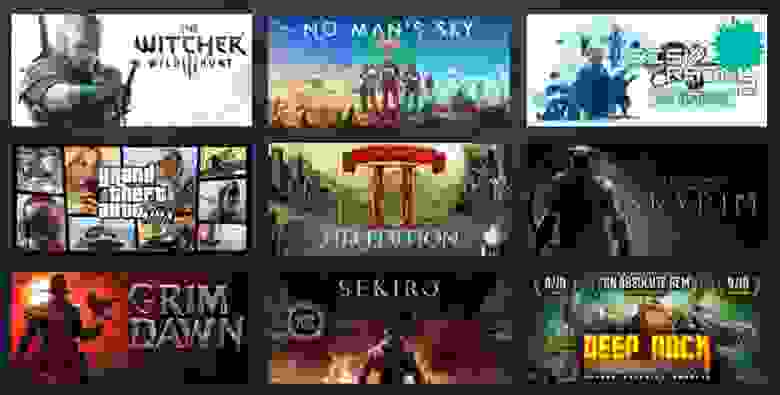
Некоторые популярные игры, которые пока не внесены официально в белый список Steam для Linux, но получили много положительных отзывов в ProtonDB, то есть реально запускаются и хорошо работают
10 декабря 2020 года состоялся релиз долгожданной игры Cyberpunk 2077, а за день до этого вышла новая версия Proton 5.13-4 с поддержкой Cyberpunk 2077. То есть пользователи Linux смогли играть в Cyberpunk 2077 с первого же дня. Это наглядный пример, насколько великолепная ситуация сейчас с поддержкой игр на Linux-десктопах.
Если вам говорят, что Linux — отличная платформа для игр, то это уже не преувеличение! За такое положение вещей мы должны благодарить Proton.
Что такое Proton?
Proton — это относительно новый инструмент, который выпустила компания Valve Software (официальный анонс от 22.08.2018 года). Он интегрирован со Steam Play, а его задача — максимально упростить запуск Windows-игр под Linux.
Хотя Proton интегрирован со Steam Play, но его можно собрать из исходников и использовать отдельно.
Под капотом Proton работают другие популярные инструменты, такие как кастомная версия Wine (бóльшую часть сделанных Valve модификаций приняли в основную ветку) и DXVK, которые в противном случае пришлось бы устанавливать и поддерживать самостоятельно. Наличие такого интегрированного решения значительно облегчает пользователям переход на Linux без необходимости изучать базовые системы и не теряя доступ к своей библиотеке игр.

Proton пока что находится на ранней стадии развития, поэтому поддержка неидеальна, но постепенно улучшается. Прогресс реально идёт. Например, Fallout 4 раньше работал с огромным количеством глюков, куча графики просто не подгружалась, а теперь уже можно играть более-менее нормально.
Опубликованный исходный код позволяет опытным пользователям изменять и настраивать Proton, например, использовать с конкретной игрой другую версию Wine. В реальности даже Steam поставляется с несколькими версиями Proton, которые запускаются с разными играми.
Steam также поддерживает работу с локальными установками Proton, поэтому никто не мешает вручную инсталлировать его на своей машине. Для этого нужно создать новую директорию в
Что такое ProtonDB?
В базе данных ProtonDB накапливаются отчёты от геймеров, которые тестируют игры с Proton на Linux. В итоге выводится общая оценка, насколько хорошо работают игры.
Оценка игре выставляется по пятибалльной шкале:
В базе ProtonDB для каждой игры опубликованы отзывы реальных тестеров. Указана подробная конфигурация его оборудования, версия Proton и детальный отзыв по пунктам, с указанием стабильности и производительности, звука, графики и других параметров. Здесь же геймеры могут найти советы и твики, как заставить игру нормально работать в той или иной конфигурации.
Steam Play официально поддерживает ограниченный список игр, которые официально совместимы с Linux через систему Proton — так называемый «белый список». Список не такой большой, но постоянно растёт. Судя по отчётам ProtonDB, значительное количество игр, не включённых в белый список, включая многие популярные тайтлы, тоже отлично работают под Linux.
Под Linux сегодня доступны Cyberpunk 2077, Red Dead Redemption 2, Death Stranding и многие другие игры. Вообще, сложно найти игру класса AAA, которая не запускается под Linux.
Состояние VR на Linux
Под Linux есть даже шлемы виртуальной реальности. По крайней мере, Valve Index протестирован и гарантированно работает. Хотя говорят, что это единственный шлем с официальной поддержкой Linux. Однако другие шлемы типа HTC Vive или Vive Pro могут запускать игры под Linux через кроссплатформенный движок SteamVR.
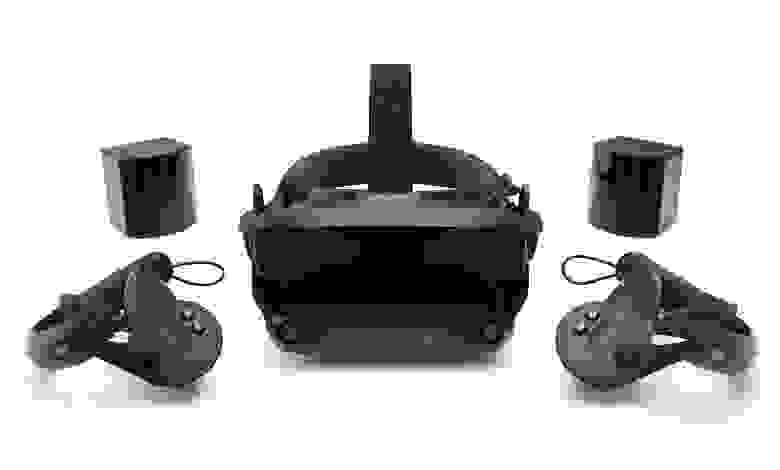
Valve Index с полной поддержкой Linux
Нативно под Linux работает лишь несколько VR-игр, хотя в последнее время появляется всё больше. Но это вовсе не мешает. Дело в том, что среди Proton-совместимых тайтлов VR-игра скорее запустится под Linux, чем не-VR игра. И этих VR-игр десятки, а может и сотни.
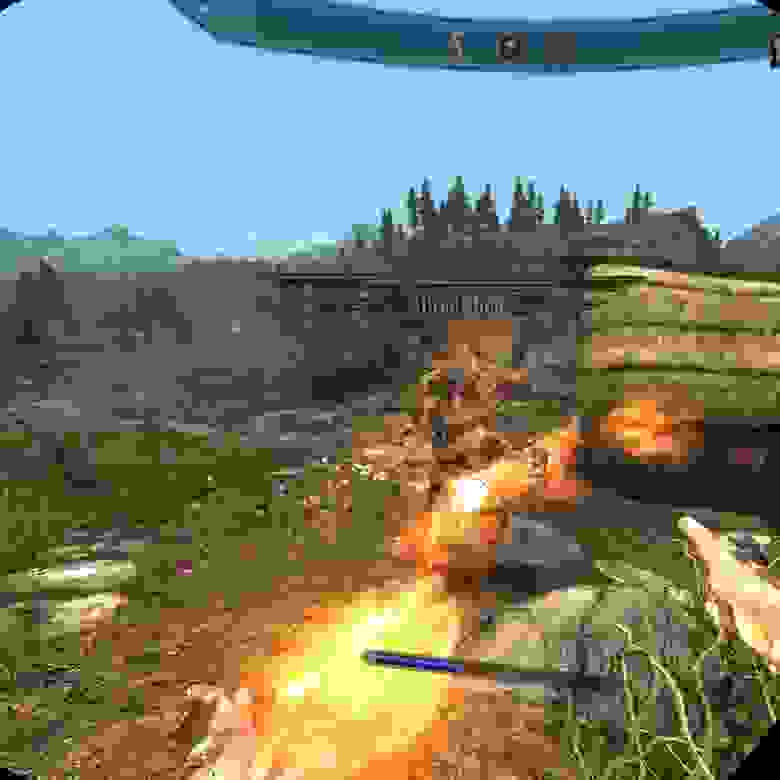
Skyrim VR с модами. Источник: Patola
Вот Linux-совместимость самых популярных VR-игр, по рейтингам пользователей ProtonDB:
После Half-Life: Alyx начали появляться и другие сложные игры с глубокой физикой и мощной интерактивностью, такие как Karnage Chronicles (июль 2020) и The Wizard – Dark Times (июнь 2020).

«Физический рюкзак»: новая фишка, которую поддерживает всё больше VR-игр. Вы заводите руку за спину и «достаёте» рюкзак, в котором хранится инвентарь. Источник: Metro: Exodus
Так или иначе, но из десятки ProtonDB практически идеально запускаются почти все игры. Только по 8-Bit Arena VR нет отзывов, а у остальных рейтинги «платина» и «золото». Это удивительный результат, который является заслугой кроссплатформенного программного обеспечения SteamVR, с которым интегрирован Proton.
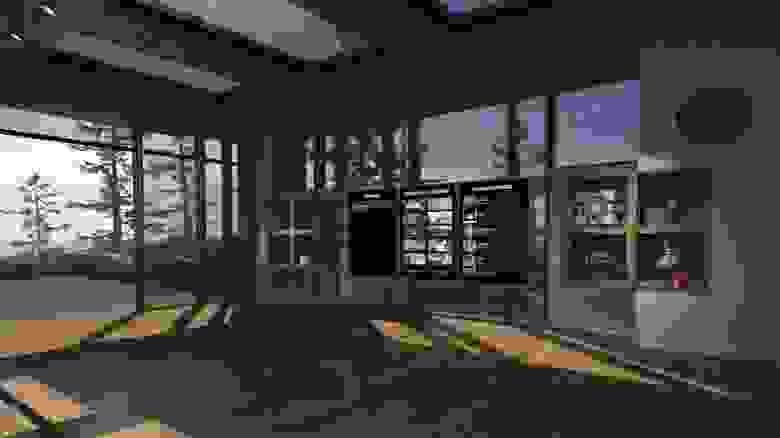
Дом SteamVR в виртуальной реальности
Справедливости ради, у SteamVR есть ряд известных багов под Linux. Например, не работает наголовная камера шлема Index и не срабатывает комбинация клавиш для скриншотов. Если бы SteamVR выпускался полностью с открытым исходным кодом, такие баги исправили моментально. К сожалению, остаётся только терпеливо ждать, когда их исправит Valve.
Для решения некоторых проблем разработаны утилиты SteamVR Utils — набор скриптов, улучшающий функциональность SteamVR на Linux, то есть исправляющий некорректное поведение в ряде ситуаций. Вот что приходится делать сообществу, когда разработчик долгое время не может запатчить баги.
Проект SteamVR официально стартовал в 2015 году, когда Valve создала программные интерфейсы OpenVR API для поддержки разнообразного VR-оборудования. Хотя основная часть SDK открыта, но сами драйверы остаются проприетарными. Это даже вынудило сообщество запустить альтернативный открытый проект Open Source Virtual Reality (OSVR). К сожалению, на данный момент его разработка приостановлена и даже сайт ушёл в офлайн. Зато вполне здравствует OpenXR (с реализацией Monado) — полностью открытая и свободная альтернатива проприетарным API от Valve. Последняя бета-версия SteamVR даже поддерживает OpenXR, наряду с нативными интерфейсами OpenVR. На самом деле опенсорсные разработки в мире VR/AR идут полным ходом. Например, можно упомянуть библиотеку XRDesktop, которая реализует в виртуальной реальности традиционные десктопные интерфейсы Linux. Поддерживается интеграция с существующими оконными менеджерами.
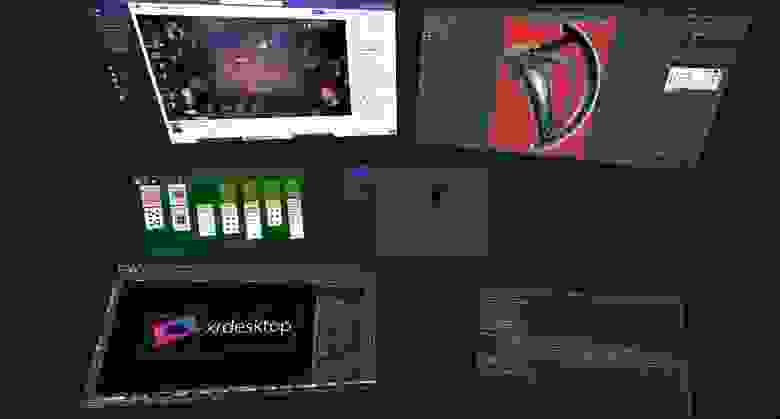
XRDesktop: десктопный интерфейс Linux в виртуальной реальности. Источник: Collabora
А также мультиплатформенную опенсорсную утилиту OVR Advanced Settings, которая бесплатно доступна в Steam. Очень полезный инструмент для детальной настройки VR-конфигурации.
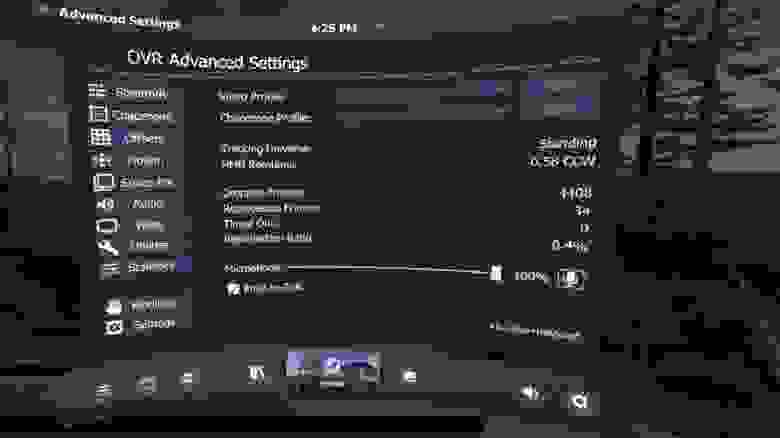
Подводя итог. На практике под Linux можно использовать практически любое VR-устройство. Для этого нужно пойти в Steam и установить программу SteamVR.
Важность игр
Казалось бы, игры — что-то несерьёзное, не имеющее большого значения. Но это не так. На самом деле удобство и комфорт работы на настольном компьютере под Linux во многом зависит от того, какие игры здесь доступны и насколько комфортно в них играть. Поэтому так важно, чтобы под Linux выходили драйверы для последних видеокарт и они хорошо работали. То же самое касается самих игр, особенно популярных.
Игры имеют огромное, если не определяющее значение для популярности настольных дистрибутивов Linux. Игры вообще имеют кардинальное значение, в принципе. Давайте немножко пофантазируем. Представьте, что какая-то мегапопулярная игра выйдет эксклюзивно под Linux. Как думаете, что произойдёт на мировом рынке операционных систем? Насколько изменится соотношение Windows и Linux? Да многие подростки просто ради этой игры снесут Windows к чертям и поставят Linux, почему нет, если в свободной ОС поддерживаются все те же возможности, что и в Windows. Этот мысленный эксперимент демонстрирует, насколько важны игры для принятия новой операционной системы.
Вот почему система Proton для запуска игр под Linux — настолько важный проект. Будем надеяться, что Valve не забросит его.
Если сравнить количество доступных игр под Linux хотя бы десятилетие назад и сегодня, то это просто небо и земля, абсолютно иной мир. Не говоря уже о виртуальной реальности, которая отлично поддерживается в Proton. Никто даже мечтать не мог о таком невероятном будущем.
На правах рекламы
Серверы для игровых серверов и любых других задач — это про наши эпичные! Все серверы защищены от DDoS-атак. Лучше один раз попробовать.