
Смартфон для программиста
Что выбрать, если хотите заняться мобильной разработкой.
Есть два вопроса: какой телефон купить, чтобы писать на нём код, и какой — чтобы тестировать там мобильные приложения. Вот ответы на эти вопросы по состоянию на февраль 2020 года.
Кое-как писать — любой смартфон
Для всех мобильных платформ есть необходимый минимум, чтобы писать код: специализированные текстовые редакторы, некоторые инструменты для работы с сетью, примитивные графические редакторы. На самом базовом уровне всё есть.
Если нужен «несгораемый» вариант, берите Андроид с поддержкой USB Host (то есть к самому устройству можно подключать флешки и другую USB-периферию). Подключаете к такому смартфону клавиатуру и пишете код.
У Самсунга есть технология Dex: она позволяет подключить смартфон к большому монитору, клавиатуре и мыши и использовать телефон как некое подобие стационарного компьютера. Отличие от обычного подключения в том, что интерфейс Андроида растягивается на большой экран, появляется поддержка многооконного режима. Технологии уже три года, но толкового софта под неё мало. Пока что не взлетело.
Хитрый вариант с Айпадом
Если вам нужно максимально мобильное решение, рассмотрите такую связку:
Подробнее вот у этого дядьки (по-английски):
Для тестов на iOS
Основной телефон — iPhone X. Если вы серьёзно решили программировать под iOS, то лучше сразу всё тестировать на телефоне с «чёлкой» и свайпами для управления. Нет смысла брать более дорогие модели, ведь технически в них будет всё то же самое, но дороже.
Исключение — когда вы пишете AR-приложение или софт для трёх камер: в этом случае лучше взять топовый аппарат и убедиться, что всё работает как нужно. Берите на Авито у брошенных парней.
Дополнительный — iPhone 6S. У большинства пользователей не будет на руках самой последней модели айфона. Скорее, это будет что-то из предыдущих поколений. Большой цикл обновлений, хорошее железо и много сервисных центров в каждом городе — всё это продлевает телефонам жизнь, а значит, нужно рассчитывать на то, что вашей программой будут в основном пользоваться на устройствах двух-трёхлетней давности.
В 2020 году стандарт — iOS 13, поэтому вам нужно минимально рабочее устройство, которое поддерживает эту операционную систему — iPhone 6S.
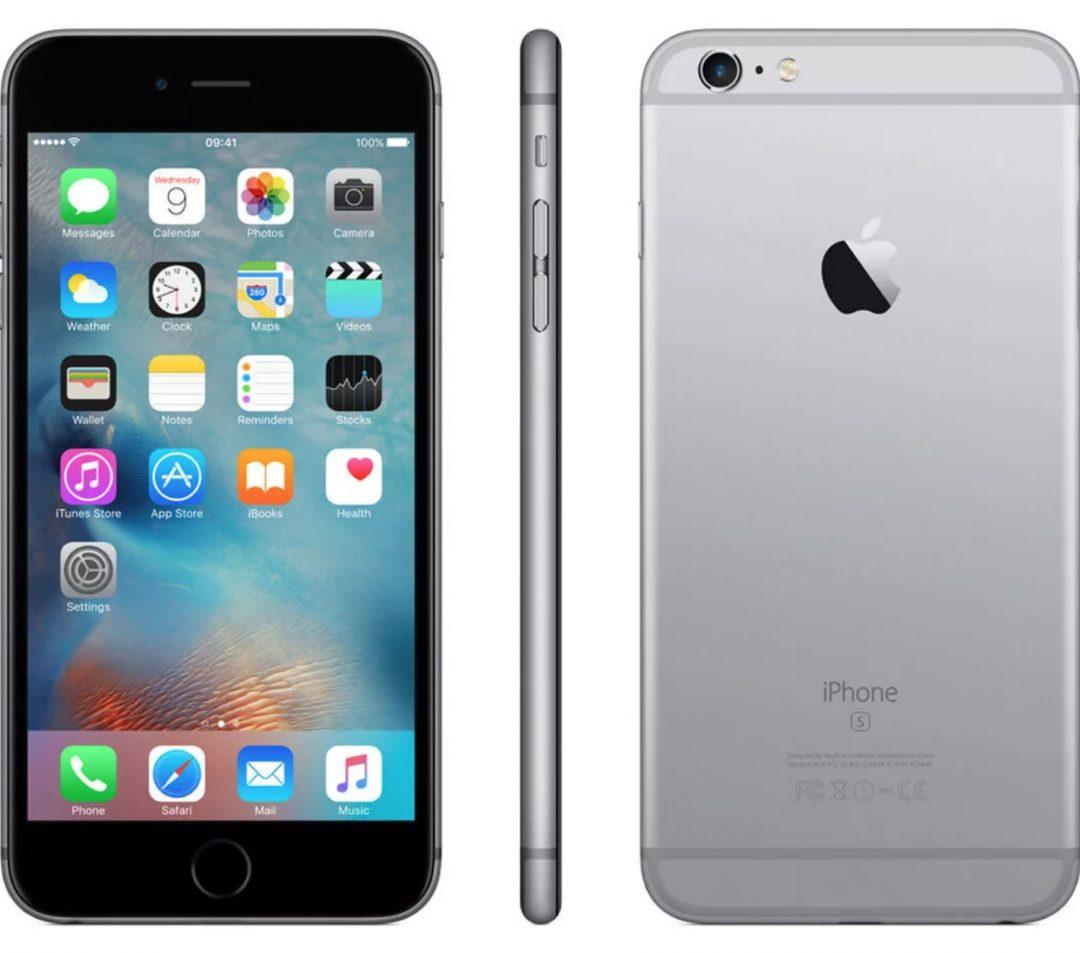 iPhone 6S — минимум для мобильной разработки под iOS.
Планшет. Подойдёт любой планшет с поддержкой iPadOS. На нём вы будете проверять, как выглядит ваша программа на большом экране, всё ли в порядке с масштабированием и правильно ли отображается интерфейс. С точки зрения кода отличия минимальные. С планшетами на Android, кстати, то же самое: подойдёт любой планшет, на котором можно оценить внешний вид на большом экране.
Android
Так как Android ставится на множество разных устройств, то здесь с минимальным набором будет сложнее. Для того, чтобы полностью протестировать своё приложение под Android, лучше использовать несколько устройств.
Samsung A-серии. Это линейка телефонов начального уровня, но в ней есть почти все технологии, которые Самсунг использует в других устройствах: вырез под камеру на экране, жесты, своя система уведомлений.
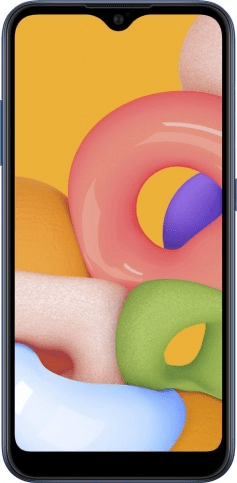 Samsung Galaxy A01 — стартовый аппарат в линейке, на котором можно проверять любые приложения под Android.
Huawei. Из-за разногласий компании Huawei с Google эти телефоны могут лишиться поддержки сервисов Google, а главное — магазина приложений. Чтобы убедиться, что ваше приложение будет работать, протестируйте его, например, на Huawei Mate 30 Pro. Если всё работает — можете покорять китайский рынок. Заодно потренируетесь работать с датчиком отпечатка пальца, встроенным прямо в экран.
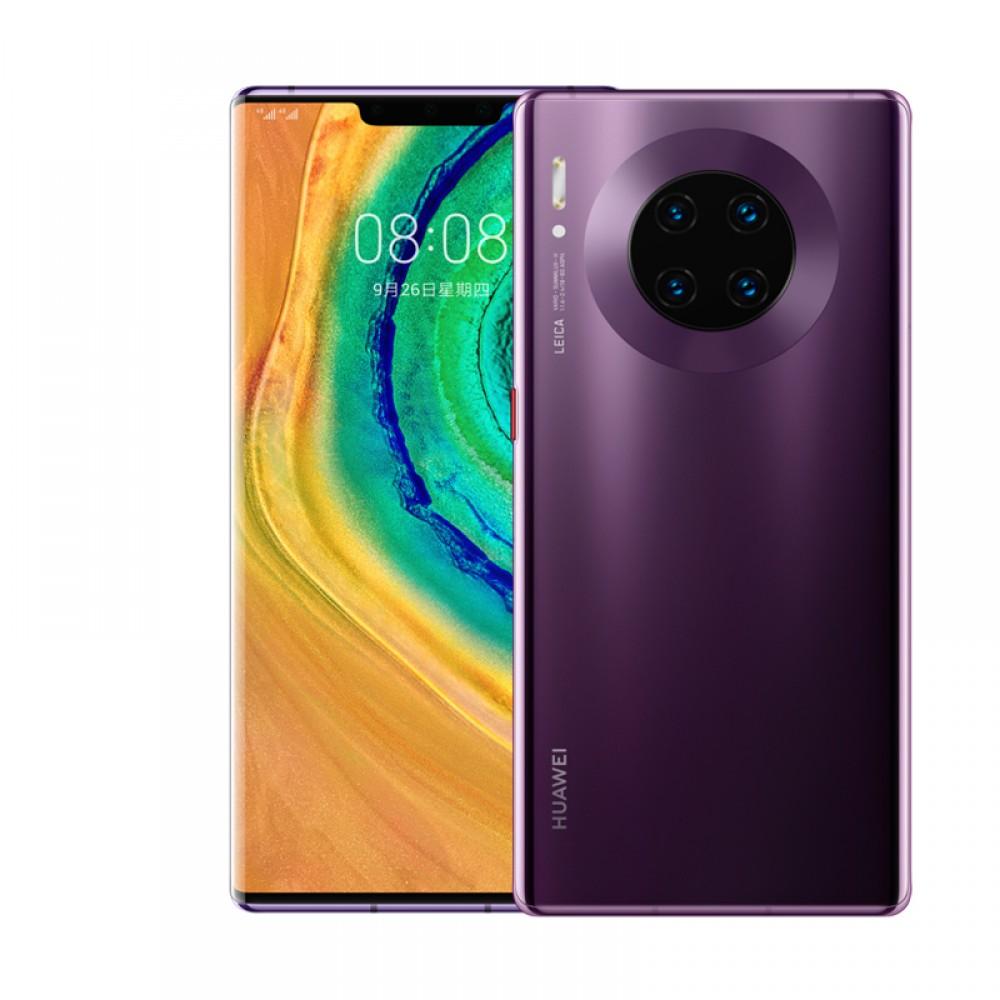 Работать без сервисов Google — непростая задачка.
Meizu/Xiaomi. Эти аппараты попали в список из-за агрессивной работы с памятью. Даже в стандартном режиме они выгружают приложения из рабочей памяти, чтобы сократить энергопотребление устройства и увеличить время до подзарядки. Когда включается режим энергосбережения, всё становится ещё печальнее — иногда даже не приходят уведомления или сообщения в чат.
Если постоянная выгрузка из памяти может повлиять на работу вашего приложения — лучше выяснить это заранее.
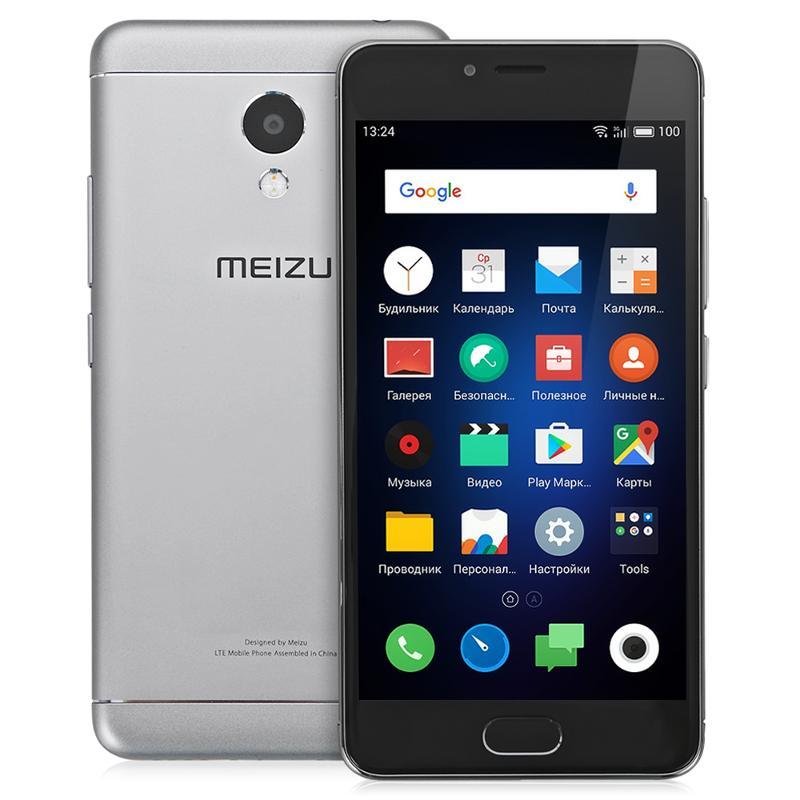 Meizu M3 — классический пример странной работы с памятью и уведомлениями.
Irbis/Jinga/Fly/Digma/Vertex. Напоследок — любой китайский телефон за 3–5 тысяч рублей. Он нужен для того, чтобы понять, как будет вести себя ваша программа на непредсказуемом и слабом железе. Если всё хорошо — мы вас поздравляем, вы умеете писать качественный и стабильный код с большим запасом прочности.
Мой опыт разработки с использованием андроид устройства
Как же люди любят упрощать сложное и усложнять простое, ну или как провести свои выходные без пользы.

Как все начиналось.
А начиналось все как обычно с разматывания губы на тему вот сейчас как перейду с ПК на планшет, да как все заиграет.
Раньше (недели две назад) я постоянно задумывался почему так мало слышно о разработке пусть даже front-end’a на мобильных устройствах (нет, не под мобильные, а именно с мобильных устройств).
И думал я, что может только у меня такая потребность возникла. Что только я мучаюсь с подготовкой к работе. Ведь, чтобы развернуть бурную рабочую деятельность, мне нужно сперва сварить кофе, уложить всех спать, выгнать кота. А с мобильным устройством все проще. И уж если куплю планшет, да его настрою, будет у меня и мобильность, и скорость, да и лёгкость в движениях появится=)
Решил, что рута я сбивать не буду, дефолтную систему сносить не буду, а то вдруг не просто так люди на ПК до сих пор работают.
Ах, этот дивный новый мир.
Признаться, за время работы на ПК я уже успел пристреляться. И имею представление, что сначала нужно настроить среду разработки, так сказать, разложить инструменты.
Поэтому первое, что я сделал – удалил все лишнее и полазили по настройкам, чтобы ничего не раздражало (это подробно думаю описывать не стоит, каждый сам под себя точит все свои инструменты). Далее по списку:
Войти в аккаунт (почта, браузер, GitHub)
настроить редактор кода
настроить хотя бы подобие IDE
Как вы понимаете с первым пунктом ничего сложного, хотя и в этом случае пришлось немного потыкаться. Приложения GitHub предоставленные в плеймаркете(то что попалось мне из 5 установленных, в том числе и сам GitHub). Позволяют, максимум, посмотреть историю, комментарии (смотреть и отвечать), но создавать и изменять контент и запросы не могут. Так что нельзя назвать это полноценной заменой для андроида.
В итоге на первых порах, достаточно браузерной версии гит, вот только если хочешь добавить или изменить папку, то быстро сделать это не получится, нужно выгружать, менять и загружать папки обратно (создаёшь папку с файлом, прописывая путь, а затем все файлы в папку загружаешь через appload file). Как вы понимаете это не удобно если нужно перенести проект на GitHub через планшет.
В итоге из порядка 15 я нашел около 3 которые мне подходят. Однако в дальнейшем я решил использовать в качестве быстрого редактора Acode, хотя он больше похож на ide чем на простой редактор.
Двигаемся дальше. Что же мне нужно от IDE.
Наличие консоли при тестировании
Интеграция с GitHub
Удобство в использовании (в частности расположение вкладок и настройки)
Терминал для Nodejs
Теперь посмотрим, что я нашел:
Хоть в play market и написано, что это IDE для веб разработки, но работать на нем неудобно.
Полноценных снипетов нет (нет автоопределения, вставляется только тег без символов, нет автоопределения атрибутов тегов). Из удобных только автозакрытие тега (в случае написания «
Программирование на Андроид устройствах и программы для этого
 Многие разработчики обычно пишут свои великие проекты на компьютерах, компилируют и запускают их. Но иногда практически у каждого кодера однажды начинается такой период, когда хочется поэкспериментировать над своим добрым зеленым роботом и программировать на нём. Конечно, толку от этого минимум, поскольку на экранной клавиатуре много не напишешь, а интерфейс оставляет желать лучшего. Большинство библиотек же все так же остаются на Windows, linux и Mac OS. Однако почему бы и не пописать программы на Андроид, это же интересно. В этой статье будут рассмотрены специальные программы и способы для таких развлечений.
На Андроид можно, конечно, программировать, но не стоит спешить сразу тыкать свой планшет или телефон, ведь он сам по себе не имеет встроенных языков программирования, к тому же на каком языке кодить и где его достать?
Питон сначала ошарашит, так как при запуске приложения нет ничего, кроме его фирменного знака, но если нажать на эту картинку, то там будет и консоль, и модуль, и их запуск. У него есть минусы, например, некоторые модули от Windows не подойдут для Андроид. Но и плюсы есть – код переносим на компьютер.
Наигрался Питоном программист, решил поставить яву (Java). Ну и с этим языком проблем никаких, качается так же, но приложение называется AIDA. В состав этой программы входит не только Java, но HTML и даже C++, поэтому кодер на долго застрянет в этом приложении. Из минусов приложения – интерфейс такой, что запутаться просто. Из плюсов – полноценные графические проекты андроид, которые можно портировать на ПК.
Наигрались с C++ и Java, захотелось Pascal (Паскаль) испытать. Приложение дорогое, называется Pascal GUI. Может заменить обычный Паскаль, но в нём нет модуля CRT и для многих – это расстройство. Возможно, этот модуль все-таки можно заставить работать, так что не стоит отчаиваться. Плюсы: есть графические модули и процедуры. Минусы: нет CRT.
Дошли до Паскаля, захотелось Delphi. Но тут уж извиняйте, на Андроид нет Delphi или Lazarus, но если эмулировать Windows 3.1-XP (XP очень требовательный Windows, нужно мощное устройство), то можно поставить Delphi 1-6 точно (проверено, работает), и да, описания, как это делать не будет, так как таких статей в интернете множество.
Вывод: нет ничего невозможного, Андроид можно использовать для разработки, но не желательно, так как это неудобно, не практично и мало от этого толку.
📱 Разработка приложений на Android с нуля: установка среды разработки
За последний год 53% интернет-трафика пришло с мобильных устройств, а приложения для Android используются значительно чаще прочих – до 71% смартфонов и планшетов работают под управлением самой популярной ОС в мире.
Знание Kotlin очень востребовано у работодателей. Диаграмма показывает соотношение вызовов на интервью владеющих разными языками программирования специалистов:
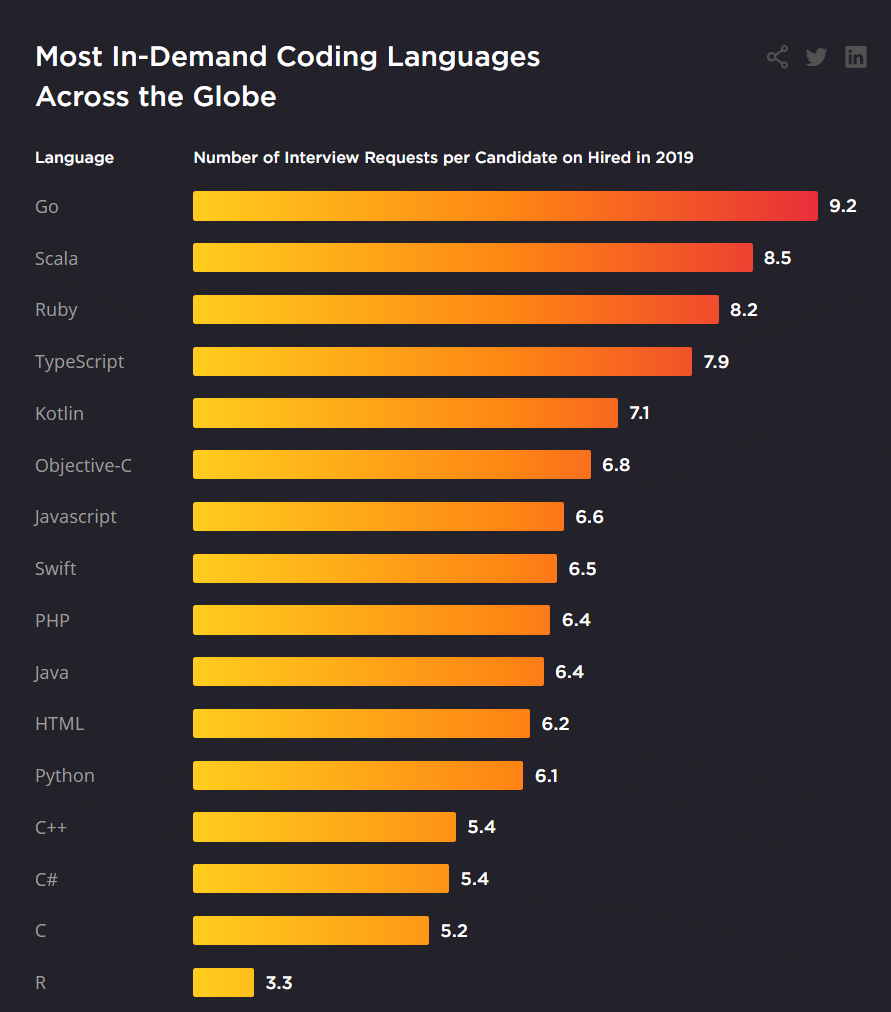 Источник: Hired.
В то же время Kotlin – не самый популярный язык среди программистов, следовательно конкуренция среди владеющих им специалистов значительно меньше:
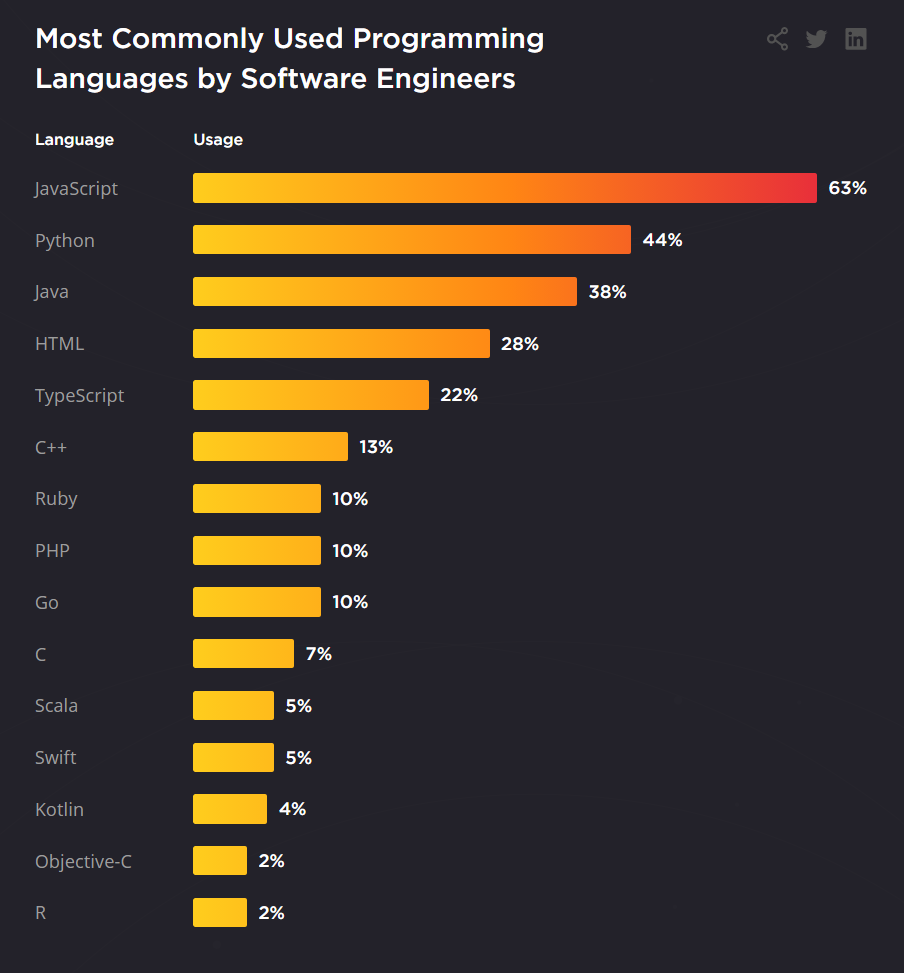 Источник: Hired.
С какого языка программирования начать
Несмотря на более высокую востребованность Kotlin, если вы совсем новичок в программировании, начинать стоит с изучения Java. Тому есть несколько причин:
Тем не менее, в 2019 году Google объявил Kotlin как предпочтительный язык для разработки мобильных приложений на Android.
Структура приложений на Android
Приложение для Андроида состоит из четырех основных блоков, каждый из которых живет своей жизнью (имеет независимый жизненный цикл) – это означает, что создается и удаляется каждый компонент по-разному.
Компонентов одного вида может быть несколько, и они тоже работают независимо друг от друга.
1. Активности (activities) – это части приложения, которые видит (есть интерфейс) и с которыми взаимодействует пользователь. Например, в мессенджере отображаются непрочитанные сообщения, и пользователь что-то с ними делает.
2. Службы (services) – этот блок осуществляет свои действия на фоне работы с активностями или с другими приложениями. Можно выделить два типа: начатые, которые работают пока не завершат определенное действие (музыкальный проигрыватель, синхронизация), а также обязанные сервисы (bound services) – они запускаются по указанию системы или другого приложения.
3. Широковещательные приемники (Broadcast receivers) – это компоненты, которые постоянно сканируют указанную область (систему, другие приложение, ваше приложение) и доставляют в приложение сообщения об отслеживаемых изменениях.
Эти блоки могут запускаться системой (уведомление о низком заряде батареи), а также другими приложениями. Они, например, уведомляют другие приложения, что определенный файл был скачан и теперь доступен для использования.
4. Контент-провайдеры управляют данными приложения. Другие приложения могут запрашивать или изменять какие-то данные в хранилищах контент-провайдеров с их разрешения. Например, контент-провайдер системы Android по запросам от других приложений предоставляет им информацию о списке контактов пользователя.
Этот компонент также может использоваться для чтения и записи приватных данных, которые не предназначены для передачи другому приложению.
В системе каждое приложение работает в отдельном процессе, поэтому чтобы активировать какой-то из компонентов, используются такие объекты как намерения (intents). Они активируют сервисы, активности и широковещательные приемники.
Ресурсы – некодовые компоненты, вроде картинок, звуков, макетов и т.д. Они хранятся в отдельных файлах.
Базовые инструменты для начала
1. Android Studio – интегрированная среда разработки (IDE) для создания андроид-приложений. В ней вы найдете все необходимое: редактор кода, быстрый и многофункциональный эмулятор, образцы кода, интеграцию с GitHub, фреймворки и инструменты для тестирования, встроенную поддержку для облачной платформы Google и т.д.
Чтобы IDE работала быстро, рекомендуется запускать ее на: Windows 7, 8, или 10 (32-bit или 64-bit), Mac OS X от 10.10 (Yosemite) до 10.14 (Mojave), Linux (Ubuntu 14.04 LTS), Chrome OS.
2. Java Development Kit – это набор инструментов, которые помогают писать и запускать код на Java. Туда входят, например, компилятор и дебаггер.
3. Android-устройство – не обязательно телефон. Это может быть планшет, смарт-часы, телевизор, холодильник или какие-то другие умные вещи.
Если под рукой нет нужного устройства, для запуска приложений можно использовать виртуальный эмулятор. Он представляет собой программу, которая запускается на компьютере, но выглядит и ведет себя как физическое устройство.
Создаем приложение в Android Studio
Инсталлируем среду разработки в Windows
3. Когда студия запускается, просто нажимаем несколько раз «next», там все нужное уже отмечено.
4. Когда у вас появляется окошко «Import Android Studio Settings», выбираем «do not import settings».
5. В «Install type» выбираем «Standard».
6. Выбираем светлую или темную тему.
8. Когда появилось окошко для начала нового проекта, нажимаем «Configure», а потом «Settings».
9. В открывшемся окне слева выбираем «System settings», а потом «Andoid SDK». Тут рекомендуется выбрать среды для всех версий Android, так как они пригодятся, когда вы будете создавать приложения под разные устройства. Если у вас не хватает памяти, можно не скачивать – для первого раза они не понадобятся.
Структура проекта в Android Studio
Каждый проект делится на модули, которые имеют отдельные файлы, настройки, функциональность. В проекте может быть один модуль или множество. Они по отдельности разрабатываются, тестируются и очищаются от неполадок.
Когда вы впервые создаете приложение, в новом проекте сразу появятся модули: «Android app module» и «Gradle».
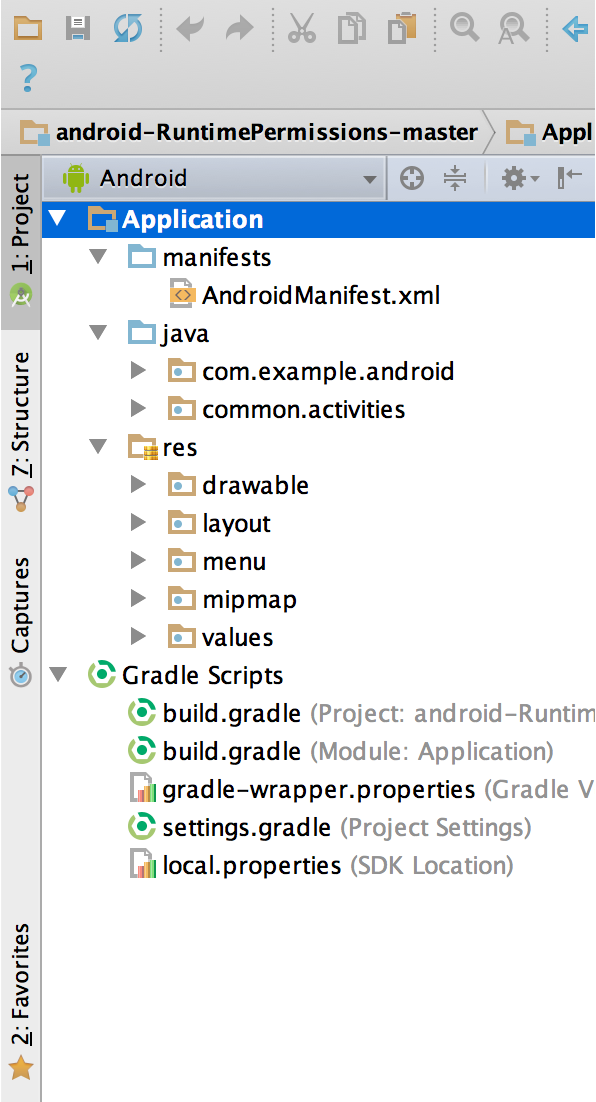 Источник: Developer. Android
«Android app module» состоит из следующих элементов:
«Gradle» – это система сборки приложения. Она настраивается отдельно для каждого приложения.
Можно добавить следующие модули:
Как добавить новые модули: File —> New —> New Module.
Как запустить простое приложение с «Hello world»
1. Открываем Android Studio.
2. В первом же окне вам нужно нажать «Start a new Android Studio project».
3. Далее необходимо выбрать тип устройства (телефон, часы, телевизор, автомобиль, интернет вещей). В каждом есть различные шаблоны. Для начала выбираем «Empty Activity» и нажимаем «next».
4. Теперь появляется окошко, где выбирается название проекта, язык и место на диске, куда сохранится проект.
Остальное пока менять не нужно, но уже в реальном приложении в «package name» вы сможете вписать свое доменное имя вместо «com.example».
Что касается «minimum API level», то приложения разработанные на более старой версии будут доступны для большего количества устройств, а на более новых легче работать.
5. Терпеливо ждем, пока подгрузятся все файлы нового проекта. Следующие будут открываться быстрее.
Запускаем на эмуляторе
Без виртуального устройства приложение не запустится. Поэтому создаем его в Android Studio:
Запускаем на реальном устройстве
1. В настройках устройства нужно найти «Параметры разработчика —> Отладка USB».
2. Убедитесь, что на на вашем компьютере установлен «USB Driver».
3. Подключите андроид-устройство через порт USB.
4. В Android Studio в панели инструментов выберите ваше устройство.
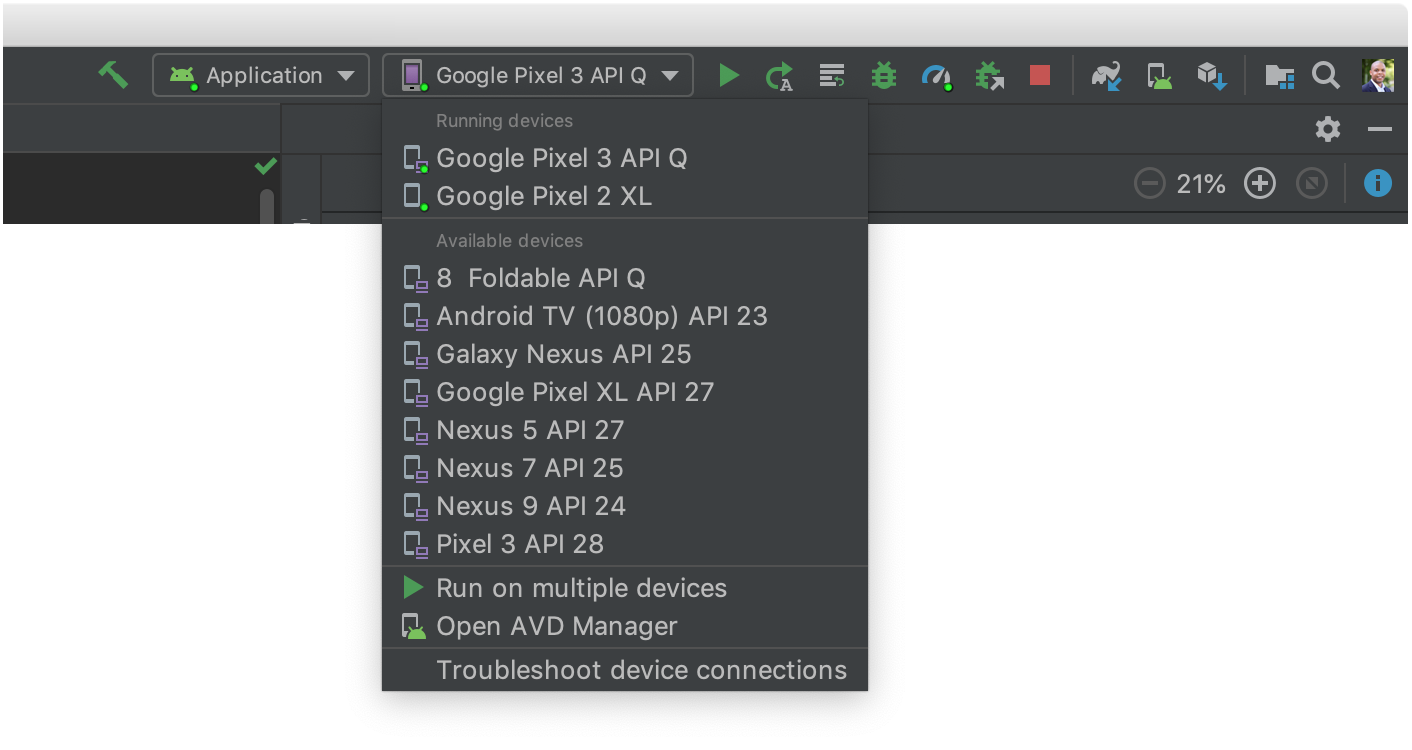
5. Нажмите «Run». Приложение загрузится и запустится.
Если вас интересует полное погружение в профессию разработчика приложений для Android и обучение, после которого сразу можно выйти на рынок и получить оффер, стоит обратить внимание на факультет Андроид-разработки образовательной платформы GeekBrains.
В течение года под руководством экспертов-практиков вы освоите языки программирования Java и Kotlin, основные компоненты и элементы пользовательского интерфейса, жизненный цикл компонентов Activity и Fragment, работу с базами данных, архитектурные шаблоны проектирования, работу со сторонними библиотеками и тестирование приложений.
Успешно завершившим курс студентам выдается диплом о профессиональной переподготовке, а кроме того онлайн-академия оказывает им помощь в трудоустройстве.
Руководство по программированию под Android для начинающих
Android – базирующаяся на ОС Linux операционная система с открытым исходным кодом, предназначенная для мобильных устройств – таких, как, например, смартфоны или планшетные компьютеры.
Это руководство предназначено для введения в основные понятия программирования под Android, так что после его изучения вы будете понимать некоторые базовые концепции программирования под эту ОС.
От вас же, в свою очередь, требуется только желание и базовое понимание программирования на языке Java. Не так много, правда? Что ж, начнём!
Для разработки приложений под Android можно использовать любые из перечисленных операционных систем:
При этом все необходимые инструменты для разработки Android-приложений находятся в свободном доступе и вы можете загрузить их из Интернета. Для того, чтобы начать создавать приложения под Android, вам понадобятся:
Поздравляем, ваше оборудование готово к работе! Однако прежде чем приступить к вашему первому приложению, поговорим о том, что из себя представляет приложение на Android и из чего оно состоит.
Компоненты приложения являются своего рода «строительными блоками» для приложения Android. Эти компоненты связаны файлом-манифестом приложения AndroidManifest.xml, который описывает каждый компонент приложения и взаимодействие этих компонентов между собой.
Есть четыре базовых типа компонентов, которые могут быть использованы в приложении Android:
Помимо четырех базовых типов, существуют дополнительные типы компонентов, используемые для выстраивания взаимодействий и связей как между базовыми типами компонентов, так и между компонентами и внешними элементами. К ним относятся:
Теперь, когда вы получили базовое понимание о структуре приложений на Android, хотелось бы предложить вам самим попробовать создать свое первое приложение.
Итак, давайте приступим к созданию простого Android-приложения, которое будет выводить на экран «Hello World!».
У вас к этому времени уже должен быть установлен Android Studio последней версии. Ниже будет приведена небольшая пошаговая инструкция:
Теперь перед вами открылась привычная среда разработки. К сожалению или к счастью, но сейчас вам не нужно будет писать код – среда разработки уже сделала это за вас, создав файлы для приложения, выводящего «Hello world!» на экран, по умолчанию. Вместо этого хотелось бы обратить ваше внимание на несколько созданных файлов и папок, найти которые вы можете в колонке слева, отображающей все элементы проекта.
Это файл типа «Манифест», который описывает основные характеристики приложения и определяет каждый из его компонентов. Он является своего рода интерфейсом между ОС Android и вашим приложением – если компонент не упомянут в этом файле, он не будет отображен и в операционной системе.
Это автоматически генерируемый файл, содержащий определённые данные касательно приложения – такие, как, например, версия SDK.
Запустить приложение можно двумя способами: на реальном устройстве или на эмуляторе в самой среде разработки. В нашем случае мы рассмотрим более универсальный случай – запуск на эмуляторе, полностью имитирующем работу устройства с операционной системой Android.
Попытайтесь запустить приложение кнопкой «Run» – в появившемся диалоговом окне выберите пункт «Create New Virtual Device». В последующих окнах нужно будет выбрать размер экрана и версию Android – помните, что она должна быть не ниже, чем указанная на этапе создания проекта. В случае, если данная версия Android будет отсутствовать на компьютере, Android Studio предложит ее загрузить. Остальные пункты можно оставить без изменений – на данный момент нет необходимости их изменять. После выбора всех настроек нажмите кнопку «Finish», и если вы увидели на своем мониторе экран телефона с названием вашего приложения сверху и с надписью «Hello world!» на экране, значит, вы можете себя поздравить – вы создали свое первое Android-приложение!
Теперь у вас есть базовое понимание и минимальный опыт в создании приложений на Android. Этого, разумеется, совершенно не хватит, чтобы заниматься разработкой, но это необходимый для дальнейшего развития фундамент – продолжайте изучать и практиковаться! Всего наилучшего!