
Создание игр без навыков программирования [Краткий обзор бесплатных 2D движков]
Adventure Game Studio
Visual Novel Engine
Construct 2
Ren’Py
Было время я сам им увлекался.
По нему есть отличные сорок четыре небольших урока на ютубе, объясняющих всё. Они довольно примитивны, кроме последнего, разъясняющего про создание катсцен. Но ничего заумного, любой гуманитарий поймет.
www.youtube.com/watch?v=1Ml_DR76Cl4&list=PL21DB402CB4DAEAEF
По сути это самый простой способ сделать игру, если ты умеешь рисовать. ВООБЩЕ. Поверьте, я знаю о чем говорю. Жанр поинтклик, конечно, не популярный. Хотя это спорное утверждение, так как игры в стим в этом жанре регулярно выходят. А так чисто для себя или для игры-портфолио самое оно.
Впрочем, игра «Until I Have You» от создателей знаменитой Primordia, выполнена в жанре раннера на этом движке. А игры Heroine’s Quest: The Herald of Ragnarok и Quest for Infamy выполнены в жанре РПГ.
Так что не только квесты на нем можно пилить. Причем даже создатели не знают его границ. Был забавный случай на форуме, где русский программист захотел сделать классическое колесо-интерфейс на этом движке, но разрабы ему говорили, что это технически невозможно. В итоге программист таки запилил классическое колесо-интерфейс.
Так же движок поддерживает официально и Linux. А через плагины даже на android можно портануть. Так же есть плагин для поддержки русского языка.
Cофтина годная, минус у нее ровно один — по дефолту в ней игры делаются с механикой спейсквеста 1-5. Хочешь свой интерфейс — кодери, а это уже сложно. Но структура движка такова, что ты сначала можешь сделать игру, а потом просто на форуме бесплатно попросить форумчан сделать интерфейс под себя, много перелопачивать там не надо.
Отличный Drag and Drop конструктор
Да вот нифига. Он хорош только для совсем примитивных аркад, если твоя цель делать игры-мусоры на андроиде с рекламой и с майнигом. Хочешь что-то посложнее — это тот еще геморой. Туторов мало, а даже если разберешься, структура программирования мышкой это ад. Намного легче выучить python на pygame, чем пытаться на нем что-то оригинальное и сложное сделать. Game Maker с функцией встроенного языка программирования в этом плане у него выигрывает.
Да и вообще как можно было не упомянуть RPG Maker, его уже давно используют для визуальных новелл, а не для рпг, и масса годных проектов на нем так же тысячами измеряется. Причем на нем делали не только рпг с видом сверху, но и платформеры с видом сбоку. На данный момент самый меинстримный любительский движок. Примитивное программирование, сотни туторов и десятки ассетов для кастома. От разраба требуется только сценарий написать, программировать и рисовать не нужно, а если очень хочется, то импорт кастома происходит довольно просто.
Однако моей целью было рассказать именно о самых простых движках, на которых сможет сделать собственную «игрушку» любой желающий.
Лучше бы рассказал о другом. Главное препятствие совсем не в движке. Многие из моего поколения мечтали делать игры. А потом многие в этом разочаровались. Это рутинная многочасовая работа, круглосуточная прикованность к компьютеру, угробленная осанка, проблемы с весом, круги под глазами, убитое свободное время, одиночество и т. п. и т. д. и все это тебе гарантирует ничего. Ни карьеры, ни денег, ни признания.
Если ты собрался делать игры, то значит, что ты в них поиграл порядком, вкус у тебя выработался, и делать простенькое дерьмо ты уже не хочешь. И тут уже нужно вести разъяснительные беседы. Программировать — это серьезное дерьмо. Это не какой-то пассивный перк. Хочешь делать нормальные игры — будь готов программировать. Вот только подвох в том, что ты хочешь делать игры, а не программировать. И именно в эту стену упираются все новички.
Другой аспект — нет такой проблемы, с которой бы не справилась ручка и бумага. На самом деле именно это самые лучшие инструменты для создания игры. Сначала набросать диздок-концепцию-черновик в оффлайне на бумаге, а уже только потом реализовывай, сидя перед компьютером. Потому что втыкание в монитор сильно дебаффит умственные творческие способности.
Так что лучше бы ты порекомендовал карандаш и тетрадку. Если ты с помощью них создать не можешь, то не сможешь и на компьютере.
Как создать видеоигру, не имея опыта программирования
Даже если вам плохо дается программирование, вам все равно доступно множество инструментов для Unity, удобных для художников и дизайнеров, а также ресурсов в Asset Store, нативно интегрирующихся в интерфейс редактора.
Да, большая часть интерактивного контента, созданного в Unity, опирается на текстовые программы. Unity поддерживает язык программирования C#, в котором нужно понимать два аспекта: логика и синтаксис. Логику можно описать словами «что должно произойти», а синтаксис — это язык, позволяющий передать логику.
Но если у вас нет опыта работы в Unity или в программировании, а вы просто хотите понять базовые принципы и понятия, то мы советуем вам загрузить бесплатную версию редактора Unity, выбрав вариант «Новые пользователи» на странице «Начало работы». Во время загрузки вы сможете выбрать готовый шаблон Microgame, который автоматически откроется в редакторе после запуска.
Сразу же после загрузки Microgame вы сможете вносить небольшие изменения, следуя интерактивным руководствам в редакторе, шаг за шагом знакомящим вас с вашими первыми творческими задачами в Unity.
Освоив руководства, вы сможете продолжить работу над Microgame, используя нашу коллекцию пакетов Mod, каждый из которых позволяет развивать вашу игру простыми и приятными способами.
Кроме того, в магазине Asset Store опубликовано множество инструментов, позволяющих с легкостью решить большинство задач, не имея существенного опыта программирования. Взгляните на три лучших ресурса в следующих разделах.

Bolt, бесплатный для всех версий Unity, — это инструмент воплощения ваших идей в творческом, удобном интерфейсе системы визуального программирования, созданной лауреатом престижных премий, разработчиком программ и игр Лазло Бонином. Между Bolt и Unity нет никакого интегрирующего слоя, что упрощает их взаимодействие. Bolt ускоряет ваши навыки прототипирования, позволяет быстрее воплотить идеи в жизнь.
«Я хотел создать графическое средство визуального проектирования для визуалов: тех, кому нравится хороший дизайн и отзывчивость интерфейса, тех, кто хочет с первого взгляда определять точный момент и место, где возникла ошибка или предупреждение» (Лазло Бонин, издатель Bolt).
Bolt в действии
Лазло Бонин приступил к разработке Bolt еще в то время, когда он и его студия все еще работали над сюжетным приложением Ephemera с возможностью исследования окружающего мира. Им нужен был графический интерфейс для машин состояний, чтобы художники и аниматоры могли внести изменения в структуру сцены и игрового процесса, не отвлекая программистов от основной работы над ключевыми системами.
Bolt открывает непосредственный доступ к классам вашего собственного персонажа, к классам предметов и многому другому. Вы просто вызываете функции в интерфейсе и задаете атрибуты.
«Ни мне, ни моим пользователям не требуется никаких дополнительных действий — Bolt подхватывает все автоматически. Он напрямую анализирует и считывает всю кодовую базу и показывает доступные варианты».
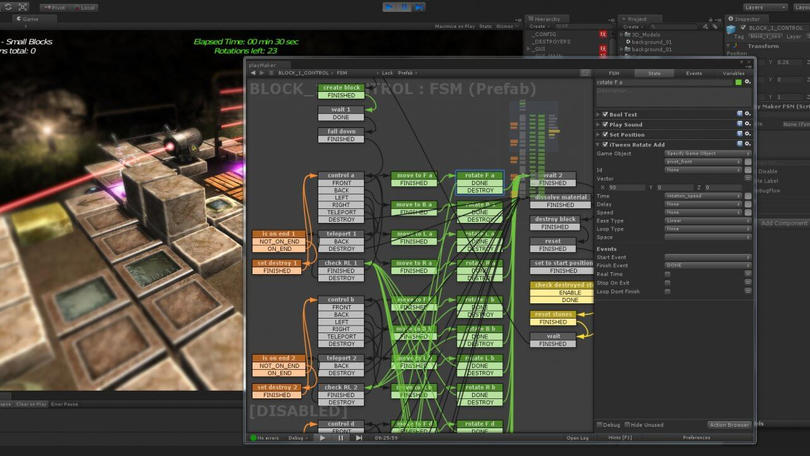
Если вы — дизайнер или художник, который хочет реализовать свои творческие возможности без программирования, то PlayMaker поможет вам в этом. С этим средством вы сможете быстро создать прототип игрового процесса и алгоритмы поведения ИИ, а также графы анимации и интерактивные объекты. Этот инструмент для визуального программирования также использовался в разработке таких игр, как Hearthstone, INSIDE и Dreamfall Chapters.
«Playmaker — это самый логичный и интуитивно понятный способ реализации различных функций наших игр для всех, кто не связан с программированием!» Андреас Н Грёнтвед, INSIDE
PlayMaker в действии
Playmaker — это инструмент визуального программирования, позволяющий работать с визуальным представлением скриптов, не обращая внимания на текстовое содержание. Логика представлена взаимосвязанными друг с другом графами, а синтаксис строится автоматически, с помощью готовых шаблонов Action, выбираемых пользователем.
Такой инструмент, как PlayMaker, интегрированный в Unity, открывает разработчикам, работающим над сюжетом, взаимодействиями между персонажами и объектами, возможность реализовать нужные алгоритмы, не углубляясь в синтаксис языка программирования.
Хотите увидеть PlayMaker в действии? Посмотрите видеоролики, где рассказывается, как реализовать интерактивность с помощью visual scripting и PlayMaker.
Многие создатели игр часами корпели над синтаксисом кода и потратили кучу времени на устранение ошибок компилятора, но вам это совершенно необязательно. Сосредоточьтесь на том, что важно для вас.

Adventure Creator будет вам полезен, если вы хотите создать 2D-, 2,5D- или 3D-игру в Unity без программирования. Система визуальных скриптов и интуитивный редактор позволяют новичкам создать всю игру от начала до конца, не тратя время на программирование, а также помогают программистам внедрять и проверять на практике собственные решения.
«Это невероятно! Здесь есть все инструменты для создания игры жанра point-n-click профессионального качества без единой вручную написанной строчки кода. Кроме того, редактор очень полезен, он помог мне устранить множество ошибок и реализовать сложные идеи» (Эш Дентон, Capital).
Adventure Creator в действии
Еще один инструмент, упрощающий жизнь простым пользователям, художникам и дизайнерам в Unity, рассмотрен в истории Эша Дентона.
Он работал над роликами для Inside XBox, а также является одним из авторов серии роликов Thank You for Playing.
Благодаря сообществу Unity он узнал об Adventure Creator, открытом и гибком инструменте, который помог поместить 2D-персонажей в трехмерный мир. Этот инструмент замечателен для художников и простых пользователей тем, что позволяет создавать события и кнопки с помощью графов, а диспетчер сцены выстраивает логику сцены, включая горячие точки, навигацию и триггеры.

Если вы хотите узнать о принципах программирования в Unity, то рекомендуем вам ознакомиться со следующими бесплатными ресурсами на сайте Learn:
Кроме того, вы можете подписаться на Learn Premium, где опубликованы как материалы по программированию от нашей команды, так и одобренные Unity курсы партнерских платформ, включая Coursera, Udemy, Pluralsight и Pathstream.
И наконец, наши пользователи готовы поделиться с вами бесплатными обучающими ресурсами по программированию в Unity, включая Brackeys, Code Monkey, и Jabrils.
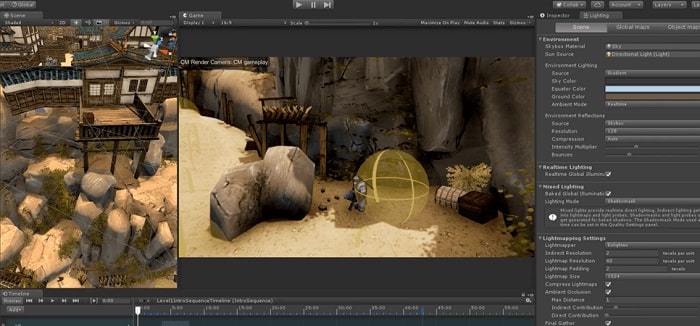
Редактор Unity — это инструмент совместного творчества художников, дизайнеров, разработчиков и других сотрудников студии. Здесь есть инструменты для дизайна 2D- и 3D-сцен, работы с сюжетом и анимационными роликами, освещением, звуковым оформлением, спрайтами и системами частиц, а также невероятно функциональная система анимации. Смотрите обзор функций:
Unity Asset Store предлагает тысячи других ресурсов, дополнительно ускоряющих вашу разработку: персонажи, текстуры, окружения, ассеты для анимации, 3D-модели и звуковое оформление, а также расширения для редактора и готовые проекты.
Создание игры без навыков программирования
Создать собственную компьютерную игру мечтает каждый геймер. Мы можем часами фантазировать и придумывать уникальные механики, делать графические наброски и подбирать саундтрек. Но, к сожалению, многих останавливает необходимость программирования.
Однако не все знают, что сейчас эта проблема постепенно отходит на второй план. Благодаря совершенствованию различных сред разработки (игровых движков) появляется все больше вариантов создания простых игр без написания кода. В этой статье преподаватели ВШБИ НИУ ВШЭ, авторы образовательных программ “Менеджмент игровых проектов” и “Основы создания игр”, расскажут как создать игру без навыков программирования.
Что нужно для создания игры
Разработка компьютерных игр — это сложный процесс, включающий в себя огромное количество этапов. Большое значение в разработке отводится написанию программного кода, настройке игры для различных платформ, подготовке сценария, созданию графики, звуков и описанию геймплея.
Для тех, у кого нет достаточных знаний языков программирования (C++, С# или Java), существуют инструменты для самостоятельной разработки игр. Как правило, такие программы-конструкторы содержат все необходимые элементы, позволяющие воплотить любой игровой сценарий.
Вы можете научиться свободно пользоваться такими программами и в дальнейшем перейти к более сложным проектам. Для этого просто запишитесь на образовательные программы “Менеджмент игровых проектов” и “Основы создания игр” ВШБИ НИУ ВШЭ. Наши преподаватели из ведущих игровых студий поделятся опытом и расскажут обо всех нюансах разработки.
Программы для создания игр
На сегодняшний день существует множество приложений, которые позволяют начинающим геймдизайнерам создавать собственные игры без программирования. Большинство из них — универсальные 2D- и 3D-движки, предназначенные для разработки игр для ПК и мобильных устройств. С помощью такого конструктора можно сделать простенькую аркаду или головоломку, шутер или квест.
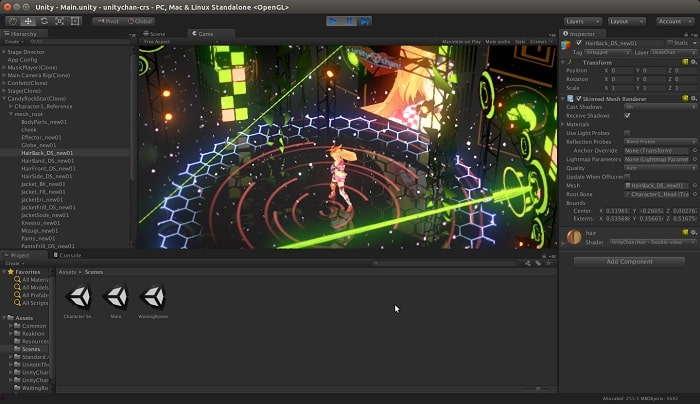
Наиболее популярными в данный момент являются Unity 3D и Unreal Engine. Оба обладают богатым функционалом, постоянно совершенствуются и поддерживаются разработчиками. Ниже перечислим их ключевые особенности.
Поддерживает C#, UnityScript, Boo
Подходит для 2D- и 3D-графики
Подходит для 2D- и 3D-графики
Есть возможности для создания фотореалистичной графики
Богатые возможности для создания фотореалистичной графики
Движок бесплатный. Для коммерческого использования необходима разовая покупка или подписка.
Движок бесплатный. Взимается процент с продаж игры.
Магазин готовых ассетов, которые можно использовать в проекте.
Магазин с блюпринтами, облегчающих разработку для пользователей без познаний в программировании.
Подходит для разработки игр в любом жанре.
Подходит для разработки игр в любом жанре.

Какой движок выбрать
Бытует мнение, что Unity проще для освоения новичками, однако за последние годы юзабили Unreal Engine сильно улучшилось. На данный момент это уже вопрос привычки. Более того, у обоих движков богатая фан-база и огромное количество учебных пособий в открытом доступе на YouTube. Вы легко сможете найти ответы на любой вопрос.
На Unity сделаны такие популярные игры, как Hearthstone и Ori and the Blind Forest, а также мобильные хиты – Pokemon Go, Super Mario Run и другие. На Unreal Engine делают как успешные AAA-тайтлы, например Gears of War 4, так и инди-хиты Hellblade: Senua’s Sacrifice или ARK: Survival Evolved.
Работа в обоих движках позволит вам лучше освоиться в среде разработки игр, понять основные принципы и логику их создания. После чего уже можно делать выбор на основе личных предпочтений.

Где получить все необходимые знания об игровых движках
В образовательные программ “Менеджмент игровых проектов” и “Основы создания игр” ВШБИ НИУ ВШЭ в Москве входит комплекс базовых знаний по разработка игр во всех популярных на данный момент конструкторах.
Вместе с квалифицированными преподавателями-практиками вы быстро разберетесь в устройстве современных движков и создадите свою первую игру. По итогам обучения наши выпускники идут работать в крупные игровые студии и создают неповторимые игровые продукты!
Еще больше информации вы найдете на канале МИП ВШБИ на YouTube. Подписывайтесь и не пропускайте свежие записи с открытых мероприятий ВШБИ НИУ ВШЭ.
Как создать игру, ничего не умея. Часть первая: модели и анимации
Привет, меня зовут Павел, и я разработчик игр. На идею рассказать о разработке игр людьми, которые ничего не умеют, но горят желанием, меня натолкнул мой брат.
— Я придумал игру, создай мне её.
— А почему ты сам её не создашь?
— Я не умею.
И я задумался, а так ли сложно что-то создать с нынешним количеством уроков и тем по созданию игр в интернете?
С чего начать?
Для начала нам нужна идея, что за игру мы будем создавать, благо у меня была идея брата. Рассмотрим её поближе.
Думаю, что данный план вполне подойдёт для создания шедевра ААА класса =).
Начнём создавать шедевр
В первую очередь регистрируемся на сайте Unity, скачиваем и устанавливаем движок последней версии. Далее перевоплощаемся в человека, который совершенно ничего не знает о движке и о создании игр.
Идём в интернет и спрашиваем «как нам начать использовать Unity?».
Запускаем Unity Hub.
Выбираем NEW и далее 3D проект, пишем название и местоположение проекта.
И открывается сама программа.
И тут, наверное, знатоки начнут кидаться картошкой со словами «Зачем столько воды? Все и так это знают» НО! Материал предназначен в первую очередь для тех, кто ничего не умеет, а не для гуру геймдева =).
Дальше снова идём в интернет либо проходим туториал в самой программе, чтобы научиться основам работы с движком. Для того, чтобы воспользоваться туториалом в программе, нужно в окне Unity Hub нажать на строчку Learn и выбрать любой из проектов. Я советую пройти все уроки и посмотреть несколько роликов по созданию игр.
Как создать модели для игры?
Я выбрал второй вариант. Отправляемся в AssetStore. Если у вас не активировалась ваша учетная запись, повторно входим в личный кабинет. И начинаем искать подходящие паки. Я нашел то, что нужно, примерно за 3 минуты по поиску knight. В паке, помимо моделей самих персонажей, были модели окружения. Купил за 10 долларов, нажал Import, поставил все галочки, и пропала проблема, неумения моделировать. 1/4 игры готово.
Сцена
Дальше начинается самое нудное. Нужно собрать рабочую зону (scene, сцену, кому как привычнее называть).
Я привык сначала прописывать персонажей, анимацию, и прочую ненужную (очень нужную) ерунду в начале работы, а уже после того как основные механики готовы, я собираю уровень (локацию, игровую зону). Для начала давайте в сцену поставим кусок земли, на которой будет стоять наш персонаж, и начнём работать с анимацией.
Далее добавляем персонажа (рыцаря, демона, ниндзю, тяночку, или кто вам больше по душе). Персонажа берем из папки Prefabs: мы уже знаем (вспоминаем, чему нас научили во вкладке Learn), что туда сохраняют полностью готовые объекты, персонажей и так далее.
И вот он, наш герой, который будет покорять всех и вся.
Анимация
Помните в рейде «Цитадель Ночи» в World of Warcraft был босс Алуриэль? Когда она произносила заклинания, то кричала «Аннигиляция, репликация, детонация, АНИМАЦИЯ. ». Нам необходимо с криком «Анимация!» наброситься на интернет и понять, как её сделать.
Изучаю кучу материала по созданию анимации, и…, либо я дурак, либо лыжи забыл. Реально перелопатил полтора часа материала, но так ничего более-менее подходящего не нашел. Поэтому я решил объединить несколько уроков в один и собрать простой способ анимации.
Что нужно в первую очередь? По мне — так научиться ходить и бегать. Возьмём анимацию ходьбы и бега.
Теперь создаём папку Animation в Unity и добавляем туда нашу анимацию. Начинаем настройку.
Вот мы и победили нашу анимацию! УРА! Теперь нам нужно подключить её к нашему персонажу. Вперед, к финишной прямой!
Выбираем персонажа, inspector, окно Animator, и в строке Controller нажимаем на кругляшок. Появится выбор, где мы и увидим нашу Animation, выбираем её и нажимаем на кнопку Play в Unity. Если вы всё сделали правильно, то сейчас должны наблюдать как ваш персонаж стоит, и у него проигрывается анимация Idle. То есть, он стоит и немного покачивается.
С анимацией разобрались, пора включать снова человека, который ничего не умеет =)
Скрипт W A S D
Анимация у нас есть, теперь нужно заставить нашего персонажа двигаться. Покопавшись в интернете, я узнал, что можно просто добавить компонент Character Controller. Так и сделаем — тыкнем Add Component, в поиск вбиваем Character Controller и добавляем его, в строке Center выставляем Y=1 (нужно, чтобы «яйцо» покрывало всего персонажа. Если у вас получилось меньше или больше, то просто настройте его вручную).
using System.Collections;
using System.Collections.Generic;
using UnityEngine;
public class Move: MonoBehaviour
<
public float speed = 3.0F;
public float rotateSpeed = 3.0F;
void Update()
<
float horizontal = Input.GetAxis(«Horizontal»);
float vertical = Input.GetAxis(«Vertical»);
CharacterController controller = GetComponent ();
transform.Rotate(0, horizontal * rotateSpeed, 0);
Vector3 forward = transform.TransformDirection(Vector3.forward);
float curSpeed = speed * vertical;
controller.SimpleMove(forward * curSpeed);
Тут я немного поясню скрипт.
Верхние четыре строчки — это подключение библиотек, public class — название скрипта. Если у Вас скрипт называется Moving или что-то в этом роде, то поменяйте название. Учтите, к регистру скрипт тоже придирчив.
public float speed = 3.0F; public float rotateSpeed = 3.0F; — это скорость персонажа, настраивается по желанию. Далее идёт подключение управления Character Controller и, соответственно, анимации.
Перетаскиваем скрипт в Inspector персонажа и проверяем. It’s ALIVE.
Но есть нюанс: поворачивается наш персонаж слишком быстро и не подключена анимация бега. Скорость поворота лечится просто — выставляем в строке Rotate Speed 0.5, и наш персонаж больше не использует чит-крутилку из CS GO. Теперь сделаем, чтобы наш персонаж все-таки побежал. Снова интернет, хотя, по мне, тут можно и логически додумать, как всё провернуть, но всё же я нашел строчку кода, чтобы всё заработало. Добавляем в наш код такую строчку
Если у Вас возникли вопросы, что такое Fire3, то ответ прост: это LShift, а проверить это можно, зайдя File->Build Setting->Player Setting->Input Manager. Эту информацию также не составило труда найти в интернете.
После проверки наш персонаж при нажатии клавиши LShift сменил свою анимацию на бег, но при этом его скорость никак не изменилась. Снова уже по протоптанной дорожке идём сами знаете куда, и я снова нашел строчку кода, которая мне подошла и оказалась полностью рабочей.
В итоге весь скрипт у нас получился такого вида
using System.Collections;
using System.Collections.Generic;
using UnityEngine;
public class Move: MonoBehaviour
<
public float speed = 3.0F;
public float rotateSpeed = 3.0F;
void Update()
<
float horizontal = Input.GetAxis(«Horizontal»);
float vertical = Input.GetAxis(«Vertical»);
CharacterController controller = GetComponent ();
transform.Rotate(0, horizontal * rotateSpeed, 0);
Vector3 forward = transform.TransformDirection(Vector3.forward);
float curSpeed = speed * vertical;
controller.SimpleMove(forward * curSpeed);
if (Input.GetKey(KeyCode.LeftShift))
<
speed = 6.0f;
>
else
<
speed = 3.0f;
>
Всё проверили, всё работает, осталось только прикрепить камеру к персонажу. Без заморочек просто перетаскиваем Main Camera в нашего персонажа, далее её настраиваем как нам удобно, проверяем и празднуем ПОБЕДУ!
Заключение
Я считаю, что не имея никаких знаний и денег, а только немного терпения, можно самому создать свою игру. Если вас смущает покупка пака из Asset Store, то всегда можно найти бесплатные паки. Я порылся в интернете и нашел как минимум 6 ресурсов, которые их предоставляют. Советую помимо интернета начать изучение какого-либо направления гейм дева.
Все описанное в этой статье было собрано без специальных знаний с помощью интернета.