
Как ставить моды на minecraft windows 10 edition

Вроде бы установили новые версии дополнений, включаем игру но по какой то причине появляется черный экран и зависает игра. Все дело может быть в несовместимости модов, которые вы добавили в игру.
К примеру у вас Майнкрафт 1.12.2 и вы хотите установить моды на эту версию. Вы установили Майнкрафт Форже, и добавили мод, но игра снова не работает, во первых дело может быть в том, что если вы скачали мод с такого сайта на котором не проверяют моды, а просто выкладывают для скачивания, тогда мод который вы скачали может быть другой версии, вторая причина черного экрана при запуске игры, если у вас установлен один из глобальных модов, тогда ID предметов и вещей могут конфликтовать и не работать вместе с другими модами.
В третьих, игра может не запускаться, потому что не хватает всех файлов для мода, с которыми нормально будет запускаться кубический мир.
И еще одна важная деталька, это нормальные драйвера для вашей видеокарты, а также не помешает обновить Java.
Что то мы немного отвлеклись от темы, и так начнем устанавливать готовую сборку лаунчера Майнкрафт с модами:
1. В Windows XP или Windows 10, 8, 7 нажать кнопку «Пуск»
2. Нажать выполнить, если у вас Windows 10, 8, 7 нажимать ничего не нужно и переходим к третьему шагу установки.
Обратите внимание, что в названии папки перед minecraft должна стоять точка.
Игра установлена и можно приступать к реально-кубической постройки городов в игре Minecraft.
Если по какой то причине Майнкрафт не запускается после нажатия на кнопку «Играть», тогда попробуйте переустановить Майнкрафт Форже или установите новую версию.
Впервые поддержка аддонов в Minecraft Pocket Edition была добавлена в версии 0.16.0 на Windows 10 и Andro >
Первый мод для Minecraft Windows 10 Edition Beta.
Моды-модами, но Mojang добавила в Minecraft Windows 10 Edition / Minecraft Pocket Edition поддержку аддонов.
Несмотря на то, что я не люблю моды, я никогда не отрицал очевидного: моды — одна из главных причин успеха Майнкрафта. Известно, что после того как игроку надоедает ванилла, он либо начинает что-то творить: ресурспаки, строить карты, писать плагины либо, он начинает играть во всевозможные моды. Ну или совмещать всё это вместе.
Долгое время Minecraft Windows 10 Edition была версией, для которой не было модов. И вот, можно считать, что 5 февраля 2016 года, днё перерождения MCW10E. В этот день был представлен первый мод, который я уверен будет предвестником вереницы модов для Minecraft Windows 10 Edition. Особенно, если кто-то реализует версию BlockLauncher для Minecraft Windows 10 Edition.
Представленный разработчиком мод, пока не делает ничего уникального. Собственно главное в нём — это то, что он существует. Кстати, процесс создания мода — создание блока бедрока, автор записал на видео.
Ряд скриншотов выложенных автором, также не демонстрируют чего-то уникального. Манипуляции, приводящие к изменению цвета привычных блоков — всё это по сути, демонстрация первых шагов, за которыми будет очень интересно наблюдать в надежде, что из этого выйдет действительно что-то интересное.
M SO HAPPY RIGHT NOW, THIS IS THE FIRST TRUE MOD WE EVER GOT TO WORK IN WINDOWS 10
Minecraft: Java или Windows 10
Какая версия Minecraft лучше? На этот вопрос не так легко ответить. Для большинства игроков ответ – любая привычная для вас версия. Но как насчет новых игроков, или тех игроков, которые хотят сменить платформу на другую? Здесь все становится немного сложнее. Две игры, одинаковые характеристики, море различий.
Является ли оригинальная версия Java окончательной? Может ли усовершенствованная технология версии Windows 10 уничтожить неукротимого исполина, созданного на 5 лет раньше? С помощью самой современной науки (читайте: исследований и мнений), давайте сравним и противопоставим, чтобы узнать, какая версия подойдет вам больше.
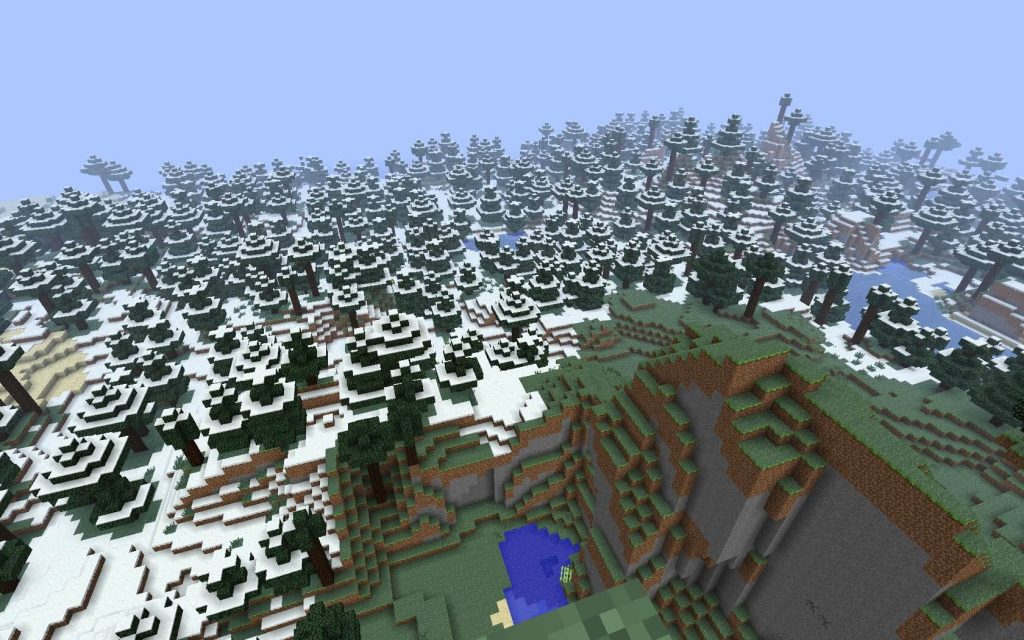
Обе версии Minecraft поддерживают моды. Тем не менее, так как версия Java существует с 2010 г., а Windows 10 была выпущена в 2015 г., в ней намного больше доступных модов на первое время.
И если я могу озвучить свое субъективное мнение, качество модов версии Java более высокое по уровню, чем у Windows 10. Версия Windows 10, в конце концов, была разработана для мобильных устройств, так что по части модов она всегда будет пытаться догнать Java.
Победитель: версия Java
Стоимость
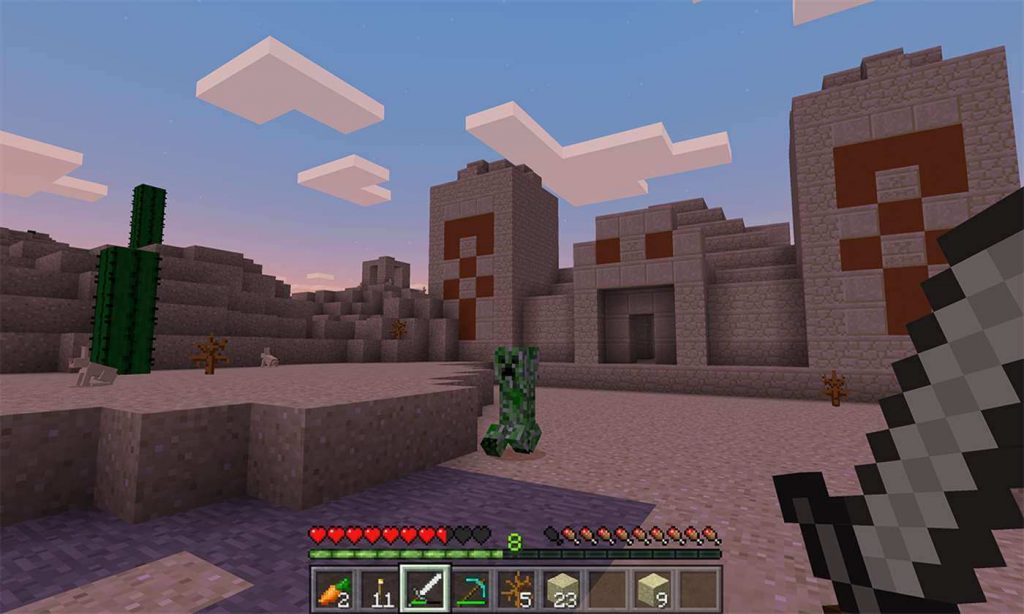
Это относится к пакам карт, текстурам, скинам, так же, как и к новым игровым модам. Многие будут воротить свой нос при словах о том, что им нужно платить за какие-то дополнительные штуки в Minecraft, но для родителей, так как содержимое Windows 10 было проверено Microsoft, это способ без риска получить от игры всё, что нужно, и не волноваться о том, что может случиться что-то плохое.
Победитель: версия Java (только если вы не подкованный в этих вещах родитель)
Элементы управления
Обе версии поддерживают мышь и клавиатуру, но только одна поддерживает контроллеры. Несмотря на 2010 год выпуска, Mojang не внедрила поддержку контроллеров для версии Java. Это не станет проблемой для большинства игроков на ПК, но если вы захотите перескочить с темных закоулков консоли на ПК, вам нужно будет установить дополнительную программу, как JoyToKey, чтобы контроллер запустился и работал, в то время, как в версии Windows 10 ты подключаешь контроллер и он работает.
Даже если вы никогда не используете возможности контроллера, в этом случае больше возможностей лучше, чем меньше возможностей.
Победитель: версия Windows 10
Кроссплей
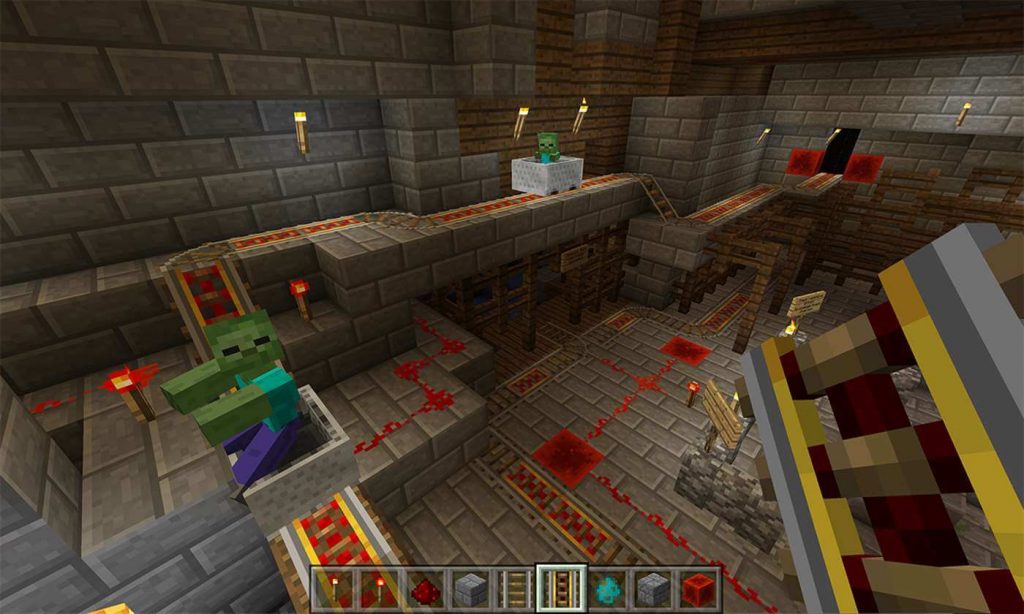
Одно из ключевых преимуществ, о которой Microsoft не устанет кричать, это то, что Minecraft “Лучше вместе”, что на самом деле неправда, если вы когда-либо играли со своими детьми и в беспомощности наблюдали, как они взрывают структуру, которую вы строили несколько часов. Так вот…
В версии Windows 10 каждый может объединиться в команду с игроками на других девайсах, включая Xbox, Android, iOS, а с июля еще и Nintendo Switch. Играя с другими, вам необходимо будет завести бесплатный аккаунт на Xbox LIVE, но это все достаточно безобидно.
Так как такой опции нет в версии Java, победитель здесь очевиден.
Победитель: Windows 10
Серверы
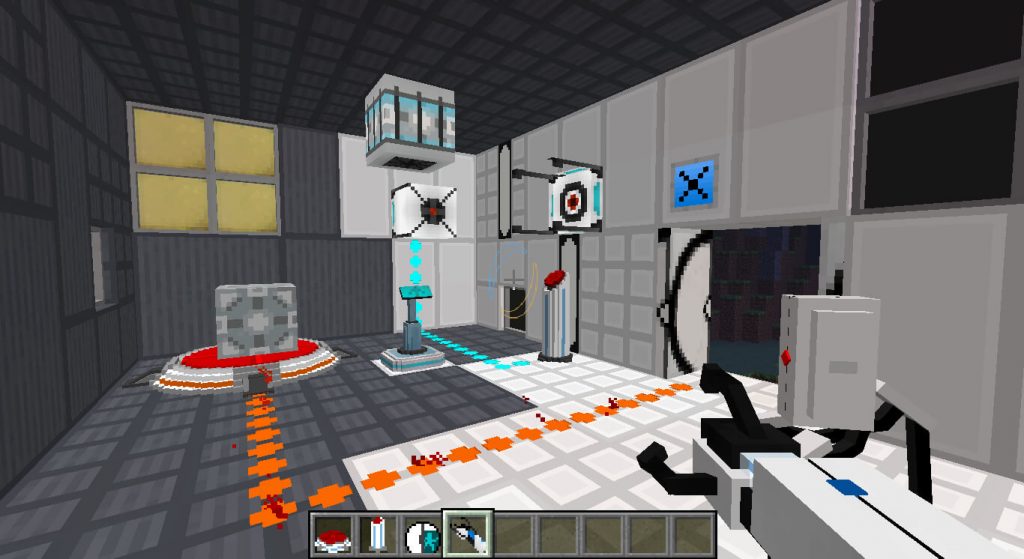
Здесь все легко и просто. У двух версий есть серверы.
Если вы новенький в мире серверов, то, если коротко, огромные миры собрали и организовали онлайн с намерением поддержать множество игроков. Вспомните миры приключений, PvP, puzzle maps – все эти вещи. Проблема здесь в том, что мы работаем с двумя разными версиями одной игры, так что версия Java на может быть связана с серверами версии Windows 10, а версия Windows 10 не может быть связана с серверами версии Java.
Когда приходит время выбирать версию, все сводится к тому, звук какого сервера вам больше нравится. Так как версия Java существует с незапамятных времен, у нее конечно же, больше выбора. Плюс первоклассный сервер Ходячие мертвецы.
Родительский контроль
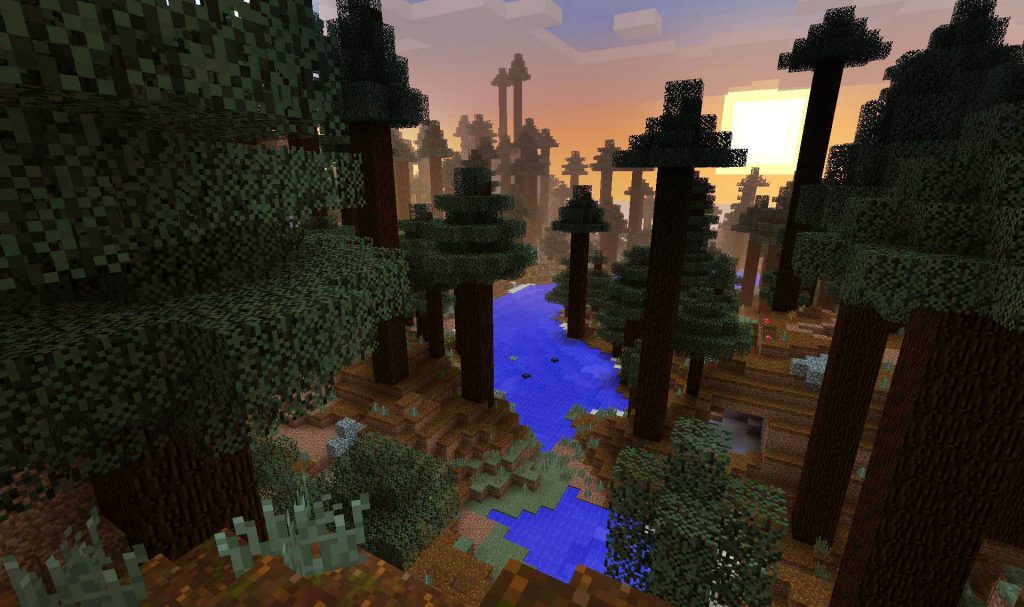
У версии Java не так уж много всего в области родительского контроля. По сути вы можете свести его к: выключить чат, присоединиться к серверу, который сначала проверяется родителями, и общие вещи, такие как установить временной лимит на экран и его применить.
С другой стороны, версии Windows 10 требуется аккаунт на Xbox LIVE, чтобы играть онлайн, что означает, у нее есть все ассоциирующиеся с ним выгоды, включая возможность установить настройки приватности, выбирать, с кем ваш ребенок может взаимодействовать, легко сообщать о плохих игроках, и так далее (вы можете менять настройки вашего ребенка через сайт Xbox).
Победитель: Windows 10
Обновления
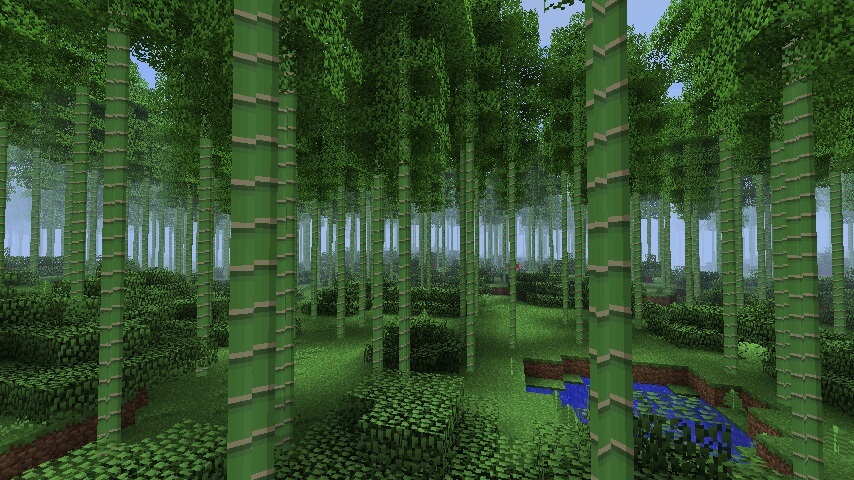
Версия Java Minecraft была палочкой-выручалочкой, когда дело касалось нового наполнения, но все изменилось, когда Mojang решили выпускать обновления для двух версий одновременно. На Java вы можете получить доступ к последнему и отличному обновлению через launcher`s snapshot, в то время как на Windows 10 есть возможность «Экспериментального геймплея» который работает в похожем направлении. Если вы хотите попробовать последние новые обновления, вы не ошибетесь, выбрав любую из версий.
Победитель: ничья
Графика
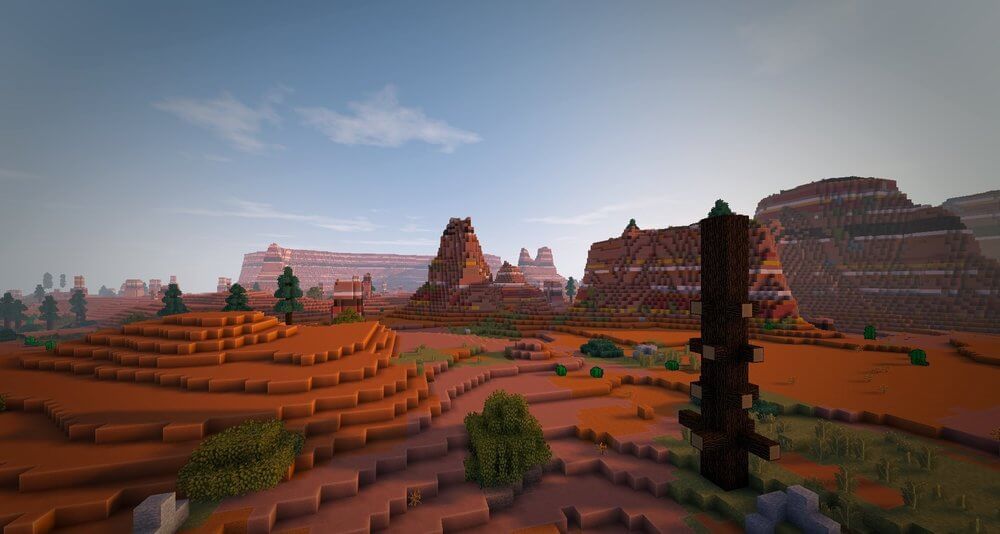
Все сводится к тому, насколько мощный у вас ПК. На медленных устройствах версия Java – мутный кошмар. Расстояние сокращено, загрузка больших миров требует больше времени, и вообще она более расположена к поломкам. Если у вас нет достаточно мощного устройства для игры в Minecraft (у некоторых людей нет, ок?) версия Windows 10 оптимизирована для практически всего.
Но если вам захотелось довести Minecraft до пределов в плане реалистичных текстур, изысканного освещения, физические свойства воды, вам понадобится Java, чтобы все это получить. Так будет до того времени, как супер График Пак дойдет до Windows 10, которая гордится массивной графической модернизацией. Тем не менее, версия Windows 10 возможно сумеет заполнить пробел.
Первый мод для Minecraft Windows 10 Edition Beta.
Моды-модами, но Mojang добавила в Minecraft Windows 10 Edition / Minecraft Pocket Edition поддержку аддонов.
Несмотря на то, что я не люблю моды, я никогда не отрицал очевидного: моды — одна из главных причин успеха Майнкрафта. Известно, что после того как игроку надоедает ванилла, он либо начинает что-то творить: ресурспаки, строить карты, писать плагины либо, он начинает играть во всевозможные моды. Ну или совмещать всё это вместе.
Долгое время Minecraft Windows 10 Edition была версией, для которой не было модов. И вот, можно считать, что 5 февраля 2016 года, днё перерождения MCW10E. В этот день был представлен первый мод, который я уверен будет предвестником вереницы модов для Minecraft Windows 10 Edition. Особенно, если кто-то реализует версию BlockLauncher для Minecraft Windows 10 Edition.
Представленный разработчиком мод, пока не делает ничего уникального. Собственно главное в нём — это то, что он существует. Кстати, процесс создания мода — создание блока бедрока, автор записал на видео.
Ряд скриншотов выложенных автором, также не демонстрируют чего-то уникального. Манипуляции, приводящие к изменению цвета привычных блоков — всё это по сути, демонстрация первых шагов, за которыми будет очень интересно наблюдать в надежде, что из этого выйдет действительно что-то интересное.
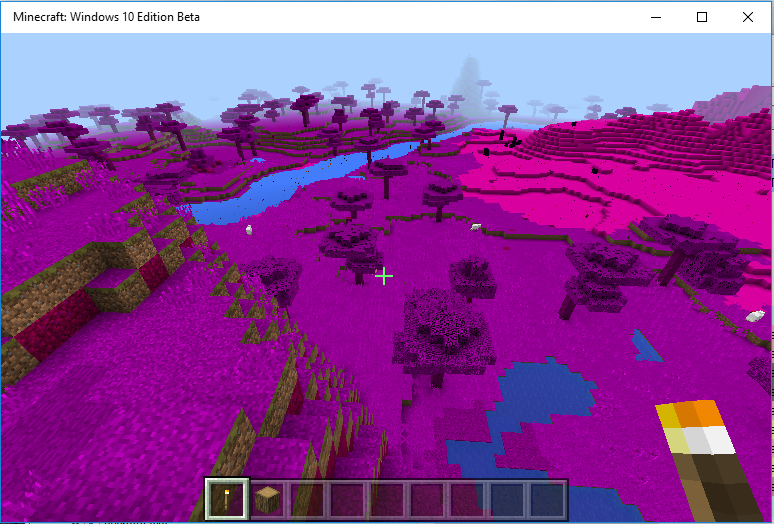
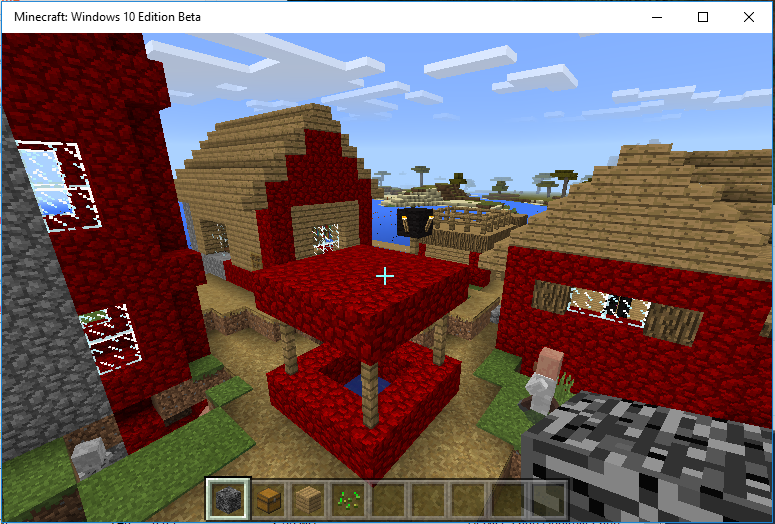
M SO HAPPY RIGHT NOW, THIS IS THE FIRST TRUE MOD WE EVER GOT TO WORK IN WINDOWS 10
Как установить моды на майнкрафт windows 10 edition
Тайм-коды!
0:00 — Как установить моды на версию 1.7
1:00 — Как установить моды на версию 1.8
1:57 — Как удалить Бета-Версию (1.8)
Сайт с аддонами — [ссылка]
Связь с нами — [ссылка]
Ищите, смотрите, скачивайте видео — все это бесплатно и на большой скорости. Вы даже можете найти фильмы и скачать их. Результаты поиска можно сортировать, что упрощает поиск нужного видео.
Скачать бесплатно можно фильмы, клипы, эпизоды, трейлеры, при этом вам не нужно посещать сам сайт Youtube.
Скачивайте и смотрите океан бесконечного видео в хорошем качестве. Все бесплатно и без регистрации!
Один из самых простых вариантов загрузки.
Возможно, при открытии файл может попросить Вас выбрать приложение для его открытия. Не беспокойтесь, это происходит довольно часто, просто выберите «Открыть его с помощью Minecraft Windows 10 Edition» и наслаждайтесь игрой!
С данными файлами дела обходят немного сложнее, но мы расскажем, как установить моды с этими файлами!
1. Скачайте любой мод или дополнение с нашего сайта.
3. Найдите в своих загрузках пк файл с модом и разархивируйте всё то, что находится в нём.
4. Найдите куда вы разархивировали папки и скопируйте их.
5. Как только Вы скопировали, далее идите по проводнику файлов, как показано на картинке ниже:
6. Вы найдёте две папки
7. Откройте вторую папку и нажмите сочетание клавиш CTRL + V.
8. Снова зайдите в загрузки, найдите разархивированный файл с текстурами и скопируйте его.
9. Откройте папку com.mojang и откройте папку resource_packs
10. Просто вставьте папку сочетанием клавиш CTRL + V.
12. Тоже самое сделайте с пакетом поведения.
13. Готово! Заходите в мир и радуйтесь =)
Сведения о вопросе
По данному вопросу вам необходимо обратиться в поддержку Minecraft:
Этот ответ помог 3 польз.
Это помогло устранить вашу проблему?
К сожалению, это не помогло.
Великолепно! Спасибо, что пометили это как ответ.
Насколько Вы удовлетворены этим ответом?
Благодарим за отзыв, он поможет улучшить наш сайт.
Разработано приложение, позволяющее выбирать версии Minecraft для Windows 10
MrARM, активный участник майнкрафт-сообщества, разработчик множества уникальных приложений, включая лаунчер Minecraft Bedrock для Linux, рассказал о том, что он разработал новое приложение — Minecraft Version Manager.
Эта программа наверняка придётся по вкусу игрокам, которые играют на серверах Minecraft Bedrock, используя версию игры для Windows 10. И, конечно, ему будут рады владельцы игровых серверов, которые не всегда успевают обновлять сервера сразу после выхода новой версии.
Как следует из названия, приложение является «менеджером» версий, а по факту он позволяет пользователю выбрать, в какую версию Minecraft Bedrock ему играть.
Соответственно, интерфейс программы очень прост.
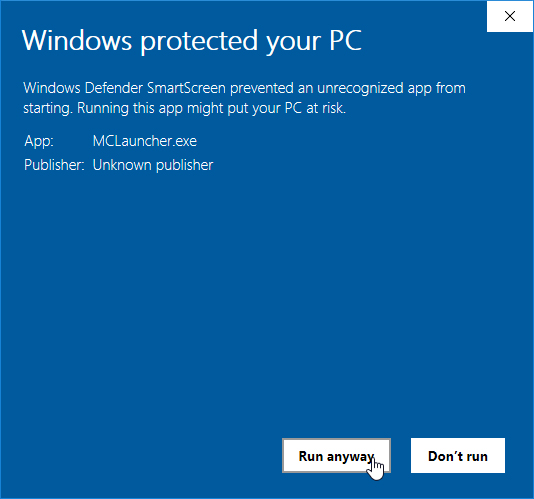
Ой, это не интерфейс. Это предупреждение системы, не обращайте на него внимания — жмите «Всё равно запустить», после чего вы увидите вот такое окно:
Здесь всё интуитивно ясно. Нужно загрузить нужную версию (кнопка «Download»), а потом нажать кнопку «Launch».
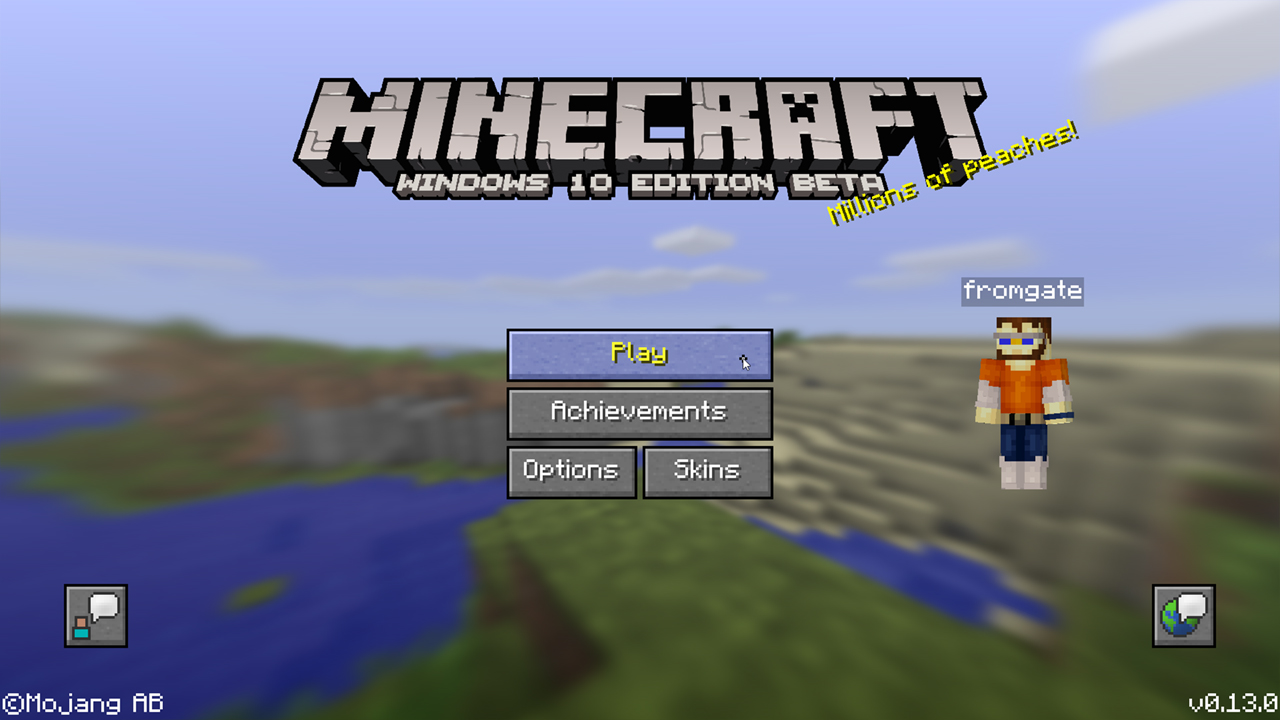
Честно говоря, я уже успел забыть, что эта версия игры называлась Minecraft Windows 10 Edition Beta.
Обращаю внимание, что загружаемая версия заместит ту, которая установлена у вас в системе. Естественно, игра должна быть куплена вами в Microsoft Store (не надейтесь, это не пиратский лаунчер).
Кроме того, если у вас есть миры, которыми вы дорожите, то, прежде чем пользоваться менеджером версий, обязательно сохраните их в безопасном месте.
Загрузить Minecraft Version Manager можно здесь.
Дополнение (спасибо читателю BPS, который обратил на это внимание в комментариях):