
Установка пароля на архив программой WinRAR

Иногда требуется сделать так, чтобы конкретный файл или группа файлов не попали в чужие руки и не были просмотрены. Одним из вариантов решения этой задачи является установка пароля на архив. Давайте выясним, как это сделать в программе WinRAR.
Установка пароля в ВинРАР
Рассмотрим поэтапный алгоритм действий для установки пароля на архив через WinRAR.
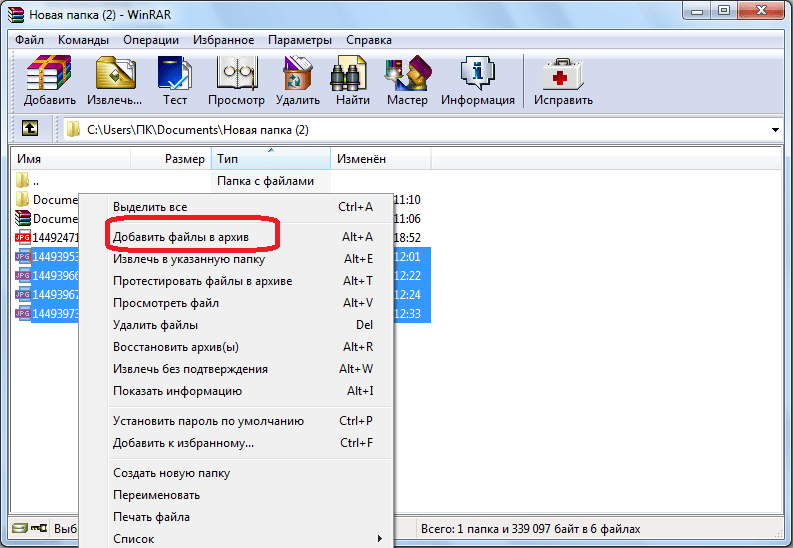
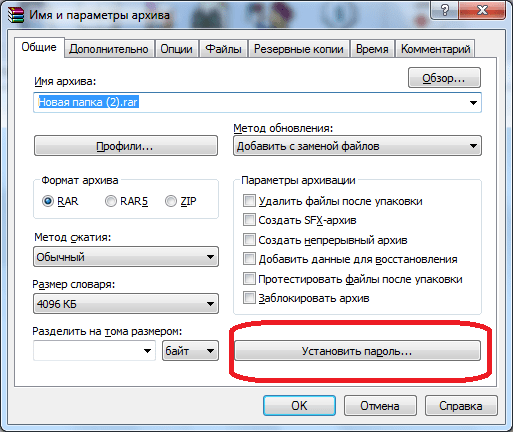
Для скрытия названий файлов в архиве от посторонних глаз можно установить отметку около значения «Шифровать имена файлов».
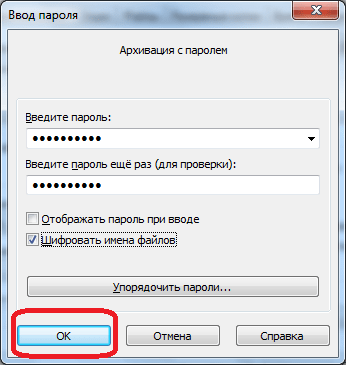
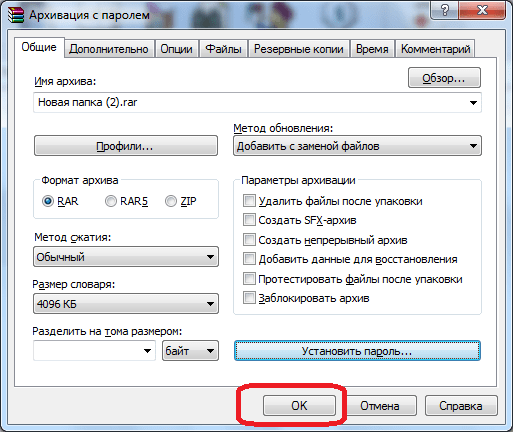
Важно отметить, что поставить пароль на архив в программе WinRAR можно только в процессе его создания. Если архив был уже создан, а вы только со временем решили установить на него пароль, следует перепаковать файлы заново, или вложить существующий архив в новый.
Как видим, хотя создание запароленного архива в программе WinRAR, на первый взгляд, не так уж и сложно, все же требуется учитывать некоторые нюансы.
Помимо этой статьи, на сайте еще 12419 инструкций.
Добавьте сайт Lumpics.ru в закладки (CTRL+D) и мы точно еще пригодимся вам.
Отблагодарите автора, поделитесь статьей в социальных сетях.
Как поставить пароль на архив WinRAR
Для того, чтобы поставить пароль на архив WinRAR, необходимо для начала создать его, так как архиватор позволяет устанавливать парольную защиту только перед началом процесса сжатия файлов. Если у вас есть готовый архив, который вы хотите «запаролить», то сначала нужно его разархивировать, и затем заново упаковать, но уже с паролем.
Покажем на примере. Допустим, у нас есть договор или любой другой документ (или фото, видео – что угодно), который мы хотим поместить в архив и защитить от посторонних глаз. В нашем случае это документ «Договор.docx».

Давайте заархивируем его. Кликните правой кнопкой мыши на документе и выберите команду архивации с помощью WinRAR.

Откроется окно, в котором можно изменить степень сжатия, выбрать формат архива, разбить его на тома и установить пароль на него. Нажмите на одноименную кнопку.

* в предыдущих версиях архиватора эта кнопка находилась во вкладке «Дополнительно».

В появившемся окне введите свой пароль. Для удобства можно включить его отображение, поставив галочку в чекбоксе.

Затем нажмите «ОК».

И в следующем окне также нажмите «ОК», чтобы начать процесс архивации вашего файла.

Вот и все! Теперь при попытке открытия любых файлов из этого архива или при попытке извлечения их оттуда, WinRAR будет запрашивать пароль. Лучше записать его на листочек и спрятать подальше, потому что восстановить его при утере нельзя.
Еще в WinRAR есть инструмент, напоминающий что-то вроде диспетчер паролей. В нем вы можете хранить все свои пароли и применять их для открытия своих архивов без необходимости вводить их каждый раз вручную и запоминать. Открыть диспетчер можно в том же окне, в котором вы устанавливаете парольную защиту, нажав на эту кнопку:

Программа предупредит вас, что размещать пароли в диспетчере можно только, если к вашему компьютеру не имеет доступ никто другой, так как они хранятся там в незашифрованном виде.

Поэтому самый надежный вариант – хранить их на листочке, а еще лучше – у себя в голове. Если же вы хотите воспользоваться диспетчером, нажмите «ОК», чтобы закрыть предупреждение.

После этого откроется окно, в котором можно управлять своими паролями – добавлять новые в список, удалять, изменять, перемещать вверх и вниз и т.д.

После завершения работы с инструментом нажмите «ОК», чтобы закрыть его.
Как видите, запаролить архив в WinRAR нам не составило труда. Не составит труда так же и снять пароль (если вы его знаете), но это уже другая инструкция.
Как поставить пароль на папку или архив

У каждого на компьютере есть папка с файлами содержащая фотографии или документы доступ к которой хочется ограничить. Часто компьютером пользуются все члены семьи и чтобы ограничить доступ к важной информации приходится ставить пароль на папку.
В этой статье я опишу самый простой и быстрый способ, как поставить пароль на папку.
Как поставить пароль на папку с помощью WinRAR
Поставить пароль на папку можно с помощью известной программы WinRAR. Эта программа установлена практически у всех пользователей, если на вашем компьютере ее нет, можно скачать с интернета.
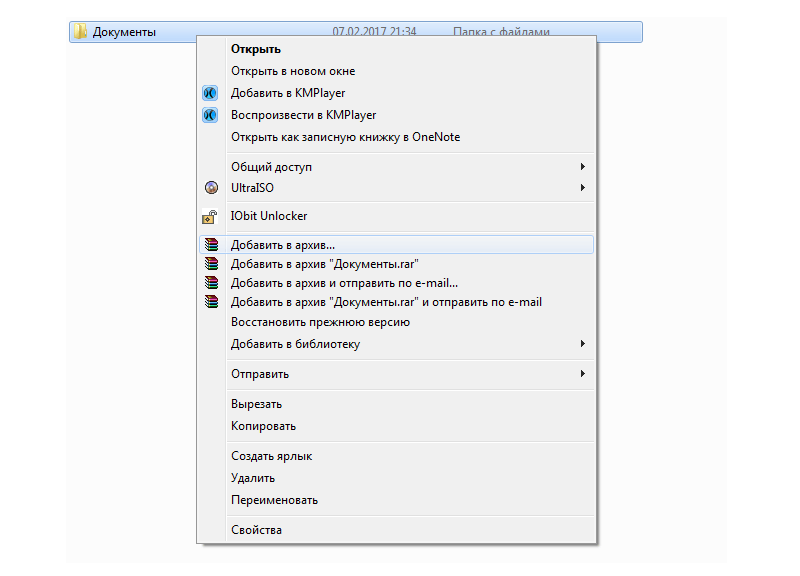
Выделяем файлы, нажимаем правую кнопку мыши,в меню выбираем пункт «Добавить в архив»
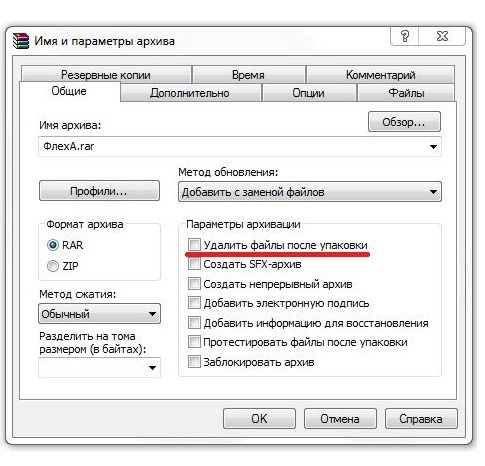
Появляется окно «Имя и параметры архива» В закладке «Общие» устанавливаем галочку в пункте «Удалить файлы после архивации».
 Переходим в закладку «Дополнительно» здесь жмем кнопку «Установить пароль…»
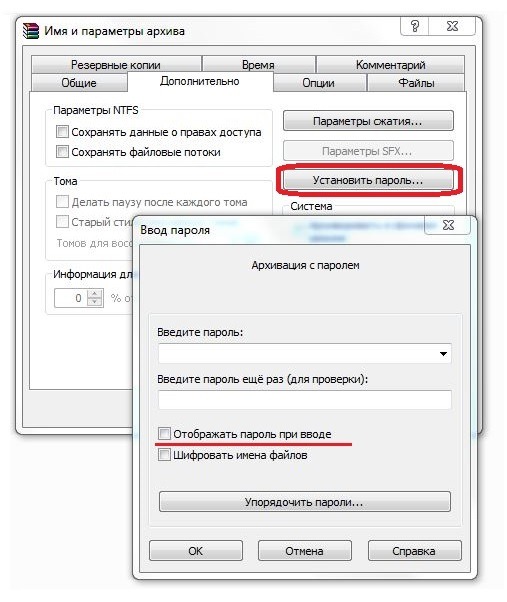 Ставим галочку «Отображать пароль при вводе» чтобы вы точно видели какой пароль вводите. Вписываем придуманный пароль и дублируем для проверки.
После нажатия кнопки «ОК» запустится процесс архивации, все будет заархивировано и под установленным паролем.
Установка пароля на документ Microsoft Office
Программа Microsoft Office позволяет установить пароль на документ.
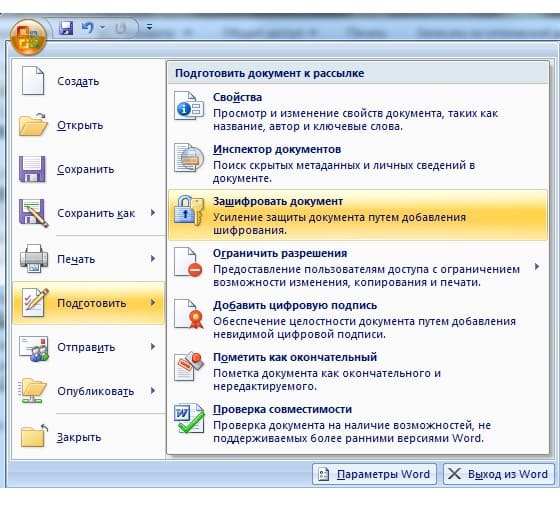
Документ сохранится и при попытке его открыть программа выдаст запрос на пароль.
Ставим пароль с помощью программ
Существует много различных программ с функциями установки паролей на папки. Ниже опишем функции самых простых и доступных.
Folder Protector — для защиты нужных папок эта программа использует шифрование. Устанавливаем ее, указываем папку которую хотите защитить паролем, дважды вписываем пароль и жмем «Protect». После указанная папка будет защищена паролем, снять который можно опять же с помощью данной программы.
LocK-A-FoLdeR — простая и отличная программа. «Lock a Folder» функция позволяет закрыть папку паролем, «Unlock selected folder» снимает установленный пароль на папку, ф функция «Change Master Password» позволяет сменить установленный пароль. LocK-A-FoLdeR не использует шифрование,а просто скрывает с вида, от тех кто хочет получить к ней доступ.
Использование подобного рода программ, позволяет ограничить доступ сторонних лиц к важной информации и поможет добиться полной конфиденциальности данных.
Как поставить пароль на папку с помощью программы WinRAR
Поставить пароль на папку с помощью программы-архиватора WinRAR — один из самых простых способов скрыть конфиденциальную информацию. У любого из нас имеется какая-нибудь информация, которая не предназначается для того, чтобы ее знали другие. Это может быть папка, какой-то файл, документ, фотография или что-либо подобное.
Когда такой объект размещен на компьютере, то он может стать известным другим людям, которые не должны об этом знать. Особенно если компьютером пользуются несколько человек.
Такая ситуация может быть и дома и на работе. Поэтому необходимо защитить свои данные от постороннего внимания.
В операционной системе Windows нет встроенной функции защиты паролем папки или файла. Операционная система Windows запрещает доступ к объекту только определенным пользователям компьютера. Это не всегда помогает, потому что под именем этого пользователя в систему могут заходить совершенно разные люди.
На папку или файл необходимо поставить пароль, чтобы никто кроме вас не мог его открыть. Один из способов: поставить пароль на папку или файл с помощью архиватора. Для этого я буду использовать архиватор WinRAR. Это один из самых легких и простых способов.
Но сначала разберем самый простой способ: просто скрыть папку с помощью операционной системы Windows.
Как скрыть папку в Windows
Самый простой способ скрыть папку или файл в Windows: использование средства операционной системы.
Данный способ подойдет тогда, когда нужно что-то быстро скрыть, и нет времени перемещать файл куда-нибудь в другое место. Но это конечно не самый надежный способ, потому что эту папку или файл легко сделать видимыми.
Как открыть папку в Windows
Для того, чтобы скрытую папку или файл снова сделать видимым в Windows 7, выполните следующие действия:
Есть еще один способ скрыть папку, но он более сложен в применении, поэтому я не буду его рассматривать в этой статье.
Как поставить пароль на папку в WinRAR
При использовании архиватора папка или файл превратиться в архив и его нельзя будет открыть, не зная пароля. На этом примере я использую архиватор WinRAR.
На Рабочем столе размещена папка, на которую нужно поставить пароль. Эту папку я назвал «Тайная папка». Щелкните по папке правой кнопкой мыши.

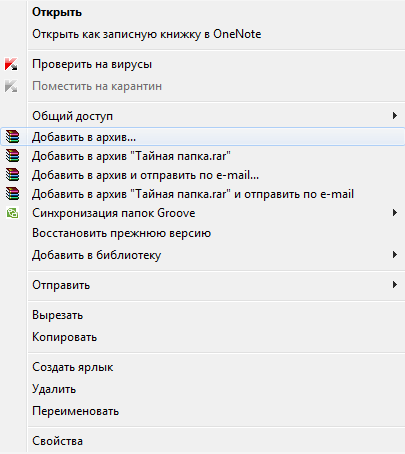
В контекстном меню выберите пункт «Добавить в архив…».
Далее открывается окно «Имя и параметры архива» архиватора WinRAR. В поле «Имя архива:» можно изменить имя создаваемого архива для того, чтобы не привлекать внимание к зашифрованным данным.
В этом окне нажмите на кнопку «Установить пароль…».
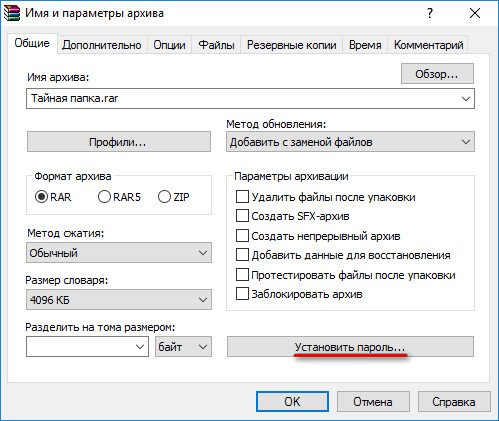
Открывается окно «Ввод пароля».
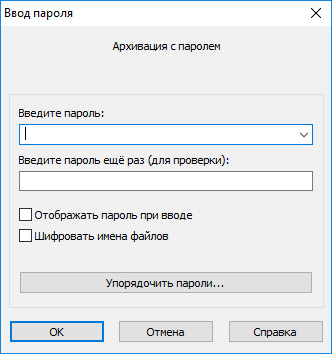
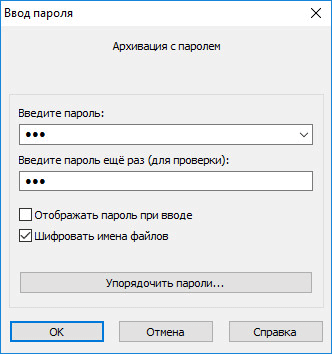
Введите пароль в соответствующее поле, а затем подтвердите пароль для проверки. На этом примере я использовал простой пароль. Если у вас очень важная информация, то пароль следует подобрать сложный.
Существуют специальные программы для подбора и расшифровке паролей. К простому паролю, такой программе будет легко подобрать пароль. Для создания надежного пароля лучше использовать специальную программу — менеджер паролей. С помощью такой программы вы можете создать надежный пароль, программа его запомнит, а когда понадобиться, вы с ее помощью сможете снова ввести свой пароль.
Если вы будете придумывать пароль сами, то используйте такой пароль, который вы не забудете (русские слова можно вводить в английской раскладке клавиатуры). Запомните пароль, потому что, если вы его забудете, то не сможете распаковать архив и открыть файл.
После этого установите флажок напротив пункта «Шифровать имена файлов», а затем нажмите на кнопку «OK».
Далее откроется окно «Имя и параметры архива», в этом окне нажмите на кнопку «OK».
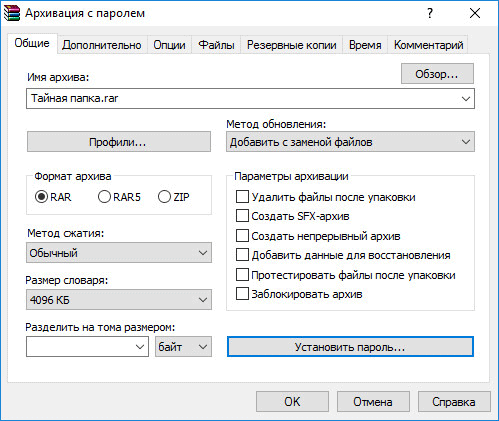
Начинается архивация, а после ее завершения, зашифрованный архив будет создан. Архив имеет такое же имя, как и первоначальная папка. После этого вы можете удалить, или куда-нибудь переместить первоначальную папку.

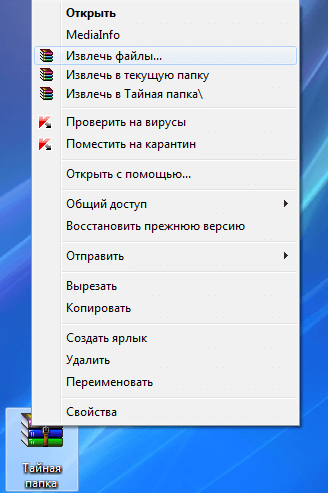
Для того, чтобы открыть созданный зашифрованный архив, щелкните по архиву правой кнопкой мыши, а в контекстном меню нажмите на пункт «Открыть».
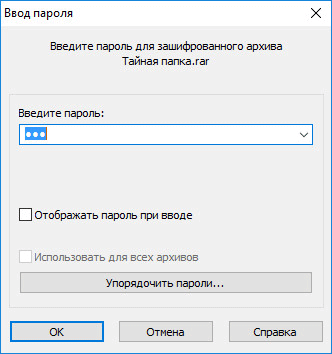
Далее откроется окно «Ввод пароля», в котором нужно ввести пароль для зашифрованного архива. Если человек не знает пароль к архиву, то он не сможет распаковать этот архив.
Введите пароль в соответствующее поле, а затем нажмите на кнопку «ОК».
Появляется окно архиватора WinRAR, в этом окне нажимаем на кнопку «Извлечь…».
В окне «Путь и параметры извлечения» нажмите на кнопку «ОК».
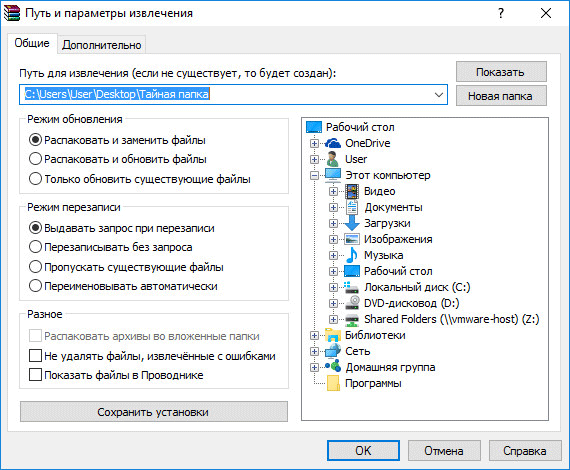
После этого, зашифрованный архив будет распакован на Рабочий стол, на нем снова появится папка, на которую ранее был поставлен пароль.

Выводы статьи
С помощью архиватора WinRAR можно легко поставить пароль на папку или файл. Можно быстро закрыть доступ к файлу или папке, если архивировать файл или папку в программе WinRAR, а затем уставить пароль на созданный архив.
Как установить пароль на папку с помощью архиватора WinRAR
Для защиты личных файлов-документов от посторонних глаз большинство текстовых редакторов предусматривают возможность установки пароля. Установив на каждый отдельный документ пароль, пользователь может быть уверен, что никто не сможет просмотреть данный документ. Ну, по крайне мере, это не смогут сделать люди, не обладающие профессиональными навыками взлома паролей.
Но бывают и такие ситуации, когда установка пароля на каждый отдельный документ нецелесообразна – например, если скопилось огромное количество документов, этот процесс может занять слишком много времени. Если нужно сразу ограничить доступ к массе скопившихся документов, куда проще будет переместить их в одну папку и пароль установить именно на эту папку.
Поскольку стандартные средства Windows ОС не позволяют устанавливать пароли на отдельные папки, для этого придётся воспользоваться сторонними программами. В числе таковых: программа с прямо говорящим о назначении названием — «Пароль на Папку», а также её аналоги – программы Dirlock, Ridget Security Service, My Lockbox и прочие. Это простейшие утилиты с минималистичным функционалом, в которых можно легко и быстро разобраться.
Но мы пойдём путём ещё проще и воспользуемся дополнительными возможностями популярного условно-бесплатного архиватора для Windows – WinRAR. Эта программа наверняка установлена у многих пользователей. На заархивированные с помощью WinRAR папки можно устанавливать пароль, без которого в дальнейшем папка не разархивируется и не откроется.
Некоторые функции WinRAR интегрируются в контекстно меню Windows. Именно они нам и понадобятся для архивации папки. Итак, на папке с важными для вас данными, которые необходимо защитить паролем, вызовем контекстное меню (щелчок правой клавишей мышки). Из перечня команд контекстного выбираем функции WinRAR, а из их числа — первую команду «Добавить в архив».

Откроется окно архиватора на вкладке «Общие», которая нам и нужна. Здесь можно указать формат архива, в который будет проведена архивация папки – «.rar» или же «.zip». Внизу окна будет видна кнопка «Установить пароль», жмём её.

Появится окно с полем для ввода пароля, здесь нужно ввести заранее придуманный набор символов. Можно не только установить пароль для доступа к файлам архивной папки, но также зашифровать имена этих файлов. Для этого необходимо установить галочку на опции «Шифровать имена файлов».

Для подтверждения действий жмём «Ок» — сначала в окошке ввода пароля, затем в окне общих настроек архивации.
Теперь можно отыскать архив папки в проводнике Windows. По умолчанию архиватор WinRAR создаст его в том же каталоге, где находится обычная папка.

Что и остаётся теперь сделать, так это проверить результаты проделанной работы – открываем архив и видим, что для его разархивации WinRAR требует ввести пароль.

Всё – на папку с документами установлен пароль. Теперь без пароля папку никто не разархивирует и не увидит документы. Главное – это самому не забыть придуманный пароль. К сожалению, как с веб-сервисом, где забытый пароль можно восстановить с помощью электронной почты, в случае с запароленным архивом номер не пройдёт.