
Обзор Deepin 20.3. Что нового
В последней версии Deepin 20.3 разработчики добавили новейшую версию ядра Linux 5.15 LTS в качестве выбора ядра во время установки системы и некоторые другие улучшения. Стоит сразу отметить, что проблема со сменой раскладки клавиатуры в новой версии осталась.
Deepin 20.3: что нового?
Согласно официальному анонсу, релиз можно охарактеризовать следующим образом:
«В Deepin 20.3 стабильное ядро обновлено до версии 5.15 с улучшенной совместимостью, исправлены уязвимости системы безопасности, некоторые приложения Deepin поставляются с новыми функциями и оптимизациями для удовлетворения потребностей в различных сценариях, а проблемы DDE исправлены и оптимизированы для улучшения общего пользовательского опыта».
Детальнее рассмотрим список изменений Deepin 20.3.
Ядро Linux 5.15 LTS
В дополнение к этому, улучшен прогресс в поддержке будущих дискретных видеокарт от Apple M1 и Intel. Стоит отметить, что по умолчанию установится ядро Linux 5.10 LTS. Таким образом, вам нужно будет явно выбрать последнее ядро в ходе установки Deepin Linux.
Улучшения фотоальбома
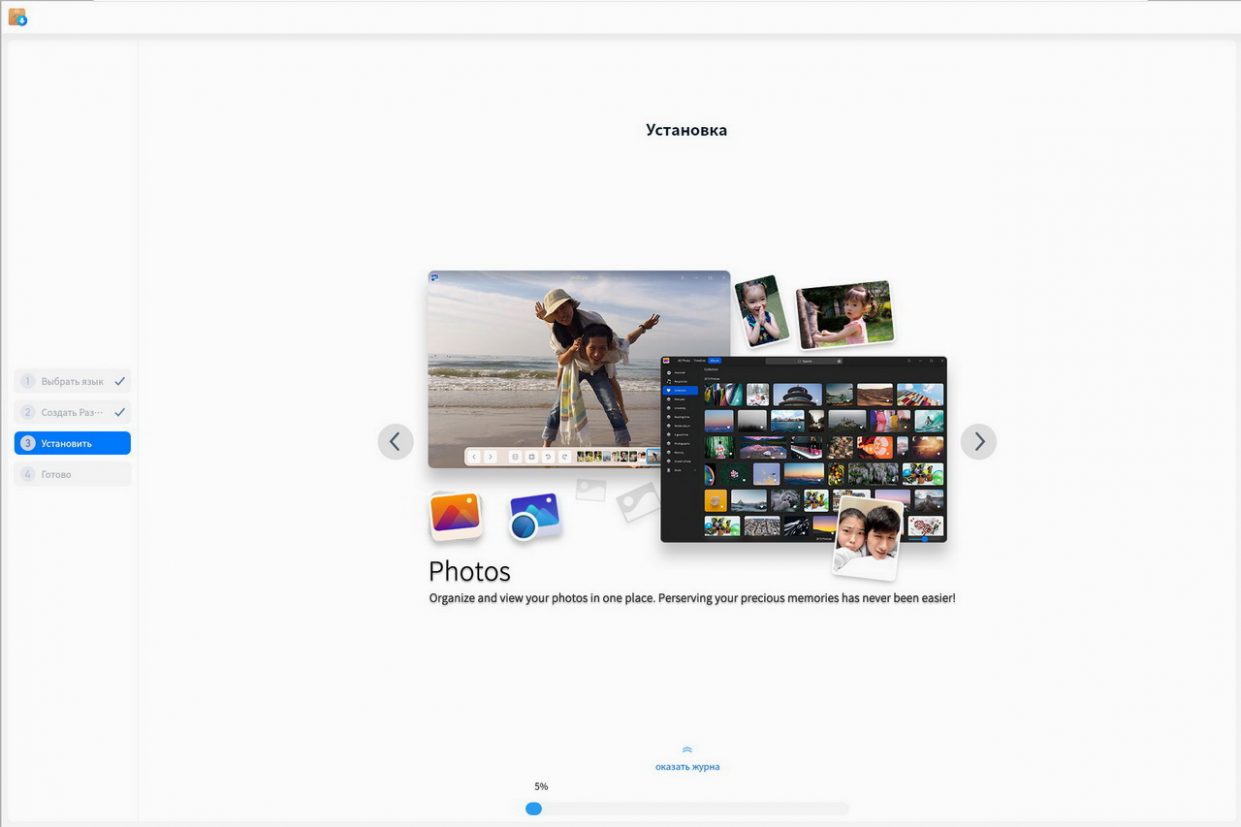
Улучшено управление фотографиями в Deepin с помощью приложения Фотоальбом. Расширены возможности пакетного выбора, предварительный просмотр фото и видео. Также были добавлены некоторые новые кнопки для быстрых действий.
Мощное приложение для записи экрана
С помощью снимка экрана теперь вы можете делать снимки экрана с полной прокруткой, а не делать несколько снимков экрана, как было раньше. Это должно быть невероятно удобно, в случае необходимости снимка всей веб-страницы или при других вариантах использования.
Приложение Кинотеатр
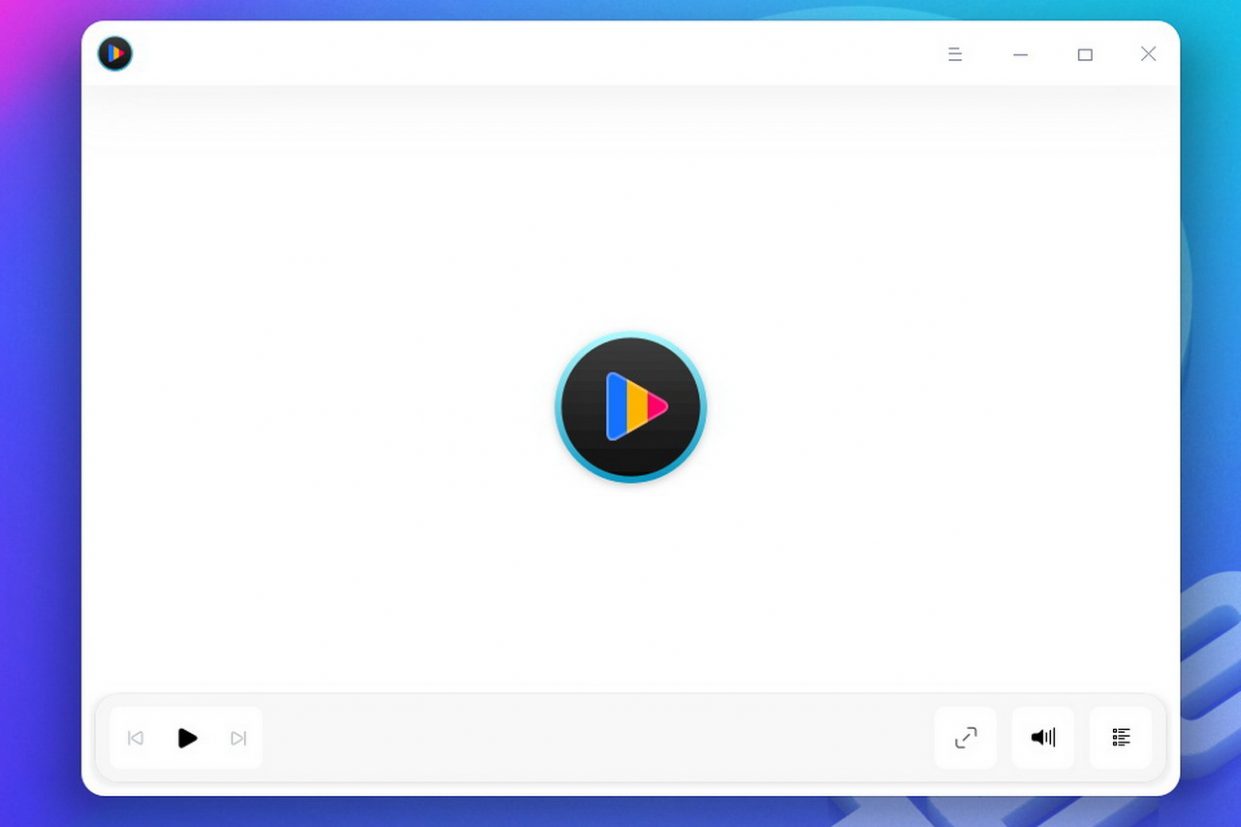
Приложение Кинотеатр получило новые настройки декодирования, интерфейс видеоинформации и поддержку ffmpeg для видеокарт NVIDIA.
Прочие улучшения
Помимо основных моментов, исправления ошибок затронули множество компонентов системы, а также внесены изменения для улучшения безопасности. Полный список изменений доступен на официальном сайте.
Обзор Deepin Linux
Deepin имеет все шансы утереть нос остальным дистрибутивам Linux, поскольку стабильность и надежность Debian сочетается в нем с элегантным оформлением рабочего стола. Однако, тот факт, что он был разработан в Поднебесной, а его создатели пошли по пути принятия спорных решений, заставляет Deepin стоять поодаль от стандартных операционок с пингвином на логотипе.
В этой статье мы сделаем обзор Deepin Linux. У того, кто прежде не слышал про Deepin, возникает множество вопросов. Чем эта ОС отличается от альтернативных вариантов? Удобна ли она для пользователя? Есть ли причины беспокоиться о сохранности персональных данных?
Обзор Deepin Linux
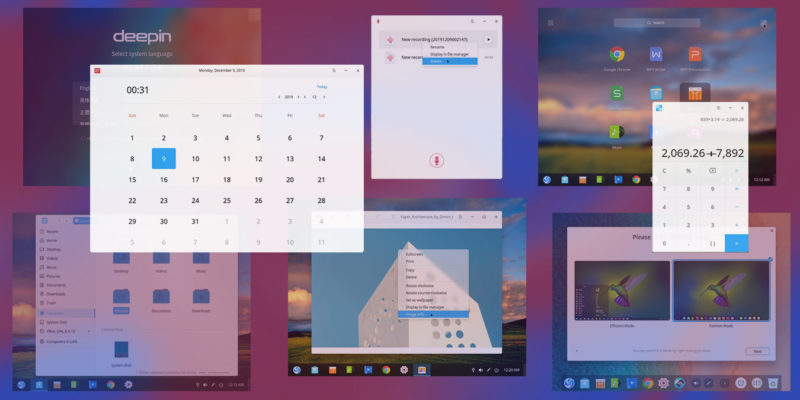
Изначально Deepin задумывался как простая и надежная, но одновременно с тем красивая и интуитивно понятная рабочая среда. Разработчикам удалось реализовать свои планы — их детище выглядит привлекательным внешне и способно конкурировать с другими дистрибутивами. Впрочем, назвать его идеальным нельзя — на гладкой и отполированной поверхности все равно проглядываются трещины…
Простая установка
Установить Deepin на свой компьютер так же просто, как любой из современных Linux’ов. Самое сложное, с чем столкнется пользователь, — это скачивание файла с образом и создание загрузочной флешки либо диска.
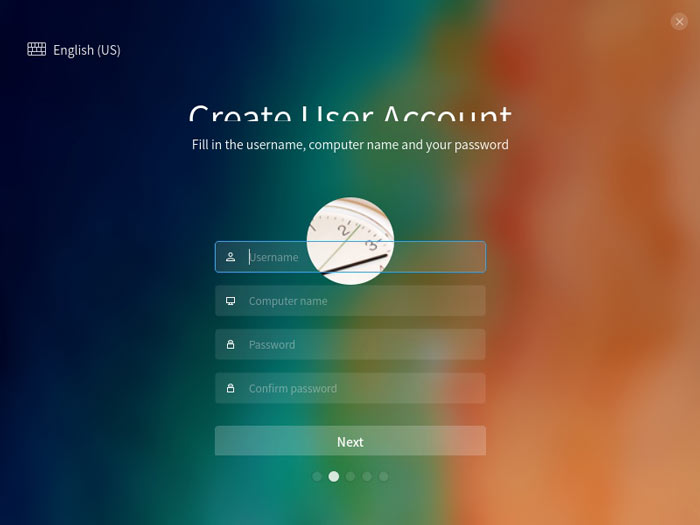
Потом следует установка операционной системы, которая ничем не отличается от привычной процедуры — в большинстве случаев можно нажимать на кнопку Дальше. Только для выбора языка, имени пользователя и еще нескольких параметров потребуется самостоятельно вводить данные.
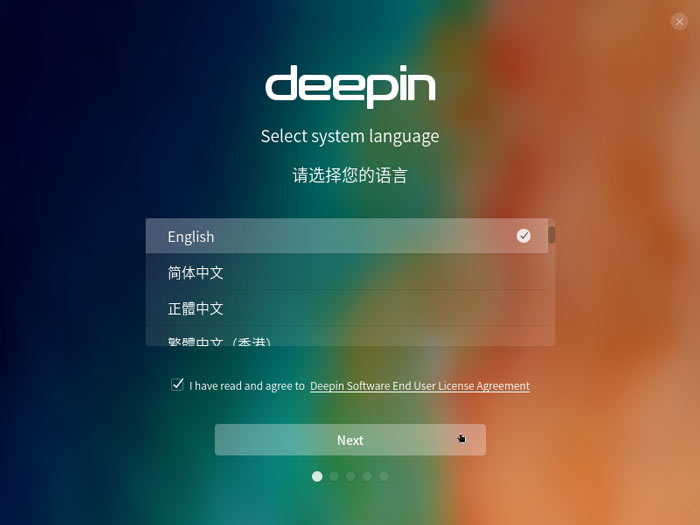
И уже на этапе установки пользователя поджидает первый неприятный сюрприз. Чтобы продолжить работу с системой, нужно принять лицензионное соглашение, — точно так же, как в Windows.
Красивый и дружественный к пользователю интерфейс
Обзор deepin os не сможет обойтись без обзора GUI. Даже наиболее придирчивые критики оценят Deepin. Его графическая среда — в числе самых красивых и продуманных как с точки зрения дизайна, так и с точки зрения юзабилити. Добавляет плюсов и открытый исходный код.

Столь элегантная и удобная среда рабочего стола была построена на основе KDE с инфраструктурой QT. Благодаря ей Deepin также может похвастаться производительностью (для отображения теней, прозрачности и анимации задействуется минимальная часть ресурсов). Чтобы воспользоваться всеми современными «плюшками» не нужно иметь суперсовременное железо.
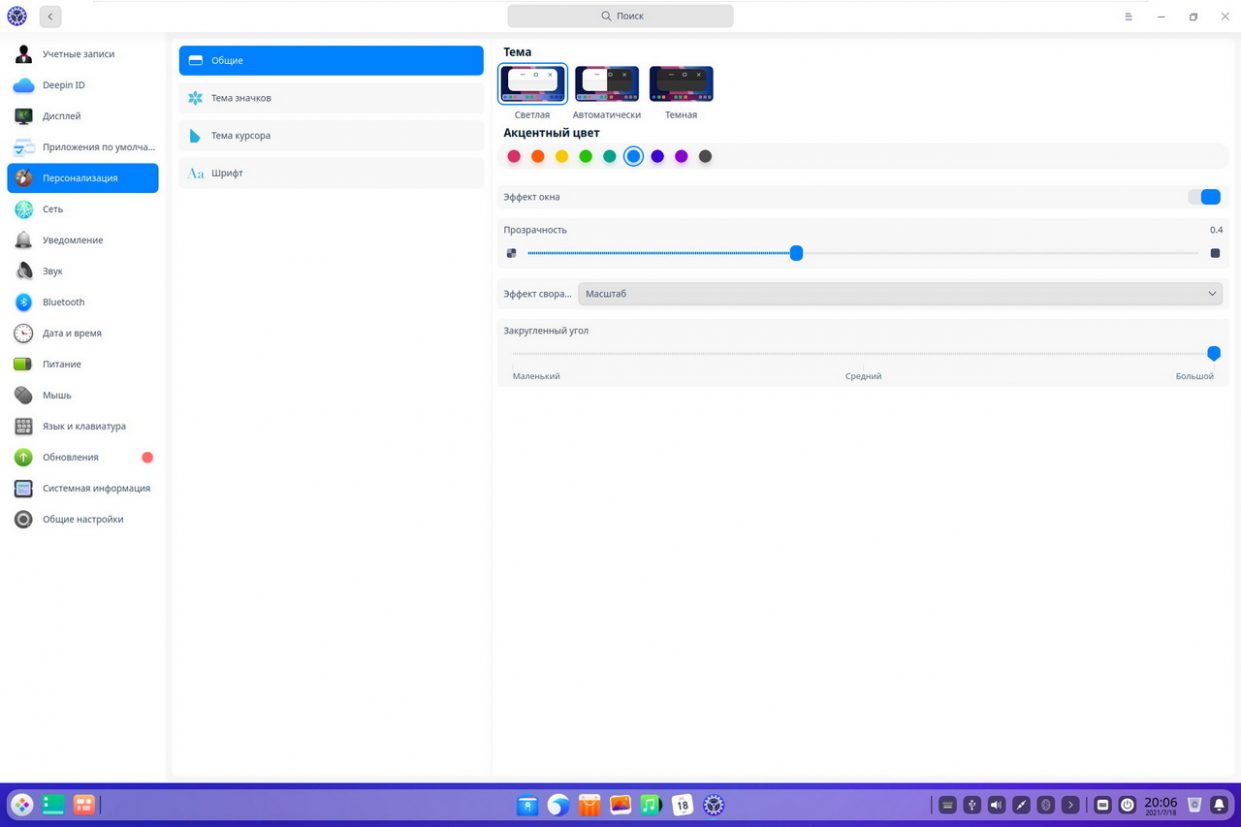
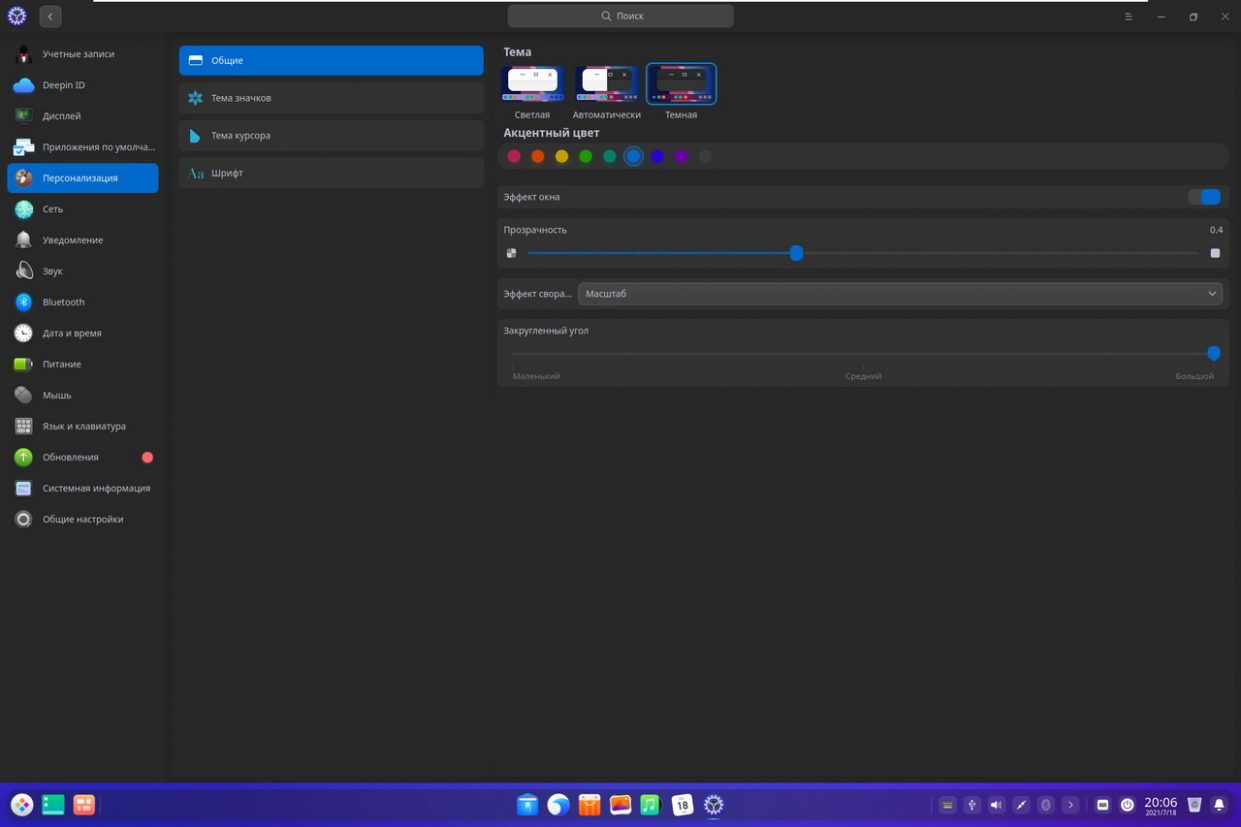
Темы окон/значков и обои, установленные по умолчанию, достаточно хороши для того, чтобы оставить их в качестве постоянных. Если же хочется персонализировать интерфейс, Deepin позволяет с легкостью это сделать. Впрочем, и здесь не обошлось без конфуза — некоторые варианты настроек заставляют играть в Найди 10 отличий. Вот две темы — Deepin и Deepin Dark. Видите ли вы разницу между ними?

Еще один недостаток Deepin — прозрачность, являющаяся ключевым элементом дизайна. Она затрудняет чтение текста, напечатанного белым шрифтом, если окна, расположенные на заднем плане, имеют такой же белый фон. Подобное случается, если открыть главное меню на фоне домашней страницы браузера — и это не единственный пример.
Оригинальность
Разработчики Deepin всячески пытаются сделать его непохожим на остальные дистрибутивы Linux. Их излюбленный прием — замена стандартных тем оформления собственными. Точно так же они действуют относительно настроек, которые влияют на внешний вид и эстетику — создают программные решения, благодаря которым пользователь получает альтернативу привычным и повсеместно использующимся элементам интерфейса.

Панель инструментов — это то, что пользователь замечает сразу после входа в систему. Здесь она реализована в виде док-станции, продуманной до мелочей. Значки в трее, системные кнопки, панели запуска программ — все перечисленное значительно упрощает работу за компьютером. Однако, почитатели стандартной панели инструментов тоже не будут разочарованы — они могут переключиться с режима док-станции (Fashion mode) в обычный режим (Efficient mode).

То, что сложно найти в других дистрибутивах — уникальная панель управления, расположенная в сайдбаре. Если приблизить курсор к правой стороне экрана, появляется перечень всех системных параметров, доступ к которым пользователь получает в один клик.

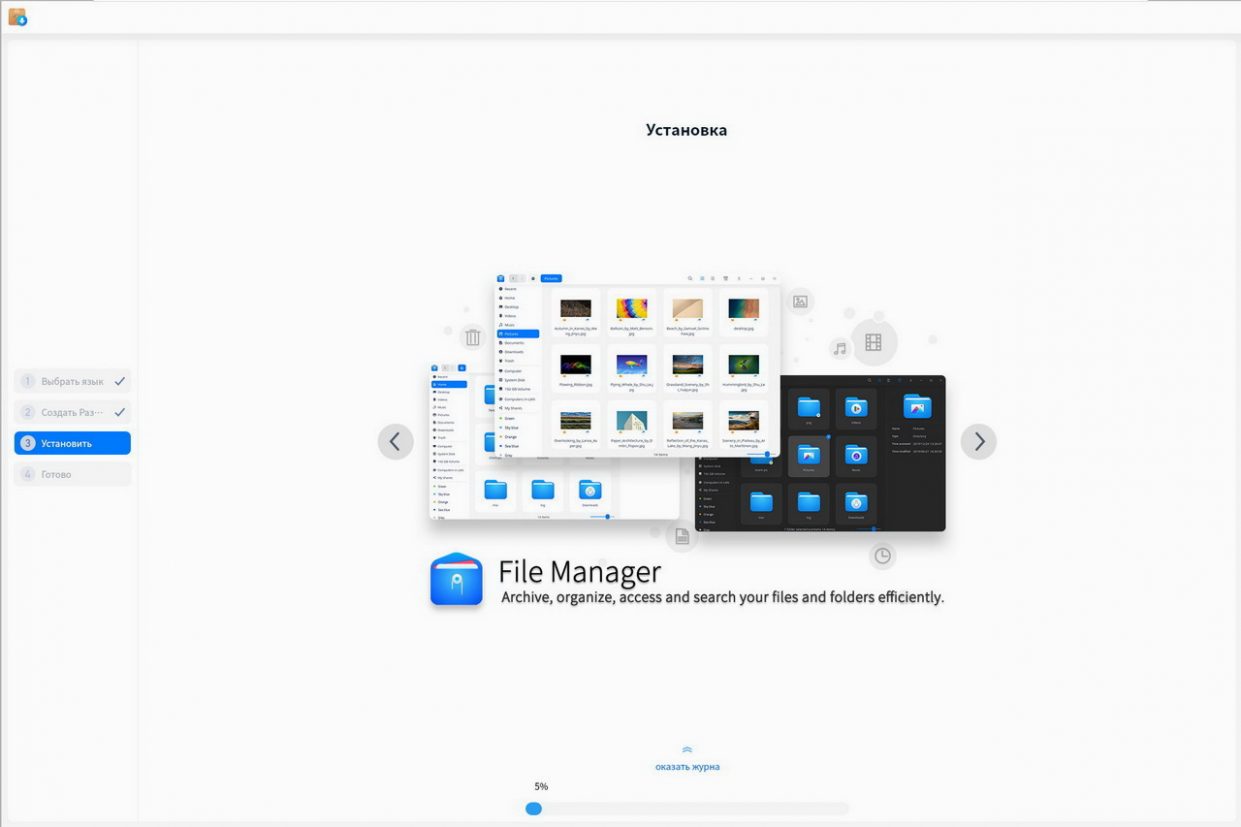
Из коробки в Deepin установлен файловый менеджер, который подозрительно похож на плод грешной любви между Dolphin, Nautilus и Thunar. Интерфейс у него такой же лаконичный, простой и завершенный, как у остального «индивидуального» ПО. По функционалу он ничем не уступает другим современным файловым менеджерам — позволяет копировать, удалять, перемещать и переименовывать файлы и папки, просматривать изображения, получать доступ к подключенным устройствам и общим ресурсам.

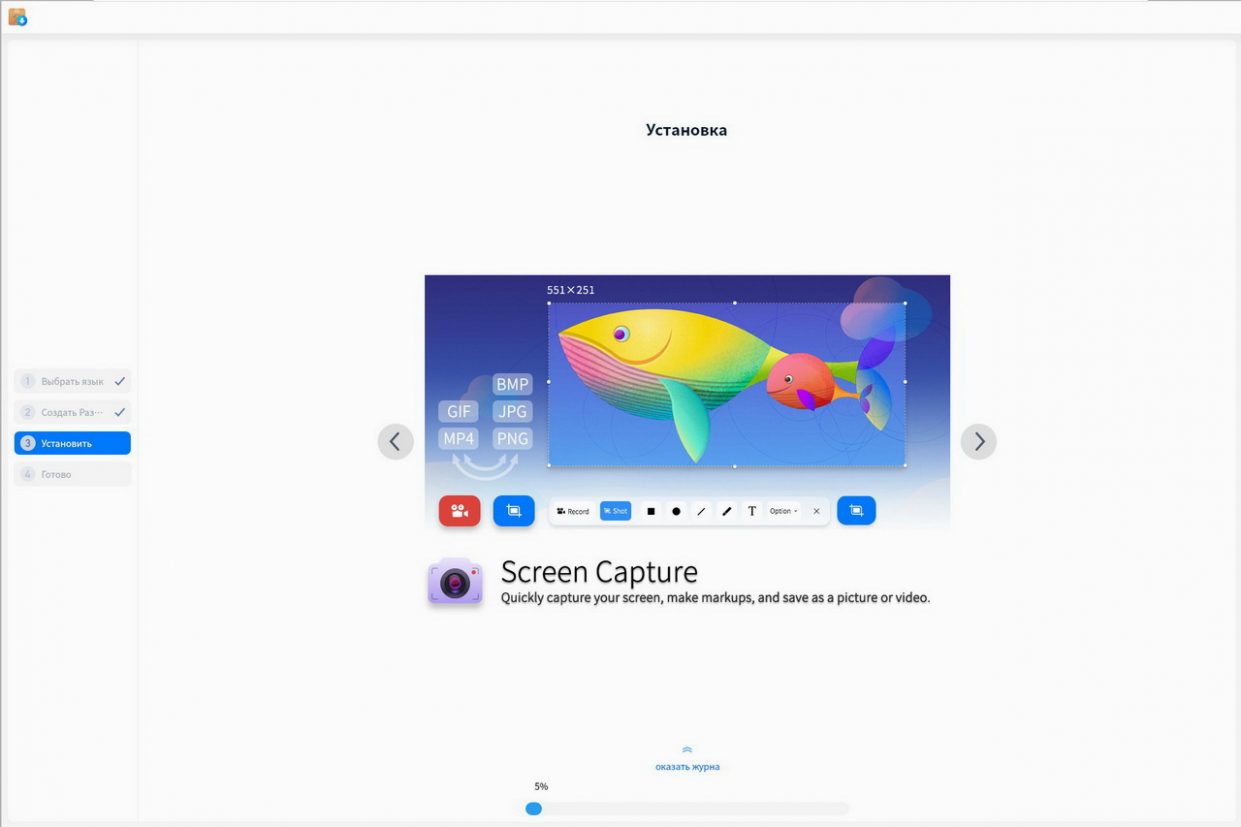
Программа для создания снимков экрана — Screenshot — делает все, что ожидает от нее пользователь. Она может захватывать изображение полностью либо частично.

А вот инструмент под названием Screen Recorder дает широкий спектр возможностей — запись с экрана будет иметь вид видеофайла или GIF-анимации.

Не обошлось и без Voice Recorder — он позволяет без особых усилий делать голосовые заметки. Интерфейс этой программы больше напоминает приложение для смартфона, чем для компьютера.

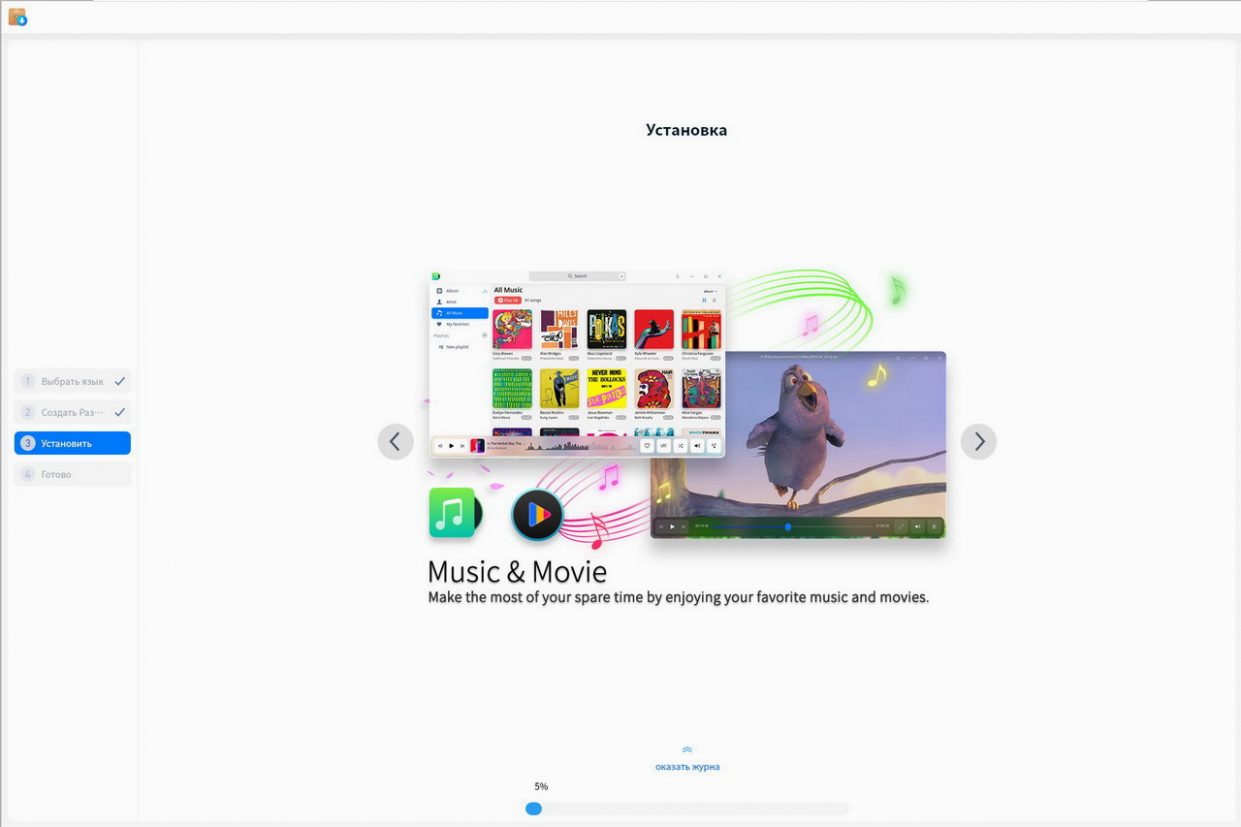
Deepin movie способен воспроизводить видеофайлы во всех популярных форматах. Пользователи, которые уже успели оценить его работу, утверждают, что это достойная альтернатива таким медиаплеерам как VLC или Mplayer. Исключение — эксклюзивные функции (например, управление потоками или расширенные фильтры), которые предоставляет только конкретная программа.
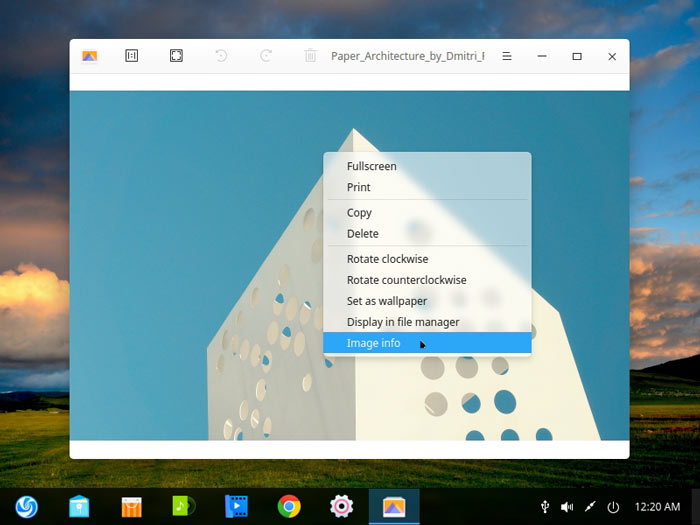
Выше были упомянуты одни из наиболее важных приложений, но это не исчерпывающий список. В базовом наборе Deepin также есть музыкальный проигрыватель, калькулятор, терминал, календарь, системный монитор и диспетчер графических драйверов.

Все эти программы полностью функциональны, но не следует ожидать от них чего-то сверхъестественного.
Минусы и противоречия
Несмотря на все преимущества, Deepin далек от совершенства. Сначала он кажется идеальным, но со временем обнаруживаются «темные стороны». Про необходимость принятия лицензионного соглашения уже было сказано; но не менее раздражающими факторами являются другие:

Главная отличительная черта Deepin — это Control Center, который сочетает в себе все, что пользователь ожидает увидеть на панели управления. Это решение можно было бы назвать революционным, если не два «но».

Судя по всему, разработчики пытались создать инструмент для быстрого доступа ко всем функциям, но не очень хорошо справились со своей задачей. На практике приходится делать много движений, передвигаясь по панелям подменю. При этом игнорируется большой размер экрана, где стоило бы разворачивать необходимые панели.
Впрочем, упомянутые проблемы не столь существенны, чтобы заставить кого-либо отказаться от использования Deepin на своем компьютере. Но лишь в том случае, если этот кто-то плохо осведомлен о своих персональных данных, ведь за этим дистрибутивом замечены особенности, которые позволяют причислить его к «шпионскому ПО».
Не так давно один ютуберов отследил, что Deepin отправляет информацию на серверы китайской компании CNZZ, специализирующейся на анализе данных. Следует заметить, что реальных причин для такого контакта не существовало, и этот факт многим людям дал основание подозревать Deepin в «шпионаже» и воровстве персональных сведений о пользователях.

Создатели дистрибутива прокомментировали эту ситуацию, сказав, что переданные данные не были попадали за пределы дата-центра и были использованы аналитическими сервисами исключительно для улучшения навыков обработки информации. Если верить этому, то CNZZ делает то же самое, что и Google Analytics, собирая данные о миллионах интернет-пользователей по всему миру.
Однако, проблема заключается в том, что китайцы действовали тайно и не сочли нужным поставить пользователей в известность о том, что информация об их действиях в системе будет использована. Более того, передаваемая информация была зашифрована, так что нет способа узнать, чем именно делился Deepin с компанией CNZZ и убедиться в правдивости заявлений, сделанных разработчиками.
Стоит заметить, что у Deepin очень тесные отношения с Huawei — этот дистрибутив используется как дефолтное ПО для серии ноутбуков, созданных для рынка Поднебесной. Теоретически есть все основания подозревать, что Huawei имеет право голоса при обсуждении развития и схем работы Deepin.

Впрочем, учитывая открытый исходный код, Deepin нельзя назвать «шпионским ПО» в буквальном смысле слова. Опасность могут представлять программы, установленные пользователем из сторонних источников или встроенного App Store.
Выводы

Обзор Deepin Linux подошел к завершению. Это достаточно интересный дистрибутив, который отличается красивым дизайном и простотой в использовании. Его функционал более ограничен, чем у других дистрибутивов Linux, поэтому вряд ли получится использовать его для серьезных задач. А что касается безопасности, то для людей, которые пользуются соцсетями вроде Facebook или устанавливают Windows второй системой, Deepin вряд ли представляет большую опасность.
Deepin Linux
Дистрибутив Deepin Linux
Deepin Linux — красивый и стильный дистрибутив для персонального использования. Имеет элегантный и проработанный интерфейс.
Видео про Deepin Linux
Некоторые видео с нашего YouTube канала, в которых рассказывается про релизы Deepin Linux.
Немного истории
Дистрибутив Deepin Linux разрабатывается китайскими программистами и берет свое начало с 2004 года.
Первая версия дистрибутива называлась Hiwix и была основана на Debian. Примечательно, что это был первый дистрибутив, разрабатываемый в Китае, основанный на Debian. Позднее за основу была выбрана Ubuntu.
Первые версии были разработаны только для китайских пользователей, но затем появилась и английская версия системы.
В настоящее время система переведена на русский язык.
Внешний вид
Deepin сильно отличается внешне от других дистрибутивов. Система действительно смотрится стильно и красиво.
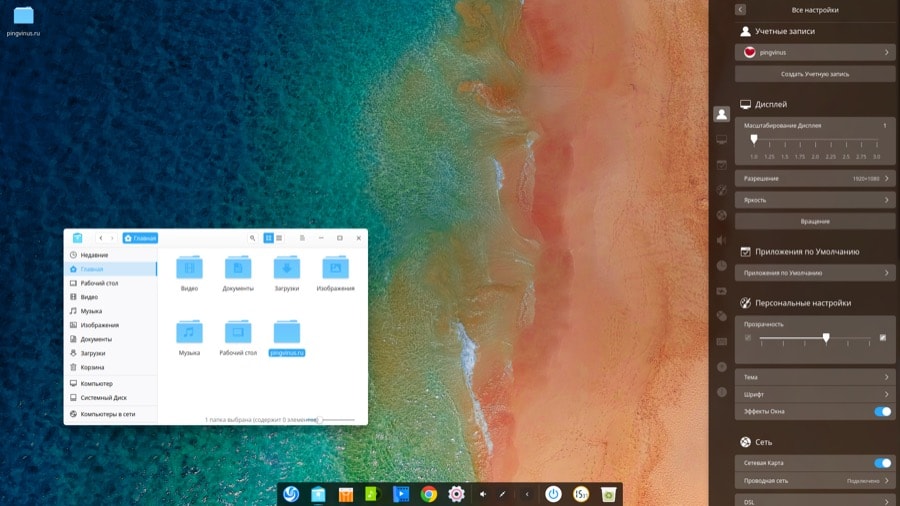 Рабочий стол Deepin 15.10
В качестве основы Deepin использует свою собственную среду рабочего стола Deepin Desktop Environment (DDE).
Общая стилистика интерфейса, иконки, тема оформления, цветовые решения, внешний вид окон, шрифты и прочее выполнены на очень высоком уровне.
Рабочий стол системы содержит только док с иконками в нижней части экрана. Внешний вид дока можно настраивать. На рабочем столе можно размещать значки и создавать файлы и документы.
Главное меню для запуска приложений имеет простую структуру с категориями.
Если перевести мышку в левый верхний угол экрана, то появится лаунчер для запуска приложений.
При переводе мыши в правый нижний угол, появляется красивая панель управления, через которую можно выполнить настройки системы, изменить внешний вид, получить полезную информацию и так далее.
Программы
Система устанавливается с целым набором собственных приложений. Программы, разрабатываемые в рамках дистрибутива, отличаются общим стилем оформления, лаконичностью интерфейса и простым дизайном.
В качестве названий для программ используются базовые слова, определяющие назначение программы.
Некоторые программы и утилиты Deepin:
Из сторонних программ можно отметить наличие офисных приложений из пакета LibreOffice:
Пакетная база
Deepin Linux наследует всю пакетную базу Debian.
Также добавлен собственный репозиторий с популярными программами.
Установка
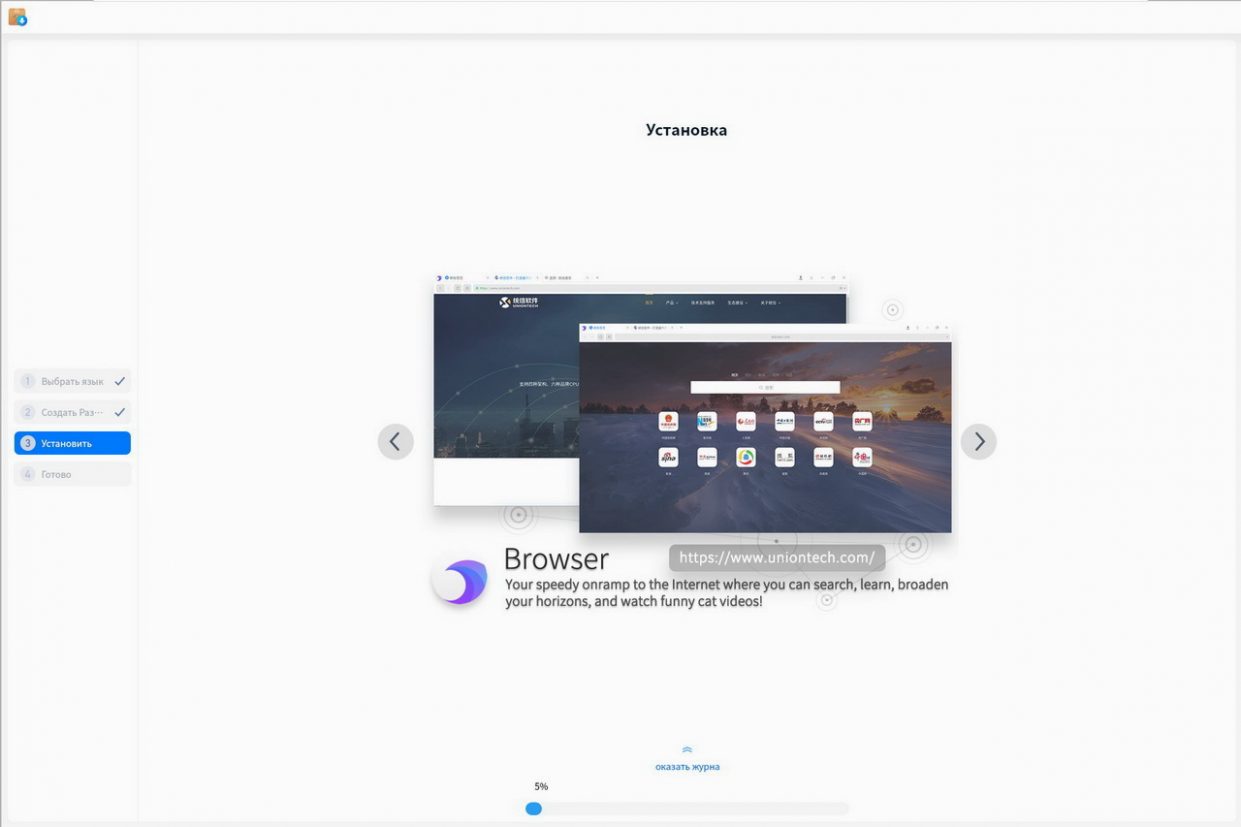
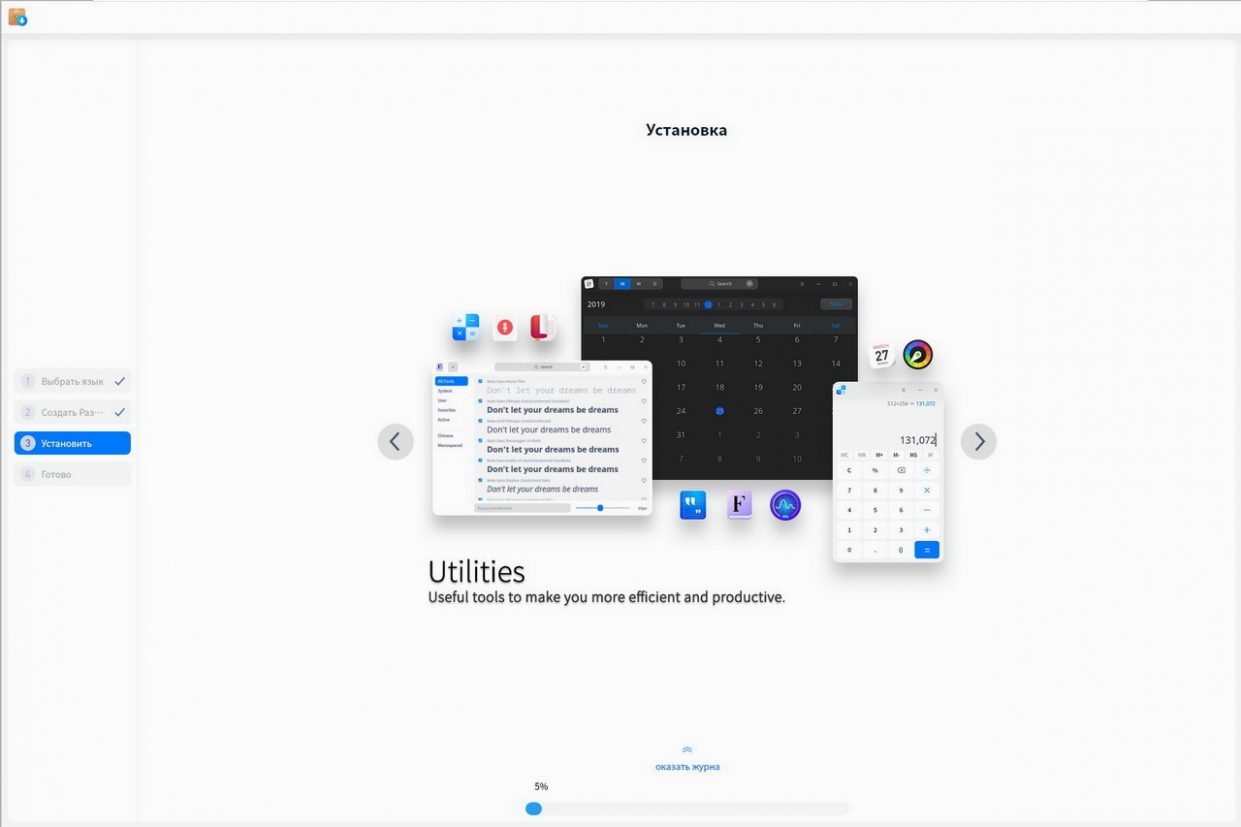
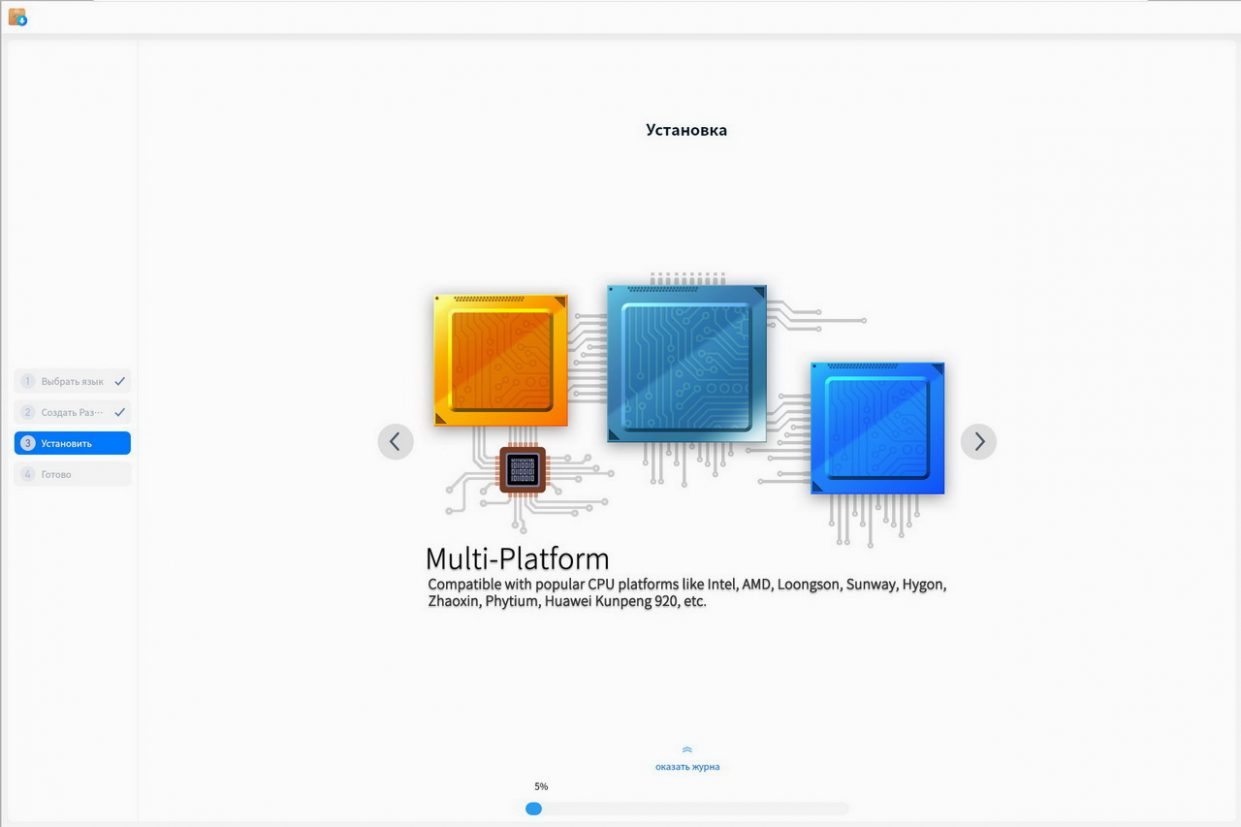
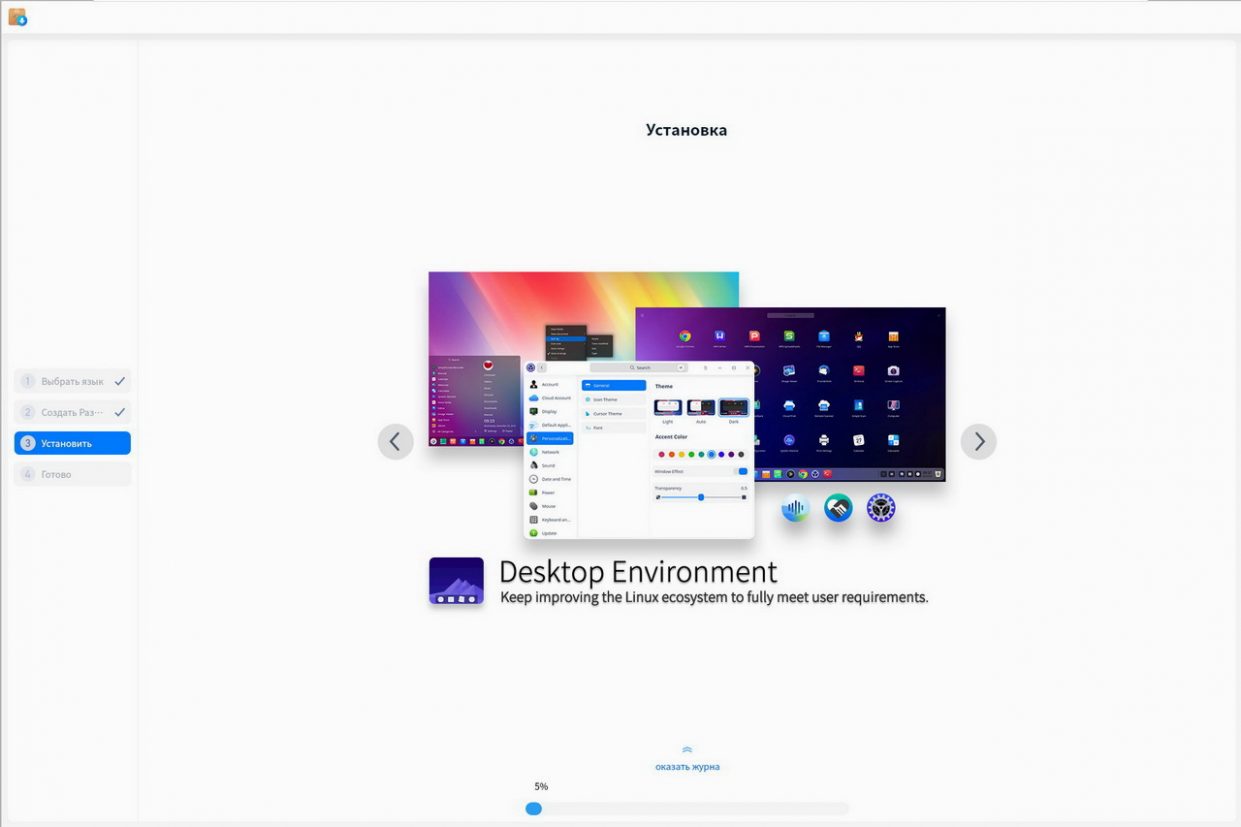
Установка Deepin выполняется через графическую программу установки.
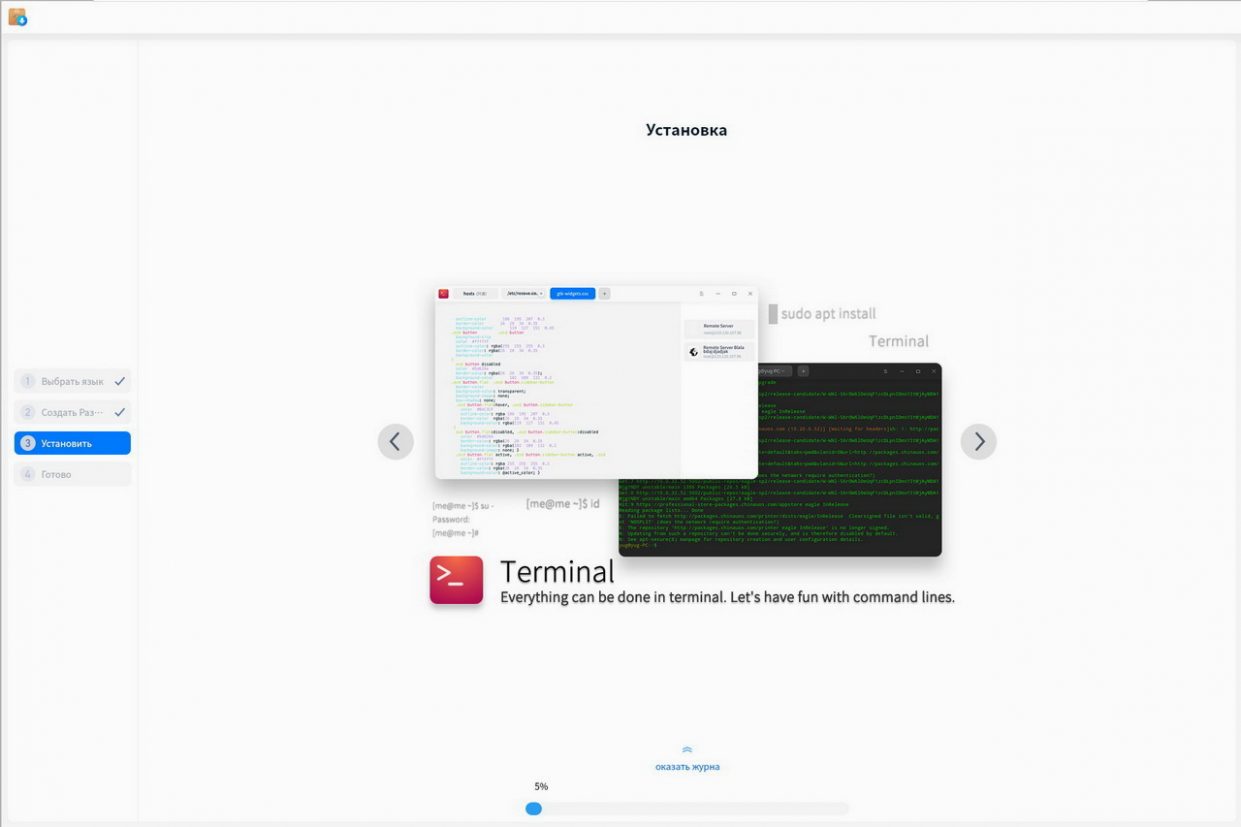
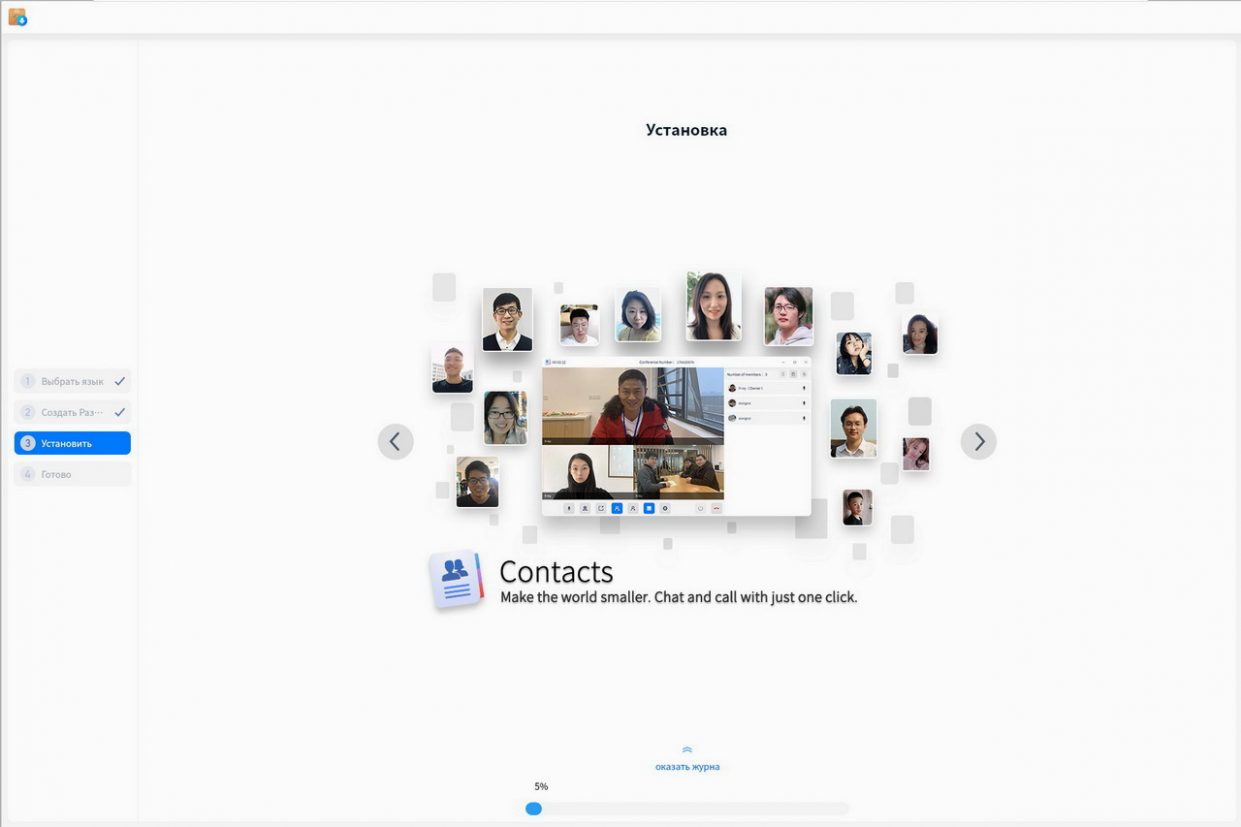
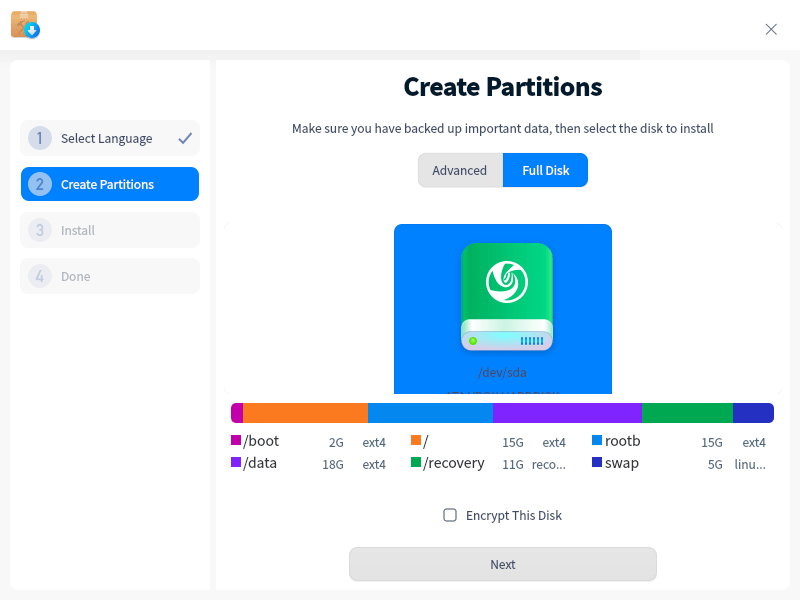 Deepin 20: Процесс установки
Распространение
Скачать Deepin Linux можно в виде Live ISO-образа, который весит порядка 2.7Gb.
Доступна только 64-х разрядная версия. До версии 15.4 были доступны 32-х разрядные версии.
Deepin Linux распространяется абсолютно бесплатно.
Переехал с macOS на Linux и не заметил подмены. Это легко и просто, объясняю
Идеальных операционных систем не бывает: для разных задач — свои.
К сожалению, все существующие массовые варианты все чаще становятся средством наблюдения за пользователем, собирая массу информации, а иногда и насильно ограничивая его действия.
Кроме того, сегодня и macOS, и Windows перестали быть «системой в себе»: у каждой есть свои сильные стороны и значительные недостатки.
Поделка Microsoft безальтернативна для инженерной работы; вариант из Купертино больше подходит для редактирования мультимедиа и комфортной офисной работы; Android благодаря облачным сервисам становится идеальной оболочкой для развлечений.
А ведь можно совместить все и сразу, совместив универсальные возможности с наиболее удобным интерфейсом. Попутно отказавшись от слежки и ненужных ограничений при использовании софта.
Уходим на Open-Source! Поставил самый продвинутый Linux с оболочкой от macOS и готов поделиться впечатлениями.
Все macOS-подобные Linux-дистрибутивы
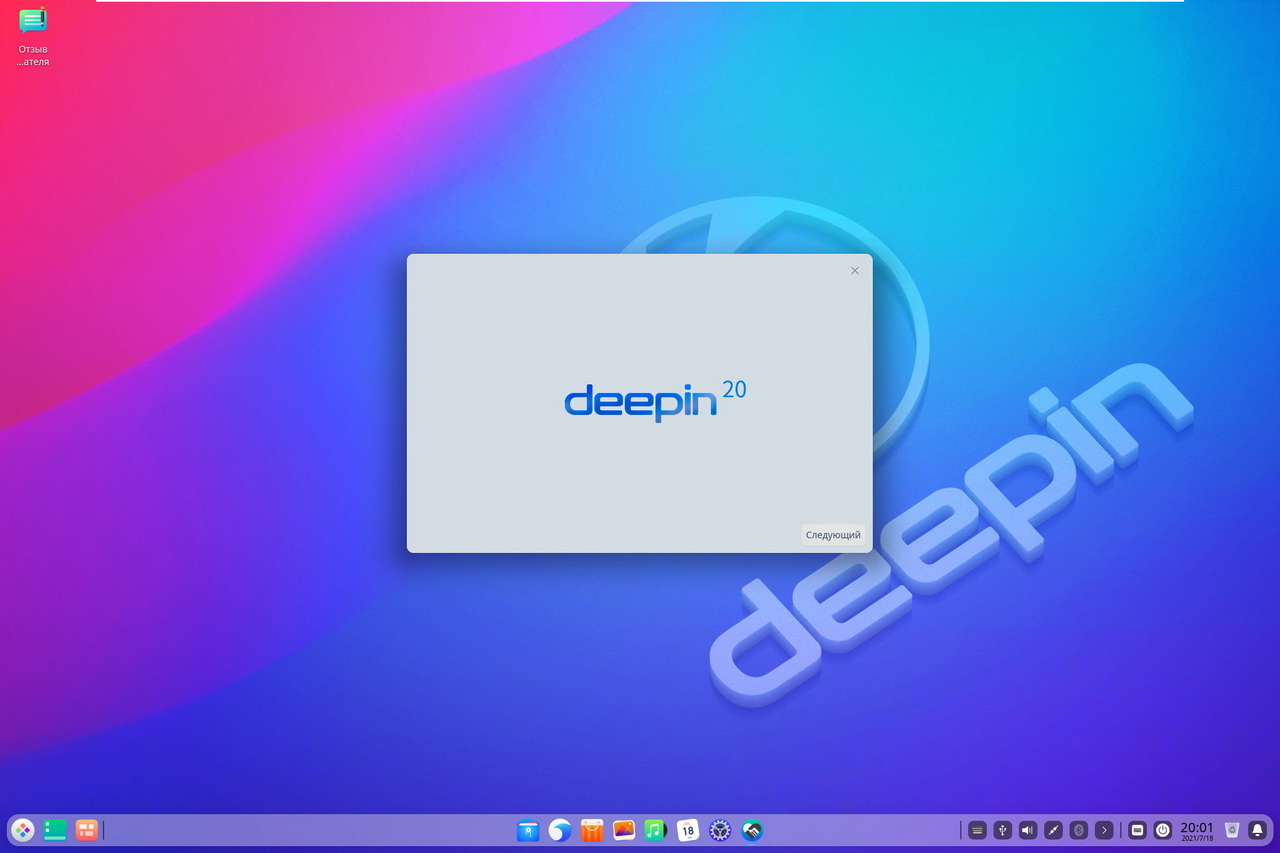
Преимущества macOS сегодня очевидны каждому: поддержка производительных процессоров M1, уникальный внешний вид, удобный интерфейс, продвинутый софт для создания контента.
Тем не менее, ограниченное число поддерживаемых аппаратных конфигураций и нехватка специфического профессионального программного обеспечения заставляют смотреть в сторону других систем.
Запустить на «маке» Siemence NX, Comsol (Fluent) и даже Wolfram Mathematica — не тривиальная задача. Не пользоваться же каждый раз виртуальной машиной, снижая производительность расчетов?
Да и с нативными играми на «макинтошах» все пока довольно грустно, если не брать в расчет облачные сервисы и глобальные магазины — Steam и Epic Games. Мир на них не заканчивается.
Впрочем, есть и обратная проблема: ограничение доступа к играм, платным приложениям и их излишнему количеству. Кто как, а я считаю стоковый Android с привязанным Google Play при отсутствии ограничений явным излишеством.
Кроме того, привычка к настольным ПК меньше «привязывает» людей к постоянному потреблению контента, а это в XXI веке — самая главная вредная привычка.
Итак, с платформой понятно, а есть ли аналоги у macOS в плане интерфейса и удобства использования? Есть, и не один. И все они относятся к Open Source проектам.
На текущий момент наиболее близким оформлением к текущим версиям macOS обладают:
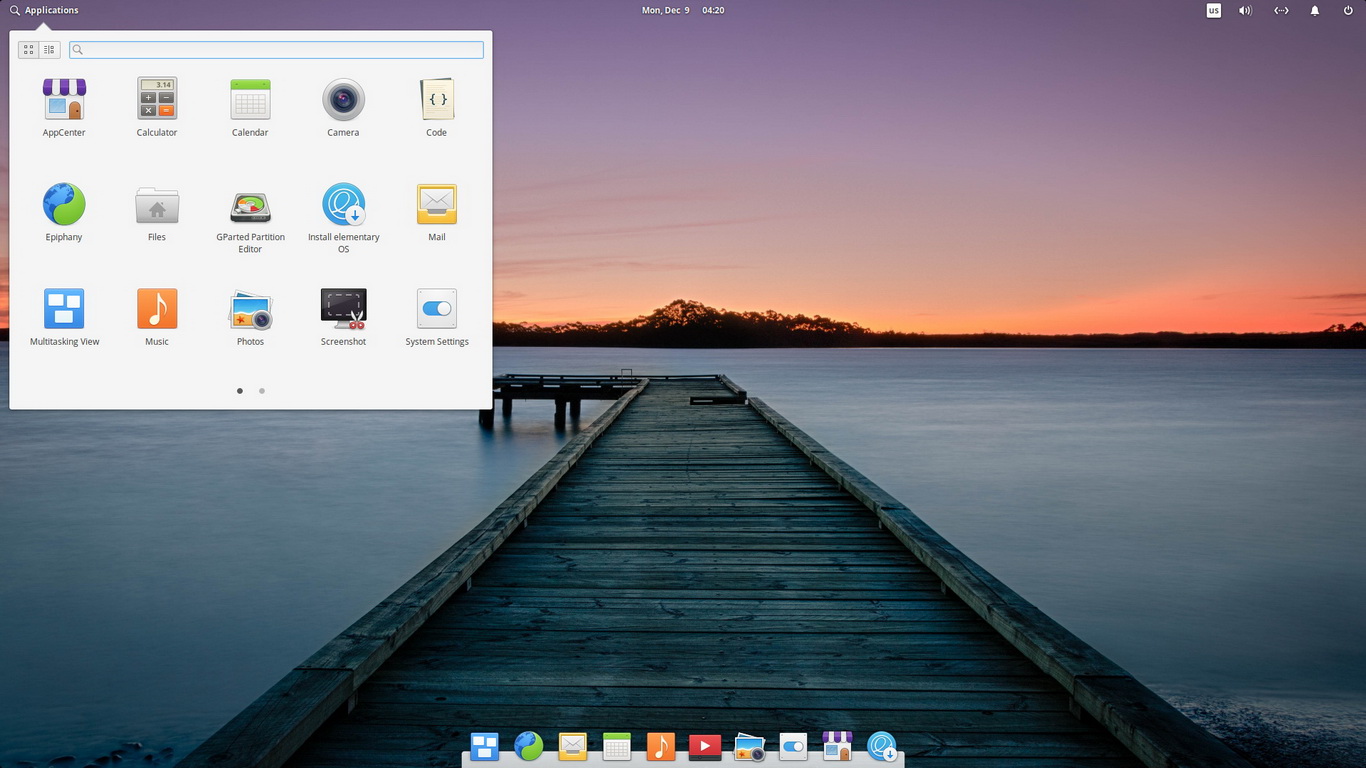
1. Elementary OS на базе Ubuntu со специально разработанным окружением рабочего стола Pantheon в стилистике macOS и комплектом приложений, выполненном в том же духе. Использует собственный открытый магазин приложений.
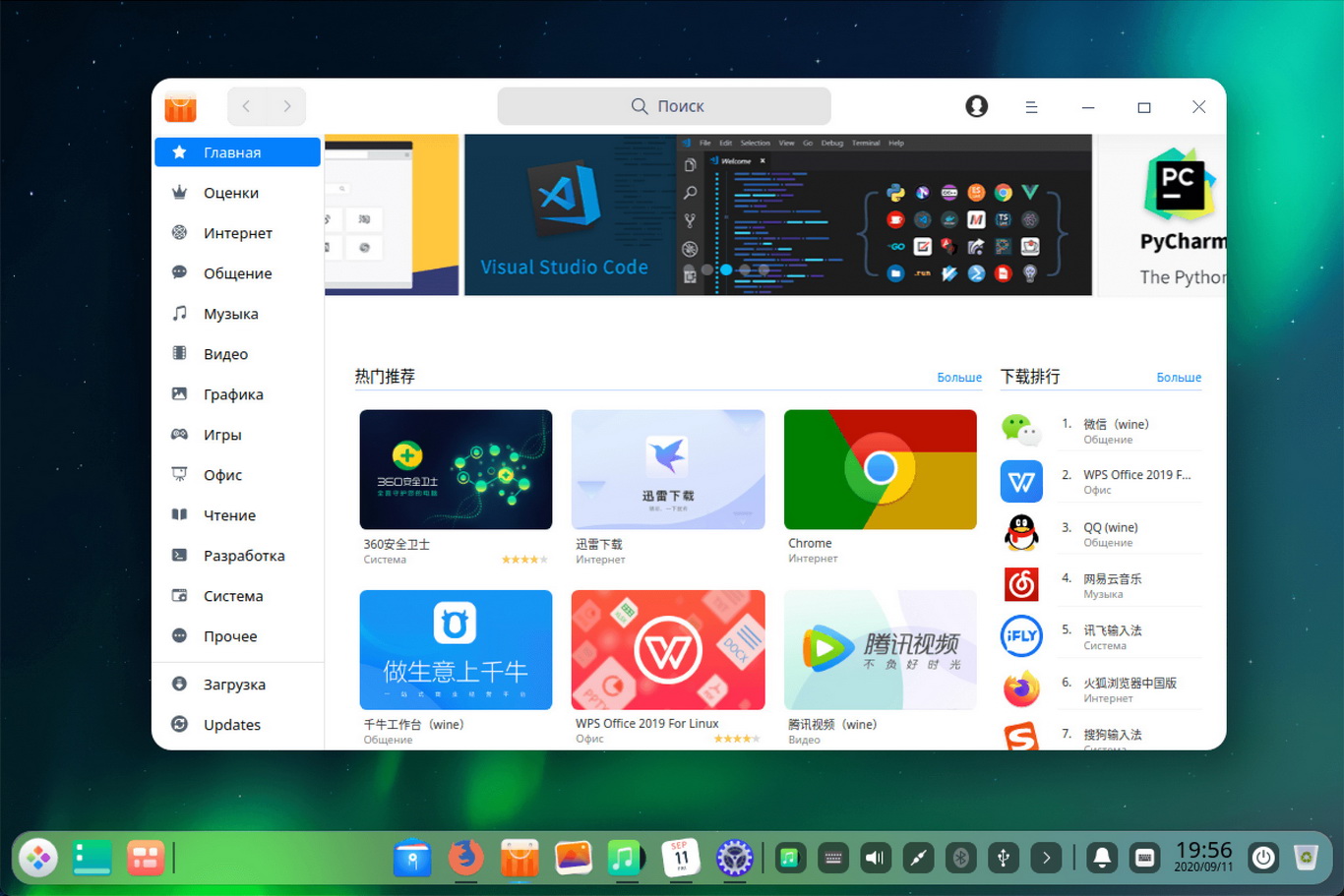
2. Deepin на основе Debian, который практически полностью копирует оформление операционной системы Apple и предлагает собственную экосистему приложений, созданную для работы в закрытых китайских условиях.
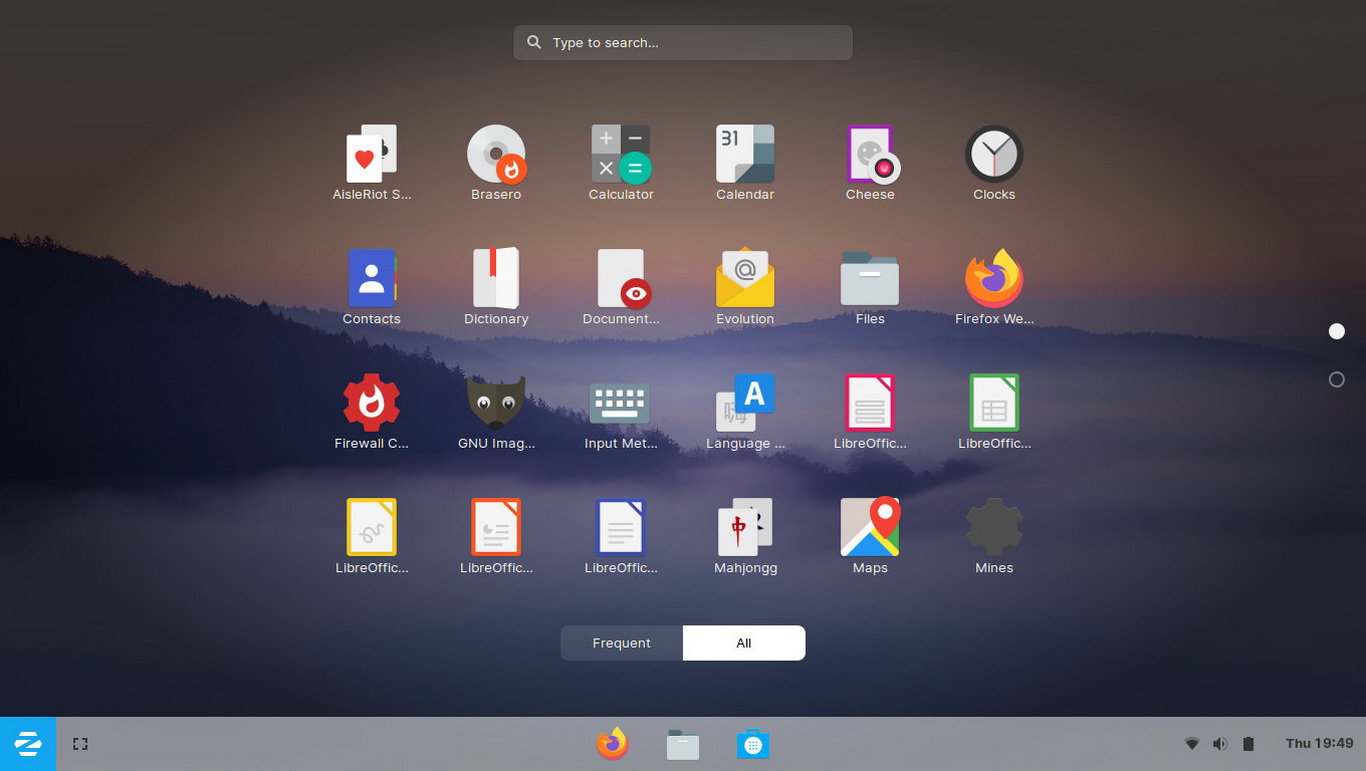
3. ZorinOS Ultimate так же использует Ubuntu с визуализацией GNOME, поэтому, несмотря на внешность macOS, работает как примитивный Windows. К тому же уже упомянутый внешний вид нужно покупать за деньги.
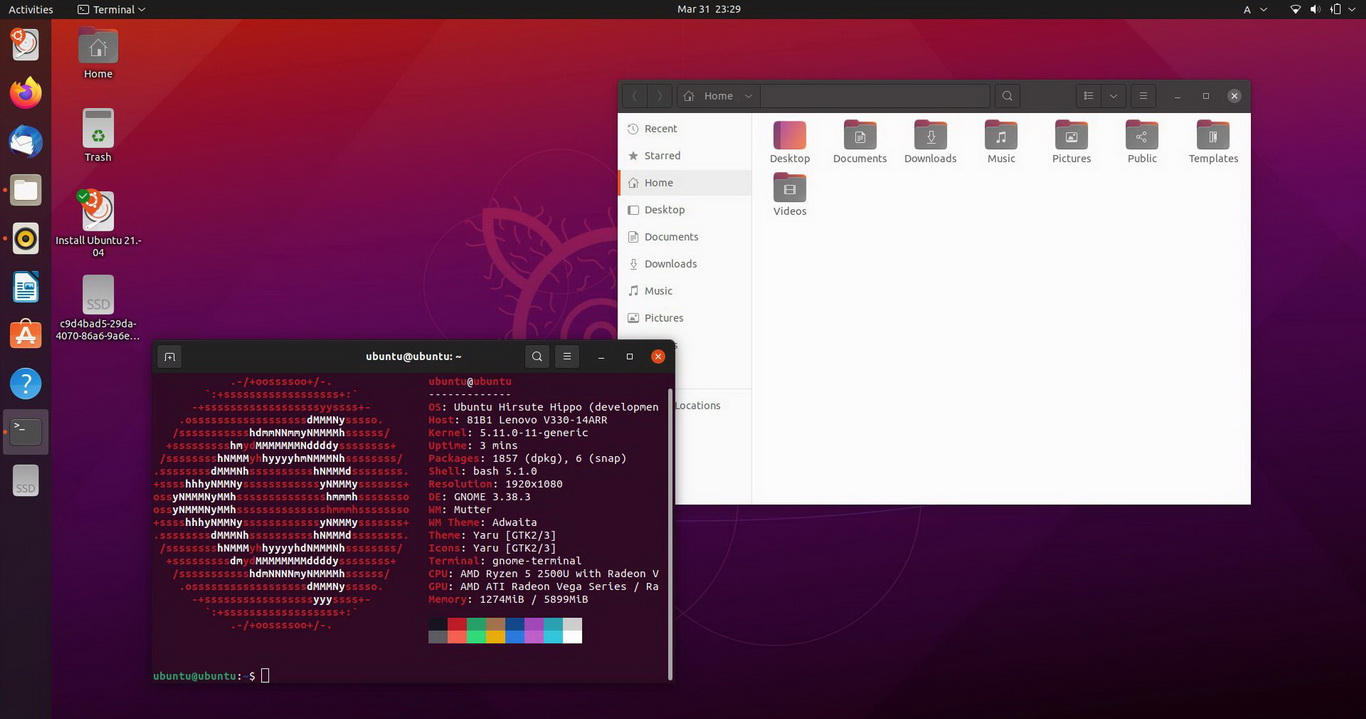
4. Ubuntu с окружением Mate позволяет выбрать тему, имитирующую ту или иную версию системы из Купертино, прямо в магазине оформления. Не поддерживает специфические разрешения — просто не умеет масштабировать интерфейс.
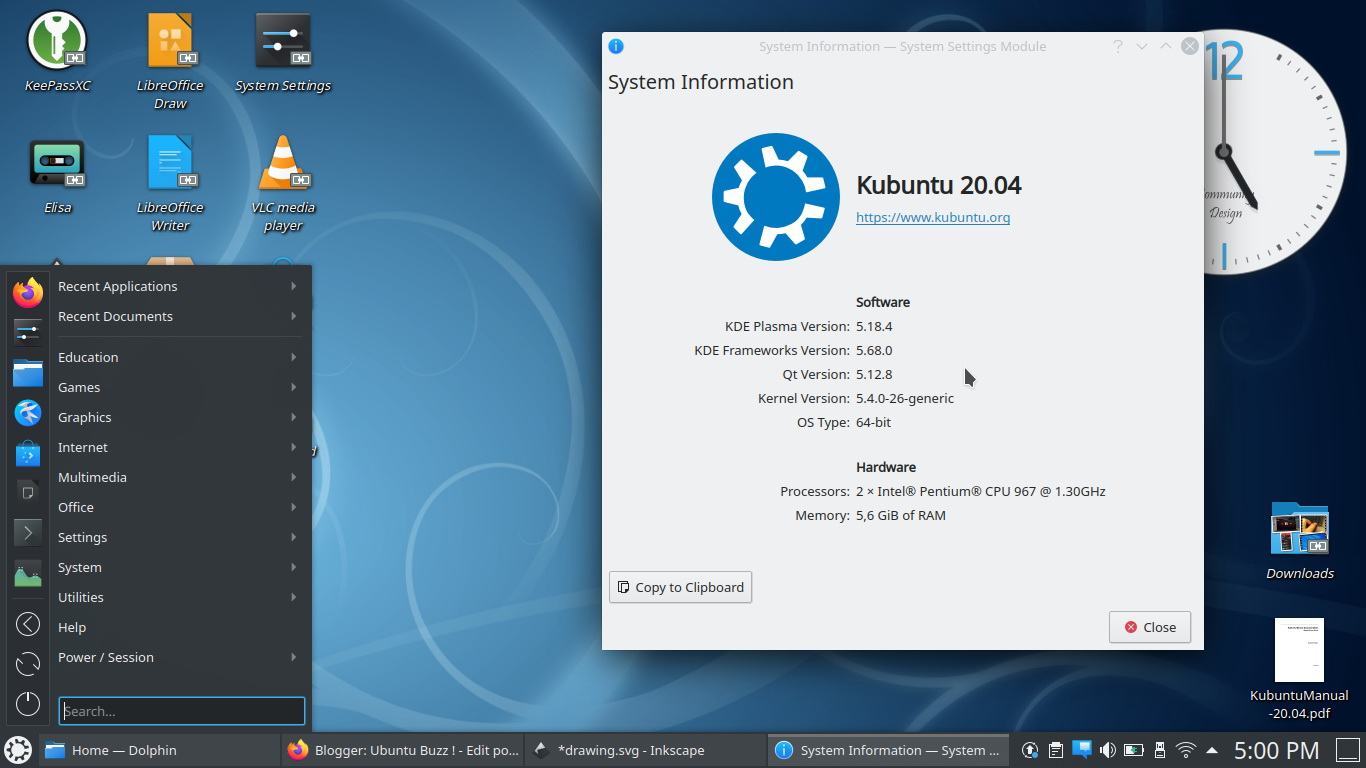
5. Kubuntu благодаря использованию KDE в роли оболочки позволяет превратить интерфейс в подобие macOS вручную с максимальной детализацией. Все работает, софт есть на любой вкус уже в базовой поставке.
Я выбрал Deepin вместо macOS, и вот почему
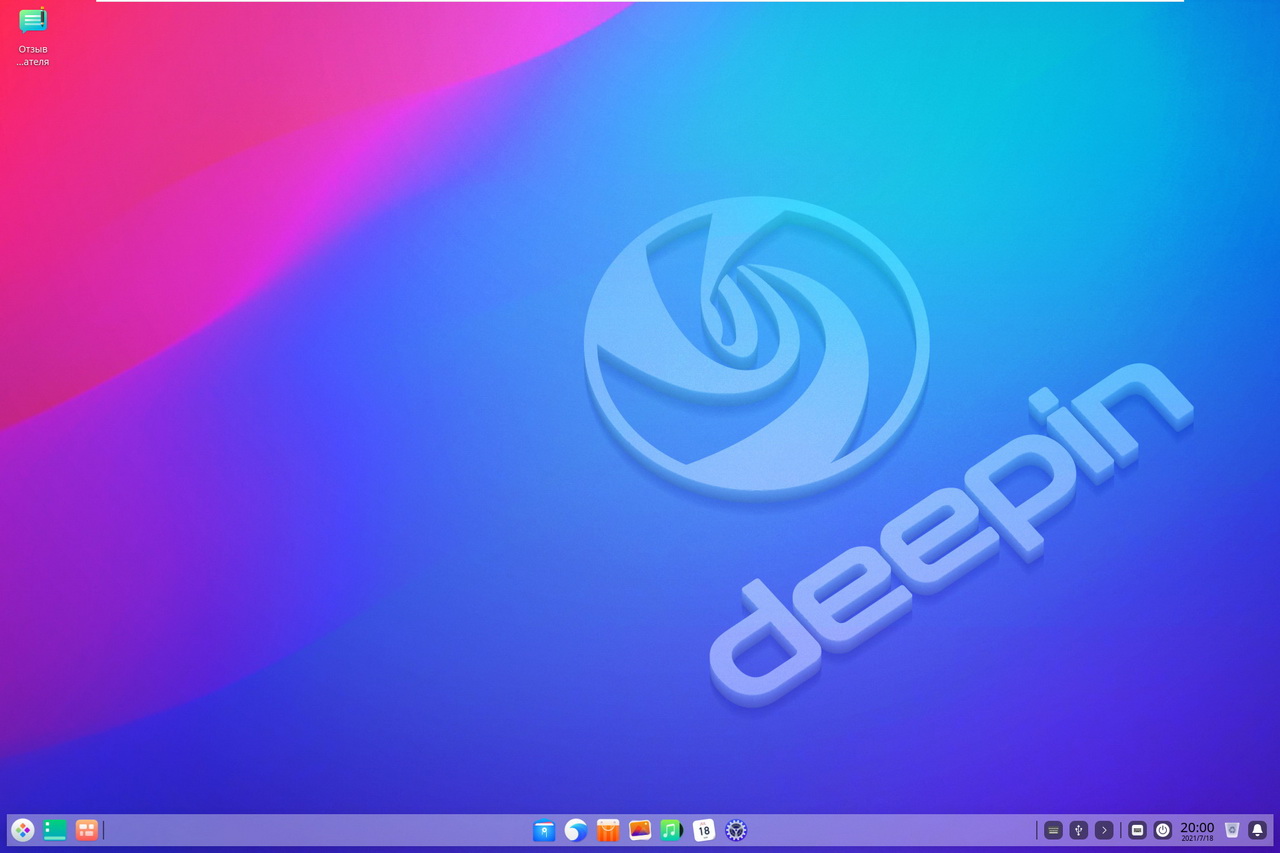
Как видите, выбор непростой. Обычно я живу в Dual-Boot с macOS в виде Hackintosh и Windows. Но что если перейти на Linux? Можно совместить сильные стороны всех ОС.
После macOS имеет смысл попробовать именно Deepin: он готов к использованию из коробки и в базовых задачах очень похож на купертиновскую операционку.
К тому же он, как и другие NIX-системы, умеет намного больше.
Например, в нем отлично работает API Vulkan, необходимый для запуска современных игр.
С помощью Proton, поставляемого в роли элемента Steam, можно даже игры для Windows, если нативная версия для Linux отсутствует.
Для Windows-приложений в Linux есть Wine. Установить его не сложно.
Есть и эмулятор macOS: «слой совместимости» Darling. Проект не идеален, но большая часть программ прошлогодних версий настольных систем Apple запускается.
Процесс установки и системные требования Deepin
На данный момент актуальная версия дистрибутива — Deepin 20.2 на основе Debian 10.8, используемые пакеты соответствуют версии 5.11.
Меньше — возможно, но будет некомфортно. Большее удастся заметить только в конкретных задачах.
Рекомендую использовать торрент-клиент: это займет 10-30 минут против 6 часов по прямой ссылке с китайских серверов.
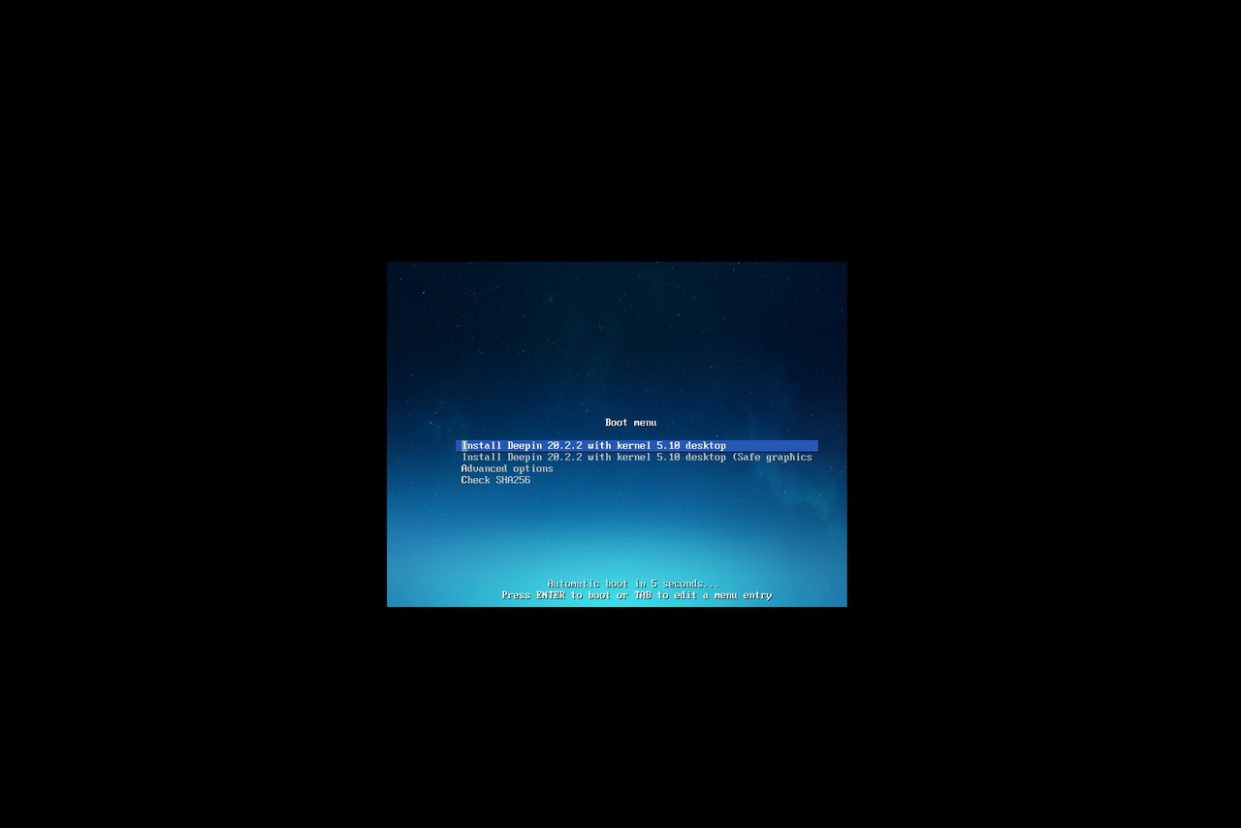
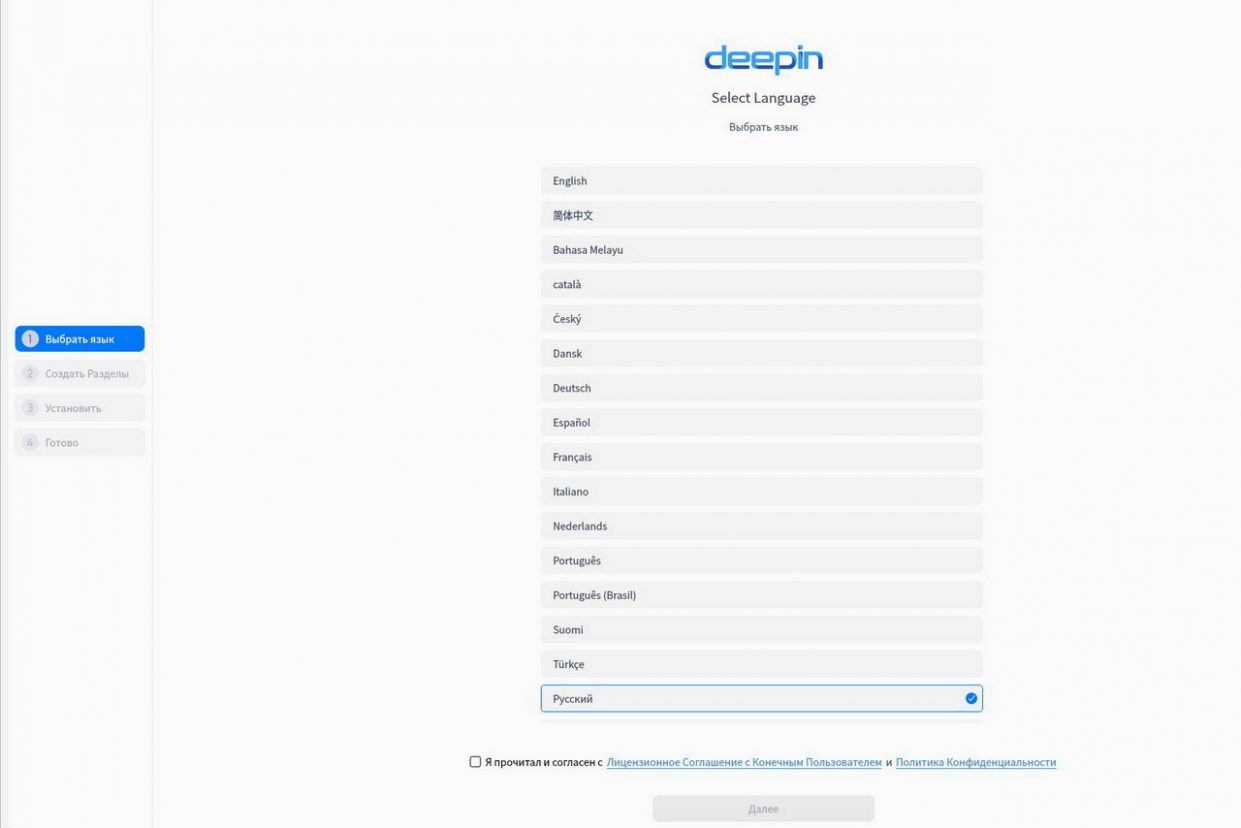
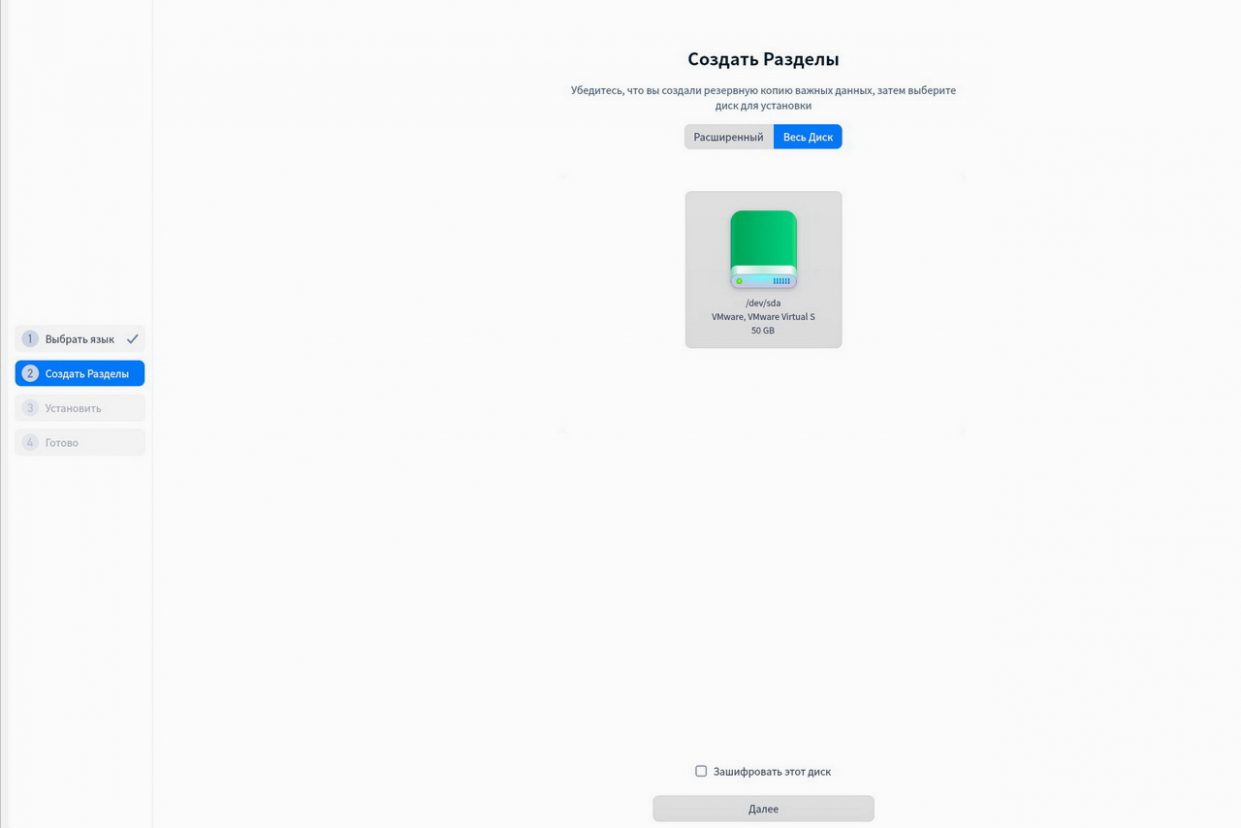
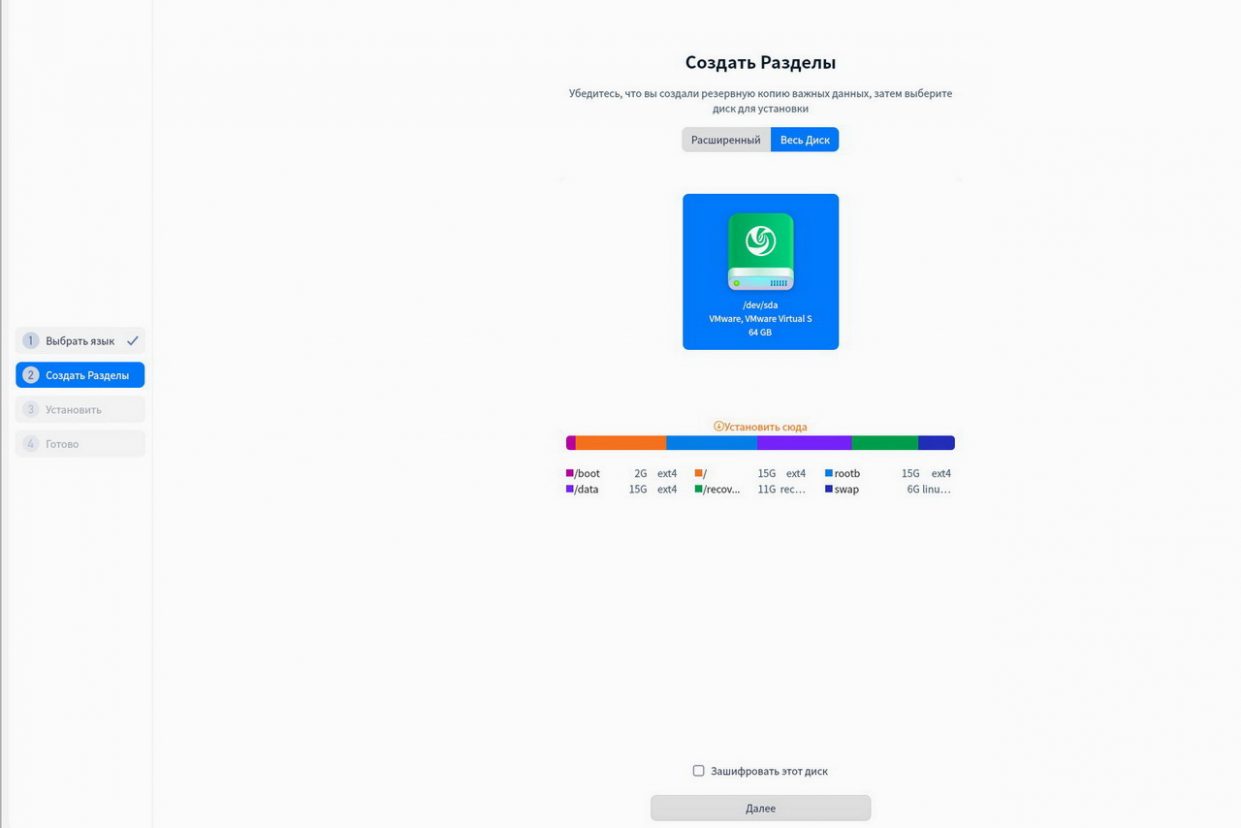
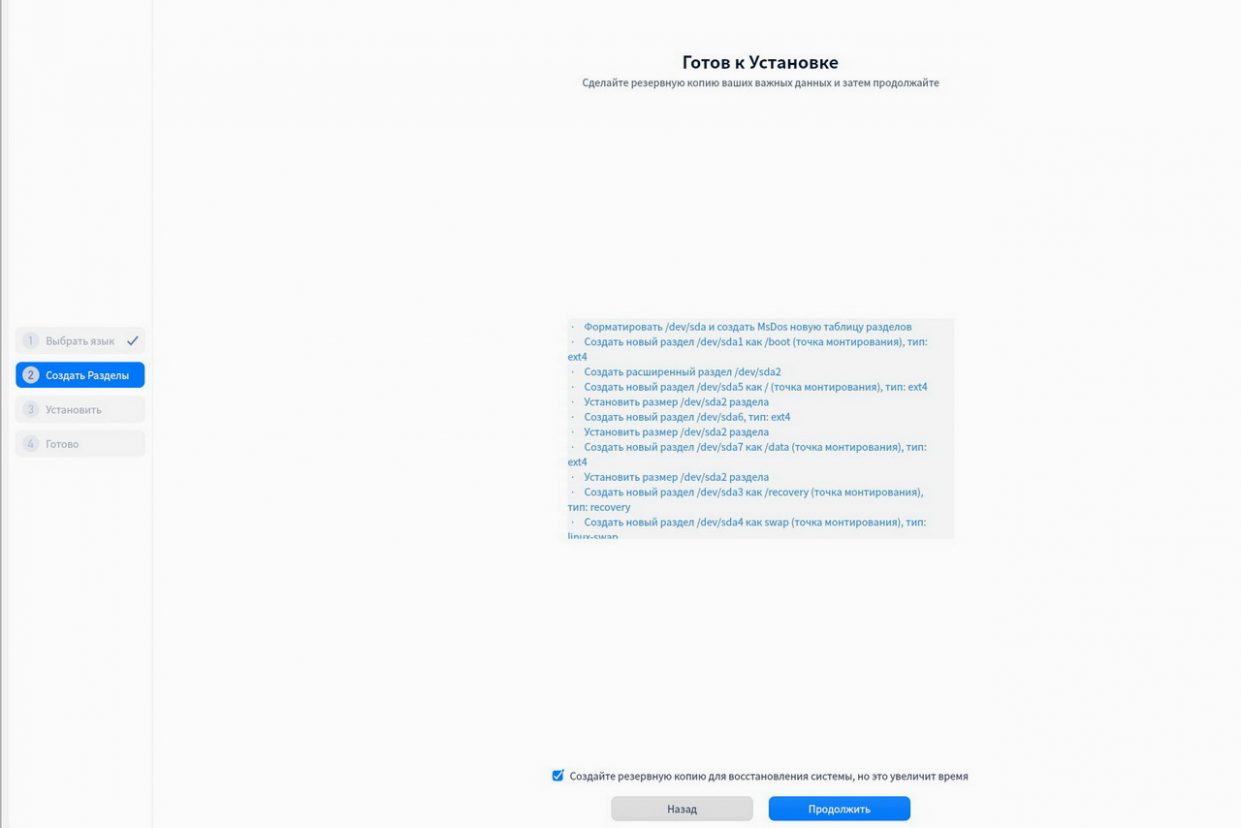
Установка проста: скачиваем дистрибутив с официального сайта, записываем с помощью UltraISO на флешку или диск, загружаемся.
Или загружаемся без установки: образ поставляется в виде Live-дистрибутива, поэтому можно опробовать систему и провести установку в графическом интерфейсе.
Выбранный диск форматируем в NTFS, FAT32 или ext2/ext3 — специфичном формате NIX-систем. Сделать это можно заранее или прямо во время установки.
Последние использовать стоит только в том случае, если система — единственная на диске и доступ к ней из других систем не предполагается.
Deepin автоматически создает необходимые разделы: swap, загрузочный, системный. Пользователю в данном случае остается не более 15 Гб.
Интерфейс системы и визуальные эффекты
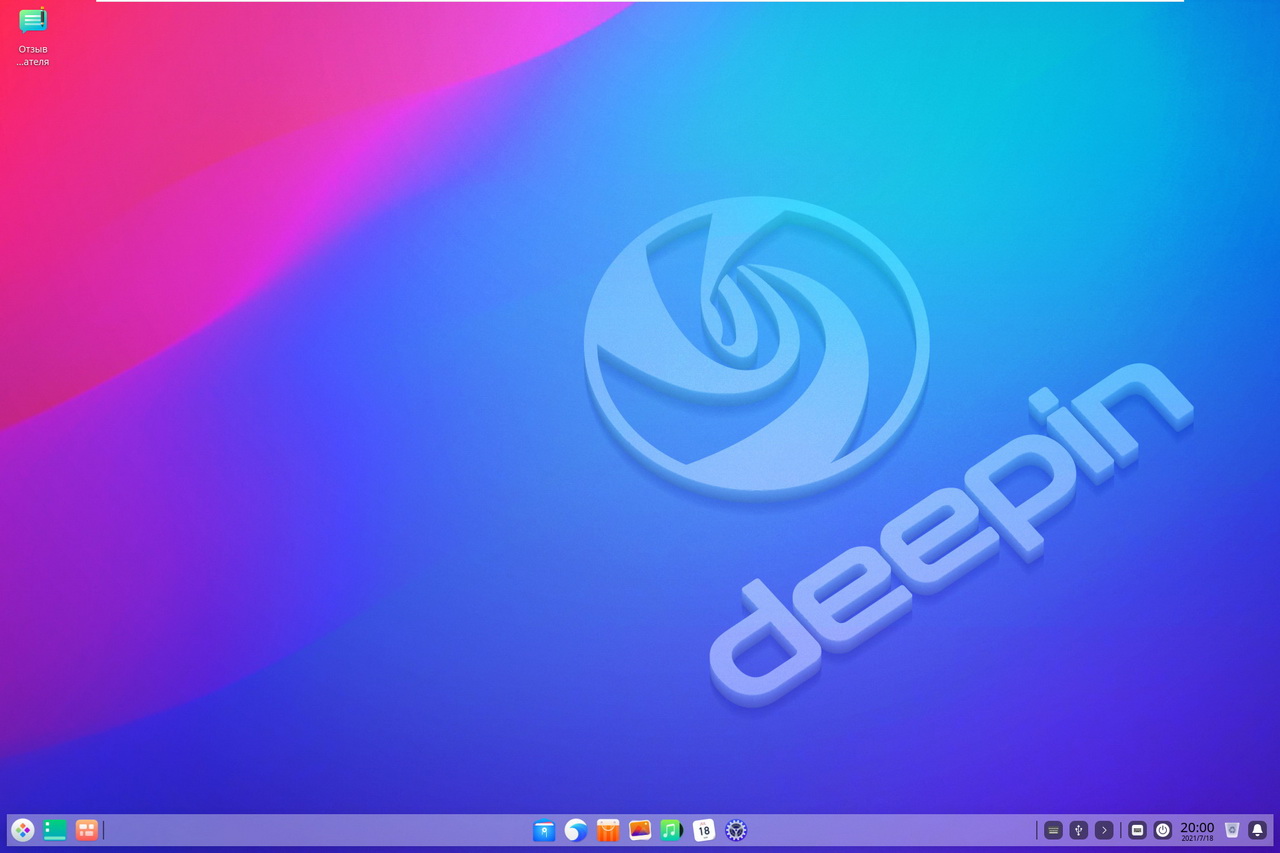
Чаще всего Linux-дистрибутивы для визуализации используют одну из популярных оболочек, таких как GNOME, Mate и KDE.
Deepin использует оболочку собственной разработки под названием Deepin Desktop Environment на основе библиотек Qt и Go, с полной поддержкой HTML5 и Chromium.
За счет этого достигается максимально близкое внешнее сходство с macOS. Однако логика работы контекстных меню, системные функции копируют Windows.
Многим так привычнее.
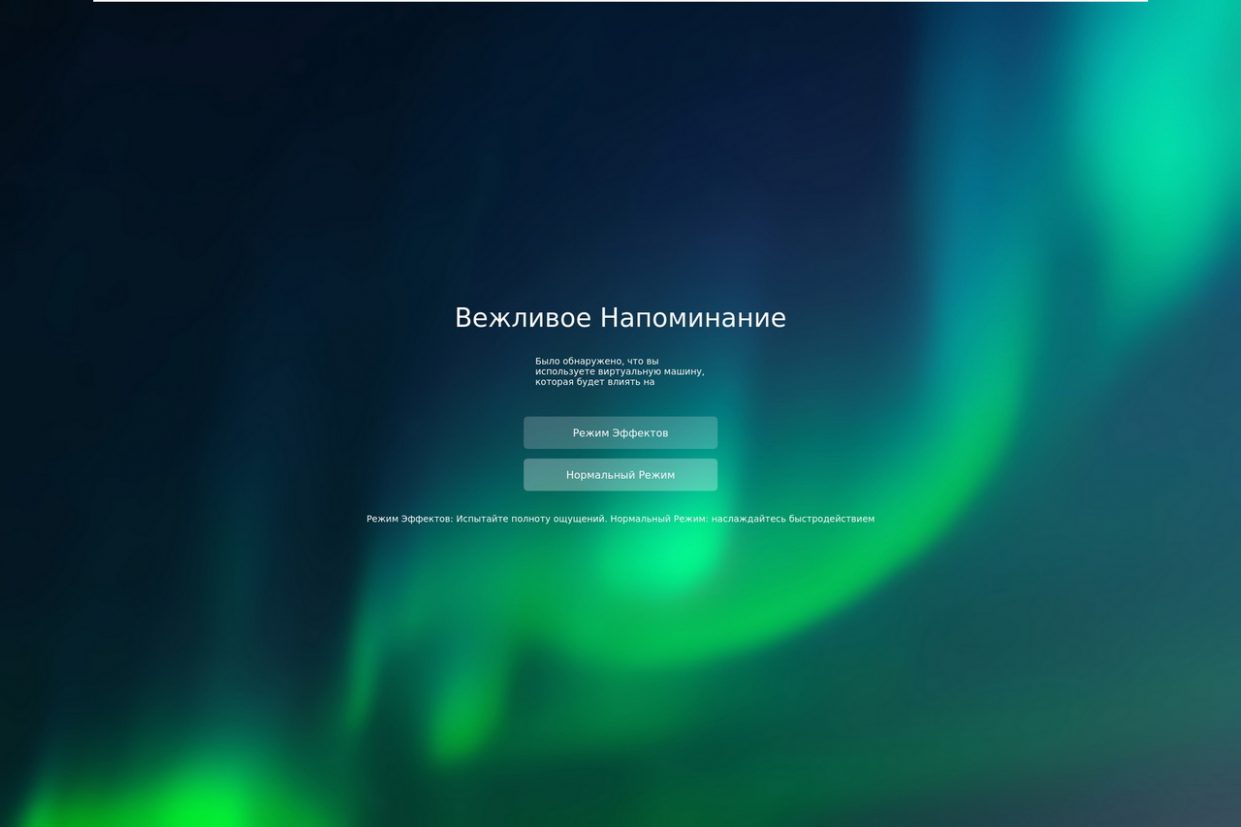
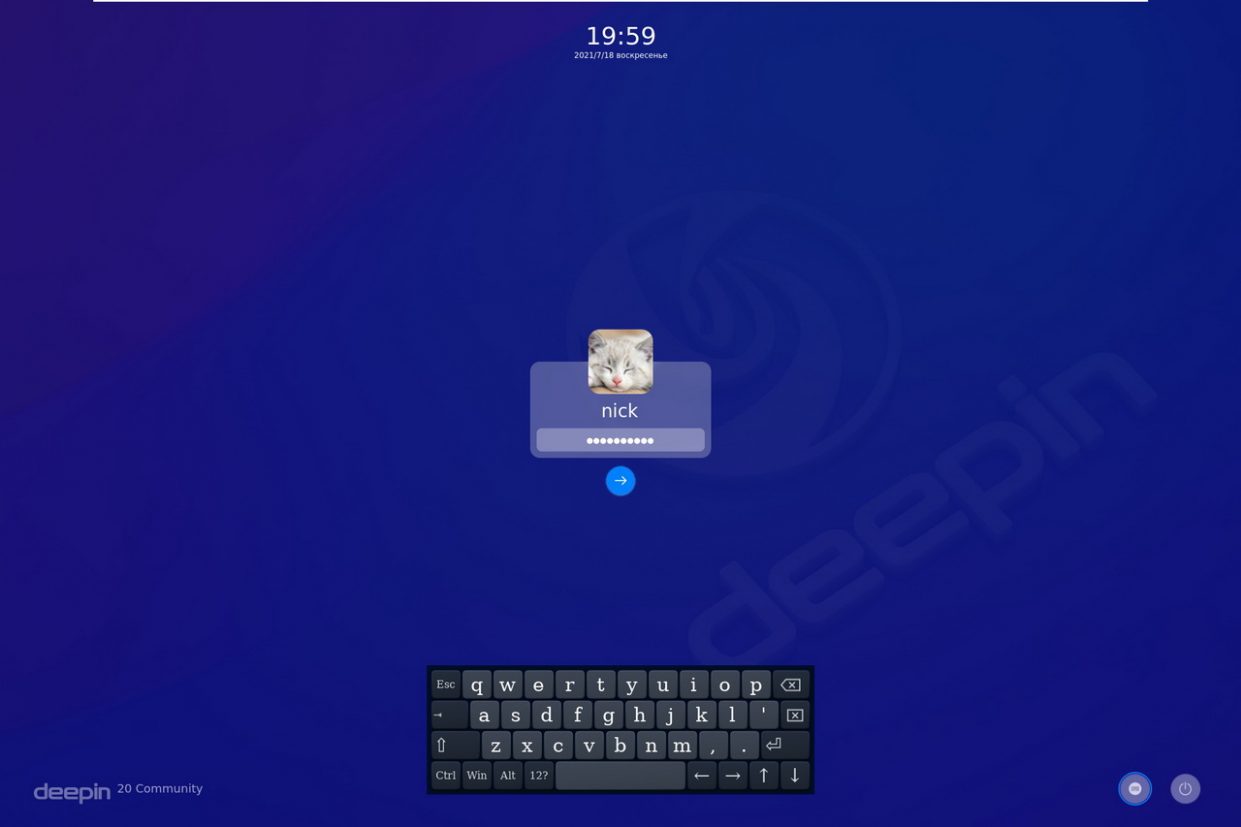
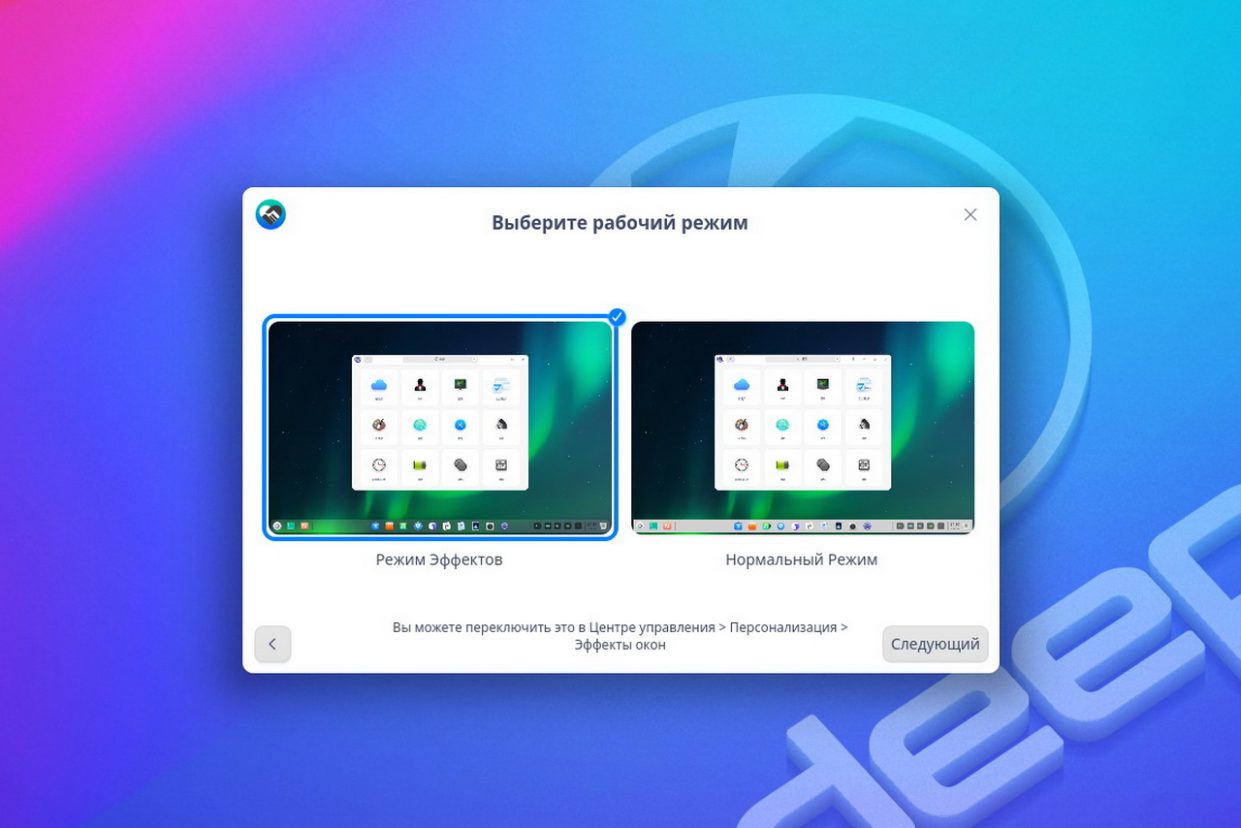
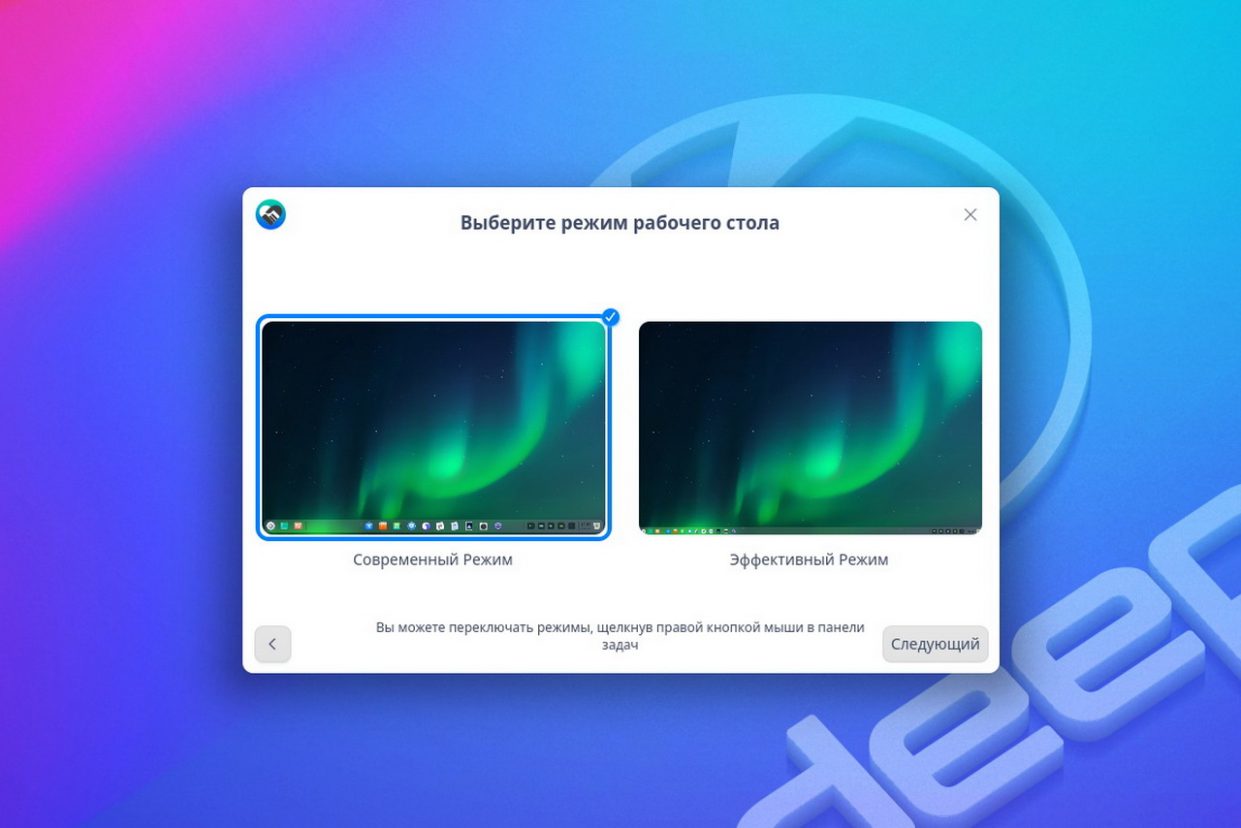
При первом включении система предлагает выбрать «красивый» или «быстрый» интерфейс: первый реализует концепцию док-станции, продуманной до мелочей, вторая почти полностью копирует обычный Windows.
Стоит выбрать улучшенное оформление: панель программ находится в нижней части экрана; меню — слева; кнопки быстрого запуска, переключатель задач и системный трей — справа.
С одной стороны, почти классика, но: эффекты крутые, удобно расположенные значки, продуманный трей и системные кнопки действительно улучшают восприятие необычного дистрибутива.
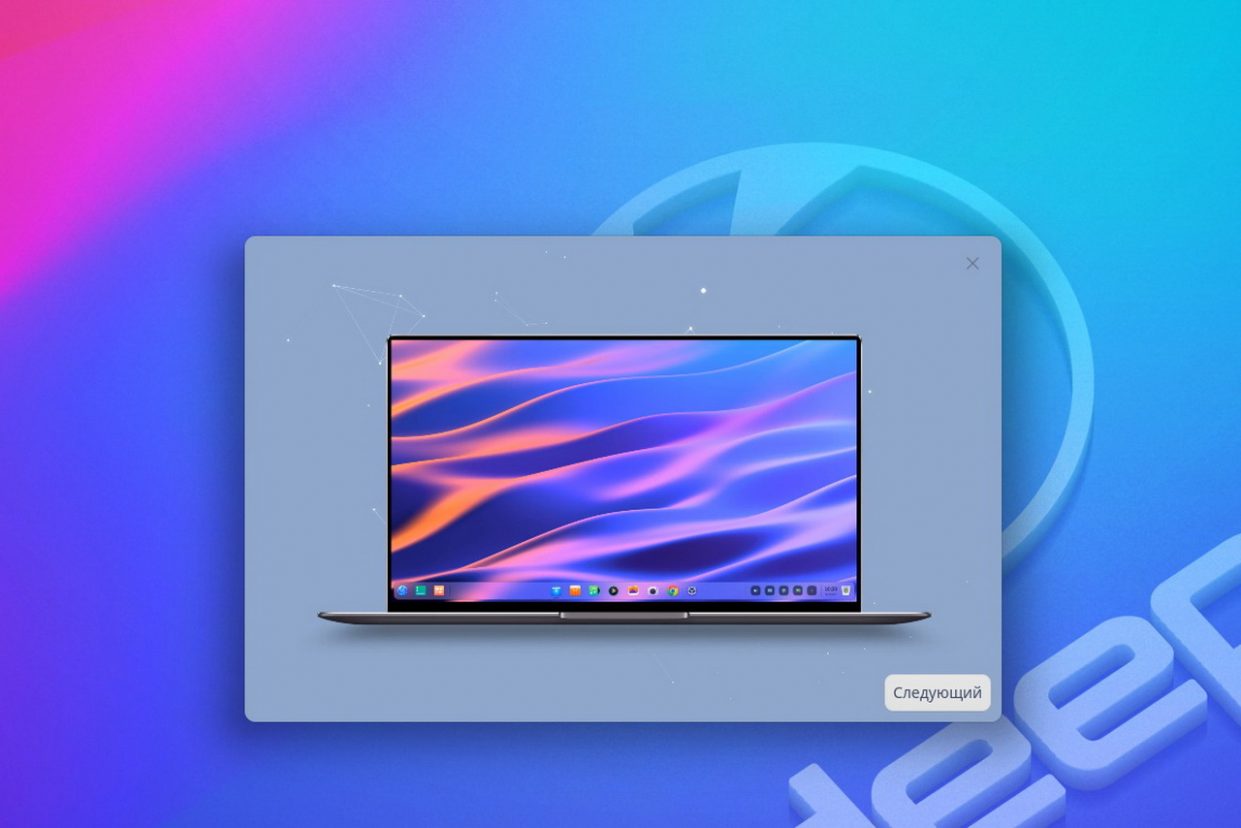
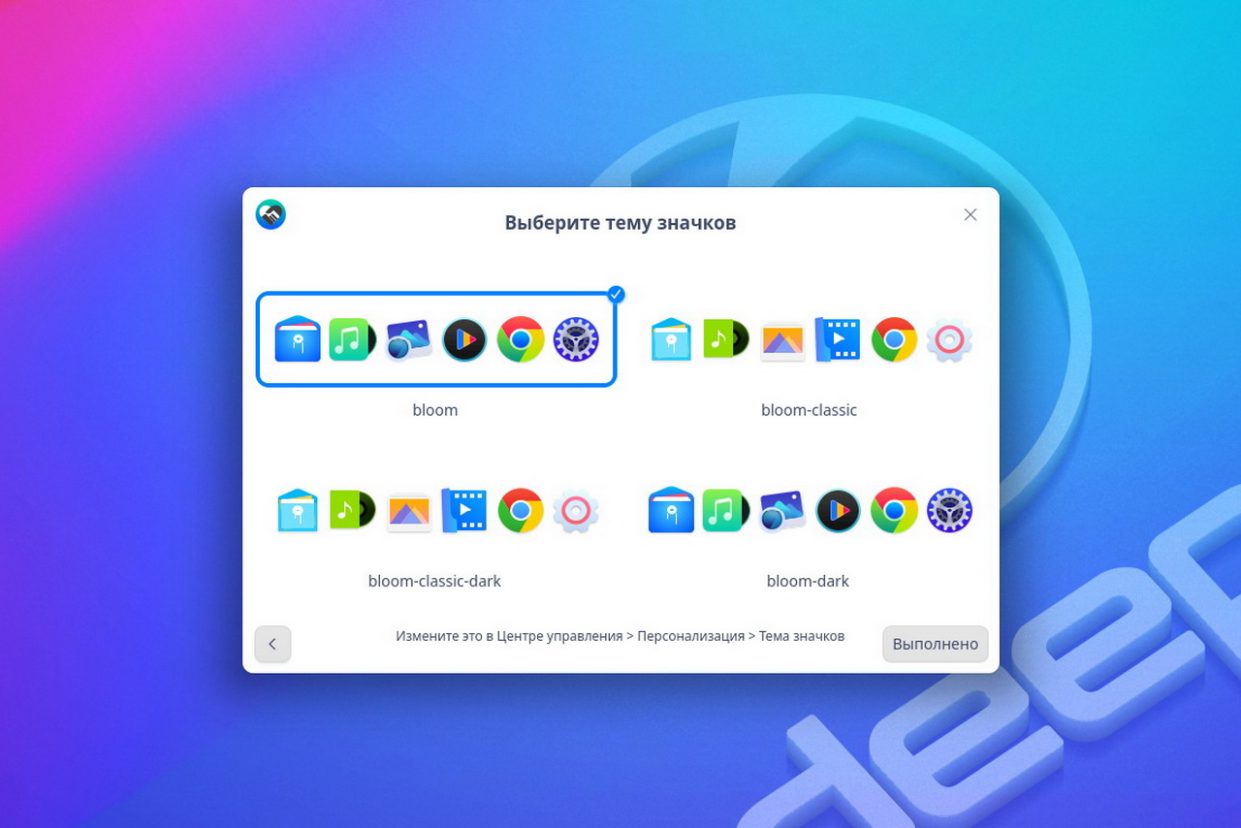
А вот предлагаемые к выбору наборы иконок почти не отличаются друг от друга. Впрочем, для NIX-владельцев и это выглядит неплохо.
Стоит упомянуть: выбор не окончательный. Смена оформления на лету доступна через соответствующее меню в настройках системы.
Доступные настройки и работа с ними
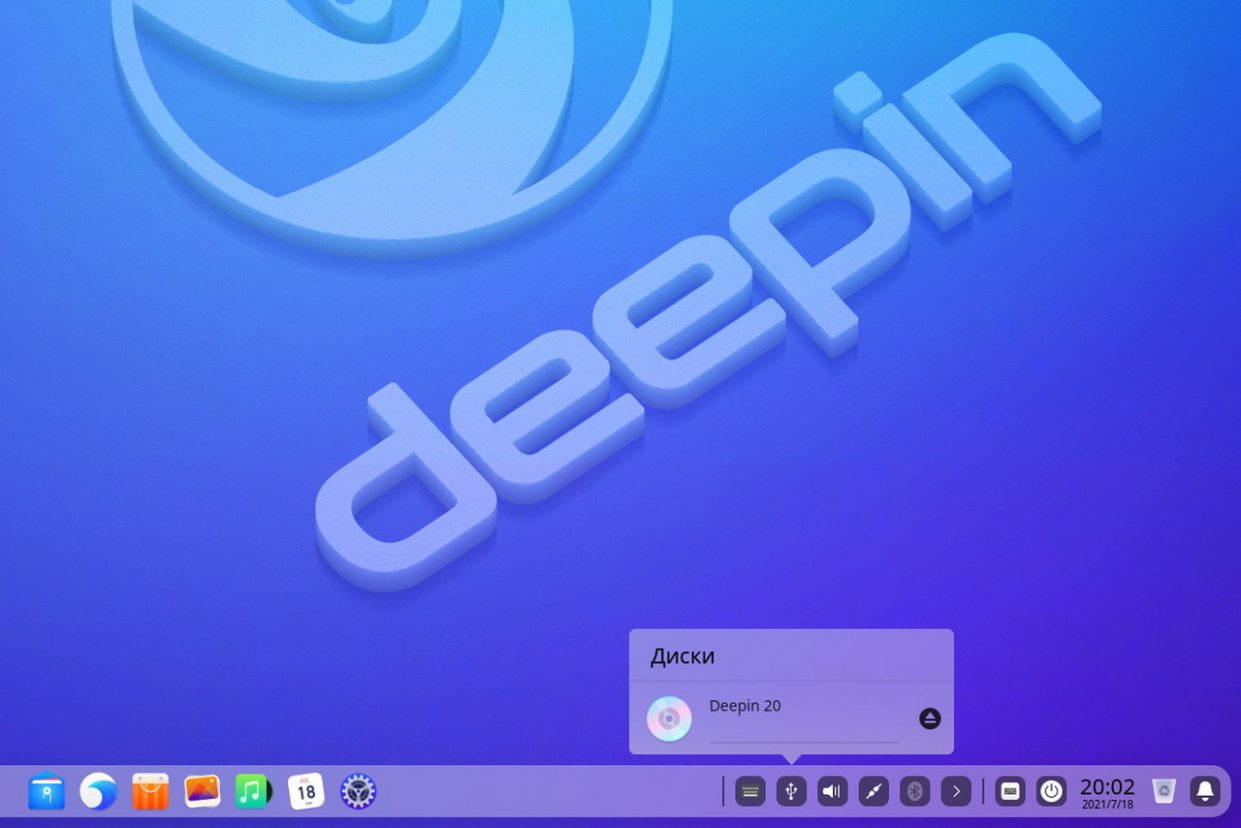
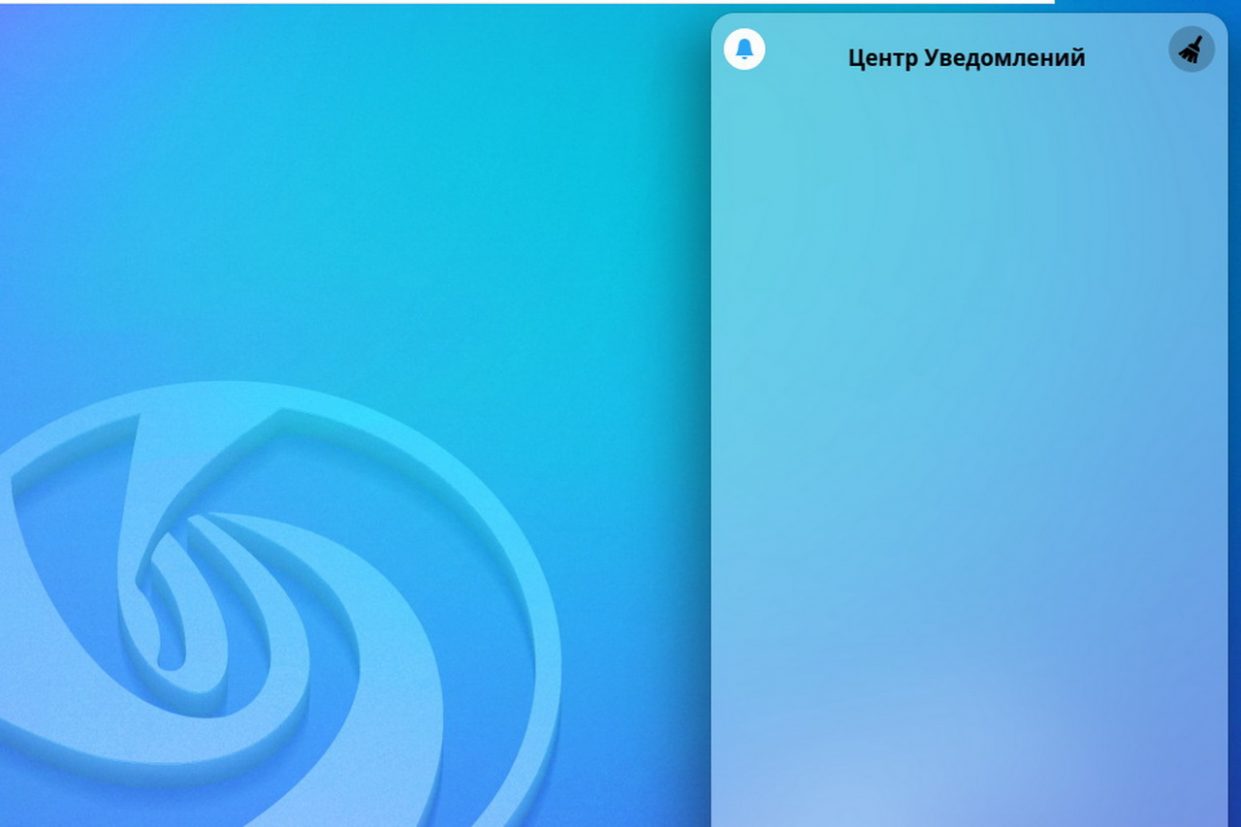
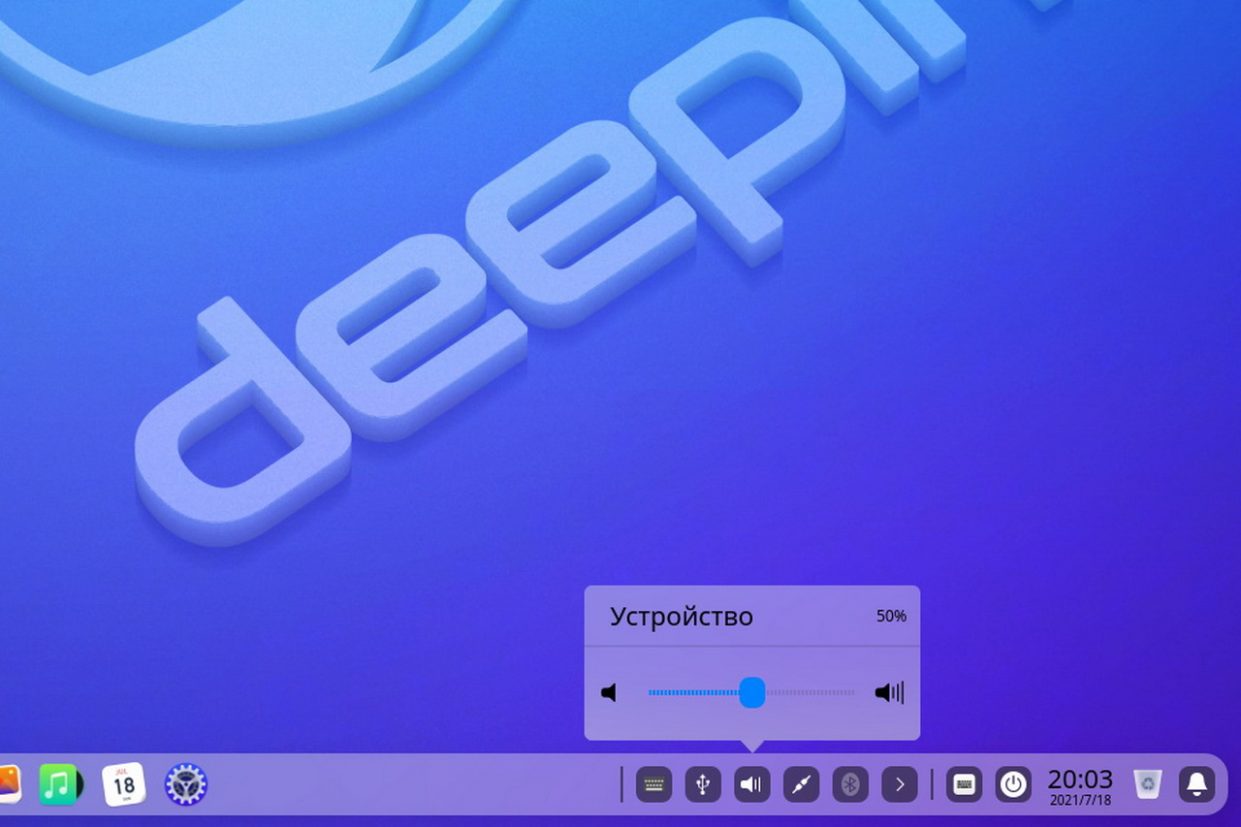
В сайдбаре Deepin расположена уникальная панель управления Control Center: если приблизить курсор к правой стороне экрана, появляется перечень всех системных параметров, доступ к которым пользователь получает в один клик.
Действительно удобная идея в сравнении с большинством популярных Linux-дистрибутивов.
В отличие от множества Linux-дистрибутивов, Deepin не требует навыков работы с командной строкой: абсолютно все доступно в настройках.
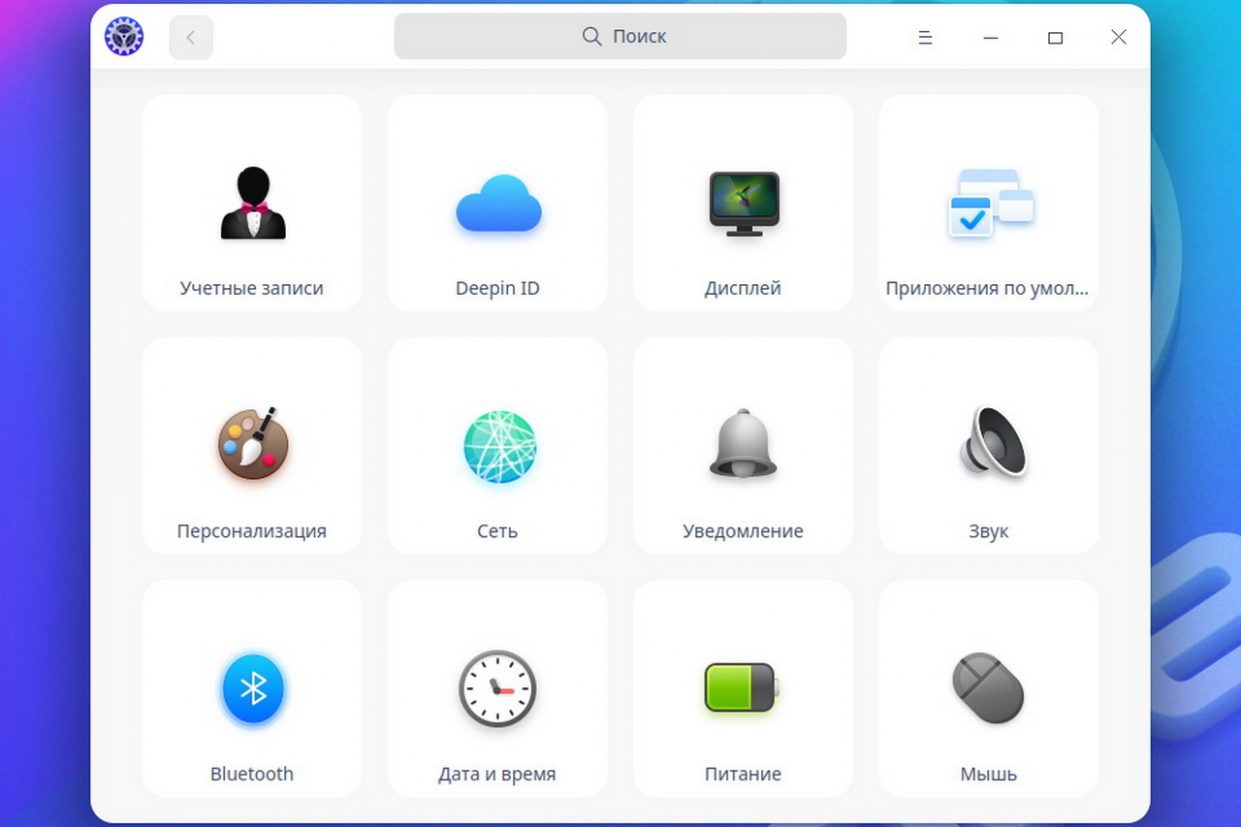
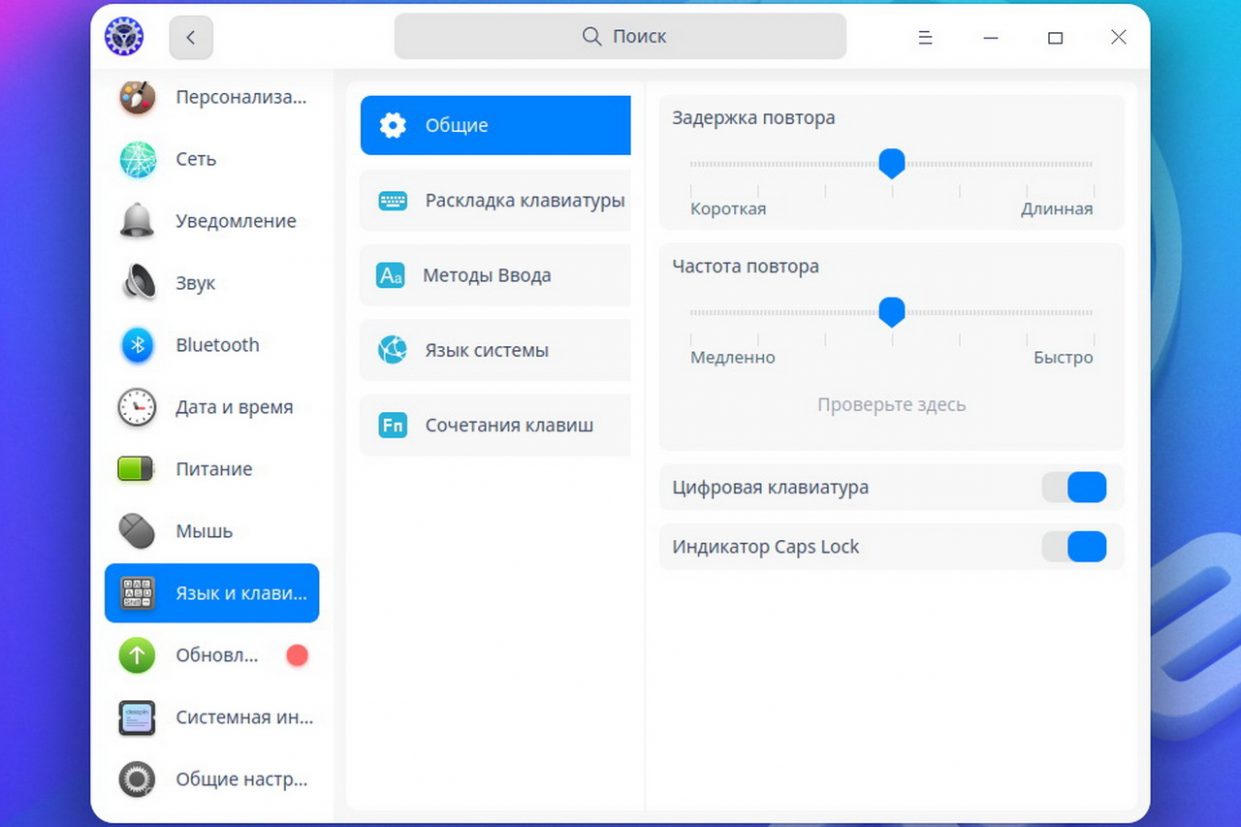
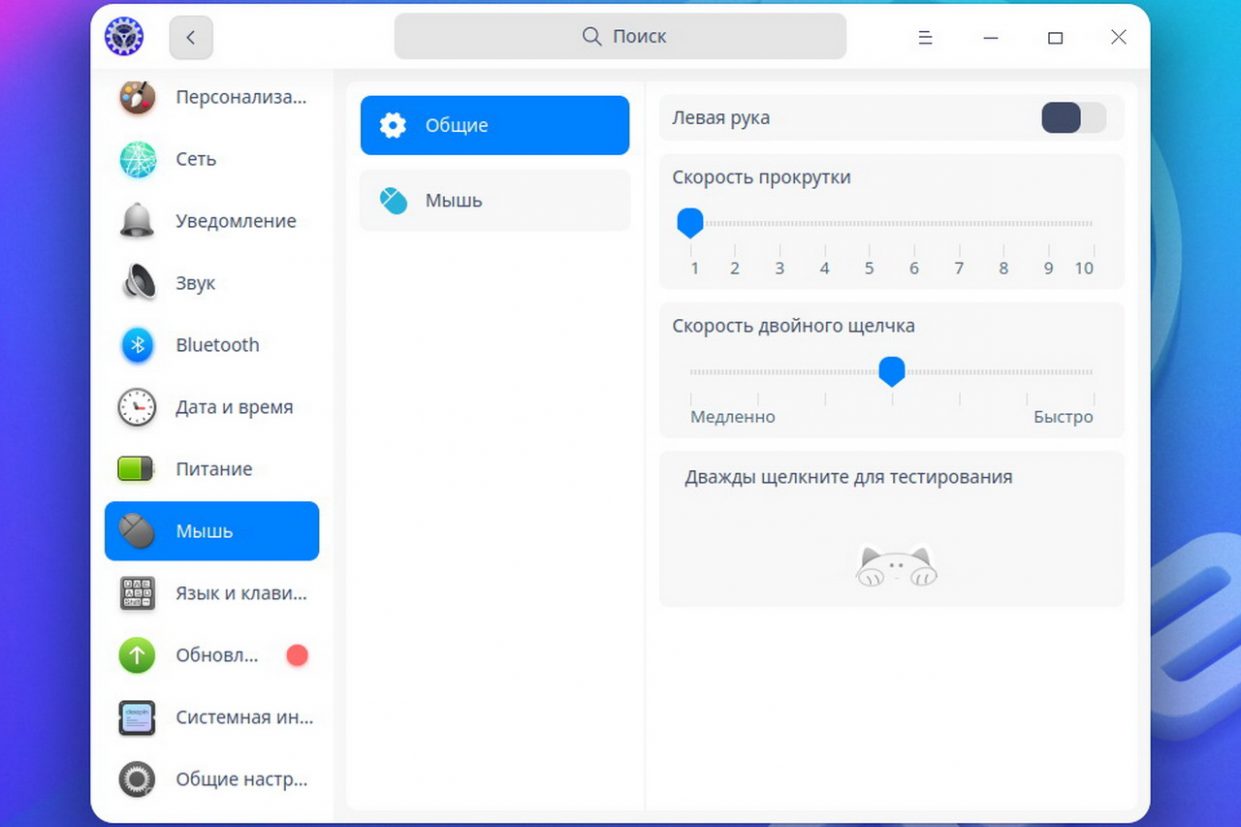
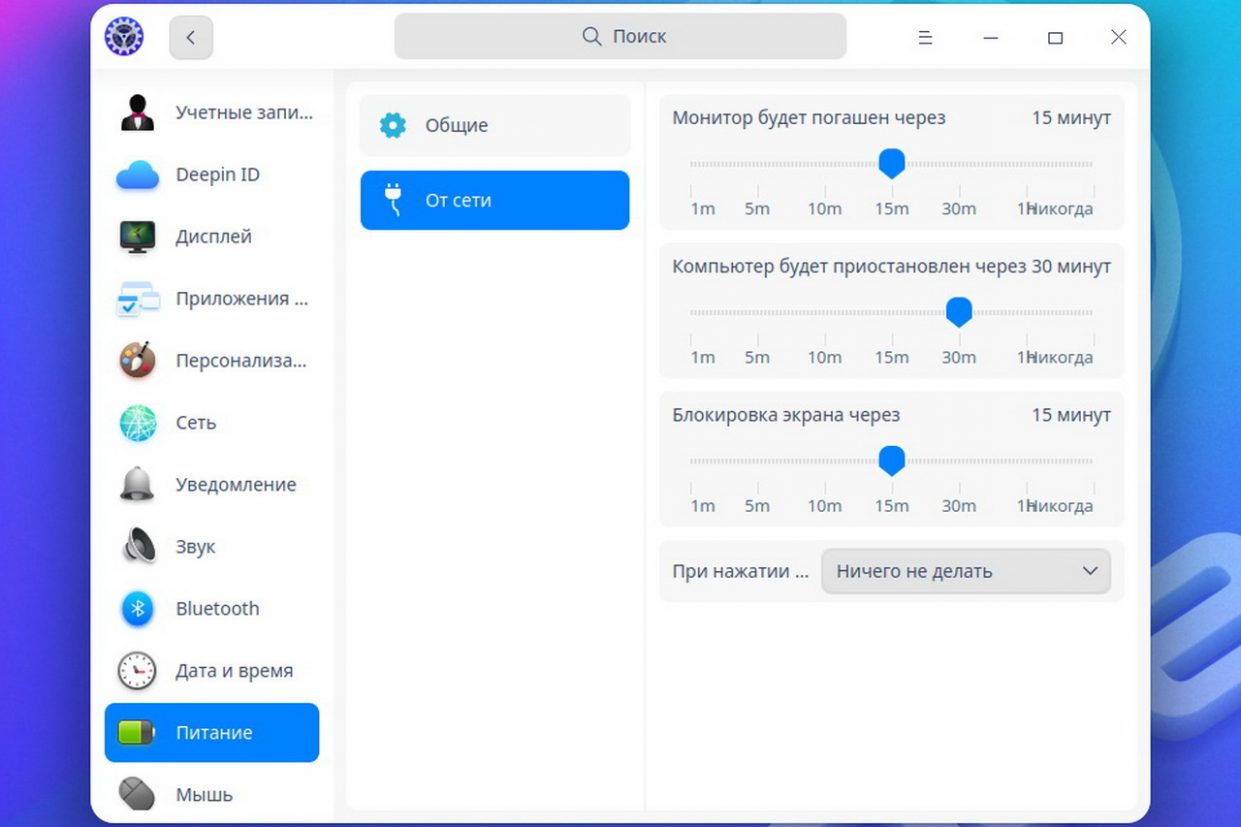
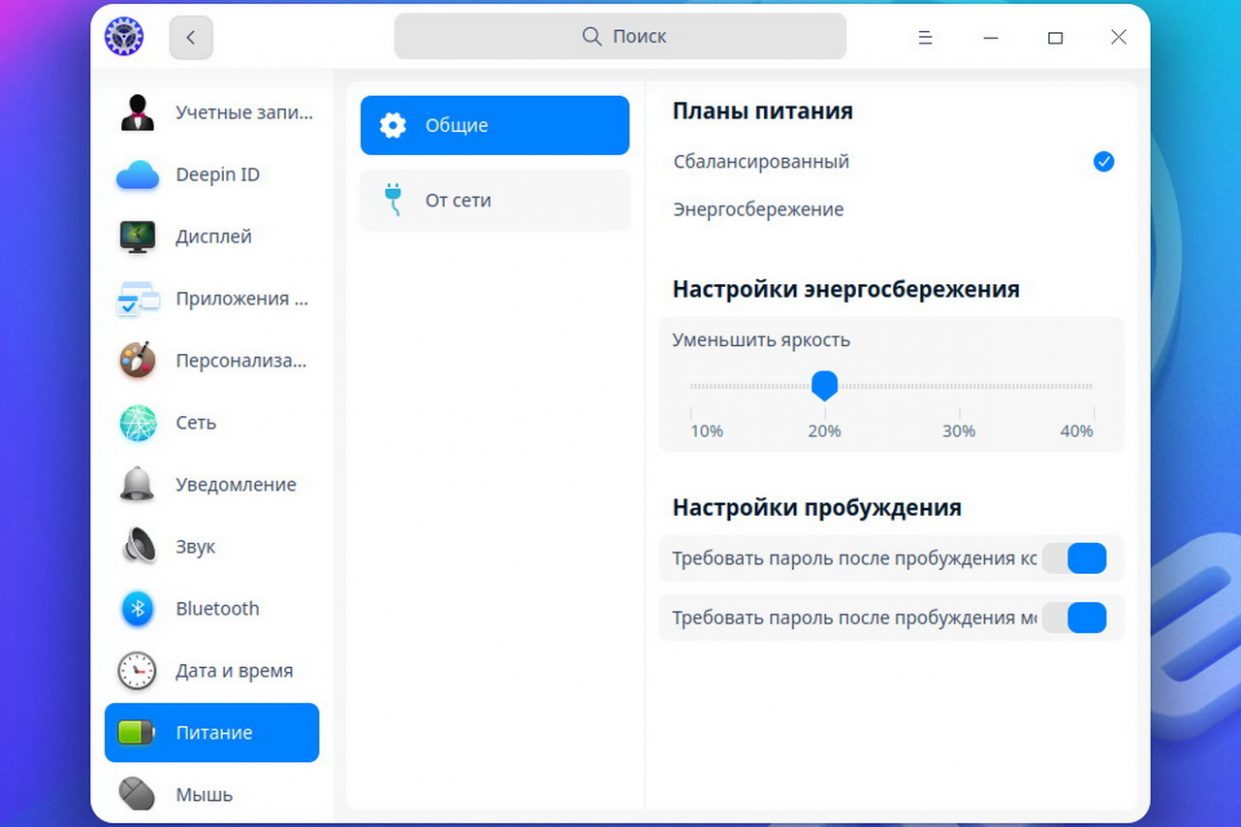
Мультизадачность, сетевые настройки, сложное администрирование и настройка компонентов ПК — это далеко не все, до чего можно дотянуться в интерфейсе.
Кстати, здесь можно найти даже жесты экрана и тачпада. После Mint и Astra — настоящий праздник!
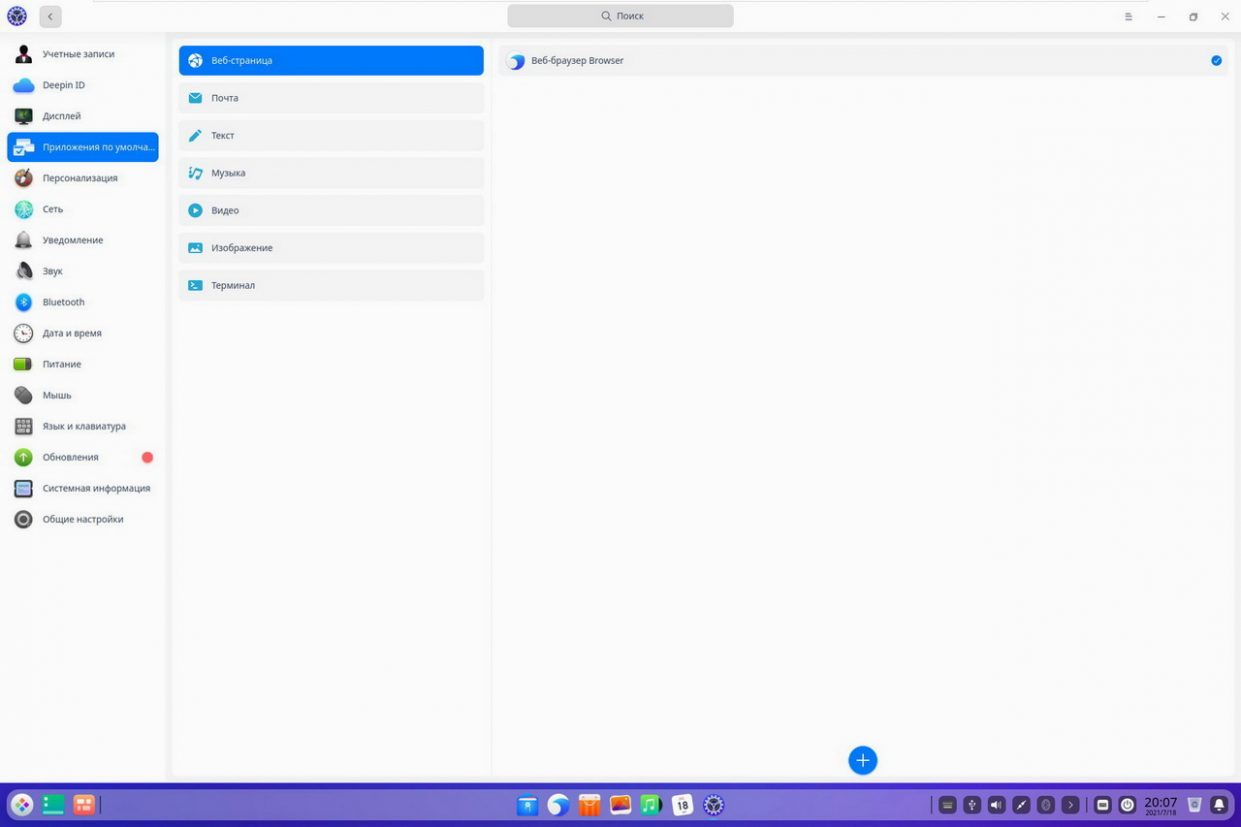
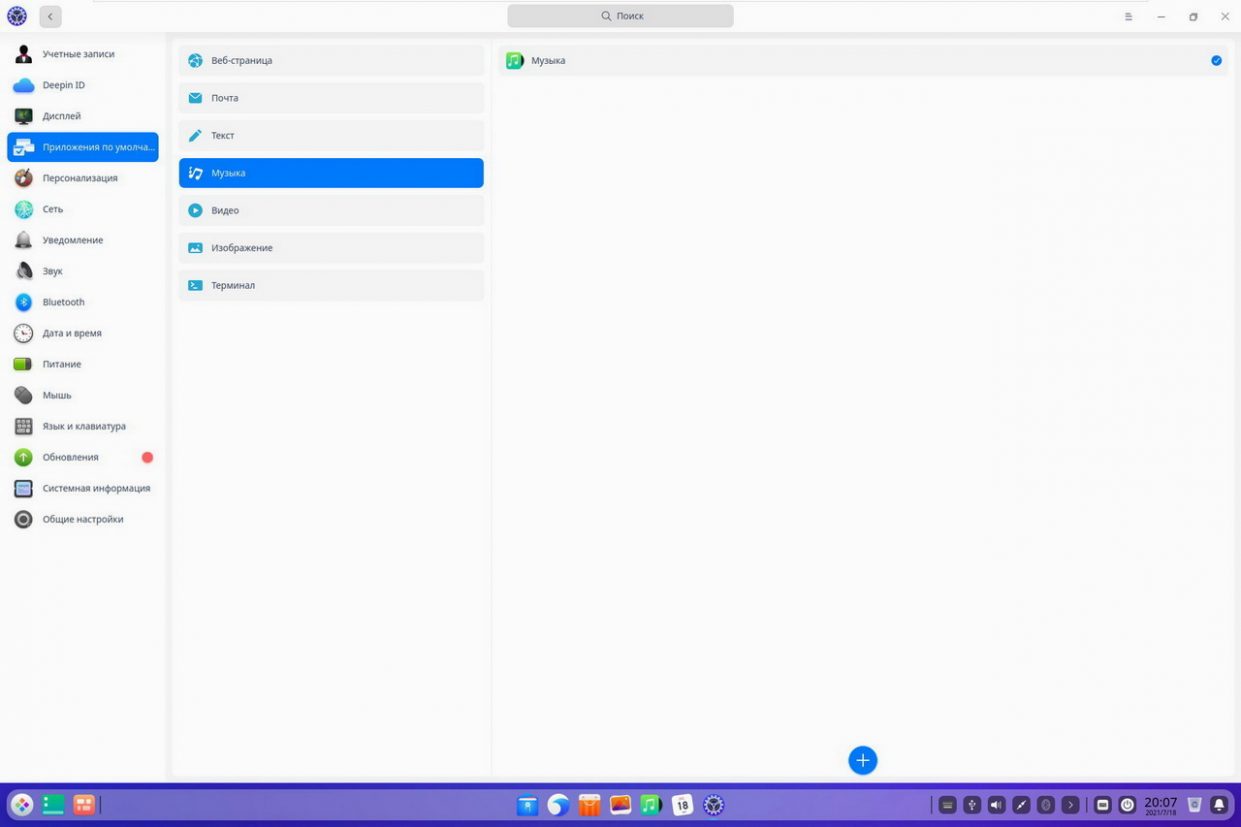
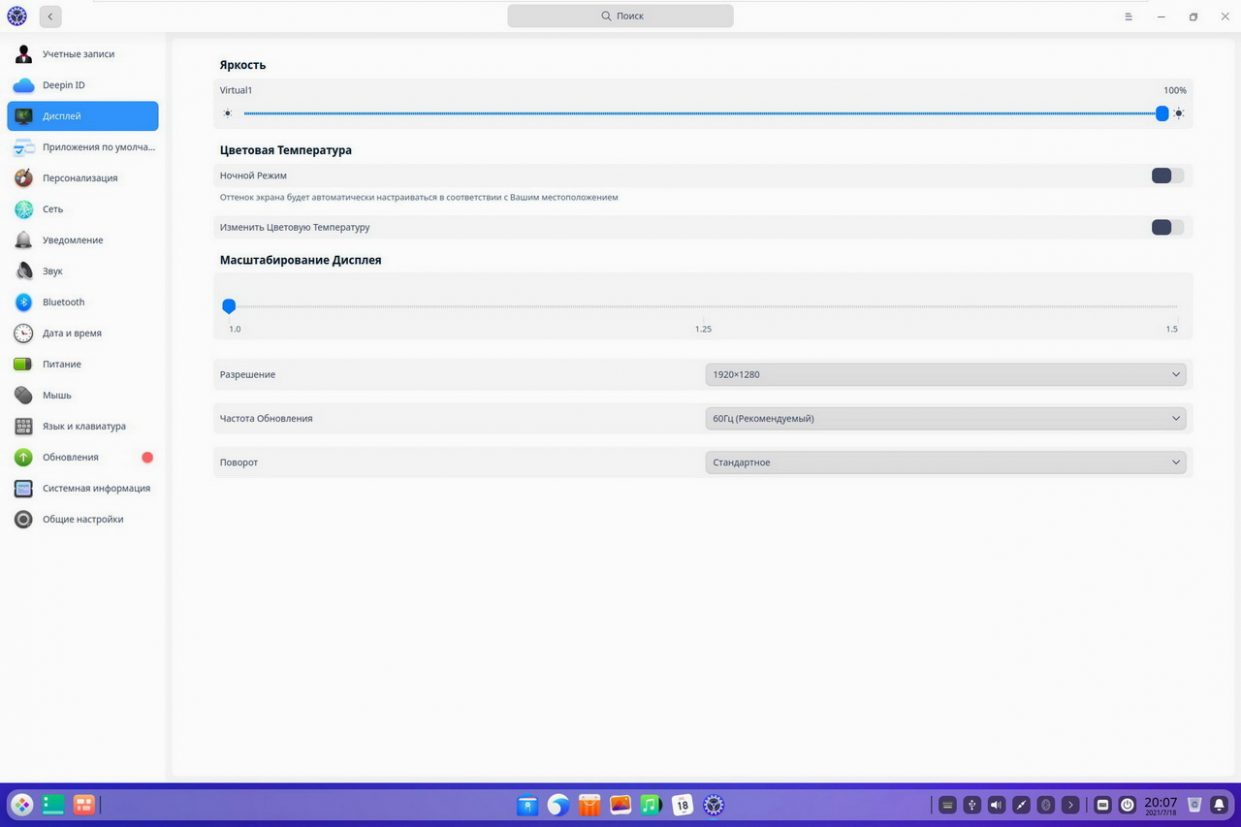
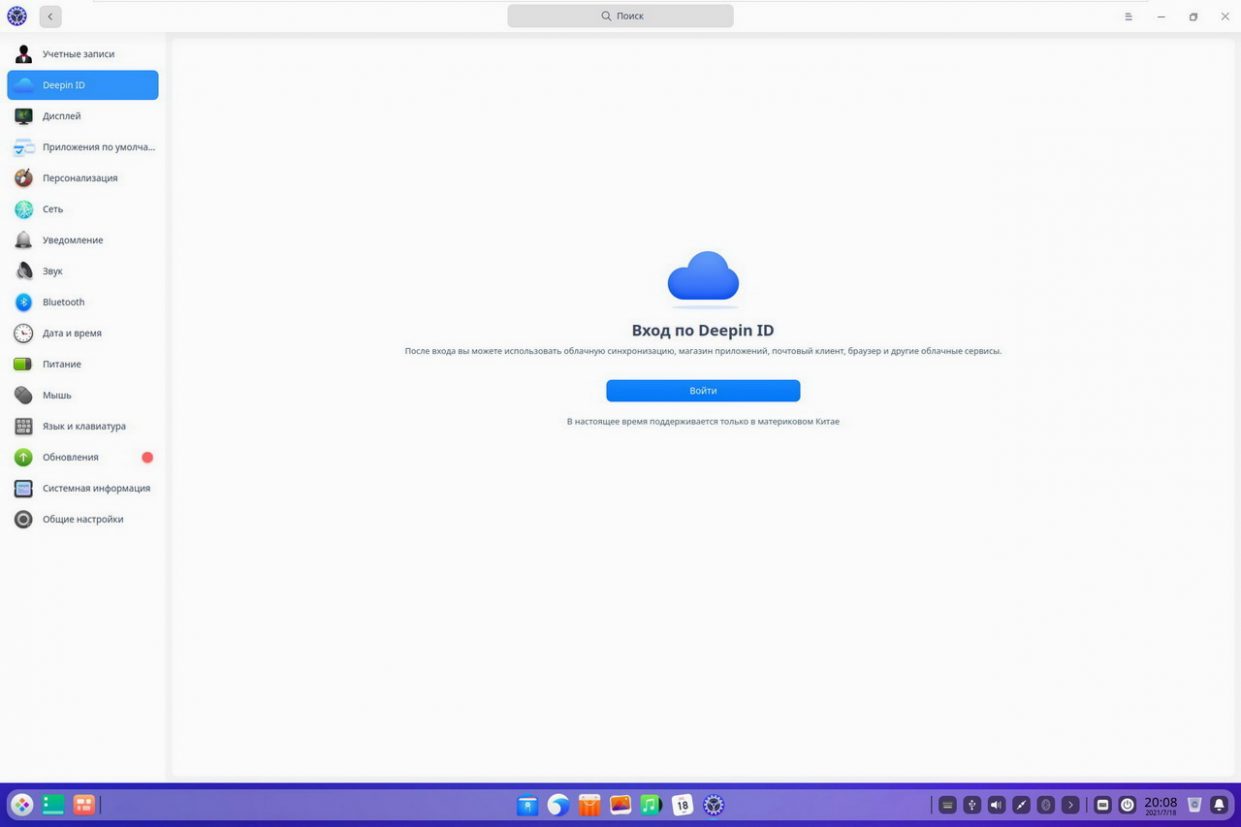
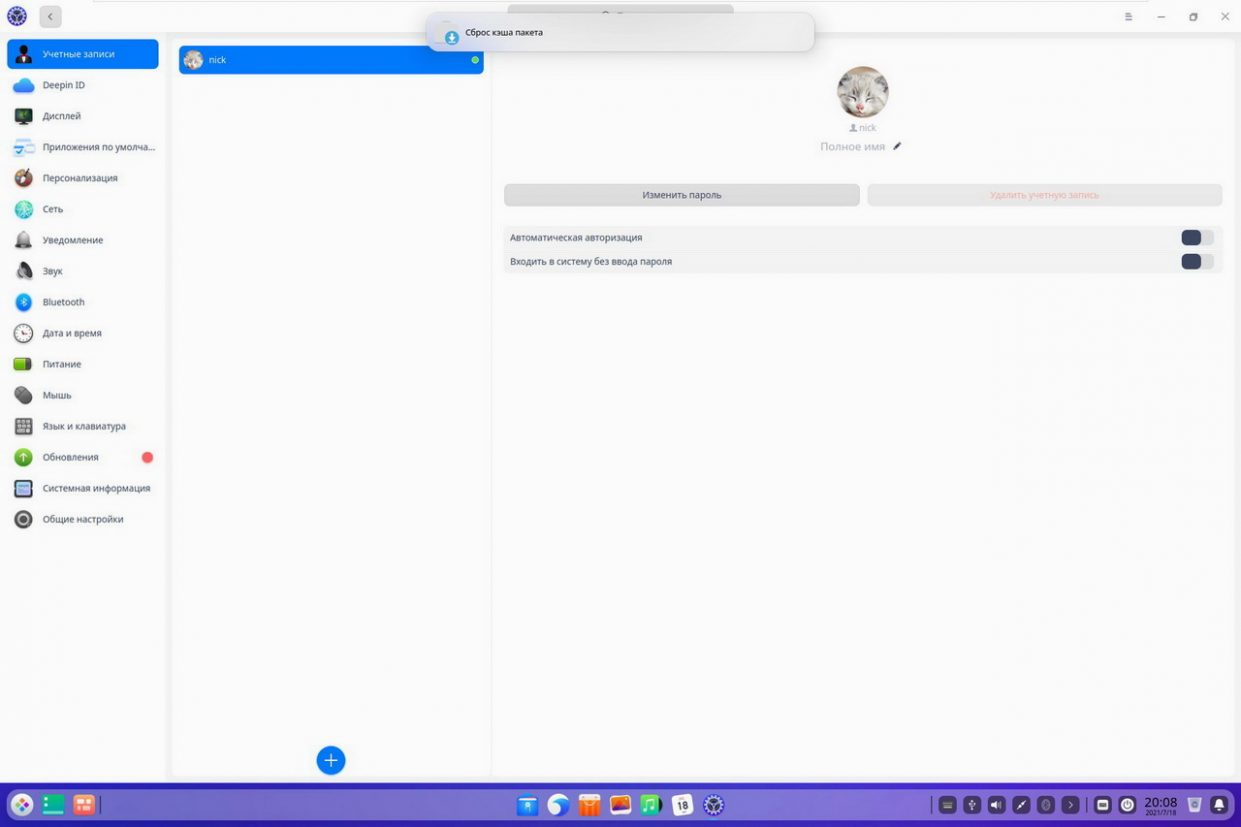
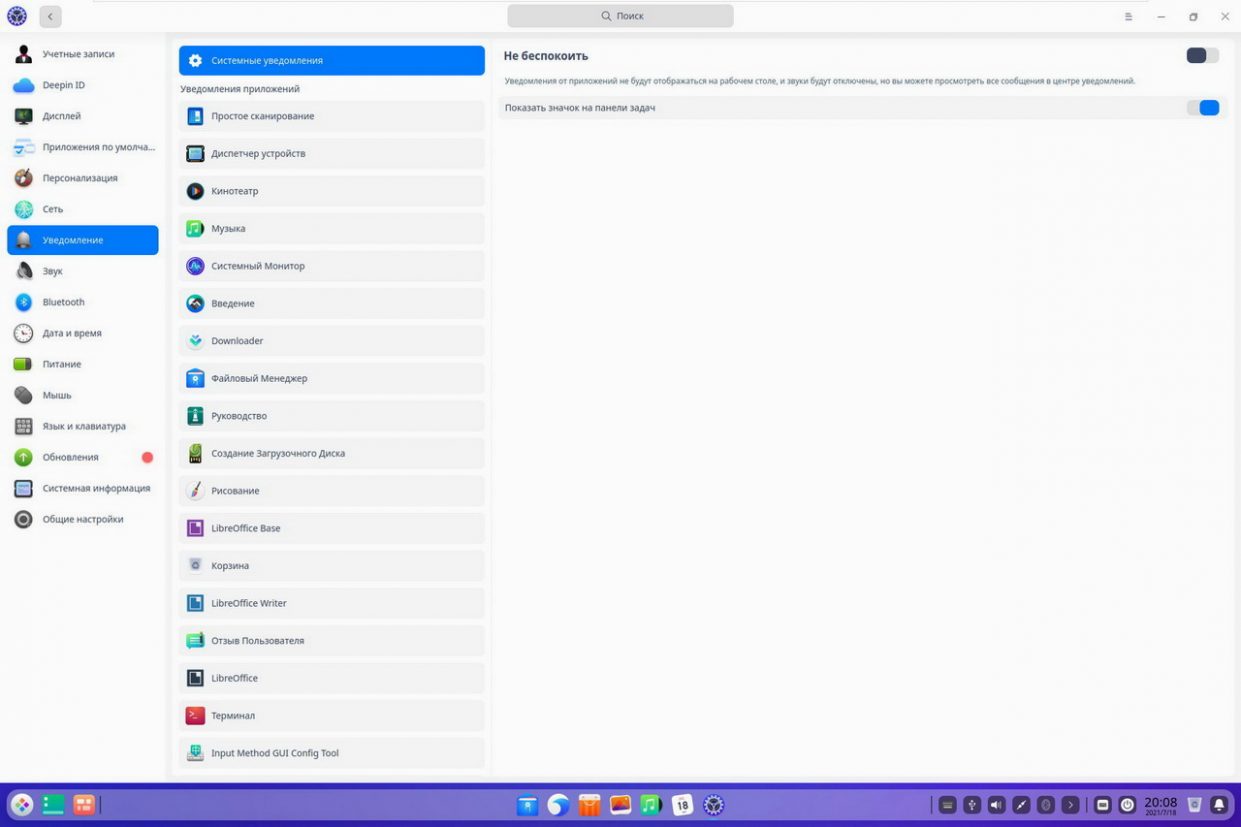
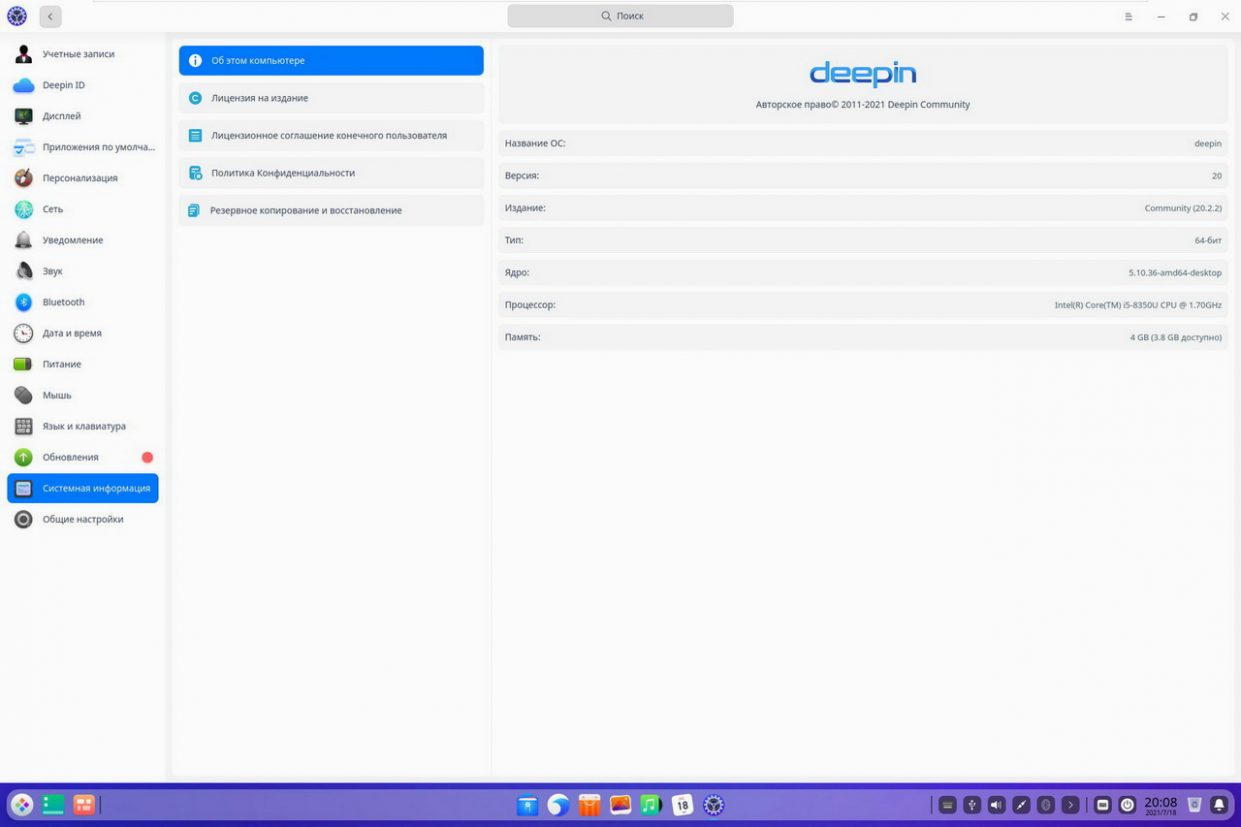
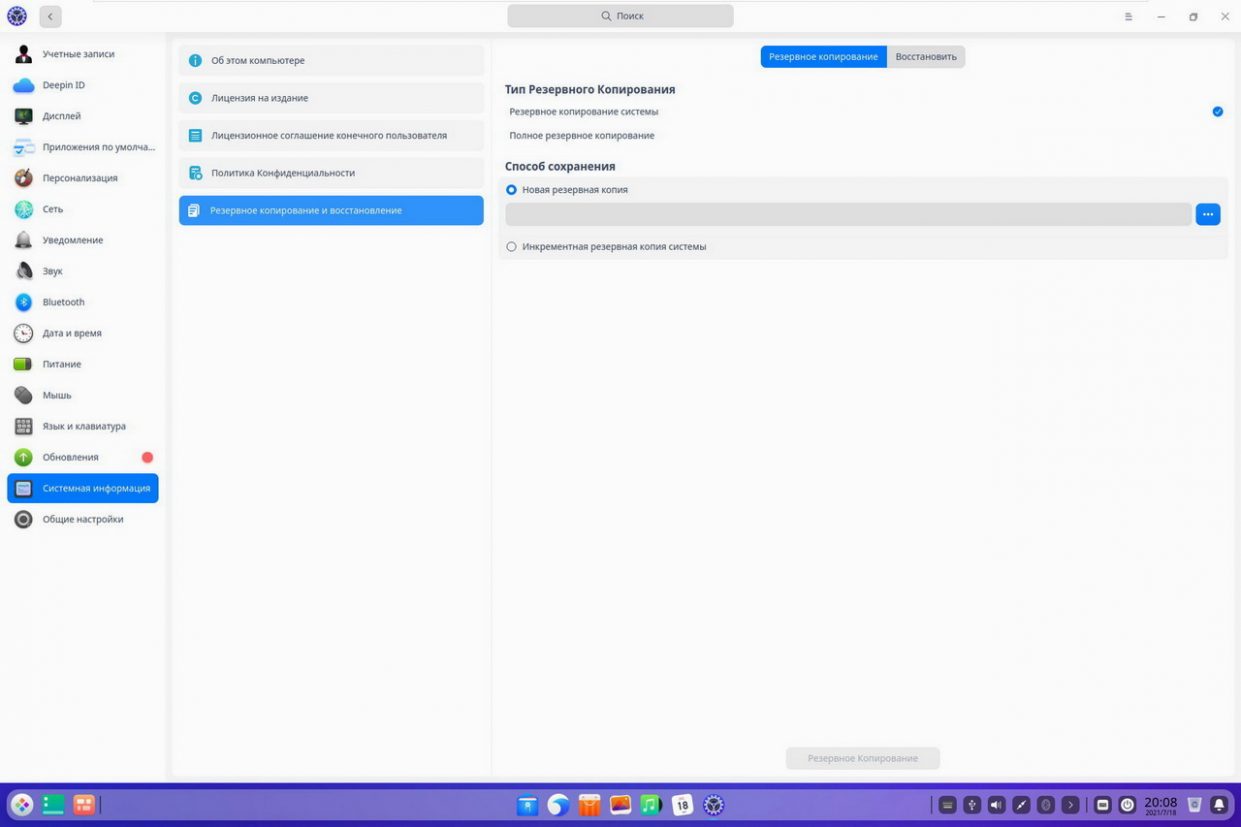
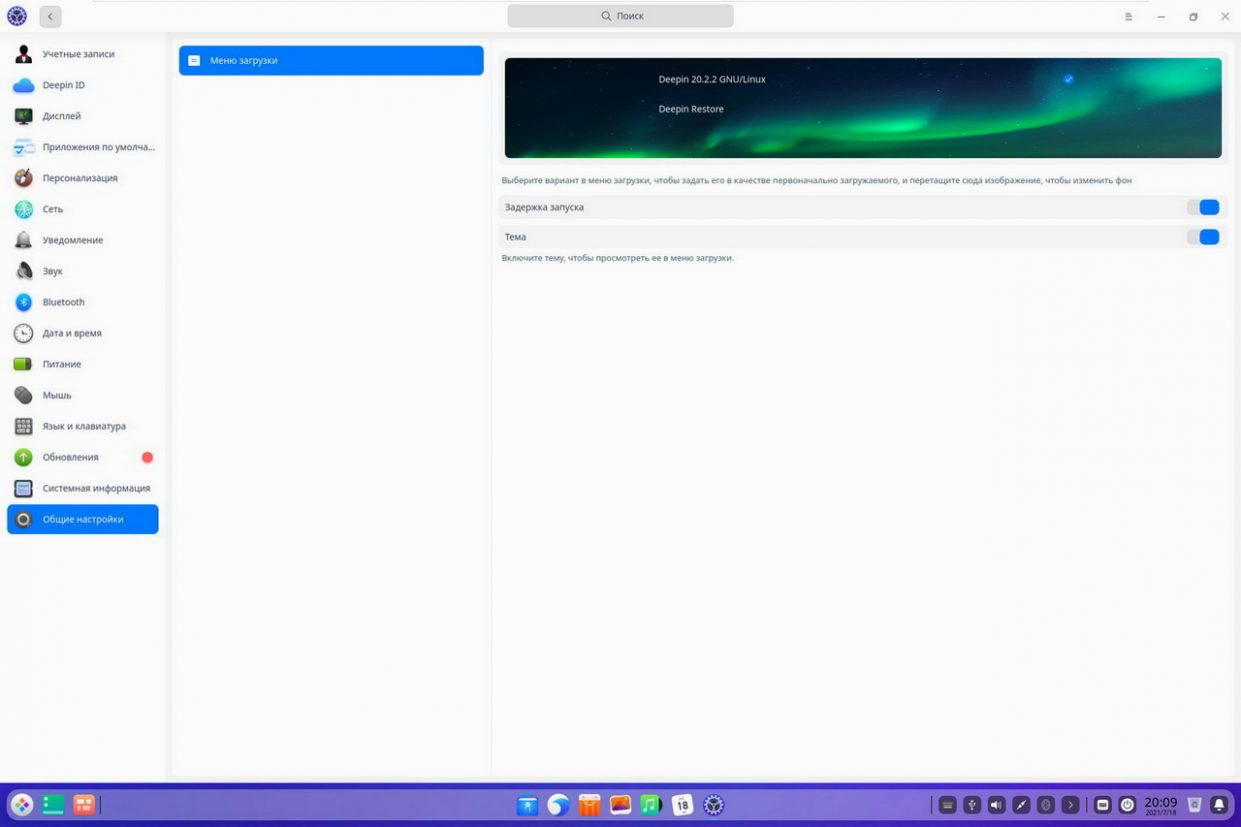
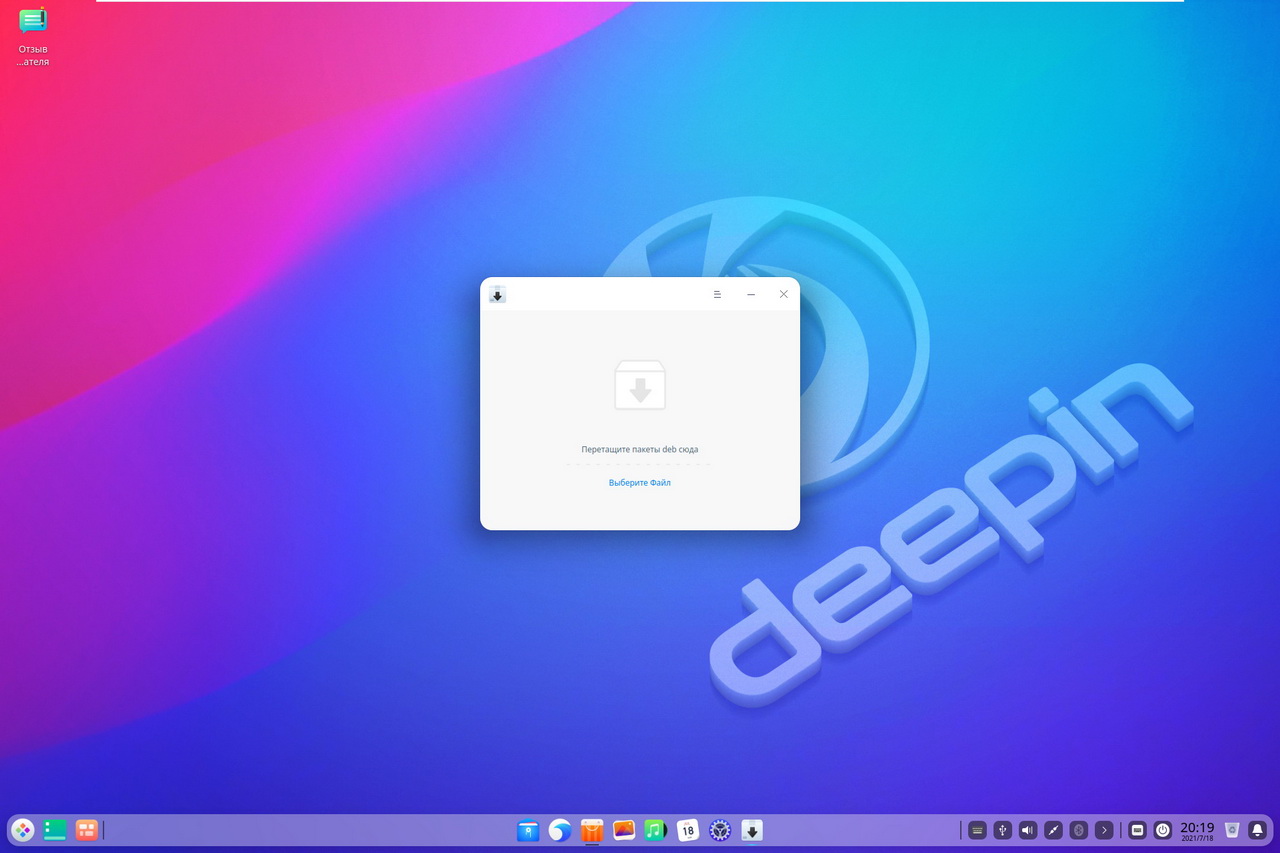
Что ещё интереснее, встроенный установщик пакетов поддерживает drag&drop: скаченные deb-пакеты достаточно перетащить в окно приложения, чтобы запустить установку.
Единственным недостатком Deepin в этой области можно было бы назвать объем, насыщенность подменю. Можно было бы и попроще. И масштабирование адекватное прикрутить.
Софт, включенный в состав Deepin
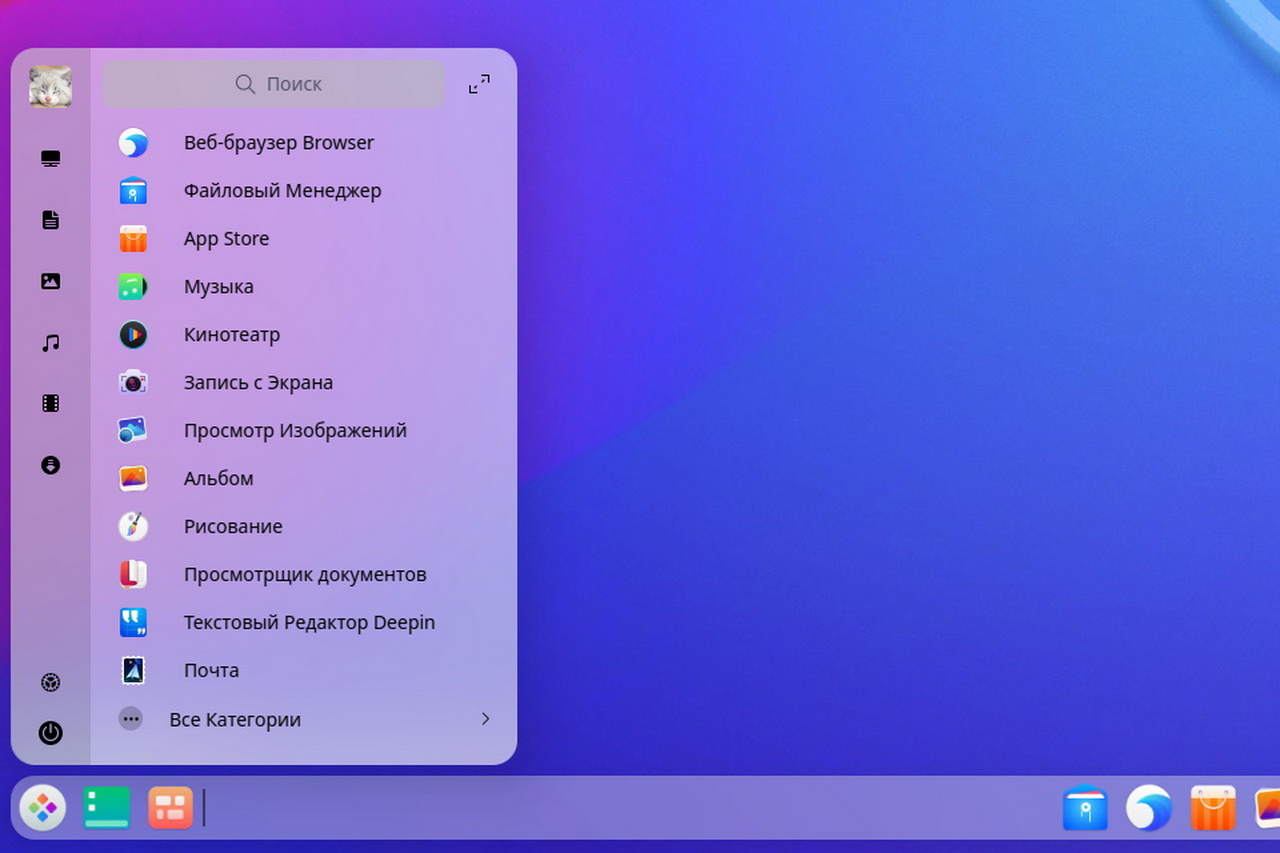
В текущую сборку Deepin включены все необходимые для старта приложения. Знакомых среди них немного:
Так же система включает в себя базовый пакет медиакодеков, в том числе для потоковых медиафайлов стандартов H.264/265.
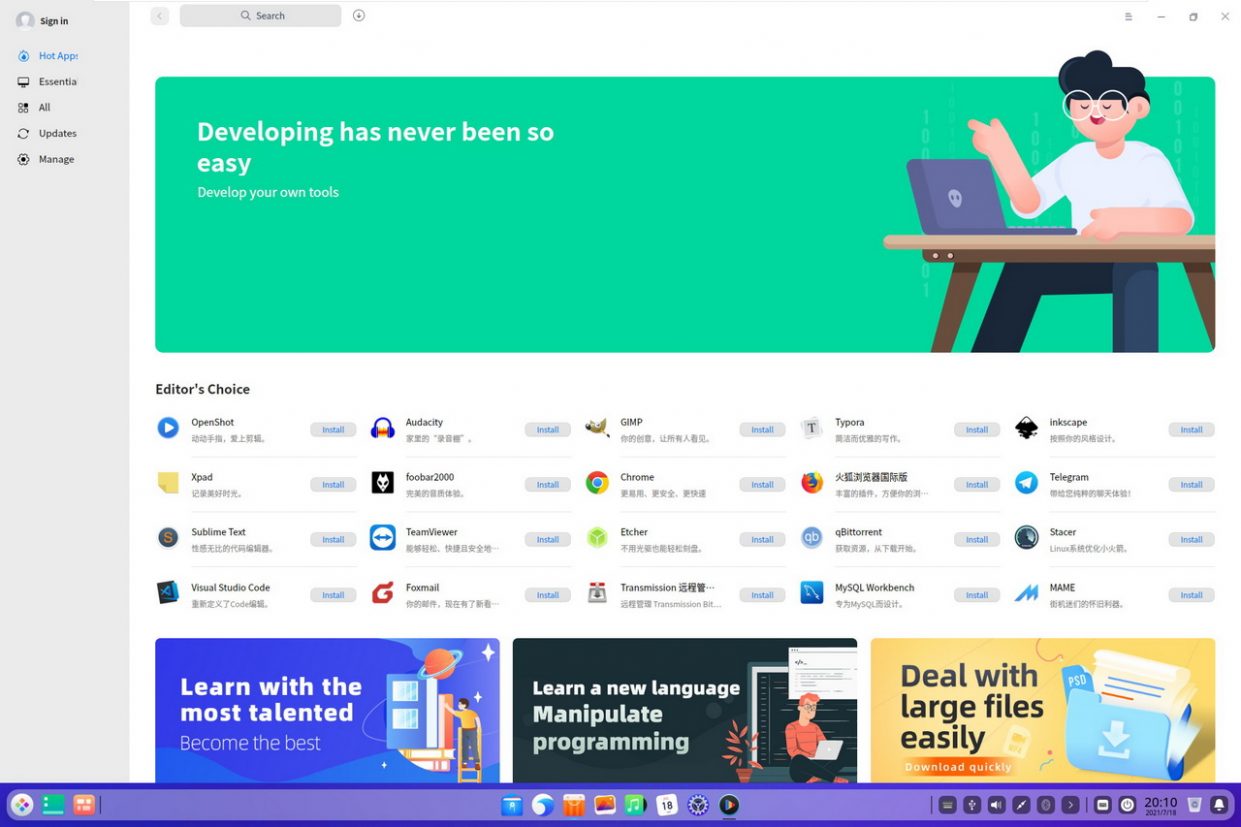
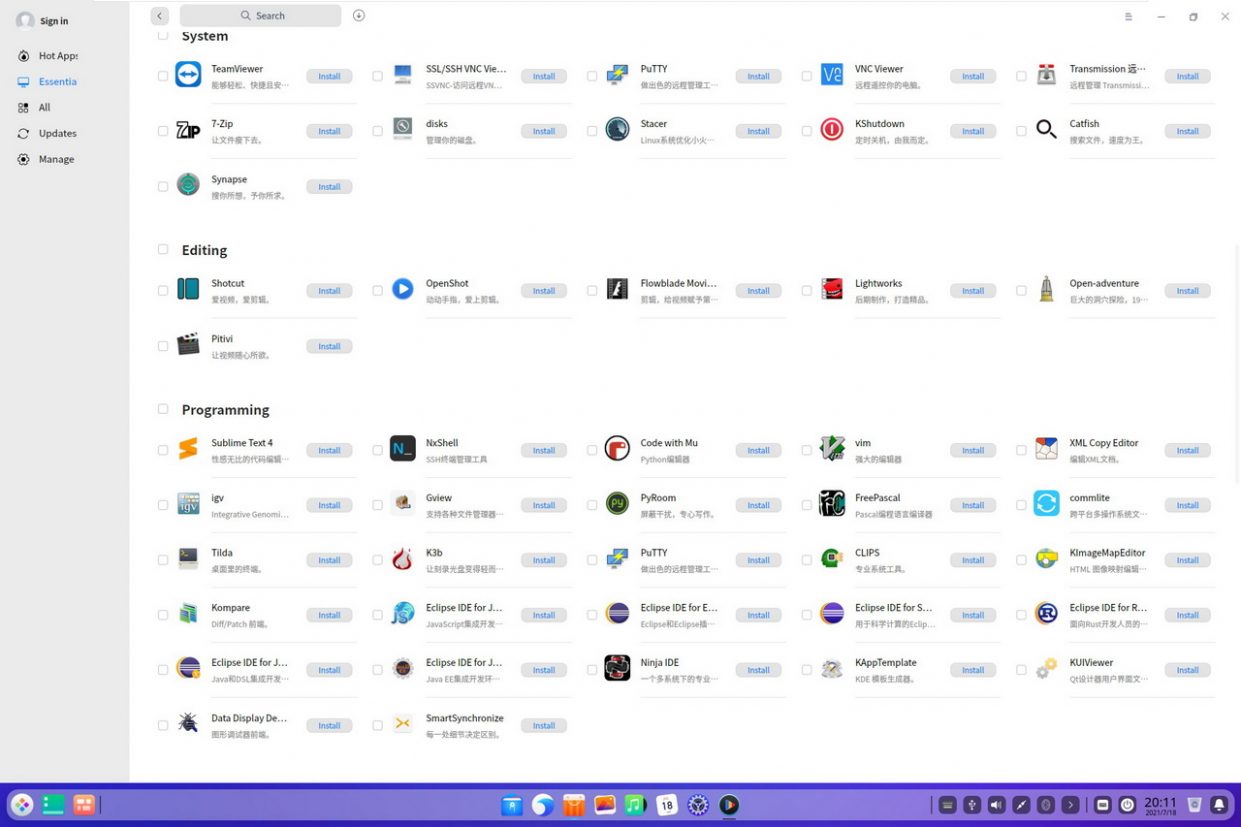
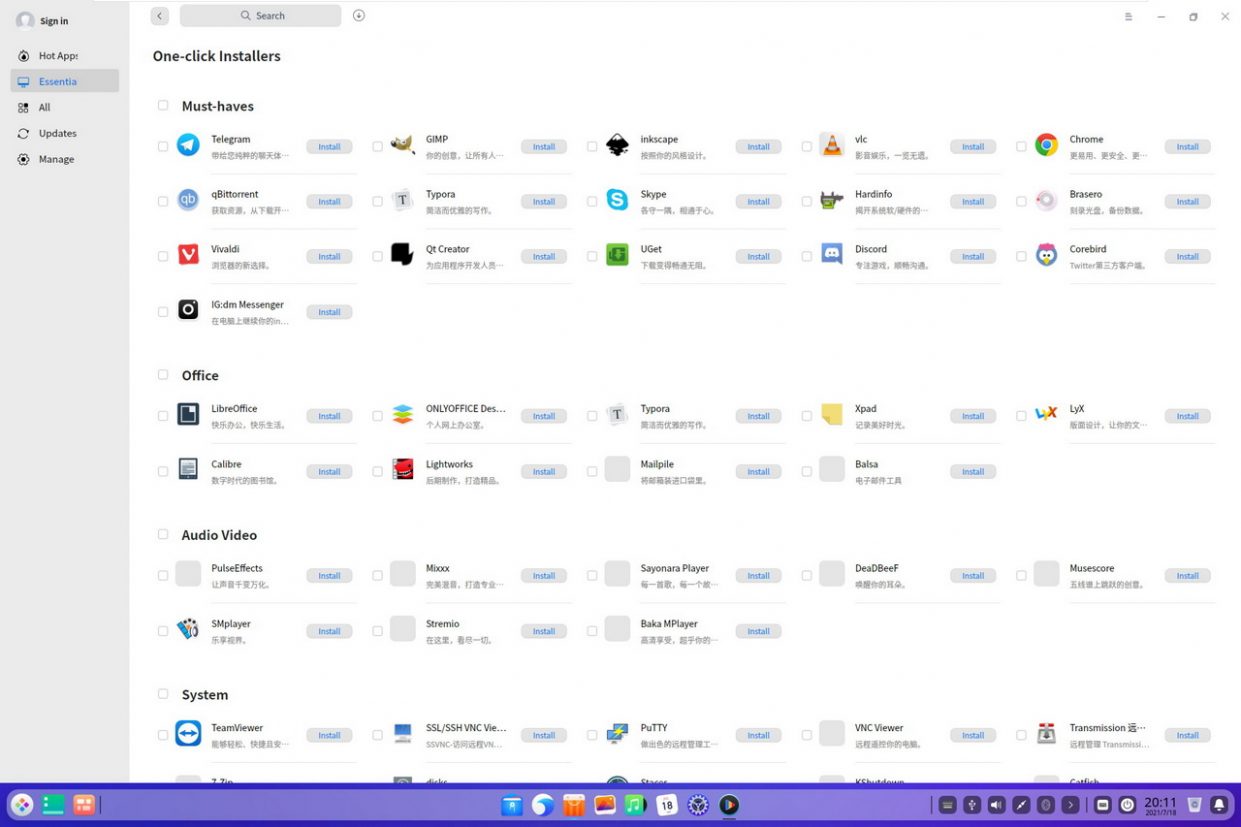
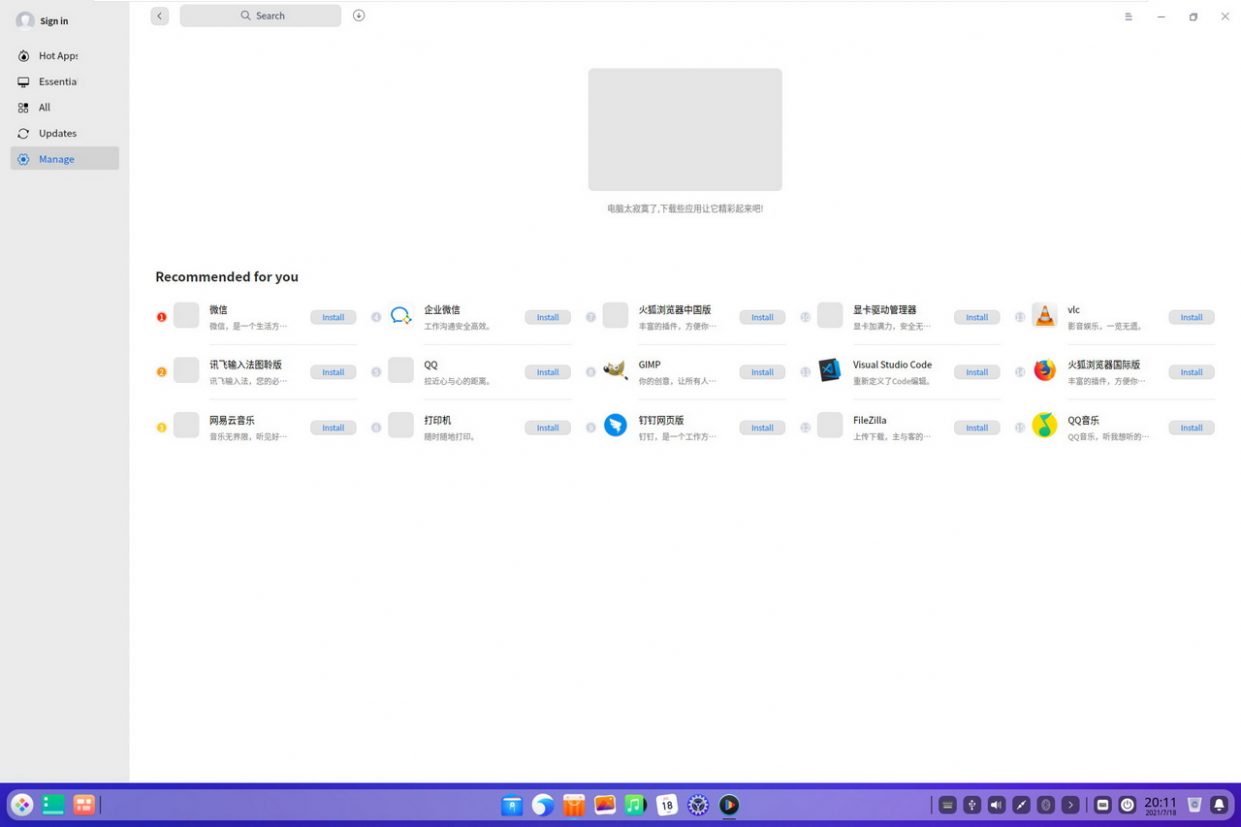
Стоит отметить, что все проприетарные драйвера, доступные в Deepin, поставляются в составе дистрибутива: даже для карт Nvidia их придется качать через встроенную утилиту.
Прочие отсутствующие (в основном для специфического оборудования) придется получать из исходных файлов на сайтах производителей.
Ограничения встроенного магазина приложений неплохо обходятся с помощью ручного подключения дополнительных источников и прямой установки софта из исходников.
Ряд программ представляет собой собственные детища команды разработчиков Deepin. Среди них замена стандартных утилит с говорящими названиями на все случаи жизни.
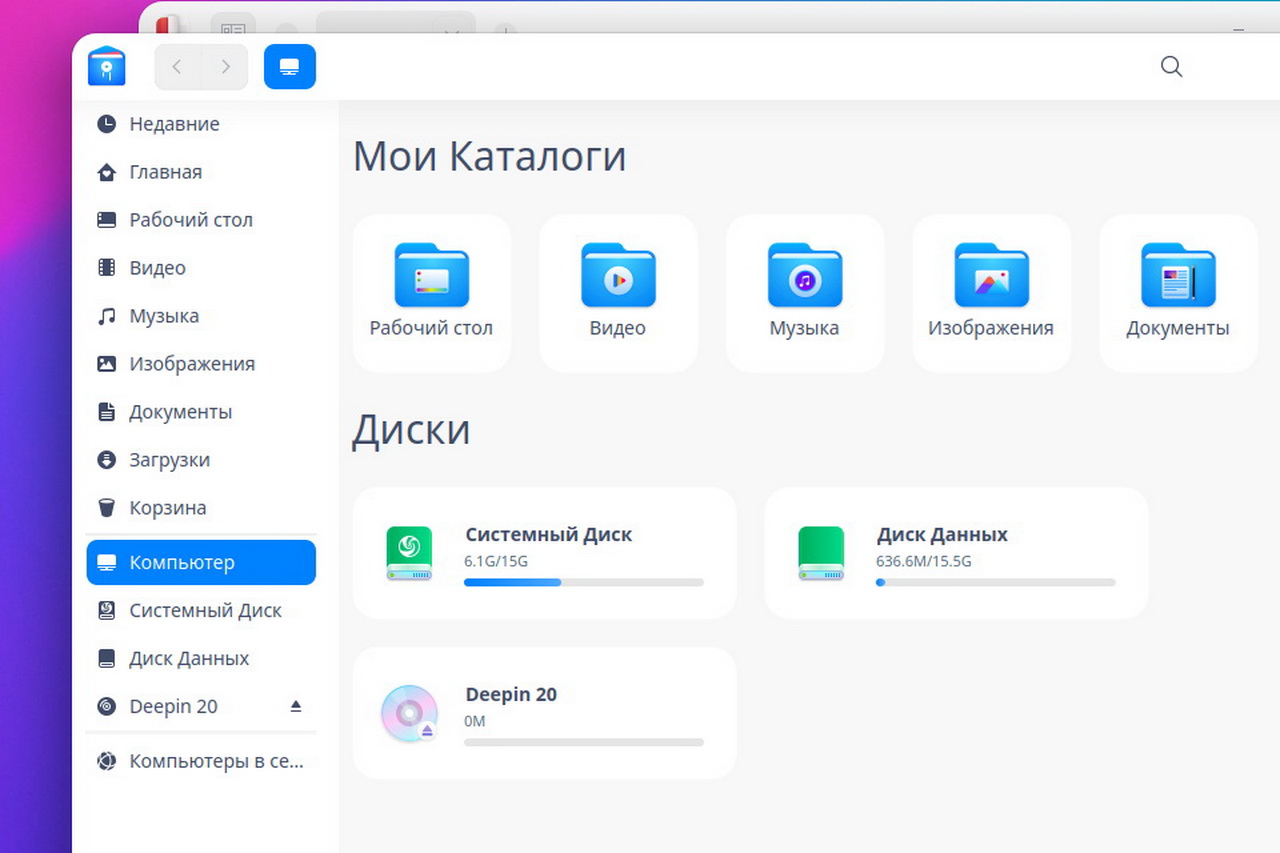
По всей видимости, к их же числу относится файловый менеджер и программа для создания голосовых заметок.
Файловый менеджер поддерживает полнотекстовый поиск по содержимому, менять названия отмонтированных дисков и просматривать/настраивать доступ.
Встроенный менеджер закачек поддерживает мультипоточное скачивание, умеет работать с magnet-ссылками и torrent-файлами.
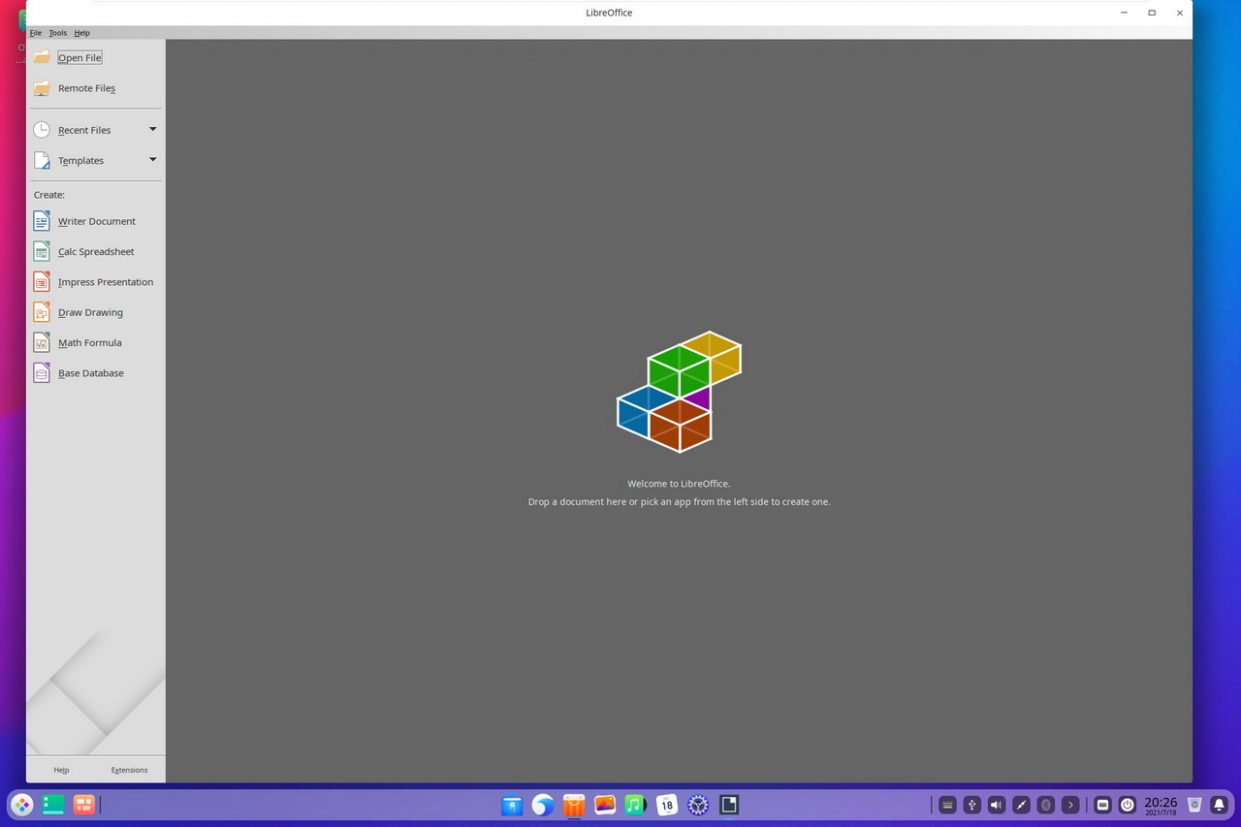
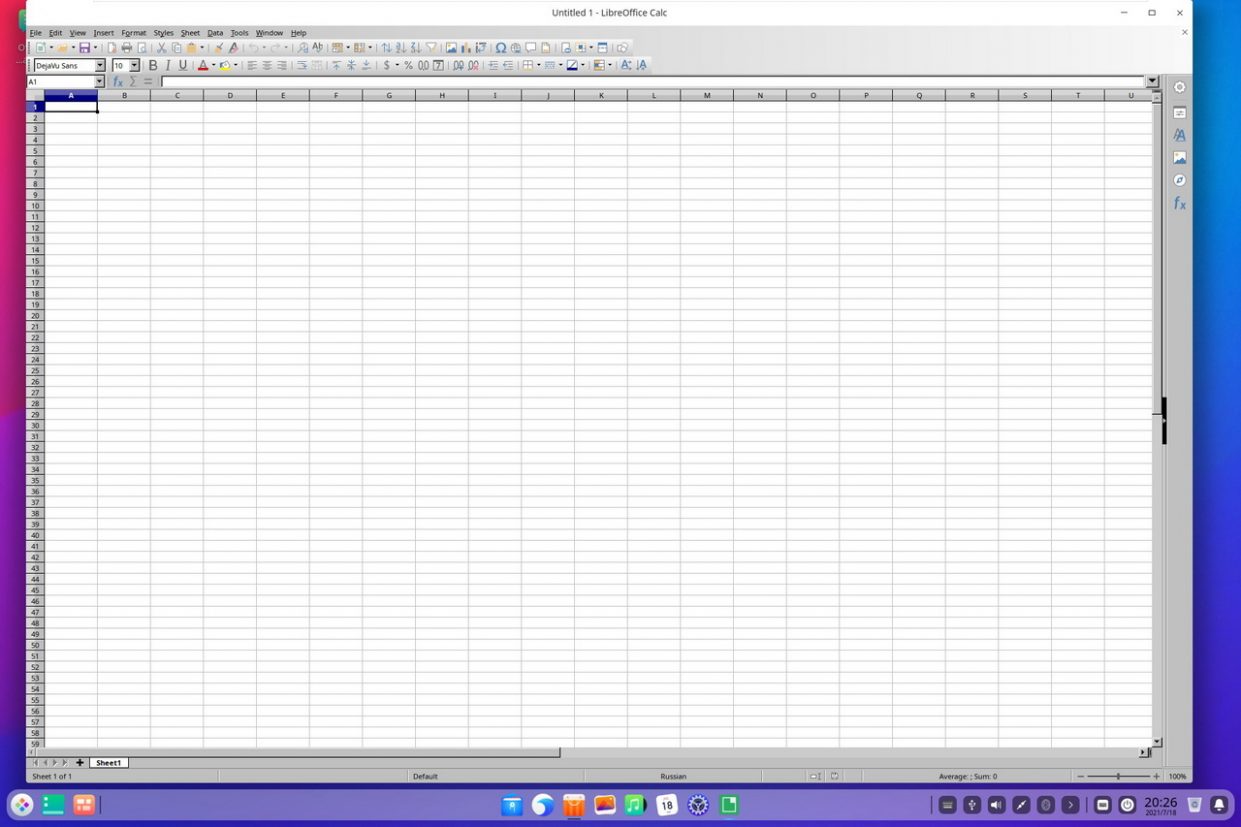
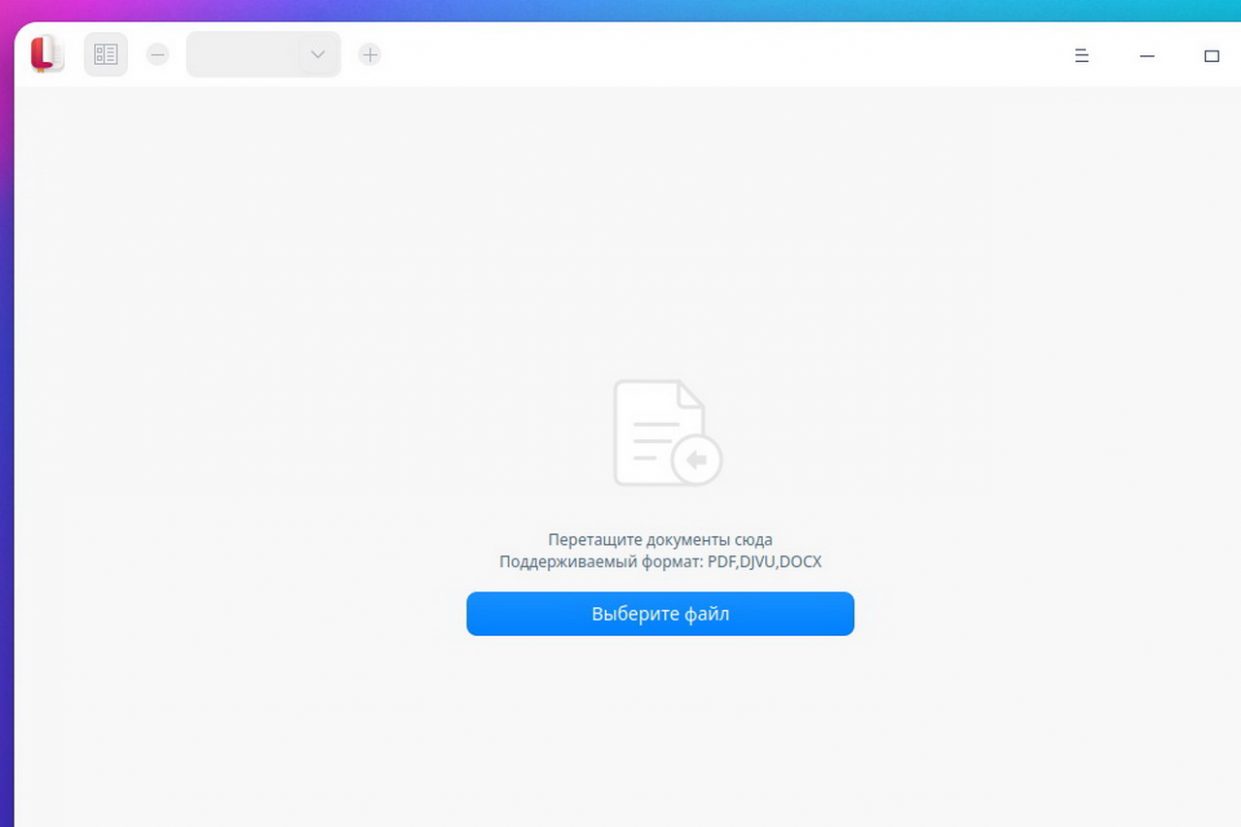
Интересно реализован встроенный текстовый редактор: кроме полнофункциональной работы с русским и английским, он может похвастаться качественным поиском и удобной подсветкой, что позволяет использовать его в программировании.
Редактор изображений поддерживает слои, полноценный Drag&Drop, разнообразные модные эффекты. Что немаловажно, присутствует поддержка сенсорных экранов и активного пера.
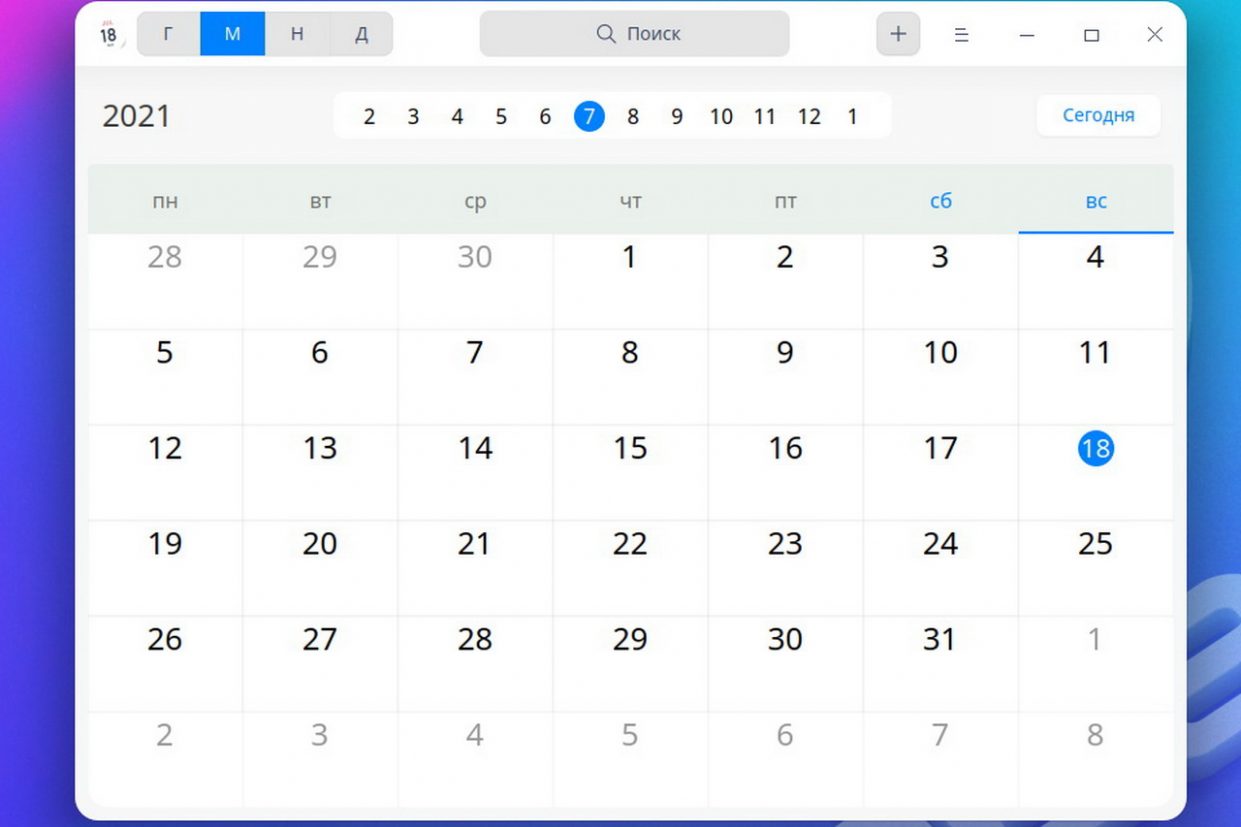
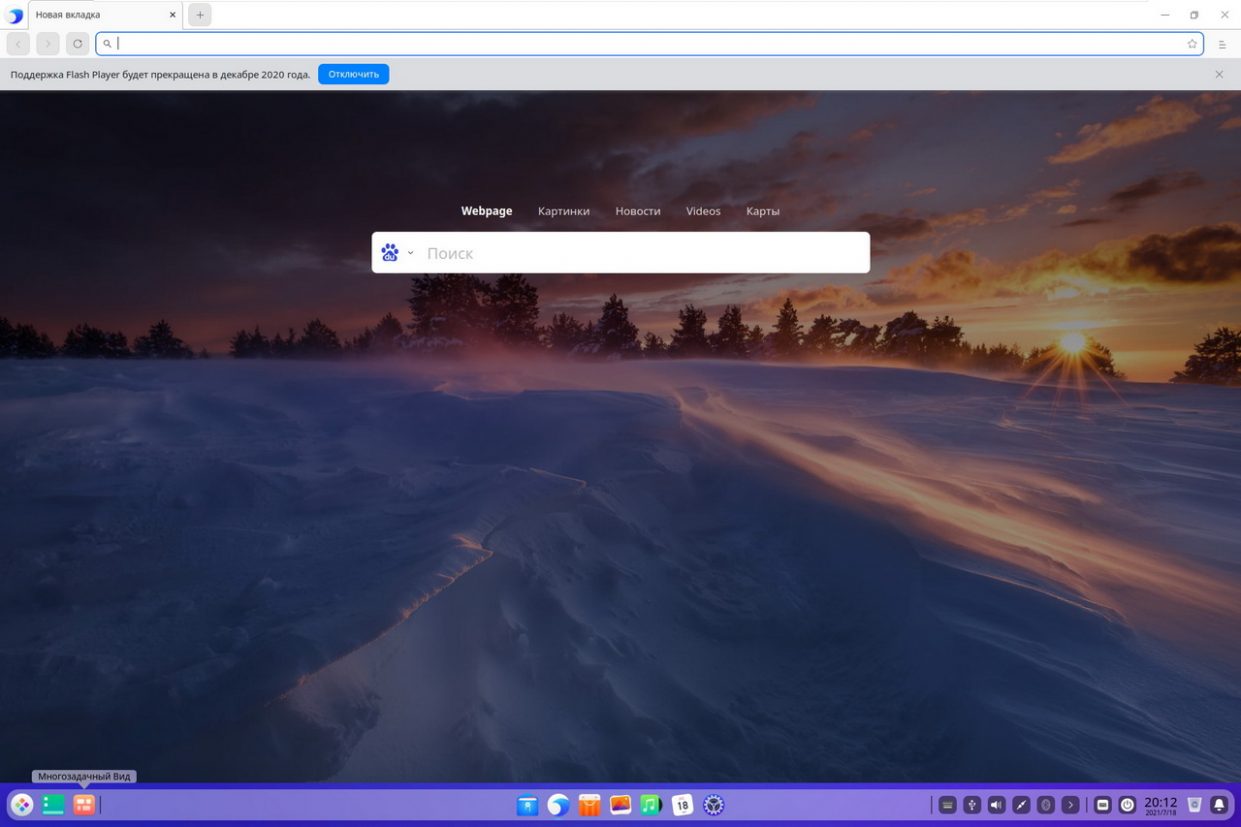
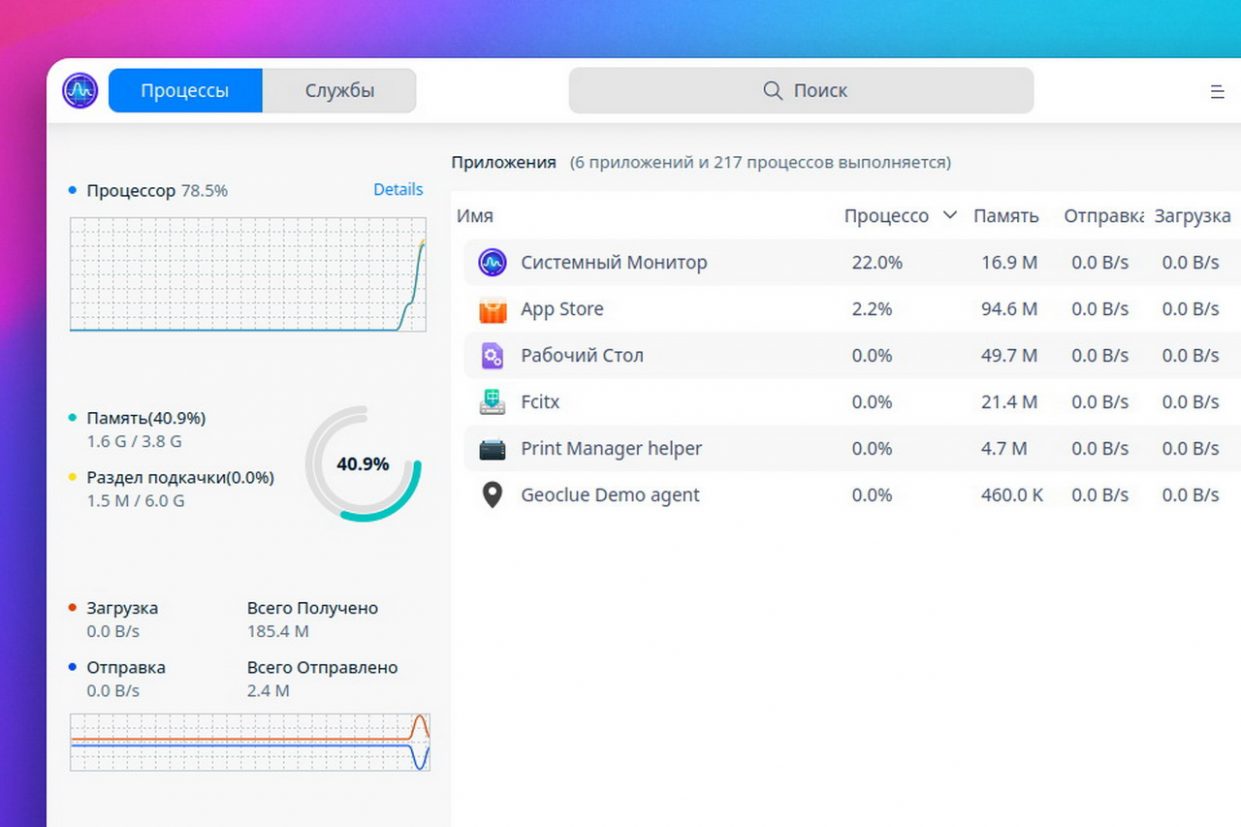
Заметочник поддерживает все необходимые функции, в том числе размещать отдельные заметки на рабочем столе. Есть даже групповое редактирование.
Wine не предустановлен, но доступен в магазине приложений. Установка занимает пару минут, после чего все популярные Windows-пакеты работают как часы.
Главное: личные впечатления от использования
Хотя macOS куда более распространена за счет активной продажи в составе компьютеров, для многих гиков очевидно: простые повседневные задачи, программирование, офисная работа отлично выполняются в современных Linux-дистрибутивах.
Deepin — не исключение. Устанавливается быстро, работает гладко, справляется со всеми задачами.
Стартовый набор софта решает офисные задачи. Но это только начало
Сама система и приложения не требуют денег. Как и большинство Linux-проектов: при желании пользователя, в этой среде намного проще с хакингом разнообразных пакетов и составляющих.
Таким образом можно вернуть к жизни старые ПК: интерфейс и стоковые приложения Deepin работают стабильно даже при минимальных ресурсах вне зависимости от нагрузки.
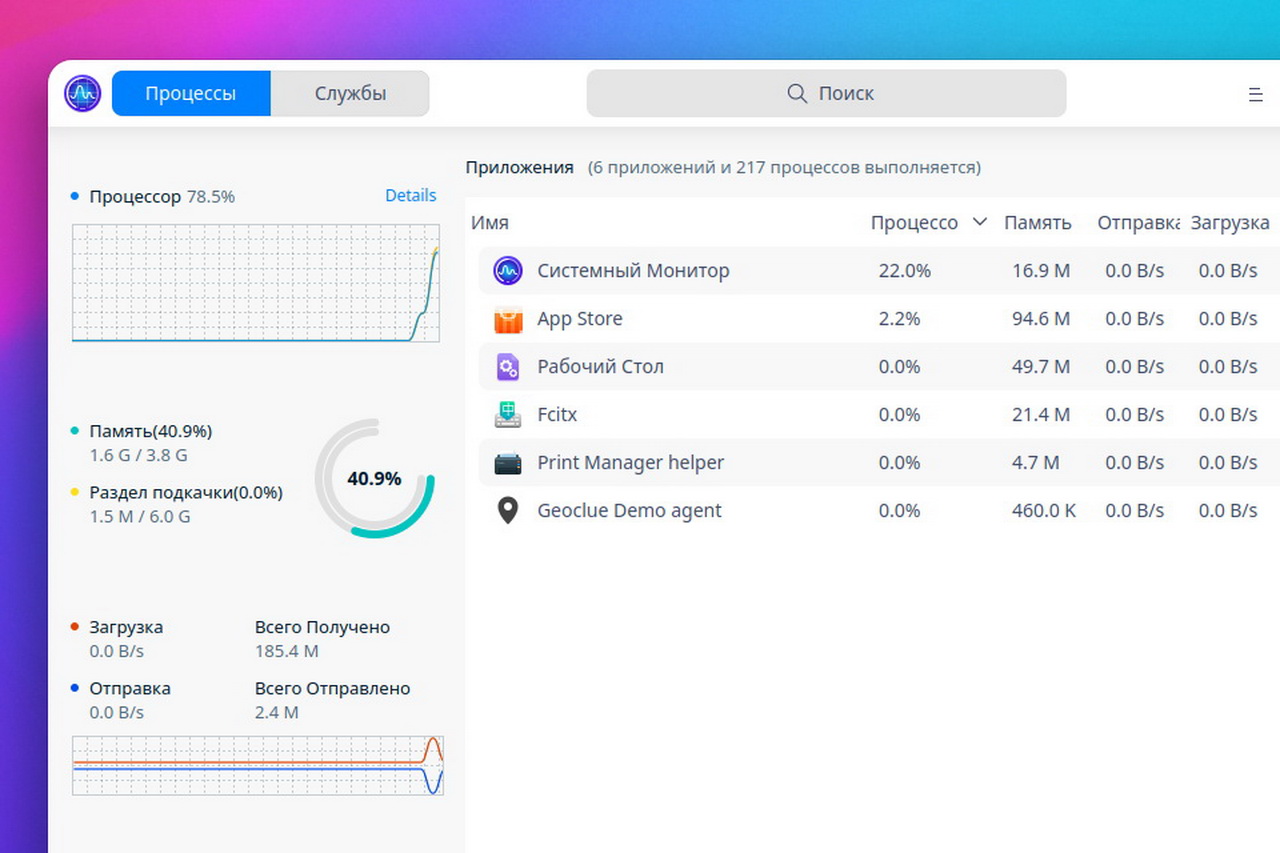
Потребление ресурсов очень скромное
Для серфинга и офисной работы тоже нужно не много: достаточно Intel Atom x8300 или другого двухядерного Intel/AMD. Иные задачи масштабируются в соответствии с привычными правилами.
Диспетчер устройств со встроенными драйверами неплохо справляется с наиболее распространенными компонентами, включая тачпады, вебкамеры и внешнее оборудование (принтеры, станки на популярных платформах).
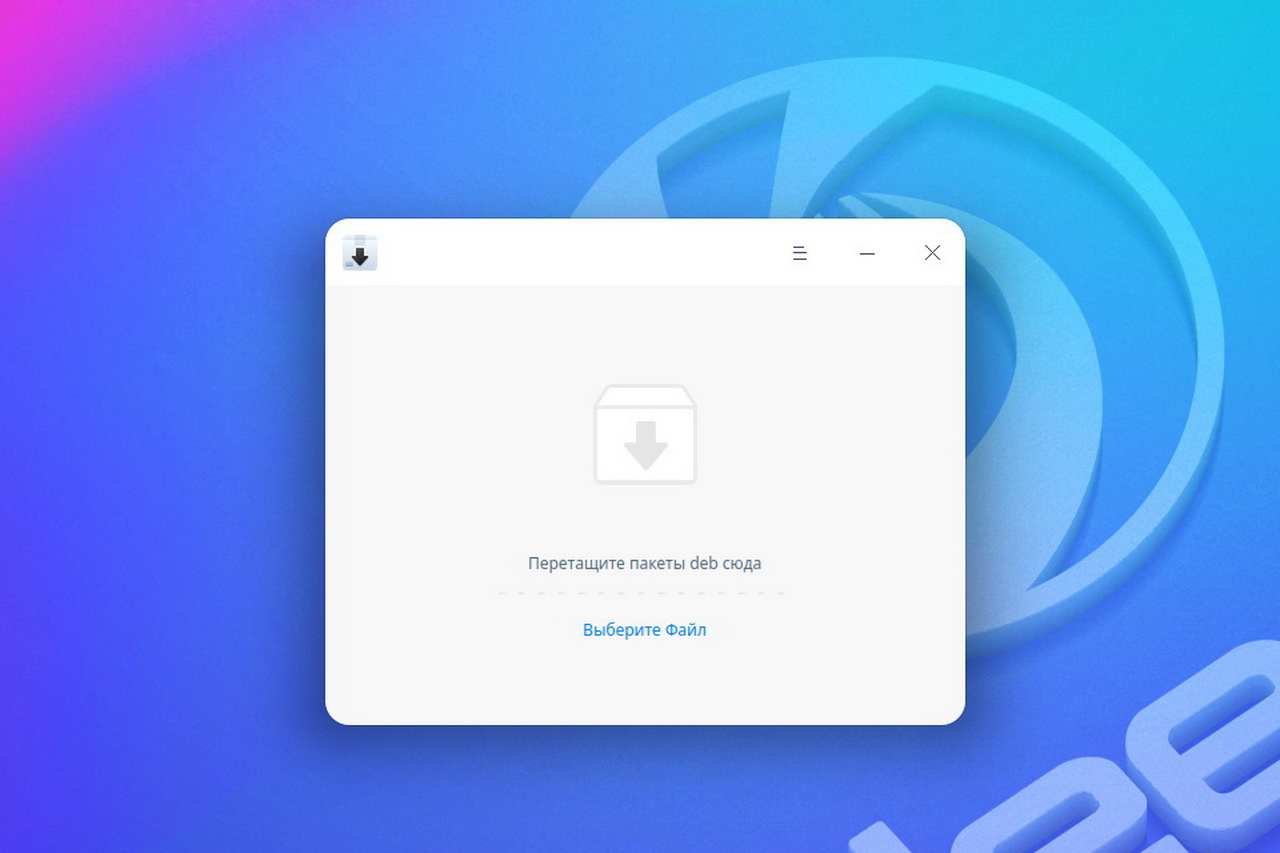
Установка программ и пакетов невероятно проста. Совсем не привычно для работы в Linux
Консоль нужна только для специфических задач. Простые пользователи могут о ней забыть.
За это можно было бы простить многие недостатки, включая пропадающие надписи на окнах при использовании кириллицы, изредка попадающиеся иероглифы и странно работающее автоматическое переключение между темами.
Ведь с Deepin разберется даже бабушка, которая компьютер видит в первый раз.
Кому это будет интересно?
Безусловно, удобный интерфейс и открытый исходный код — не единственные преимущества операционной системы.
Deepin замечен в сливе данных на собственные сервера, обезличенных — по заявлению представителей компании.
Примерно тот же состав пакетов тащит для себя Google в Android и Apple в iOS. Но последние делают это с очевидного разрешения пользователя.
Deepin просто слегка нагружает сеть в сторону Китая в моменты простоя, так что какие-то критически важные бизнес-задачи в нем решать нельзя.
А вот пользоваться на старых компьютерах очень даже можно. Система подойдет для офисных работников, при простом домашнем использовании.
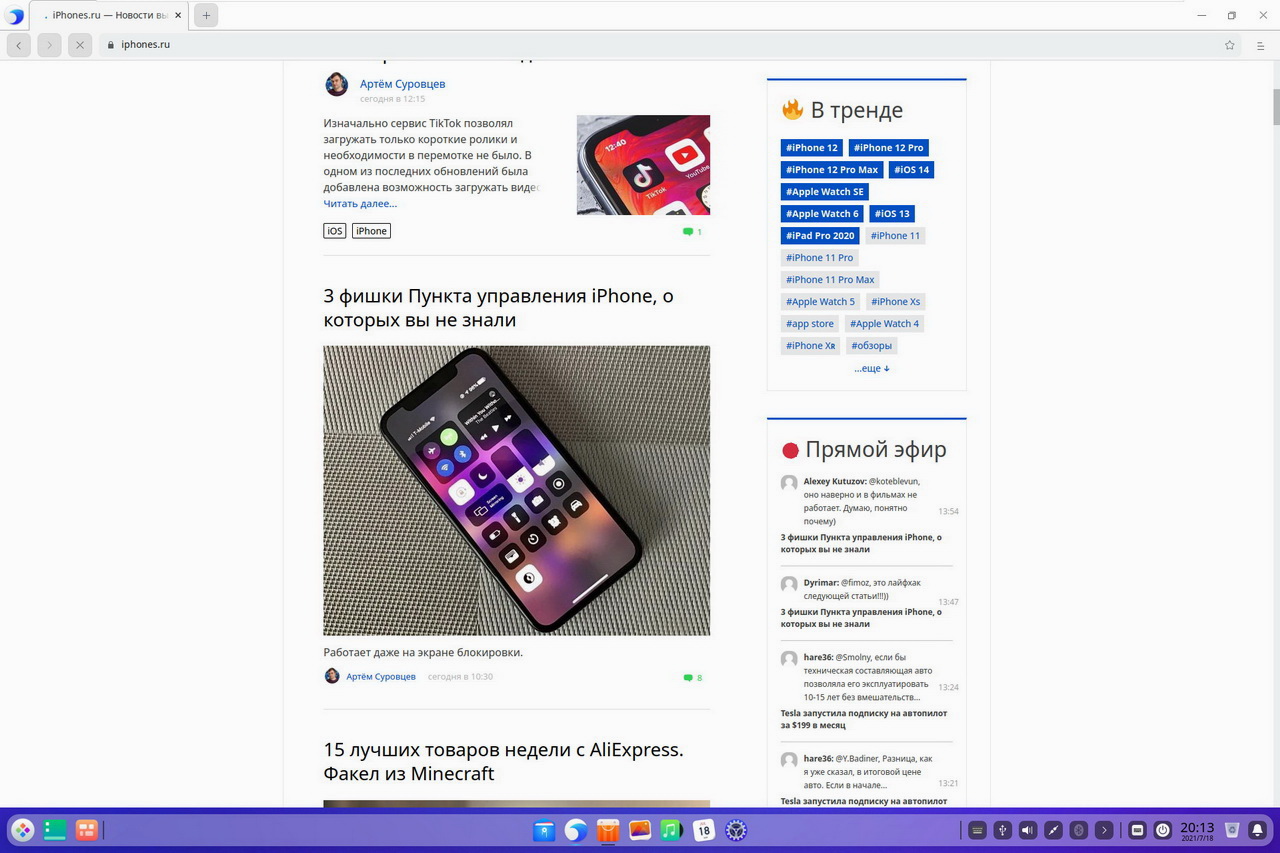
Серфить и работать с документами можно
Даже поиграть получится. В красивом, удобном интерфейсе.
Попробовать Deepin стоило бы всем – отличный опыт “первого Linux после macOS”. Понравится — найдутся защищенные альтернативы.

Николай Маслов
Kanban-инженер, радиофизик и музыкант. Рассказываю о технике простым языком.