
ESP32: знакомимся, пишем и запускаем первую прошивку
Всем привет. Несколько дней назад мне достался экземпляр ESP32 Demo Board V2, о чем я сразу радостно заявил у себя на FB. Конечно, ведь получить его сейчас не очень просто: первая партия (штук 600), которая поступила на продажу на Seeed Studio разлетелась за считанные часы!

Но как разработчик и hardware интегратор Open-Source библиотеки для Blynk, я часто получаю ранний доступ к различным девайсам. Blynk позволяет быстро прототипировать и строить iOS/Android Apps для интернета вещей, используя drag’n’drop блоки прямо на телефоне.
Плата, которая попала мне в руки, выглядит вот так:

ESP32 обещает снова совершить революцию в мире IoT, как в свое время совершил его младший брат ESP8266 (и я искренне надеюсь, что так и будет). Если Вы раньше ничего не слышали о ESP8266 — читайте, например здесь и здесь (ну и гугл).
Что же собой представляет новый ESP32? Даже с первого взгляда понятно, что это очень мощная платформа. Например, Иван Грохотков (разработчик поддержки Arduino для ESP8266) опубликовал фото игры DOOM на ESP32:
Характеристики ESP32

Более детальная (и практически полная) информация есть на офф. сайте Espressif Systems. ESP32 будет доступен (как минимум) в нескольких видах:

» Модуль AI-Thinker ESP3212, похожий на ESP-12F ($6.9). На ESP3212 нет ножек для SD-card, в отличии от WROOM-32.


Осторожно! Практически все упоминания о ESP32 до 09.2016 на самом деле о ESP31B, что вообще не то же самое.
Настройка среды разработки
На оффсайте сейчас можно найти ссылки на два SDK:
» ESP31_RTOS_SDK — SDK для ESP31B, построена на FreeRTOS.
» Espressif IDF (IoT Development Framework) — Official development framework for ESP32.
Хоть это и не очевидно с описания на сайте, но для релизной версии нам подходит только ESP-IDF. Есть инструкции по установке для linux, windows, macos.
У меня 64-bit Ubuntu Linux. Сначала скачал компилятор:
Пишем Hello World
Espressif подготовил для нас темплейт проект, так что начать очень просто:
Собираем и заливаем на плату
Чтоб собрать проект, сначала надо настроить окружение:
Теперь подключаем плату, включаем питание, и смотрим на каком порту она появилась (у меня это /dev/ttyUSB3). Запускаем конфигуратор:

Надо зайти в «Serial flasher config» и установить «Default serial port» на порт платы. Можно еще посмотреть другие настройки.
Все, сохраняем и выходим.
Если все хорошо, заливаем на плату:
Подключаемся к плате используя Putty (screen, или другой эмулятор терминала). Передергиваем питание, и видим:
Отладка
Ну что ж, осталось только дождаться наличия ESP32 в магазинах, стабилизации SDK (надеюсь, оно будет изначально намного стабильнее, чем ESP8266). Функция Bluetooth тоже пока не доступна. В скором времени (по моим данным, очень скоро) должны появиться бета-поддержка Arduino IDE и MicroPython, чуть потом Espruino и что-то похожее на NodeMCU.
Программирование устройств на основе модуля ESP32
Микроконтроллер — это интегральная схема, способная выполнять программы. Сегодня на рынке представлено множество таких моделей от самых разных производителей. Цены на эти устройства продолжают падать. Однокристальные чипы находят широкое применение в самых разнообразных сферах: от измерительных приборов до изделий развлечений и всевозможной домашней техники. В отличие от персональных компьютеров микроконтроллер сочетает в одном кристалле функции процессора и периферийных устройств, содержит оперативную память и постоянное запоминающее устройство в для хранения кода и данных, однако обладает значительно мешьшими вычислительными ресурсами. ESP32 — это микроконтроллер, разработанный компанией Espressif Systems. ESP32 представляют собой систему на кристалле с интегрированным Wi-Fi и Bluetooth контроллерами. В серии ESP32 используется ядро Tensilica Xtensa LX6. Платы с ESP32 обладают хорошей вычислительной способностью, развитой периферией при этом весьма популярны ввиду низкой цены в диапазоне 7$ – 14$: Aliexpress, Amazon.
Данная статья не претендует на роль исчерпывающего руководства, скорее представляет собой сборник источников материала и рекомендаций. В статье я хочу затронуть вопросы, с которыми мне пришлось столкнуться при выборе программных средств для разработки проекта, а также некоторые кейсы практического применения модулей ESP32. В следующей статье я хочу показать наглядный пример использования ESP32 в качестве котроллера управления для небольшой двухколесной мобильной платформы. Поэтому здесь рассмотрим такие детали как:
Обзор модуля ESP32-WROOM-32E
Согласно datasheet модуль содержит:
В основе модуля лежит микросхема ESP32-D0WD-V3 *. Встроенный чип разработан с учетом возможности масштабирования и адаптации. Центральный процессор содержит два ядра, которыми можно управлять индивидуально, а тактовая частота ЦП регулируется от 80 МГц до 240 МГц. Чип также имеет сопроцессор с низким энергопотреблением, который можно использовать вместо ЦП для экономии энергии при выполнении задач, не требующих больших вычислительных мощностей, таких как мониторинг состояния пинов. ESP32 объединяет богатый набор периферийных устройств, начиная от емкостных сенсорных датчиков, датчиков Холла, интерфейса SD-карты, Ethernet, высокоскоростного SPI, UART, I²S и I²C.
Техническая документация представлена на официальном ресурсе.
Информацию про распиновку модуля ESP-WROOM-32 можно легко найти на просторах сети, как здесь
Выбор среды разработки
Arduino IDE
Программируя ESP32 в среде Arduino необходимо учитывать распиновку, как указано на странице arduino-esp32.
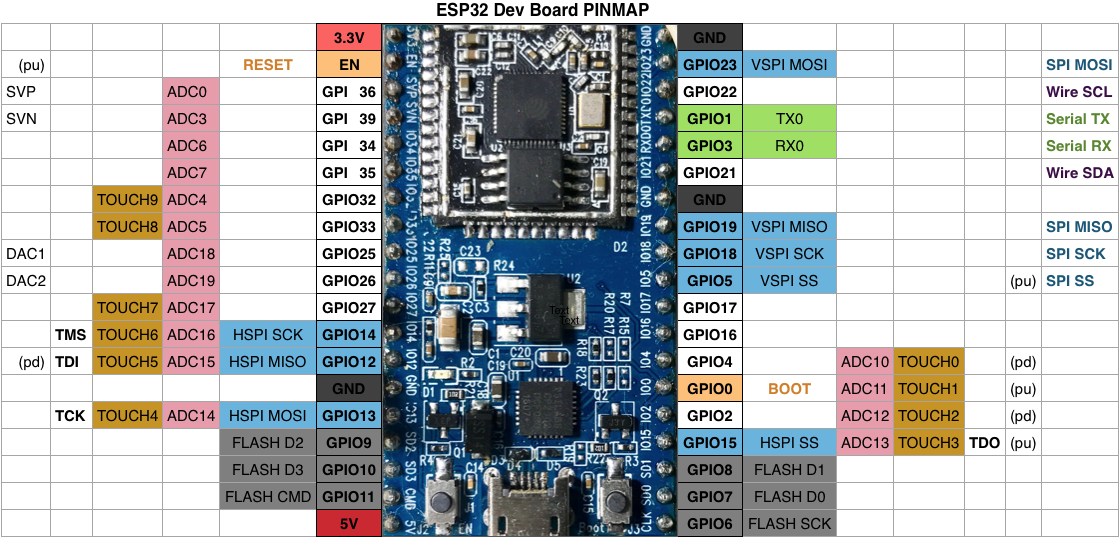
Распиновка модуля ESP32
Основное преимущество данного подхода разработки заключается в быстром вхождении и легкости создания проектов, используя те же принципы, как и для Arduino. А также использование многих библиотек, как и для Arduino. Еще одной хорошей особенностью является возможность совмещать библиотеки и принципы разработки Arduino с оригинальным ESP-IDF фреймворком.
PlatformIO
Как сказано на официальном ресурсе : «Cross-platform PlatformIO IDE and Unified Debugger · Static Code Analyzer and Remote Unit Testing. Multi-platform and Multi-architecture Build System · Firmware File Explorer and Memory Inspection» Другими словами PlatformIO – это экосистема для разработки встроенных устройст, поддерживающая множество платформ, включая Arduino и ESP32. В качестве IDE используется Visual Studio Code или Atom. Установка и настройка достаточно простая – после установки редактора кода выбираем PlatformIO из списка плагинов и устанавливаем. Опять же в сети много материалов на данную тему, начиная от официального источника здесь и здесь, и продолжая статьями с подробными иллюстрациями здесь и здесь.
PlatformIO по сравнению с Arduino IDE обладает всеми качествами современной среды разработки: организация проектов, поддержка плагинов, автодополнение кода и много другое.
Особенностью разработки на PlatformIO является унифицированная структура проекта для всех платформ
Каждый проект PlatformIO содержит файл конфигурации с именем platformio.ini в корневом каталоге проекта. platformio.ini имеет разделы (каждый из которых обозначен [заголовком]) и пары ключ / значение внутри разделов. Строки, начинающиеся с символа точка с зяпятой «;» игнорируются и могут использоваться для комментариев. Параметры с несколькими значениями можно указать двумя способами:
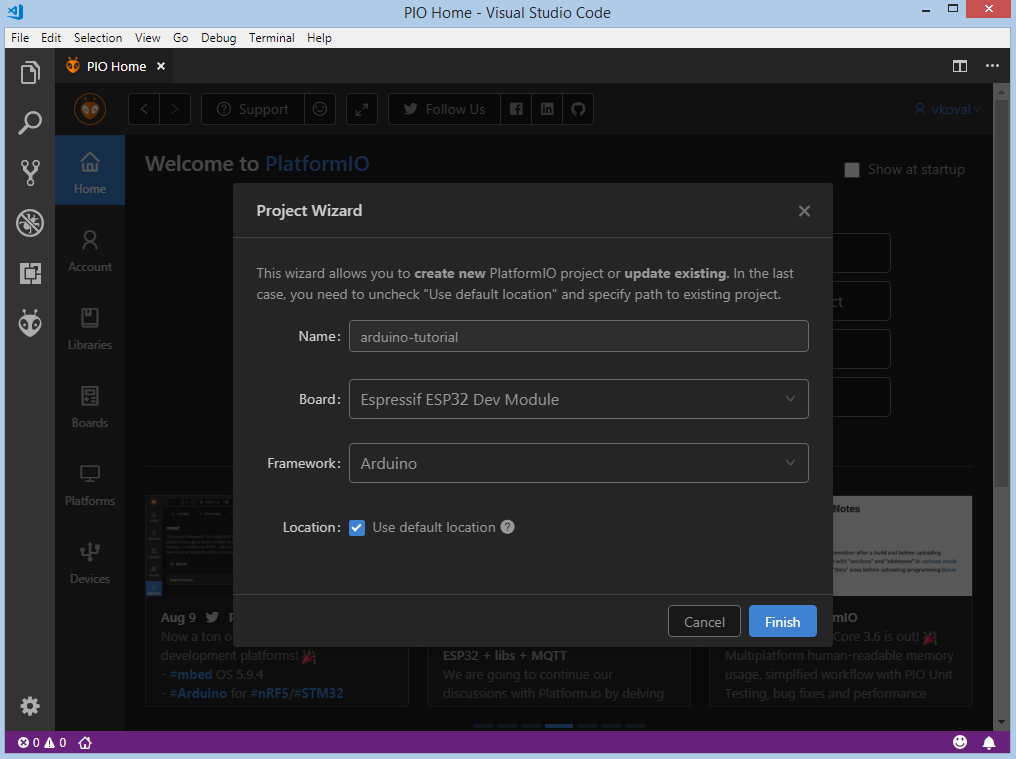
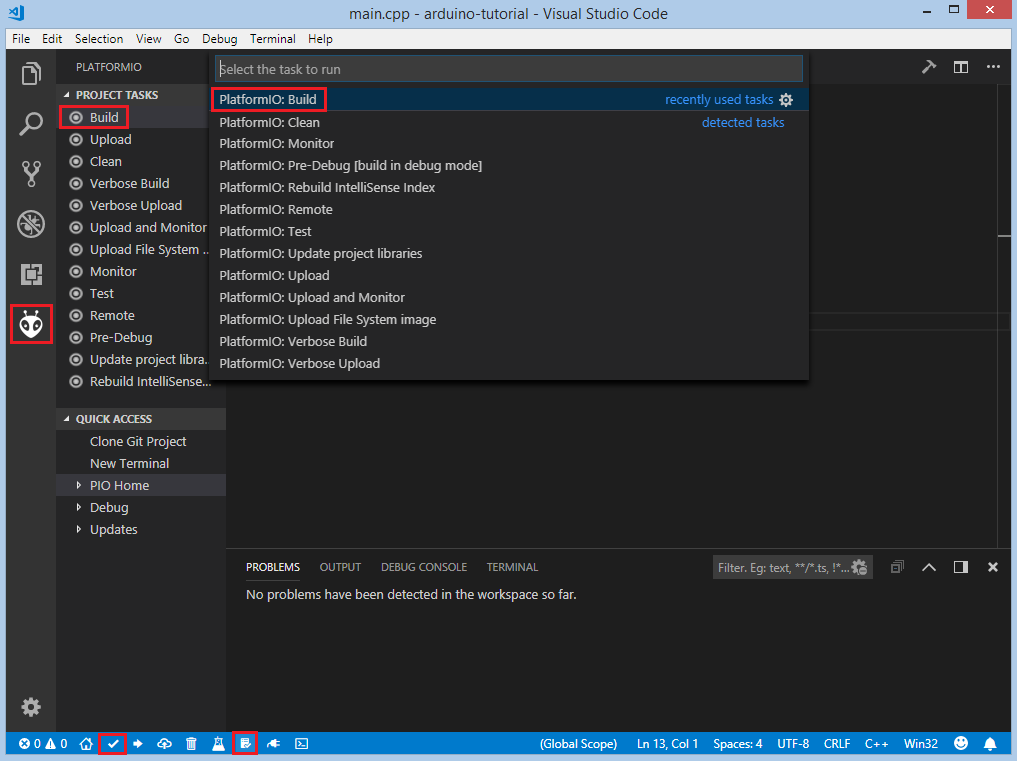
В составе PlatformIO входит удобный инструментарий билда, загрузки и отладки проектов
Espressif IoT Development framework
Для ESP32 компания Espressif разработала фреймворк под названием IoT Development Framework, известный как «ESP-IDF». Его можно найти на Github. Проект содержит очень хорошую документацию и снабжен примерами, которые можно брать за базу. Установка и настройка среды окружения хорошо описана в разделе Get Started. Имеется несколько вариантов установки и работы с фреймворком.
Клонирование проекта из репозитория и ручная установка утилит.
Клонирование проекта из Github
Для Windows установка утилит разработки возможна с помощью инсталлятора или с помощью скриптов для командной строки:
Следующим шагом является настройка переменных окружений среды. Если установка инструментов разработки была выполнена на Windows с помощью инсталлятора, то ярлык на командную консоль добавляется в меню и на рабочий стол, после чего можно открывать командную оболочку и работать с проектами. Альтернативный спрособ запуска командной оболочки для Windows:
или Windows PowerShell:
Следует обратить внимание на пробел между точкой и путем к скрипту
Вызывая команду get_idf в консоль экспортируются необходимы переменные окружения. В моем случае также необходимо было прописать алиас на запуск виртуального окружения python
и добавить его в следующий алиас
Для создание нового проекта с нуля можно склонировать исходники с github.com или скопировать из каталога с примерами esp-idf/examples/get-started/hello_world/.
Информация о структуре проекта, утилитах компиляции, загрузки, настройки и др. находится здесь.
Проект представляет собой каталог со следующей структурой:
Конфигурация проекта содержится в файле sdkconfig в корневом каталоге. Для изменения настроек необходимо вызвать команду idf.py menuconfig (или возможно idf.py.exe menuconfig в Windows).
Утилита командной строки idf.py предоставляет интерфейс для простого управления сборками проекта. Ее расположение в Windows — %userprofile%\.espressif\tools\idf-exe\1.0.1\idf.py.exe. Она управляет следующими инструментами:
Проект ESP-IDF можно рассматривать как совокупность компонентов, в котором каталог main является главным комонентом, запускающим код. Поэтому в данной директории также содержится файл CMakeLists.txt. Чаще всего его структура подобна:
Где указывается, что исходный файл main.c необходимо зарегистрировать для компонента, а файлы заголовков содержаться в текущем каталоге. При необходимости можно переименовать каталог main установив EXTRA_COMPONENT_DIRS в прокте CMakeLists.txt. Подробно можно ознакомиться здесь.
Помимо этого в каталоге находится исходный main.с (имя может быть любое) файл с точкой входа – функцией void app_main(void).
Кастомые компоненты создатся в каталоге components. Подробнее процесс описан в разделе Component Requirements.
В большинстве случаев подходят настройки по умолчанию. Но для вызова консольного интерфейса меню необходимо перейти в каталог проекта и в командной строке набрать:
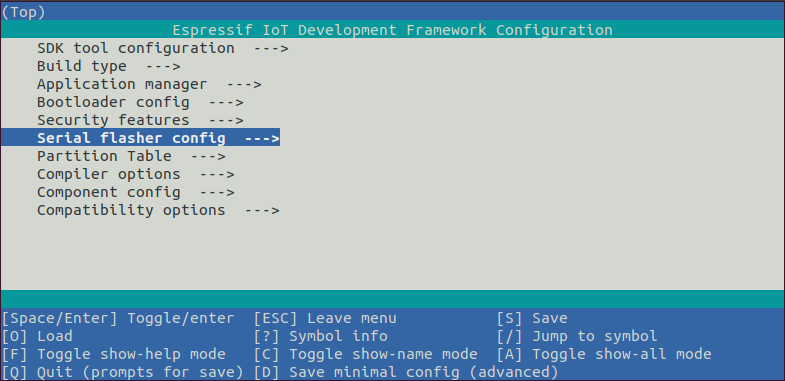
Меню с конфигурационными настройками
После вызова этой команды файл sdkconfig будет создан, если его ранее не было или заново сконфигурирован. В более ранних туториалах можно встретить команды make menuconfig, что являются уставревшими.
Добавление кастомных настроек в файл sdkconfig возможно вручную, например:
Но предпочтительным является способ с помощью дополнительного конфигурационного файла Kconfig.projbuild, который необходимо располагать в каталоге с компонентом. Содержимое файла может быть следующим:
После вызова команды idf.py menuconfig в файле sdkconfig автоматически добавиться дополнительный раздел. Вызов команды idf.py menuconfig возможен и в проекте PlatformIO, однако нужно учитывать факт отличия структура проекта PlatformIO от классического ESP-IDF, из-за чего файл sdkconfig с может заново сгенериться и потярять кастомные настройки. Тут возможны вышеупомянутые варианты – правка файла руками, временное переименование каталога src в main или настройка файла CMakeLists.txt
Компиляция и загрузка проекта.
Для билда проекта необходимо набрать команду
Эта команда скомпилирует приложение и все компоненты ESP-IDF, а затем сгенерирует загрузчик, таблицу разделов и двоичные файлы приложения.
Следует учитывать, что первоначальный процесс компиляции даже простого проекта занимает время, так, в отличие от Arduino фреймворка компилируются многие дополнительные модули ESP-IDF. Дальнейшее изменение исходников приводит только к компиляции этих же файлов. Исключение составляет изменение конфигурации.
Для загрузки скомпилированных двоичных файлов (bootloader.bin, partition-table.bin и hello-world.bin) на плату ESP32 необходимо запустить команду:
где PORT мы заменяем на тот, что нам нужно (COM1, /dev/ttyUSB1), а также опционально можем изменить скорость загрузки, указав необходимое значения для BAUD
Для отслеживания загруженной программы можно использовать любую утилиту мониторинга com-порта, такие как HTerm, CoolTerm, или использовать утилиту мониторинга IDF Monitor, для ее запуска необходимо ввести команду:
ESP-IDF Eclipse Plugin
Документация по установке и настройке плагина находится здесь
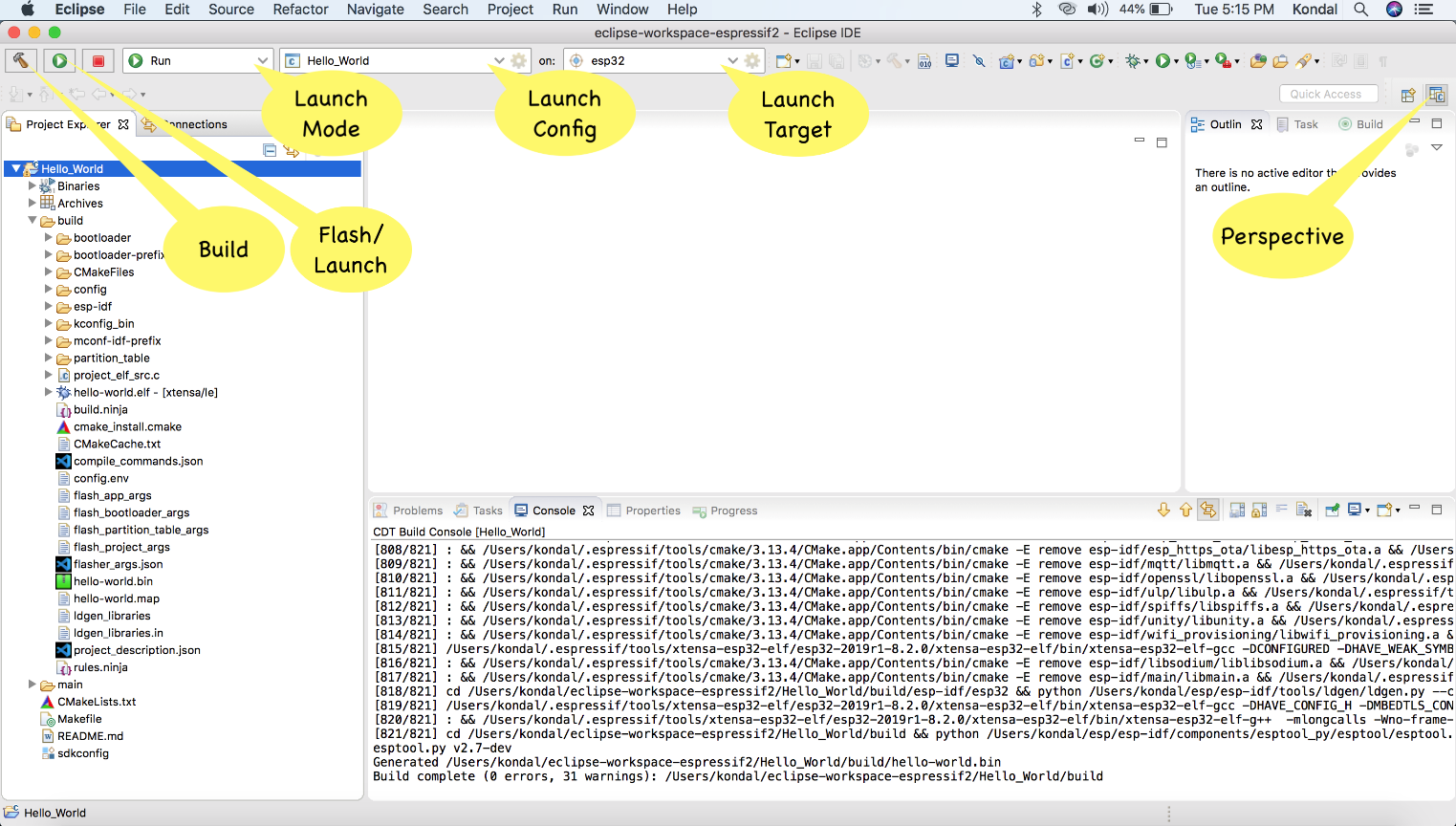
Предустановки для использования:

Кроме этого наблюдаются и другие глюки, когда проект просто не билдится по непонятным причинам. Помогает только закрытие проекта и перезагрузка Eclipse.
ESP-IDF Visual Studio Code Extension
И последний, на мой взгляд самый интересный вариант – это официальный плагин для Visual Studio Code.
Как и PlatformIO – легко устанавливается из раздела расширений. Установка и настройка ESP-IDF фреймворка в этом расширении представлена в качестве меню onboarding, о чем также говорится в описании. Загрузка и установка всех компонентов происходит автоматически в процессе прохождения этапов меню. Можно привести все скрины процесса, но они интуитивно понятны, и практически не требуют пояснения. В пользу PlatformIO можно отметить более удобный инструментарий билда, загрузки и мониторинга проекта. В отличие от этого ESP-IDF плагин управляется с помощью меню команд, что можно вызвать с помощью клавиши F1, или сочетании клавишь, описанных в мануале.
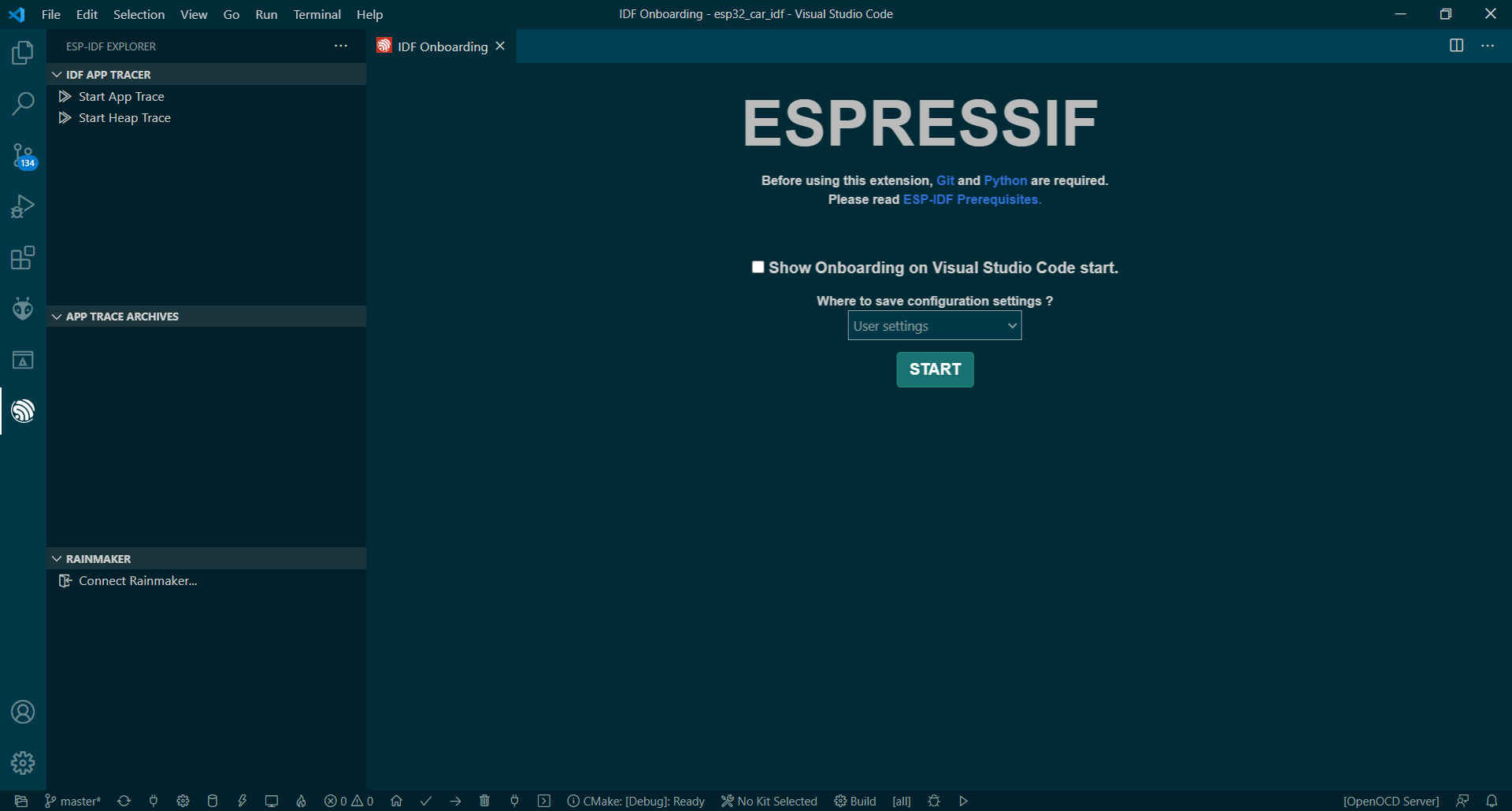
Первоначальная настройка плагина

Меню команд
FreeRTOS
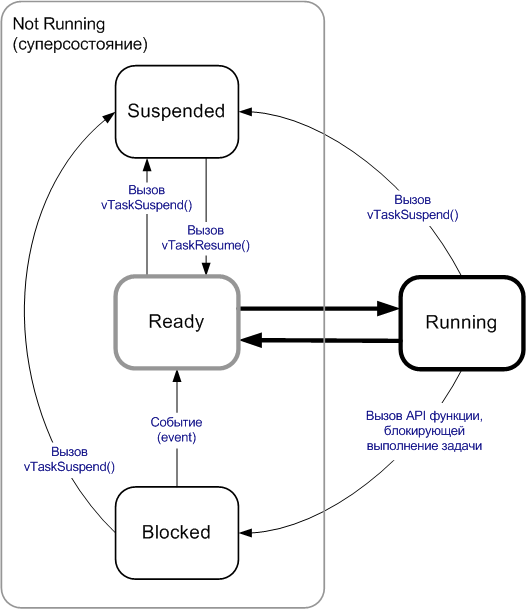
FreeRTOS была портирована на широкий спектр аппаратных платформ, включая процессоры Xtensa, используемые в ESP32. Подробнее можно ознакомиться в документации.
GPIOs
GPIO или универсальный ввод/вывод – это возможность дискретного управления пина сигналом «1» или «0».
Как видно из самого названия такие пины имеют два рабочих режима – ввод или вывод. В первом случая мы читаем значение, во втором – записываем. Еще одним важным фактором при работе с GPIO является уровень напряжения. ESP32 — это устройство с напряжением 3,3 В. Поэтому следует быть осторожным при работе с другими устройствами, которые имеют напряжение 5В и выше. Также важно понимать, что максимальный ток, которым можно нагружать вывод GPIO, составляет 12 мА. Для использования функций GPIO, предоставляемых ESP-IDF нам необходимо подключить заголовок driver/gpio.h. Затем можно вызвать gpio_pad_select_gpio(), чтобы указать функцию данного вывода. На ESP32 доступно 34 различных GPIO. Они обозначены как:
Следует обратить внимание, что пины GPIO_NUM_34 — GPIO_NUM_39 — используют только режим ввода. Их нельзя использовать для вывода сигнала. Кроме того, контакты 6, 7, 8, 9, 10 и 11 используются для взаимодействия с внешней флеш-картой по SPI, не рекомендуется их использовать для других целей, но если очень хочется, то можно. Тип данных gpio_num_t — это перечисление со значениями, соответствующими номерам пинов. Рекомендуется использовать эти значения, а не числа. Направление пина устанавливается с помощью функции gpio_set_direction (). Например, для установки пина как выход:
Для установки пина в качестве входа:
Если мы настроили GPIO как выход, то можем установить его значение равным 1 или 0, вызывая gpio_set_level ().
Следующий пример переключает GPIO раз в секунду:
В качестве альтернативы настройке всех атрибутов отдельных пинов мы можем установить свойства одного или нескольких контактов с помощью вызова функции gpio_config (). Она принимает в качестве входных данных структуру gpio_config_t и устанавливает направление, pull up, pull down и настройки прерывания для всех выводов, представленных в битовой маске.
Например:
Pull up и pull down настройки
Обычно читается, что входной пин GPIO имеет сигнал высокого или низкого уровня. Это означает, что он подключен к источнику питания или к земле. Однако, если пин не подключен ник чему, то он находится в «плавающем» (floating) состоянии. Часто необходимо установить начальный уровень неподключенного пина как высокий или низкий. В таком случае производится аппаратная (подключение c помощью резисторов) или программная поддяжка вывода соответственно к +V – pull up или к 0 – pull down. В ESP32 SDK мы можем определить GPIO как pull up или pull down с помощью функции gpio_set_pull_mode (). Эта функция принимает в качестве входных данных номер контакта, который мы хотим установить, и режим подтяжки, связанный с этим контактом.
Например:
GPIO обработка прерывания
Чтобы обнаружить изменение входного сигнала на пине мы можем периодически опрашивать его состояние, однако это не лучшее решение по ряду причин. Во-первых, мы должны циклически делать проверку, тратя процессорное время. Во-вторых, в момент опроса состояние пина может быть уже не актуальное за счет задержки и можно пропустить входные сигналы. Решением этих проблем является прерывание. Прерывание похоже на дверной звонок. Без звонка нам придется периодически проверять, есть ли кто-нибудь у двери. В исходном коде мы можем определить функцию обратного вызова прерывания, которая будет вызываться, когда вывод изменяет значение своего сигнала. Мы также можем определить, что является причиной вызова обработчика, установив следующие параметры:
Обработчик прерывания может быть отмечен для загрузки в ОЗУ во время компиляции. По умолчанию сгенерированный код находится во флэш-памяти. Если предварительно пометить его как IRAM_ATTR, он будет готов к немедленному выполнению из оперативной памяти.
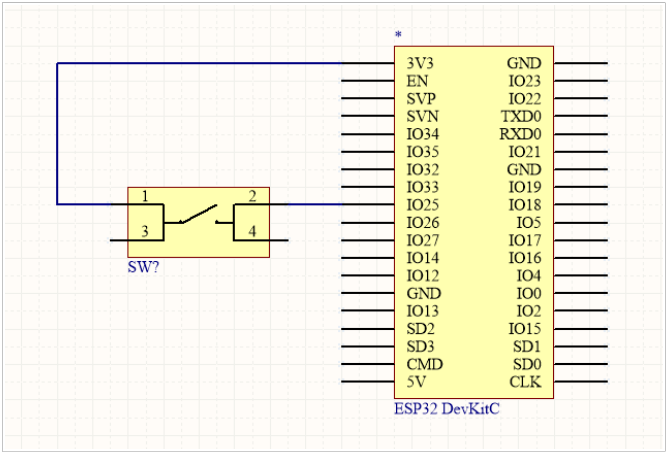
Кто работал с микроконтроллерами, знает, что опработка входных сигналов от кнопок сопровождается дребезгом контактов. Что может интерпретироваться, как серия переходов, и следовательно, серия событий обработчика прерывания. Для этого мы должны внести в код обработку дребезга контактов. Для этого нам надо считать исходное событие, дождаться пока вибрации не утихнут, а затем выполнить повторную выборку входного состояния.
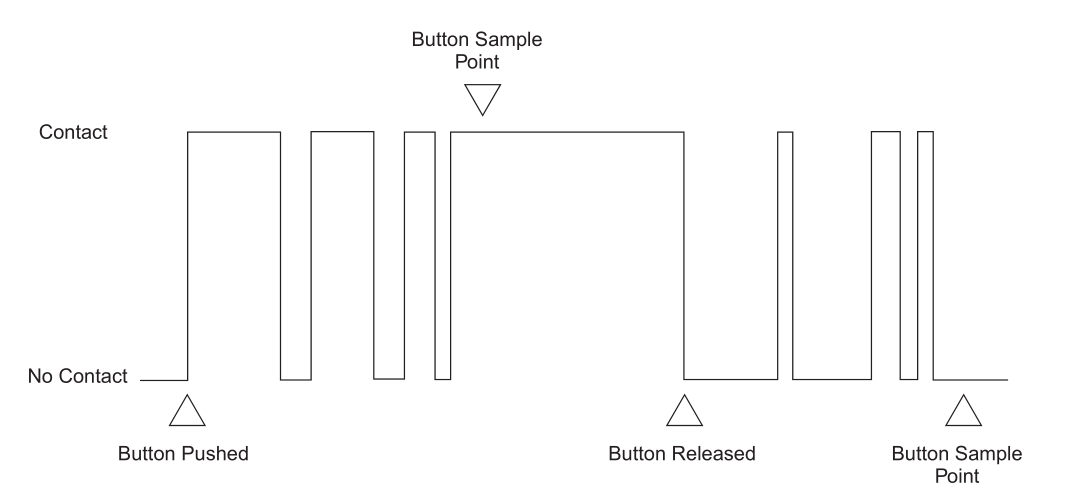
Следующий пример демонстрирует обработку прерывания входных сигналов. Настоятельно рекомендую ознакомится с управлением очередями во FreeRTOS для дальнейшего понимания кода, если вы еще с этим не знакомы. В примере показаны две задачи:
Антидребезг производится с помощью функции timeval_durationBeforeNow, которая проверяет, длится ли нажатие более 100 мсек. Есть и другие программные шаблоны против дребезга, но смысл примерно тот же. В составе ESP-IDF также имеется пример работы GPIO.
PCNT (Pulse Counter)
Модуль PCNT (счетчик импульсов) предназначен для подсчета количества нарастающих и / или спадающих фронтов входного сигнала. Каждый блок модуля имеет 16-битный регистр со знаком и два канала, которые можно настроить для увеличения или уменьшения значения счетчика. Каждый канал имеет входной сигнал, который фиксирует изменение сигнала, а также вход управления, который можно использовать для включения или отключения счета. Входы имеют дополнительные фильтры, которые можно использовать для устранения нежелательных выбросов сигнала.
Счетчик PCNT имеет восемь независимых счетных единиц (units), пронумерованных от 0 до 7. В API они указаны с помощью pcnt_unit_t. Каждый модуль имеет два независимых канала, пронумерованных 0 и 1 и указанны с помощью pcnt_channel_t.
Конфигурация предоставляется отдельно для каждого канала устройства с помощью pcnt_config_t и охватывает:
После выполнения настройки с помощью pcnt_unit_config () счетчик сразу же начинает работать. Накопленное значение счетчика можно проверить, вызвав pcnt_get_counter_value ().
Следующие функции позволяют управлять работой счетчика: pcnt_counter_pause (), pcnt_counter_resume () и pcnt_counter_clear ()
Также возможно динамически изменять ранее установленные режимы счетчика с помощью pcnt_unit_config (), вызывая pcnt_set_mode ().
При желании контакт импульсного входа и контакт входа управления можно изменить «на лету» с помощью pcnt_set_pin ().
Модуль PCNT имеет фильтры на каждом из импульсных и управляющих входов, добавляя возможность игнорировать короткие выбросы в сигналах. Длина игнорируемых импульсов предоставляется в тактовых циклах APB_CLK с помощью вызова pcnt_set_filter_value (). Текущие настройки фильтра можно проверить с помощью pcnt_get_filter_value (). Цикл APB_CLK работает на частоте 80 МГц.
Фильтр запускается / приостанавливается вызовом pcnt_filter_enable () / pcnt_filter_disable ().
Следующие события, определенные в pcnt_evt_type_t, могут вызвать прерывание. Событие происходит, когда счетчик импульсов достигает определенных значений:
Чтобы проверить, какие пороговые значения установлены на данный момент, нужно использовать функцию pcnt_get_event_value().
Пример из ESP-IDF представлен здесь.
Я использовал счетчик PCNT для вычисления скорости вращения колеса. Для этого необходимо считать количество импульсов на оборот, после чего обнулять счетчик.
Широтно-импульсная модуляция (ШИМ) с использованием модуля MCPWM
Информация о модуле представлена здесь
В сети имеется много статей на тему ШИМ, особенно если искать применительно к Arduino.
Википедия дает короткое и емкое определение — Широтно-импульсная модуляция (ШИМ, англ. pulse-width modulation (PWM)) — процесс управления мощностью методом пульсирующего включения и выключения прибора. Принцип регулирования с помощью ШИМ – изменение ширины импульсов при постоянной амплитуде и частоте сигнала.
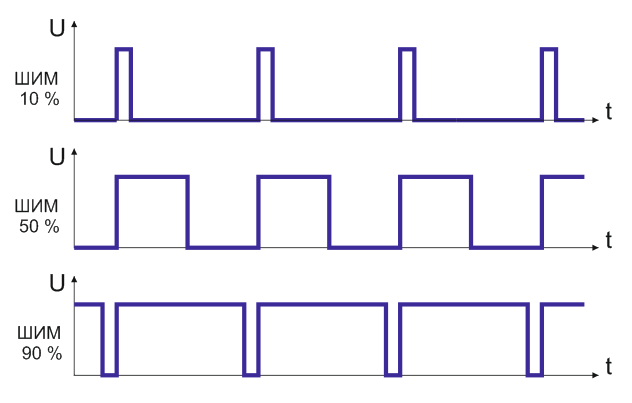
Частота ШИМ Ардуино 488,28 Гц., разрешение — 8 разрядов (0…255), и имеется возможность использования шести аппаратных выводов 3, 5, 6, 9, 10, 11. Однако, используя настройки регистров микроконтроллера AVR можно добиться и других значений частоты ШИМ.
Микроконтроллер ESP32 имеет в своем арсенале отдельный модуль MCPWM, а точнее два модуля, каждый из которых имеет три пары ШИМ выводов
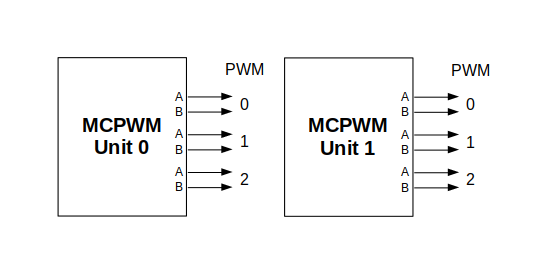
Далее в документации выходы отдельного блока помечены как PWMxA / PWMxB.
Более подробная блок-схема блока MCPWM представлена ниже. Каждая пара A / B может синхронизироваться любым из трех таймеров: Timer 0, 1 и 2. Один и тот же таймер может использоваться для синхронизации более чем одной пары выходов ШИМ. Каждый блок также может собирать входные данные, такие как сигналы синхронизации, обнаруживать сигналы тревог, такие как перегрузка по току или перенапряжение двигателя, а также получать обратную связь с помощью сигналов захвата, например, на положение ротора.
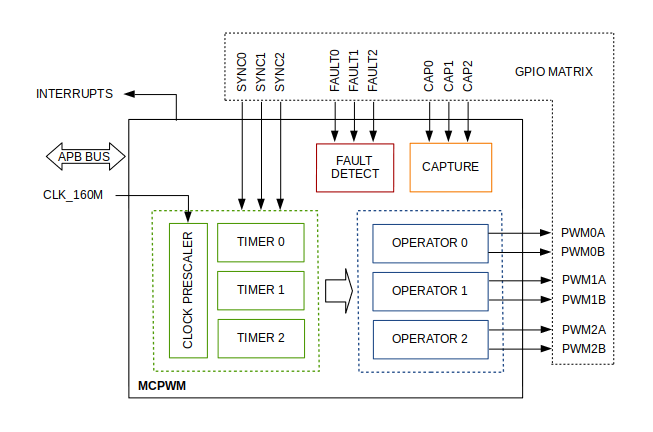
Объем конфигурации зависит от типа двигателя, в частности, от того, сколько выходов и входов требуется, и какой будет последовательность сигналов для управления двигателем.
В нашем случае опишем простую конфигурацию для управления щеточным двигателем постоянного тока, который использует только некоторые из доступных ресурсов MCPWM. Пример схемы показан ниже. Он включает в себя H-мост для переключения поляризации напряжения, подаваемого на двигатель (M), и обеспечения достаточного тока для его управления.

Конфигурация включает следующие шаги:
В своем проекте я практически использовал код из примера, немного подкорректировав его и добавил управление вторым двигателем. Для независимого управления ШИМ-каналами необходимо каждый из них настроить отдельным таймером, например MCPWM_TIMER_0 и CPWM_TIMER_1:
Подключение к WI-Fi и работа с MQTT
Библиотеки Wi-Fi обеспечивают поддержку для настройки и мониторинга сетевых функций ESP32 Wi-Fi. Следующие доступные конфигурации:
MQTT протокол
Ознакомится с темой можно здесь или здесь. Руководство ESP-IDF с примерами находится здесь.
Для настройки MQTT в коде сначала необходимо подключиться к сети Wi-Fi. После чего установить подключение к брокеру. Обработка сообщения производится в коллбеке, в качестве параметра которого выступает esp_mqtt_event_handle_t event. Если тип события равен MQTT_EVENT_DATA, значит можно парсить топик и данные. Можно настроить различное поведение в результате успешного подключения, отключение и подписки на топики.