
При установке Виндовс 7 не работают мышь и клавиатура — что делать
Бывают случаи, когда при установке Виндовс 7 не работает мышь и клавиатура. Нужно выяснить, из-за чего произошла проблема, как ее устранить. Это можно сделать самостоятельно или обратиться к мастеру, если пользователь не имеет опыта работы на операционной системе, или поломка серьезная. Проблема возникает как на персональном компьютере, так и на ноутбуке.
Почему при установке Виндовс 7 не работают мышь и клавиатура
Выделяют следующие проблемы, из-за которых не работают вспомогательные устройства на компьютере:
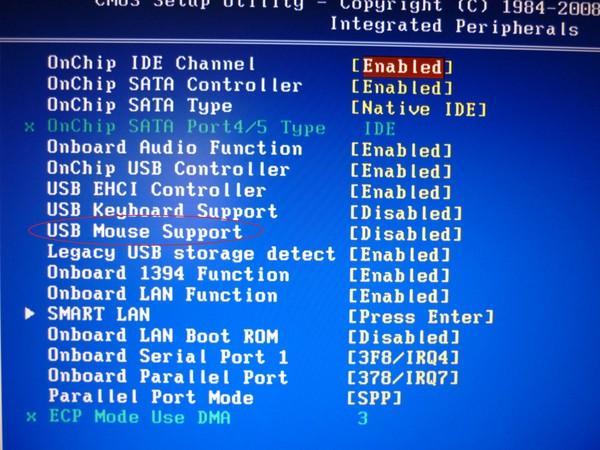
Установка мыши через BIOS
Windows 7 — достаточно устаревшая ОС. Если установить Windows 8 или 10, таких проблем возникать не должно.
Обратите внимание! Рекомендуется проверить совместимость материнки, если требуется, переустановить ее.
Устранение проблемы с работой USB-клавиатуры и мыши через параметры BIOS
Если дополнительные устройства в нерабочем состоянии, рекомендуется проверить настройки BIOS. Требуется зайти в системное меню, где можно управлять разделами. Если дополнительное меню не нашло ошибок, проблему ищут не в самих настройках компьютера, а во вспомогательном оборудовании.
Чтобы проверить параметры настройки, требуется войти в систему BIOS. Если пользователь не находит специальную кнопку, можно перейти по значку UEFI. Он должен располагаться в главном меню. После перехода выполняют следующие действия:
Важно! Если параметры клавиатуры и мыши в рабочем состоянии, напротив них должен загореться значок Enabled.
Иногда при установлении всех данных пользователи отмечают, что вспомогательные устройства все равно не работают. Причиной этому становится отсутствие перезагрузки компьютера. Это важный пункт, позволяющий переустановить все данные заново. Только так можно проверить, помогли ли все действия.
Использование клавиатуры PS/2
Это редкая проблема, из-за которой вспомогательные устройства не работают. В основном ошибка заключается в неправильных настройках BIOS, сбоях аппарата.
Важно! Перед изменением параметров требуется полностью отключаться от Сети. Если в момент проверки PS/2 система будет работать, могут возникнуть серьезные неполадки. Осторожная поверка доступна только при выключенном компьютере.
Если пользователь решил устранить проблему таким способом, выполняют следующие действия:
Обратите внимание! Бывают случаи, что при установке Виндовс не работает клавиатура или мышь даже при изменении вышеперечисленных настроек. В этом случае рекомендуется переустановка операционной системы на лицензированный Windows 7 или использовать ОС новых версий, например, Windows 8 или 10.
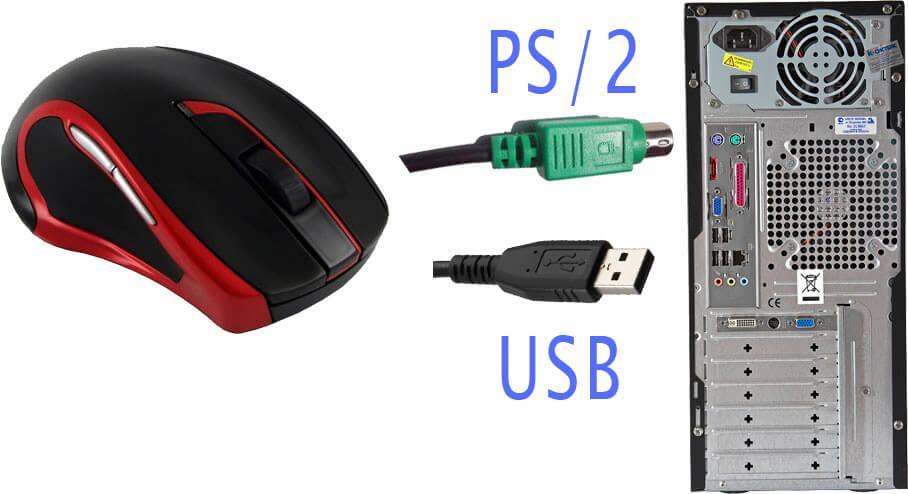
Проблема может заключаться в устаревшей сборке компьютера по отношению к драйверу, материнской плате, находящейся на компьютере. Только использование ОС последней версии поможет устранить проблему.
Что делать, если не работает мышка при установке Windows 7
Если после включения компьютера не работает USB-мышь на Windows 7, требуется своевременно решить проблему. Возможно, причина в устаревших драйверах, несоответствующих семерке. Требуется установка новых драйверов для нормальной последовательной работы устройства.
Обратите внимание! Все действия осуществляют с помощью тачпада, если проблема обнаружена на ноутбуке. При наличии ПК проверка затрудняется, так как на нем можно работать только с помощью мыши.
Как установить драйвера для USB 3.0
Если не работает мышка при установке Windows 7, может помочь обновление драйверов USB. Если на компьютере установлена операционная система Windows 7, требуется устанавливать драйвера последней версии. Иначе устройства будут не соответствовать, что приведет к сбою.
Чтобы установить драйвера, предварительно скачивают нужный файл с официального портала. Указывают, что требуется USB 3.0 Driver. Далее выполняют следующие действия.
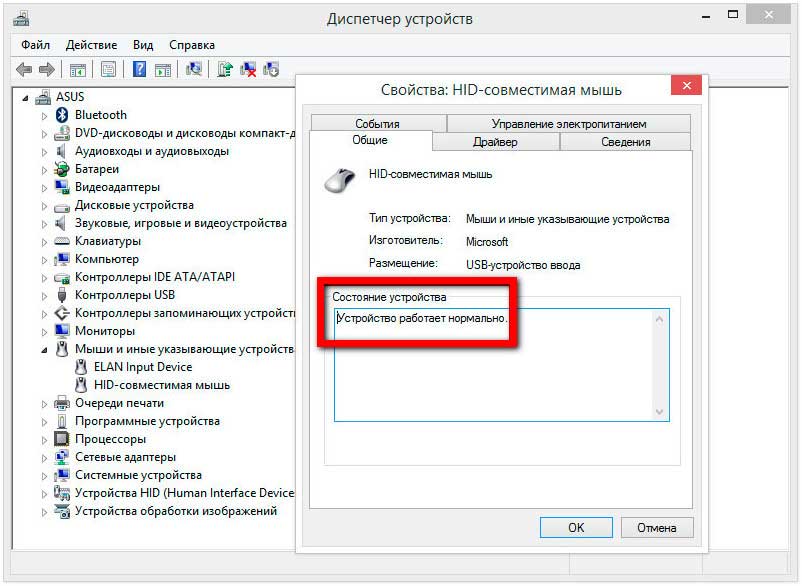
Проверка компьютера и мыши через «Диспетчер устройств»
Важно! Чтобы драйвера подошли для компьютера и вспомогательного устройства, нужно указать модель ПК (ноутбука). Они должны соответствовать.
Что делать, если перестали работать клавиатура и мышка на Windows 7 после установки ОС
Если сбой работы произошел сразу после подключения устройства, осуществляют проверку компьютера по следующим этапам:
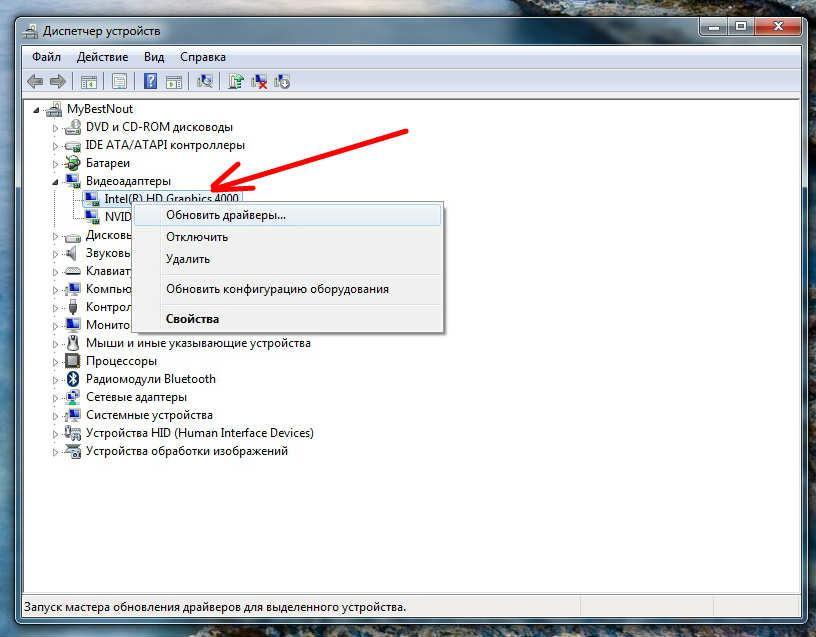
Идентичную проверку производят, если не работает клавиатура при установке Windows 7. Возможно, проблема заключается не в самих драйверах, а в операционной системе. Если она устарела, лучше установить новую версию.
Обратите внимание! Если мышь или клавиатура перестали функционировать через некоторое время после нормальной работы, произошла поломка.
Бывают случаи, когда не работают мышь и клавиатура на Windows 7. Проблема заключается не в дополнительных устройствах, а в драйверах, работе USB-порта, ОС компьютера. Не обязательно обращаться к мастеру, чтобы устранить проблему. Предварительно проверяется исправность всех систем. Если они в норме, рекомендуется обновить Windows до более поздней версии.
После установки Windows 7 не работает USB, клавиатура или мышь
Установка Windows 7 — это сложный и многогранный процесс для неопытных пользователей, однако компетентные профессионалы осуществляют установку просто используя стандартные отлаженные действия для оптимизации процесса. Большинство пользователей после установки данной операционной системы на компьютере или ноутбуке сталкиваются с проблемой, что не работают клавиатура, мышь или USB разъем. Для того чтобы иметь возможность подключать к компьютеру различные дополнительные элементы, необходимо выполнить ряд действий.
Содержание

Установка Windows 7 не видит USB мышь и клавиатуру (решаем проблему настройками BIOS)
Если установка Windows 7 не видит мышь или другое устройства ввода, первое, что стоит сделать, это проверить USB порты, в которые вставлены эти периферийные устройства.
Порты синего цвета (USB 3.0) могут не поддерживаться мастером, и поэтому следует хотя бы на время установки переставить оборудование в порты серого цвета (USB 2.0).
В большинстве случаев проблема будет решена. Иначе по порядку проделайте следующие
действия в BIOS (далее в статье, эти действия будут расписаны с пошагово):
Делать сразу все три действия необязательно.
Проверяйте работоспособность мыши и клавиатуры после каждого шага, начиная
с первого. Для начала нужно зайти в BIOS. Подробнее, как войти в БИОС на различных устройствах (стационарных компьютерах или на разных марках ноутбуков) вы можете посмотреть в этой статье: как войти в BIOS. Перезагрузите ваш компьютер и на логотипе материнской платы войдите в «Setup Menu», нажав на клавишу F1 (F2, F12, Delete — в зависимости от BIOS). Теперь приступаем:
1.1.
Действие 1 – отключаем (Intel) xHCI Mode
Эту опцию вы можете найти во вкладке
«Advanced»в меню BIOS.
Рисунок 1. Устанавливаем режим Disabled для xHCI Mode.
Первое действие помогает в абсолютном большинстве случаев. Переходим к следующему заголовку, если:
Действие 2 – переключаем режим USB Legacy Support
В отличие от описанной выше, опция
«USB Legacy Support» доступна к редактированию на абсолютном большинстве систем. Находится она также преимущественно во вкладке «Advanced ». Нам нужно поменять режим этой функции на противоположный («Enabled» на «Disabled» или наоборот).
Рисунок 2. Меняем значение USB Legacy Support. Не забудьте сохранить изменения во вкладке «Exit», выбрав опцию «Exit Saving Changes», компьютер перезагрузится автоматически.
Проверяем наши устройства, запустив установку Windows снова. Если периферия все еще не работает, следует попробовать сбросить настройки материнской платы.
Действие 3 – сбрасываем BIOS (если предыдущие действия не помогают)
Чтобы вернуть BIOS к «заводским» настройкам, необходимо:
Эти шаги с большим шансом помогут решить вашу проблему с USB мышью и клавиатурой. В противном случае следует проверить периферию на предмет аппаратных сбоев на другом компьютере. Также попробуйте подключить другие устройства.
↑ Вернуть
Создание нового тома
Со временем в файловой системе устройства может образоваться битый сектор. Подобная проблема требует обновления раздела флешки. Пошаговая инструкция:
Удаление разделов флешки через Командную строку
Последующие действия нужно выполнять в стандартном файловом менеджере Windows с использованием инструментов форматирования:
Аналогичные манипуляции можно произвести с помощью других файловых менеджеров, например, Total Commander.
Внимание! Представленная инструкция применима для устранения некорректного отображения объема накопителя, исчисляемого в гигабайтах (ГБ).
Решение проблемы при использовании PS/2 клавиатуры и мыши
Сбои в этих устройствах возникают довольно редко и связаны в основном с BIOS и аппаратными сбоями. Перед выполнением следующих действий
обязательно отключите питание компьютера. Такая мера предосторожности связана с тем, что порты PS/2 крайне не рекомендуется трогать при работающей системе. Если вы используете стандартную PS/2 периферию, следует:
Если все вышеперечисленное не помогает, попробуйте использовать другую копию Windows 7. Отсутствие поддержки PS/2 устройств может быть связана с тем, что конкретная сборка не содержит, по сути, устаревших драйверов для этих устройств (могут быть вырезаны из конечного образа).
↑ Вернуть
Отключаем порты в диспетчере устройств
Здесь все очень просто. Кликаем ПКМ по *Мой компьютер* выбираем пункт свойства.
В открывшимся окне выбираем раздел *Диспетчер устройств*.
Перед нами древо всех устройств нашего пк. Находим и выбираем пункт *Контроллеры USB*. Выбирали этот раздел и через ПКМ отключаем все необходимые порты.
Стоит заметить, что данный способ не всегда работоспособен. Бывали случаи, когда отключись 2 порта из 4 или один.
Компьютер не видит загрузочную флешку и/или другие USB устройства при установке Windows 7
Решение такой проблемы в большинстве случаев достаточно простое. И перед тем как начинать углубляться в эту главу, необходимо выполнить следующие действия:
Если же установкаWindowsне видитUSBустройствавообще
, обратитесь к первой главе. В ней приведены некоторые общие действия, решающие самые распространенные сбои.
Настройка электропитания
На ноутбуках часто бывает, что при работе USB-контроллеры отключается при работе только от батареи. Но данную настройку можно выключить. Также иногда данная проблема почему-то появляется и на ПК, если опять же, блока питания не хватает для работы с большим количеством устройств.
Мастер установки Windows 7 не видит жесткий диск (SSD) или просит драйвера
Перед началом выполнения действий, влияющих на программную часть, нужно убедиться в работоспособности накопителей и правильности настроек компьютера. Обратите внимание. Следующие
действия актуальны и для SSD. Если в окне выбора диска для установки отсутствует нужный «винчестер» (жесткий диск), попробуйте сначала:
Разберем подробнеетретий пункт. Для этого необходимо:
Рисунок 3. Ставим значение IDE для строки Configure SATA as.
Теперь можно заново попробовать установку. Переходите к следующей главе, если:
Ручная установка драйверов жесткого диска или SSD
Переходить к этой главе рекомендуется после полного ознакомления с предыдущей. Это поможет исключить выполнение лишних действий. В большинстве случаев, установочный образ уже содержит в себе ПО для множества контроллеров накопителей (драйвера SATA). Однако если модель платы вашего компьютера/ноутбука достаточно свежая (или, наоборот, старая), драйвера могут попросту отсутствовать.
Поэтому нам надо самостоятельно «указать» их на этапе выбора системного диска. Следующая инструкция подробнее опишет этот процесс. Приступаем. ШАГ 1 – поиск необходимого программного обеспечения. Скачиваем драйвера с сайта производителя вашего ноутбука или материнской платы. В первую очередь ориентируемся на файлы, включающие одно или несколько примеров слов: INF, SATA, RAID, RST.
ШАГ 2 – распаковка и сброс на носитель с образом ОС. Разархивируем скачанный файл в отдельную папку → копируем ее в любое место на установочной флешке. Обратите внимание, что нужные нам драйвера не должны содержать исполняемые «. exe» файлы. Подойдут только распакованные (такие драйвера обычно включают в себя папки: amd, x64, а также множество . inf файлов). ШАГ 3 – указание нужного ПО в окне выбора диска. Вставляем флешку в компьютер → доходим до этапа выбора диска для установки. Здесь нужно найти кнопку «Загрузка» (или «Обзор») и кликнуть на нее.
Откроется проводник, в котором нужно указать необходимый драйвер.
Рисунок 4. Выбираем нужную папку с драйвером.
Жесткий диск (SSD) обнаружится, если выбраны подходящие драйвера. Теперь можно продолжить процесс, выбрав появившийся SSD диск.
Не работает мышь и клавиатура при установке Windows 7
Всем привет! Товарищи Пикабушники, прошу помощи. На днях приобрел новое «железо» для компа. Перешёл с АМД на Интел.
После сборки компа, решил накатить на него такой же Виндоус, как и был до это, благо образ сохранился.
Но столкнулся с тем, что когда доходит до самой установки винды, клавиатура и мышь прекращают работать, хотя до этого в биосе работало и то и другое.
Материнская плата стоит Gigabyte B360M D3H, устанавливать буду на ССД от Кингстон на 240гб.
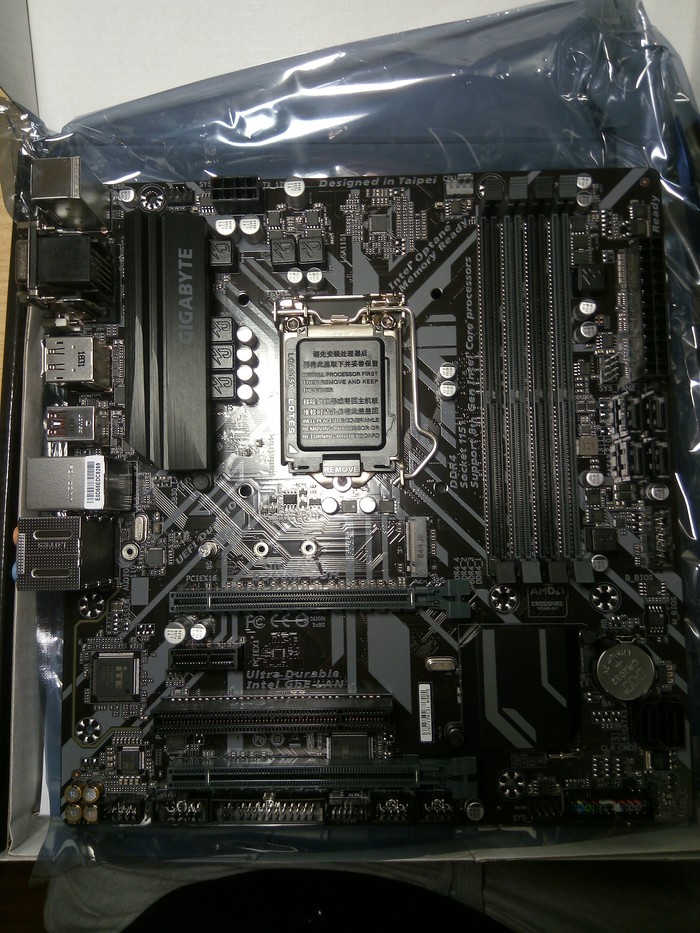
Фотографии самого биоса.
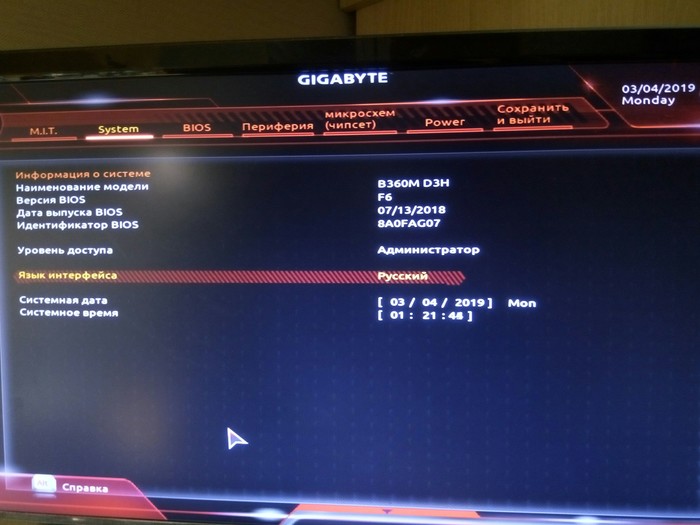
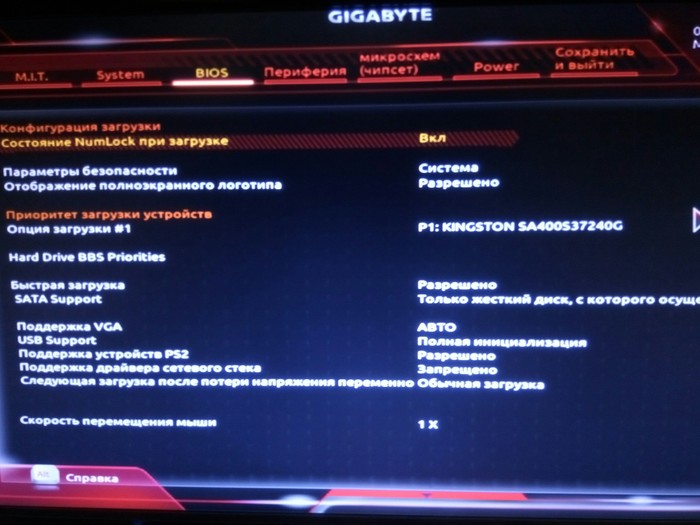
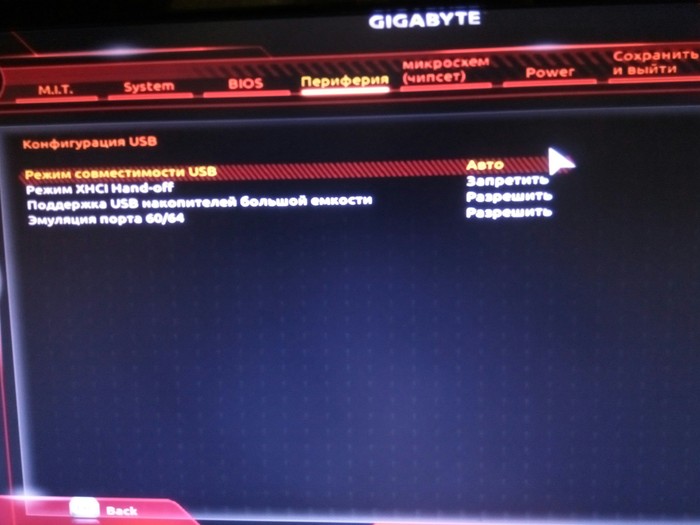
Выручайте пожалуйста, может кто сталкивался с подобным и сможет мне помочь. В интернете нашел по этому вопросу только ответы про материнки от асуса, мси и асрока
Доброй ночи. Судя по описанию у Вас проблема с драйверами USB 3.0. Такая проблема встречается на чипсетах 200 и 300 серий. К сожалению перетыкание из разъема USB 3.0 в USB 2.0 ни к чему не приведет. Установить Windows 7 возможно, но нужно интегрировать драйвера в установочный образ. Либо искать установочный образ с интегрированными драйверами. В установочном образе есть два файла: boot.wim и install.wim. Первый работает на стадии начала установки. Второй- распаковывается при установке. Для того, что бы установка началась нужно интегрировать в бут.вим. Но скорее всего выползет и вторая проблема: отсутствие драйверов на ACHI устройства (не увидит жестких дисков). Тоже можно интегрировать. Я все это проходил. Интегрировал сам штатной вин утилитой dism. Предостережение: когда после установки будете ставить драйвера будьте предельно осторожны с драйверами на USB: я несколько раз попадал в ситуацию, когда драйвера не корректно вставали и все юсб устройства перестали видиться. Тогда работала лишь кнопка питания. Спасла лишь Ps/2 мышь: сиди воткнут, надо только щелкнуть на установщик- а щелкнуть нечем- ни клавы ни мыши машина не видит. Такие дела. По командам могу подсказать, если надо. Нов сухом остатке имеем: либо качать дистриб с интергрированными драйверами, либо интегрровать самому, но это пляски на долго- ибо не все драйвера подходят и придется эксперементировать.
Бывает такая проблема, если клава/мышь воткнуты в usb3 порты, Win7 с этим плохо дружит.
Но на новом железе лучше переходить на Win10(при всей моей нелюбви к ней).
Я брал PS\2 клаву и мышь.
Либо устанавливай 10-ку.
Вроде как у винды(дистрибутива) не поддержки USB3.0, но это не точно.
Дрова надо подпихивать в процессе установки.
1. Убери уже русский из BIOS. (Это старый косяк всех прошивок начиная с Формозовских матерей). Не ставится НИЧЕГО по человечески.
2. Найди пункт USB Legacy support и сделай enable.
3. И таки, да, переключи в порт USB II клаву/мышь.
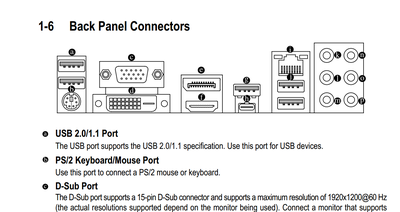
USB II порты прямо над PS/2
«Большинство производителей комплектующих и ПО более не поддерживают ОС Win9X/ME/2000/XP.»

Была такая хрень, что при установки винды на только что купленном ноуте отрубались мышка и ноут. Что сделал я:
В нете нашёл какую-то винду на флешке. Как образ, уже не вспомню. Называлась она в честь русского сборщика. Вот Реально, вставил эту флешку с виндой и комп думал, будто винда уже установлена.
Через этот эмулятор и устанавливал дальше винду нормальную.
Встречался с двумя причинами:
1. Использовал USB 3, при перетыкивании в USB 2 начинало работать.
2. Само железо было только под Win10 и с другими ОС не работало.
Проблема в том, что на современных MB usb3.0 идет в железе, а usb2.0 в виртуале. Т.о. здесь два пути, на этапе установки юзать ps/2 (если есть) либо подкидывать дрова в образ.
К сожалению, ничем помочь не могу, но надеюсь, что проблема автора будет решена
Как и сто лет назад все дело в дровах?
В описании на большинстве сайтов указано: Поддержка ОС Windows 10 (только 64 bit).
Все, с Windows 7 оно не будет работать. Сам как-то ставил знакомому новое железо и была старая ось 7-ка. Мышь и клава не работали, с матом удалось добавить нужные драйвера. Но в списке оборудования почему то остались пункты на которые драйвера не встали. После принудительной попытки поставить на Вин 7 драйвера от Вин10 (с оф. сайта, других там не было), клавиатура и мышь благополучно отключились и больше я извращаться не стал. Накатил 10-у.

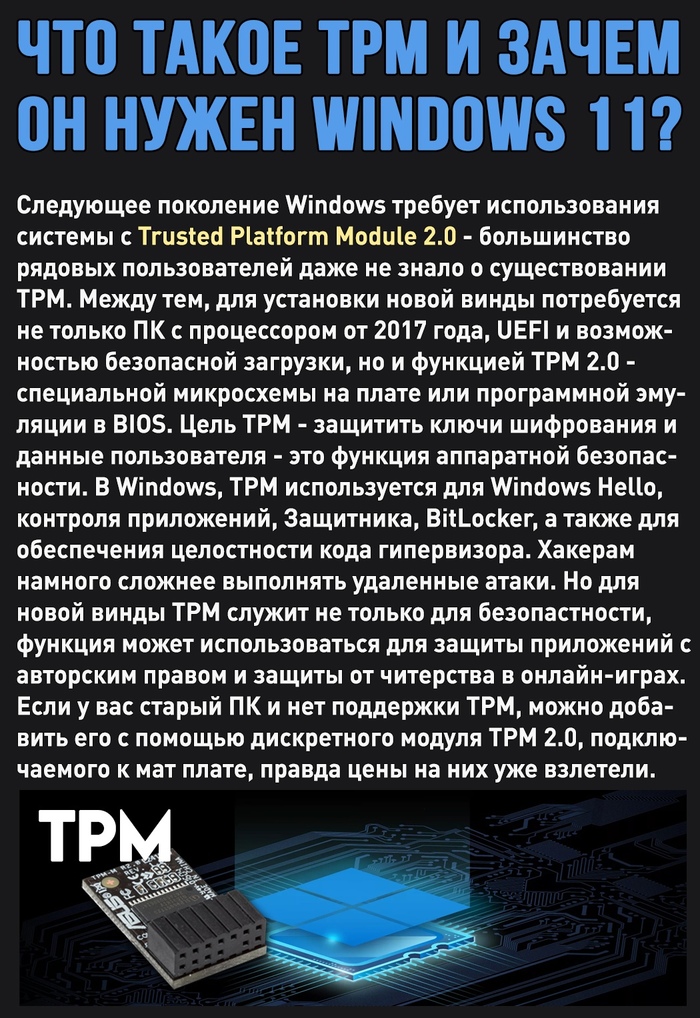
Что такое TPM и зачем он нужен Windows 11?

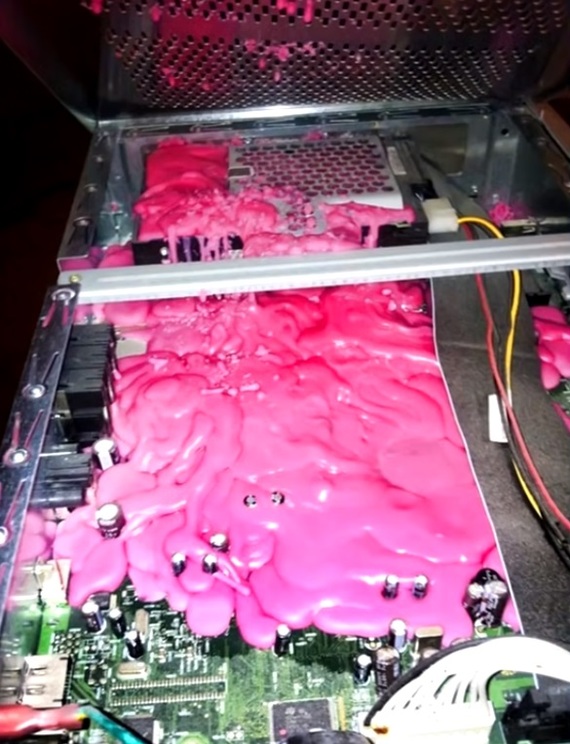
Ничего необычного, просто свечка на компьютере)


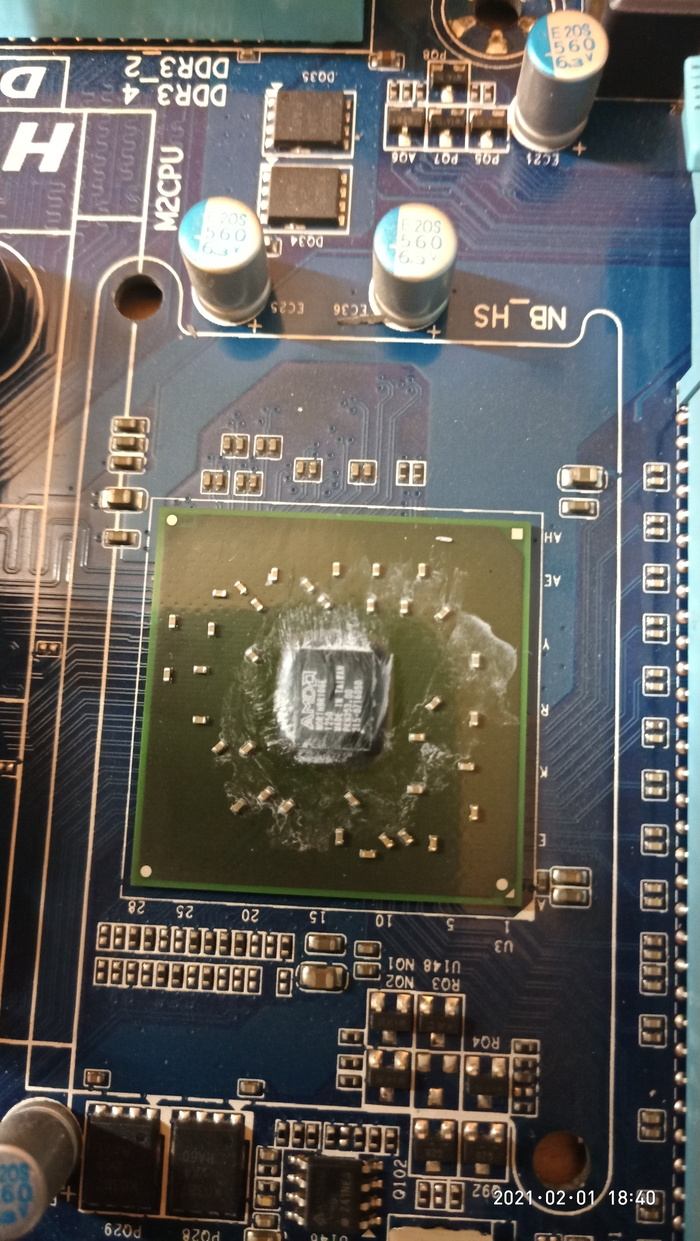
Ремонт материнских плат. Хочу начать


Сборка 386 машины. Начало, часть 1ая. Память
Доброго дня подписчики и читатели.
Начну, пожалуй, с выбора материнской платы.
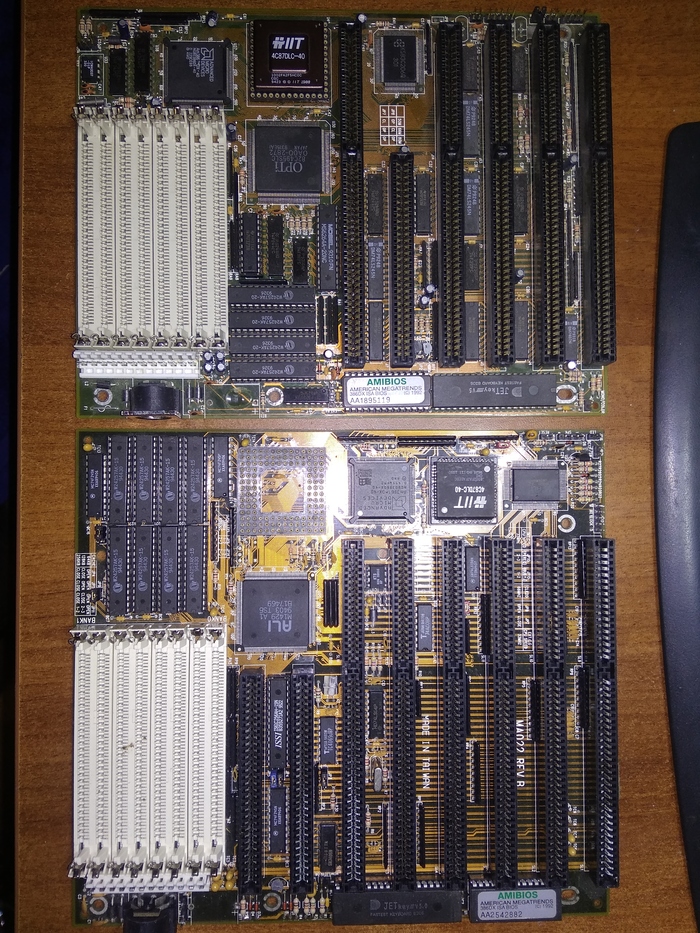
Обе платы имеют на борту AMD 386 DX40, имели по 128кБ кэш памяти, 8мь слотов под 30 пин simm, математический сопроцессор 487DLC40. Нижняя плата довольно долго лежала с выпаянными микросхемами биоса и контроллера клавиатуры, т.к. эта она была утоплена, вследствие чего сильно пострадали (нет) дорожки на плате под микросхемами, т.к. электролит стекал прямо под них. (небольшой очерк про батарейки на платах напишу немного позже, может через недельку) Чтобы починить съеденные дорожки я выпаял эти микросхемы и. положил плату в долгий ящик. спустя пару месяцев (примерно) у меня в руках появляется верхняя плата, и я раздумываю 386 собрать на ней, ведь паять ничего не надо, она работает и внимания к себе не требует.
но опять что-то не ладится, а именно нет 30 пин памяти, она постоянно ускользает от меня, и опять забиваю на это дело, т.к. я из Катав-Ивановска привез себе IBM и мой энтузиазм быстро перешёл на неё. Вдоволь поковырявшись, наметил план модернизации и положил её в тот самый долгий ящик, пока собирается комплектуха для воплощения моих хотелок.
Но вернёмся к 386. Памяти нет, вернее есть 2 мегабайта, грусть печаль. Пока грустил, проверил дорожки, они оказались целые, запаял микросхемы назад. Подключил, она запустилась. Чтобы начать работать с диском, нужен был контроллер для накопителей, один из двух я благополучно сжёг, подробности по ссылке в конце поста. Надо было выходить из положения, поэтому подключаю диск через интерфейс на звуковой карте ))). Получилось. И опять преснопамятный долгий ящик.
Через какое-то время у меня появляется дохлая 386 плата, с которой я выдёргиваю микросхемы кэша и пытаюсь поставить вторую плату, чтоб там стало 256кб.
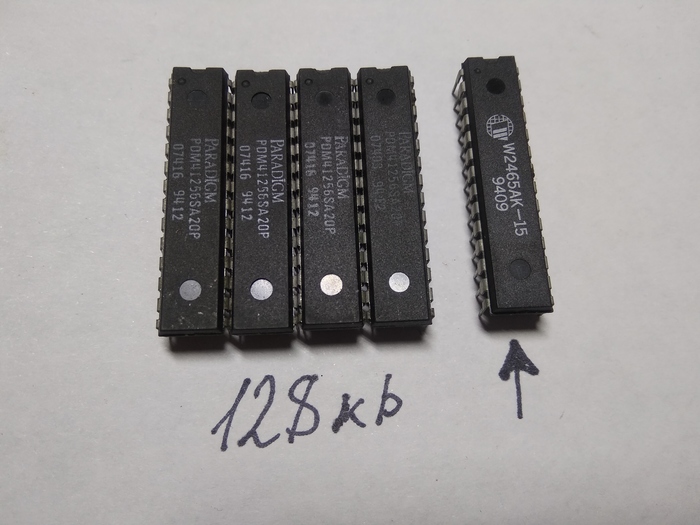
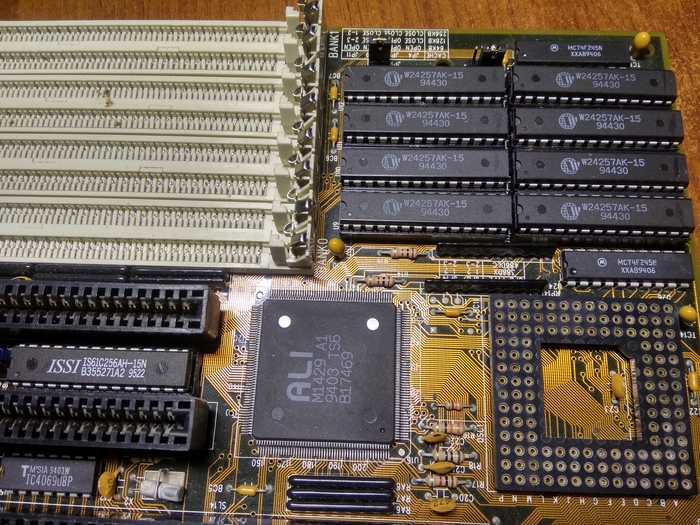
Это платы приехали
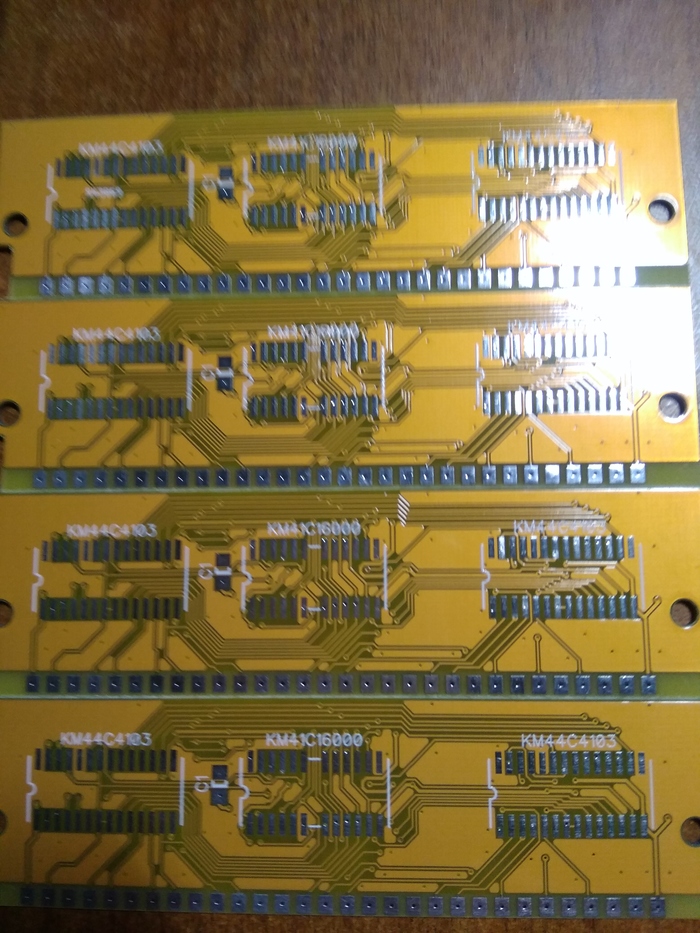
Паял паяльником, без лупы. С её помощью только контролировал точность посадки чипов, ну и чтоб соплей не было.
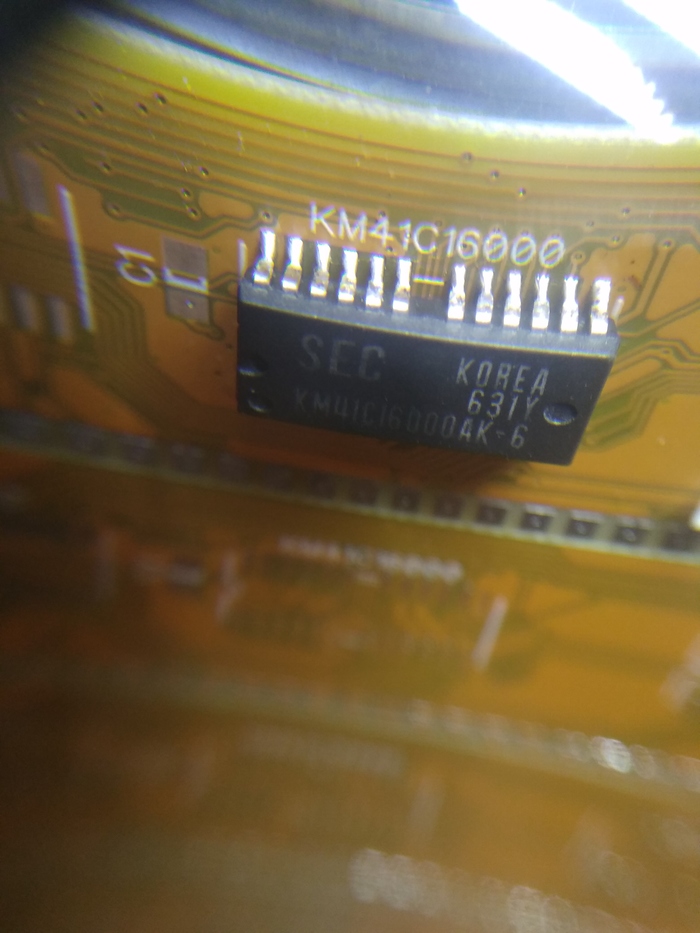
Подручные средства для удерживания
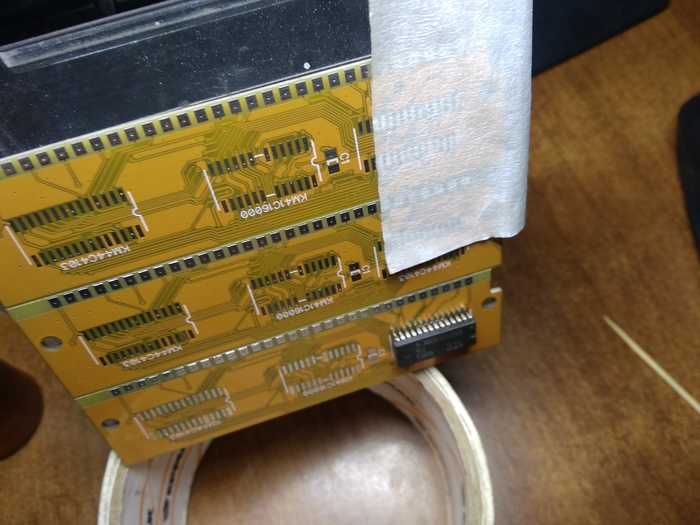
коробка от дискет и малярный скотч удобной фиксируют материал )))
вот и собранные модули, по времени я затратил около трёх часов.
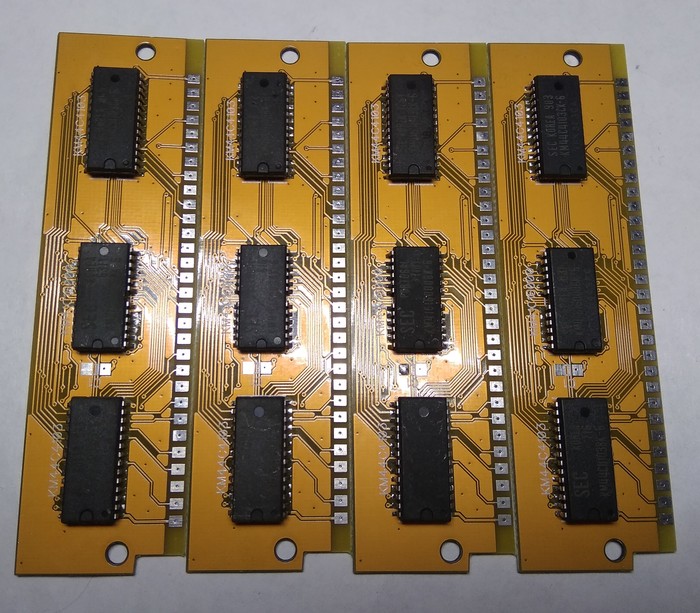
Установлено и работает. Правда на нижней фотке еще на борту 128 кб ))) кэша.
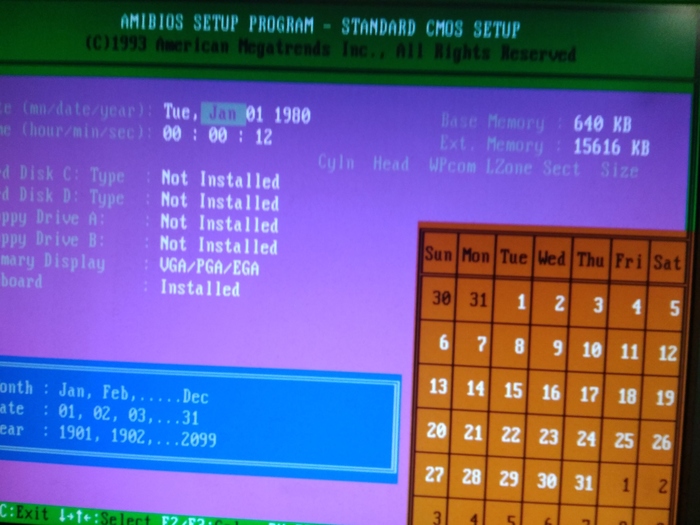
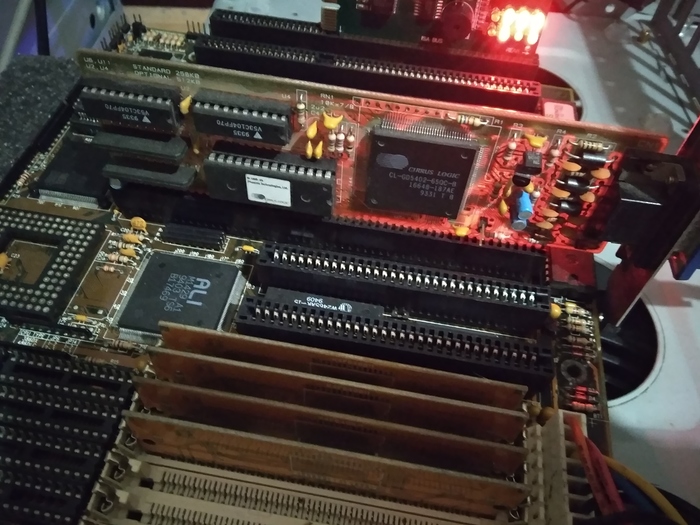
Казалось бы, вот оно счастье, но нет. Эта память отказалась работать на другой плате, это раз.
На этом я завешу эту часть. Ссылки на 286 есть в начале этого поста Финальный пост по 286 будет, когда она переедет в новый корпус.
п.с. если у вас есть какое-нибудь старое компьютерное железо, и оно Вам не нужно, с удовольствием приму