
Что означает щит на ярлыке программы?
Что означает значок щита на ярлыках программ? Желто-синий значок щита говорит, о том, что для запуска программы требуются права администратора. Другими словами, он всегда будет работать от имени администратора.
Что означает значок щита на ярлыке?
Значок на ярлыке в виде жёлто-синего щита обозначает, что данный файл будет запускаться с предупреждением (Разрешить этому приложению от неизвестного издателя вносить изменения на вашем устройстве). Ярлыки с щитом Windows 10 запускают окно предупреждения.
Как убрать щит с программы?
Как убрать щиты с ярлыков, используя их свойства
Откройте свойства ярлыка (нажать правой кнопкой мыши по ярлыку, выбрать пункт «Свойства»). Обратите внимание на поле «Объект», где указан путь к запускаемому файлу. Примените сделанные настройки. В результате щит исчезнет.
Как удалить ярлык с правами администратора?
Откройте свойства ярлыка, с которого хотите удалить значок щита. Нажмите «Применить» и подтвердите изменение с правами администратора. Значок щита с ярлыка исчезнет, но вместе с этим изменится и сам ярлык, иконка которого будет заменена иконкой классической командной строки.
Как убрать стрелки с иконок Windows 10?
Как отключить стрелку:
Что означает желто синий щит на ярлыке?
Желто-синий значок щита говорит, о том, что для запуска программы требуются права администратора. Другими словами, он всегда будет работать от имени администратора.
Как убрать стрелки с ярлыков на рабочем столе?
Для Windows 10 можно сделать автоматический перезапуск в диспетчере задач, для этого открываем диспетчер задач через контекстное меню панели задач. На вкладке «Процессы» ищем «Проводник«, жмём правой клавишей мыши по нему и выбираем «Перезапустить«. После перезапуска стрелки с ярлыков исчезнут.
Как удалить ярлык с рабочего стола компьютера если он не удаляется?
Данное действие в большинстве случаев выполняется одинаковой последовательностью, а именно:
Как удалить только ярлык?
Самый простой способ удалить ненужную иконку с рабочего стола – отправить ее в системную корзину:
Как удалить ярлык с рабочего стола Windows 10?
Убрать системные ярлыки
Как убрать стрелки с иконок Windows 7?
Как убрать названия ярлыков на рабочем столе?
Как убрать названия ярлыков на рабочем столе
Вместо для имени ярлыка, зажмите клавишу «Alt» и удерживая её, на клавиатуре набираем цифры 255 (набирать цифры нужно именно на цифровой клавиатуре, которая справа, а не сверху), отпустите клавишу «Alt» и нажмите «Enter». Теперь Ваш ярлык содержит невидимый символ.
Почему появляются стрелки на ярлыках?
Таким образом, если увидели стрелочки на папках файлах и ярлыках в системе Windows, то это значит, что всего лишь включена функция сжатия для экономии места для отдельных файлов, либо сразу для всего локального диска.
Убрать щит с ярлыка Windows 10

Доведение операционной системы до «совершенства», процесс не совсем простой, но именно в нем и заключается все удовольствие, ведь достигнув одной цели, можно переходить к другой и все достижения, всегда будут перед глазами. Вот почему, в некоторых ситуациях, пользователи изощряются изо всех сил для того, чтоб достичь своей цели, но не как не могут «прыгнуть выше головы», а всему виной то, что знаний им для этого совершенно не хватает. По этому, мы сегодня решили затронуть тему, которая позволит вам при ее детальном изучении, без каких-то проблем убрать щит с ярлыка Windows 10. Да, вы не ошибаетесь, в данной статье речь пойдет именно о том самом сине-желтом щите, который находится на ярлыках имеющих отношение к системным программами или приложениям.
Сразу поясним, что рассматривать в статье будем три совершенно разных способа устранения щитов с ярлыков, так что, будьте готовы выбрать именно тот вариант, который вам придется по душе и лично для вас, окажется наиболее практичным.
Используем «Свойства» для того, чтоб убрать щит с ярлыка
Этот метод настройки подойдет тем из пользователей, которые не хотят глобально настраивать систему и не имеют для этого конкретных знаний. При использование нижеописанных настроек, навредить Windows 10, практически не возможно.
Наведите курсор мыши на ярлык с щитом → выполните по ярлыку клик правой кнопкой мыши → выберите в контекстном меню пункт «Свойства» → в окне «Свойства», перейдите на вкладку «Ярлык» → найдите пункт «Объект» и обратите внимание на путь, который указан до файла, так как его придется заменить на cmd /c start «» «C:\Program.exe» → нажмите на кнопку «Применить».


После выполнения вышеописанной операции, щит должен исчезнуть, но может случиться и такое, что сам ярлык изменится. В таком случае, используйте путь: «Свойства ярлыка» → «Сменить значок» → укажите «путь» до запускаемой программы → выберите значок → используйте кнопку «Ок».

Используем «NirCmd» для того, чтоб убрать щит с ярлыка
NirCmd — это утилита от сторонних разработчиков, но при этом, работающая первоклассно с «Командной строкой» операционной системы десятого поколения. При помощи данного программного дополнения, можно сделать практически все то же самое, что описано выше, но при этом, повысится и уровень прав исполняемого файла, что не даст возможности запускать «Командную строку».
Скачайте NirCmd с официального сайта (ссылка на скачивание находится в низу страницы) → выполните распаковку скаченного файла в «C:/Windows» → обратитесь к «Свойствам ярлыка», к полю с названием «Объект», так как там придется замените путь к программе на nircmd.exe elevate «путь_к_файлу_exe_со_щитом» → незабудьте «Применить» внесенные изменения → обратитесь к «Свойствам ярлыка» и укажите путь к файлу, который запускается через настраиваемый вами ярлык (путь указывается до «.exe») → остается только выбрать наиболее подходящую по вашему мнению иконку.
В некоторых случаях, вышеописанные метод работает во время первого запуска немного не обычно, так как система указывает пользователю на то, что «Нет электронной подписи. », но вот при последующих запусках программы по средствам ярлыка, не каких проблем вообще не будет.
Используем «Дополнительный метод» для того, чтоб убрать щит с ярлыка
Так же, можно убрать щит с ярлыка Windows 10 используя «Смену значка» → выбрав «Пустой» / «Прозрачный» значок, что позволит исчезнуть щиту на всех «исполняемых файлах». Вот только как нам кажется — это не совсем тот способ настройки операционной системы, который стоит использовать повсеместно.

Надеемся, что теперь, убрать щит с ярлыка Windows 10 будет для вас не на много сложнее, чем выполнить иную задачу по настройке операционной системы.
Почему на моем значке на рабочем столе есть щит?
Какой значок щита на ярлыках программ? Желто-синий значок щита указывает на то, что для запуска программы всегда требуются права администратора. Другими словами, он всегда будет запускаться от имени администратора. … Большое количество пользователей ПК либо скрывают значки на рабочем столе, либо не предпочитают иметь ярлыки программ на рабочем столе.
Что означает щит на значке на рабочем столе?
Приложение имеет желто-синий щит с его значком просто означает, что всякий раз, когда пользователь собирается открыть это приложение, Контроль учетных записей будет подтверждать пользователю разрешение на открытие этого приложения. Это может раздражать, поскольку может испортить внешний вид фона рабочего стола.
Как мне вернуть значки на рабочем столе в нормальное состояние?
Чтобы восстановить эти значки, выполните следующие действия:
Как избавиться от сине-желтого экрана на значках рабочего стола Windows 7?
Чтобы изменить его и избавиться от щита:
Что означает щит в Windows 10?
Этот экран показывает, что программе необходимо запустить от имени администратора. Иногда, однако, окна ошибаются, и программа запускается под учетной записью пользователя. Если вы щелкните правой кнопкой мыши значок и выберите «Свойства», затем перейдите на вкладку «Совместимость» и посмотрите, выбран ли параметр «Запуск от имени администратора».
Как удалить Security Shield со значка на рабочем столе?
Щелкните правой кнопкой мыши значок ярлыка. Выберите в меню Свойства. Перейдите на вкладку «Совместимость» и снимите флажок «Запустить эту программу от имени администратора». Нажмите Применить и ОК.
Как избавиться от значка «Запуск от имени администратора»?
Щелкните правой кнопкой мыши ярлык программы (или exe-файл) и выберите «Свойства». б. Перейдите на вкладку «Совместимость» и снимите флажок «Запускать эту программу от имени администратора».
Как удалить с рабочего стола значки, которые не удаляются?
Откройте проводник, если значок представляет собой реальную папку и вы хотите удалить значок с рабочего стола, не удаляя его. Удерживая нажатой клавишу Windows на клавиатуре, нажмите клавишу «X».
Как мне вернуть рабочий стол Windows 10 в нормальное состояние?
Как вернуть рабочий стол в нормальное состояние в Windows 10
Как перейти из режима планшета в режим рабочего стола?
Чтобы переключиться из режима планшета обратно в режим рабочего стола, коснитесь или щелкните значок Центра поддержки на панели задач, чтобы открыть список быстрых настроек для вашей системы. Затем коснитесь или щелкните параметр Режим планшета, чтобы переключиться между режимом планшета и рабочего стола.
Как мне всегда запускать программу от имени администратора?
Как мне работать от имени администратора?
— В разделе «Уровень привилегий» выберите «Запускать эту программу от имени администратора». — Щелкните Применить. Если вы хотите установить разрешения для программы только временно, щелкните правой кнопкой мыши значок приложения на рабочем столе (или исполняемый файл в каталоге установки) и выберите «Запуск от имени администратора» в контекстном меню приложения.
Как снять щит с удара Геншина?
Вы можете удалить Силовой щит Пещеры Драконьего Спина в Genshin Impact, выполнив миссию Thaw all the shard out 2/3 после этого видео-руководства. Genshin Impact — это бесплатная ролевая игра, разработанная miHoYo.
Как мне удалить права администратора в Windows 10?
Как отключить учетную запись администратора Windows 10 через инструмент управления пользователями
Почему влияние Геншина есть у администратора?
Я думаю, это, вероятно, связано с тем, что в игре используется античит-программа. Это та же система, что и в League of Legends. Он подключается непосредственно к вашей машине и поэтому для выполнения своей работы требует доступа администратора.
Как получить права администратора в Windows 10?
Проблемы с правами администратора в окне 10
Как удалить значок щита с ярлыков программ, требующих прав администратора
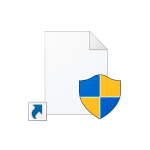 При создании ярлыка в Windows 10, 8.1 или Windows, для программы, которая требует прав администратора, такой ярлык будет содержать значок со желто-синим щитом в правом нижнем углу. Многим пользователям такой вид значка не по душе, и отсюда желание убрать щит с ярлыков, что вполне осуществимо.
В этой инструкции подробно о двух способах убрать щиты с ярлыков Windows и, кратко, еще об одном. Самый простой, быстрый и никоим образом не затрагивающий работу и свойства системы или самой программы — первый способ, второй также безопасен, а третий вариант не очень желателен. См. также: Как убрать стрелки с ярлыков Windows.
Как убрать щиты с ярлыков, используя их свойства
Для начинающих пользователей рекомендую именно этот метод, так как вероятность что-то испортить с его помощью практически отсутствует. Шаги будут следующими:
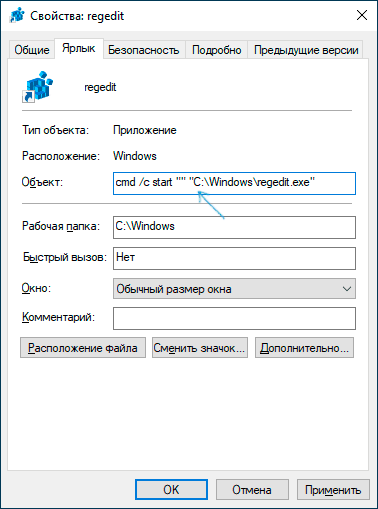
В результате всё будет работать как прежде, единственным отличием станет то, что перед запуском непосредственно самой программы на короткое время будет появляться окно командной строки.
Если же не только щит на ярлыке, но и появление окна cmd.exe для вас неприемлем, можно использовать следующий, тоже сравнительно не сложный метод.
Избавляемся от сине-желтого щита на иконках с помощью NirCmd
NirCmd — сторонняя утилита командной строки, которая, помимо прочего может повысить права исполняемого файла (ранее была доступна утилита для этого и от Microsoft, но сейчас она не поддерживается), в результате он будет, как и раньше, запускаться от имени администратора, но, в отличие от предыдущего метода, окна командной строки вы не увидите, значок щита на ярлыке также исчезнет.
и примените настройки
При первом запуске отредактированного ярлыка вам могут сообщить об отсутствии цифровой подписи, в дальнейшем запуск не будет отличаться от того, что был при наличии щита на ярлыке.
Видео инструкция
Дополнительная информация
Значок с изображением щита, появляющийся на ярлыках, требующих подтверждения UAC, находится в файле C:WindowsSystem32imageres.dll под индексом 78.
Если вы знакомы с редактированием ресурсов Windows, вы можете изменить этот значок на пустой прозрачный, в результате, на всех исполняемых файлах и ярлыках, где он используется, щит больше отображаться не будет. Однако, это не тот способ, который я мог бы рекомендовать большинству пользователей.
Большинство программ после установки в Windows создают ярлыки на рабочем столе. Ярлык можно отличить по знаку стрелочки. Кроме этого значка может присутствовать желто-синее изображения щита. Как вы можете видеть на рисунке ниже, желтый-синий значок щита отображается в правой нижней части некоторых ярлыков программ.
В этой статье я покажу как убрать щиты с ярлыков Windows 10. Но в начале давайте разберемся, что означает желто-синий значок щита на ярлыках.
РЕКОМЕНДУЕМ:Как включить режим бога в Windows 10
Желто-синий значок щита говорит, о том, что для запуска программы требуются права администратора. Другими словами, он всегда будет работать от имени администратора. Если два раза клинкуть по ярлыку на котором есть значок щита, появиться экран контроля учетных записей UAC (если его не отключили), где система предлагает выбрать Да, чтобы запустить программу с правами администратора или Нет, чтобы заблокировать запуск.
Многие пользователи ПК скрывают значки на рабочем столе или попросту не используют. Тем не менее, есть и те, кто предпочитают работать с ярлыками программ на рабочем столе.
Как убрать значок щита с ярлыков Windows
Шаг 1: Кликните правой кнопкой мышки на ярлыке, над которым находится значок щита, а затем выберите параметр «Свойства».
Шаг 2: Перейдите на вкладку «Ярлык». В поле «Объект» в начале добавьте следующий строку:
cmd /c start «»
Шаг 3: Нажмите кнопку Применить. Если вы появилось диалоговое окно «Доступ запрещен», нажмите кнопку «Продолжить». Закройте диалоговое окно. Ярлык программы на рабочем столе больше не будет отображать сине-желтый значок щита, но он будет по-прежнему запрашивать экран UAC при запуске. При запуске программы вы можете заметить небольшую задержку (совсем незначительную).
Если иконка программы изменилась и стала значком командной строки или любым другим значком, щелкните правой кнопкой мышки по значку ярлыка и выберите «Свойства».
Перейдите на вкладку «Ярлык», нажмите кнопку «Изменить значок», нажмите кнопку «Обзор», перейдите к исполняемому файлу программы, выберите его, а затем нажмите кнопку «Открыть». Нажмите кнопку ОК, нажмите «Продолжить», когда откроется диалоговое окно «Отказано в доступе», а затем нажмите кнопку «Применить».
РЕКОМЕНДУЕМ:Как разделить экран в Windows 10
На этом все. Надеюсь вы смогли скрыть щиты с ярлыков Windows 10.
Как известно, компания Майкрософт постоянно дополняет свою ОС какими-то очень необходимыми дополнениями, которые не всегда нравятся среднестатистическим пользователям. В некоторых случаях, данные «дополнения», пользователи могут убрать самостоятельно, в других случаях, им помогает сторонний софт, но как бы там не было, в любом из вариантов с действиями, необходимо четко отдавать себе отчет в том: «Что приходится делать и для чего это необходимо?» Вот почему, когда возникает вопрос: «Как убрать щит на ярлыке Windows 10?» Большинство из тех, кто им задается, практически сразу сдаются, так как думают, что это не возможно сделать, а если и возможно, то очень сложно. Мы же,знаем несколько очень простых способов, которые идеально подойдут любому, кто ими решит воспользоваться.
Здесь, будут использоваться системные возможности операционной системы Windows 10 и не более того, вот почему, необходимо выполнить следующие действия: наводите курсор мыши на тот ярлык, которые имеет щит → используя ПКМ, вызывается контекстное меню → используется кнопка «Свойства» в контекстном меню → в новом окне, переходите на вкладку «Ярлык» → спускаетесь до надпись «Объект» и меняете в поле напротив неё все на cmd /c start «» «C:Program.exe».
Все, можно убедиться в том, что щит исчез с ярлыка и теперь, сам ярлык, выглядит точно так же, как и все его «коллеги».
Бывает при данной настройке и такое, что сама иконка меняется и в таком случае, лучше всего: использовать функцию «Сменить значок» → указать путь к запускаемой программе — к файлу «.exe → произвести выбор ярлыка → применить изменения.
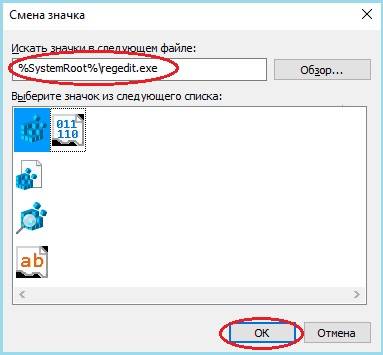
После такого, ваш ярлык будет выглядеть именно так, как того вы хотели, но помните, что вышеописанные манипуляции отразившиеся на визуальном облике ярлыка, каждый раз при запуске программы, дадут возможность запускать на несколько мгновений «Командной строке». В этом нет не чего страшного, просто это побочный эффект, который сам по себе будет своевременно исчезать и не как не будет влиять на работу системы в целом.
В данном способе прибегнуть придется к использованию стороннего софта, который имеет непосредственное отношение к утилите «NirCmd». С помощью этого программного дополнения, можно так же внести корректировки в отображение ярлыков в системе и убрать везде щиты.
Скачать NirCmd можно с официальной странице сайта (ссылка внизу страницы) → в «C:/Windows» нужно выполнить распаковку скаченного файла NirCmd → заходите в «Свойства ярлыка» → выполняете переход в поле «Объект» → производите смену имеющегося пути на новый — nircmd.exe elevate «путь_к_файлу_exe_со_щитом» → используете кнопку «Применить» / «Ок».
Снова обращаетесь к «Свойствам ярлыка» → выбираете «Сменить значок» → указываете путь до того файла, который запускается по средствам «.exe» → производите выбор конкретного ярлыка.
Здесь, бывает некий «побочный эффект», который появляется только при первом запуске приложения через отредактированный ярлык. Проблема кроется в системном сообщение «Цифровая подпись отсутствует…». Но не стоит пугаться данного сообщения, так как оно появится только один раз и больше, вас беспокоить не будет.
Для того, чтоб убрать щит на ярлыке Windows 10, можно использовать еще один весьма изощренный способ, но тут стоит понимать все последствия такого использования…
Любой ярлык, который имеет изображение щита, требует подтверждение UAC и располагается по такому пути: «C:WindowsSystem32imageres.dll». Кроме того, данный ярлык, имеет «индекс» под номером «78».
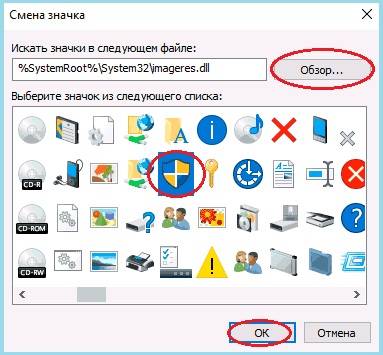
Теперь, если ранее, вы выполняли редактирование хоть каких-то ресурсов Windows, вам не составит труда заменить «стандартный» значок со щитом, на прозрачный. Таким образом, все исполняемые ярлыки приложений со щитами, окажутся без щитов.
С одной стороны данный способ хорош собой, что устраняет щиты единовременно на всех ярлыках, но вот с другой стороны, у него есть и минус, который кроется в том, что вы не сможете увидеть щит на ином системном ярлыке, который вам будет необходим для использования в первозданном облике.
Какой из нижеописанных способов выбирать, решать только вам, главное, чтоб вы осознавали всю ответственность за проделываемые системные настройки и они вас в дальнейшем не огорчили.
Как убрать щит на ярлыке Windows 10
Значок на ярлыке в виде жёлто-синего щита обозначает, что данный файл будет запускаться с предупреждением (Разрешить этому приложению от неизвестного издателя вносить изменения на вашем устройстве).
 Ярлыки с щитом Windows 10 запускают окно предупреждения.
Если в этом предупреждении выберите ДА то программа запустится, а если Нет то программа не запустится.
 В Панели управления открываем категорию Система и безопасность
Если же вы просто хотите отключить окно с сообщение которое появляется при запуске ярлыка со знаком щита то нужно открыть Панель управления — Система и безопасность — Изменение параметров контроля учётных записей.
 Ползунок для настройки UAC
Откроется окно в котором нужно переместить ползунок в самый низ и нажать ОК то есть тем самым вы отключите UAC. После перезагрузки компьютера окно с предупреждением не будет открываться, а сразу будет запускаться программа.
После отключения UAC можно убрать значок щита с ярлыков Windows 10, но к сожаленью не со всех. Для этого на клавиатуре одновременно нажимаете сразу две клавиши WIN+R. Откроется окно Выполнить в которое вписываете команду Gpedit.msc и нажимаете ОК.
Команда Gpedit.msc открывает Редактор локальной групповой политики который состоит из левой и правой части. В левой части раскрываете Конфигурация компьютера — Конфигурация Windows — Параметры безопасности — Локальные политики — Параметры безопасности. Нажимаете на последний пункт Параметры безопасности, а затем в правой части находите пункт Контроль учётных записей: все администраторы работают в режиме одобрения администратором. Открываете свойства этого пункта или делаете двойной клик по этому пункту.
 Как убрать щит на ярлыке Windows 10
Откроется окно в котором нужно поставить точку у пункта Отключён и нажать ОК. После этого нужно перезагрузить компьютер и вы увидите, что у некоторых ярлыков иконки в виде щита пропадут.