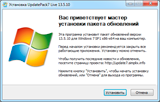
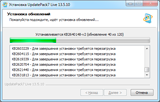
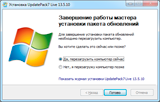
Набор обновлений UpdatePack7R2 включает критические и рекомендуемые обновления Microsoft для Windows 7, в которых исправлены ошибки и уязвимости, а также добавлены новые функции. Пакет обновлений не включает нежелательные обновления, которые добавляют телеметрию, сообщения о завершении поддержки и проверку активации системы.
С помощью UpdatePack7R2 можно интегрировать обновления в установочный дистрибутив. Достаточно перетащить ISO-образ на файл UpdatePack7R, и запустится процесс добавления обновлений в дистрибутив системы.
Для опытных пользователей предусмотрены ключи запуска UpdatePack7R2:
Windows 10 автоматически загружает и устанавливает обновления, чтобы обеспечить безопасность вашего устройства и доступ к актуальным возможностям. Это означает, что вы получаете последние исправления и обновления системы безопасности, а это обеспечивает безопасность вашего устройства и помогает ему работать эффективно.
Несмотря на то что обновления загружаются и устанавливаются автоматически, они могут быть доступны не на всех устройствах одновременно; мы следим за тем, чтобы обновления были готовы и совместимы.
Пакет обновления (SP) для Windows часто включает ранее выпущенные обновления и помогает повысить надежность Windows. Пакеты обновления могут содержать улучшения для компонентов безопасности и производительности, а также предоставлять поддержку для новых типов оборудования. Установите последнюю версию пакета, чтобы Windows оставалась в актуальном состоянии. Установка пакетов обновления занимает приблизительно 30 минут. Во время установки потребуется перезагрузить компьютер.
Рекомендуемый (и самый простой) способ получать обновления — включить Центр обновления Windows для Windows 8.1. После этого Windows будет уведомлять, когда обновления будут готовы к установке.
Пакет обновления (SP) для Windows часто включает ранее выпущенные обновления и помогает повысить надежность Windows. Бесплатные пакеты обновления на этой странице могут содержать улучшения для компонентов безопасности и производительности, а также предоставлять поддержку для новых типов оборудования. Установите последнюю версию пакета, чтобы Windows оставалась в актуальном состоянии. Установка пакетов обновления занимает приблизительно 30 минут. Во время установки потребуется перезагрузить компьютер.
Поддержка Windows 7 закончилась 14 января 2020 г.
Чтобы продолжить получать обновления системы безопасности от Майкрософт, мы рекомендуем перейти на Windows 10.
Последний пакет обновления для Windows 7 — это пакет обновления 1 (SP1). Узнайте, как получить пакет обновления 1 (SP1).
Поддержка Windows 7 RTM (без пакета обновления 1 (SP1)) завершилась 9 апреля 2013 года.
8 сентября 2020 г.—KB4577051 (ежемесячный накопительный пакет)
Ежемесячный накопительный пакет
НОВОЕ ВАЖНО! Расширенная поддержка Windows Embedded Standard 7 с пакетом обновления 1 (WES 7) заканчивается 13 октября 2020 г. Пользователи, которые приобрели расширенное обновление безопасности (ESU) для локальных версий некоторых операционных систем, должны выполнить определенные инструкции, чтобы продолжить получать обновления для системы безопасности. Дополнительные сведения см. в статье об обновлении KB4522133.
ВАЖНО! С июля 2020 г. во всех Центрах обновления Windows отключается функция RemoteFX vGPU из-за уязвимости в системе безопасности. Дополнительные сведения об этой уязвимости см. в CVE-2020-1036 и KB4570006. После установки этого обновления попытки запуска виртуальных машин (ВМ), в которых включена функция RemoteFX vGPU, будут завершаться сбоем и будут появляться следующие сообщения:
Если повторно включить функцию RemoteFX vGPU, появится следующее сообщение:
«Виртуальная машина не может быть запущена, так как все GPU с поддержкой RemoteFX отключены в диспетчере Hyper-V».
«Не удается запустить виртуальную машину, так как на сервере недостаточно ресурсов GPU».
«Видеоадаптер RemoteFX 3D больше не поддерживается. Если вы все еще используете этот адаптер, ваша безопасность под угрозой. Дополнительные сведения см. на странице (https://go.microsoft.com/fwlink/?linkid=2131976)”
ВАЖНО! Убедитесь, что обязательные обновления, приведенные в разделе Порядок получения обновления, установлены перед установкой этого обновления.
ВАЖНО Кабины сканирования WSUS будут по-прежнему доступны для Windows 7 SP1 и Windows Server 2008 R2 SP1. Если у вас есть подмножество устройств, работающих под управлением этих операционных систем без ESU, они могут отображаться как несовместимые в ваших наборах инструментов управления исправлениями и соответствия.
ВАЖНО Клиенты, которые приобрели Расширенное обновление безопасности (ESU) для локальных версий этих операционных систем, должны выполнить процедуры, описанные в KB4522133, чтобы продолжить получать обновления безопасности после окончания расширенной поддержки 14 января 2020 года. Для получения дополнительной информации о ESU и поддерживаемых выпусках см. KB4497181.
ВАЖНО! Начиная с 15 января 2020 года, будет появляться полноэкранное уведомление, в котором описывается риск продолжения использования Windows 7 с пакетом обновления 1 после окончания поддержки 14 января 2020 года. Это уведомление будет оставаться на экране, пока вы не совершите над ним какое-нибудь действие. Это уведомление появится только в следующих выпусках Windows 7 с пакетом обновления 1:
Примечание. Уведомление не будет отображаться на компьютерах, присоединенных к домену, и компьютерах в режиме киоска.
Профессиональная Если вы приобрели расширенное обновление безопасности (ESU), уведомление не будет отображаться. Дополнительные сведения см. в разделе Получение расширенных обновлений безопасности для подходящих устройств с Windows и Вопросы и ответы о жизненном цикле — расширенные обновления безопасности.
Улучшения и исправления
Это обновление системы безопасности включает усовершенствования и исправления, которые вошли в состав обновления KB4571729, выпущенного 11 августа 2020 г., а также устраняет следующие ошибки:
Обновляет сведения о часовом поясе для территории Юкон, Канада. Дополнительные сведения см. в статье Изменения периода летнего времени в Windows для территории Юкон, Канада: 8 сентября 2020 г.
Устраняет проблему уязвимости безопасности при использовании пользовательских прокси-серверов и серверов интрасети на основе HTTP. После установки этого обновления серверы интрасети на основе HTTP, не могут использовать пользовательский прокси-сервер для обнаружения обновлений по умолчанию. Если у клиентов не настроены системные прокси-серверы, сканы, использующие эти серверы, не будут работать. Если вам нужно использовать прокси-сервер, настройте его с помощью политики обновлений Windows «Разрешить использование прокси-сервера для использования в качестве резервного варианта, если обнаружение с использованием системного прокси дает сбой». Это изменение не повлияет на пользователей, которые обеспечивают безопасность серверов служб Windows Server Update Services (WSUS), использующих протоколы TLS или протоколы Secure Sockets Layer SSL. Дополнительные сведения см. в статье Улучшение безопасности устройств, получающих обновления через WSUS.
Обновления системы безопасности для инфраструктур и платформы приложений Windows, Windows Graphics, Windows Media, облачной инфраструктуры Windows, проверки подлинности Windows, криптографии Windows, ядра Windows, гибридной облачной сети Windows, периферийных устройств Windows, файловых систем и хранилища Windows, сетевой безопасности и контейнеров Windows, обработчика сценариев (Майкрософт) и компонентов SQL Windows.
Дополнительные сведения об устраненных уязвимостях в системе безопасности см. в руководстве по обновлению системы безопасности.
Известные проблемы, связанные с этим обновлением
После установки этого обновления и перезапуска устройства вы можете увидеть ошибку «Не удается настроить обновления Windows. Отмена изменений. Не выключайте компьютер» и обновление может отображаться как Ошибка в журнале обновления.
Такое может произойти в следующих случаях.
Если вы устанавливаете это обновление на устройство под управлением выпуска, который не поддерживается для ESU. Полный список поддерживаемых выпусков см. в статье KB4497181.
Если вы не установили и не активировали ключ надстройки ESU MAK.
Если вы приобрели ключ ESU и столкнулись с этой проблемой, убедитесь, что вы применили все необходимые компоненты и что ваш ключ активирован. Информацию об активации смотрите в этом посте блога. Сведения о предварительных условиях см. В разделе «Как получить это обновление» этой статьи.
Определенные операции, такие как переименование, выполняемые с файлами или папками на общем томе кластера (CSV), могут завершиться с ошибкой «STATUS_BAD_IMPERSONATION_LEVEL» (0xC00000A5). Это происходит при выполнении операции на узле владельца CSV из процесса, у которого нет прав администратора.
Выполните одно из следующих действий:
Выполните операцию из процесса с правами администратора.
Выполните операцию с узла, который не владеет томом CSV.
Корпорация Майкрософт работает над решением этой проблемы и предоставит обновление в ближайшем выпуске.
После установки этого обновления интерфейс графических устройств (GDI) может получать доступ к внутренним областям неправильно, вызывая неожиданные ошибки пользовательского интерфейса. Эта проблема может привести к появлению дополнительных или исчезновению имеющихся элементов экрана, мерцанию экрана или остаточным следам на экране.
Эта проблема решена в KB4580345.
Порядок получения обновления
Перед установкой этого обновления
Вам необходимо установить перечисленные ниже обновления и перезапустить устройство перед установкой последнего накопительного пакета обновлений. Установка этих обновлений повышает надежность процесса обновления для устранения возможных проблем при установке накопительного пакета обновления и применении исправлений системы безопасности Майкрософт.
Обновление стека обслуживания (SSU) от 12 марта 2019 г. (KB4490628). Чтобы получить отдельный пакет для этого SSU, найдите его в каталоге Центра обновления Майкрософт. Это обновление необходимо для установки обновлений, которые подписаны только с помощью SHA-2.
Последнее обновление для SHA-2 (KB4474419) выпущено 10 сентября 2019 года. Если вы используете Центр обновления Windows, последнее обновление для SHA-2 будет предложено вам автоматически. Это обновление необходимо для установки обновлений, которые подписаны только с помощью SHA-2. Дополнительные сведения об обновлениях для SHA-2 см. в статье Требования поддержки подписывания кода SHA-2 от 2019 г. для Windows и служб WSUS.
11 августа 2020 г. SSU (KB4570673) или более поздние версии. Чтобы получить автономный пакет для этого SSU, найдите его в каталоге Центра обновления Майкрософт.
Пакет подготовки лицензий расширенных обновлений системы безопасности (KB4538483), выпущенное 11 февраля 2020 г. Пакет подготовки к лицензированию ESU будет предложен вам от WSUS. Чтобы получить автономный пакет для пакета подготовки к лицензированию ESU, найдите его в каталоге Центра обновления Майкрософт.
После установки вышеуказанных элементов мы настоятельно рекомендуем установить последнюю версию SSU (KB4565354). Если вы используете Центр обновления Windows, последнее обновление SSU будет предложено вам автоматически при условии, что вы являетесь клиентом ESU. Чтобы получить автономный пакет для последней версии SSU, найдите его в каталоге Центра обновления Майкрософт. Общие сведения о SSU см. в статьях Обслуживание обновлений стека и Обновления стека обслуживания (SSU): Часто задаваемые вопросы.
Установка этого обновления
Центр обновления Windows и Центр обновления Майкрософт
Нет. Это обновление будет автоматически скачано и установлено из Центра обновления Windows, если вы применяете ESU.
Каталог Центра обновления Майкрософт
Чтобы получить отдельный пакет для данного обновления, перейдите на веб-сайт каталога Центра обновления Майкрософт.
Службы Windows Server Update Services (WSUS)
Это обновление будет автоматически синхронизироваться с WSUS, если вы настроите продукты и классификации следующим образом:
Продукт: Windows 7 с пакетом обновления 1, Windows Server 2008 R2 с пакетом обновления 1, Windows Embedded Standard 7 с пакетом обновления 1, Windows Embedded POSReady 7, Windows Thin PC
Классификация: Обновления безопасности
Для получения списка файлов в этом обновлении скачайте сведения о накопительном пакете обновления 4577051.
UpdatePack7R2 для обновления Windows 7 SP1 и Server 2008 R2 SP1
В системе должно быть не меньше 10 ГБ свободного места на винчестере и желательно не меньше 1 ГБ свободной оперативной памяти.
Можно перетянуть мышкой чистый iso-дистрибутив на UpdatePack7R2 и получить готовый обновлённый iso-образ.
Для гибкой установки набора можно использовать следующие ключи и их комбинации:
Следующие ключи предназначены для интеграции обновлений в дистрибутив:
Набор обновлений UpdatePack7R2 версия 21.11.10 : 1 673 комментария
Здравствуйте, выложите пожалуйста полный пакет без онлайн докачки данных. на тех машинах где нету прямого доступа в интернет (через прокси сервер с авторизацией) не работает загрузка.
Здравствуйте! В шапке темы автором выделено: «Скачать (размер 1+799 МБ) | Magnet». Если у вас с детства брезгливое отношение к торрентам, а скачать файл с онлайн-докачкой у себя/своих знакомых дома не позволяет религия, производя необходимые действия. А затем посредством флешки, перенести UpdatePack7R2 на ПК без прямого доступа к интернету (где эл.почта и Google/Яндекс Диск не работают), — то вы сам себе злобный буратино!
у меня 7ка и как раз без SP1
Решение есть и очень простое! На Win7, где установлен принтер, заходим «Управление компьютером — Локальные пользователи — Пользователи» и создаем пользователя с таким же именем как на компьютере с которого будет подключение. Например, на Win10 пользователь «Вася», тогда создаем пользователя «Вася», задаем пароль. Принтер на Win10 нужно удалить. Потом с Win10 через «Сетевое подключение» покдлючаемся к Win7, где принтер, будет запрос логина и пароля, находим принтер и истанавливаем.
Важно! В «Центр управления сетями и общим доступом» нужно «Включить общий доступ с парольной защитой»
У пользователя «Вася» админские права или обычные?
Спасибо за способ! Но думаю, теоретически, он подходит если 1-3 машины подключаются к сетевому принтеру, а если таких машин 10 в сети? Создавать 10 новых учетных записей? И главное — если включить общий доступ с парольной защитой, то прекратится и доступ к общим сетевым папкам. Которые до этого работали для всей сети без гостевых учетных записей и паролей. Тогда что же, всю сеть перестраивать на подключение по гостевым учетным записям с паролями? Конечно не пробовал еще, но представил и теоретически будет неудобно. Особенно для больших и меняющихся сетей в организациях и офисах.
Доброго времени суток. Для тех у кого проблемы с печатью после обновлений, как я понимаю, проблема заключается в следующем, мелкософт обновил протоколы SMB, по их мнению, в прошлых релизах, есть серьезные уязвимости, но не учли момент, что старое оборудование, драйвера и так далее, не могут задействовать функционал новых протоколов и соответственно отваливаются — решение: включить использование старых протоколов SMB, как: есть в нете на сайте мелкософта. Выбор за вами, дыры в системе клиент-сервер или работающие принтеры и так далее. ИМХО. На полноту решения не претендую.
А по сути все это от лукавого, мегко-жесткое, типа — ой что-то пошло нетак, требование переходить на новое оборудование, не важно, ПК или принтер, сканер, pos-оборудование
Проблема с сет. принтерами, вызванная окт. и сент. обновами, НЕ СВЯЗАНА С SMB. Когда я боролся с ошибками доступа к сетевым принтерам, возникшим именно после наката октябрьского апдейт-пака, естественно, первое что сделал — это включил небезопасные гостевые входы SMB2 на 10ках. Перезагрузил, ошибки не ушли. Затем включил SMB1 на всех машинах в сети, но и тогда ошибки не ушли! Хотя до этого включение SMB1 всегда срабатывало при проблемах доступа в сети, что к папкам, что к дискам, меду компами с Win 7 и с Win 10. Пож-та, проверяйте САМОСТОЯТЕЛЬНО советы на практике, прежде чем писать их в этой теме, нагуглив в нете. Потому что иначе можете ввести в заблуждение читающих. И как минимум люди будут зря тратить время и нервы, пытаясь воплотить ваши советы, ругая вас.
Доброго времени суток. Я и проверил на своих проблемах в сети, правда проблема немного другая, но это сути не меняет, так после обновлений стали отваливаться терминалы со сканерами на алкогольке — на тестовом стенде все перепробовал и решение оказалось в smb. Что у принтеров, что в моей ситуации везде работает клиент-сервер, что в сетевых шарах, чем по сути и есть сетевые принтеры.
Доброго времени суток! Так вы решали проблему с отвалившимися расшаренными принтерами на компах с Win7, или у вас другие системы и/или не принтеры? Какая винда на ваших компах или терминалах, и сканеры или принтеры? Не совсем понял ваш предыдущий пост. Это важно, потому что эта тема посвящена апдейт-паку с последними обновами именно для Вин 7, и проблемам, связанным с этими обновами. В частности, с отвалившимися расшареными принтерами на Win 7. Я столкнулся именно с такой ситуацией и описал именно её. Т.е. Win 7 +октябрьский апдейт-пак = отвал расшаренных принтеров на Win 7 (и также 10). И повторю, ВКЛЮЧЕНИЕ СТАРЫХ SMB 1 и 2 НЕ ПОМОГЛО. А значит дело не в них. Проблему решило только удаление октябьских и сентабрьских обнов.
проблема подключения к сетевым (расшареным) принтерам 00000709 связана с KB5006743 и KB5006749 решается заменой localspl.dll; win32spl.dll; spoolsv.exe на более старые но не старее 01.01.2021 без деинсталяции самих КВ
Большое СПАСИБО! Буду пробовать при ближайшей установке системы. P.S. Была возможность проверить лично, в своей сети? Способ проверенно рабочий?
Очень хорошая и полезная утилита, будет ли на Висту?
К сожалению не смог зарегистрироваться на форуме — сообщение unable to create user.
После установки 21.10.13 поверх свежей Win7 SP1 не устанавливаются обновления 5007299 и 5007236. 5007299 — сразу отказано 5007236 — просит перезагрузиться, после перезагрузки откат Подскажите как быть.
format c reinstall windows :))
Как минимум попробовать прогнать первым делом chkdsk C: /f дабы исключить ошибки файловой системы. Затем sfc /scannow и winrepair из Smartfix. Последовательность особо не важна. Потом попробовать ещё раз навесить. Если не прокатит. То можно скачать образ 7ки такой же редакции, которая установлена, интегрировать в него ноябрьский пак апдейтов. И потом установить из под операционки в режиме обновления.
Разрешите высказать мнение, если накатывать обновы из под винды в режиме обновления системы, то как минимум в винде останутся ошибки её, из-за которых не накатывались обновы. Ошибки в данном случае никуда не уйдут, даже если обновы и накатятся. и могут выстреливать в других случаях. И останутся и другие «хвосты» старой системы. К тому же, скачивать образ систумы, интегрировать в него обновы, накатывать их, это долго и заморочки. Легче просто переустановить систему начисто, с пересозданием раздела, и на чистую неповрежденную систему апдейт-пак нормально накатится.
Для WIndows 10 LTSC есть подобный набор обновлений?
От Simplix’а нет. Возможно есть другие аналоги.
>>Возможна автоматическая установка SP1, если он не установлен в системе. Для этого нужно расположить файлы Windows6.1-KB976932-X86.exe и Windows6.1-KB976932-X64.exe в одном каталоге с набором.
Файлы скачиваются с такими именами: windows6.1-kb976932-x64_74865ef2562006e51d7f9333b4a8d45b7a749dab.exe windows6.1-kb976932-x86_c3516bc5c9e69fee6d9ac4f981f5b95977a8a2fa.exe Нужно ли их переименовывать?
Доброго времени суток! Если установка SP1 вызывает вопросы, сложности, то почему не переустановите Винду с интегрированным SP1? В том случае еще 1 плюс — билд винды был бы свежее и более доработан, чем тот, который у вас сейчас, без SP1.
Набор обновлений UpdatePack7R2 для Windows 7 SP1 и Server 2008 R2 SP1
Описание
Пакет предназначен для интеграции обновлений в дистрибутивы Windows 7 SP1 x86-x64 и Server 2008 R2 SP1 x64, а также их установки на рабочую систему. Программа установки работает с любой редакцией этих операционных систем, любой разрядности и на любом языке.
Использование
В системе должно быть не меньше 10 ГБ свободного места на винчестере и желательно не меньше 1 ГБ свободной оперативной памяти.
Можно перетянуть мышкой чистый iso-дистрибутив на UpdatePack7R2 и получить готовый обновлённый iso-образ.
Для гибкой установки набора можно использовать следующие ключи и их комбинации:
Нужно автоматически установить все обновления, IE11 и перезагрузить компьютер: UpdatePack7R2.exe /silent /reboot
Нужно скрыто установить все обновления к имеющимся продуктам и компьютер не перезагружать: UpdatePack7R2.exe /S
Следующие ключи предназначены для интеграции обновлений в дистрибутив:
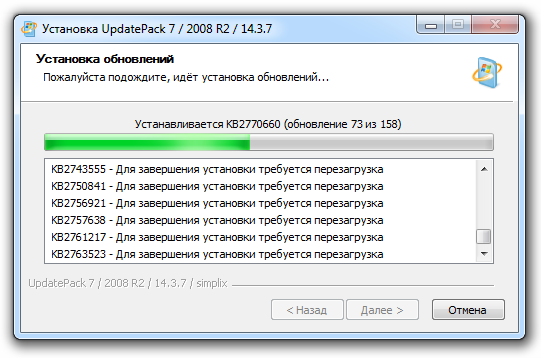
При успешном выполнении набора дистрибутив Windows 7, Server 2008 R2 или рабочая система будут обновлены до актуального состояния, а на экране можно увидеть следующее:
Дополнительный функционал
Нужно автоматически установить набор на рабочую систему вместе с IE11 и перезагрузить компьютер: переименуйте UpdatePack7R2.exe в UpdatePack7R2−−++.exe
Это будет абсолютно аналогично использованию следующих ключей: UpdatePack7R2.exe /silent /reboot