
Планирование собраний по сети в Outlook для Mac
С помощью Outlook для Microsoft 365 для Mac можно запланировать собрание по сети в Skype для бизнеса или Microsoft Teams, в зависимости от того, что поддерживается в вашей организации. Если ваша учетная запись настроена на Конференц-связь с телефонным подключением, в приглашении на собрание по сети будет автоматически указан номер телефона и идентификатор конференции.
Если вы используете Skype для бизнеса Online, вы можете настроить новые собрания с помощью веб-планировщика Skype для бизнеса.
Чтобы запланировать собрание по сети в Outlook для Mac, перейдите в представление » Календарь «.
Добавьте сведения о собрании по сети, выбрав собрание группы или собрание Skype.
Доступные варианты зависят от вашей организации. Если в вашей организации используется Skype для бизнеса, ознакомьтесь с разделамиУстановка Skype для бизнеса. Если в вашей организации используются Microsoft Teams, надстройка будет установлена автоматически.
Нажмите кнопку Отправить.
Вы также можете приглашать людей из-за пределов вашей организации из Outlook. Обязательно добавьте их в качестве гостей до начала собрания, иначе им придется присоединиться анонимно.
Создание всех собраний в Интернете
Вы можете настроить автоматическое добавление всех собраний, чтобы они были подключены к сети, вместо того чтобы вручную устанавливать их каждый раз.
На верхней панели инструментов нажмите кнопку Outlook и выберите пункт Параметры.
Щелкните Календарь, а затем в разделе Параметры календаря убедитесь, что рядом с пунктом Добавление собраний по сети для всех собранийустановлен флажок Ox.
Примечание: Это относится только к учетным записям Microsoft 365.
Устранение неполадок с надстройкой «Собрание Teams» в Outlook для Windows
Надстройка «Собрание Teams» позволяет запланировать собрание Teams из Outlook. Надстройка доступна для Outlook в Windows, на Mac, в Интернете и на мобильном устройстве. Она устанавливается автоматически, если на вашем компьютере с Windows установлены Microsoft Teams и Office 2013, Office 2016 либо Office 2019.
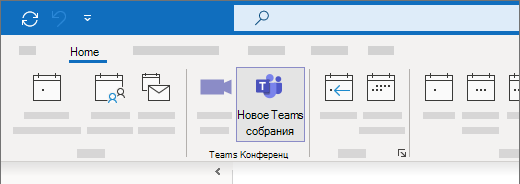
Чтобы найти надстройку «Собрание Teams», откройте Outlook, перейдите в представление календаря и выберите Новое собрание Teams.
Устранение неполадок (автоматизированные действия)
Windows 10
Если у вас нет надстройки «Собрание Teams» и вы используете Windows 10, перейдите в раздел Надстройка Teams для Outlook отсутствует и выберите Открыть, чтобы использовать автоматизированное решение.
Другие операционные системы
Если это не помогло или вы используете операционную систему, отличную от Windows 10, попробуйте скачать и запустить Помощник по поддержке и восстановлению Microsoft, чтобы выполнить автоматизированные действия по устранению неполадок и исправления.
Устранение неполадок (выполнение действий вручную)
Если эти действия не помогли, попробуйте еще два, указанных ниже. Если первое из них не поможет, попробуйте второе.
Выйдите из Teams и выполните перезапуск. (В поле поиска на панели задач введите Teams, а затем выберите «Teams» в списке результатов.)
Закройте Outlook и выполните перезапуск. (В поле поиска на панели задач введите Outlook, а затем выберите «Outlook» в списке результатов.)
Если надстройка по-прежнему не отображается, убедитесь, что она не отключена в Outlook.
В Outlook на вкладке Файл выберите Параметры.
В диалоговом окне Параметры Outlook выберите Надстройки.
Убедитесь, что Надстройка «Собрание Microsoft Teams» для Microsoft Office указана в списке Активные надстройки приложений.
Если надстройка «Собрание Teams» указана в списке Отключенные надстройки приложений, в разделе Управление выберите Надстройки COM, а затем — Перейти….
Установите флажок Надстройка «Собрание Microsoft Teams» для Microsoft Office.
Нажмите кнопку OK во всех диалоговых окнах и закройте Outlook.
Перезапустите Outlook. (В поле поиска на панели задач введите Outlook, а затем выберите «Outlook» в списке результатов.)
Дополнительные действия для администраторов и ИТ-специалистов см. в статье Надстройка «Собрание Teams» в Outlook для Windows не отображается.
Планирование собраний в Teams из Outlook
Microsoft Teams включает в себя надстройку Outlook, которая позволяет создавать новые собрания команд непосредственно из Outlook. Вы также можете просматривать, принимать и присоединяться к собраниям в любом приложении.
Примечание: В настоящее время вы можете планировать собрания команд из Outlook, но не можете выбирать канал для их участия.
В этой статье
Запланировать собрание Teams
Outlook на компьютере
Откройте Outlook и переключение в представление календаря.
Выберите «Новое собрание Teams» в верхней части представления.
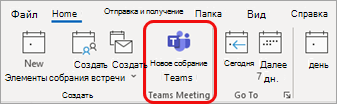
Примечание: Даже если вы начинаете с выбора «Новое собрание» или «Создать встречу», вы можете сделать его собранием Teams, выбрав «Собрание Teams» в верхней части формы нового события.
Добавляйте приглашенных в необходимые или необязательные поля— вы даже можете пригласить целые группы контактов (ранее известные как списки рассылки).
Добавьте тему, место проведения собрания (если применимо), время начала и время окончания.
Примечание: Сведения о подступе к собранию Teams добавляются в приглашение на собрание автоматически.
Если в версии Outlook для настольных компьютеров нет значка «Новое собрание Teams», возможно, надстройка Teams для Outlook установлена неправильно.
Для автоматического устранения неполадок можно запустить помощник по поддержке и восстановлению майкрософт.
Инструкции по устранению этой проблемы вручную см. в руководстве по использованию надстройки «Собрание Teams» в Outlook.
Outlook в Интернете
В новой форме события выберите выключаель собрания Teams, чтобы включить его.
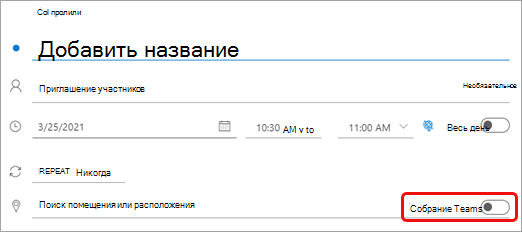
После того как приглашение будет отправлено, вы увидите сведения о собрании в событии.
Удаление Teams из собрания
Вы можете удалить Teams из собрания во время его создания, но не после отправки приглашения.
Outlook на компьютере
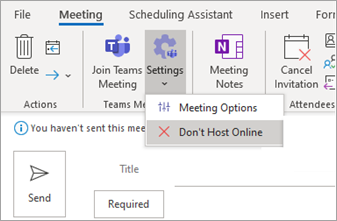
В верхней части формы нового собрания выберите «Параметры»> «Не проводить онлайн».
Outlook в Интернете
В форме нового события выберите выключаель собрания Teams, чтобы отключить его.
Делайте все собрания Teams
Вы можете включить параметр «Календарь», чтобы все собрания, которые вы планировать из Outlook, включая Outlook в Интернете и мобильные устройства, будут проводиться в Teams по сети.
Примечание: В зависимости от расписания обновления для вашей организации у вас может от быть доступ к этой функции.
Outlook на компьютере
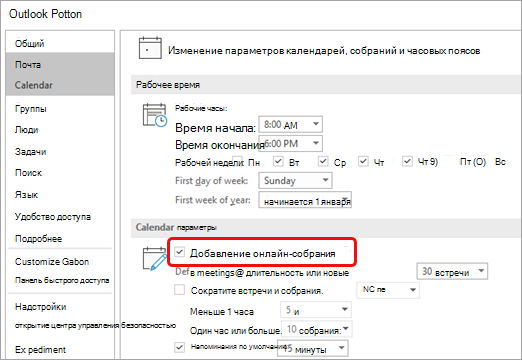
В верхней части экрана Outlook выберите «Параметры >».
На странице параметров Outlook слева выберите «Календарь».
В меню «Параметры календаря»выберите «Добавить собрание по сети во все собрания».
Outlook в Интернете
В правой верхней части экрана выберите «Параметры»  затем «Просмотреть все параметры Outlook» в правом нижнем.
Выберите календарь> событий и приглашений> Добавить собрания по сети во все собрания.
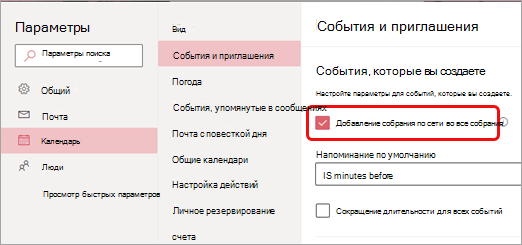
Нажмите кнопку Сохранить.
В этой статье
Запланировать собрание Teams
В Outlook коснитесь значка календаря в правой нижней части приложения, а затем коснитесь  .
.
Прокрутите вниз до Встречи Teamsи включите тумблер.
Добавляйте приглашенных в необходимые или необязательные поля— вы даже можете пригласить целые группы контактов (ранее известные как списки рассылки).
Добавьте сведения о собрании, а затем коснитесь отметки «Проверить» в правом верхнем верхнем приложении.
Удаление Teams из собрания
Вы можете удалить Teams из собрания во время его создания, но не после отправки приглашения.
В форме «Новое событие» коснитесь выключания «Собрание Teams», чтобы отключить его.
Делайте все собрания Teams
Вы можете включить параметр «Календарь», чтобы все собрания, которые вы планировать из Outlook, включая классические и веб-версии, будут проводиться в Teams по сети.
Примечание: В зависимости от расписания обновления для вашей организации у вас может от быть доступ к этой функции.
В Outlook коснитесь своего аватара (или значка Office) в левом верхнем месте, а затем нажмите кнопку «Параметры» .
В области «Учетные записи почты»коснитесь Office 365.
В параметрах учетной записикоснитесь «Собрания по сети», чтобы включить переключатель.
В этой статье
Запланировать собрание Teams
В Outlook коснитесь значка календаря в правой нижней части приложения, а затем коснитесь .
Прокрутите вниз до Встречи Teamsи включите тумблер.
Добавляйте приглашенных в необходимые или необязательные поля— вы даже можете пригласить целые группы контактов (ранее известные как списки рассылки).
Добавьте сведения о собрании, а затем коснитесь отметки «Проверить» в правом верхнем верхнем приложении.
Удаление Teams из собрания
Вы можете удалить Teams из собрания во время его создания, но не после отправки приглашения.
В форме «Новое событие» коснитесь выключания собрания Teams, чтобы отключить его.
Делайте все собрания Teams
Вы можете включить параметр «Календарь», чтобы все собрания, которые вы планировать из Outlook, включая классические и веб-версии, будут проводиться в Teams по сети.
Примечание: В зависимости от расписания обновления для вашей организации у вас может от быть доступ к этой функции.
В Outlook коснитесь своего аватара (или значка Office) в левом верхнем месте, а затем нажмите кнопку «Параметры» .
В области «Учетные записи Почты»коснитесь своей учетной записи Office 365.
Прокрутите вниз и нажмите «Собрания по сети», чтобы включить переключатель.
Use the Teams Meeting add-in in Outlook
The Teams Meeting add-in lets users schedule a Teams meeting from Outlook. The add-in is available for Outlook on Windows, Mac, web, and mobile.
Teams Meeting add-in in Outlook for Windows
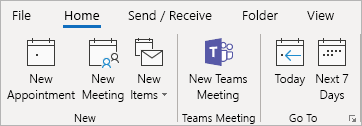
The Teams Meeting add-in is automatically installed for users who have Microsoft Teams and either Office 2013, Office 2016, or Office 2019 installed on their Windows PC. Users will see the Teams Meeting add-in on the Outlook Calendar ribbon.
Teams Meeting add-in in Outlook for Mac
The Teams Meeting button in Outlook for Mac will appear in the Outlook for Mac ribbon if Outlook is running production build 16.24.414.0 and later and is activated with a Microsoft 365 or Office 365 client subscription.
The meeting coordinates (the Teams join link and dial-in numbers) will be added to the meeting invite after the user clicks Send.
Teams Meeting add-in in Outlook Web App
The Teams Meetings button in Outlook Web App will appear as part of new event creation if the user is on an early version of the new Outlook on the web. See the Outlook Blog to learn about how users can try the early version of the new Outlook on the web.
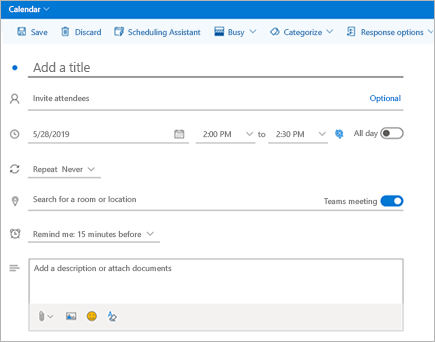
The meeting coordinates (the Teams join link and dial-in numbers) will be added to the meeting invite after the user clicks Send.
Teams Meeting add-in in Outlook mobile (iOS and Android)
The Teams Meeting button shows up in latest builds of the Outlook iOS and Android app.
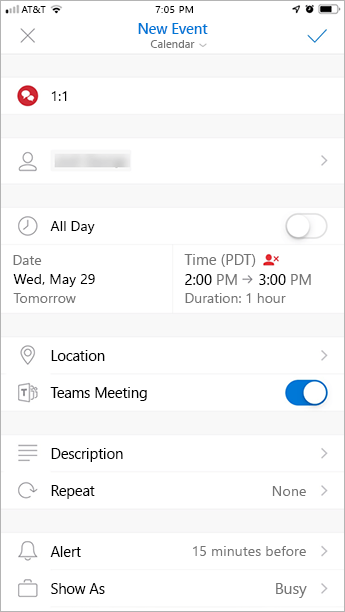
The meeting coordinates (the Teams join link and dial-in numbers) will be added to the meeting invite after the user clicks Send.
Teams Meeting add-in and FindTime for Outlook
FindTime is an add-in for Outlook that helps users reach consensus on a meeting time across companies. Once the meeting invitees have provided their preferred times, FindTime sends out the meeting invite on the user’s behalf. If the Online meeting option is selected in FindTime, FindTime will schedule a Skype for Business or Microsoft Teams meeting. (FindTime will use whichever has been set by your organization as the default online meeting channel.)
If you saved a Skype for Business setting in your Findtime dashboard, FindTime will use that instead of Microsoft Teams. If you want to use Microsoft Teams, delete the Skype for Business setting in your dashboard.
Authentication requirements
The Teams Meeting add-in requires users to sign in to Teams using Modern Authentication. If users do not use this method to sign in, they’ll still be able to use the Teams client, but will be unable to schedule Teams online meetings using the Outlook add-in. You can fix this by doing one of the following:
To learn more about how to configure authentication, see Identity models and authentication in Microsoft Teams.
Enable private meetings
Allow scheduling for private meetings must be enabled in the Microsoft Teams admin center for the add-in to get deployed. In the admin center, go to Meetings > Meeting Policies, and in the General section, toggle Allow scheduling private meetings to On.)

The Teams client installs the correct add-in by determining if users need the 32-bit or 64-bit version.
Users might need to restart Outlook after an installation or upgrade of Teams to get the latest add-in.
Teams upgrade policy and the Teams Meeting add-in for Outlook
Customers can choose their upgrade journey from Skype for Business to Teams. Tenant admins can use the Teams co-existence mode to define this journey for their users. Tenant admins have the option to enable users to use Teams alongside Skype for Business (Islands mode).
When users who are in Island mode schedule a meeting in Outlook, they typically expect to be able to choose whether to schedule a Skype for Business or a Teams meeting. In Outlook on the web, Outlook Windows, and Outlook Mac, users see both Skype for Business and Teams add-ins when in Islands mode by default. You can configure a Teams meeting policy setting to control whether users in Islands mode can only use the Teams Meeting add-in or both the Teams Meeting and Skype for Business Meeting add-ins.
Due to certain limitations in the initial release, Outlook mobile can only support creating Skype for Business or Teams meetings. See the following table for details.
| Coexistence mode in the Teams admin center | Default meetings provider in Outlook mobile |
|---|---|
| Islands | Skype for Business |
| Skype for Business only | Skype for Business |
| Skype for Business with Teams collaboration | Skype for Business |
| Skype for Business with Teams collaboration and meetings | Teams |
| Teams only | Teams |
Set whether users in Islands mode can only use the Teams Meeting add-in or both the Teams Meeting and Skype for Business Meeting add-ins
As an admin, you can configure a Teams meeting policy setting to control which Outlook meeting add-in is used for users who are in Islands mode. You can specify whether users can only use the Teams Meeting add-in or both the Teams Meeting and Skype for Business Meeting add-ins to schedule meetings in Outlook.
Other considerations
The Teams Meeting add-in is still building functionality, so be aware of the following:
Troubleshooting
Use the following steps to troubleshoot issues with the Teams Meeting add-in.
Teams Meeting add-in in Outlook for Windows does not show
If you cannot get the Teams Meeting add-in for Outlook to install, try these troubleshooting steps.
Download and run the Microsoft Support Recovery Assistant to perform automated troubleshooting steps and fixes.
Alternatively, perform the following steps manually:
If you still don’t see the add-in, make sure that it isn’t disabled in Outlook.
For general guidance about how to manage add-ins, see View, manage, and install add-ins in Office programs.
If the add-in still does not show, use the following steps to verify the registry settings.
Incorrectly editing the registry may severely damage your system. Before making changes to the registry, you should back up any valued data on the computer.
Delegate scheduling does not work
If your administrator has configured Microsoft Exchange to control access to Exchange Web Server (EWS), a delegate won’t be able to schedule a Teams meeting on behalf of the boss. The solution for this configuration is under development and will be released in the future. As a workaround, your administrator can add the following string to the EWS Allow List: «SchedulingService«.
Teams и Outlook электронной почты
Microsoft Teams функции, которые по возможности удобно делиться информацией между электронной почтой в Outlook и чатом или беседами каналов в Teams, а также не пропускать пропущенные беседы. В этой статье представлены общие сведения об этих функциях и применяемом средстве администрирования.
Поделиться с Outlook

Чтобы использовать эту функцию, Outlook в Интернете должна быть включена для пользователя. Если Outlook в Интернете отключен, параметр Поделиться Outlook не отображается в Teams для пользователя. По шагам о том, как включить и отключить Outlook в Интернете, см. в Outlook в Интернете для почтового ящика.
Сообщения электронной почты с действиями
Пользователи автоматически получают сообщения о пропущенных действиях, которые помогают им наверстать упущенную беседу в Teams. В сообщениях о пропущенных действиях показываются последние ответы из беседы, включая сообщения, отправленные после пропущенного сообщения, и пользователи могут нажать кнопку Ответить, чтобы ответить непосредственно в Outlook. Дополнительные действия см. в ответе на пропущенные сообщенияэлектронной почты с Outlook.
Эта функция не поддерживается в Outlook для Mac или некоторых более старых версиях Outlook для Windows. Дополнительные сведения см. в этой Outlook и Office 365 группах.


Для отключения сообщений электронной почты с помощью параметра SmtpActionableMessagesEnabled можно использовать вместе с параметром Set-OrganizationConfig. По умолчанию параметр SmtpActionableMessagesEnabled имеет значение true. Если задан параметр False, сообщения электронной почты с действиями будут отключены Office 365. Для Teams пользователей это означает, что в пропущенных сообщениях о действиях недоступна возможность ответить непосредственно в Outlook сообщения. Вместо них в сообщениях о пропущенных действиях есть параметр Ответить Teams, чтобы пользователи отвечали в Teams.