
Как настроить Терминал в Mac (macOS) и сделать его более полезным
Приложение Терминал – ваш верный друг в мире командной строки macOS. Он предлагает интерфейс с оболочкой, которая интерпретирует ваши команды и затем воплощает их в жизнь.

Терминал – Основы
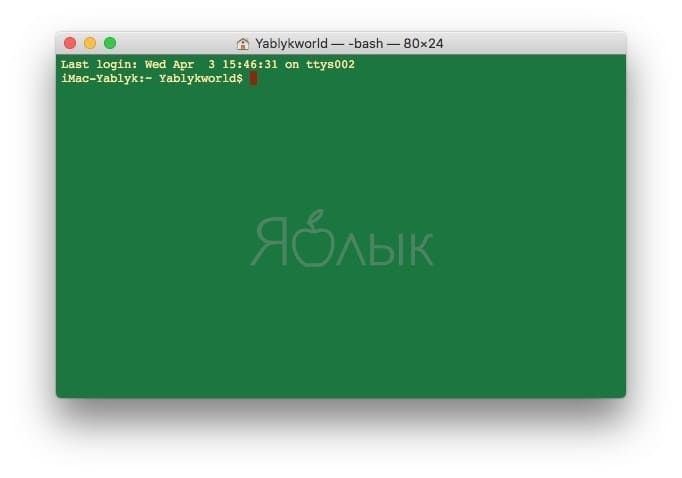
Когда вы открываете на Mac приложение Терминал, то видите практически пустое окно с двумя строчками текста. Первая содержит в себе дату и время вашего последнего логина.
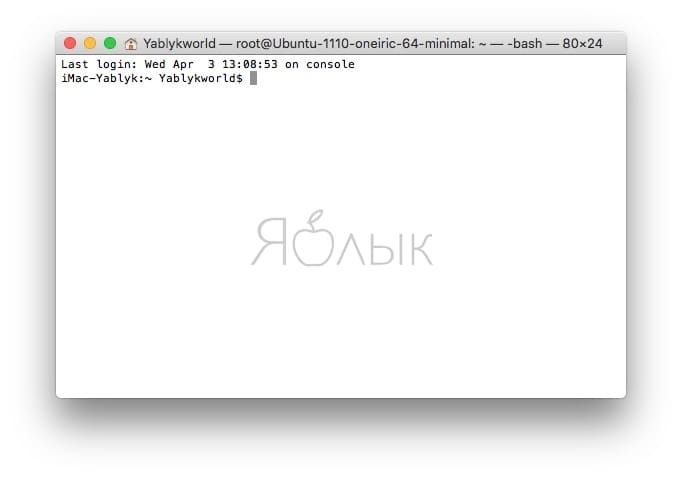
Last login: Wed Apr 3 13:08:53 on console
Вторая строчка – это, собственно, и есть командная строка для работы. Прямоугольный бокс в конце – ваш курсор.
Вводить в Терминал команды нужно сразу после второй строчки, которая имеет вид:
Вот что означают эти элементы:
Первая часть (до двоеточия) – это имя вашего Mac. Двоеточие – просто визуальный разделитель.
Вторая часть начинается с тильды (
). Она указывает на то, что вы находитесь в домашней директории, и использует краткое имя пользователя.
Наконец, знак доллара уведомляет о том, что вы вошли в систему как пользователь без рут-прав.
Как изменить размеры окна Терминала по умолчанию
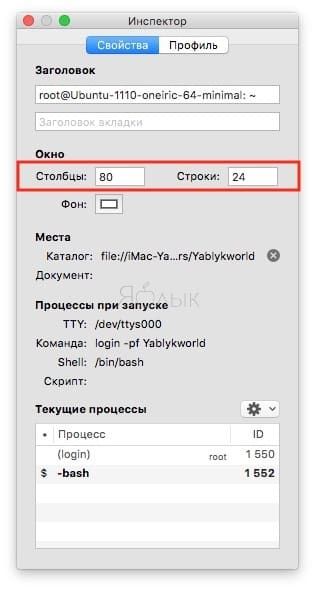
Терминал не идеален. Текст команд набирается мелким шрифтом, его трудно анализировать, а курсор порой нелегко найти. Да, размер окна можно увеличить – но macOS «забудет» ваши настройки сразу после того, как вы закроете приложение.
Для того, чтобы сделать окно Терминала более удобным, нажмите ⌘Cmd + I – откроется Инспектор (или в строке меню вверху при открытом терминале выберите Shell → Показать Инспектор). В секции Свойства укажите более удобные для вас значения в пунктах Столбцы и Строки, а затем подтвердите выбор клавишей Return (Enter).
Как изменить фон в окне Терминала
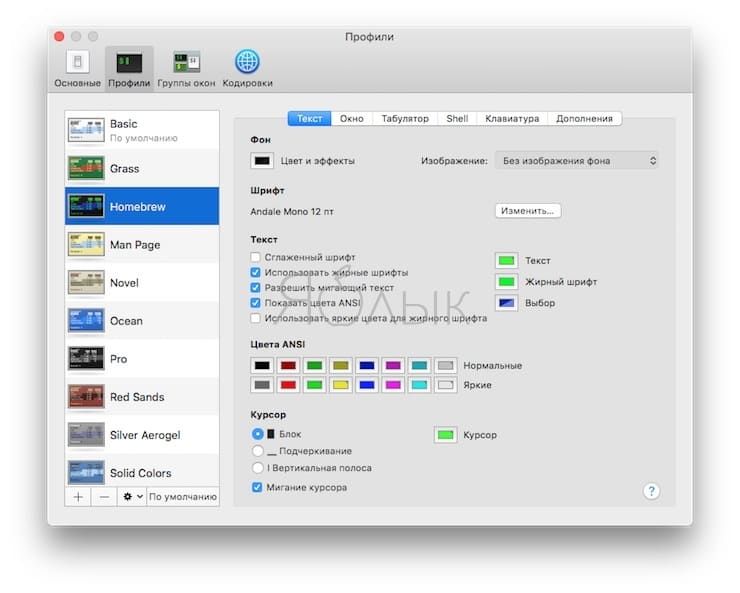
В том же Инспекторе, во вкладке Профиль будут указаны доступные темы оформления – ими можно изменить внешний вид Терминала до неузнаваемости.
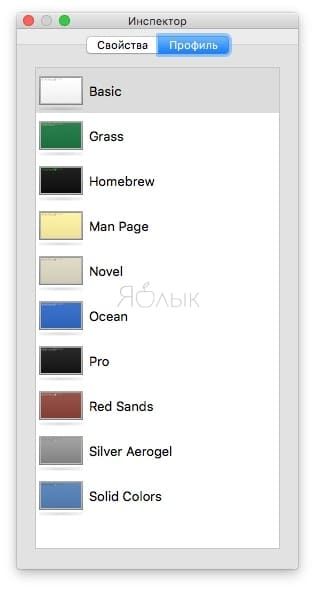
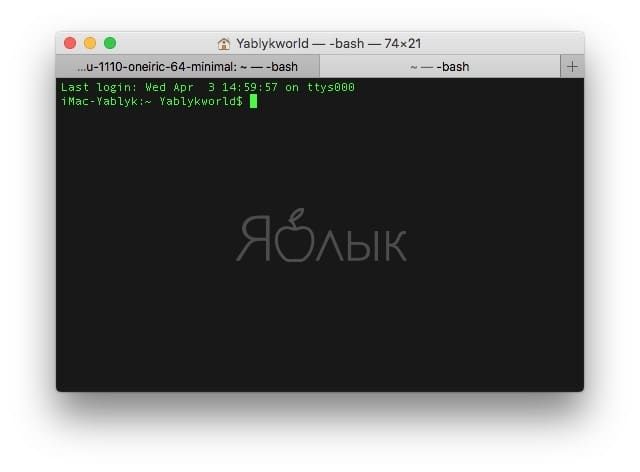
Например, попробуйте вариант Homebrew – и почувствуйте себя Windows-хакером! :).
Предпросмотр всех тем оформления есть в настройках. Для перехода к ним выберите в строке меню Терминал → Настройки → Профили.
Как изменить текст в Терминале
Создатели Терминала встроили в приложение необходимые инструменты для настройки системного текста «под себя».
Например, для смены шрифта и – что самое главное! – его размера достаточно нажать кнопку Изменить в разделе настроек Текст.
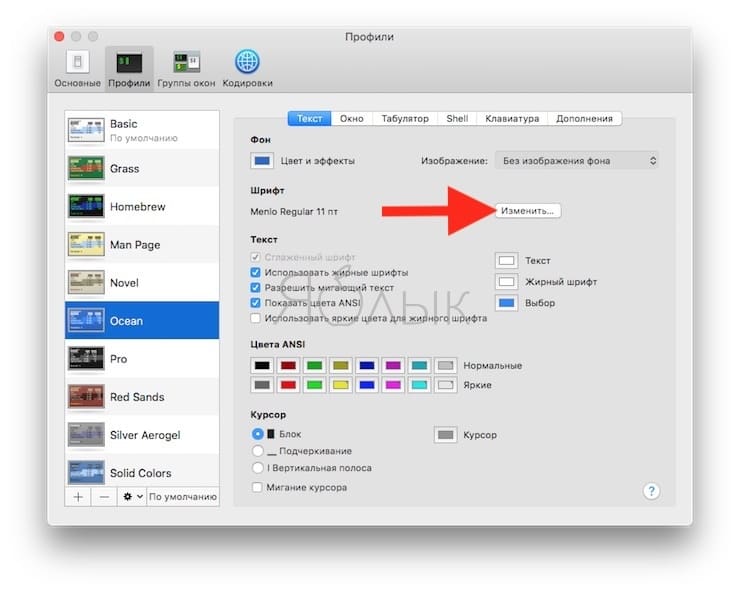
Есть и опции для того, чтобы включить или выключить жирный шрифт, использовать сглаженные шрифты, сменить цвет (!) текста.
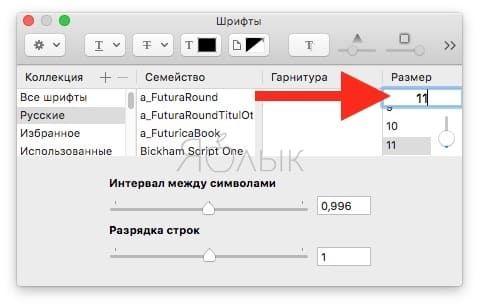
Да что там – можно изменить даже курсор! Доступные варианты – блок, подчеркивание или вертикальная полоса. Также в вашей власти – решить, должен ли мигать курсор, и какого цвета ему быть.
Наконец, при желании меняется и прозрачность окна Терминала. В результате очень легко «повесить» прозрачное окно прямо над веб-страницей и вводить команды по мере того, как вы читаете какую-нибудь инструкцию.
Атрибуты окна Терминала
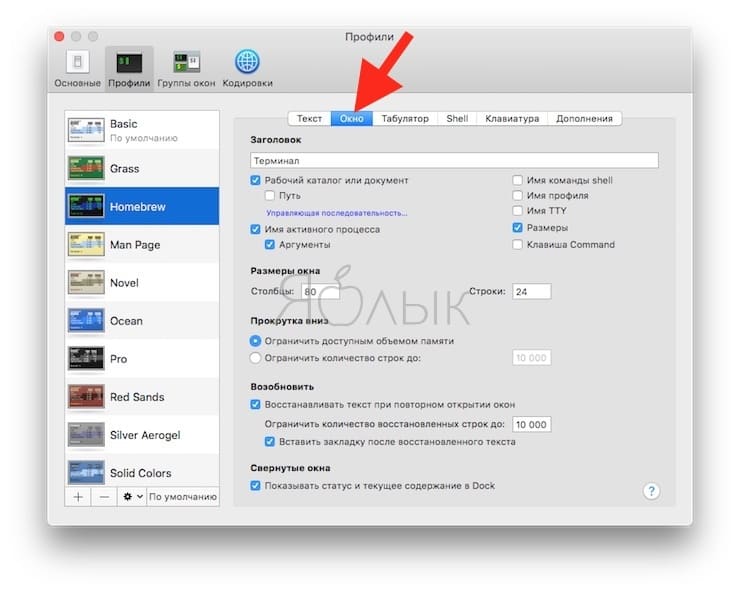
Они включают в себя название, размер, лимит на скроллинг и тому подобные параметры. Помните о том, что выбранные вами настройки применяются только к профилю, а не ко всему Терминалу в целом. Для того, чтобы изменить название окна, просто введите нужный текст в соответствующей строке (Настройки → Окно → Заголовок).
Атрибуты оболочки (Shell)
Здесь происходит тонкая настройка Терминала. Вы можете выбрать команду для запуска сразу после старта (например, запускать «автоматом» стороннюю оболочку).
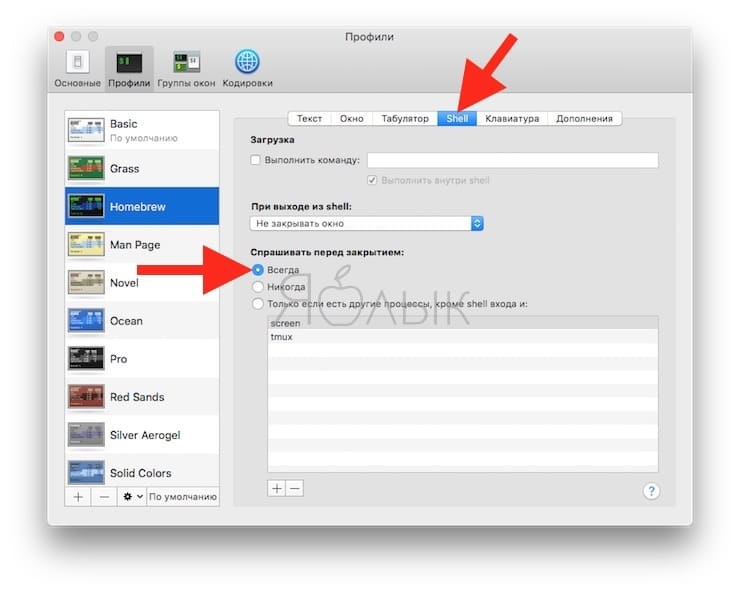
Полезная опция – попросить Терминал выдавать предупреждения перед закрытием. Для этого откройте Профили → Shell, и в пункте Спрашивать перед закрытием выберите вариант Всегда.
Работа с группами окон в Терминале
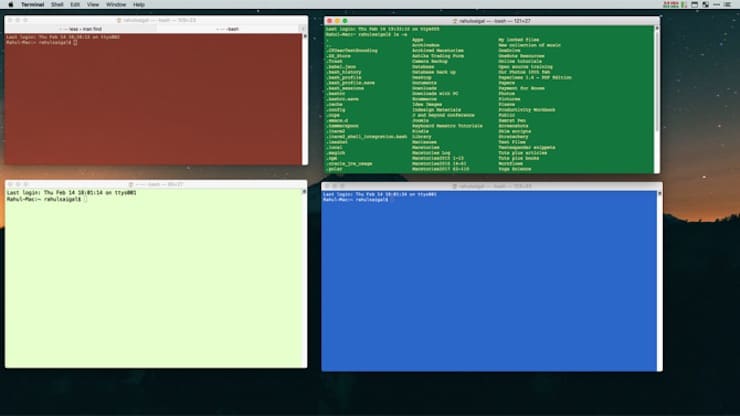
А вы знали, что в Терминале можно открывать сразу несколько рабочих окон, размещать их на десктопе так, как вам удобно, а затем никогда не терять эту сессию? За это отвечает специальная функция Группы окон. С её помощью каждое «окошко» получает свой собственный процесс, атрибуты и позицию на рабочем столе.
Перед тем, как создать группу окон, потребуется:
Всё готово? Теперь открывайте Окно → Сохранить окна как группу. Далее введите название новой группы, поставьте галочку напротив надписи Использ. группу окон при запуске Терминала и нажмите Сохранить.
Для восстановления вашей группы выберите всё тот же раздел Окно → Открывать группу окон. Чтобы импортировать или экспортировать такие группы, выберите Настройки → Группы окон и нажмите на иконку-шестеренку в нижней части экрана.
Настройка оболочки по умолчанию
Изначально в macOS работает bash. Но есть и другие – bin/bash, /bin/csh, /bin/zsh, /bin/ksh и т.п.
Unix-энтузиасты любят работать с zsh (или Z), т.к. в ней есть много функций и поддержка десятков самых разных плагинов.
Если вы новичок, установленной по умолчанию оболочку bash будет более чем достаточно.
[Mac OS X] Начинающим о работе в Терминале
В OS X обычный пользователь практически не сталкивается с необходимостью использовать командную строку, поскольку большинство его нужд покрывает то, что реализовано в графическом интерфейсе системы.
Другое дело, когда нужны некоторые скрытые возможности, которые недоступны из графического интерфейса. Собственно в этой рубрике мы частенько прибегаем к извлечению этих скрытых возможностей при помощи командной строки. А потому я и решил немного рассказать о программе Терминал и командной строке, а так же дать пару советов новичкам, которые позволят им ощущать себя в ней более комфортно.
Небольшое введение
Начнем с вопроса, что такое Терминал? Прежде всего, это приложение, внутри которого выполняется командный интерпретатор. Его еще часто называют интерфейсом командной строки. Он интерпретирует команды специального языка скриптов.
Пояснение слова скрипт
Правильнее «скрипт» следует называть сценарием, поскольку это одно из значений английского слова — sript. Да и фактически «скрипт» является сценарием. Но термин «скрипт» очень прочно устоялся среди программистов, а потому я немного нарушу правила русского языка и буду называть его именно – скрипт. Тем более что и само слово «сценарий» заимствовано русским языком и родным ему не является.
Языки скриптов бывают разные, но есть наиболее распространенный набор таких языков, а соответственно и их интерпретаторов.
В настоящее время bash – фактически стандарт де-факто в большинстве Unix-подобных систем.
Найти информацию обо всех перечисленных интерпретаторах несложно в «Википедии».
Командная строка
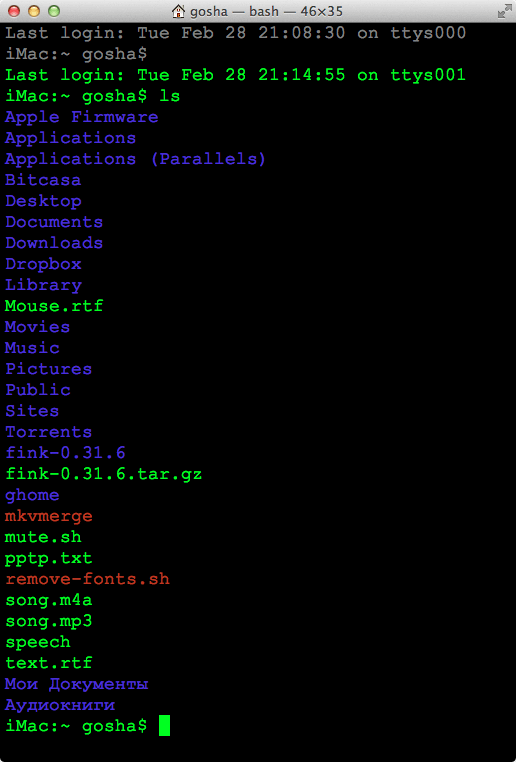
Когда вы запускаете программу Терминал, то видите в ее окне командную строку, которая в моей системе выглядит так:

Командная строка начинается с названия компьютера (у меня он называется iMac), затем следует название текущего каталога — по умолчанию открывается домашний каталог пользователя, который в Unix-системах обозначается знаком
Примечание: в заголовке окна Терминала вы видите текущий каталог (в данном случае это домашний каталог, а потому он обозначен домиком), затем имя пользователя, затем название используемого интерпретатора (в данном случае — bash ) и размер окна в символах.
Язык скриптов bash
Самой простой командой этого языка является запуск программы – она состоит только из имени файла программы и, если необходимо, то и полный путь до этого файла, а так же, возможно, с последующими за именем файла ключами и параметрами, которые дают различные указания выполняемой программе.
Небольшое, но важное пояснение
Посмотреть содержимое переменной PATH вы можете командой:
Естественно эту переменную можно настраивать, но какой-то особой необходимости в этом у обычного пользователя не возникает, а потому я опущу этот вопрос.
Ну а теперь перейдем собственно к советам.
Совет 1 — автодополнение
При использовании командной строки очень часто приходится вводить имена файлов – обычно это файлы различных команд, и вводить имена файлов или каталогов, передаваемых в качестве параметра командам, которые необходимо набирать с указанием полного пути до них. И вот для того, чтобы не ошибиться при наборе, в bash имеется механизм, называемый автодополнением.
Примечание: в дальнейшем, для удобства, я буду называть имя файла команды просто командой. Это общепринятая практика.
Смысл этого механизма заключается в том, что когда вы начинаете набирать команду, вводите первые несколько букв и нажимаете клавишу Tab, в результате чего набор команды будет завершен автоматически. Это же работает и при наборе пути и имен файлов, передаваемых командам в качестве параметров.
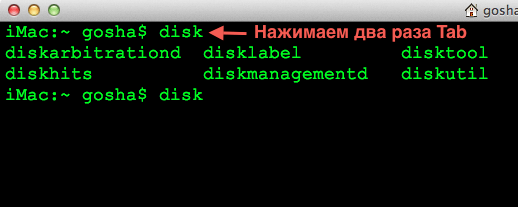
Точно так же это действует и при наборе имен каталогов и файлов, передаваемых в качестве параметров командам.
И сразу небольшое отступление.
И еще одно отступление.
Итак, мы ознакомились с автодополнением. Этот инструмент позволяет очень быстро и безошибочно вводить команды. Между прочим, многие файловые операции (копирование, перемещение, переименование, удаление) бывают гораздо проще и их быстрее выполнить именно в командной строке, используя механизм автодополнения. 🙂
Совет 2 – история команд
Пользоваться историей команд очень просто – при помощи клавиш навигации — Стрела вверх и Стрелка вниз. Нажмите первую из них и вы увидите в командной строке предыдущую выполненную команду. Последующие нажатия этой клавиши будут последовательно выводить ранее выполненные вами команды. Соответственно вторая клавиша листает список выполненных команд в обратном направлении.
Так же, если вы ввели команду с ошибкой и попытались ее выполнить, то после получения сообщения об ошибке, гораздо проще бывает не вводить команду заново, а исправить ошибку в предыдущей, вызвав ее нажатием на клавишу Стрелка вверх, а затем внеся исправления.
Надеюсь, это небольшое введение в основы мира командной строки, не слишком вас утомило. 🙂
40 советов и подсказок по Terminal, о которых вы никогда не думали
Russian (Pусский) translation by Yuri Yuriev (you can also view the original English article)
Terminal представляет собой исключительно мощный инструмент, предоставляющий интерфейс командной строки для поддержки ОС OS X. Это тема, которую мы подробно рассмотрели ранее в нашей популярной серии Taming the Terminal.
Terminal может многое, от перемещения большого количества файлов до изменения предпочтений, о которых мы не могли и подумать. Для демонстрации возможностей Terminal я собрал 40 действительно превосходных подсказок и трюков, которые могут пригодиться.
Перед началом
Все команды Terminal, которые я покажу, абсолютно безопасны, а когда дело доходит до изменения preferences, полностью обратимы. Надо сказать, что Terminal не оставляет права на ошибку, поэтому убедитесь, что вы вводите команды точно, как они описаны.
Как всегда, убедитесь, что у вас есть свежая резервная копия на всякий случай.
Совет. Если вы не знакомы с Terminal, я настоятельно рекомендую вам прочитать нашу вводную серию на тему Taming the Terminal. Terminal не для слабонервных и лучше, чтобы вы были готовы им пользоваться.
Кроме того, почему бы не попробовать некоторые Mac apps, доступные на рынке Envato, например Sentenza Desktop для Mac, которое помогает в создании приложений для Mac OS X.


Вход в Terminal
Терминал находится в папке Applications> Utilities. После открытия вы можете начать вводить команды.
В Terminal вы увидите что-то вроде этого:
Это приглашение для ввода команды. Чтобы правильно определить, как вводить команду, я буду использовать знак доллара ($) для обозначения запроса, поэтому просто введите команду, следующую за знаком доллара.
Давайте разберемся с некоторыми основными командами!
Очистить окно
Проще говоря, это очищает текущее окно. (В Terminal в OS X вы все равно можете прокручивать вверх, чтобы увидеть, что там было. Эта команда просто очищает текущий вид).
Переход к папкам
Вы можете перейти в папку Utilities, набрав следующую команду:
Если вы хотите быстро вернуться в свою домашнюю папку, можете просто ввести:
С папками, которые содержат пробелы, есть два способа сделать это:
В первом методе используется обратная косая черта \ для «экранирования» пространства. Поскольку командная строка рассматривает пробелы как часть команд, символ \ сообщает Terminal игнорировать пространство, которое затем следует. В качестве альтернативы вы можете просто поместить путь к папке в кавычки, и любые пробелы, которые она содержит, будут игнорироваться.
Чтобы продолжить, вернитесь к своей домашней папке.
Список содержимого каталога
Вы можете просмотреть содержимое папки, введя:
Чтобы просмотреть его в формате списка, введите:


Вывод ‘ls’ с флажком ‘-l’
Если вы хотите просмотреть все файлы, включая скрытые:
Вышеуказанная команда отобразит все файлы, включая скрытые, которые начинаются с точки. Что, если мы хотим просмотреть папку как список, но также увидеть все скрытые файлы?
Да, их простым объединением! Я думаю, ты уже разогрелся, так что давай взойдём на новый уровень!
Прежде чем продолжить, вернитесь к своей домашней папке.
Ditto
Эта команда скопирует нашу рабочую папку в новое место. Происходит то, что команда копирует содержимое нашей «рабочей» папки в новую «рабочую» папку.
Отключить Drop Shadows в скриншотах
Если мы делаем скриншот окна в OS X, по умолчанию всегда будет отбрасывать тень, забирая пиксели. Если вы хотите избавиться от тени, можете использовать следующую команду:
Вы можете перезапустить Mac, чтобы просмотреть изменения, либо, используя другую команду, сразу увидеть их:
Чтобы отменить изменения, вы можете ввести следующую команду:
Чтобы просмотреть изменения немедленно.
Изменить формат файла скриншота
PNG, вероятно, лучший формат для скриншотов и он может занимать немного места. Если вы предпочитаете использовать формат PDF, можете поступить так:
Чтобы отменить изменения, введите:
Изменить расположение снимков экрана
Несмотря на своё великолепие, скриншоты загромождают рабочий стол. Чтобы это изменить, можем использовать:
Вместо того, чтобы связываться с длинными именами надоедливых путей, можете просто ввести первую часть команды, а после слова “location” перетащить папку, в которую вы хотите сохранить ваши скриншоты. Чтобы отменить изменения, можете использовать:
, фактически представляет вашу домашнюю папку. В приведённом выше примере это означает /Users/jordan/Desktop. Полезное сокращение!
Включить AirDrop для старых компьютеров Mac
Если ваш Mac не поддерживает AirDrop, введите следующую команду, чтобы работать в сети Ethernet:
Чтобы отменить изменения, введите:
Если нужна дополнительная информация о включении AirDrop, более подробно в нашем предыдущем руководстве «How to Enable AirDrop on Ethernet Connected and Unsupported Macs«.
Показать скрытые файлы и папки
Чтобы просмотреть скрытые файлы и папки в OS X:
После перезагрузки Finder вы увидите много незнакомых файлов, обычно начиная с периода (который обозначает скрытый файл в OS X).
Чтобы отменить изменения:
Мы рассматривали видимость скрытых файлов в нашем предыдущем уроке «Revealing Hidden Files in OS X«.
Стресс-тест вашего Mac
Если хотите запустить стресс-тесты на вашем Mac, можете ввести простую команду, которая мгновенно использует 100% процессора:
Специалисты Apple часто ей пользуются при работе с проблемными компьютерами Mac, которые могут упасть под нагрузкой, это очень быстрый способ нагрузить Mac. Чтобы отменить команду, нажмите Ctrl-C.
Просмотр использования файловой системы
Иногда мы хотим увидеть, что делает наш Mac при чтении и записи диска, особенно если мы пытаемся определить причину, что не позволяет вытолкнуть диск. Для этого мы используем:
Вводя sudo, мы просим запустить его как суперпользователя, что требует ввода пароля для входа в систему Mac. После того, как процессы обращаются к вашему диску, вам предоставляется постоянный поток информации.
Некоторые процессы, которые вы, вероятно, увидите, это Time Machine (backupd) и Spotlight (mds).
Для отмены нажмите Ctrl-C.
Просмотр содержимого любого файла
Независимо от формата, файл откроется. В файлах, как MP3 или видео будет тарабарщина. Но если вы пытаетесь восстановить повреждённый документ, это может помочь.
Восстановить Spotlight
Spotlight может работать не так хорошо, как хотелось бы. Иногда нам просто нужно задать Spotlight новый индекс, чтобы он мог находить файлы как можно быстрее и эффективнее. Сделаем это:
Удалить повторяющиеся записи “Open With…”
Общей ошибкой в OS X является наличие дублирующихся приложений в меню “Open With…”, которое может переполниться! Исправим это:
Указанная команда будет работать в OS X Leopard и выше. Рекомендую перезагрузить Mac.
Включить выбор текста в Quick Look
Quick Look великолепен, но не стал бы ещё лучше, имей мы возможность выбирать текст без необходимости открывать документ? С этой командой сможете:
Чтобы вернуть изменения:
Открытие файлов в любом приложении
Вы легко можете открывать документы из Terminal, но как насчет их открытия в другом приложении, которое не подходит по умолчанию для файлов его типа?
Это действие откроет наш текстовый файл в приложении AppName. Просто измените приложение и файл на всё, что вам нужно.
Проверьте безотказность Mac
Пройдут дни, недели или даже месяцы, прежде чем мы перезагрузим наш Mac, иногда даже не можем вспомнить, когда делали это в последний раз. Чтобы узнать, сколько времени наш Mac был без перезагрузки, можем использовать:
Это отобразит текущее время и время работы нашего Mac.
Установка обновлений OS X
Несмотря на то, что Software Updates переходят в App Store в Mountain Lion, мы можем использовать командную строку для установки обновлений без необходимости её запуска. Чтобы просмотреть доступные обновления программного обеспечения для вашего Mac:
Через несколько минут вы получите полный список.
Если захотите установить все доступные обновления, введите:
Отображение пользовательского сообщения в Login Window
При массовом пользовании Mac бывает полезным выводить на дисплей насущную информацию, например «Эй, липкие руки! Другим тоже надо пользоваться клавиатурой, знаешь ли. «
В следующий раз, когда вы выйдете из системы или перезагрузите Mac, появится ваше сообщение. Чтобы полностью удалить сообщение:
Начать простой HTTP Server в любой папке
Если вам нужно быстро протестировать HTML, над которым вы работаете, запустите простой веб-сервер в любой папке на вашем Mac. Перейдите в папку для использования и введите:
Когда закончите, нажмите Ctrl-C.
Повторное выполнение команды
Некоторые из команд требуют сначала войти в sudo, чтобы запустить их как суперпользователя root. Иногда, введя длинную команду, узнаём лишь, что мы забыли сначала поместить sudo. К счастью, нам не нужно повторно записывать всю команду (или копировать и вставлять). Вместо этого мы можем использовать очень простой shortcut, который стоит вместо ранее написанной команды:
Если нам понадобится ввести ту же команду ещё раз, но с sudo впереди, мы можем просто набрать:
Загрузка файла без браузера
Если хотите загрузить файл без использования браузера, мы можем дать следующую команду:
Это загрузит любой URL, который вы вводите в папку. Некоторые браузеры пытаются автоматически открывать файлы при их загрузке или добавлять утомительные расширения файлов, когда вы не хотите их (особенно при работе с текстовыми файлами, кроме расширения .txt).
Завершение работы Mac, с задержкой или без
Для немедленного завершения работы Mac:
Чтобы немедленно перезагрузить Mac:
Мы можем добавить временную задержку (в минутах), если мы хотим:
Хотя это не очень подходит собственному Mac, но, если вы подключились к Macs через командную строку, может оказаться полезными при перезапуске удалённых серверов.
Отключить Mail’s анимацию в Mountain Lion
У Mail великолепная анимация, благодаря которой, если вы нажмете ответ на любое сообщение, в окне отображается окно с композицией. Это не для всех. Чтобы отключить анимацию:
Закройте и перезапустите Mail, чтобы изменения вступили в силу. Чтобы отменить изменения:
Предотвратите переход Mac в режим сна
Мы оставили Mac делать то, что требуется, на некоторое время, а вернувшись, обнаружили его спящим. Это можно предотвратить, используя простую и с юмором команду:
Mac будет бодрствовать до тех пор, пока вы не отмените команду, нажав Ctrl-C. Вы можете добавить параметр времени с помощью:
Число означает секунды, поэтому наша команда остановит переход Mac в режим сна в течение следующих десяти минут.
Создайте файл любого размера
Бывают случаи, когда нам нужен файл определённого размера для тестирования. Я часто копирую файл 1GB по сети, чтобы получить представление о скорости. Найти файл нужного размера сложно, но с помощью командной строки мы можем создать пустой файл любого размера.
Вы можете указать размер файла в байтах (b), килобайтах (k), мегабайтах (m) или гигабайтах (g). В приведённом выше примере создается тестовый файл 1GB, называемый test.abc, но вы можете называть его как хотите, без расширения файла.
Постоянный контроль вывода файла
Это для всех начинающих системных администраторов. Если вы хотите отслеживать текстовый файл и просматривать любые изменения в нём по мере их создания, есть подходящая команда, идеальная для мониторинга журнала системы Файлов.
Ваше окно Terminal будет постоянно следить за указанным файлом (в данном случае, system.log и каждый раз, когда добавляется ещё одна строка, она будет выводиться на экран.
Для завершения нажмите Ctrl-C.
Получите свой сетевой IP-адрес
Несомненно, мы могли бы открыть System Preferences, выбрать Network, а затем просмотреть нашу информацию об IP-адресе, но делать это через командную строку гораздо круче!
Термин en0 представляет используемый сетевой интерфейс. Подобно некоторым языкам программирования, первый сетевой интерфейс начинается с нуля, а затем подсчитывается, поэтому, если у вас есть два интерфейса (например, ethernet и WiFi), то они будут соответственно en0 и en1.
По умолчанию ваш Mac всегда будет обозначать проводное сетевое подключение как en0, если только ваш Mac не имеет встроенного ethernet. Вы можете заменить en0 на en1, если вы не используете проводное соединение.
Получите ваш внешний IP-адрес
Самый простой способ узнать свой IP-адрес (тот, который нам предоставляет наш интернет-провайдер), посетить такой сайт, как What Is My IP или даже набрав “what is my IP address” в Google.
Но мы можем использовать Terminal, чтобы обнаружить наш публичный IP-адрес, через службу IP Echo.
После запуска команды вам будет предоставлен внешний IP-адрес. Может, набрать будет на так быстро, как зайти на один из указанных сайтов, но мы можем больше сделать вводом с Terminal, особенно включив его в какой-то скрипт.
Тестирование сетевых подключений
Вероятно, вы слышали термин “ping”. Ping отправляет очень маленькие биты информации по сети на удалённый компьютер, учитывая время получения ответа. Полезно видеть, работает ли IP-адрес, или веб-сайт может быть недоступен.
Выполнение указанной команды отправит 10 пакетов информации и предоставит подробный отчёт о времени отклика. Вы можете заменить www.apple.com любым другим доменным именем или IP-адресом.
Отключить двухпальцевую навигацию Google Chrome
Для компьютеров Mac со встроенным трекпадом с мультитач или с трекпадом Magic Trackpad, Google Chrome предлагает собственную версию считывания двумя пальцами. Хотя это легко изменить в Safari, для Google Chrome необходимо немного обмануть терминал:
Закройте и перезапустите Google Chrome и заметите, что больше не можете сделать swipe. Чтобы отменить изменения:
Запретить использование приложений с сохранением в iCloud по умолчанию
Закройте и перезапустите любое приложение, использующее iCloud, и теперь любые новые документы будут по умолчанию отображаться на вашем Mac в диалоговом окне сохранения, а не iCloud.
Чтобы отменить изменения:
Сделайте иконку любого скрытого приложения в Dock Translucent
Чтобы отменить изменения:
Пути автозаполнения
При указании длинного пути, например:
Это может быть очень утомительно. Вместо этого мы можем использовать клавишу Tab для автозаполнения. Просто начните вводить любую команду, где вам нужно указать путь и на первой или второй букве нажмите Tab. Если есть только одна папка для заполнения по первым символам, она это сделает. Если нет, нажмите клавишу Tab дважды и она будет прыгать так далеко, насколько это возможно и покажет все потенциальные файлы и папки, которые вам могут понадобиться.
Чтобы попробовать, введите следующее, но вместо нажатия Enter нажмите Tab:
Вы найдете его для автозаполнения:
Вероятно, вы услышите звуковой сигнал. Это потому, что есть две папки, к которым вы можете получить доступ: /Users и /User Information. Затем вы можете добавить последний символ в путь и нажать Enter.
Он очень похож на автозаполнение слов в iOS.
Сделать Mac говорящим
У Mac OS X есть отличная встроенная функция речи и мы можем сказать ей все, что хотим:
Мы можем сделать, чтобы он читал любой текстовый файл, который нам нравится:
Затем наш Mac скажет, что было в текстовом файле.
Восстановление образа диска на внешний диск
Вы можете имитировать поведение Disk Utility и восстановить файл образа диска на диске, подключенном к вашему Mac:
Он пропустит проверку (вы можете удалить эту часть, если проверка нужна, но это может занять некоторое время), и вы можете восстановить изображение, например копию OS X, прямо на диск или раздел.
Отключить панель инструментов
Dashboard когда-то казалась будущим быстрых приложений, таких как калькулятор и заметки. Несмотря на свою популярность, она быстро исчезла. Но всё ещё рядом и обычно открывается случайно.
Я пользуюсь Mission Control и располагаю его слева, но, честно говоря, предпочитаю, чтобы он полностью исчез. К счастью, Dashboard может быть отключен:
Вы обнаружите, что Dashboard больше не работает, вместе с виджетами внутри. Не беспокойтесь, его можно вернуть в случае необходимости:
Посмотреть все активные процессы
Приложение Activity Monitor предоставит подробный обзор того, чем занят наш Mac. Мы можем перенести большую часть его функциональности в Terminal:
После запуска мы легко увидим все текущие процессы, перечисленные в зависимости от частоты использования процессора, с наиболее активными процессами CPU в начале списка.
Кроме того, в верхней части окна есть много другой информации, от того, сколько процессов запущено, сколько памяти используется в настоящее время до объёма генерируемого нами сетевого трафика.
Смотрите список всех команд, которые вы ввели
Напоследок можно ввести команду просмотра всех команд, которые мы вводим:
Все предыдущие команды, запущенные в Terminal, перечислены здесь, что даёт вам возможность вернуться назад и посмотреть, что сделано.
Заключение
Terminal может помочь настроить ваш Mac точно, как вы хотите и предоставить доступ к функциям, которые просто не отражаются. Существует множество безопасных вариантов, но, чтобы не ошеломить пользователя, они скрыты и их могут найти только опытные users, которые хотят внести изменения.