
Установка и настройка L2TP VPN-сервера на Ubuntu Server
L2TP сервер удобен тем, что позволяет использовать встроенные средства Windows для подключения. В данной инструкции рассмотрим процесс его установки и настройки на Ubuntu 16.04 и 18.04. В итоге мы получим:
Мы выполним следующие настройки:
Настройка IPSEC
Для управления IPSec используется пакет strongswan — установим его командой:
apt-get install strongswan
Открываем конфигурационный файл для настройки ipsec:
Для config setup добавим:
config setup
virtual_private=%v4:10.0.0.0/8,%v4:192.168.0.0/16,%v4:172.16.0.0/12
protostack=netkey
* где virtual_private для нас является наиболее важным параметром и определяет приватные сети. В данном примере просто перечислены сети, зарезервированные под локальные — мы можем указать и другие.
. а также вставляем ниже:
conn l2tpvpn
type=transport
authby=secret
pfs=no
rekey=no
keyingtries=2
left=%any
leftprotoport=udp/l2tp
leftid=@l2tpvpnserver
right=%any
rightprotoport=udp/%any
auto=add
Создаем секретный ключ — для этого открываем на редактирование файл:
%any %any : PSK «my_key_password»
* в данном примере мы устанавливаем общий пароль my_key_password для соединений с любого IP.
Разрешаем автозапуск strongswan и перезапускаем службу:
systemctl enable strongswan
systemctl restart strongswan
Устанавливаем сервер L2TP:
apt-get install xl2tpd
Открываем файл настройки сервера:
[global]
port = 1701
access control = no
ipsec saref = yes
force userspace = yes
auth file = /etc/ppp/chap-secrets
[lns default]
ip range = 176.16.10.10-176.16.10.200
local ip = 176.16.10.1
name = l2tpserver
pppoptfile = /etc/ppp/options.xl2tpd
flow bit = yes
exclusive = no
hidden bit = no
length bit = yes
require authentication = yes
require chap = yes
refuse pap = yes
Разрешаем автозапуск vpn-сервера и перезапускаем его:
systemctl enable xl2tpd
systemctl restart xl2tpd
Открываем на редактирование конфигурационный файл:
Записки IT специалиста
Технический блог специалистов ООО»Интерфейс»
Настраиваем L2TP VPN-сервер на платформе Linux (Debian / Ubuntu)
Перед тем, как приступать к работе над данной статьей мы внимательно изучили русскоязычный сегмент сети на предмет освещения данной темы и были весьма сильно удивлены. Большинство находящихся на первых страницах поиска ресурсов перепечатывает одну и ту же устаревшую инструкцию, даже в достаточно свежих публикациях. Но наш сайт с самого своего основания принципиально не занимается перепечатками (кроме переводов) и мы всегда проверяем на практике то, что рекомендуем нашим читателям. В этот раз нам пришлось потратить некоторое лишнее время на чтение документации, зато теперь мы можем предложить вам актуальный материал по настройке L2TP в Linux.
В качестве систем на тестовом стенде мы использовали Debian 10 и Ubuntu 20.04, но с некоторыми изменениями данная инструкция применима к любым версиям Linux со strongSwan версии 5.0 и выше.
Настраиваем IPsec
Именно с устаревшими настройками IPsec вам придется столкнуться в большинстве опубликованных инструкций. Нет, все даже будет работать, но вот безопасность такого решения окажется довольно низкой, не соответствующей современным требованиям. Поэтому, если у вас уже имеется настроенный экземпляр L2TP-сервера мы настоятельно советуем обновить его настройки.
Для работы с IPsec мы будем использовать пакет strongSwan, установим его:
Затем откроем файл настроек /etc/ipsec.conf и добавим в его конец следующие две секции:
Первая секция задает общие параметры: включает фрагментацию IKE и настраивает протокол обнаружения мертвых узлов (Dead Peer Detection, DPD), отвечающий за обнаружение неактивных клиентов. Вторая относится уже к L2TP-соединениям, указывая использовать транспортный режим IPsec, аутентификацию по общему ключу и задает используемые шифры. Приведенные значения являются рекомендуемыми и взяты из официальной документации strongSwan.
Общий ключ следует указать в файле /etc/ipsec.secrets, добавив в него следующую строку:
Результатом ее выполнения станет случайная строка длинной в 18 символов.
 После внесения указанных настроек перезапустим службу:
Настраиваем L2TP
Для реализации функций L2TP-сервера предназначен пакет xl2tpd, для его установки выполните:
Затем откройте файл настроек /etc/xl2tpd/xl2tpd.conf, раскомментируйте и приведите к следующему виду опции:
Опции local ip и ip range отвечают за локальный адрес сервера в VPN-сети и диапазон адресов для выдачи удаленным клиентам. Здесь можно использовать два подхода: выдавать клиентам адреса из диапазона локальной сети офиса и включить ProxyARP, в этом случае настраивать маршрутизацию на клиентах не требуется, они будут как-бы включены в общую сеть офиса на канальном уровне (L2), либо выдавать адреса из непересекающегося диапазона и использовать маршрутизацию. Автоматизировать создание маршрутов для Windows-клиентов можно с использованием PowerShell.
Для настройки PPP перейдем в /etc/ppp и скопируем стандартный файл настроек:
Затем открываем файл /etc/ppp/options.xl2tpd на редактирование и приводим к следующему виду. Опции перечислены в порядке их следования, нужно раскомментировать их и указать нужное значение, если опция отсутствует, то ее следует добавить в конце файла.
Если вы будете использовать ProxyARP то дополнительно раскомментируйте опцию:
Также для Windows-клиентов можно передать настройку DNS-серверов, для этого добавьте опции:
Это позволит настроить первичный и альтернативный DNS-сервера в системе.
Сохраним все внесенные изменения и перезапустим службу L2TP-сервера:
Строку со следующим сообщением можно проигнорировать, на работу VPN-сервера она не влияет:
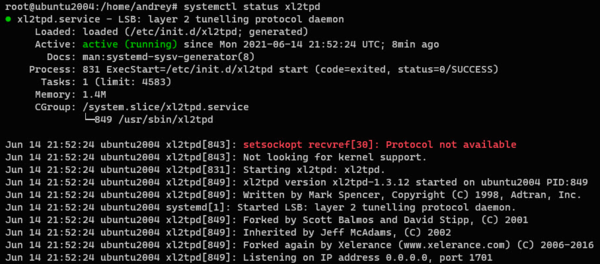 Заключительным этапом настройки будет создание учетных записей для удаленных клиентов, для этого откроем файл /etc/ppp/chap-secrets и внесем следующую строку:
Первым указываем логин, затем имя службы, оно должно совпадать с тем, которое мы указали в опции name в xl2tpd.conf, после него идет пароль и IP-адрес клиента, символ * обозначает что можно присвоить любой адрес из выбранного диапазона. Если же требуется выдать клиенту постоянный адрес, то его следует указать явно, и он не должен входить в динамический диапазон указанный в ip range, например:
Для доступа к L2TP-серверу следует разрешить в брандмауэре входящие подключения к портам 500 UDP и 4500 UDP, подключение к 1701 UDP, вопреки распространенному заблуждению, разрешать не следует.
Дополнительные материалы:
Помогла статья? Поддержи автора и новые статьи будут выходить чаще:

Или подпишись на наш Телеграм-канал: 
Настроить vpn сервер на линукс
На сегодняшний день технология VPN приобретает все большую популярность. VPN используется обычными пользователями для выхода в Интернет. Использование этого сервиса позволяет обходить региональные блокриовки ресурсов и обезопасить себя от возможного отслеживания извне. При подключении к VPN серверу между компьютером пользователя и сервером создается защищенный туннель, недоступный извне, а точкой выхода в Интернет становится сам VPN сервер. В сети можно найти много как платных так и бесплатных сервисов, предоставляющих услуги VPN, но если по какой-то причине сторонние сервисы вас не устраивают, вы можете настроить VPN сервер самостоятельно.
Чтобы создать собственный VPN, необходимо арендовать подходящий виртуальный сервер. Для создания VPN соединения существует различное программное обеспечение, которое отличается поддерживаемыми операционными системами и используемыми алгоритмами. В статье рассматривается два независимых друг от друга способа реализации VPN сервера. Первый основан на протоколе PPTP, который на сегодняшний день считается устаревшим и небезопасным, но при этом очень прост в настройке. Второй использует современное и безопасное ПО OpenVPN, но требует установки стороннего клиентского приложения и выполнения более сложных настроек.
В тестовой среде в качестве сервера используется виртуальный сервер под управлением операционной системы Ubuntu Server 18.04. Брандмауэр на сервере отключен, так как его настройка не рассматривается в данной статье. Настройка клиентской части описана на примере Windows 10.
Подготовительные операции
Независимо от того, какой из вариантов VPN сервера вы предпочтете, доступ клиентов в Интернет будет реализован штатными средствами операционной системы. Для того, чтобы из внутренней сети открыть доступ в Интернет через внешний интерфейс сервера необходимо разрешить пересылку пакетов между интерфейсами (форвардинг пакетов), и настроить трансляцию адресов.
Для включения форвардинга пакетов откроем файл “/etc/sysctl.conf” и изменим значение параметра “net.ipv4.ip_forward” на 1.

Чтобы изменения применились без перезагрузки сервера, выполним команду
Трансляция адресов настраивается средствами iptables. Предварительно уточним имя внешнего сетевого интерфейса, выполнив команду “ip link show”, оно понадобится на следующем шаге. В нашем случае имя интерфейса “ens3”.

Включаем трансляцию адресов на внешнем интерфейсе для всех узлов локальной сети.
Обратите внимание, что в команде необходимо указать реальное имя сетевого интерфейса. На вашем сервере оно может отличаться.
По умолчанию все созданные правила iptables сбрасываются после перезагрузки сервера, для того, чтобы этого избежать, воспользуемся утилитой “iptables-persistent” Устанавливаем пакет.
sudo apt install iptables-persistent
В процессе установки откроется окно конфигурации, в котором система предложит сохранить текущие правила iptables. Так как правила уже настроены, соглашаемся и дважды нажимаем “Yes”. Теперь, после перезагрузки сервера правила будут восстанавливаться автоматически.

1. PPTP сервер
Настройка сервера
sudo apt install pptpd
После завершения установки открываем в любом текстовом редакторе файл “/etc/pptpd.conf” и приводим его к следующему виду.
option /etc/ppp/pptpd-options #путь к файлу с настройками
logwtmp #механизм логирования клиентских подключений
connections 100 #количество одновременных подключений
localip 172.16.0.1 #адрес, который будет шлюзом для клиентов
remoteip 172.16.0.2-200 #диапазон адресов для клиентов
Далее редактируем файл “/etc/ppp/pptpd-options”, большинство параметров уже установлены по умолчанию.
#имя сервиса, потребуется при создании учетных записей для клиентов
name pptpd
#запрещаем устаревшие методы аутентификации
refuse-pap
refuse-chap
refuse-mschap
#разрешаем более надежный метод аутентификации
require-mschap-v2
#включаем шифрование
require-mppe-128
#указываем dns сервера для клиентов, можно указать любые доступные
ms-dns 8.8.8.8
ms-dns 8.8.4.4
proxyarp
nodefaultroute
lock
nobsdcomp
novj
novjccomp
nologfd
На следующем этапе необходимо создать учетную запись для подключения клиентов. Предположим, мы хотим добавить пользователя “vpnuser”, с паролем “1” и разрешить для него динамическую адресацию. Открываем файл “/etc/ppp/chap-secrets” и добавляем в конец строку с параметрами пользователя.
Значение “pptpd” это имя сервиса, которое мы указали в файле “pptpd-options”. Вместо символа “*” для каждого клиента можно указать фиксированный ip-адрес. В результате содержимое файла “chap-secrets” будет таким.

Для применения настроек перезагружаем службу pptpd и добавляем её в автозагрузку.
sudo systemctl restart pptpd
sudo systemctl enable pptpd
Настройка сервера завершена.
Настройка клиента

В открывшемся окне вводим параметры подключения и нажимаем “Сохранить”
После сохранения параметров, в окне VPN появится новое подключение. Щелкаем по нему левой кнопкой мыши и нажимаем “Подключиться”. При успешном соединении с сервером, на значке подключения появится надпись “Подключено”.

В свойствах подключения отображаются внутренние адреса клиента и сервера. В поле “Адрес назначения” указан внешний адрес сервера.

При установленном соединении внутренний ip-адрес сервера, в нашем случае 172.16.0.1, становится шлюзом по умолчанию для всех исходящих пакетов.

Воспользовавшись любым онлайн-сервисом вы можете убедиться, что внешний IP адрес компьютера теперь совпадает с IP адресом вашего VPN сервера.
2. OpenVPN сервер
Настройка сервера
Выполним повышение прав текущего пользователя, так как для всех дальнейших действий требуется root доступ.
Устанавливаем необходимые пакеты. Пакет “Easy-RSA” нужен для управления ключами шифрования.
apt install openvpn easy-rsa
Создаем символическую ссылку на конфигурационный файл OpenSSL, в противном случае система выдаст ошибку при загрузке переменных.
Переходим в рабочий каталог утилиты easy-rsa, загружаем переменные и очищаем старые конфигурации.
Приступаем к созданию ключей. Генерируем ключ Диффи-Хеллмана, процесс может занять некоторое время.

Генерируем центр сертификации.
В процессе необходимо ответить на вопросы и ввести информацию о владельце ключа. Вы можете оставить значения по умолчанию, которые указаны в квадратных скобках. Для завершения ввода нажимаем “Enter”.
Генерируем ключи для сервера, в качестве аргумента указываем произвольное название, в нашем случае это “vpn-server”
Как и на предыдущем шаге отвечаем на вопросы или оставляем значения по умолчанию. На завершающем этапе дважды нажимаем “y”.

Генерация ключей сервера завершена, все файлы находятся в папке “/usr/share/easy-rsa/keys”.

Создадим в рабочем каталоге OpenVPN папку “keys” для хранения ключей и скопируем туда необходимые файлы.
mkdir /etc/openvpn/keys
cp ca.crt dh2048.pem vpn-server.key vpn-server.crt /etc/openvpn/keys/
Копируем и распаковываем в каталог “/etc/openvpn/” шаблон конфигурационного файла.
Открываем на редактирование файл “/etc/openvpn/server.conf” и убеждаемся в наличии следующих строк, при необходимости корректируем.
#Порт, протокол и интерфейс
port 1194
proto udp
dev tun
#Путь к ключам шифрования
ca /etc/openvpn/keys/ca.crt
cert /etc/openvpn/keys/vpn-server.crt
key /etc/openvpn/keys/vpn-server.key
dh /etc/openvpn/keys/dh2048.pem
#Сетевые параметры
topology subnet
server 10.8.0.0 255.255.255.0
ifconfig-pool-persist /var/log/openvpn/ipp.txt
push «redirect-gateway def1 bypass-dhcp»
push “dhcp-option DNS 8.8.8.8”
push “dhcp-option DNS 8.8.4.4”
#Отключаем дополнительное шифрование
#tls-auth ta.key 0
#Включаем компрессию
compress lz4-v2
push «compress lz4-v2»
#Понижаем привилегии службы OpenVPN после запуска
user nobody
group nogroup
#Включаем сохранение параметров после перезапуска
persist-key
persist-tun
#Перенаправляем логи
log /var/log/openvpn/openvpn.log
Остальные параметры оставляем без изменений.
Перезапускаем службу OpenVPN для применения конфигурации.
systemctl restart openvpn
Настройка сервера завершена!
Настройка клиента

и скачиваем инсталлятор для своей версии операционной системы. В нашем случае это Windows 10.

Устанавливаем приложение, оставляя все параметры по умолчанию.
На следующем этапе необходимо подготовить на сервере и передать на компьютер клиента следующие файлы:
Подключаемся к серверу, повышаем права,переходим в рабочий каталог утилиты “easy-rsa” и загружаем переменные.
Генерируем ключевую пару для клиента, в качестве аргумента указываем произвольное имя, в нашем случае “client1”.
Отвечая на вопросы вводим свои данные или просто нажимаем “ENTER”, оставляя значения по умолчанию. После этого дважды нажимаем “y”

Сгенерированные ключи клиента также находятся в папке “/usr/share/easy-rsa/keys/” Для удобства создадим в домашнем каталоге папку “client1” и скопируем в нее все файлы предназначенные для переноса на клиентский компьютер.
cd /usr/share/easy-rsa/keys/
mkdir
/client1
cp client1.crt client1.key ca.crt
Скопируем в эту же папку шаблон клиентского конфигурационного файла. При копировании меняем расширение файла на “ovpn”.
Изменим владельца каталога “
/client1/” и всех файлов находящихся в нем, для того, чтобы получить возможность перенести их на клиентский компьютер. В нашем случае сделаем владельцем пользователя “mihail”
Переходим на клиентский компьютер и копируем с сервера содержимое папки “
/client1/” любым доступным способом, например с помощью утилиты “PSCP”, которая входит в состав клиента Putty.
Файлы ключей “ca.crt”, “client1.crt”, “client1.key” можно хранить в любом месте, в нашем случае это папка “c:\Program Files\OpenVPN\keys”, а конфигурационный файл “client.ovpn” переносим в директорию “c:\Program Files\OpenVPN\config”.
Приступаем к конфигурированию клиента. Открываем в блокноте файл “c:\Program Files\OpenVPN\config\client.ovpn” и отредактируем следующие строки
#Сообщаем, что мы являемся клиентом
client
#Интерфейс и протокол так же как на сервере
dev tun
proto udp
#IP адрес сервера и порт
remote ip_адрес_сервера 1194
#сохранение параметров при перезапусках
persist-key
persist-tun
#Путь к ключам
ca “c:\\Program Files\\OpenVPN\\keys\\ca.cert”
cert “c:\\Program Files\\OpenVPN\\keys\\client1.crt”
key “c:\\Program Files\\OpenVPN\\keys\\client1.key”
#Включаем проверку подлинности сервера
remote-cert-tls server
#Отключаем дополнительное шифрование
#tls-auth ta.key 1
cipher AES-256-CBC
comp-lzo
auth-nocache
verb 3
Остальные параметры оставляем без изменений.
Сохраняем файл и запускаем клиентское приложение “OpenVPN GUI”.

Для подключения к серверу щелкаем правой кнопкой мыши на иконке в трее и выбираем “Подключиться”. При успешном соединении иконка станет зеленого цвета.
С помощью любого онлайн сервиса убеждаемся, что внешний ip адрес клиента изменился и совпадает с IP адресом сервера.
Как Настроить VPN-сервер Linux с OpenVPN – Пошаговое Руководство
Аббревиатура VPN обозначает виртуальную частную сеть. Одной из программ VPN с открытым исходным кодом является OpenVPN. OpenVPN может работать как VPN-сервер Linux. На базовом уровне VPN создаёт защищённое соединение “точка-точка”. Хороший VPN для Linux – один из лучших способов защиты в Интернете или открытой сети. В этом руководстве мы покажем вам, как настроить собственный VPN-сервер Linux с помощью OpenVPN. Сделайте свой VPS безопасным!
Прокачайте ваш проект, воспользовавшись скидками на VPS-хостинг в Hostinger! Большой выбор планов, как для учебных, так и для крупных коммерческих проектов.
Зачем использовать VPN-сервер Linux?
VPN имеет определённые преимущества. Некоторые из них выделены ниже:
На более высоком уровне, с помощью шифрования, VPN делает ваши транзакции безопасными.
Рассказав о преимуществах VPN, мы логически подходим к части, где покажем, как происходит установка и настройка OpenVPN в Linux. Мы расскажем о настройке VPN-сервера Linux через OpenVPN и о том, как подключить его к Windows, Android и другим устройствам. Если же на этом этапе вы хотите узнать больше о протоколе OpenVPN, мы предлагаем вам прочитать обзор OpenVPN.
Предусловия:
Настройка VPN-сервера Linux с Сервером Доступа OpenVPN
Во-первых, давайте обновим систему. Для CentOS:
Для Ubuntu и Debian обновите индексы, используя:
Для установки OpenVPN вам потребуется пакет net-tools. Установите его, если он не был предварительно установлен. Пакет net-tools содержит ifcfg, необходимый для установки сервера OpenVPN.
Вы можете установить его для CentOS, используя:
Для Ubuntu и Debian используйте следующую команду:
Вы можете скачать клиент OpenVPN для вашего дистрибутива с веб-сайта OpenVPN. Получить ссылку можно здесь и использовать её вместе с командой curl. Пример команды curl для Ubuntu показан ниже:
Команда curl для CentOS:
Здесь вы можете добавить URL к вашему дистрибутиву. Убедитесь, что загружена правильная установка, напечатав контрольную сумму файла SHA256. Для этого используйте следующую команду:
Эта команда распечатает контрольную сумму:
Вы можете сравнить контрольную сумму загруженного бинарного файла с контрольной суммой, представленной на сайте. Если контрольная сумма совпадает, установите ранее загруженный бинарный файл.
Для установки в CentOS используйте:
Аналогично, для установки в Ubuntu и Debian введите следующую команду в командной строке:
Установка OpenVPN займёт некоторое время. После завершения установки вы увидите интерфейс Администратора и детали интерфейса Клиента. Пользователь openvpn будет создан по умолчанию во время установки. Вы можете задать пароль для этого пользователя, используя:
Это действие установит новый пароль. Запомните его, так как он будет использоваться для входа в систему. Используйте URL администратора для входа и завершения процесса установки OpenVPN. В нашем случае URL администратора – https://31.220.111.160:943/admin. Обычно URL – это просто ваш VPS-адрес, порт: 943 с /admin в конце, как в примере.
Вы увидите следующий экран:

Имя пользователя, как упоминалось ранее, openvpn, а пароль – тот, который вы только что установили для этого пользователя. Как только вы войдёте в систему, вы увидите страницу с условиями. Прочитайте их и нажмите кнопку Agree (Cогласен), чтобы продолжить. На следующей странице, вы найдёте информацию о настройках и состоянии сервера.
Настройки по умолчанию вполне адекватны и позволяют MacOS, Linux, Windows, Android и iOS подключиться к VPN-серверу Linux. Если вы хотите изменить какие-либо настройки, обязательно нажмите Apply (Применить) и Update Running Server (Обновить запущенный сервер), чтобы активировать изменения.
Это завершает установку по умолчанию. Далее мы настроим туннель OpenVPN.
Настройка VPN-сервера Linux с OpenVPN для Туннелирования
Включите переадресацию IP в вашем ядре с помощью следующей команды:
Это активирует переадресацию трафика через IPv4. Чтобы применить эти изменения, используйте следующую команду:
OpenVPN не поддерживает одновременные туннели через IPv6 и IPv4, поэтому вы можете отключить IPv6, используя:
Чтобы отключить IPv6 вручную, добавьте следующие параметры, которые будут установлены при загрузке. Эти параметры должны быть добавлены в файл 99-sysctl.conf, расположенный в /etc/sysctl.d/. Просто используйте команду cd для доступа к папке и предпочитаемый текстовый редактор для редактирования файла. Не забудьте сохранить изменения!
Далее вы можете активировать новые настройки, используя:
Далее, в файле hosts, расположенном в /etc/ прокомментируйте строку разрешения IPv6, как показано ниже:
Таким образом, мы отключили IPv6. Затем снова войдите в систему по URL сервера Администратора и перейдите в настройки VPN.

В разделе Маршрутизация (Routing), напротив опции “Должны ли VPN-клиенты иметь доступ к частным подсетям (непубличным сетям на стороне сервера)?” должно быть указано “Нет”.

Напротив опции “Должен ли интернет-трафик клиента маршрутизироваться через VPN?” должно быть указано “Да”.

Чтобы избежать утечки DNS, измените настройки распознавателя DNS. Выберите “Клиенты должны использовать те же DNS-сервера, что и Access Server хост.”

Сохраните эти настройки и не забудьте нажать на Update Running Server (Обновить запущенный сервер). Вы можете перезапустить сервер OpenVPN, используя вкладку Status (Состояние) в консоли администратора. Отсюда вы можете остановить сервер, а затем запустить его снова.

На этом наша настройка сервера OpenVPN завершена. Далее мы можем проверить клиентские установки.
Как Подключить VPN-сервер Linux к Другим Устройствам с OpenVPN
Теперь, когда ваш сервер запущен и работает, мы можем подключить к нему несколько устройств! Мы рассмотрим наиболее популярные варианты операционной системы:
Установка и Подключение Клиента OpenVPN на Windows
Откройте URL-адрес клиента OpenVPN, вы сможете показывать ссылки на клиентские загрузки на разных операционных системах.
Выберите версию Windows и запустите установку.
После завершения установки вам будет предложено ввести имя пользователя и пароль OpenVPN. IP-адрес сервера будет заполнен автоматически.
Вы можете использовать значок OpenVPN на панели задач Windows для отключения, повторного подключения и просмотра состояния подключения.
Установка и Подключение Клиента OpenVPN на MacOS
Подключитесь к пользовательскому интерфейсу Клиента OpenVPN и щёлкните по ссылке, чтобы загрузить программное обеспечение OpenVPN для MacOS. После загрузки этого пакета откроется окно со значком пакета установщика.
Следуйте стандартной процедуре установки приложения MacOS.
Дважды щёлкните по иконке этого установщика и нажмите “Открыть”, чтобы запустить установку.
После завершения установки вы увидите иконку OpenVPN на панели задач macOS. Вы можете щёлкнуть правой клавишей мыши по иконке, чтобы увидеть доступные опции и подключиться к OpenVPN.
После того, как вы выберите опцию “Подключиться к”, вы увидите всплывающее окно с запросом имени пользователя и пароля OpenVPN. Здесь вы должны ввести учётные данные и нажать “Подключиться”, чтобы установить соединение с VPN-сервером Linux.
Установка и Подключение Клиента OpenVPN на Linux
Установка клиента на Linux немного отличается. Загрузите и установите клиентское программное обеспечение OpenVPN в CentOS, используя следующую команду:
Аналогично, вы можете установить клиентское программное обеспечение OpenVPN на Debian или Ubuntu, используя следующую команду:
Откройте клиентский интерфейс OpenVPN и загрузите соответствующий профиль для вашей ОС. Кроме того, вы можете использовать команду wget или curl и указать URL-адрес для загрузки программного обеспечения.
Скопируйте загруженный профиль в папку /etc/openvpn и переименуйте его в client.conf. Запустите сервис туннелей OpenVPN, где вам будет предложено ввести имя пользователя и пароль. Начните операцию с помощью:
Вы можете использовать ipconfig или ip addr, чтобы просмотреть сетевые подключения. Как только интерфейс VPN станет доступным, вы увидите, что интерфейс tun0 добавлен в существующий список, показанный в выводе.
Установка и Подключение Клиента OpenVPN на Android
Сначала перейдите в магазин Google Play и найдите OpenVPN Connect. Установите приложение OpenVPN Connect.
Открыв, вы увидите три параметра: Частный туннель (Private Tunnel), Сервер доступа (Access Server) и Профиль OVPN (OVPN Profile).
Выберите Access Server и заполните все данные вручную:
Или же вы можете импортировать файл .ovpn для профиля. Вы можете получить профиль подключения из клиентского интерфейса.
Установка и Подключение Клиента OpenVPN на iOS
Как и в случае с Android, вы можете установить программное обеспечение OpenVPN из App Store.
Завершите установку и откройте только что установленное приложение. Оно попросит вас заполнить данные профиля или загрузить файл профиля, как и версия Android.
Как только они будут добавлены, вы можете начать использовать OpenVPN на вашем iPhone или iPad.
Настройки Сжатия VPN-сервера Linux
Если вы подключены к VPN, а Интернет не работает, вы можете проверить журналы OpenVPN по адресу /var/log/openvpnas.log в VPS. Если вы обнаружите записи, аналогичные приведённым ниже, вы, скорее всего, столкнулись с проблемой сжатия:
Чтобы решить эту проблему, вы можете отключить сжатие. Это можно сделать из интерфейса Администратора. Откройте интерфейс Администратора и нажмите на опцию Advanced VPN.
Перейдите к настройкам сжатия по умолчанию (Default Compression Settings). Здесь отключите опцию Поддержка сжатия на клиентских VPN-соединениях (Support compression on client VPN connection).
Примените изменения и нажмите на опцию Update Running Server. Проблема должна исчезнуть.
Добавление Пользователей на VPN-сервер Linux c OpenVPN
Бесплатный клиент OpenVPN поддерживает двух пользователей. Чтобы создать больше пользователей, вам придётся выбрать любой из платных планов. Вы можете добавить дополнительных пользователей из интерфейса администратора. Перейдите во вкладку “Управление пользователями” и нажмите ссылку “Права пользователя”.
Введите новое имя пользователя, как показано ниже:

Настройте дополнительные параметры для нового пользователя, нажав на ссылку «Дополнительные параметры». Здесь вы можете добавить пароль и другие детали.

Сохраните эти настройки и нажмите на “Обновить запущенный сервер” (Update Running Server).
Настройка Профилей Автоматического Входа для VPN-сервера Linux с OpenVPN
С OpenVPN, вы также можете настроить профили автоматического входа. Как результат весь ваш нелокальный трафик будет маршрутизироваться через VPN автоматически. Если вы хотите вручную включить или отключить VPN, вы можете использовать закрытые профили Пользователя или Сервера.
Чтобы настроить автоматический вход в систему, откройте интерфейс Администратора и выберите ссылку “Права пользователя” (User Permissions). Здесь установите флажок напротив “Разрешить автоматический вход” (Allow Auto-login).
Как Проверить Linux VPN-сервер с Запущенным OpenVPN
Чтобы проверить, работает ли OpenVPN должным образом, подключите VPN-клиент и проверьте свой IP-адрес. Вы можете воспользоваться сайтом проверки утечки DNS в браузере. Он должен показать вам IPv4-адрес сервера OpenVPN.
Далее вы можете выбрать Расширенный тест. В результате вы должны получить IP-адреса для DNS-резольвера, который вы выбрали для своего клиентского устройства.
Вы также можете подтвердить, что трафик не использует IPv6. Чтобы проверить это, воспользуйтесь сайтом проверки IPv6. На странице результатов вы должны увидеть IP-адрес сервера и сообщение о том, что IPv6-адрес не был обнаружен.
В Завершение
В этом руководстве вы узнали, как настроить VPN-сервер Linux с OpenVPN и как подключить его с помощью различных клиентов, таких как Windows, Linux, Android, iPhone или iPad и MacOS.
Теперь, когда вы знаете главные нюансы, вы можете безопасно пользоваться Интернетом с помощью своего нового Linux VPN-сервера. Чтобы узнать больше, прочитайте официальное руководство OpenVPN, которое можно найти в интерфейсе администратора. На этом мы завершаем вашу первую конфигурацию OpenVPN в режиме server-client. Наслаждайтесь безопасным Интернетом с помощью OpenVPN!
Ольга уже около пяти лет работает менеджером в сфере IT. Написание технических заданий и инструкций — одна из её главных обязанностей. Её хобби — узнавать что-то новое и создавать интересные и полезные статьи о современных технологиях, веб-разработке, языках программирования и многом другом.