
Почему не работают клавиши Alt + Tab в Windows 10?
Сочетание клавиш Alt + Tab используется для переключения между запущенными приложениями в Windows. Но иногда при попытке вывести на экран другую вкладку нажатием на эту комбинацию ничего не происходит, она просто не работает.
Почему не срабатывает сочетание клавиш Alt Tab в Windows?
Когда проводим время за компьютером, то очень часто запускаем много приложений или документов одновременно. Чтобы быстро переключится между двумя приложениями, можно использовать комбинацию Alt + Tab.
Но иногда при нажатии на эти клавиши Windows никак не реагирует или отображает открытые приложения в течение нескольких секунд, которые после быстро сворачиваются. Существую разные причины, из-за которых не работает Alt + Tab. Среди них физическое повреждение клавиатуры или отдельных кнопок, неправильные системные настройки, конфликты на программном уровне и прочее. Для их решения используйте следующие способы.
Проверка клавиатуры
Чтобы исключить причастность устройства ввода к этой проблеме, подключите в USB-порт компьютера другую клавиатуру. Если сочетание Alt + Tab на ней работает, значит, нужна замена используемой клавиатуры. Но если клавиши быстрого доступа также не отвечают при нажатии, попробуйте переустановить драйвер.
Откройте Диспетчер устройств командой devmgmt.msc, запущенной из окна «Выполнить» (Win + R).
Разверните вкладку Клавиатуры, затем щелкните правой кнопкой мыши на устройстве и выберите «Удалить».
После перезагрузки ОС автоматически установит драйвер клавиатуры.
Изменение значения в системном реестре
Клавиши Alt + Tab также могут не работать после перехода на Windows 10 из предыдущей версии. Иногда проблема возникает при выключении компьютера во время установки обновления системы. В этом случае нужно проверить значение параметра в системном реестре.
Откройте Редактор реестра с помощью команды regedit, запущенной из окна «Выполнить» (Win + R).
На левой панели перейдите по пути:
HKEY_CURRENT_USER – Software – Microsoft – Windows – CurrentVersion – Explorer
Найдите параметр AltTabSettings в разделе Explorer и дважды щелкните на него.
Примечание: Если он отсутствует, щелкните правой кнопкой мыши на Explorer и выберите Создать – Параметр DWORD (32 бита). Назовите вновь созданный параметр – AltTabSettings.
В окне свойств измените значение на «1» и нажмите на «ОК», чтобы сохранить изменения.
После перезагрузки компьютера проверьте, работает ли нажатие на эти клавиши.
Перезагрузка процесса Explorer
Для устранения проблемы попробуйте перезагрузить в Диспетчере задач процесс Explorer.
Щелкните правой кнопкой мыши на панель задач и выберите пункт «Запустить Диспетчер задач» из контекстного меню.
В списке Процессов найдите Explorer.exe, кликните правой кнопкой мыши и выберите «Снять задачу».
После перезагрузки проводника, сочетание Alt + Tab должно работать. Имейте в виду, что придется повторить эти действия, если проблема появится снова, поскольку это исправление является лишь временным решением.
Проверка клавиш быстрого доступа
Комбинация может не работать по причине того, что в системе отключено использование клавиш быстрого доступа. Их отключение может произойти по причине действия вредоносных программ или в результате заражения файлов, которые антивирус переместил на карантин. Поэтому проверьте, были ли отключены горячие клавиши.
Откройте Редактор локальной групповой политики командой gpedit.msc из окна «Выполнить».
На левой панели разверните следующие разделы:
Конфигурация Пользователя — Административные Шаблоны — Компоненты Windows – Проводник.
В правой части окна найдите политику «Отключить сочетание клавиш Windows + X».
Дважды щелкните на этот параметр и выберите значение «Отключить». Сохраните изменения на «ОК».
Включение эффекта Peek
По отзывам пользователей, им удалось решить проблему включением опции Peek в окне Визуальных эффектов.
В строке «Выполнить» (Win + R) наберите команду sysdm.cpl и нажмите на «ОК» для входа в свойства системы.
На вкладке Дополнительно нажмите на кнопку «Параметры» в разделе «Быстродействие».
На вкладке Визуальные эффекты проверьте, установлен ли флажок на опции «Включение Peek». Установите его при отсутствии.
Если был установлен, снимите отметку и нажмите на «Применить». Затем снова установите флажок, и примените изменения.
После проверьте, работает ли комбинация клавиш.
Как получить классический переключатель по Alt+Tab в Windows 10
Как мы напомнили, раньше Windows отображала только значки приложений. Предварительный просмотр окнами — это новая разработка. Если вы предпочитаете видеть классический переключатель, то можете восстановить его при помощи ключа реестра.
Alt+Tab
Перед внесением каких-либо изменений в системный реестр, обязательно сделайте его полную резервную копию или копию только редактируемого раздела. Также рекомендуем зарезервировать свои важные файлы и данные. Далее приступайте к редактированию только в том случае, если полностью уверены в своих силах.
Откройте редактор с административными правами. Сделайте это нажатием сочетания клавиш Win + R на клавиатуре, чтобы вызвать системную утилиту «Выполнить». В её поле ввода напишите:
и нажмите кнопку «ОК».
Перейдите в раздел:
где правой кнопкой мыши кликните по «Explorer» и в контекстном меню выберите Создать новый Параметр DWORD (32 бита). Назовите его:
и установите ему значение «1».
Далее перезапустите Проводник файлов. Сделать это можно следующим способом. Запустите Диспетчер задач. На вкладке процессов найдите «Проводник», щелкните по нему правой кнопкой мыши и выберите «Перезапустить».
Несомненно, этот переключатель приложений намного меньше, чем большие окна предварительного просмотра, которые вы получаете по умолчанию. Конечно же, можно утверждать, что он не так полезен из-за отсутствия предварительного просмотра содержимого окон, но для пользователей, которым легче идентифицировать приложение по его значку, чем по содержимому — этот предпочтительней. Тем более, с точки зрения производительности, она несомненно будет выше.
В любом случае, вы легко сможете вернуть все до значений по умолчанию, просто установив значение «0» вместо «1» для параметра «AltTabSettings». Не забывайте перезапускать Проводник файлов после внесения изменений.
Как настроить в Windows 10 переключение между окнами и вкладками с помощью Alt + Tab
Как известно, в Windows «горячая» комбинация клавиш «Alt + Tab» служит для быстрого переключения между запущенными приложениями. Причем при нажатии озвученных клавиш панель с миниатюрами открывается поверх открытых окон, и когда их много, это мешает нормальному обзору.
Как сделать настройки
Для быстрого и удобного переключения между запущенными задачами в Windows 10 предусмотрена комбинация клавиш Alt + Tab. Если ее нажать, на экране появится прямоугольная панель с миниатюрами открытых окон. По умолчанию эта панель имеет темную, почти непрозрачную подкладку, но вы можете сделать ее более светлой и прозрачной, применив небольшой твик реестра.
Командой regedit откройте редактор реестра и разверните следующий ключ:
Создайте в последнем каталоге новый подраздел с именем MultitaskingView, а в нем еще один подраздел с именем AltTabViewHost.

Теперь в подразделе AltTabViewHost создайте 32-битное значение типа DWORD и назовите его Grid_backgroundPercent.

В качестве значения параметра установите любое число от 0 до 100 в десятичной системе счисления. Чем больше значение, тем менее прозрачным будет фон подложки панели миниатюр.

Установите 100 – получите черную подложку, выставите 0 – будет она совершенно прозрачной.


Ну и поскольку мы уже затронули тему настройки панели Alt + Tab, было бы уместно поведать вам еще об одном интересном трюке, но если до этого мы изменяли регулировали прозрачности подложки панели, то на этот раз мы будем затемнять при нажатии Alt + Tab сам рабочий стол.
Опять разворачиваем ветку HKEY_CURRENT_USER/SOFTWARE/Microsoft/Windows/CurrentVersion/Explorer, как и в прошлый раз создаем (если еще не созданы) вложенные друг в друга подразделы MultitaskingView и AltTabViewHost.
Теперь создайте в подразделе AltTabViewHost 32-битный параметр и назовите его BackgroundDimmingLayer_percent. И опять же в качестве значения устанавливаем число от 0 до 100 в десятичной системе счисления.

Установите 0 – рабочий стол останется таким же светлым, как и был, установите 50 – получите выраженное затемнение, ну а при всех 100 рабочий стол станет почти черным.


В общем, если есть желание, экспериментируйте сами. Комбинации допускаются. Перезапуска Проводника твики не требуют, новые настройки вступают в силу немедленно. Если в будущем захотите все вернуть к значениям по умолчанию, удалите созданные подразделы со всем их содержимым.
Жми «Нравится» и получай только лучшие посты в Facebook ↓
Alt Tab не работает? 13 способов исправить
Ничего не происходит при нажатии Alt-Tab в Windows 10? Ваши приложения исчезают, прежде чем вы сможете перейти к ним? Или переключатель приложений не открывает программу после того, как вы ее выбрали?
Многие причины могут помешать правильной работе сочетания клавиш Alt-Tab на вашем компьютере. Технические сбои, поврежденные драйверы клавиатуры, конфликтующие системные настройки и т. Д. — это лишь некоторые из них.

Ниже вы найдете несколько советов по устранению неполадок и методов для решения проблем с Alt-Tab, не работающим в Windows 10. Не стесняйтесь пропускать все, что не подходит.
1. Перезапустите проводник Windows.
Почти во всех случаях, когда сочетание клавиш Alt-Tab не работает, вы можете немедленно исправить это, перезапустив процесс Windows Explorer.
Выберите «Подробнее», чтобы развернуть диспетчер задач.
3. Прокрутите вкладку «Процессы» и найдите Проводник Windows. Затем щелкните его правой кнопкой мыши и выберите «Перезагрузить».
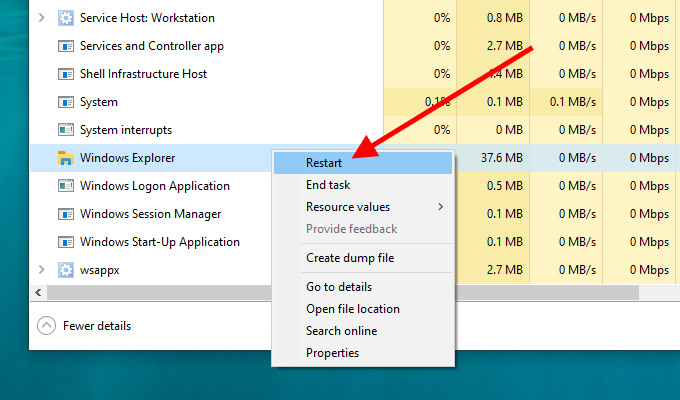
Примечание. Если у вас открыты какие-либо окна проводника, вы можете найти процесс проводника Windows, указанный в разделе «Приложения».
Нажмите Alt + Tab и посмотрите, работает ли комбинация клавиш без проблем.
2. Перезагрузите компьютер.
Если перезапуск проводника Windows не помог, попробуйте вместо этого перезагрузить компьютер. Это должно позаботиться о любых незначительных технических сбоях, которые вызывают некорректную работу сочетания клавиш Alt-Tab.
3. Удалите / переустановите клавиатуру.
Вы можете исключить любые проблемы с поврежденным драйвером клавиатуры, удалив и переустановив клавиатуру через диспетчер устройств.
Щелкните правой кнопкой мыши HID Keyboard Device и выберите Удалить драйвер.
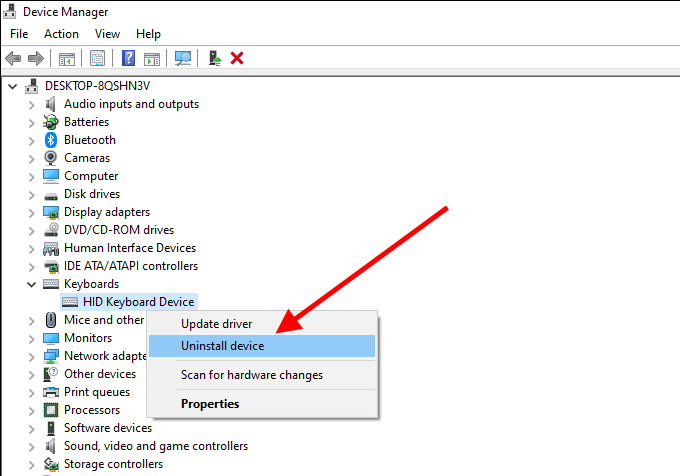
Примечание. Если вы видите несколько экземпляров HID Keyboard Device, удалите их все.
4. Установите вспомогательное программное обеспечение.
Проблема с Alt-Tab началась сразу после использования новой клавиатуры? Посетите сайт производителя клавиатуры (Logitech, Dell, HPи т. д.) для любых конкретных драйверов устройств или вспомогательного программного обеспечения. Установите их и посмотрите, решит ли это проблему.
5. Проверьте клавиатуру на другом ПК.
Если у вас по-прежнему возникают проблемы с Alt-Tab, не работающим на вашем компьютере, лучше всего подключить клавиатуру к другому ПК и проверить обе клавиши, чтобы исключить любые проблемы, связанные с оборудованием. Если все в порядке, продолжайте исправлять остальные.
6. Удалите сторонний переключатель Alt-Tab.
На вашем компьютере установлена сторонняя программа Alt-Tab? Несмотря на улучшение функциональности переключателя приложений, он также может сломаться. Попробуйте удалить его со своего компьютера.
Выберите Приложения и функции.
Найдите стороннюю программу Alt-Tab и выберите Удалить.
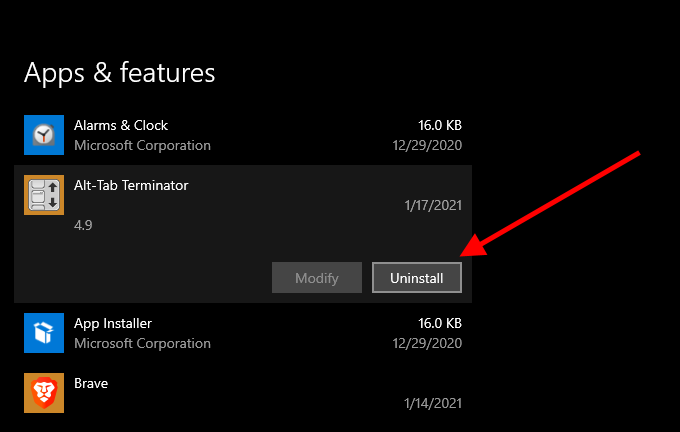
Если вы не можете удалить программу Alt-Tab (например, если это переносной апплет), откройте ее и верните все измененные настройки к значениям по умолчанию.
7. Включите Peek
Иногда Alt-Tab отказывается переключать окна, если вы отключили Peek в Windows 10. Эта функция позволяет вам «заглядывать» в рабочий стол, когда вы перетаскиваете курсор в правый нижний угол экрана. Включите его снова и посмотрите, поможет ли это.
Перейдите на вкладку «Дополнительно» и выберите «Настройки» в разделе «Производительность».
Установите флажок «Включить просмотр».

Откройте меню «Пуск» и выберите «Настройка».
Перейдите на боковую вкладку панели задач.
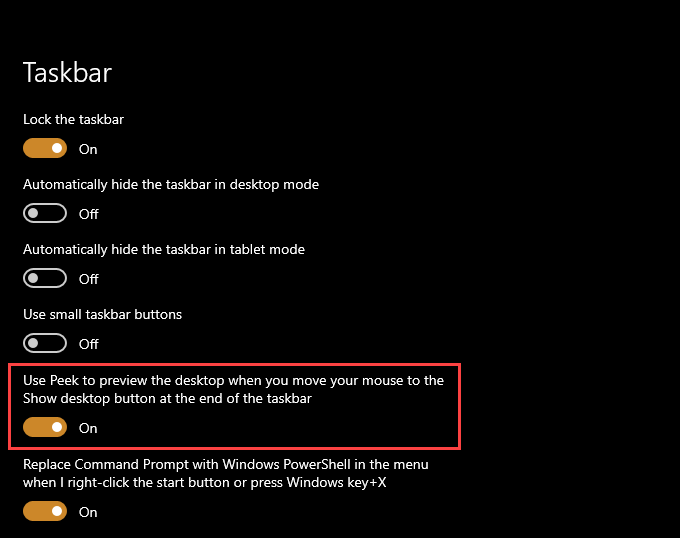
Включите переключатель рядом с Use Peek для предварительного просмотра рабочего стола.
8. Обновите драйверы видеокарты.
Переключатель приложений Alt-Tab может перестать работать, если на вашем компьютере установлены устаревшие драйверы видеокарты. Попробуйте обновить их.
Вы можете получить последние версии драйверов видеокарты, зайдя на Intel, NVIDIA, или же AMD веб-сайты. В качестве альтернативы вы можете используйте программу обновления драйверов для автоматического обновления видеодрайверов на вашем компьютере.
9. Обновите Windows 10.
Если у вас по-прежнему возникают проблемы, вы должны обновить Windows 10. Это должно устранить все известные ошибки, мешающие правильной работе сочетания клавиш Alt-Tab.
Выберите «Обновление и безопасность».
На боковой вкладке Центра обновления Windows выберите Проверить наличие обновлений и установите все ожидающие обновления.
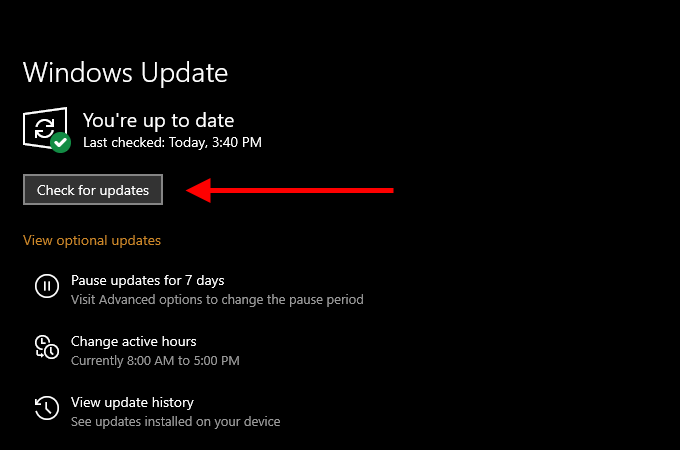
Кроме того, выберите параметр «Просмотр дополнительных обновлений» и установите все обновления драйверов оборудования.
10. Запустите сканирование на вредоносное ПО.
Вредоносная программа может захватить ваш компьютер и помешать нормальной работе основных функций Windows 10. Если вы еще этого не сделали, используйте Windows Security, чтобы выполнить быстрое сканирование на наличие вредоносных программ.
Выберите «Обновление и безопасность».
Перейдите на боковую вкладку Безопасность Windows.
Выберите Защита от вирусов и угроз.
Выберите Быстрое сканирование.
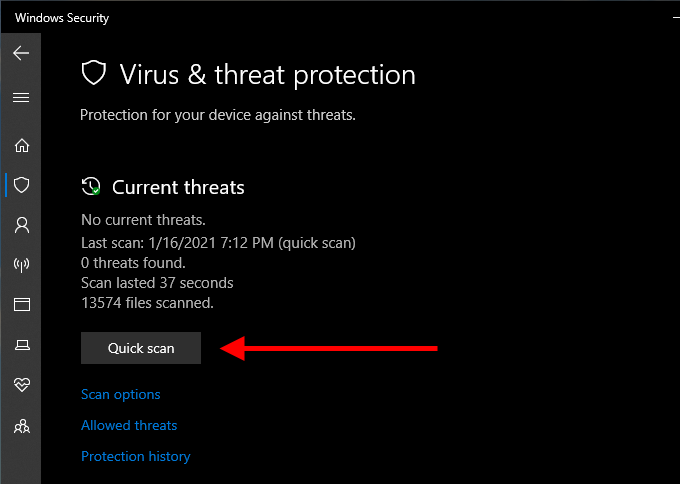
Лучше всего дополнить это специальный инструмент для удаления вредоносных программ такие как Malwarebytes чтобы убедиться, что на вашем компьютере нет вредоносных программ.
11. Запустите сканирование SFC.
Запустить Проверка системных файлов (SFC) через консоль командной строки с повышенными привилегиями для сканирования и исправления любых поврежденных системных файлов на вашем компьютере.
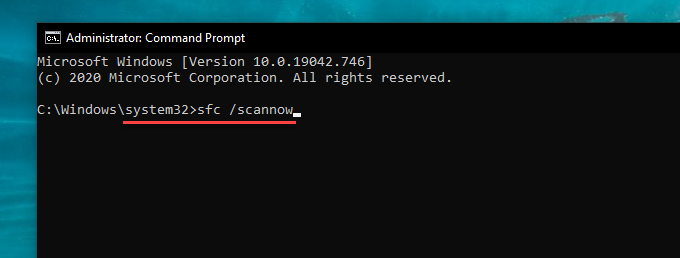
Сканирование SFC должно занять несколько минут. После этого перезагрузите компьютер и проверьте, работает ли Alt-Tab без проблем.
12. Переключитесь на старую версию Alt-Tab Viewer.
Попробуйте переключиться на более старый переключатель приложений Alt-Tab (который отображает значки приложений вместо эскизов предварительного просмотра) и посмотрите, поможет ли это.
Введите regedit и выберите ОК.
Скопируйте и вставьте следующий путь в адресную строку в верхнюю часть окна редактора реестра и нажмите Enter:
HKEY_CURRENT_USER Программное обеспечение Microsoft Windows CurrentVersion Explorer
Установите значение 1 и выберите ОК.
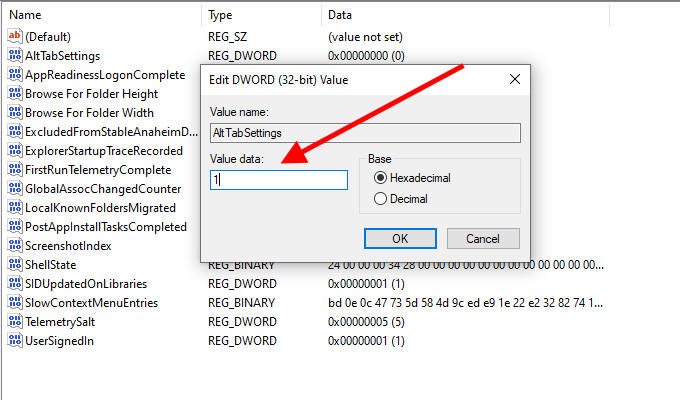
Предположим, вы не видите раздел реестра AltTabSettings в редакторе реестра. Откройте консоль командной строки с повышенными привилегиями и выполните следующую команду:
REG ADD HKEY_CURRENT_USER Software Microsoft Windows CurrentVersion Explorer / v AltTabSettings / t REG_DWORD / d 1
Это должно автоматически создать ключ реестра AltTabSettings с правильным значением. Вам не нужно повторно посещать редактор реестра, но вы должны перезагрузить компьютер.
13. Настройте параметры многозадачности.
Вы используете несколько рабочих столов в Windows 10? Если это так, переключатель приложений Alt-Tab не будет отображать открытые приложения на рабочих столах, если вы не измените настройки многозадачности.
Перейдите на боковую вкладку «Многозадачность». Затем откройте меню в разделе. Нажатие Alt + Tab показывает открытые окна и выбирает Все рабочие столы.
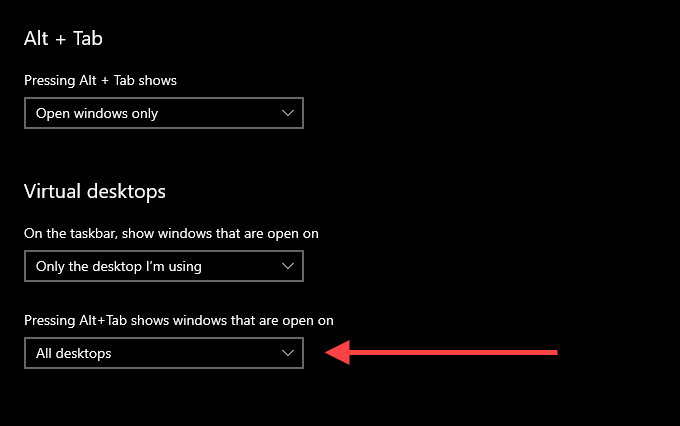
Экран многозадачности также включает дополнительную настройку, которая позволяет вам настроить поведение переключателя приложений Alt-Tab при его использовании с Microsoft Edge. Используйте меню в разделе Alt + Tab, чтобы определить, хотите ли вы, чтобы переключатель приложений отображал вкладки браузера как отдельные окна или нет.
Alt-Tab ваш путь через
Скорее всего, вы сразу исправили Alt-Tab, перезапустив процесс Windows Explorer. В противном случае другие исправления должны были помочь с неработающим Alt-Tab. Однако, если у вас все еще есть проблемы, попробуйте сброс Windows 10 до заводских настроек. Это должно позаботиться о любых поврежденных настройках или других проблемах, мешающих правильной работе вашего компьютера.
Новые возможности комбинации клавиш «Alt+Tab» в Windows 10
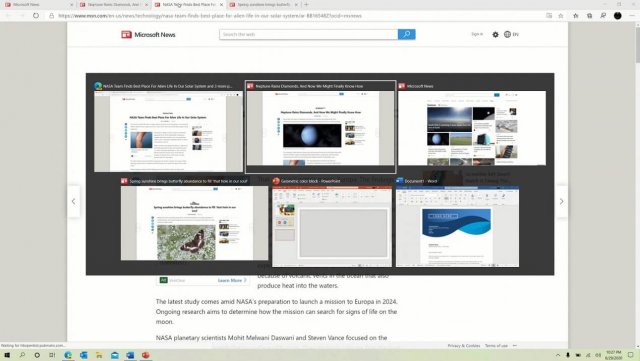
Многие пользователи регулярно используют переключатель приложений Windows по умолчанию, доступ к которому вы можете получить, нажав комбинацию клавиш «Alt+Tab». В Windows 10, когда вы нажимаете сочетание клавиш «Alt+Tab», вы открываете переключатель приложений / задач и можете перемещаться по окнам приложений с помощью клавиш со стрелками или мыши.
При сочетании клавиш «Alt+Tab» вы можете легко переключаться между двумя последними приложениями. Например, вы можете нажать и удерживать клавишу Shift и использовать клавишу Tab для навигации.
В настоящее время при помощи «Alt+Tab» вы не можете переключиться на имеющиеся вкладки браузера Edge, которые открыты, но, согласно Microsoft, это изменится в следующей версии Windows 10.
Microsoft подтвердила, что в скором времени появится возможность через «Alt+Tab» пользоваться вкладками Microsoft Edge. В Windows 10 Build 20161 Microsoft обновила поведение «Alt+Tab» по умолчанию, добавив вкладки Microsoft Edge (версия Chromium).
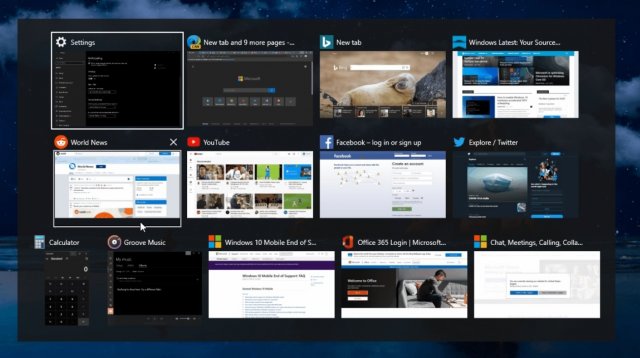
Интеграция Microsoft Edge и «Alt+Tab» может обеспечить более естественный рабочий процесс, но новый переключатель «Alt+Tab» станет немного переполненным, если вы откроете слишком много вкладок и окон приложений.
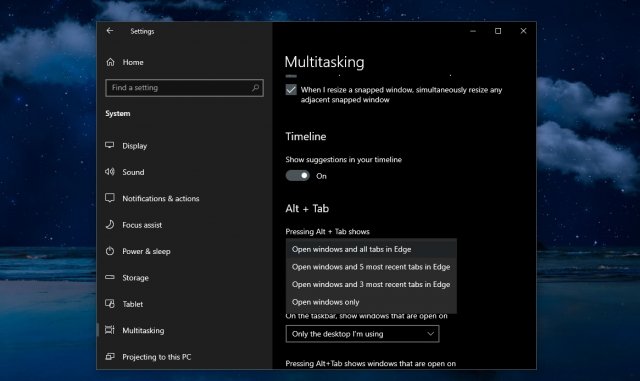
К счастью, Microsoft позволит вам настроить взаимодействие с открытыми окнами, и вы можете выбрать следующие параметры в настройках:
• Открытые окна и все вкладки в Edge
• Открытые окна и 5 последних вкладок в Edge
• Открытые окна и 3 последние вкладки в Edge
• Открытые только окна.
Как вы можете видеть в GIF-анимации ниже, вкладки браузера Edge смешиваются с приложениями, к которым вы недавно обращались. Вы можете перемещаться между приложениями и вкладками браузера, используя клавишу «Tab», или вы также можете нажать «Alt+Shift+Tab», чтобы перемещаться по окнам в обратном порядке.
Стоит также отметить, что Microsoft говорила только о своем собственном браузере Edge, и пока не ясно, будет ли эта функция работать только с Edge.
Теоретически, Edge основан на Chromium, который также поддерживает Google Chrome, поэтому новая функциональная возможность «Alt+Tab» должен также поддерживать Chrome, когда он выйдет из бета-версии.