
Тестирование настройки MIDI
Используйте программу «Настройка Audio-MIDI» на компьютере Mac для тестирования настройки MIDI.
Ниже приведены инструкции по тестированию настройки MIDI с помощью программы «Настройка Audio-MIDI».
Если MIDI-контроллер или интерфейс не отвечают во время выполнения любого из этих тестов, убедитесь, что они совместимы с версией macOS на компьютере Mac. Обратитесь к производителю за поддержкой. Если обновление доступно, следуйте инструкциям производителя для обновления устройства или ПО.
Если из MIDI-модулей не слышен звук
Если индикаторы на MIDI-интерфейсе горят во время тестирования, убедитесь, что кабели из MIDI-портов на интерфейсе подключены к MIDI-портам на модуле.
Если звук по-прежнему не слышен, убедитесь, что аудиовыходы модулей подключены к микшеру или другой системе усиления. Если модуль оснащен разъемом для наушников, попробуйте подключить к модулю наушники для проверки звука.
Информация о продуктах, произведенных не компанией Apple, или о независимых веб-сайтах, неподконтрольных и не тестируемых компанией Apple, не носит рекомендательного или одобрительного характера. Компания Apple не несет никакой ответственности за выбор, функциональность и использование веб-сайтов или продукции сторонних производителей. Компания Apple также не несет ответственности за точность или достоверность данных, размещенных на веб-сайтах сторонних производителей. Обратитесь к поставщику за дополнительной информацией.
Set up MIDI devices using Audio MIDI Setup on Mac
If you use MIDI devices or a MIDI interface connected to your Mac, you can use Audio MIDI Setup to describe the configuration of your MIDI devices. There’s a default configuration already created, but you can set up your own.
You can use this configuration information for apps that work with MIDI, such as sequencers, to control your MIDI devices.
Note: Make sure your MIDI devices are connected to your Mac. If you’re using an interface device, connect any other MIDI devices you’re using to the interface. Also check that any software provided by the manufacturer of the MIDI devices has been installed. For more information, see the documentation that came with your devices.
View a MIDI configuration
In the Audio MIDI Setup app  on your Mac, choose Window > Show MIDI Studio.
In the MIDI Studio window, click the Choose MIDI Configuration pop-up menu (it may show Default), then choose the configuration you want to view.
In the toolbar, click the following buttons to change how the configuration is shown:
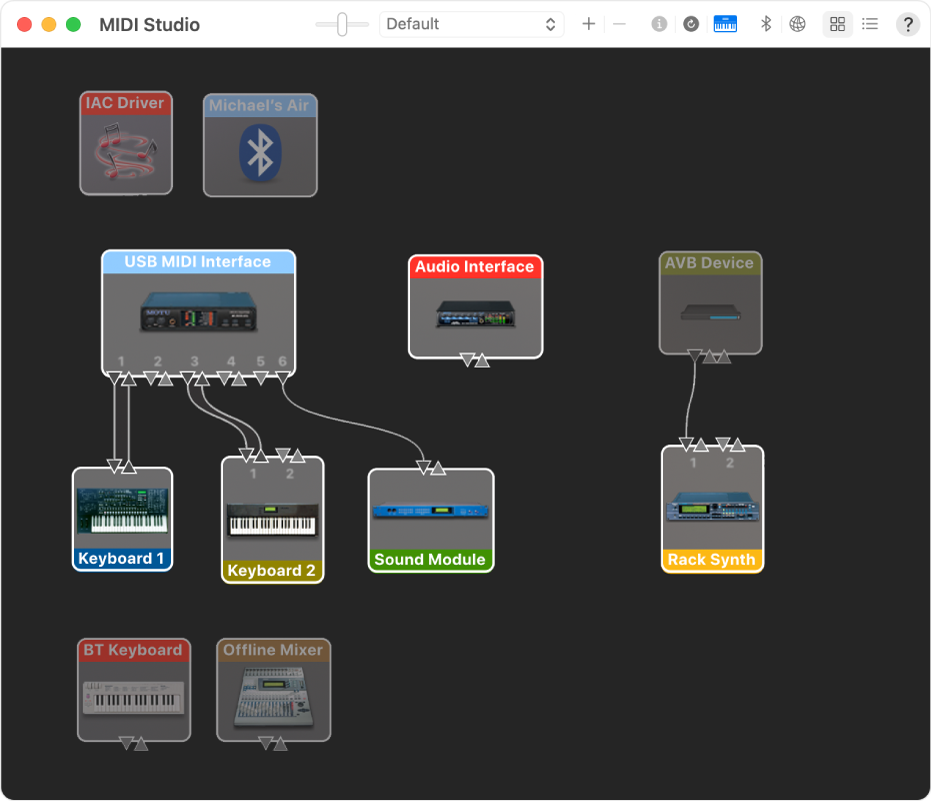
Show Icon View  : Devices in the configuration are shown as icons. If a device isn’t connected, its icon is dimmed. To view information about a device, such as channel properties and ports, and to add or remove ports, double-click the device’s icon.
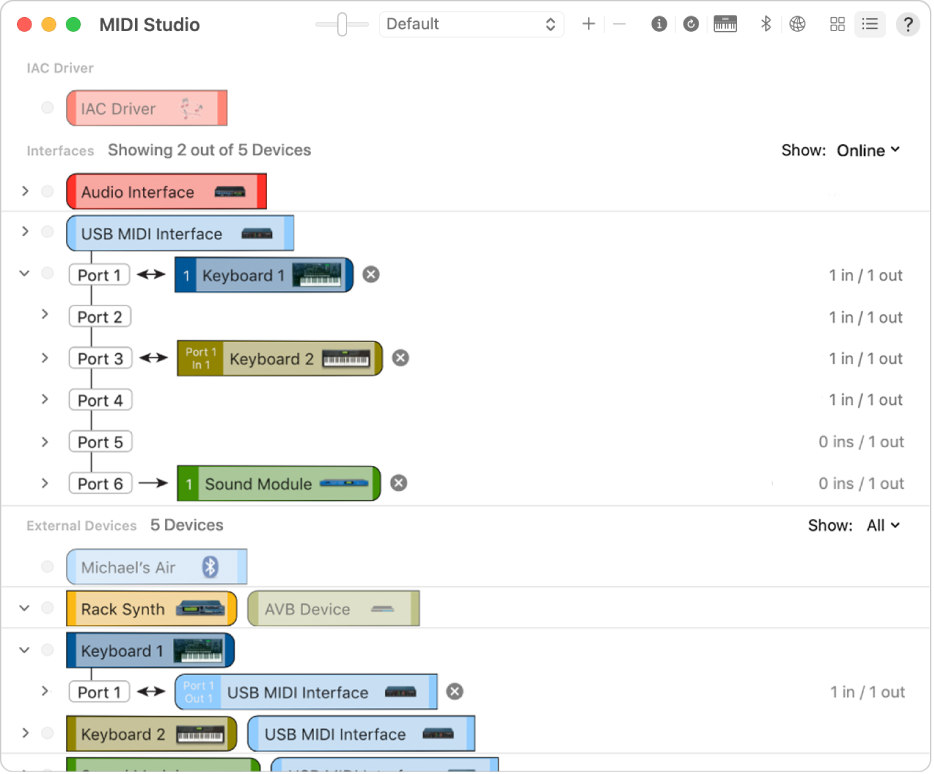
Show List View  : Devices in the configuration are shown in a list, organized by type (such as Interface or External Device). If a device isn’t connected, it’s dimmed. To filter which devices are shown, click the Show pop-up menu, then choose an option (such as Online or Connected). To view information about a device, double-click the device. To view its ports, or to connect or disconnect devices, click the device’s disclosure triangle.
Create a MIDI configuration
In the Audio MIDI Setup app on your Mac, choose Window > Show MIDI Studio.
In the MIDI Studio window, click the Choose MIDI Configuration pop-up menu (it may show Default), then choose New Configuration.
Enter a name for the new configuration, then click OK.
To add a new external MIDI device, click the Add button  in the MIDI Studio toolbar.
To set properties and add or remove ports for the MIDI device, double-click the device, or select it, then click the Device Info button  in the toolbar.
In the Properties window, do any of the following:
Describe the device: Enter a name for the MIDI device; the name appears in apps you use with the device. If you know the manufacturer and model, you can enter those.
Change the device icon: Click the MIDI device’s icon to open the Icon Browser, select a different icon to represent the device, then click the new icon to close the Icon Browser.
Change the device color: Click the color well, select a different color to use for the MIDI device, then close the Colors window.
Set the device channels and other properties: Click Properties, then click the channels to use for transmitting and receiving audio. To deselect a channel, click it again. Also select whether to use the MIDI Beat Clock, the MIDI Time Code, or both, then select other features.
Add or remove ports: Click Ports, click the Add button below the list of ports, then specify the MIDI In and MIDI Out connectors for the port. To delete a port, select it in the list, then click the Remove button  .
.
Select MIDI-CI profiles for interface devices: If an interface device supports MIDI-CI, click MIDI-CI to see the profiles available on each channel. To turn a profile on or off, select or deselect its checkbox.
Repeat steps 4 through 7 for each MIDI device you want to include in the configuration.
In the MIDI Studio window, specify the connection between MIDI devices:
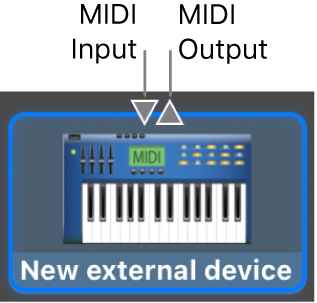
In Icon View , drag the In or Out connectors at the top of a device icon to the corresponding connector on another device icon.
In List View , click a device’s disclosure triangle, click the Port disclosure triangle, click the Add Connection icon, then use the pop-up menus to specify the connections.
If you have a MIDI interface connected to the USB port on your Mac, it should appear in the MIDI Studio window. If it doesn’t, see If a connected MIDI device isn’t shown.
You can’t specify a “MIDI thru” connection between two MIDI devices. To indicate a MIDI thru connection, connect the two MIDI devices to the same port of the MIDI interface device.
Edit a MIDI configuration
In the Audio MIDI Setup app on your Mac, choose Window > Show MIDI Studio.
In the MIDI Studio window, click the Choose MIDI Configuration pop-up menu (it may show Default), then choose Edit Configurations.
Select a configuration, then click Duplicate, Rename, or Delete.
When you’re finished making changes, click Done.
Как правильно настроить macOS для прослушивания музыки?
Все что я нагуглил по сути — это или просто выставление формата вывода в Audio MIDI setup или чуть-ли не выпиливание всего чего только можно из операционки. (на всякий случай напишу, что ЦАП Cayin iDAC-6 mk2)
1) Audio MIDI setup просто выставляем максимально возможные значения?
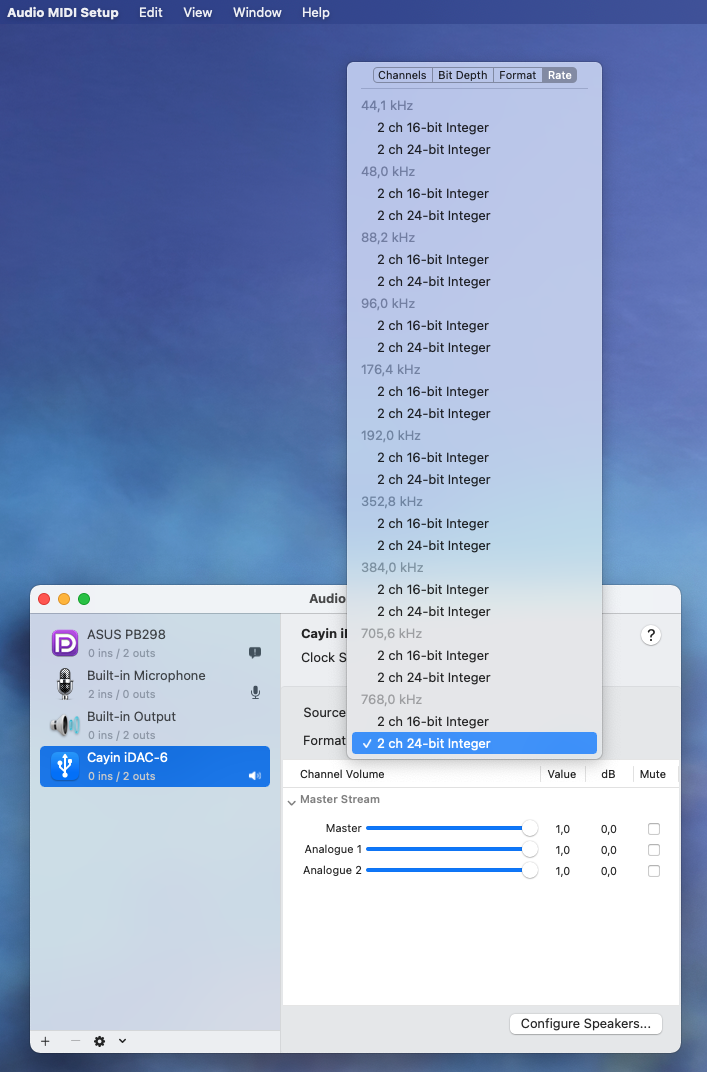
2) Что-то еще надо настраивать?
3) Есть ли какой-нибудь хороший бесплатный всеядный плеер для lossless музыки? Немного пробовал слушать на VLC Media Player, но никому не советую, он почему-то иногда добавляет хрип на некоторые частоты (ИМХО он больше для видео).
Ответы
Попробуйте бесплатный vox плеер.
Я на нем остановился после переборки практически всего модного аудио софта, включая аудирвану и рун.
Возможно рун звучит немного интереснее, но абсолютно гиковская навигация по локальной фонотеке (стримингом я не пользуюсь) отбила всякое желание.
Не увидел смысла платит за это.
Вот только сегодня с утра его скачал, гонял весь день, неплохой вроде плеер.
Не увидел смысла платит за это.
А смысл как раз есть. Ну только если не очень простая система, как вы указали.
Ни одного совсем бесплатного и хорошего решения я не знаю. И тут в принципе есть о чем подумать. Все зависит от приоритетов, уровня системы и желания вкапываться в детали.
JRiver болтается где-то между, надо посмотреть что в обновлениях, но как-то никогда этот плеер у меня в приоритетные не попадал.
Кстати, для простых-простых задач и систем многие вполне обходятся собственным яблочным приложением, которое наследник тунца. Ну или приложениями стриминговых сервисов. В бюджетных случаях, и когда не хочется заморачиваться это вполне вариант.
Да, оговорюсь, все выше сказанное относится к упорядоченным фонотекам, не важно какой локализации, а не тем случаям, когда прослушивание происходит путем ручного перебрасывания файлов-папок. Вот этот метод я не практикую уже много-много лет, ознакомительно можно и куда более комфортно послушать, ну а если это некая «диктофонная запись» то для нее и VLC сгодится.
Спасибо за супер подробный комментарий, видимо, со временем придется что-то из плееров покупать. А саму операционку вы как-нибудь настраиваете?
А приложением BitPerfect не пользуетесь?
>>player that works in conjunction with iTunes to deliver the highest possible sound quality.
я ни iTunes ни Apple Music не пользуюсь, но за рекомендацию спасибо, буду знать что такое в принципе существует
Спасибо за рекомендации плееров, видимо, все-таки со временем придется переходить на что-то платное:)
Но никто почему-то ни слова не сказал про настройку самой MACOS! Вы ее никак не настраиваете? Просто воткнули цап и все?
Прежде чем что-то покупать можно воспользоваться триалом. Практически у всех это полнофункциональная, только ограниченная по времени версия.
А смысл как раз есть. Ну только если не очень простая система, как вы указали.
Дело в том, у меня очень небольшой процент музыки на жестком диске, бывает, месяцами к ней не обращаюсь, просто не хочется каждый месяц платить за то, чем не пользуешься. Но по отзывам, аудирвана звучит лучше всех.
п. 3) Плейер (без внешнего цапа)
Включите эквалайзер и сделайте звук лучше подтянув что надо. Если через какое-то время выключив последний вы не поймёте, что стало лучше, то мой коммент не для вас.
В своё время переслушал всевозможные плейеры и даже после того, как определился, раз в два года возвращался к их прослушиванию и оставался с выбранным когда-то. По моему, лучший плейер на macOS — это встроенный QuickTime (с помощью открытия приложения, либо прямо из Finder). Но очень неудобный.
Audirvana ужасна. Мутный, неясный звук, тяжёлый перегруженный интерфейс. Это также относится к прочим «крутым» проигрывателям. Люди занимаются украшательством звука и напичкиванием плюшек. Это как «хорошо» накрашенная девица, яркая и привлекает, но не настоящая.
Попробуйте Cog, сделанный когда-то Vincent Spader работающим в Apple. Правды ради, последний год им занимается некий Christopher Snowhill и кто-то из бывшего соцлагеря и плейер сильно потяжелел, зато появилась кучка настроек. ) На старом сайте можно найти версии для прошлых операционок.
P. S. Плейер бесплатный, денег за рекламу не получу
А можно уточнить, как вы оцениваете «правильность» звука, чтобы отличить «украшательства» от их отсутствия? Часто ли слушаете живой звук? По каким тестовым записям оцениваете?
Очень уж необычная сравнительная оценка получается, интересно проследить путь ее получения.
Cog ужасен во всех видах, и не может ничего толком. Про работу с сервисами и фонотекой даже говорить не о чем.
P.S: минус вам мой только за самую последнюю строчку. Когда потратил на софт весьма внушительную сумму из личных заработанных средств, чтобы все изучить и иметь возможность поделиться опытом, читать подобные закидоны не очень приятно, поэтому имею желание ответить и таким способом. Без этой строчки могли бы просто продолжить дискуссию.
Только авторизованные пользователи могут отвечать на вопросы, пожалуйста, войдите или зарегистрируйтесь.
Многоканальное аудио для MAC OS своими руками или как обЪединять интерфейсы
 Пошаговое руководство, как скрутить вместе 2 разных аудиоинтерфейса в один под MAC OS X без паяльника и дополнительных проводов. Думаю, будет полезно дискжокеям и сочувствующим.
**Если вступление не интересно, можно сразу прокручивать до 2-й картинки.
Энное количество времени назад решил попробовать заняться созданием музыки. И как дитя эпохи компьютеризации и маковод в одном флаконе, я первым делом подумал, что делать это нужно в правильном софте. Как сабж был выбран Ableton (хотя это совершенно не принципиально). Но стало ясно, что одного аудиовыхода будет мало. При правильном раскладе 2 канала (стерео) идут на мастер-выход (тот, что в «зал»), два на наушники (чтобы можно было прослушать дорожку или инструмент перед сведением). Конечно, можно было бы не запариваться, распаять обычный мини-джек на два моно-канала и упражняться в моно. Но эта идея не прижилась, ибо, во-первых, не комильфо, во-вторых, паять тогда совсем не хотелось. Я подумал, что можно просто купить дешевенькую USB-аудиокату и получить все недостающие плюшки за кактих-то 350-600 рэ. Затем только Ableton настроить, чтобы тот мастера выводил через встроенный звук, а наушники уже подрубить к внешней карточке и сводить-сводить-сводить (в т.ч. с ума соседей).
Но как было досадно, когда оказалось, что в настройках всех секвенсеров можно выбрать не более одного девайса.
Если карта подключена верно, то после запуска утилиты она отобразится в списке доступных аудио-устройств. В моем случае это USB Sound Blaster HD.
Внизу списка находятся кнопки меню. Нужно нажать на плюс и создать Aggregate Device (не знаю, как это будет в руксской локализации, но проблем не должно возникнуть).
После чего в списке устройств появляется «Aggregate Device» со значком в виде большого положительного электрона. В меню справа нужно выбрать девайсы, которые необходимо обЪединить. Я решил не мелочиться и обЪединить все линейные входы и выходы. При желании Aggregate Device можно переименовать. Что и было сделано.
Готово! Теперь можно запустить программу и увидеть, что появилась возможность выбрать из списка свежесозданный интерфейс.
Плюсы:
— Низкая стоимость
— Простота настройки
Минусы:
— Единственное «НО», при таком объединении устройств общая частота дискретизации и разрядность выходного сигнала ограничивается наименьшей из девайсов. В случае недорогих карт это 44,100 Hz, 16 bit.
Лично я думаю, что от компьютерной аудиосистемы требуются, прежде всего, три вещи: стабильность, надёжность и простота. Качественный звук базируется именно на этих трёх составляющих: ведь, в конце концов, не важно, насколько хорошо теоретически способна звучать ваша компьютерная аудиосистема, если не практике вы так и не смогли раскрыть её потенциал до конца.
ЖЕЛЕЗО
Компьютеры Apple имеют разные объёмы памяти и жёсткого диска в зависимости от предлагаемой конфигурации. Вы можете заказать «мак» в нужной вам конфигурации прямо у фирмы Apple или же вы можете сначала купить его в самом простом базовом варианте, а позже самостоятельно докупить для него необходимую память и хранилище данных нужного вам типа и объёма. Всё необходимое можно купить в «OtherWorld Computing», а на их сайте можно найти пошаговые обучающие видеоролики для «маков» практически любой модели. После просмотра этих видеороликов для вас не составит труда самостоятельно установить в свой «мак» память, твердотельные диски и подключить к нему дополнительные жёсткие диски.
СОЕДИНЕНИЯ
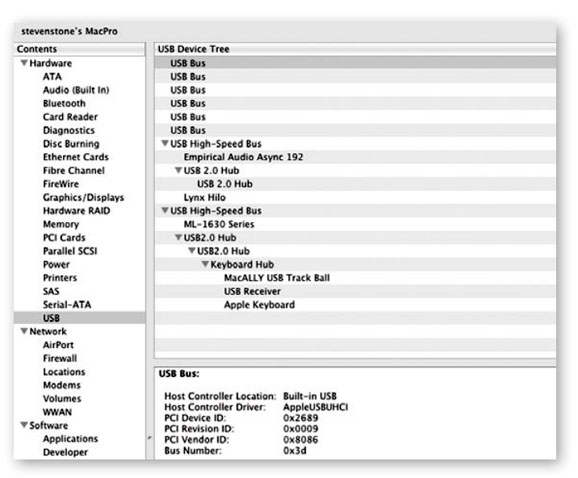
Все современные компьютеры Mac Mini и портативные «маки» имеют разъёмы USB 2.0 и, кроме того, интерфейсы Thunderbolt. Несмотря на то, что сейчас не так уж и много устройств с разъёмами Thunderbolt, при помощи переходника порт Thunderbolt легко превращается в FireWire, а это соединение используется во множестве жёстких дисков, цифро-аналоговых и аналого-цифровых преобразователях и т.д.
Несмотря на то, что поначалу кажется, будто у большинства «маков» имеется достаточное количество USB-разъёмов, все они имеют тенденцию быстро «заканчиваться». Если вам нужны дополнительные разъёмы USB, то советую использовать USB-концентратор с внешним электропитанием. Многие устройства USB требуют для своей работы электропитания по USB. Даже если ваши устройства, казалось бы, неплохо работают при подключении к USB-концентратору без внешнего электропитания, при этом всегда остаётся риск, что они на самом деле не работают в оптимальном режиме из-за дефицита питания. Дабы избежать этого, настоятельно рекомендую вам использовать концентраторы USB с внешним источником питания.
УСТАНОВКА ПРОГРАММНОГО ОБЕСПЕЧЕНИЯ
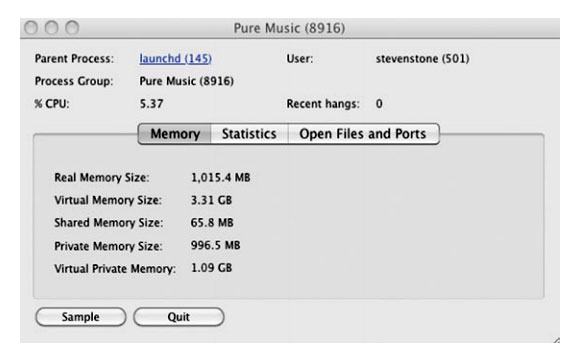
После того как аудио-плеер iTunes поживёт в вашем компьютере какое-то время и вы к нему привыкните, вы можете начать потихоньку тестировать другие аудио-плееры. Я регулярно пользуюсь Pure Music, Amarra, Audirvana и Decibel. Каждая их этих программ удобна по-своему и звучат они по-разному. Так как разработчики аудио-плееров, как правило, предлагают перед покупкой полноценной версии опробовать его на бесплатном или демонстрационном варианте, вы можете попробовать столько аудио-плееров, сколько захотите, прежде чем остановиться на том, что нравится вам больше. Pure Music предлагает множество вариантов в опциях настройки, и по этой причине этот плеер может показаться сложнее других. Amarra же, наоборот, отличается минимальным количеством настроек. Но такого аудио-плеера, звучание которым можно было бы назвать «наилучшим» вне зависимости от используемого компьютера, не существует.
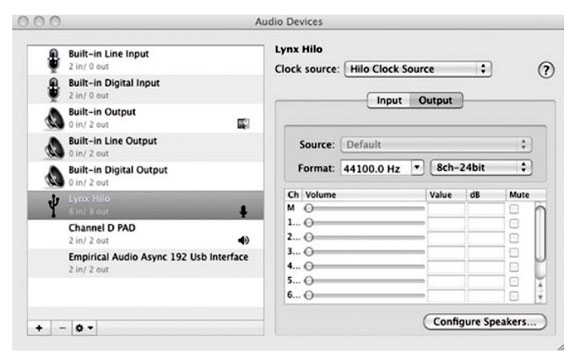
В «маке» есть ещё одна чрезвычайно важная программа под названием «Audio Midi Setup». Я очень вам советую создать на панели вашего «мака» ярлычок для этого приложения, т.к. вам придётся частенько им пользоваться. Создать ярлык можно, перетянув на панель иконку этого приложения (её можно найти в подпапке «Utilities», она похожа на клавиатуру). Когда вы откроете приложение «Audio Midi Setup», вы увидите схему, показывающую все входы и выходы. Вы также увидите там текущий формат и скорость передачи данных в битах. Помимо отображения этой информации, данное приложение позволяет вам изменять формат и скорость передачи в битах и переключать аудиоустройства. Найдите значок «+» в левом нижнем углу. Если вы кликнете на символ в виде маленькой шестерёнки рядом с ним, вы сможете менять аудиоустройства «на лету».
Компьютеры Apple поставляются с ещё одной программой, которой вам непременно стоит пользоваться. Речь идёт о приложении «Time Machine», предназначенной для резервного копирования данных. Будучи раз настроенной, эта утилита будет автоматически делать резервные копии любого вашего диска по расписанию. Если вдруг произойдёт поломка вашей системы или жёсткого диска, то «Time Machine» сможет восстановить всю вашу систему до временной точки, предшествующей отказу системы. Эта утилита не раз спасала мне жизнь. Обязательно используйте её.
ИЗМЕНЕНИЕ НАСТРОЕК
ИСХОДНАЯ ЛИНИЯ
По материалам Guide to Digital Source Components
Автор Стивен Стоун