
Установка и настройка PostgreSQL 13 на Linux Ubuntu Server 20.04
Всем привет! Сегодня мы разберем процесс установки PostgreSQL 13 на операционную систему Linux Ubuntu Server 20.04, а также выполним первоначальную настройку PostgreSQL. В результате у нас получится полноценный сервер баз данных, реализованный на базе Ubuntu Server + PostgreSQL, и данный сервер можно будет использовать в сети предприятия.

Установка PostgreSQL 13 на Ubuntu Server 20.04
Итак, давайте перейдем к установке и рассмотрим все шаги, которые необходимо выполнить, чтобы установить PostgreSQL 13 на Ubuntu Server 20.04.
Установку я буду производить удаленно, для подключения к Ubuntu Server буду использовать программу PuTTY.
Заметка! О том, как установить Ubuntu Server, я подробно рассказывал в материале – Установка Linux Ubuntu Server 20.04.
Шаг 1 – Подключение репозитория и обновление списка пакетов в системе
Установку и настройку PostgreSQL необходимо выполнять с правами пользователя root, поэтому давайте сразу переключимся на root.
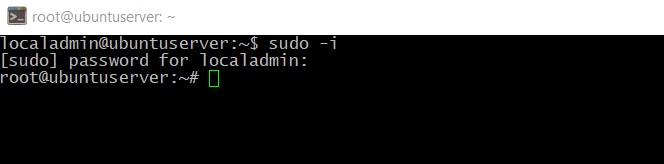
Далее, подключаем репозиторий, который будет содержать актуальную версию PostgreSQL, на текущий момент актуальной версией является PostgreSQL 13, поэтому в данном репозитории хранится именно эта версия, которую мы и будем устанавливать.
Однако, если Вам требуется установить не самую последнюю версию, то на этапе установки пакетов нужно будет указать номер версии в названии пакета, чуть ниже, на соответствующем шаге, я поясню, где именно необходимо указать номер конкретной версии.
Для подключения репозитория вводим следующую команду, которая создает файл в источниках с адресом нужного репозитория.
После этого нам необходимо импортировать ключ подписи репозитория, для этого вводим команду.
Осталось обновить список пакетов в системе, это делаем стандартной командой.
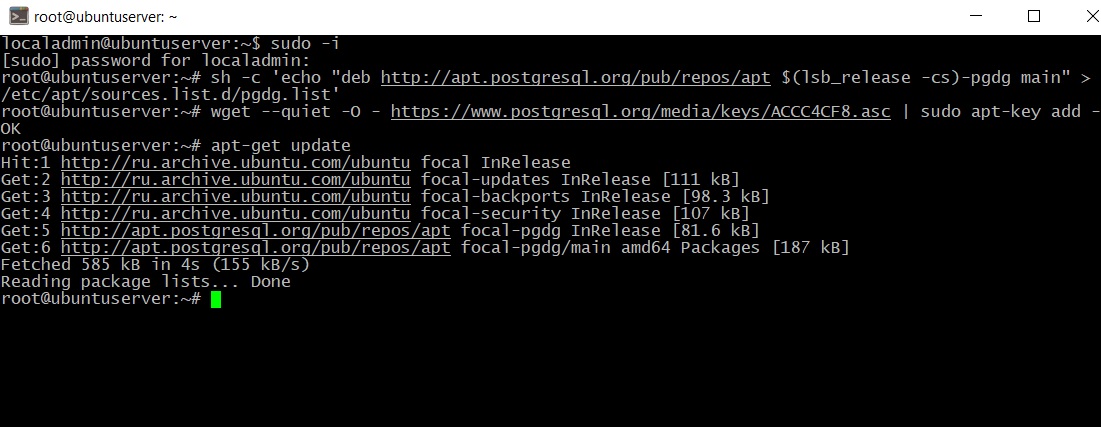
И для проверки того, что теперь нам доступны пакеты PostgreSQL 13, давайте запустим команду поиска пакетов.
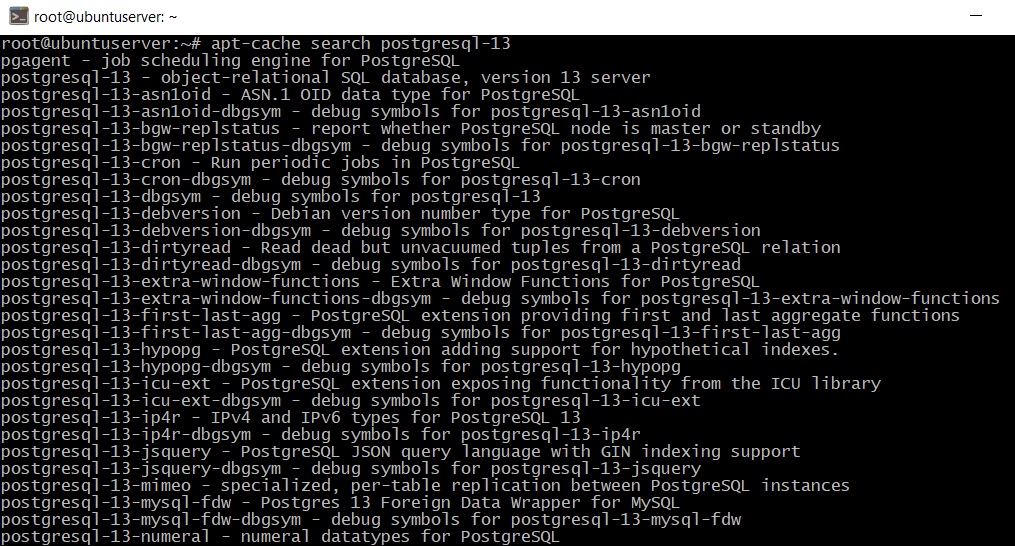
Нужные пакеты нам доступны, и мы можем переходить к установке PostgreSQL 13.
Шаг 2 – Установка необходимых пакетов для PostgreSQL
Для установки актуальной версии, т.е. PostgreSQL 13 и базовых стандартных утилит, необходимо установить пакет postgresql, это делается следующей командой.
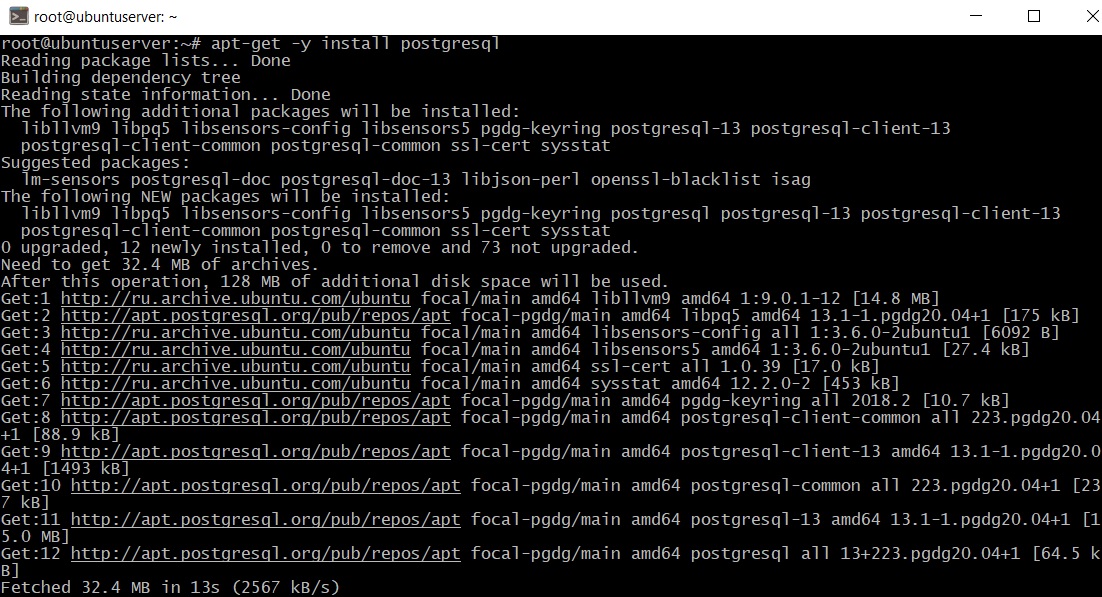
Чтобы установить какую-то конкретную версию PostgreSQL, необходимо указать номер этой версии в названии пакета, например, для 12 версии необходимо установить пакет postgresql-12.
Шаг 3 – Проверка установки
Чтобы проверить, установился и запущен ли PostgreSQL, давайте выполним следующую команду, которая покажет статус сервиса PostgreSQL.
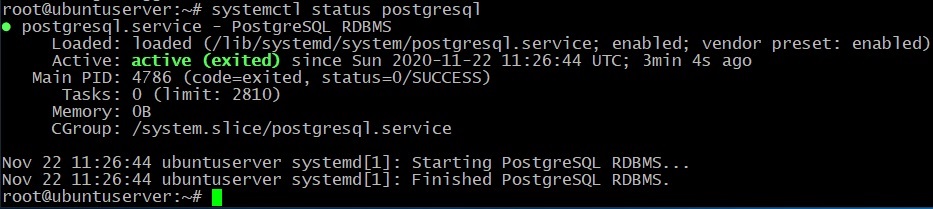
Как видим, PostgreSQL 13 установился и работает.
Настройка PostgreSQL 13 в Ubuntu Server 20.04
PostgreSQL у нас установлен, однако на текущий момент им пользоваться пока нельзя, поэтому нам необходимо его настроить, в частности создать пользователя, указать, какие сетевые интерфейсы будет прослушивать сервер, а также разрешить подключения по сети.
Создание пользователя и базы данных в PostgreSQL
После установки к серверу PostgreSQL мы можем подключиться только с помощью системного пользователя postgres, причем без пароля.
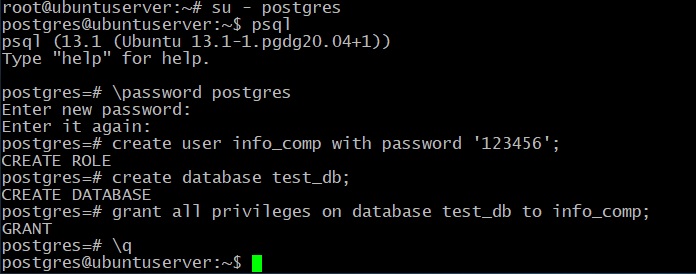
Давайте переключимся на пользователя postgres (данная учетная запись была создана автоматически во время установки PostgreSQL).
Затем запускаем утилиту psql – это консоль для PostgreSQL.
Первым делом нам нужно задать пароль для пользователя postgres.
Затем создаем нового пользователя на сервере PostgreSQL, так как работать от имени postgres крайне не рекомендуется.
где info_comp – это имя пользователя, ‘123456’ – это его пароль, Вы, соответственно, придумываете и подставляете свои данные.
Далее давайте создадим базу данных.
где test_db – это имя новой базы данных.
Теперь давайте дадим права на управление базой данных нашему новому пользователю.
Все готово, выходим из консоли.
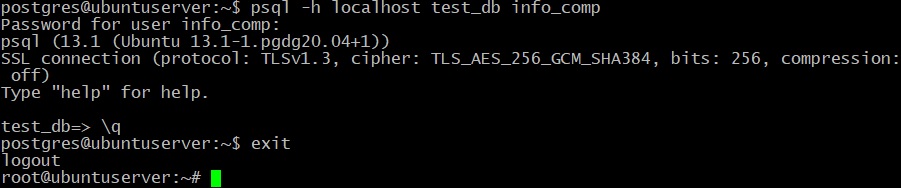
Для проверки давайте подключимся к PostgreSQL от имени нового пользователя, на предложение о вводе пароля вводим пароль от новой учетной записи.
Все работает, я подключился. Для выхода снова набираем \q.
Для переключения обратно на root вводим exit.
Разрешаем подключение к PostgreSQL по сети
По умолчанию PostgreSQL прослушивает только адрес localhost, поэтому, для того чтобы мы могли подключаться по сети, нам нужно указать, какие сетевые интерфейсы будет просушивать PostgreSQL. Я для примера укажу, что прослушивать нужно все доступные интерфейсы. Если у Вас несколько сетевых интерфейсов, и Вы хотите, чтобы PostgreSQL использовал только один конкретный, то Вы его можете указать именно здесь.
Чтобы это сделать, открываем файл postgresql.conf, например, редактором nano.
Находим следующую строку.
и вносим следующие изменения (вместо звездочки Вы в случае необходимости указываете IP адрес нужного интерфейса).
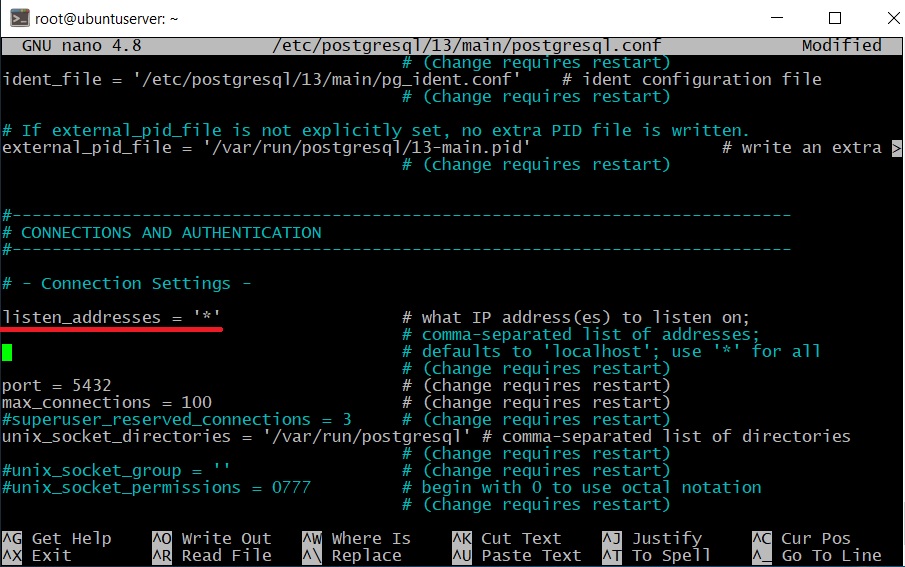
Сохраняем изменения сочетанием клавиш CTRL+O и подтверждаем нажатием Enter, затем просто закрываем редактор nano сочетанием клавиш CTRL+X.
Теперь давайте разрешим подключение из сети, я для примера разрешу подключаться из сети 192.168.0.0/24 с методом аутентификации md5.
Для этого открываем файл pg_hba.conf
Ищем следующие строки.
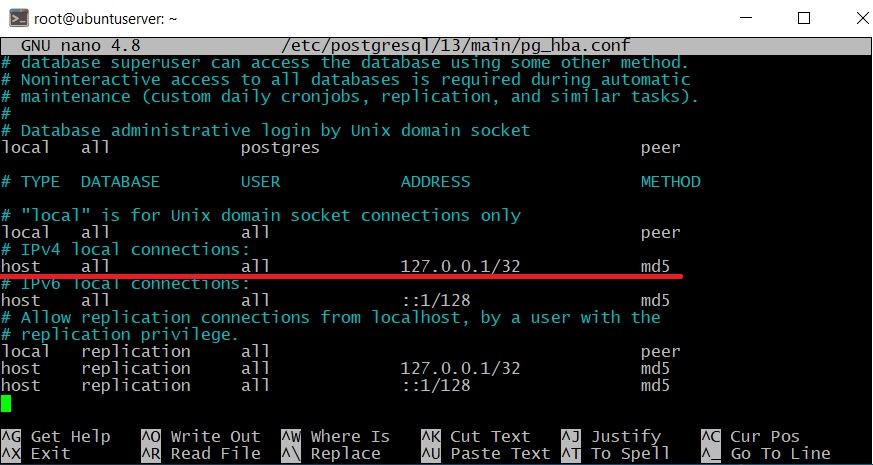
И указываем нужную нам сеть (если IPv6 Вы не будете использовать, то можете закомментировать соответствующие строки знаком #).
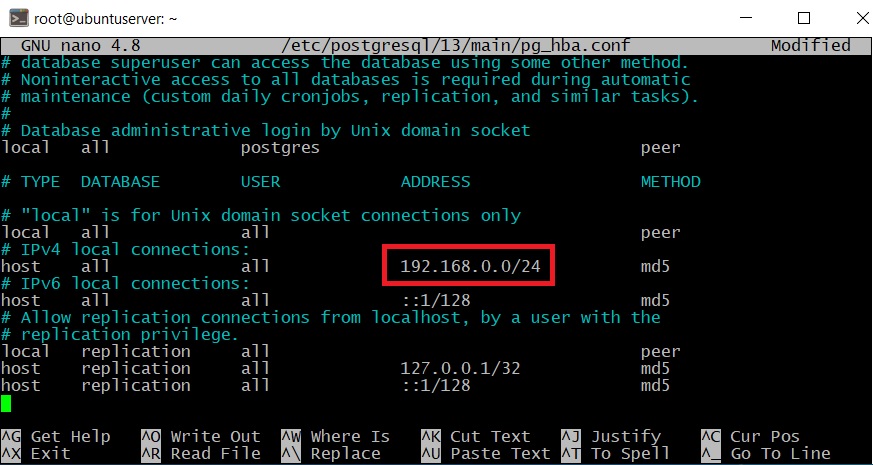
Далее точно так же сохраняем изменения сочетанием клавиш CTRL+O, подтверждаем нажатием Enter и закрываем редактор nano сочетанием клавиш CTRL+X.
Перезапускаем PostgreSQL, чтобы изменения вступили в силу.
Теперь можно подключаться к нашему серверу PostgreSQL удаленно по сети.
Таким образом, мы установили и настроили систему управления базами данных PostgreSQL 13 на операционной системе Ubuntu Server 20.04.
В следующем материале мы рассмотрим процесс установки на клиентский компьютер инструментов для работы с базами данных PostgreSQL и настроим удаленное подключение к PostgreSQL 13.
Видео-инструкция – Установка и настройка PostgreSQL 13 на Ubuntu Server
На сегодня это все, надеюсь, материал был Вам полезен, пока!
Работа с базой данных PostgreSQL

PostgreSQL – опенсорсная реляционная СУБД. Отличается гибкостью и надежностью, поддерживает большое количество полезных возможностей. Часто используется в проектах, где требуется работа со сложными структурами данных, с которыми не справляются простые СУБД.
В этой статье мы разберемся, как работать с PostgreSQL. В качестве примера я буду использовать Ubuntu 18.04.
Установка PostgreSQL
PostgreSQL есть в репозитории Ubuntu, поэтому установка выполняется одной командой. Но сначала нужно проверить обновления самой системы:
Для выполнения команды нужны права суперпользователя. Так что придется вспомнить пароль.
После установки апдейтов инсталлируем PostgreSQL:
PostgreSQL установится вместе с пакетом contrib, в котором содержится дополнительная функциональность, а также утилиты для работы СУБД.
Чтобы убедиться, что все работает, проверим версию:
При установке автоматически создается роль и пользователь postgres.
Настройка PostgreSQL
Работать с PostgreSQL мы будем через терминал с помощью встроенной утилиты psql. Запускаем ее следующей командой:
Можно установить сторонние инструменты для администрирования PostgreSQL, но в этом мало смысла — psql справляется со всеми основными задачами.
Чтобы получить поддержку, вводим в терминале команду:
Если нужна справка по конкретной команде, пишем:
Выйти из psql можно командой \q.
Управление пользователями
В PostgreSQL используется концепция ролей. Одну роль можно рассматривать как отдельного пользователя или как группу пользователей. Роли могут владеть объектами БД и выдавать разрешения другим ролям.
По умолчанию была создана роль postgres. Давайте создадим еще одну роль. Для этого и з консоли системы выполняем команду:
Система запросит имя для новой роли, пароль, а также позволит настроить привилегии — например, нужно ли давать права суперпользователя или разрешать создавать другие роли и базы данных.
Если вы уже зашли в psql, то создать новую роль можно командой:
Затем задаем пароль:
Вывести список всех ролей можно командой /du. Кроме имен отобразятся привилегии каждого роли.
Чтобы закрыть список ролей, выполняем команду q.
Для удаления пользователя выполняем команду:
Это можно также сделать из консоли системы с помощью команды:
Чтоб сменить пароль пользователя, подключаемся к psql с правами суперпользователя. Затем выполняем следующую команду:
Работа с базами данных в PostgreSQL
Создать базу данных из консоли можно следующей командой:
Если вы используете терминальный клиент psql, то команда будет немного отличаться:
Чтобы посмотреть список всех БД, выполняем команду \l.
Для удаления базы данных используется та же команда, что и для удаления роли — drop. В терминале системы синтаксис будет таким:
В клиенте psql синтаксис похожий:
Подключение к базе данных
По умолчанию psql подключается от имени текущего пользователя Linux к БД с таким же названием. Если эти данные совпадают, достаточно выполнить запуск самого терминального клиента:
Чтобы вывести информацию о текущем соединении, выполняем команду:
Если имя базы данных отличается от имени пользователя, нужно указать его явно:
Если имя роли не совпадает с именем пользователя в Linux, прописываем дополнительные параметры.
Имя роли и название БД совпадают:
Название базы данных отличается от имени роли:
Чтобы переключиться на другую базу данных внутри psql используем команду:
Создание резервной копии и восстановление из бэкапа
Для создания резервной копии базы данных используется сложная команда:
Чтобы было проще разобраться, рассмотрим каждый параметр:
Выглядит это примерно так:
Для выполнения этой команды нужно ввести пароль, который используется при входе в psql от имени указанной роли (mybase в приведенном примере).
Восстановление из резервной копии выполняется аналогичным образом:
Параметры похожие, отличия минимальные. Важно знать хост, помнить формат и путь к бэкапу.
Мы разобрались с основными действиями и настройками PostgreSQL. На этом все!
Как установить и начать использовать PostgreSQL в Ubuntu 16.04
Published on March 21, 2017
Введение
Системы управления реляционными базами данных являются ключевым компонентом работы многих веб-сайтов и приложений. Они предоставляют средство структурированного хранения, организации и доступа к информации.
В этой статье мы продемонстрируем, как установить Postgres на виртуальный сервер с Ubuntu 16.04, а также осветим несколько простых сценариев его использования.
Перед установкой
Теперь, когда наше программное обеспечение установлено, мы можем детальнее остановиться на том, как оно работает, и почему работа с Postgres может отличаться от использования других баз данных, с которыми вы могли работать ранее.
Использование ролей и баз данных PostgreSQL
По умолчанию Postgres использует концепцию ролей для осуществления аутентификации и авторизации. Они, в некотором роде, подобны Unix аккаунтам, но Postgres не делает различий между пользователями и группами, а вместо этого предпочитает более гибкий термин “роль”.
После установки Postgres настраивает так называемую идентичную аутентификацию (ident authentication). Это означает, что Postgres ассоциирует свои роли с подходящими Unix/Linux аккаунтами. Если роль существует в Postgres, пользователь с этим же именем в Unix/Linux сможет осуществлять вход под этой ролью.
Существует несколько способов использовать это для доступа к Postgres.
Переключение на аккаунт postgres
Переключимся на использование postgres аккаунта на вашем сервере этой командой:
Теперь вы можете получить доступ к командной строке Postgres напечатав команду:
После этого вы сможете войти и начать взаимодействовать с системой управления базами данных.
Для выхода из PostgreSQL напечатайте:
После этого вы должны увидеть стандартное приглашение командной строки Linux (Linux command prompt).
Доступ к командной строке Postgres без переключения аккаунтов
Например, выше мы хотели получить доступ к интерфейсу командной строки Postgres. Мы можем сделать это одной строкой, используя команду psql от имени пользователя postgres с sudo :
Для выхода из интерактивной сессии Postgres напечатайте:
Создание новой роли
Если вы предпочитаете использовать sudo перед вашими командами и не переключаться между пользователями, вы можете сделать это следующим образом:
Этот скрипт задаст вам несколько вопросов, и, в зависимости от ваших ответов, выполнит необходимые команды Postgres для создания желаемого аккаунта пользователя.
Вы можете использовать дополнительные флаги при выполнении этой команды. Ознакомиться с полным списком флагов можно изучив страницу man :
Создание новой базы данных
Ещё одно допущение, которое делает Postgres, заключается в том, что для каждой роли, которая была использована для входа, необходимо создать базу данных с тем же именем, что и имя роли, к которой можно будет осуществлять доступ с помощью этой роли.
Если вы предпочитаете использовать sudo перед вашими командами и не переключаться между пользователями, вы можете сделать это следующим образом:
Запуск командной строки Postgres с новой ролью
Для использования идентичной аутентификации (ident authentication) вам необходимо иметь пользователя Linux с тем же именем, что и имя роли и базы данных Postgres.
После создания пользователя вы можете сменить пользователя и зайти в Postgres командами:
Или вы можете сделать это следующим образом:
Вы автоматически войдёте в Postgres, если все компоненты были сконфигурированы правильным образом (как описано выше).
Если вы хотите войти в другую базу данных, вы можете указать имя базы данных в явном виде:
После осуществления входа вы можете проверить информацию о текущем подключении командой:
Эта информация может быть полезна при подключении к базам данных и с использованием пользователей, отличных от созданных по умолчанию.
Создание и удаление таблиц
Теперь, когда вы знаете, как осуществлять доступ к СУБД Postgres, мы можем кратко рассмотреть вопрос выполнения некоторых распространённых задач в Postgres.
Для начала создадим таблицу для хранения данных. Давайте создадим таблицу, которая описывает параметры инвентаря детской площадки.
Базовый синтаксис для этой команды выглядит примерно так:
Как видно из этого примера, вы задаём имя таблицы и затем определяем необходимые столбцы, их тип и максимальную длину хранимых значений. Мы также можем добавлять ограничения на значения в каждом из столбцов.
Для целей нашего примера мы создадим простую таблицу:
Для двух наших столбцов ( equip_id и install_date ) мы не задали максимальную длину значений. Некоторые типы столбцов не требует задания максимальной длины значения, потому что длина определяется типом данных в этом столбце.
Мы можем убедиться, что таблица создана, следующей командой:
Если вы хотите увидеть список только таблиц, без объектов-последовательностей, вы можете набрать следующую команду:
Добавление, запрос и удаление данных из таблицы
Теперь, когда у нас есть таблица, мы можем добавить в неё данные.
Сначала добавим горку (slide) и качели (swing). Для того, чтобы это сделать, нам необходимо указать имя таблицы, названия столбцов, а также сами данные:
Мы можем просмотреть добавленные данные следующей командой:
Как видно из этого консольного вывода, наше поле equip_id было успешно заполнено автоматически, а остальные поля также получили корректные значения.
Если горка на нашей детской площадке сломалась и нам необходимо её убрать, мы можем удалить эту запись из нашей базы следующей командой:
Теперь при просмотре содержимого таблицы мы увидим, что запись горки более в ней не представлена:
Как добавлять и удалять столбцы из таблицы
При необходимости мы можем легко добавить дополнительные столбцы и после создания таблицы.
Для примера добавим в нашу таблицу столбец, содержащий информацию о дате последнего осмотра единицы инвентаря детской площадки:
Теперь если мы выведем содержимое таблицы, мы увидим, что новый столбец был добавлен (но существующие записи не содержат никаких значений в этом столбце):
Мы также легко можем и удалять столбцы. Например, если наш ремонтный отдел использует отдельный инструмент для отслеживания истории технического обслуживания инвентаря нашей площадки, мы можем удалить созданный ранее столбец следующим образом:
Как обновлять данные в таблице
Мы уже знаем, как добавлять записи в таблицу и как удалять их из таблицы. Теперь мы рассмотрим вопрос изменения существующих в таблице записей.
Вы можете обновлять значения существующих записей путём выборки необходимых записей и установки значений необходимых столбцов. Например, мы можем найти все записи для качелей (swing) и изменить их цвет на красный, потому что ранее мы покрасили все качели на нашей детской площадке в красный цвет:
Мы можем убедиться, что операция завершилась успешно, запросив содержимое таблицы:
Как видите, теперь наши качели красного цвета.
Заключение
Теперь у вас есть установленный и настроенный PostgreSQL на вашем сервере с Ubuntu 16.04. Тем не менее, полученных нами знаний не достаточно для полноценной работы с Postgres. Мы рекомендуем ознакомиться с этими статьями о работе с данной СУБД:
Установка и использование PostgreSQL на Ubuntu 18.04
Published on January 7, 2020
Введение
Системы управления реляционными базами данных являются ключевым компонентом многих веб-сайтов и приложений. Они предоставляют структурированный способ хранения, организации и доступа к информации.
PostgreSQL, или Postgres, — это система управления реляционными базами данных, которая предоставляет собой реализацию языка запросов SQL. Она является популярным решением для множества небольших и крупных проектов и имеет ряд преимущество, включая соответствие стандартам и множество передовых функций, таких как надежность и параллельность операций без блокировки при чтении.
Настоящее руководство посвящено установке Postgres на VPS сервер с Ubuntu 18.04, а также содержит базовые рекомендации по администрированию баз данных.
Предварительные требования
Для выполнения данного руководства вам потребуется один сервер Ubuntu 18.04 с конфигурацией, выполненной согласно руководству Начальная настройка сервера на Ubuntu 18.04. После выполнения всех предварительных действий ваш сервер должен иметь пользователя без прав root с разрешениями sudo и базовый брандмауэр.
Шаг 1 — Установка PostgreSQL
После установки программного обеспечения мы можем переходить к изучению его работы и возможных отличий от аналогичных систем управления базами данных, которые вы, возможно, использовали.
Шаг 2 — Использование ролей и баз данных в PostgreSQL
По умолчанию Postgres использует концепцию “ролей” для выполнения аутентификации и авторизации. В некоторых аспектах они напоминают обычные учетные записи в Unix, однако Postgres не делает различий между пользователями и группами и предпочитает использовать более гибкий термин “роль”.
После установки Postgres настроена на использование аутентификации ident, что значит, что выполняется привязка ролей Postgres с соответствующей системной учетной записью Unix/Linux. Если роль существует внутри Postgres, пользователь Unix/Linux с тем же именем может выполнить вход в качестве этой роли.
В ходе установки была создана учетную запись пользователя postgres, которая связана с используемой по умолчанию ролью Postgres. Чтобы использовать Postgres, вы можете войти в эту учетную запись.
Существует несколько способов использования этой учетной записи для доступа к Postgres.
Переключение на учетную запись postgres
Вы можете переключиться на учетную запись postgres на вашем сервере с помощью следующей команды:
Теперь вы можете немедленно получить доступ к командной строке Postgres с помощью следующей команды:
В результате вы можете получить доступ к командной строке postgreSQL, а уже отсюда свободно взаимодействовать с системой управления базами данных.
Закройте командную строку PostgreSQL с помощью следующей команды:
В результате вы вернетесь в командную строку postgres в Linux.
Доступ к командной строке Postgres без переключения учетных записей
Также вы можете запустить необходимую вам команду с учетной записью postgres напрямую с помощью sudo.
Вы снова сможете выйти из интерактивной сессии Postgres с помощью следующей команды:
Многие варианты использования требуют использования сразу нескольких ролей Postgres. Ниже вы узнаете, как выполнить настройку в таких случаях.
Шаг 3 — Создание новой роли
Если вы выполнили вход в учетную запись postgres, то можете создать нового пользователя с помощью следующей команды:
Если же вы предпочитаете использовать sudo для каждой команды без переключения с обычной учетной записи, введите следующую команду:
Скрипт будет предлагать варианты на выбор и, исходя из ваших ответов, выполнять нужные команды Postgres для создания пользователя в соответствии с вашими спецификациями.
Вы можете получить дополнительный контроль с помощью дополнительных флагов. Посмотрите возможные варианты на странице man :
В результате этих действий у вас будет новый пользователь, но вам предстоит еще добавить базы данных. В следующем разделе описан этот процесс.
Шаг 4 — Создание новой базы данных
Еще одно предположение, которое система аутентификации Postgres использует по умолчанию, состоит в том, что для любой роли, используемой для входа, существует база данных с тем же именем, к который роль может получить доступ.
Если вы используете учетную запись postgres, необходимо ввести следующее:
Если же вы предпочитаете использовать sudo для каждой команды без переключения с обычной учетной записи, введите следующую команду:
Подобная гибкость предоставляет несколько способов для создания баз данных в зависимости от необходимости.
Шаг 5 — Открытие командной строки Postgres с новой ролью
Когда новая учетная запись будет доступна, вы можете переключиться и подключиться к базе данных следующим образом:
Либо же вы можете сделать следующее:
Эта команда позволит выполнить вход автоматически, полагая, что все компоненты были настроены должным образом.
Если вы хотите, чтобы ваш пользователь подключился к другой базе данных, то вы можете сделать это с помощью следующей команды:
После входа вы можете проверить данные о текущем подключении:
Это полезно, если вы подключены к нестандартным базам данных или используете нестандартных пользователей.
Шаг 6 — Создание и удаление таблиц
Теперь, когда вы уже знаете, как подключиться к системе управления базами данных PostgreSQL, можно переходить к знакомству с основными задачами по управлению, которые решает Postgres.
Во-первых, создайте таблицу для хранения данных. Например, таблицу, где описано оборудование для детских площадок.
Базовый синтаксис этой команды выглядит следующим образом:
Как видите, эти команды дают таблице имя, а затем определяют столбцы, тип столбцов и максимальную длину поля данных. Кроме того, вы можете добавить ограничения таблицы для каждой колонки.
Вы можете узнать больше о том, как создавать и управлять таблицами в Postgres, здесь.
Чтобы продемонстрировать процесс, создайте простую таблицу:
Для двух из столбцов ( equip_id и install_date ) команды не указали длину поля. Это объясняется тем, что некоторые типы столбцов не требуют указания длины, поскольку длина подразумевается в зависимости от типа значения.
Следующие две команды создают столбцы type и color оборудования соответственно, каждый из которых не может быть пустым. После этого команда создает столбец location и ограничение, требующее, чтобы значение было одним из восьми возможных вариантов. Последняя команда создает столбец даты, которая указывает дату установки оборудования.
Вы можете просмотреть вашу новую таблицу, введя следующую команду:
Если вы хотите только просмотреть таблицу без последовательности, можете ввести следующую команду:
Шаг 7 — Добавление, запрос и удаление данных в таблице
В качестве примера добавьте строги swing (качели) и slide (горка), вызвав таблицу, куда вы хотите добавить данные, указав столбцы и предоставив данные для каждого столбца:
Вы должны быть внимательны при вводе данных, чтобы не допустить нескольких общих проблем. Во-первых, оборачивайте в кавычки не названия столбцов, а значения в столбцах.
Получите добавленную вами информацию, введя следующую команду:
Вы можете убедиться, что столбец equip_id уже заполнен успешно, а все другие данные были организованы корректно.
Если же строка slide в таблице разрывается, вы можете удалить строку из таблицы, использовав следующую команду:
Запросите таблицу еще раз:
Вы видите, что ваш строка slide уже не является частью таблицы.
Шаг 8 — Добавление и удаление столбцов таблицы
После создания таблицы ее легко можно изменить, добавляя или удаляя столбцы. Добавьте столбец для отображения даты последнего технического обслуживания для каждого элемента оборудования, введя следующую команду:
Если вы снова просмотрите данные таблицы, то увидите, что новый столбец был добавлен (но не было добавлено данных):
Удаление столбца является таким же простым. Если вы обнаружите, что ваша команда использует отдельный инструмент для отслеживания истории обслуживания, то можете удалить столбец, введя следующую команду:
Эта команда удаляет столбец last_maint и любые значения внутри него, но оставляет все другие данные нетронутыми.
Шаг 9 — Обновление данных в таблице
Вы уже знаете, как добавлять записи в таблицу и удалять их, но в этом руководстве еще не было упомянуто изменений существующих записей.
Вы можете обновить значения существующей записи, запросив нужную вам запись и установите для столбца значение, которое вы хотите использовать. Вы можете запросить записи «swing» (это будет соответствовать каждой записи swing в таблице) и изменить цвет на «red». Это может быть полезным, если вы дали задание на покраску качелей:
Вы можете убедиться, что операция прошла успешной, запросив данные еще раз:
Как видите, ваша горка теперь имеет красный цвет.
Заключение
Вы настроили PostgreSQL на сервере Ubuntu 18.04. Однако вам еще очень многое предстоит узнать о Postgres. Ниже вы найдете несколько руководств по использованию Postgres: