
Настраиваем Bluetooth в Linux

Технология Bluetooth сейчас получила широкое распространение. В основном, ее используют для подключения к смартфону каких-либо гаджетов – например, наушников или смарт-часов. Но в Linux есть и дополнительные возможности, которые реализовываются с ее помощью. Пользователь может подключить тот же смартфон к компьютеру, передавать и принимать файлы, производить подключение к сети Интернет. А вот о том, как все это настроить в репозитории Ubuntu 19.04, я сегодня и расскажу.
Первичная настройка
В первую очередь надо позаботиться о наличии специального адаптера Bluetooth – в большинстве современных ноутбуков он встроен, а вот для стационарных ПК придется приобретать отдельный USB модуль. Еще требуется наличие специальных прошивок и утилит в системе Linux. Вообще, если зайти в раздел «Настройки» Ubuntu 19.04, можно увидеть соответствующий раздел Bluetooth.
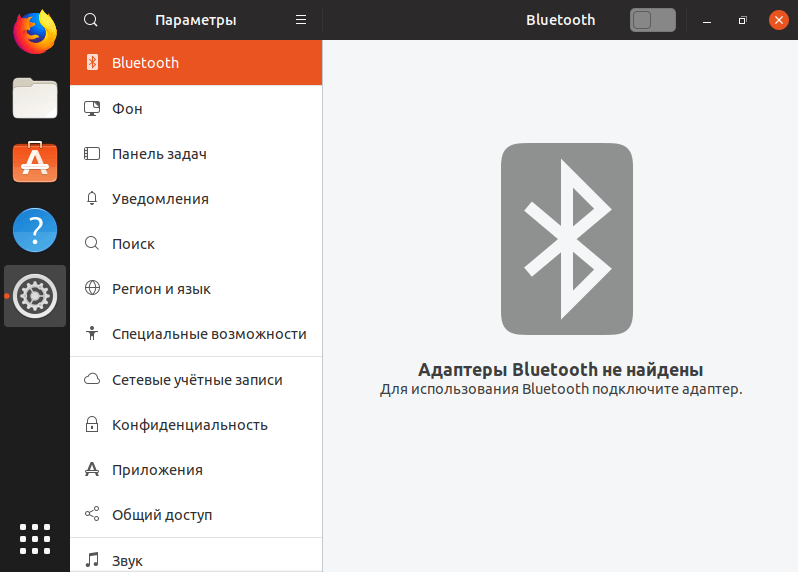
В разделе «Настройки» операционной системы Ubuntu 19.04 есть соответствующий раздел
Как можно видеть на скрине, пока я не подключу адаптер, включить данную функцию мне не удастся.
Если в настройках системы такого пункта нет, необходимо установить специальную утилиту. Для этого я открываю командную строку «Терминал» и даю следующий запрос на установку утилиты Blueman:
sudo apt-get install blueman
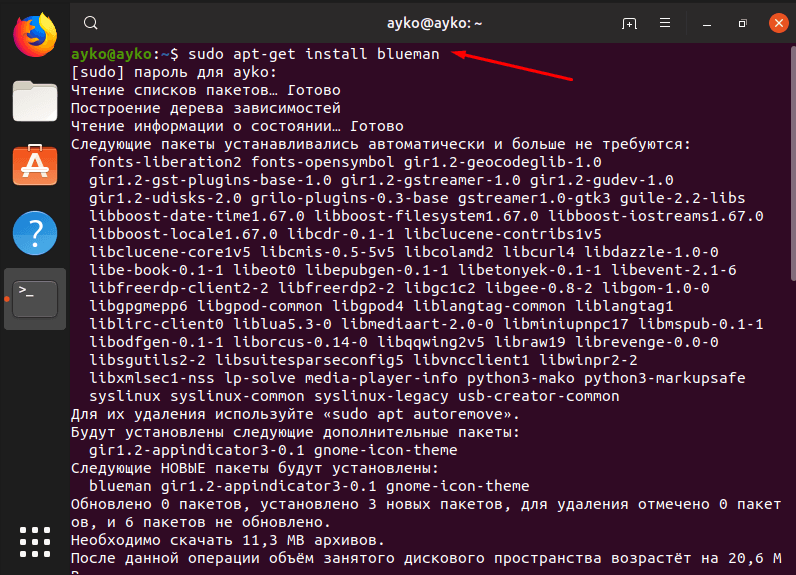
Ввожу команду, нажимаю на Enter. Начнется скачивание и установка ПО для Bluetooth-адаптеров
Если не сработает (а она сработает), можно дать вот такую команду на установку соответствующего программного обеспечения:
sudo apt-get install bluetooth bluez bluez-tools
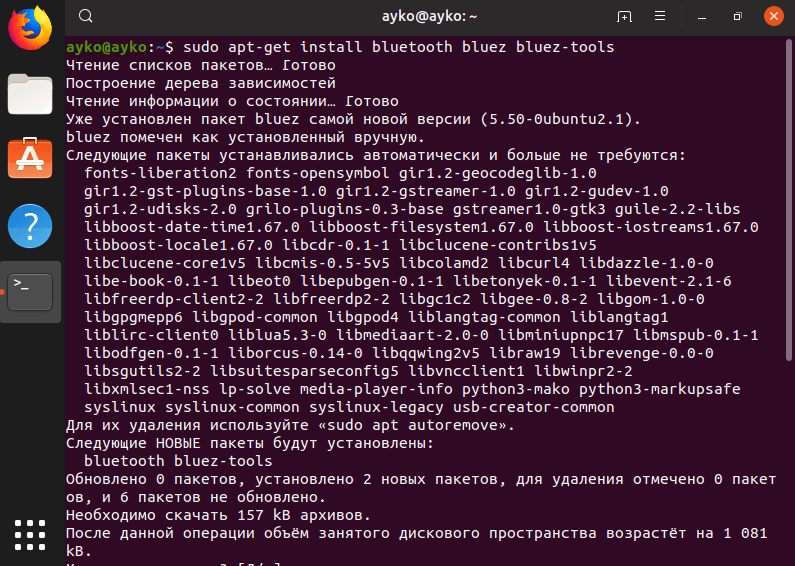
Еще одно программное обеспечение, которое не помешало бы установить для подключения по Bluetooth
После завершения процесса установки следует перезагрузить операционную систему. Если адаптер был подключен, при загрузке в области уведомлений должен отобразиться значок менеджера Bluetooth.
Сканирование устройств Bluetooth
Перед тем как начать сканирование, нужно проверить, правильно ли подключен адаптер и не блокируется ли он с помощью утилиты rfkill. Чтобы активировать ее, я ввожу в командной строке «Терминал» следующий запрос:
Если в отчете будет отображено, что адаптер не работает из-за аппаратной или программной блокировки, можно будет провести разблокировку, введя вот такую команду:
sudo rfkill unblock bluetooth
После этого обязательно включаю адаптер вот таким запросом:
sudo hciconfig hci0 up
И как только данная процедура будет завершена, можно приступать к сканированию. Перед этим проверю, включен ли Bluetooth модуль на другом устройстве и не находится ли он в скрытом режиме.
После завершения сканирования отобразится имя устройства и его MAC адрес. А чтобы узнать более подробную информацию о нем, использую утилиту sdptool:
sdptool browse [тутдолженбытьMACадрес]
А вот с помощью утилиты ping можно проверить доступность удаленного устройства. Выглядеть команда при этом будет примерно вот так:
sudo l2ping [тутдолженбытьMACадрес]
Если действовать через настройки, тут все будет намного проще. Нужно просто запустить поиск, и в результате отобразится список доступных устройств.
Сопряжение устройств
На старых версиях операционной системы Ubuntu сопряжение с устройствами по Bluetooth производилось с помощью специальной утилиты RFCOMM. В моем случае она не была обнаружена, поэтому просто привожу пример, так как у некоторых пользователей она может сработать. Синтаксис команды в данном случае будет выглядеть вот так:
sudo rfcomm connect [устройствоадаптера] [MACадрес] [канал]
После этого на устройстве, с которым производится подключение, высветится окно с запросом на соединение. На обоих устройствах в этот момент необходимо ввести одинаковый код.
В случае с настройками все куда проще – надо просто найти нужное устройство по имени, подключиться в нему и ввести тот же код. Практически, все то же самое, но в графическом виде.
Отправка и прием файлов
Чтобы посмотреть файлы, которые есть в памяти подключенного устройства, нужно использовать следующий синтаксис:
Подключение к Интернету по Bluetooth
Да, по беспроводной сети Bluetooth можно подключиться к сети Интернет, и соединение такого типа называется Dial-up. Ранее данная технология была очень распространена, но сейчас ее редко кто использует из-за наличия Wi-Fi. Чтобы подключиться к сети мобильного устройства, можно использовать два протокола – старый DUN и современный BNEP, схожий по принципу действия с локальной сетью.
Сначала еще надо определить, поддерживает ли устройство работу по этим протоколам. Проверяю первый – для этого использую утилиту rfcomm и канал 15.
sudo rfcomm bind [MACадрес] 15
Если все же поддерживается, на экране появится устройство rfcomm0. Дальше для соединения можно использовать NetworkManager.
Все процессы обрабатываются через bluez и тот самый менеджер подключений. Просто добавляю новый тип соединения в программе, выбираю соответствующую сеть, просматриваю информацию о ней и начинаю использование.
Заключение
В Ubuntu подключение к стороннему устройству по Bluetooth можно настроить как с помощью командной строки «Терминал», так и через раздел «Настройки». Если это ноутбук, то приобретать дополнительный адаптер не придется – достаточно будет просто активировать функцию, найти нужное устройство и подсоединиться к нему. В ином случае нужно будет приобретать отдельный USB адаптер, но даже в таком случае проблем в программном плане возникнуть не должно.
Как настроить Bluetooth в Linux сложным путем

Готовясь на работе к ежегодному форуму посвященному IT, возникла идея создать простой манипулятор управляемый беспроводным геймпадом для демонстрации возможностей микроконтроллеров и одноплатных компьютеров. Под рукой был контроллер ТРИК, несколько сервомоторов, железный конструктор и месяц до начала форума.
«Все идет по плану», но не в этом случае.
Этап 1. Подготовка
ТРИК на борту с Linux был перебором для такого манипулятора, но «дело в банальном удобстве использования и обслуживания» (цитата ClusterM про Linux в умном домофоне).
Прочитав спецификацию, было обнаружено, что в нем есть Bluetooth. Если вы работали с этим контроллером, то знаете, что передача программ осуществляется по Wi-Fi и других удобных способов общения с ним нет. В меню нет упоминания о наличии Bluetooth. Но как так?
Вооружившись SSH, отверткой и любопытством я начал искать Bluetooth. В системе присутствовали утилиты hcitool, hciconfig и демон bluetoothd. Все они говорили о том, что его нет.
Обзвонив друзей в поисках внешнего USB модуля, я продолжил искать.
Разобрав контроллер, был найден модуль Jorjin WG7311-0A. В спецификации указано, что, действительно, есть Wi-Fi, Bluetooth и даже FM-радио. Интерфейс для общения с Bluetooth – UART, а включается он через контакт BT_EN.

Прочитав, как Bluetooth модуль подключается по UART через hcitool я испытал удачу и – ничего. Два из трех свободных UART портов молчали.
Но у нас есть контакт BT_EN! Возможно, что модуль просто выключен и не отвечает на запросы. Изучив устройство ядра Linux для ARM устройств, был найден файл, где прописываются все контакты, используемые SoC. Открыв arch/arm/mach-davinci/board-da850-trik.c в исходном коде ядра, и вправду был найден GPIO контакт для Bluetooth. Победа! – подумал я.
Этап 2. Наступление
Для включения контакта через GPIO, нужно найти его сквозной порядковый номер. Находим следующую строчку в коде ядра с запросом на инициализацию контакта BT_EN_33 в arch/arm/mach-davinci/board-da850-trik.c :
В ней используется макрос GPIO_TO_PIN. Смотрим описание макроса в arch/arm/mach-davinci/include/mach/gpio-davinci.h :
При помощи его и можно узнать сквозной номер контакта. Получаем, что 16 * 6 + 11 = 107. Теперь перейдем к включению контакта.
0 или 1 в команде echo является состоянием контакта.
Запускаем команду на подключение и.
непонятные для нас (на данный момент) сообщения об ошибке. Пробуем настроить устройство через hcitool:
Устройств нет, хотя инициализация якобы прошла. Пробуем подключиться второй раз, но с другим типом адаптера:
И вновь ничего. Давайте вернемся к первой ошибке и применим знания английского языка:
Открываем папку /lib/firmware с прошивками и не находим нужного файла. После долгих поисков в интернете, находим на репозиторие TI нужный файл и скачиваем его. Другие версии этого же файла работать отказывались.
Перезагружаем контроллер и подключаемся вновь:
Ура! Прошивка загрузилась. Проверяем hciconfig:
Запускаем службу bluetoothd, сканирование устройств и обнаружение нашего модуля:
Поиск на компьютере обнаруживает устройство:

Для включения Bluetooth можно сделать скрипт:
И добавить его в автозапуск:
Перезапуск и отключение модуля ведут себя непредсказуемо, поэтому варианты stop и restart не имеют никаких команд.
Этап 3. Проверка связи
Самый простой способ проверки связи в обе стороны – служба COM-порта. При помощи нескольких команд включаем её:
Подключаемся с телефона и видим приглашение на вход в систему:
Ни один из проверенных терминалов не дал ввести пустой пароль пользователя, поэтому пришлось отправить данные для входа при помощи перенаправления потоков в SSH-сессии.
Следуя инструкциям по подключению геймпада в Linux мы сталкиваемся со следующими проблемами:
Единственную зависимость, которую получилось удовлетворить – это модуль ядра uinput.
Теперь программа не ругается на отсутствие модуля ядра, но дальше мы не можем ничего сделать. Инструкция для геймпада нам пригодится чуть позже.
Этап 5. Варим кашу из топора
Приступаем к плану «тяп-ляп». Раз нет удобного способа поставить нужные программы на оригинальный дистрибутив, то поставим что-нибудь популярное. Процессор имеет архитектуру ARMv5TE, значит и дистрибутивы есть под неё.
Пробуем распаковать и запустить универсальный Arch Linux для ARM и при загрузке в консоли видим, что systemd требует ядро более новой версии, чего у нас нет. Попытки переноса ядра 4.16 не увенчались огромным успехом и на это было потрачено слишком много времени.
Переходим к другому варианту – Debian. Образ диска с установленной системой для ARM существует, но лучше поставить чистую систему с нужными для нас пакетами и настройками.
Установка в QEMU
Создаем образ карты памяти с объемом настоящей карты памяти (в данном случае 4 Гб):
Если вы собираетесь сделать разметку диска нестандартной относительного оригинального дистрибутива, то оставьте корневой раздел первым, иначе придется менять параметры загрузки ядра в uBoot. Там прописан номер раздела на котором находится корневая файловая система.
Стандартная разметка содержит:
Вывод fdisk для образа оригинального дистрибутива:
После настройки параметров уходим пить несколько чашек чая, т.к. эмулятор ненамного быстрее настоящего ARM процессора.
Для запуска установленной системы потребуется другой образ initrd, который можно взять отсюда.
Настройка системы
После запуска входим в суперпользователя, проверяем связь с интернетом, обновляем репозитории и систему, ставим минимальный набор программ:
Терминалы
Bluetooth и Wi-Fi
Устанавливаем bluez-utils и wpasupplicant для доступа к Wi-Fi и Bluetooth.
Отключаем интерфейс eth0 и настраиваем интерфейс wlan1 в /etc/network/interfaces :
Если у вас нет доступа к Wi-Fi, вы можете использовать UART для дальнейшей настройки, но учтите, что по умолчанию ядро выводит в данный терминал все ошибки. Поэтому во время работы вас может прервать внезапное сообщение от ядра или службы.
Добавляем скрипт на включение Bluetooth. В этот раз, модифицируем /etc/init.d/bluetooth :
Таким образом, все службы, которые требуют службу Bluetooth, будут запускать необходимые команды для инициализации.
Взмах влево, взмах вправо
Убираем ненужные программы и службы которые можно посмотреть при помощи htop, ведь они занимают драгоценное место в ОЗУ:
В данном случае, служба ConsoleKit имеет очень много процессов. Переместим файл этой службы в домашнюю папку суперпользователя на случай восстановления:
До отключения службы потребление ОЗУ было 19 Мб, а после – 16 Мб.
Разделы системы
Хоть uBoot и передает ядру устройство, на котором расположен корневой раздел, стоит прописать его в /etc/fstab для надежности. Изменяем первую строчку, отвечающую за корневой раздел:
Если вы сделали корневой раздел не первым, не забудьте указать нужный номер раздела.
Если вы оставили второй раздел FAT для пользовательских данных, то вам необходимо создать папку для монтирования раздела в неё
и прописать раздел в /etc/fstab :
Этап 6. Пробуем нашу кашу
Настроив образ системы, необходимо примонтировать его для установки модулей ядра и самого ядра:
где, NNNN = размер сектора * начало раздела. Размер сектора по умолчанию равен 512 байтам.
Монтируем также и оригинальный дистрибутив:
Удаляем ядро для QEMU и его модули, т.к. они не предназначены для нашей платформы. Копируем новое ядро и модули, так же, как и на оригинальном дистрибутиве.
Нам понадобятся прошивки для Wi-Fi модуля, которые есть в оригинальном дистрибутиве в папке /lib/firmware и прошивка Bluetooth, которую мы нашли ранее.
Отсоединяем образы дисков:
И запускаем копирование образа на карту памяти с помощью dd:
Этап 7. Финишная прямая
Компилируем программы для подключения геймпада на новой системе и устанавливаем демон sixad.
Подключаем геймпад через USB к контроллеру и запускаем программу для создания пары:
При подключении геймпада ничего не происходит и служба sixad молчит:
Но в сообществе Raspberry Pi уже изготовили «костыль» для исправления подключения.
Пересобираем программу и радуемся.
Теперь геймпад доступен системе как устройство ввода и программа jstest покажет состояние всех кнопок и аналоговых датчиков:
где X – номер устройства в системе, по умолчанию – 2. Номера кнопок и осей можно посмотреть здесь.
Используем на практике
Видео с демонстрацией работы геймпада на YouTube.
Загрузка ядра: 
Терминал, запущенный в X11: 

И по традиции: 

Полезные ссылки
Программы для подключения геймпада Dualshock 3 – sixpair и sixad.
Для геймпадов и других устройств ввода есть легкая библиотека на C – libenjoy.
Исходный код программы для управления сервомоторами и моторами – репозиторий GitHub.
Все файлы конфигурации из статьи для самодельного дистрибутива – репозиторий GitHub.
Интересные факты о контроллере
Чип памяти имеет маркировку 3PC22 D9MTD производства Micron. Найти информацию о его настоящем объеме не удалось.
Адреса образов из dmesg:
🐧 Как подключиться к устройству Bluetooth из терминала Linux

В этой статье мы обсудим, как вы можете управлять устройством Bluetooth с терминала Linux – дистрибутивов на основе Ubuntu, Debian, Fedora и Arch.
Беспроводная технология Bluetooth является всемирной спецификацией для недорогого решения радиосвязи с малым форм-фактором, которое обеспечивает связь между мобильными компьютерами, мобильными телефонами, другими портативными портативными устройствами и подключение к Интернету.
Спецификация разработана, опубликована и продвигается Специальной группой по интересам Bluetooth (SIG).
В этом руководстве мы будем использовать BlueZ, который обеспечивает поддержку основных уровней и протоколов Bluetooth.
Это гибкий, эффективный инструмент, который использует модульную реализацию. Он имеет следующие ключевые особенности.
Установка BlueZ на Linux
Установите пакеты BlueZ с помощью любой из следующих команд, соответствующих вашему дистрибутиву Linux.
Эта установка предоставляет утилиту bluetoothctl.
Вам необходимо добавить свою учетную запись в группу lp, если вы хотите подключиться к Bluetooth-модему.
Как выполнить сопряжение и подключиться к устройству Bluetooth
Мы собираемся использовать интерфейс командной строки bluetoothctl tp bluez.
Если у вас есть альтернативный интерфейсный инструмент, такой как GNOME Bluetooth, вы можете использовать его.
Сначала убедитесь, что Bluetooth не отключен.
Подтвердите, что он разблокирован.
Использование bluetoothctl для подключения к устройству Bluetooth
Это общий план сопряжения устройства с использованием bluetoothctl.
Запустите интерактивную команду bluetoothctl.
Введите help, чтобы получить список доступных команд.
Включите адаптер Bluetooth
Включите адаптер Bluetooth при запуске системы
Чтобы включить адаптер Bluetooth при запуске системы, откройте файл конфигурации.
Добавьте строку AutoEnable=true
2 thoughts on “ 🐧 Как подключиться к устройству Bluetooth из терминала Linux ”
Как подключиться к блютуз из терминала Линукс с дистрибутивом Минт?
Как подключиться к устройству Bluetooth из терминала Linux

Как подключиться к устройству Bluetooth из терминала Linux
Для парней, которые проводят большую часть времени в терминале, имеет смысл подключаться к терминалам, таким как динамики, передатчики и любые другие электронные устройства, с большим количеством соединений. В этой статье мы обсудим, как вы можете управлять устройством Bluetooth с терминала Linux — дистрибутивов на основе Ubuntu, Debian, Fedora и Arch.
В этом руководстве мы будем использовать BlueZ, который обеспечивает поддержку основных уровней и протоколов Bluetooth. Это гибкий, эффективный и использует модульную реализацию. Он имеет следующие ключевые особенности.
Установка BlueZ на Linux
Установите пакеты BlueZ с помощью любой из следующих команд, соответствующих вашему дистрибутиву Linux.
Эта установка предоставляет bluetoothctl утилиту. Вам необходимо добавить свою учетную запись в группу lp, если вы хотите подключиться к Bluetooth-модему.
Устройство Bluetooth должно быть запущено и включено.
Как выполнить сопряжение и подключиться к устройству Bluetooth
Сначала убедитесь, что Bluetooth не отключен.
Если он заблокирован, разблокируйте его с помощью команды ниже.
Подтвердите, что он разблокирован.
Использование bluetoothctl для подключения к устройству Bluetooth
Ввод, help чтобы получить список доступных команд.
[bluetooth]# agent KeyboardOnly
Включите адаптер Bluetooth при включении
Чтобы включить адаптер Bluetooth при запуске системы, нужно отркрить файл конфигурации.
Настройка Bluetooth Ubuntu 16.04
Устройства Bluetooth встречаются довольно часто в наше время. Это простой и дешевый способ добавить поддержку беспроводных технологий для смартфона или любого другого гаджета. Система Linux может использовать различные протоколы: OBEX, A2DP, DUN, HID и другие для взаимодействия с различными устройствами.
В этой статье мы рассмотрим как выполняется настройка Bluetooth Ubuntu 16.04. Рассмотрим как установить драйвера и настроить связь между двумя устройствами.
Первоначальная настройка
Большинство Bluetooth адаптеров выполнены в виде USB и могут быть настроены с помощью утилит HCL. Некоторые устройства, такие как Atheros, требуют для своей работы установленных прошивок в системе.
Для установки всех необходимых программ выполните такую команду:
sudo apt-get install bluetooth bluez bluez-tools rfkill rfcomm
Дальше установите прошивки для адаптеров Atheros, если это необходимо:
sudo apt-get install bluez-firmware firmware-atheros
Затем запустите службу управления Bluetooth:
sudo service bluetooth start
Сканирование устройств Bluetooth
Перед тем, как перейти к сканированию устройств нужно убедиться что ваш bluetooth адаптер подключен и не заблокирован с помощью rfkill:

Если устройство заблокировано, программной или аппаратной блокировкой, необходимо разблокировать его с помощью команды rfkill:
sudo rfkill unblock bluetooth
Включить адаптер можно с помощью команды hciconfig:
sudo hciconfig hci0 up

Дальше можно начать сканирование. Только перед этим убедитесь, что на другом устройстве Bluetooth включен и не находится в скрытом режиме. Для сканирования выполните:

После завершения вы увидите доступное устройство. Здесь будет отображаться его имя и MAC адрес.
Чтобы узнать более подробную информацию об устройстве, вы можете использовать утилиту sdptool:
sdptool browse D0:B3:3F:96:2A:30

Вы можете сразу отфильтровать какие возможности поддерживает обнаруженное устройство:
sdptool browse D0:B3:3F:96:2A:30 | grep ‘Service Name:’

Также вы можете использовать интерактивный инструмент bluetoothctl:
[bluetooth]# info D0:B3:3F:96:2A:30
Также вы можете проверить доступность удаленного устройства с помощью утилиты ping:
sudo l2ping D0:B3:3F:96:2A:30

Сопряжение устройств
Для совместной работы устройств Bluetooth нужно настроить их сопряжение. Для этого используется команда RFCOMM. Эта команда требует полномочий суперпользователя. Синтаксис команды такой:
sudo rfcomm connect устройство_адаптера mac_адрес_цели канал
Например, подключимся к нашему устройству на втором канале:
sudo rfcomm connect hci0 D0:B3:3F:96:2A:30 2

Теперь на другом устройстве появиться запрос на соединение и вам нужно будет ввести одинаковый pin на обоих устройствах. После этого оно будет доступно через файл /dev/rfcomm0. Не закрывайте терминал, чтобы соединение оставалось активным. Вы можете посмотреть список подключений с помощью hcitool:

Отправка и прием файлов по OBEX
Дальше вы можете очень просто отправить файл на удаленное устройство с помощью протокола OBEX. Синтаксис:
Здесь вам нужно указать путь к папке, куда нужно сохранить полученный файл. После выполнения этих настроек Bluetooth Ubuntu, вы можете передать любой файл с телефона. Вы также можете запустить FTP сеанс с устройством, для просмотра файлов, которые на нем есть:
Интернет через Bluetooth
Чтобы определить поддерживает ли устройство работу по протоколу DUN нужно использовать правильный канал rfcomm. Нужно использовать канал 15:
sudo rfcomm bind D0:B3:3F:96:2A:30 15
Если протокол поддерживается, то у вас появиться устройство rfcomm0. Дальше вы можете использовать NetworkManager для подключения к сети.
Что касается BNEP, то здесь вам уже не нужно использовать rfcomm, все протоколы будут обрабатываться bluez. Все что нужно, это Bluez и NetworkManager. Добавьте новое соединение Bluetooth:

Выберите найденную сеть:

Дальше вы можете посмотреть информацию о подключении и использовать сеть:

Выводы
В этой статье мы рассмотрели как выполняется настройка Bluetooth Ubuntu 16.04. Все работает очень просто, и хотя в графическом интерфейсе может быть не совсем понятно как что настроить, то в терминале все точно и понятно. Если у вас остались вопросы, спрашивайте в комментариях!