
Как пользоваться Tor Browser

Анонимность и безопасность пользователей в интернете – важная часть любого браузера. Сегодня мы храним все персональные данные и пароли на компьютере, поэтому любой, кто получит доступ к ПК, получит и доступ ко всем данным.
Но есть браузер, способный быть полностью анонимным при просмотре веб-страниц, и имя ему – Tor Browser. О том, что это за браузер и как им пользоваться, поговорим в сегодняшней статье.
Что представляет собой Tor Browser
Tor Browser – это не просто веб-обозреватель, который использует VPN-соединение, чтобы изменить IP-адрес. Он основан на собственном сервисе Tor, который позволяет шифровать пакеты данных пользователя трижды и отправлять их по цепочке из трех серверов. Организовано это таким образом, что каждый сервер не знает о предыдущих точках прохождения пакетов – в этом и кроется весь секрет анонимности.
При использовании Tor задействуется другой IP-адрес, который зачастую принадлежит иной стране. При этом IP-адрес является скрытым от сайтов, которые посещает пользователь. Дополнительной мерой безопасности является шифровка посещаемых сайтов от посторонних лиц, которые могут перехватить движение трафика.
Если кто не знал, то Tor Browser был разработан на основе известного всем браузера Mozilla Firefox. От него он получил ряд мощных расширений – это HTTPS Everywhere, NoScript, а также дополнения для управления сервисом Tor. Все они доступны без каких-либо дополнительных манипуляций, кроме того, браузер сам дает советы по улучшению безопасности.
Особенности:
Не обошлось и без существенных недостатков – это низкая скорость загрузки, которая обусловлена тем, что в процессе подключения к сети задействуется несколько серверов для обеспечения конфиденциальности пользователя. Потери обычно составляют от 30 до 50% по сравнению с обычным браузером. Это довольно много, но никто не говорит, что Tor Browser нужно обязательно использовать для повседневных задач. Например, если речь идет о конфиденциальности, то можно воспользоваться им, а в других случаях – более привычными веб-обозревателями.
Работа в Tor Browser
Все последующие инструкции мы будем рассматривать на примере Windows 10, но это никак не помешает вам провести те же действия на Linux или macOS.
Шаг 1: Устанавливаем браузер
В установке Tor нет ничего сложного:
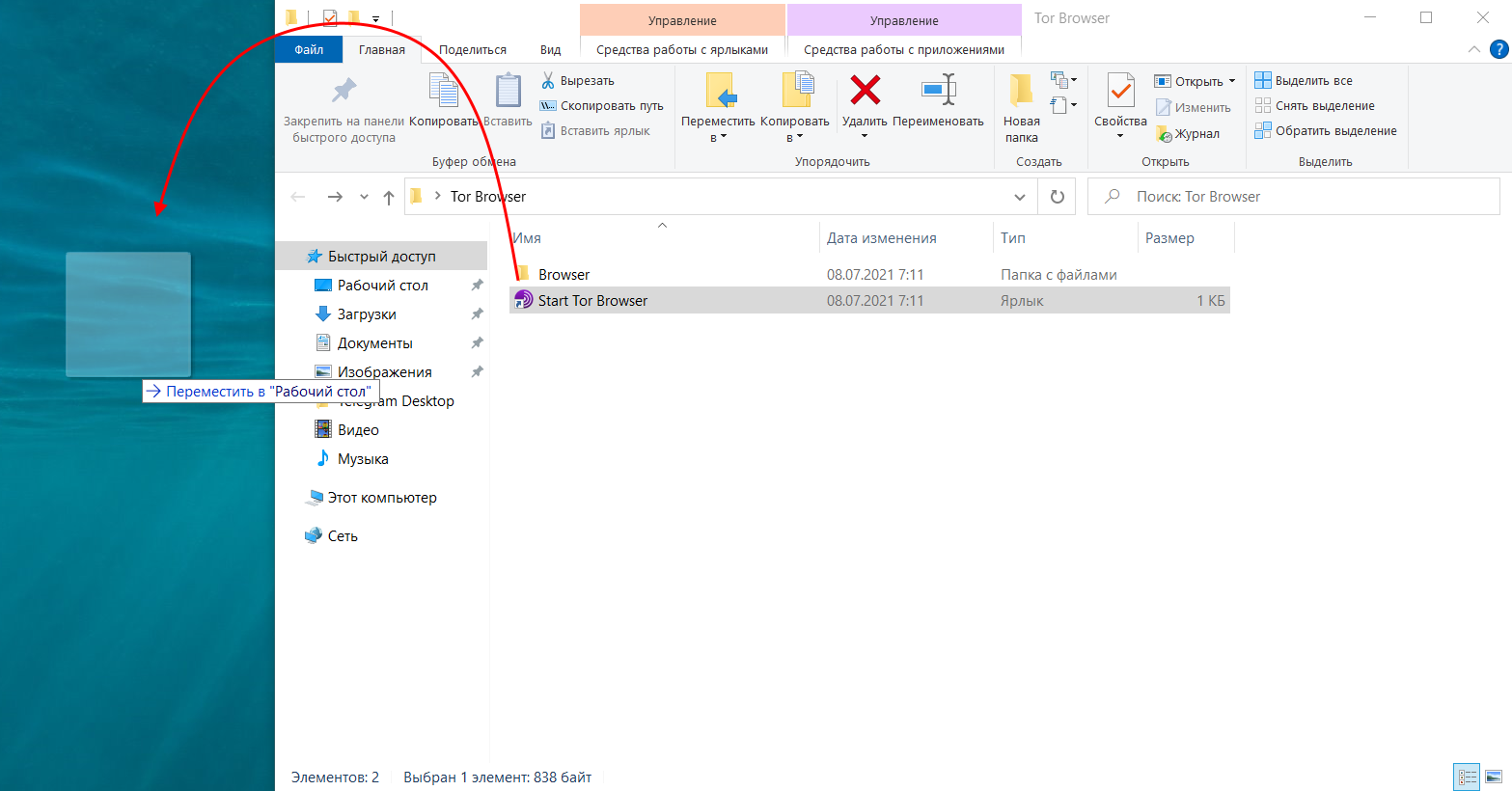
Сам браузер, как вы могли заметить, устанавливается в папке «Tor Browser» на рабочем столе. Ярлык лежит в этой папке, и его при необходимости можно переместить на рабочий стол.
Шаг 2: Первое знакомство
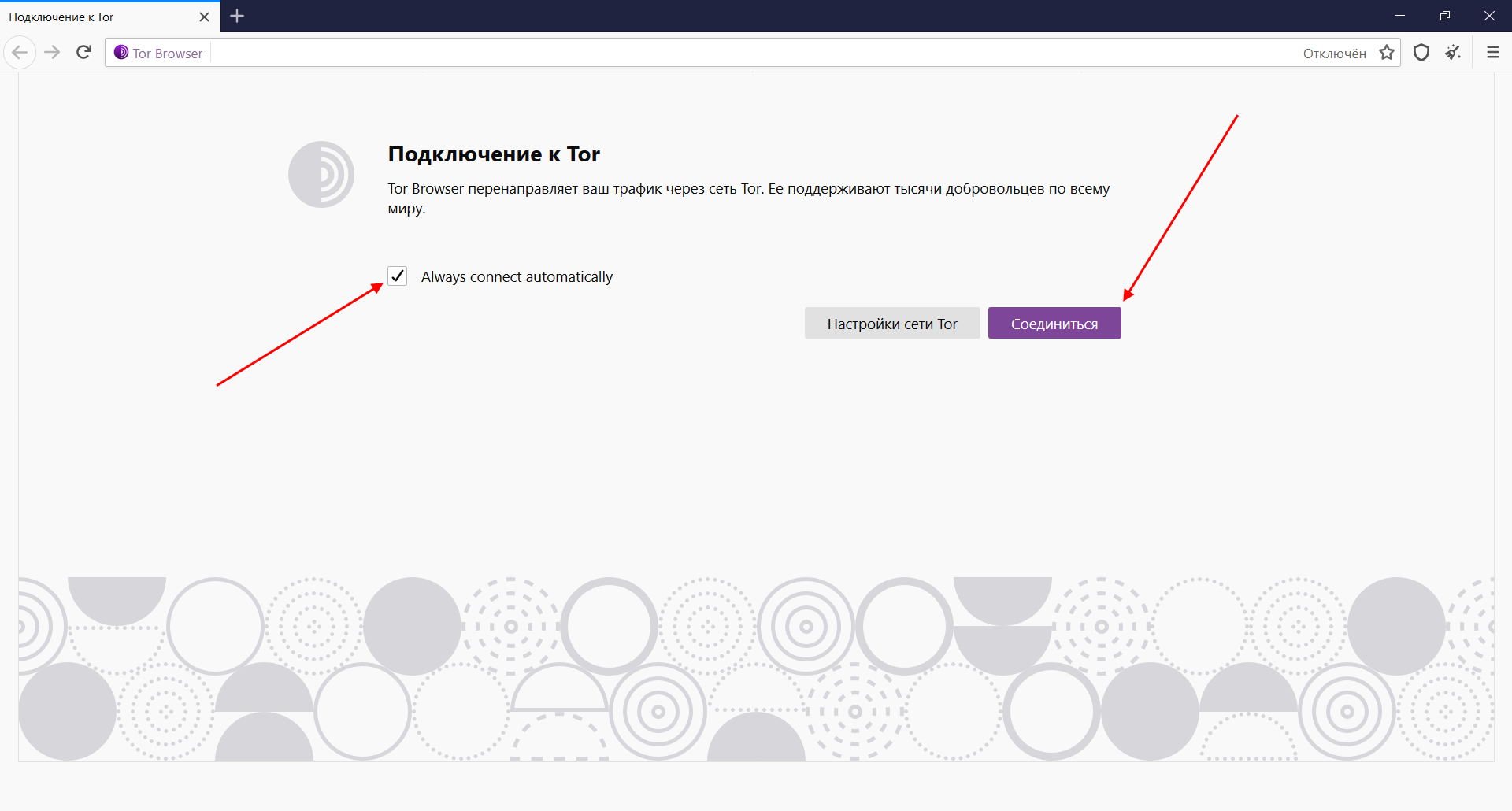
Как только браузер будет запущен, перед нами отобразится окно с предложением подключиться к Tor. Для удобства отметим пункт «Always connect automatically», который позволяет автоматически присоединяться к защищенному каналу. В завершение кликаем по кнопке «Соединиться».
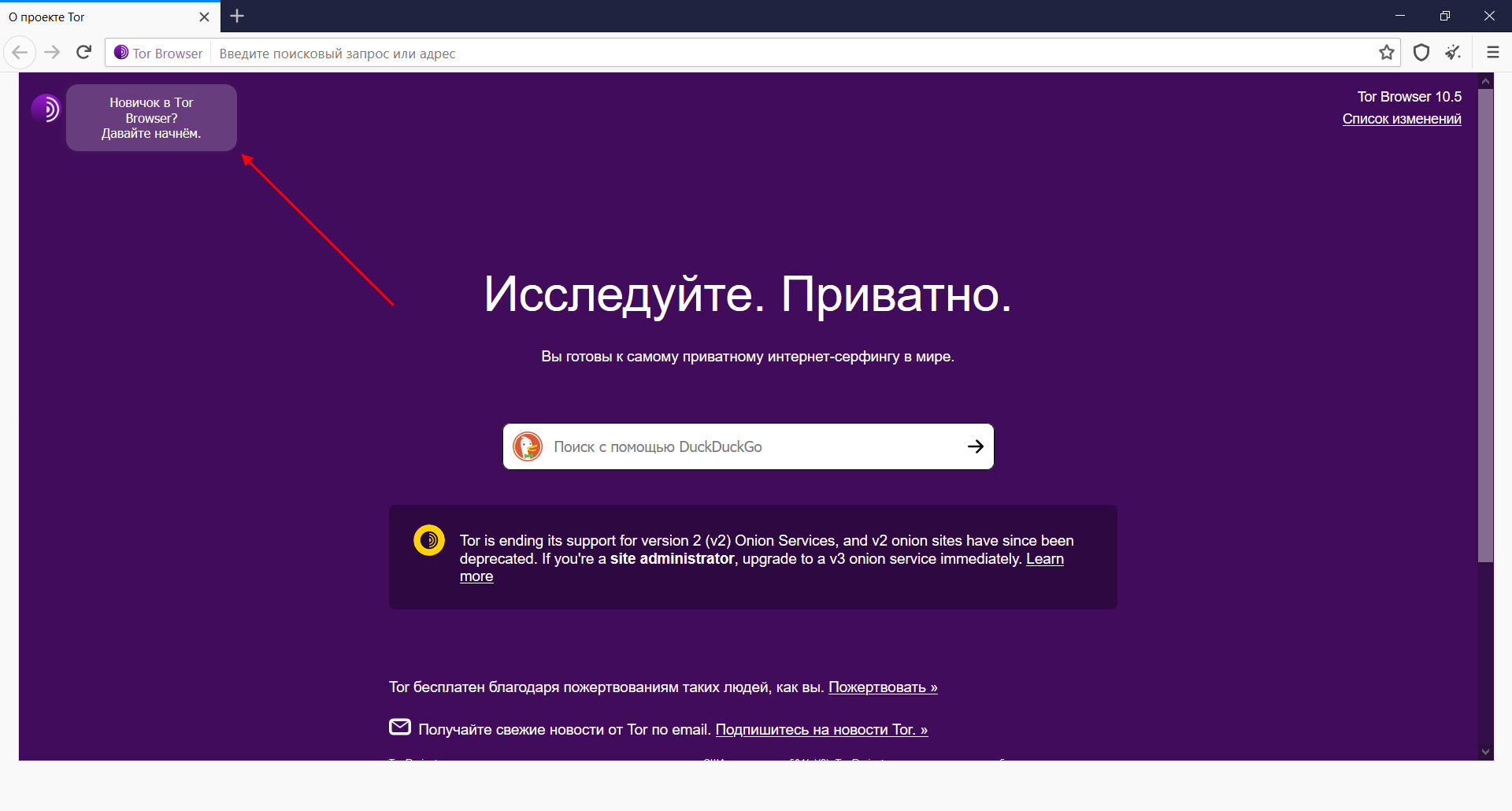
Поздравляем, браузер с приватным доступом запущен. Для более углубленного изучения рекомендую ознакомиться с базовыми функциями – сделать это можно через особое окно, которое открывается кнопкой «Новичок в Tor Browser? Давайте начнем».
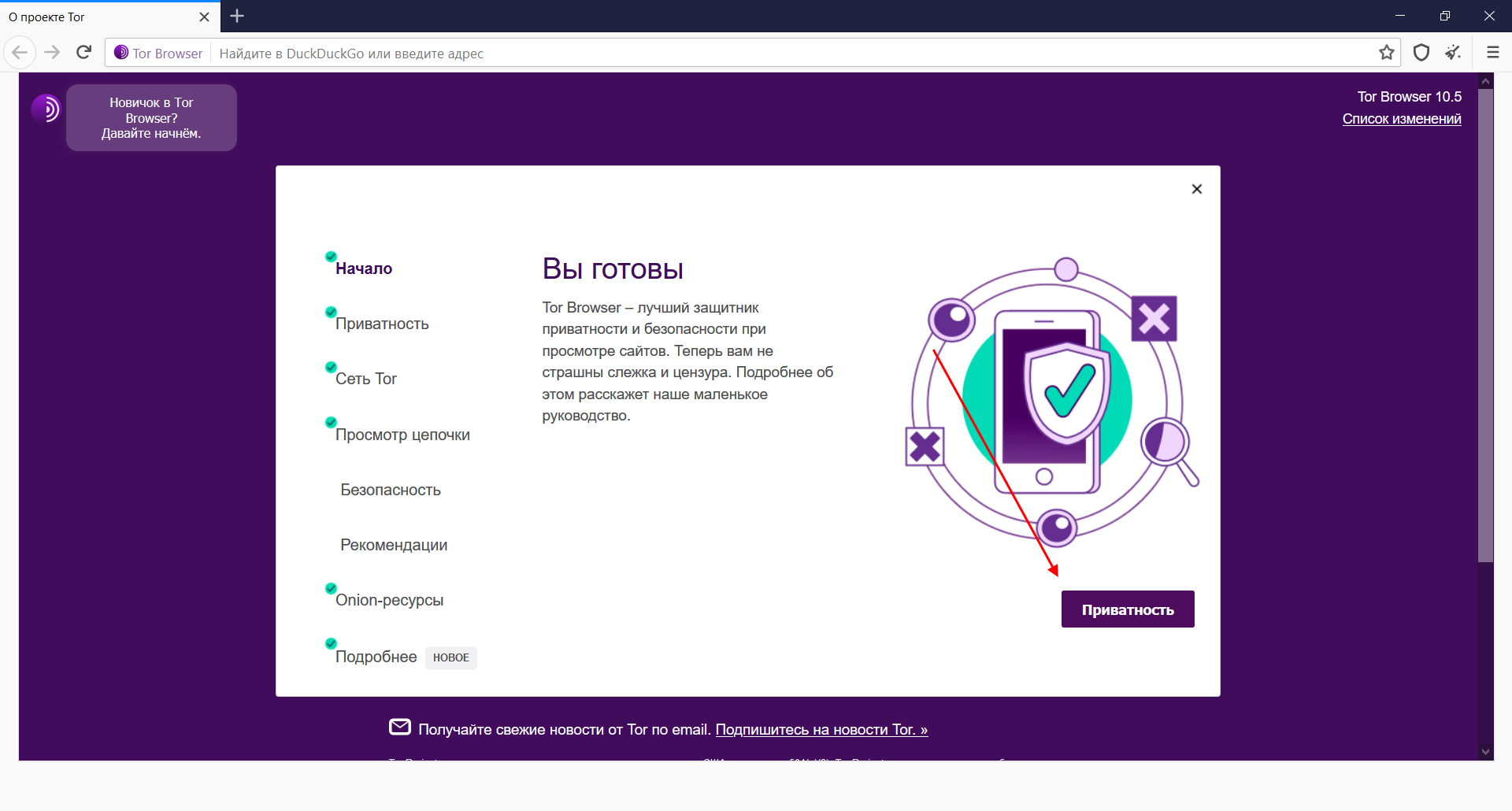
В отобразившемся окне нам расскажут про основные возможности анонимного браузера.
На этом настройка Tor Browser завершена. Но нам-то нужно попробовать весь функционал! Для начала давайте настроим уровень безопасности, доступ к которому открывается через иконку, расположенную в верхнем правом углу.

На отобразившейся странице появляется возможность настроить уровень безопасности: обычный, высокий или высший.
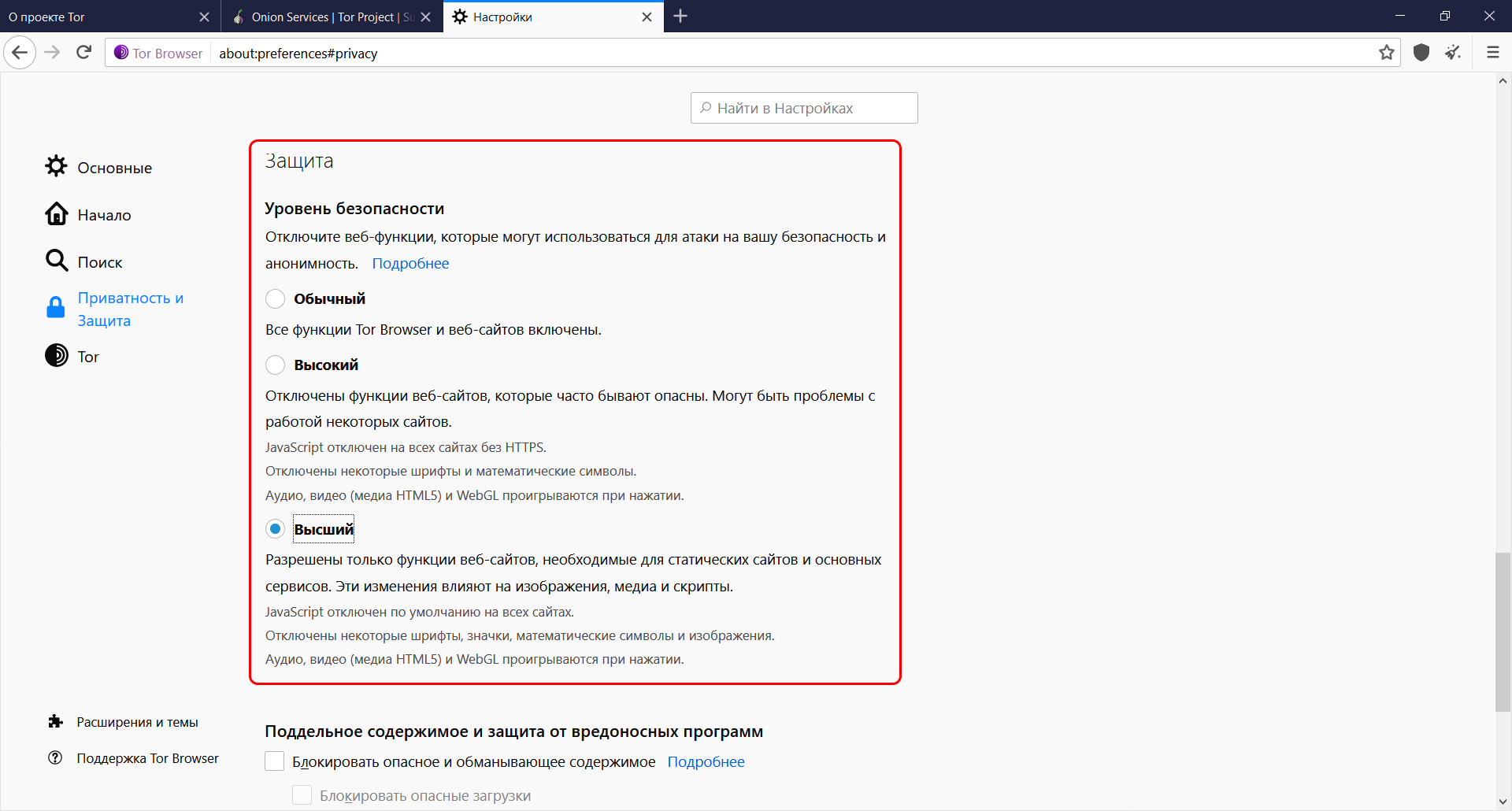
Обратите внимание на то, что использование Tor не делает пребывание в интернете полностью безопасным. Если вы будете просматривать сайты, которые не защищены с помощью HTTPS, то выходные узлы Tor смогут перехватить ваши данные.
Шаг 3: Изменяем IP-адрес
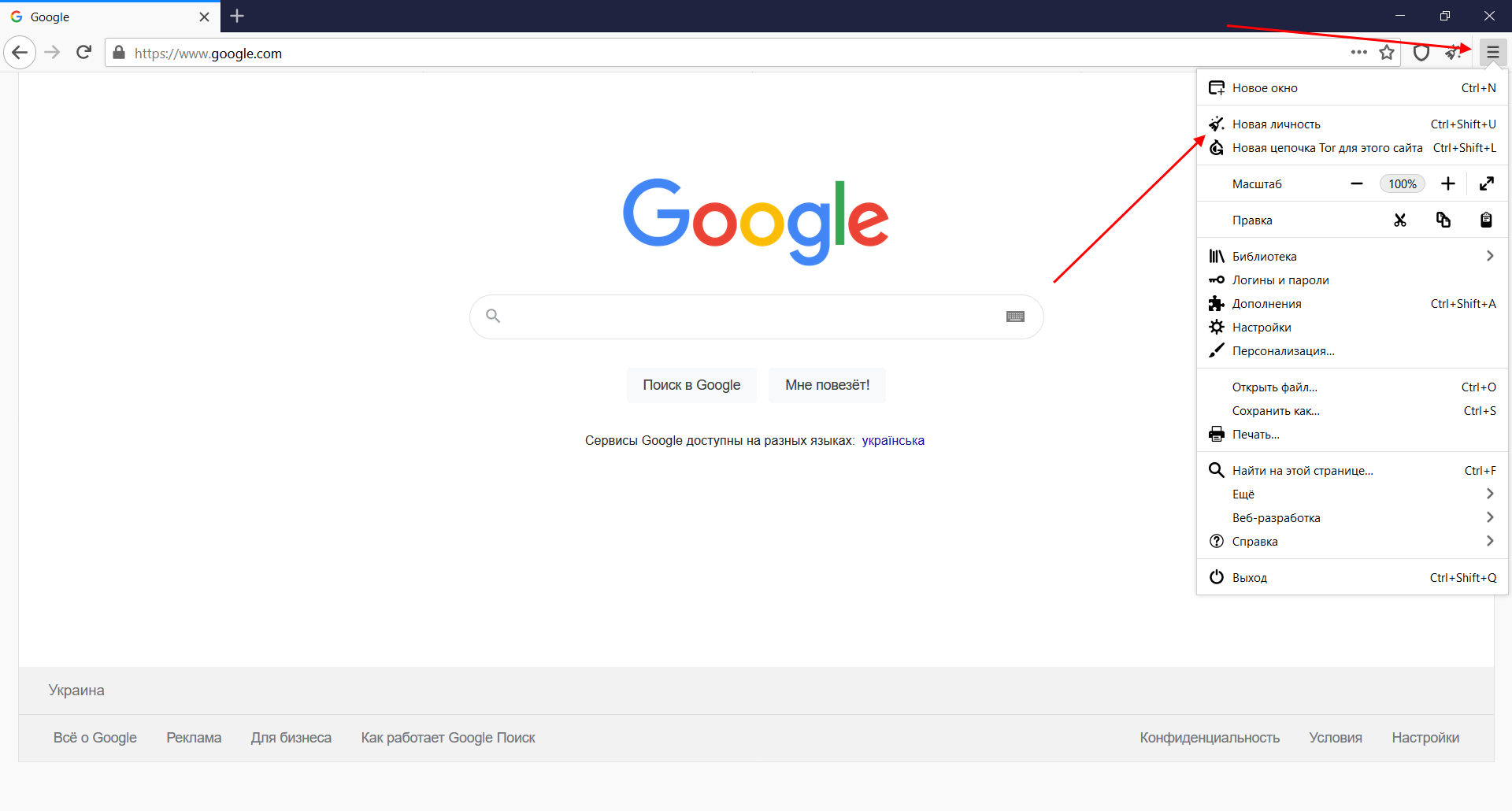
Одна из фишек Tor Browser – изменение IP-адреса. Сделать это крайне просто: достаточно воспользоваться одной кнопкой, и вы – другой пользователь. Для этого в верхнем правом углу нажимаем на три линии и выбираем «Новая личность».
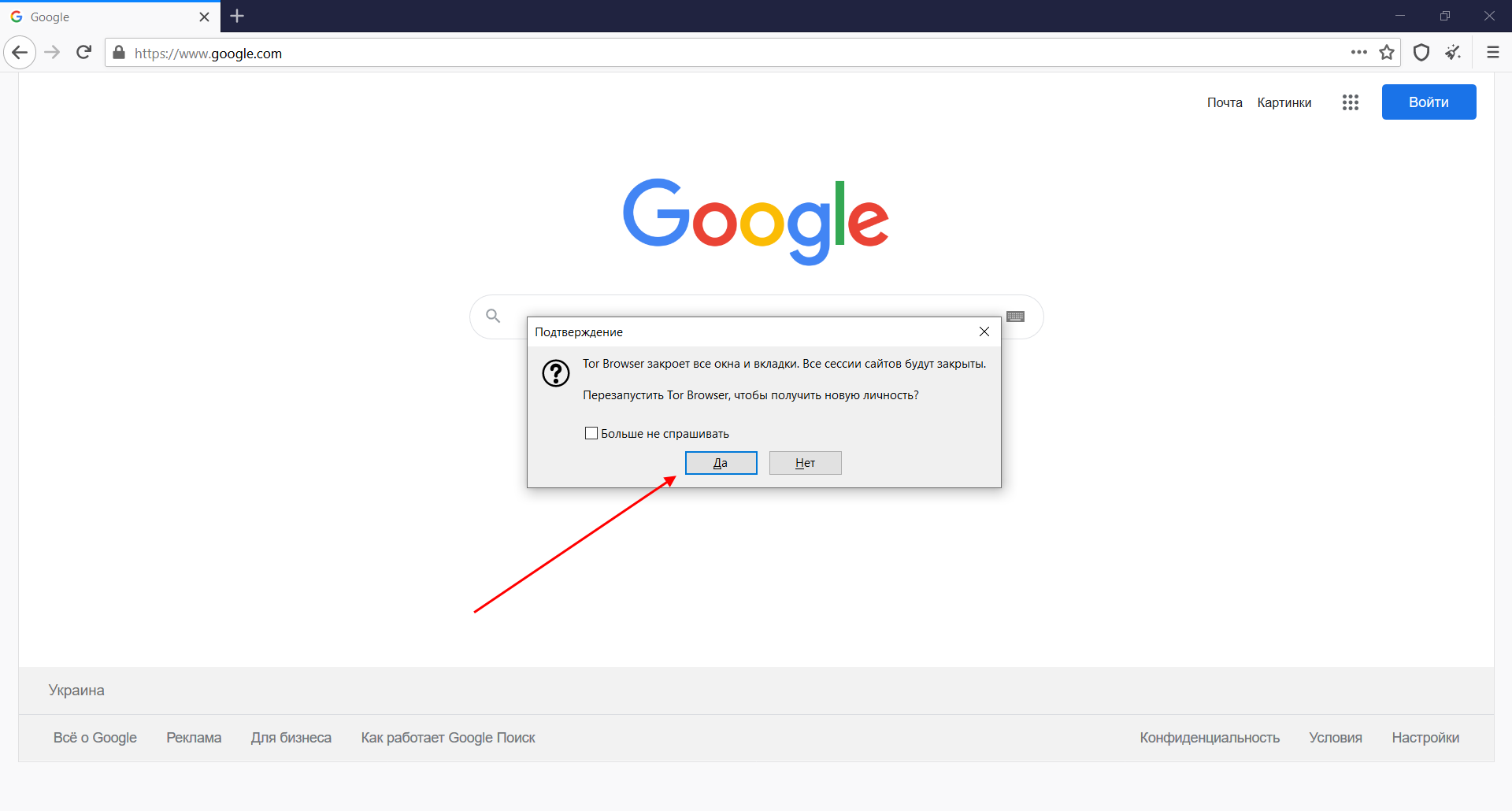
После этого перед нами отобразится новое окно, в котором нам предложат перезапустить браузер. Это необходимо для того, чтобы визит на каждый сайт осуществлялся с нового IP-адреса.
Также мы можем обновить IP-адрес только для одного сайта – для этого есть кнопка «Новая цепочка Tor для этого сайта».
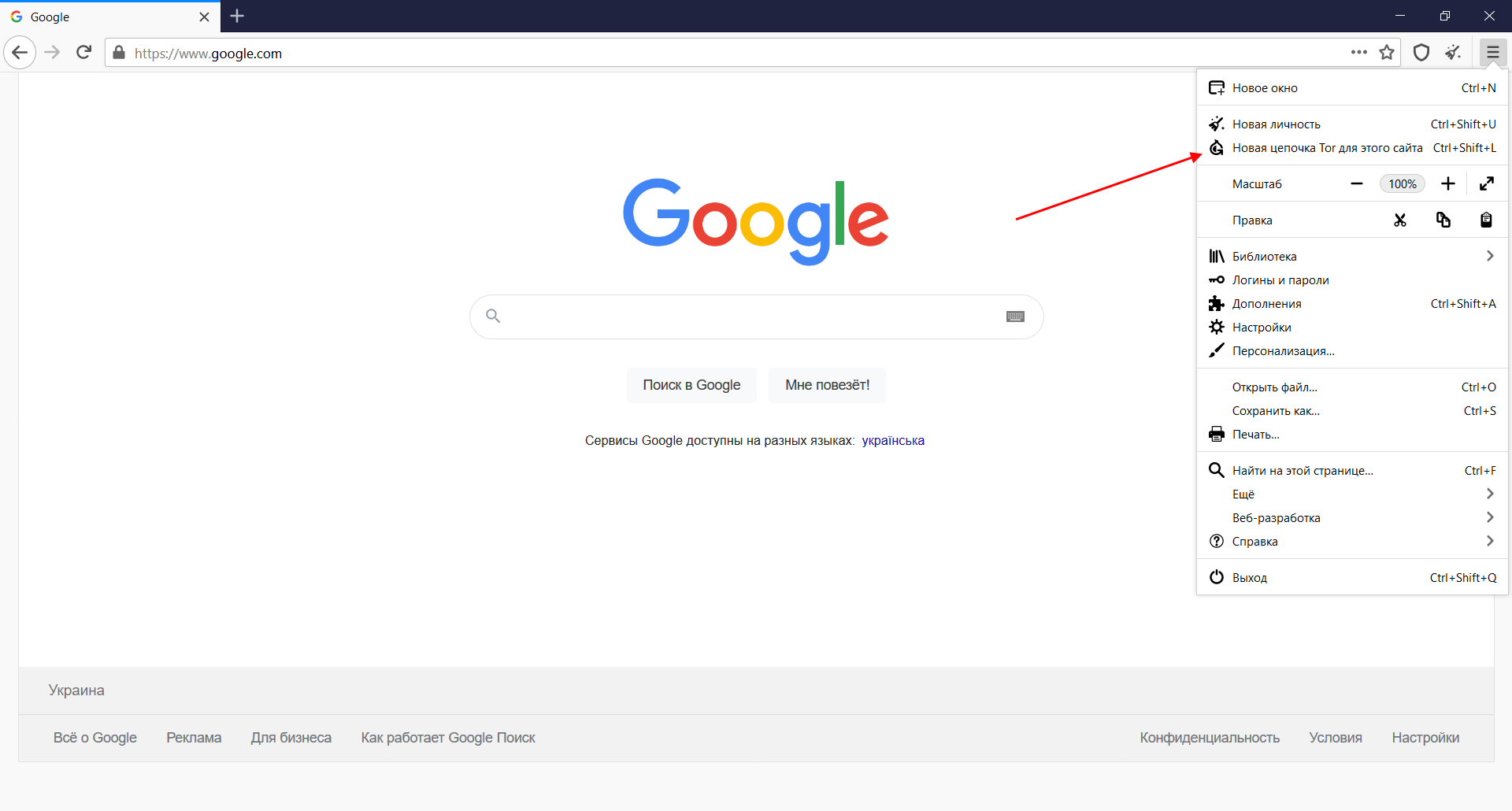
Таким образом, мы можем перемещаться в интернете под другим IP-адресом, что дает нам дополнительный уровень анонимности.
Шаг 4: Настраиваем сетевые параметры
Хотя Tor Browser и обладает высокой степенью защиты и анонимности, это никак не спасает от интернет-провайдера – он способен заблокировать доступ к браузеру. Исправить это можно с помощью изменения мостов. Для этого сделаем следующее:
Вот таким несложными манипуляциями мы можем обойти блокировку интернет-провайдера.
Шаг 5: Дополнительные настройки Tor
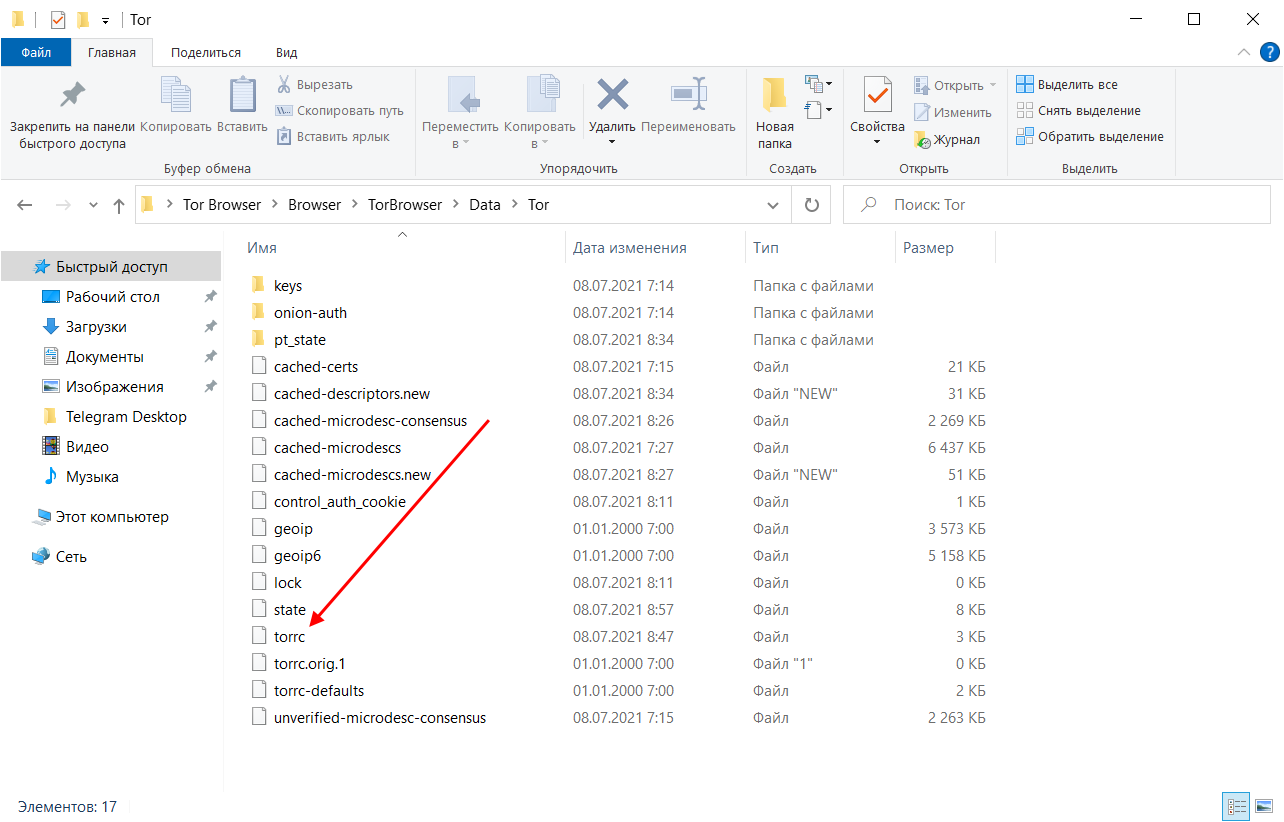
Помимо вышерассмотренных настроек, мы также можем редактировать конфигурационные файлы браузера Tor. Один из них – torrc. Он позволяет редактировать используемый IP-адрес, например, мы можем получать адреса только из России.
Для начала следует перейти в папку с файлом, которая находится по следующему пути: C:\Users\ИМЯ_ПОЛЬЗОВАТЕЛЯ\Desktop\Tor Browser\Browser\TorBrowser\Data\Tor. Кликаем в ней по файлу «torrc» двойным щелчком мыши.
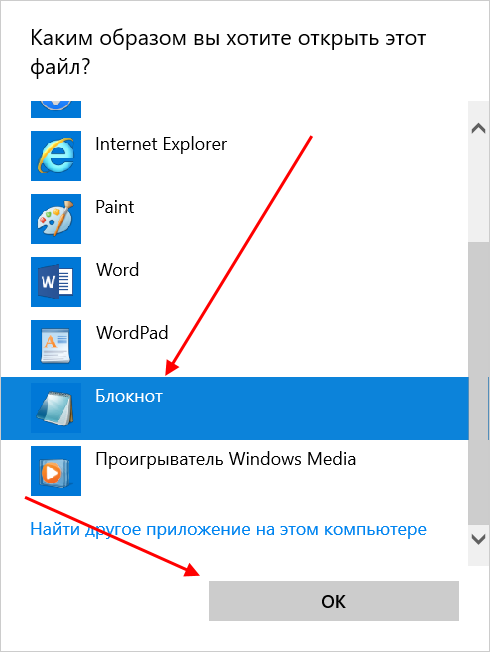
Выбираем «Блокнот» и жмем «ОК».
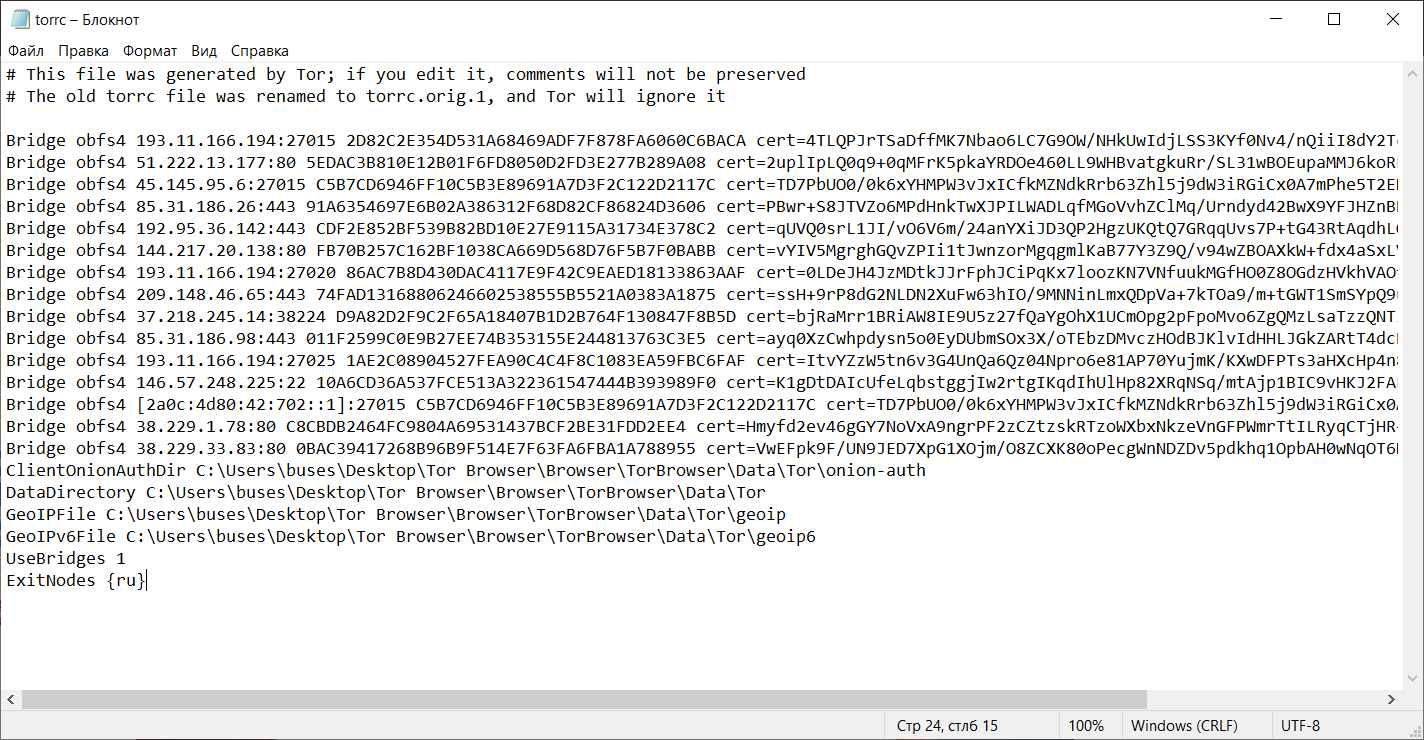
В результате перед нами откроется содержимое файла, которое мы можем изменять так, как нам нужно.
Если нам нужно получать IP-адреса только из России, то для этого пропишем дополнительную строку в конце файла:
Если мы хотим подключиться только к одному узлу и не подключаться к другим в случае ошибки, то следует добавить еще одну строчку:
Также мы можем исключить из узлов те серверы, которым не доверяем:
Чтобы все изменения вступили в силу, следует перезапустить браузер. Проверить, с какого IP-адреса был произведен вход в браузер, можно с помощью специального сайта 2ip.
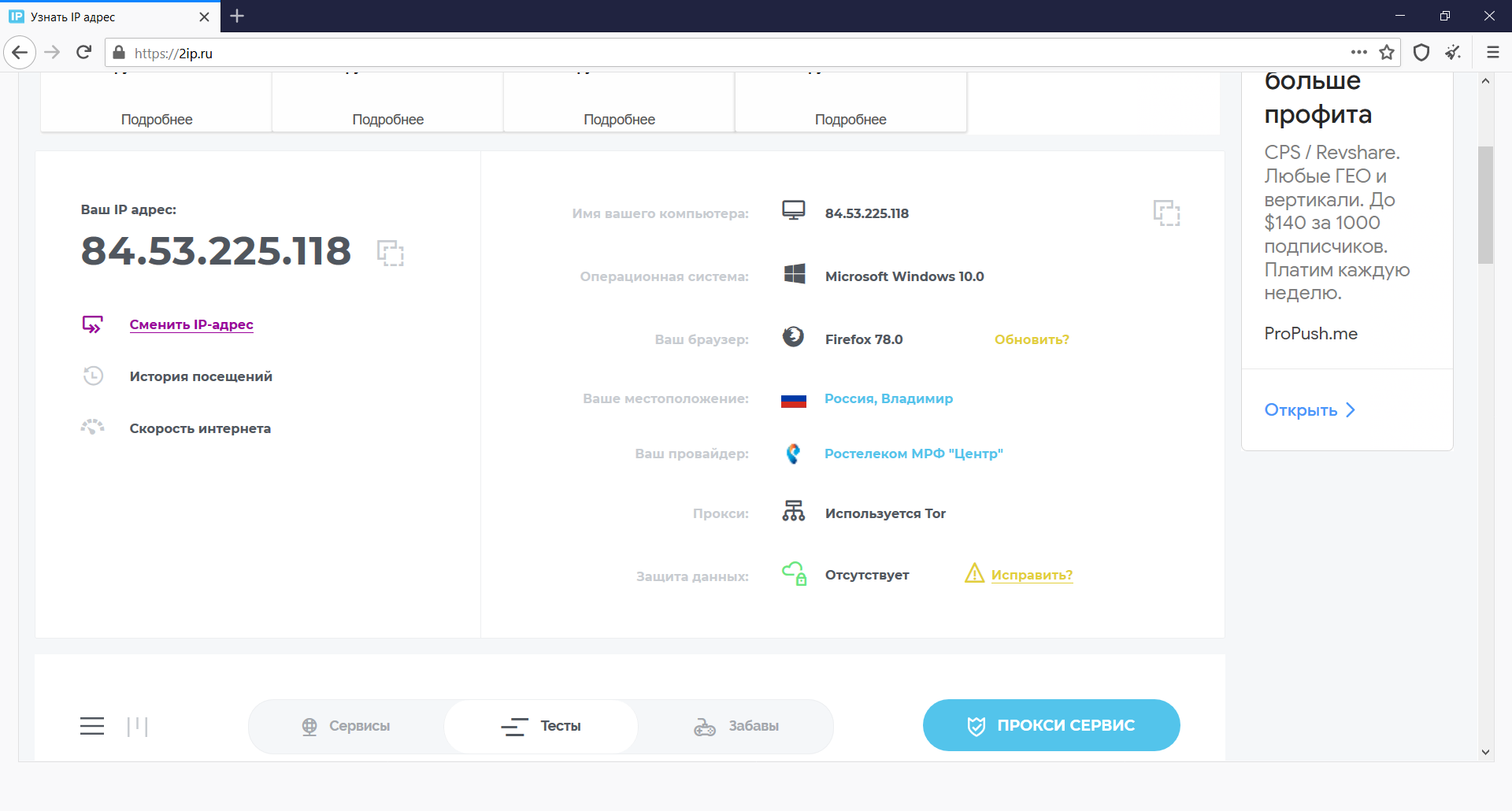
Таким образом, мы можем выбирать страну IP-адреса. Достаточно в конфигурационном файле указать инициалы страны в строчке ExitNodes
Заключение
Сегодня мы познакомились с самым безопасным браузером, который предотвращает утечку данных и позволяет анонимизировать пребывание в сети. Tor – это не просто VPN-соединение, а полноценный инструмент, работающий на собственном сервисе и использующий множество различных серверов для сохранности личных данных.
Надеюсь, что моя статья была для вас полезной, и теперь вы знаете, как пользоваться Tor Browser. Спасибо за внимание!
Как настроить Tor Browser для полной анонимности
Браузер Тор славится на весь Интернет наиболее проработанной системой обхода провайдерских блокировок, зачаровывает вашу машину на «Невидимость» 999 уровня. Но как бы разработчики ни старались, их детищу все еще нужна пользовательская наладка. Сегодня мы поговорим о том, как настроить Tor Browser для полной анонимности. В процессе повествования рассмотрим несколько важных шагов для достижения желаемого.
Инструкция
Начнем с того, что полная анонимность в Сети вам не нужна, если вы хотите использовать Тор для посещения заблокированных площадок или смены IP-адреса.
Представленный ниже материал поможет тем, кто беспокоится за сохранность персональной информации, не хочет, чтобы силовые структуры «шерстили» его перемещения в Сети. Если вы видите себя во втором случае, тогда милости просим.
Не будем тянуть кота за причинное место и сразу приступим к теме нашей статьи.
Настройка NoScript
Мы сознательно опускаем подготовительный этап, который состоит из запуска exe-файла нашего браузера и ожидания его соединения с Интернет-соединением.
Поэтому начинаем пошаговую инструкцию с главной страницы Тора:
Сохранения вступают в силу тут же, и на этом настройку плагина NoScript можно считать оконченной. Двигаемся дальше!
Скрытые параметры
Звучит секретно и любопытно, не правда ли? На деле нам предстоит внести несколько изменений в работу самого браузера. Для этого уже есть пошаговая инструкция, представленная ниже:
Аналогичным способом прописываем логический ноль для network.http.sendRefererHeader.
А для network.cookie.cookieBehavior установите значение 1.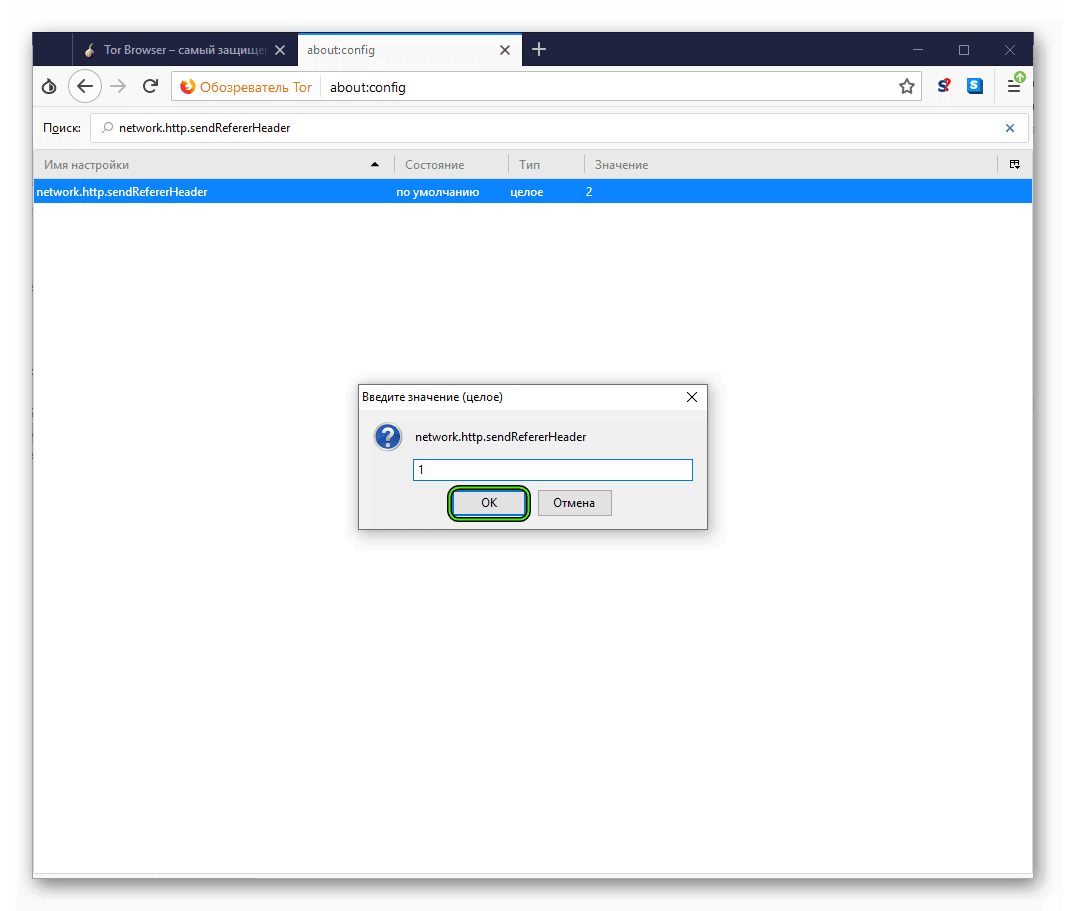
Советы на будущее
Ниже представлены несколько советов, которые помогут правильно пользоваться Тором после его настройки:
Эти несколько советов обезопасят конфиденциальную информацию от утечек, снизят вероятность поднять историю ваших переходов.
Подведем итоги
Настройка браузера Тор для анонимности – это только первый шаг в сохранении приватности в Сети. Также пользователю необходимо самостоятельно следить за своими интернет-привычками. Подробности об этом вы можете узнать здесь.
Настройка Tor Browser
Продвинутые пользователи компьютера понимают, что в большинстве случаев банальной установки программ бывает недостаточно для их корректной работы. Это же относится и к анонимному интернет-обозревателю. Чтобы веб-серфинг был более комфортным, крайне желательно настройка Tor Browser.
Пошаговое руководство
Мы решили поделить нашу инструкцию на четыре глобальных раздела:
Предлагаем вам ознакомиться с каждым из них более детально.
Этап №1: Инсталляция защищенного интернет-обозревателя
Первое действие в нашем случае – установка программы. Загрузить актуальную версию анонимного браузера Tor в любой момент можно с официального сайта. Не забудьте при этом выбрать русский язык. Далее, откройте полученный файл и запустите процедуру.
Этап №2: Подключение к сети Тор
При первом запуске программы вы увидите примерно следующее: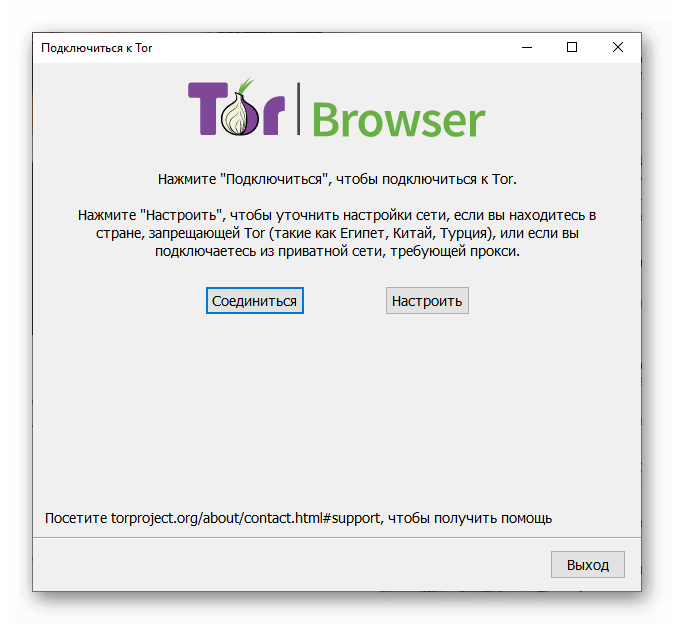
Если нажать на «Соединиться», то выберутся стандартные настройки подключения. Но в некоторых случаях браузер при этом работать не будет. Тогда нужно перейти в «Настроить». Здесь доступна настройка мостов и прокси.
Этап №3: Смена поисковой системы по умолчанию
Изначально в качество поисковой системы в Tor Browser используется иностранный сервис DuckDuckGo. Но он не слишком подходит для того, чтобы «шастать» по Даркнету, ведь не индексирует onion-сайты. Соответственно, ее лучше сменить. Мы рекомендуем три поисковика:
Более подробно про них вы можете узнать в данной статье.
Этап №4: Смена уровня безопасности
Ну а завершим мы пошаговую инструкцию по настройке браузера Тор на одном примечательном нюансе. Дело в том, что для интернет-серфинга предусмотрено три уровня безопасности:
Для смены режимов нужно сделать следующее:
Безопасный веб: установка и правильная настройка браузера Tor
29 November 2018 в 11:10
Большинство пользователей интернета слышали о Tor и представляют, что из себя эта сеть представляет. Её основная задача — позволить людям скрывать свою личность во всемирной паутине, а также препятствовать механизмам слежки в интернете. Для доступа к этой сети используется одноимённый браузер.
Многие люди при этом всерьёз уверены, что для анонимного веб-сёрфинга достаточно лишь установить и запустить браузер Tor. Но все они глубоко заблуждаются. На самом деле браузер нужно предварительно настроить для обеспечения максимальной конфиденциальности и лишь затем погружаться в даркнет. В сегодняшней статье будут даны практические рекомендации о том, где скачать, как установить, настроить и использовать Tor, а также как вести себя в глубоком вебе и чего делать категорически нельзя.
Где скачать и как установить Tor Browser
Казалось бы, что нет ничего проще: скачать приложение, запустить установщик и пользоваться с чистой совестью. Но нет. Браузер Tor можно скачивать лишь с официального сайта или проверенных источников. О торрент-трекерах, файлопомойках и фишинговых сайтов лучше забыть. В лучшем случае там будет устаревшая версия софта, в худшем — заражённая вирусом программа. Во втором случае объяснять, что здесь плохого, не нужно, а вот старая версия может иметь некоторые уязвимости, которые были исправлены в обновлении.
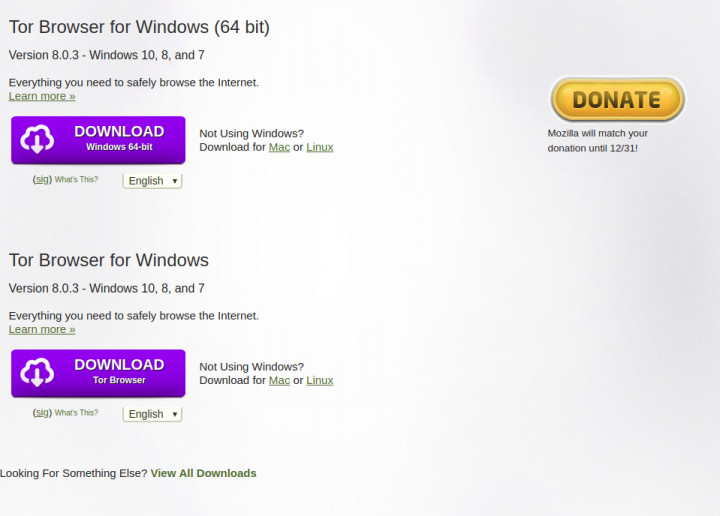
После этого потребуется запустить установочный файл. В появившемся окне выбрать язык интерфейса, далее указать путь (по умолчанию указывается путь, где лежит установочный файл), нажать кнопку «Установить» и дождаться окончания операции.
Несмотря на то, что к сети Tor можно подключить любой браузер, важно использовать исключительно оригинальный Tor Browser. Дело в том, что этот обозреватель сконфигурирован соответствующим образом, в то время как другие могут привести к утечке конфиденциальной информации.
Первый запуск Tor Browser
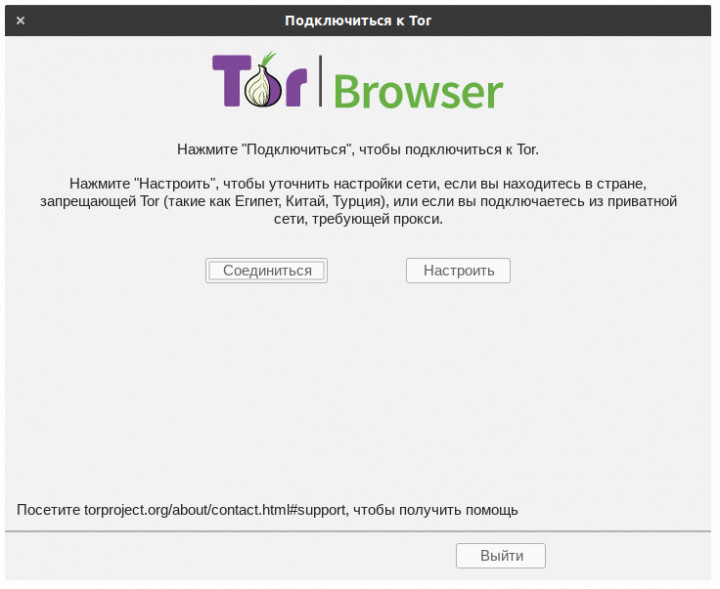
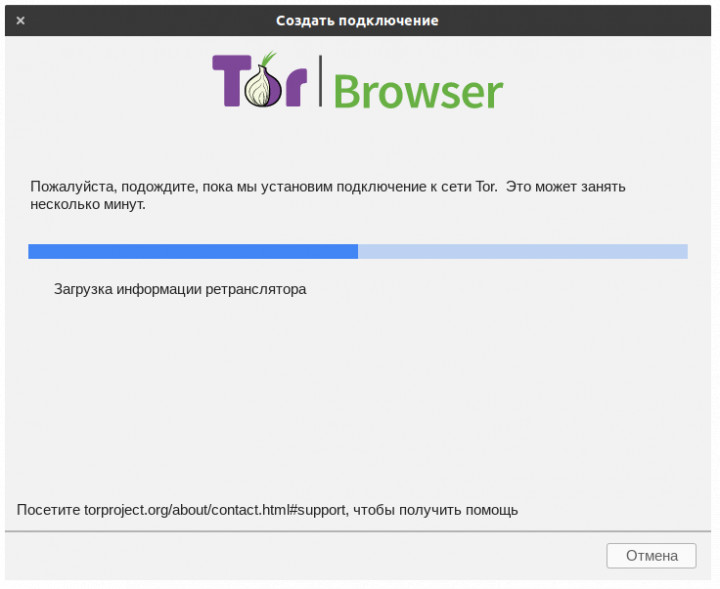
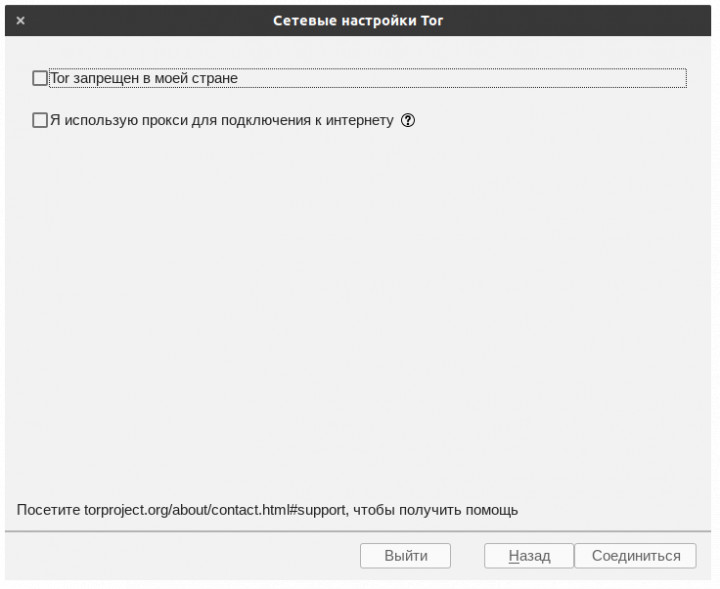
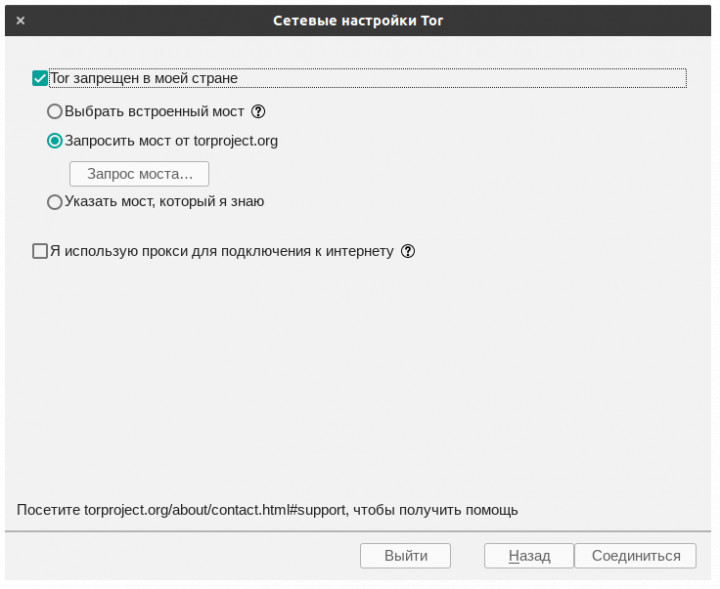
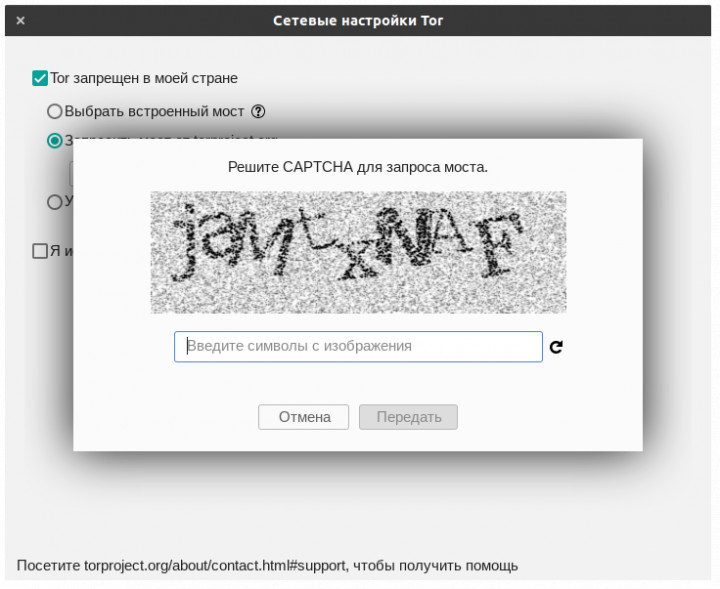
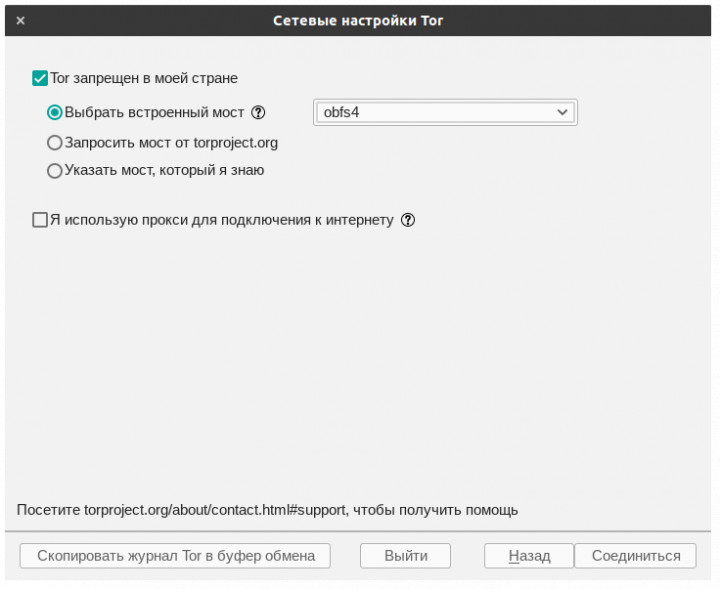
После окончания установки Tor вас встретит окно, где необходимо будет предложено «Соединиться» либо «Настроить» подключение. Сразу можно нажать первую кнопку. В случае, если браузер не может установить соединение, нужно нажать кнопку «Настроить» и активировать пункт «Tor запрещён в моей стране», где также отметить один из пунктов. В случае активации первого пункта нужно выбрать тип «obfs4» в выпадающем списке, во втором — вас попросят пройти капчу и затем выдатут т. н. мосты.
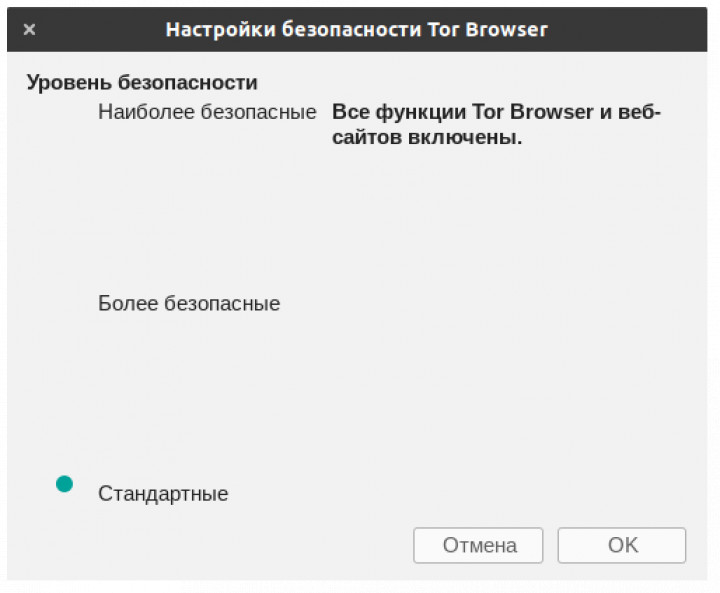
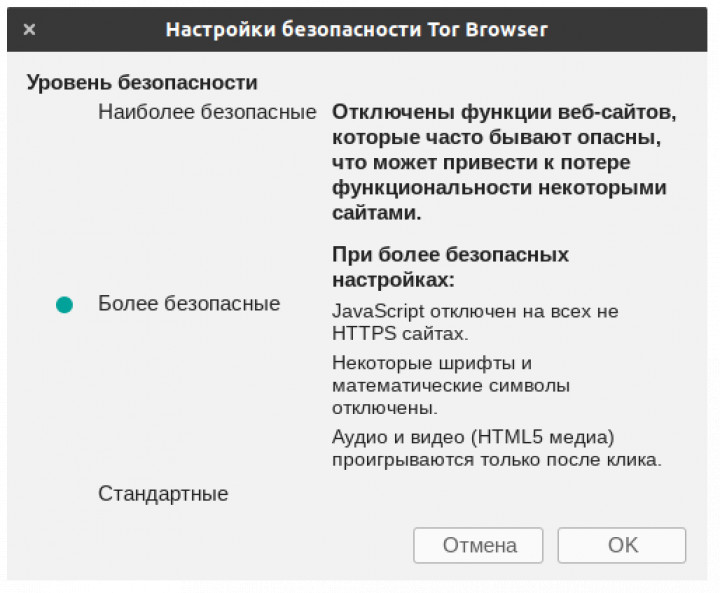
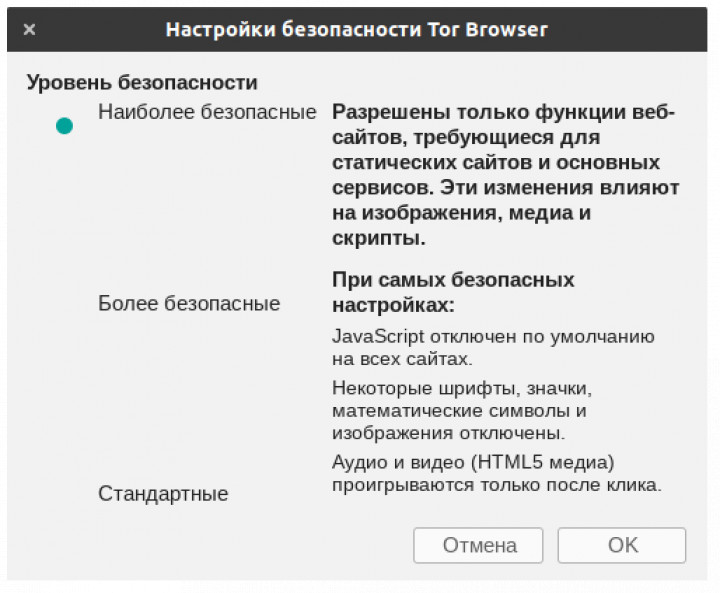
Также при первом запуске на начальной странице «О проекте Tor» нужно нажать на ссылку «Новичок в Tor Browser? Давайте начнём» в левом верхнем углу и пройти «курс молодого бойца». В разделе «Безопасность» потребуется выбрать один из трёх параметров, в которых ограничиваются или вовсе отключаются JavaScript и некоторые функции на сайтах.
Тонкая настройка Tor Browser
Теперь, когда браузер сумел подключиться к сервисам Tor пришло время его более тонко настроить. Для этого есть несколько путей и каждый из них мы сейчас рассмотрим.
Настройка расширения NoScript
Браузер Tor поставляется с предустановленным расширением NoScript неспроста. В умелых руках это очень мощный инструмент, позволяющий сократить риски деанонимизации практически до нуля. По умолчанию NoScript настроен довольно неплохо, но всё же стоит рассказать о дополнительных возможностях этого расширения, которые позволят обезопасить вас ещё лучше.
Чтобы изменить параметры NoScript нужно нажать на иконку дополнения в правом верхнем углу браузера и перейти в настройки, кликнув на кнопку «Настройки…». Далее следует изменить параметры для всех уровней доверия (по умолчанию, доверенные, недоверенные).
Для уровней «По умолчанию» и «Недоверенные» рекомендуется снять отметки со всех пунктов, для «Доверенных» — установить все либо несколько необходимых.
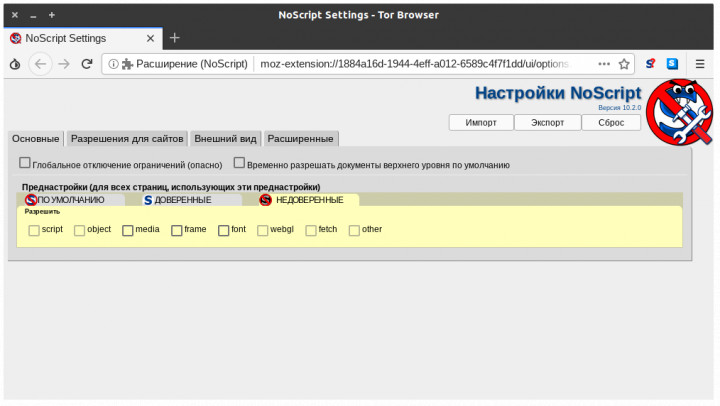
Вот обозначения того или иного пункта:
Также на вкладке «Общие» не стоит активировать пункт «Глобальное отключение ограничений», а на вкладке «Расширенные» обязательно установить отметку на «Обезопасить подозрительные межсайтовые запросы».
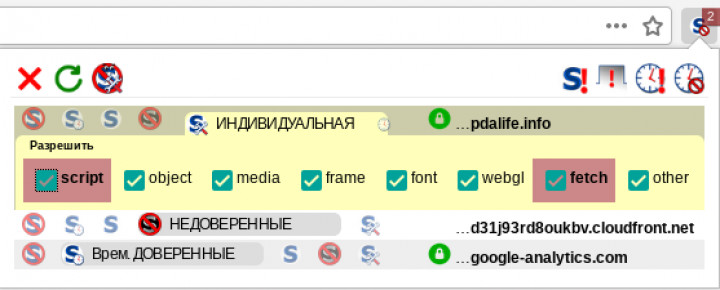
Кроме этого можно тонко настраивать различные разрешения для любых сайтов. Например, для одно ресурса разрешить выполнение только скриптов и мультимедиа, для другого — отключить кастомные шрифты. Можно устанавливать уровни доверия лишь на время или навсегда.
Настройка скрытых параметров браузера
Помимо расширения NoScript было бы неплохо настроить и сам браузер, чтобы ещё лучше защитить себя от возможной утечки конфиденциальных данных. Firefox хоть и считается безопасным браузером, тем более с надстройкой от Tor, но в нём всё равно имеются спорные моменты, которые не были изменены по умолчанию по разным причинам.
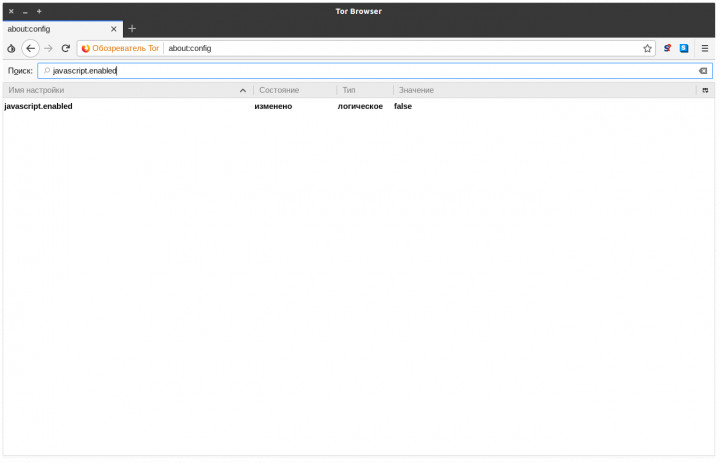
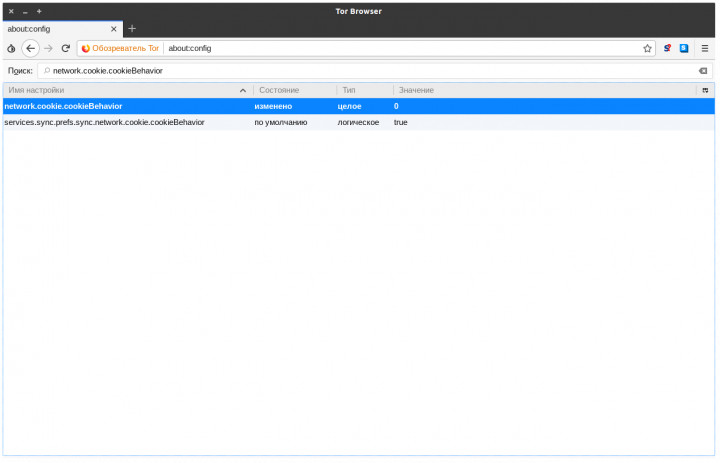
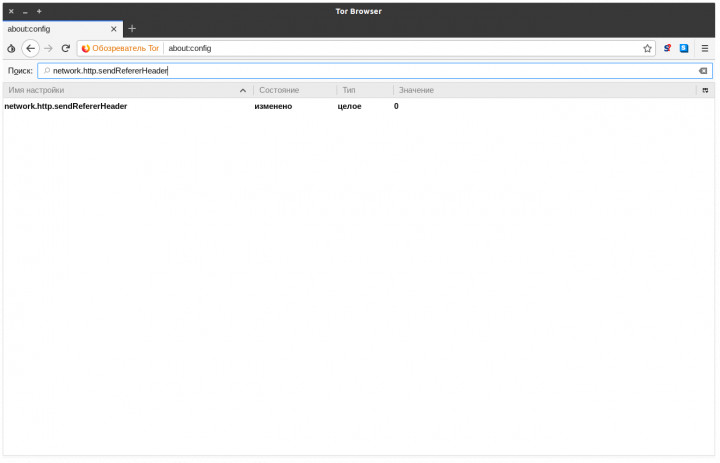
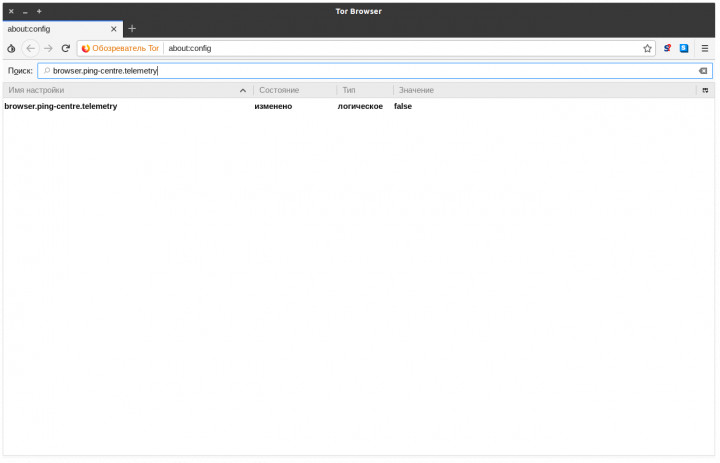
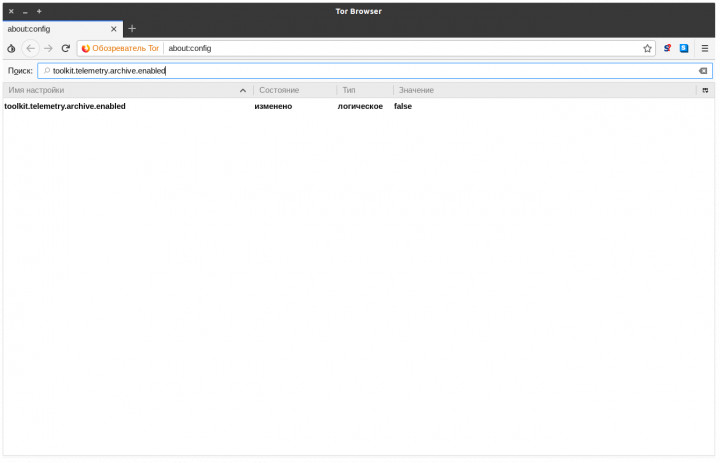
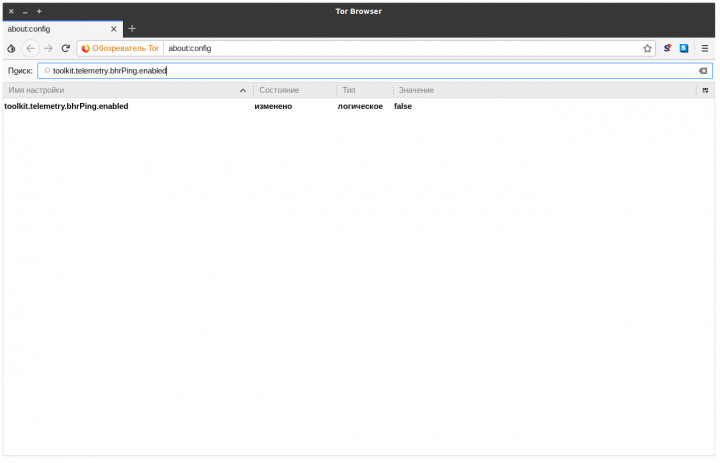
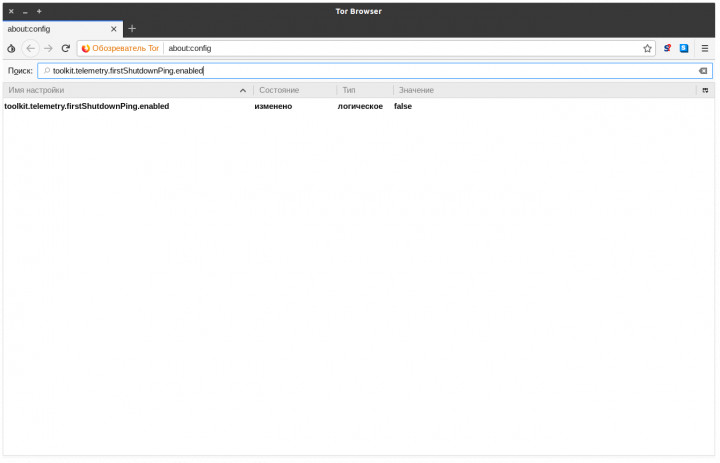
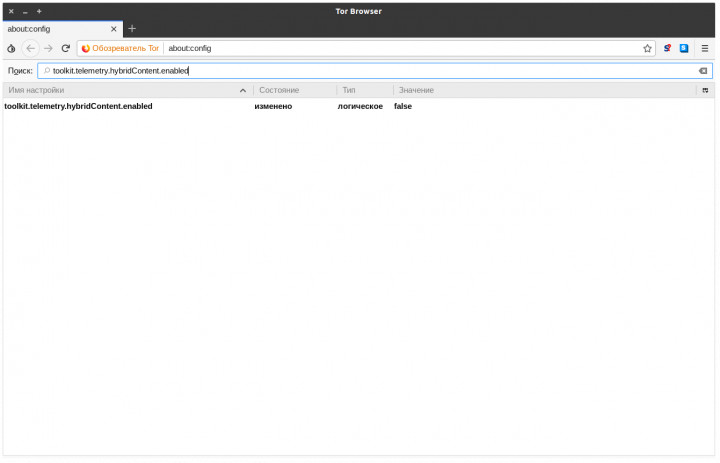
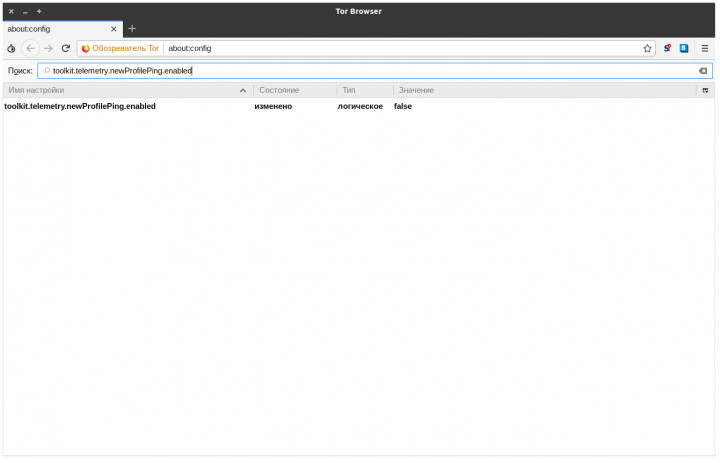
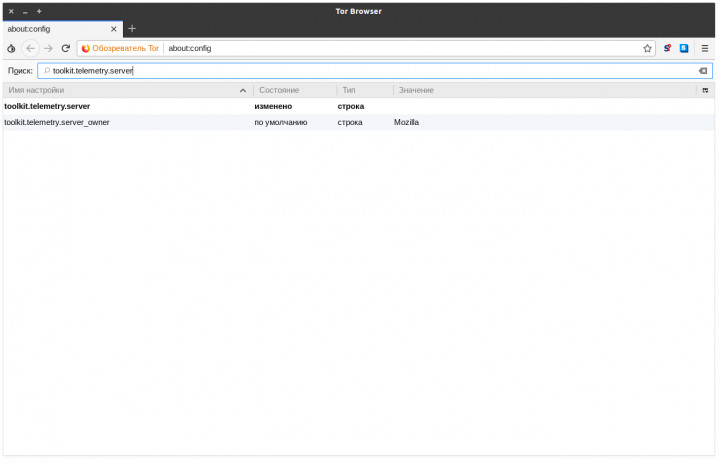
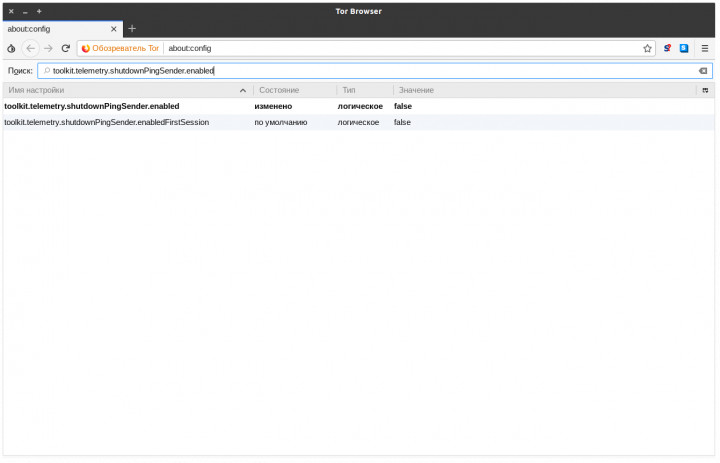
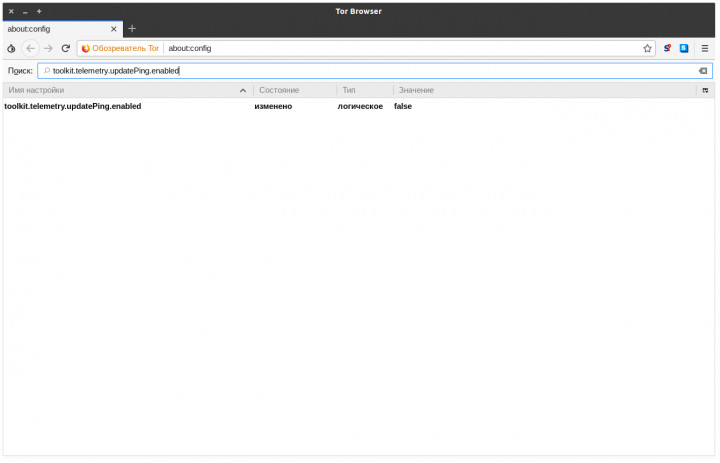
Чтобы найти те самые скрытые параметры, нужно в адресной строке ввести «about:config». Затем поочерёдно ввести в поиск следующие значения и изменить их. Для редактирования параметров надо дважды кликнуть левой кнопкой мыши либо нажать правой кнопкой и выбрать «Переключить». Вот список функций, которые нужно изменить:
После проделанных действий некоторые сайты могут работать некорректно в данном браузере. Поэтому вы всегда можете вернуть некоторые настройки в прежнее состояние, но делать этого, конечно же, не рекомендуется.
Изменение файла конфигураций Tor Browser
Разработчики Tor предусмотрели ещё несколько моментов, которые могут помочь обезопасить себя ещё лучше, а также повысить быстродействие сети. Эти значения нужно править в файле конфигураций, в виде графического интерфейса их не найти. Однако сделать это будет совсем несложно.
Для редактирования файла конфигураций понадобится перейти в папку, где установлен Tor Browser и открыть файл по пути «/Browser/TorBrowser/Data/Tor/torrc». Теперь в конце этого файла можно добавлять необходимые значения. Мы перечислим только наиболее важные из них.
Как уже говорилось выше, мы перечислили лишь несколько наиболее значимых понятных рядовому пользователю значения. А весь перечень актуальных параметров и команд, которые можно установить и какие значения им прописывать можно найти в официальной документации.
Как пользоваться Tor Browser
Как бы хорошо вы не настроили браузер, расширение NoScript, поправили конфиги и т. п., это не сможет уберечь вас на 100% от утечки личных данных и деанонимизации. Ведь самый важный момент, определяющий это — человеческий фактор. В данном разделе мы перечислим чего ни в коем случае нельзя делать, пользуясь браузером Tor.
Если придерживаться этих правил, то риск раскрытия вашей личности будет очень сложен. Полностью обезопасить вас никто и никогда не сможет: все технологии могут быть взломаны человеком, так как они и созданы им, а остальное зависит именно от вас и вашего поведения.
В сегодняшней статье мы разобрали важные темы по установке и настройки браузера Tor, а также по правильному поведению в защищённой сети. Каждый может почерпнуть себе что-нибудь важное, будь вы параноиком или обычным пользователем, желающим попасть на заблокированный сайт. Если вас не устраивает скорость подключения в Tor и не нужна тотальная деанонимизация, но при этом нужно переходить на недоступные в вашей стране ресурсы и защитить свои данные от провайдера или других любознательных лиц, рекомендуем вам статью по настройке собственного VPN-сервера.
Если у вас остались какие-либо вопросы или есть, чем дополнить статью — пишите об этом в комментариях.
Как настроить Тор браузер: ставим уровень анонимности на максимум!

Как настроить Тор браузер: ставим уровень анонимности на максимум!

Скачать SE

Оптимизация

Не приходит обновление до 11

Не устанавливается

Как откатить 11 до 10
Один из главных вопросов, касающийся программы Тор браузер — как настроить проводник, защитив конфиденциальные данные и обеспечив приватность работы в Интернете. Ниже приведем инструкцию, как установить Tor, и какие настройки вводить для его корректной работы. Рассмотрим рекомендации для компьютера, а также телефонов на Андроид и iOS.
Как настроить Тор браузер: шаг за шагом
Интернет-серферы утверждают, что настройка браузера Tor — главный шаг к безопасности и приватности работы в Сети. Ошибка новичков в том, что они не вносят изменения и входят в Интернет с параметрами по умолчанию. Такой защиты часто недостаточно и приходится принимать дополнительные меры. Приведем отдельную инструкцию для телефонов и компьютеров.
На ПК


Следующий этап — настройка браузера Тор для максимальной анонимности. Для внесения правок жмите на символ щита с черной и белой половинкой, расположенного справа от строки URL адреса.
 Здесь можно настроить следующие режимы:

Пользователь сам решает, как настроить Tor браузер — по стандартной, более безопасной или наиболее безопасной схеме.
В этом же разделе сделайте следующие настройки (по желанию):

Настройка на Россию
Многие спрашивают, как настроить Тор браузер на Россию, чтобы веб-проводник выходил в Сеть через IP конкретной страны (в нашем примере для РФ). Сделайте такие шаги:


Откройте указанный фай с помощью блокнота и добавьте в него следующие строчки:
При желании в первую строку можно включить и другие страны
Иногда возникает обратная ситуация. Необходимо настроить Tor, чтобы он не использовал IP России. В таком случае вставьте по указанному выше пути StrictExitNodes
Настройка на русскоязычный интерфейс
Следующий вопрос — как настроить браузер Тор на русский язык, чтобы пользоваться русскоязычным интерфейсом. Такая опция полезна, когда вы поторопились с установкой и не задали необходимый язык. Для внесения изменений сделайте следующие шаги:


Если языка нет в списке, жмите на стрелку вниз и кликните на кнопку Найти больше языков.
Установка мостов
Если вы проживаете в стране, где веб-проводник заблокирован, можно настроить мосты в Тор браузере. Для этого сделайте следующие шаги:


Сохранять ничего не нужно — данные запоминаются автоматически.
Настройка прокси-сервера
Следующий вопрос, требующий рассмотрения — как настроить прокси сервер в браузере Тор и тем самым обеспечить безопасное подключение к Сети. Инструкция имеет такой вид:

Если сетевой экран позволяет подключаться только к определенным портам, установите отметку в соответствующем пункте (находится ниже) и пропишите разрешенные порты через запятую.
Работа с торрентом
Много вопросов касается настройки браузера Тор для торрента. Сразу отметим, что при пользовании торрент-программами анонимность работы в Сети снижается. Если вам необходимо настроить работу проводника и софта, воспользуйтесь одним из способов:
Таким же образом можно настроить и сам Тор. Как установить proxy, мы уже рассматривали выше.
Дополнительные параметры и советы
Приведенной пошаговой инструкции по настройке браузера Тор, как правило, достаточно для безопасной работы. Но можно сделать дополнительные настройки. Перейдите в Меню, а далее Дополнения.

На следующем этапе выполните такие шаги:

Теперь вы знаете, как настроить браузер Тор для анонимности на компьютере. Дополнительно следуйте следующим советам:
Если правильно настроить Tor браузер, можно повысить конфиденциальность и избежать утечки личных данных.
На телефоне
В зависимости от ситуации можно настроить Tor на телефоне с Android или iOS.
Андроид
При серфинге в Интернете со смартфона возникает другой вопрос – как настроить браузер Тор на Андроиде. Инструкция имеет такой вид:

Перед тем как переходить на какой-либо сайт, важно настроить браузер Тор на телефоне. Для этого жмите на три вертикальные точки и войдите в раздел Параметры.

Там сделайте следующие шаги:
Как и на ПК, можно настроить HTTPS Everywhere. Для этого войдите в меню и перейдите в одноименный раздел. Там убедитесь, что HTTPS Everywhere включен. Также в разделе меню перейдите в NoScript и жмите на кнопку настроек. После этого задайте нужные данные.
На последнем шаге войдите в меню и раздел Настройки безопасности. Так с помощью ползунка установите уровень защиты:
Характеристика режимов такая же, как и на ПК.
Айфон
Если необходимо настроить Тор браузер на Айфоне, принцип действия такой же, как и в рассмотренной выше инструкции. Сразу отметим, что стандартный веб-проводник в iOS недоступен. Но есть несколько альтернатив — VPN+Tor Browser, Onion Browser или Tor Onion.

Для примера рассмотрим работу с Onion Browser:
При желании можно в любое время войти под новым IP. Для этого перезапустите программу.
Итоги
Теперь вы знаете, как настроить Тор браузер для чайников и не переживать за конфиденциальность в Сети. Помните, что степень защиты напрямую зависит от осторожности и следовании указанным в статье рекомендациям.