
Установка Docker на Windows
Обновл. 16 Сен 2021 |
Docker Desktop для Windows — это нативное Windows-приложение, которое предоставляет среду для сборки и запуска контейнеризированных приложений. В его основе лежат нативная Hyper-V виртуализация и сеть, что является наиболее быстрым и стабильным вариантом для работы с Docker в Windows. Docker Desktop для Windows поддерживает как Windows-, так и Linux-контейнеры.
Что нужно знать перед установкой Docker на Windows?
Нам потребуется операционная система Windows 10 версии Корпоративная, Профессиональная или Образовательная. Также должны быть подключены компоненты Hyper-V и Windows Containers. Для работы с этими компонентами система должна выполнять следующие требования:
64-разрядный процессор с поддержкой преобразования адресов второго уровня (сокр. «SLAT» от англ. «Second Level Address Translation»).
Не менее 4 ГБ оперативной памяти.
Поддержка аппаратной виртуализации на уровне BIOS.
Есть два способа проверить, включена ли у вас виртуализация на уровне BIOS.
Способ №1: Посмотреть в «Диспетчер задач» > «Производительность» в поле «Виртуализация» должно быть значение «Включено» :


Наличие технологии Microsoft Hyper-V является обязательным условием для установки Docker в Windows. Инсталлятор Docker для Windows предложит вам включить нужные компоненты и перезагрузить вашу машину.
Примечание: Если у вас на компьютере было установлено бесплатное ПО виртуализации VirtualBox, то после включения компонента Hyper-V VirtualBox перестанет работать, при этом все образы ваших виртуальных машин будут сохранены.
Docker для Windows включает в себя следующие компоненты:
Контейнеры и образы, созданные с помощью Docker Desktop для Windows, доступны всем пользователям машины, на которую он установлен, так как все пользователи используют одну и ту же виртуальную машину для сборки и запуска контейнеров.
Установка Docker на Windows 10
Существует два варианта установки Docker на Windows:
Приложение «Docker Toolbox for Windows».
Приложение «Docker for Windows».
Примечание: Обратите внимание, что «Docker Toolbox for Windows» является устаревшим решением, которым вы можете воспользоваться, если ваш компьютер не удовлетворяет требованиям установки «Docker for Windows». Более детально об установке Docker Toolbox вы можете прочитать здесь.
На этом уроке мы установим Docker через приложение «Docker for Windows», так как это решение является наиболее стабильным и надежным. Итак, сначала нам нужно скачать установщик.
Примечание: Приложению Docker права администратора нужны для того, чтобы установить сетевые компоненты, создать ссылки на само приложение и дать возможность Hyper-V управлять виртуальными машинами.
Чтобы запустить Docker Desktop, воспользуйтесь поиском в Windows:

Индикатором запуска Docker является иконка «кита», появившаяся в системном трее:

Если иконка «кита» скрыта в системном трее, то нажмите на стрелочку вверх, чтобы посмотреть все иконки. После установки Docker Desktop вы также получите всплывающее уведомление о том, что Docker установлен и готов к работе:

Поздравляю! Вы успешно установили Docker Desktop на Windows.
Поделиться в социальных сетях:
Подсистема Docker в Windows
Подсистема и клиент Docker не входят в состав Windows, потому их нужно устанавливать и настраивать отдельно. Кроме того, подсистема Docker может принимать множество пользовательских конфигураций. Например, можно настроить то, как управляющая программа принимает входящие запросы, сетевые параметры по умолчанию и параметры ведения журнала и отладки. В ОС Windows эти конфигурации можно указать в файле конфигурации или с помощью диспетчера служб Windows. В этом документе объясняется установка и настройка подсистемы Docker; также представлены примеры некоторых часто используемых конфигураций.
Установка Docker
Для работы с контейнерами Windows требуется Docker. Docker состоит из подсистемы Docker (dockerd.exe) и клиента Docker (docker.exe). Самый простой способ установить все необходимые компоненты изложен в кратком руководстве, которое поможет настроить и запустить первый контейнер.
Сведения об установке с помощью сценария см. в разделе Использование сценария для установки Docker EE.
Прежде чем использовать Docker, необходимо установить образы контейнеров. Дополнительные сведения см. в документации по образам контейнеров.
Настройка Docker с помощью файла конфигурации
Предпочтительным способом настройки подсистемы Docker в Windows является использование файла конфигурации. Путь к файлу конфигурации — C:\ProgramData\Docker\config\daemon.json. Если этот файл еще не существует, его можно создать.
Не все доступные параметры конфигурации Docker применяются к Docker в Windows. В примере ниже показаны параметры конфигурации, которые применяются. Дополнительные сведения о конфигурации подсистемы Docker см. в статье Docker daemon configuration file (Файл конфигурации управляющей программы Docker).
Достаточно только внести необходимые изменения в файл конфигурации. Например, в этом случае подсистема Docker настраивается на прием входящих подключений через порт 2375. В других параметрах конфигурации будут использоваться значения по умолчанию.
В примере ниже управляющая программа Docker настраивается на прием только защищенных подключений через порт 2376.
Настройка Docker в службе Docker
Распространенные конфигурации
В следующих примерах файла конфигурации представлены распространенные конфигурации Docker. Их можно объединить в один файл конфигурации.
Создание сети по умолчанию
Чтобы настроить подсистему Docker таким образом, чтобы не была создана сеть NAT по умолчанию, используйте следующую конфигурацию.
Дополнительные сведения см. в статье Управление сетями Docker.
Задание группы безопасности для Docker
Конфигурация прокси-сервера
После задания переменной перезапустите службу Docker.
Дополнительные сведения см. в разделе Windows Configuration File (Файл конфигурации Windows) на сайте Docker.com.
Удаление Docker
В этом разделе описывается, как удалить Docker и выполнить полную очистку компонентов системы Docker в Windows 10 или Windows Server 2016.
Все команды в этих инструкциях необходимо выполнять из сеанса PowerShell с повышенными привилегиями.
Подготовка системы к удалению Docker
Перед удалением Docker убедитесь, что в системе не запущены контейнеры.
Выполните следующие командлеты, чтобы найти работающие контейнеры:
Кроме того, перед удалением Docker рекомендуется удалить все контейнеры, образы контейнеров, сети и тома из системы. Это можно сделать, выполнив следующий командлет:
Удаление Docker
Затем необходимо начать собственно удаление Docker.
Удаление Docker в Windows 10
Удаление Docker в Windows Server 2016
В сеансе PowerShell с повышенными привилегиями используйте командлеты Uninstall-Package и Uninstall-Module, чтобы удалить модуль Docker и соответствующий ему поставщик Управление пакетами из системы, как показано в следующем примере:
Очистка данных и системных компонентов Docker
После удаления Docker необходимо удалить сети Docker по умолчанию, чтобы их конфигурация не оставалась в системе после того, как Docker будет удален. Это можно сделать, выполнив следующий командлет:
Удалите сети по умолчанию Docker в Windows Server 2016.
Выполните следующий командлет, чтобы удалить программные данные Docker из системы:
Можно также удалить необязательные компоненты Windows, связанные с Docker и контейнерами в Windows.
К ним относится компонент «Контейнеры», который автоматически включается в любом экземпляре Windows 10 или Windows Server 2016 при установке Docker. Это также может быть компонент «Hyper-V», который автоматически включается в Windows 10 при установке Docker, однако в Windows Server 2016 он включается вручную.
Компонент Hyper-V является общим компонентом виртуализации, который обеспечивает гораздо большую функциональность, чем при использовании одних только контейнеров. Прежде чем отключить Hyper-V, убедитесь, что в системе нет других виртуальных компонентов, которые зависят от Hyper-V.
Удаление компонентов Windows 10
Удаление компонентов Windows Server 2016
В сеансе PowerShell с повышенными привилегиями выполните следующие командлеты, чтобы отключить компоненты Контейнеры и (необязательно) Hyper-V.
Перезагрузка системы
Чтобы завершить удаление компонентов и очистить систему, выполните следующий командлет из сеанса PowerShell с повышенными привилегиями для перезагрузки системы:
Docker под Windows для разработки, разбор подводных камней
 Данная публикация является разбором особенностей контейнерной виртуализации Docker под системой Windows.
Она не претендует на роль исчерпывающей и по мере необходимости будет обновляться и дополняться.
За практическим руководством с нуля советую обратиться к этой публикации.
Содержание
Предварительные настройки
Контейнерная виртуализация или виртуализация на уровне операционной системы Docker нативно работает только на дистрибутивах Linux и FreeBSD (экспериментально).
На Windows вам понадобится гостевая Linux система либо специальная минималистичная виртуальная машина с ядром Linux от разработчиков Docker, которая и ставится из коробки.
Само собой разумеется, что вы включили виртуализацию у себя в BIOS/UEFI
Пункт настройки может называться по-разному: VT-x, VT-d, Intel VT, AMD-V, Virtualization Technology.
Еще одним минимальным системным требованием будет разрядность системы x64 и версия не ниже Windows 7 Pro.
Выбор между Docker Toolbox on Windows или Docker for Windows
Сборка включается в себя сам docker, утилиту docker-compose, утилиту для работы с виртуальной машиной docker-machine и клиент Kitematic.
Используется виртуальная машина (по умолчанию на VirtualBox) с минималистичным Linux окружением.
Позже для новых операционных систем выпустили Docker for Windows и Docker for Mac, которая на текущий момент является актуальной версией и продолжает развиваться.
Выбор между версиями не сложный:
— Если у вас Windows 10 x64 Pro, Enterprise или Education то включаем службу Hyper-V и ставим Docker for Windows.
Заметьте, что после включения службы Hyper-V пропадет возможность запускать и создавать x64 виртуальные машины на VirtualBox.
— Если же у вас другая версия Windows(7 Pro, 8, 8.1, 10 Home) то ставим VirtualBox и Docker Toolbox on Windows.
Несмотря на то, что Docker Toolbox разработчиками признан устаревшим работа с ним слабо отличается от Docker for Windows.
Вместе с установкой Docker Toolbox будет создана виртуальная машина.
В самом VirtualBox можно будет добавить оперативной памяти и ядер процессора на ваше усмотрение.
Windows контейнеры и Linux контейнеры
Docker for Windows предоставляет возможность переключать контейнеризацию между Linux и Windows версией.
В режиме Windows контейнеризации вы можете запускать только Windows приложения.
Замечу, что на май 2018 года в официальном Docker Hub существует всего 13 образов для Windows.
После включения Windows контейнеризации не забудьте добавить внешнюю сеть.
В конфигурационном файле docker-compose.yml это выглядит так:
Особенности монтирования папок
На примонтированных volume-ах не кидаются события файловой системы, поэтому inotify-tools не работает.
Спасибо пользователю eee
Если вы разрабатываете свой проект и пользуетесь docker-compose вне домашней папки то вам нужно будет проделать некоторые манипуляции.
Используя Docker for Windows для монтирования нового диска у вашего локального пользователя обязательно должен стоять пароль, который будет использоваться для доступа к shared папки.
Особенность заключается в том, что монтируемые внутрь контейнера диск будет монтироваться как от удаленной машины //10.0.75.1/DISK_DRIVE по протоколу SMB.
Для Docker Toolbox диски монтируются в самом VirtualBox на вкладке «Общие папки»
Пример для диска «D»:
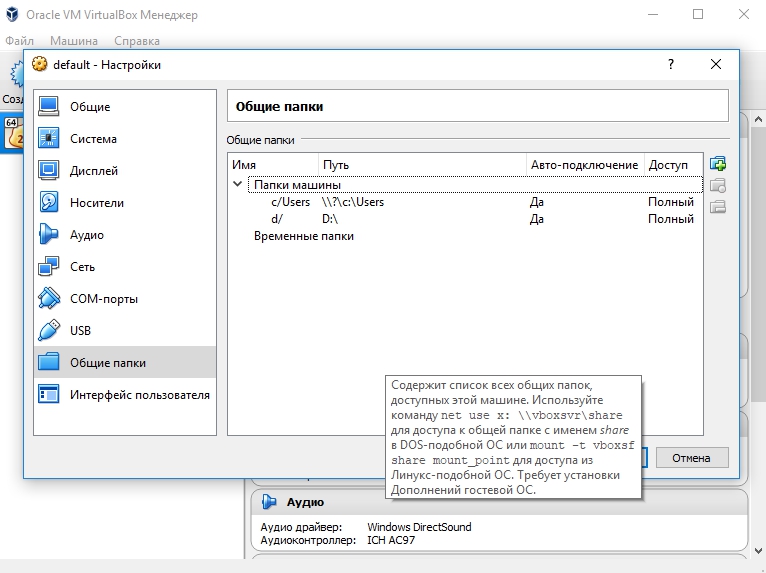
Права доступа к монтируемым файлам и папкам
Как бы вам не хотелось, но для всех примонтированных из хост-машины файлов и папок будут стоять права 755 (rwx r-x r-x) и поменять их вы не сможете.
Остро встает вопрос при монтировании внутрь файла закрытого SSH ключа, права на который должны быть только у владельца(например 600).
В данном случае либо генерируют ключ при создании образа, либо прокидывают сокет ssh-agent с хост-машины.
Монтирование с хост-машины или volume
Монтирование внутрь контейнера происходит с использованием сети и протокола SMB, следовательно, внутри контейнера диск «D:\» будет примонтирован из источника //10.0.75.1/D
Использование volume внутри контейнера отображается как монтирование локального диска /dev/sda1, что влияет на скорость работы.
Простым тестом копирование файла на обычном HDD скорость работы получилась следующая:
Такая разница в скорости скорее всего связана с тем, что в volume данные сбрасываются на диск постепенно, задействуя кеш в ОЗУ.
Особенности разметки диска GPT и MBR
Данный пункт не является истинной так как опровергающей или подтверждающей информации в интернете найти не смог.
Если на хост-машине таблица разделов MBR, то контейнер с MySQL/MariaDB может упасть с ошибкой:
По умолчанию в базе данных включеён параметр innodb_use_native_aio, отвечающий за асинхронный ввод/вывод и его надо будет выключить.
Данная проблема также встречается на некоторых версиях MacOS.
Docker Toobox to Windows
Главное правило: начинать работу с запуска ярлыка на рабочем столе «Docker Quickstart Terminal», это решает 80% проблем.
— Бывает возникают проблемы с отсутствия переменных окружения, решается командой:
— Если все же возникают проблемы из разряда «docker: error during connect», необходимо выполнить:
Название Docker Machine по умолчанию default.
Docker Swarm
Ни в Docker for Mac, ни в Docker for Windows — нет возможности использовать запущенные демоны в качестве клиентов кластера (swarm members).
Спасибо пользователю stychos
Проблемы с кодировкой
Используя Docker Toolbox(на Docker for Windows не удалось воспроизвести) нашлась проблема с тем, что русские комментарии в docker-compose.yml файле приводили к ошибке:
Полезные ссылки
Заключение
Особенности работы с Docker контейнеризацией на системе Windows не отличается от работы на Linux за исключение разобранных выше.
В статье я умышленно не упомянул заметно низкую скорость работы контейнеров и overhead используя систему Windows как само собой разумеющееся.
Буду рад услышать ваши отзывы. Не стесняйтесь предлагать улучшения или указывать на мои ошибки.
Начало работы. Подготовка Windows для контейнеров
Из этого руководства вы узнаете, как выполнить следующие задачи:
Предварительные требования
Windows Server
Для запуска контейнеров на Windows Server вам понадобится физический сервер или виртуальная машина под управлением Windows Server 2022, Windows Server (Semi-Annual Channel), Windows Server 2019 или Windows Server 2016.
Windows 10
Для запуска контейнеров в Windows 10 необходимо следующее:
Начиная с Windows 10 с обновлением за октябрь 2018 г., корпорация Майкрософт не запрещает пользователям запускать контейнер Windows в режиме изоляции процессов в Windows 10 Корпоративная или Профессиональная для разработки и тестирования. Дополнительные сведения см. в разделе вопросов и ответов.
Контейнеры Windows Server по умолчанию используют изоляцию Hyper-V в Windows 10, чтобы разработчики получили ту же версию ядра и ту же конфигурацию, что и в рабочей среде. Дополнительные сведения об изоляции Hyper-V см. в статье Режимы изоляции.
Установка Docker
В конце сентября 2022 г. корпорация Майкрософт объявила об обновлении поддержки среды выполнения контейнеров Windows, чтобы уведомить клиентов о том, что мы больше не будем производить сборки Docker EE для API DockerMsftProvider. Клиентам, которые хотят установить среду выполнения контейнера в экземпляре Windows Server, рекомендуется перейти на containerd, Moby или Mirantis Container Runtime. К сентябрю 2022 года эти документы по установке будут обновлены в соответствии с процессом установки, рекомендуемым корпорацией Майкрософт.
Первым шагом станет установка Docker. Это нужно для работы с контейнерами Windows. Docker предоставляет стандартную среду выполнения для контейнеров, а также популярный API и интерфейс командной строки (CLI).
Дополнительные сведения о конфигурации см. в статье Подсистема Docker в Windows.
Чтобы установить Docker в Windows Server, можно использовать модуль PowerShell поставщика OneGet, который опубликован корпорацией Майкрософт, под именем DockerMicrosoftProvider. Этот поставщик включает поддержку контейнеров в Windows, а также устанавливает подсистему и клиент Docker. Вот как это сделать.
Откройте сеанс PowerShell с повышенными привилегиями и установите поставщик Docker-Microsoft PackageManagement из коллекции PowerShell.
Если будет предложено установить поставщик NuGet, введите Y и установите его.
С помощью модуля PackageManagement PowerShell установите последнюю версию Docker.
После установки перезагрузите компьютер.
Если позже вам потребуется обновить Docker, выполните следующие действия:
Windows Admin Center;
Вы можете использовать Windows Admin Center для корректной настройки компьютера Windows Server в качестве узла контейнера. Чтобы начать работу, убедитесь, что в вашем экземпляре Windows Admin Center установлена последняя версия расширения «Контейнеры». Дополнительные сведения об установке и настройке расширений см. в документации по Windows Admin Center. Установив расширение «Контейнеры», выберите компьютер Windows Server, который нужно настроить, и выберите вариант «Контейнеры»:

Нажмите кнопку Установить. Windows Admin Center запустит настройку Windows Server и Docker в фоновом режиме. После завершения процесса можно обновить страницу и просмотреть другие функции расширения «Контейнеры».

Вы можете установить Docker в Windows 10 Профессиональная и Корпоративная, выполнив описанные ниже действия.
Загрузите и установите Docker Desktop и создайте учетную запись Docker, если у вас ее еще нет. Вы можете создать бесплатную учетную запись Docker для частных пользователей или пользователей малого бизнеса, однако для крупных предприятий взимается ежемесячная плата. Дополнительные сведения см. в документации по Docker.
Во время установки выберите контейнеры Windows в качестве типа контейнеров по умолчанию. Чтобы переключиться после установки, можно использовать элемент Docker в области уведомлений Windows (как показано ниже) либо следующую команду в командной строке PowerShell:

Дальнейшие действия
Теперь, когда ваша среда полностью настроена, перейдите по приведенной ниже ссылке, чтобы узнать, как запустить контейнер.
Установка и правильная настройка Docker на Windows Subsystem Linux (WSL)
Предварительные требования
Прежде чем начать, убедитесь, что ваша система имеет примерно следующую конфигурацию:

Установка Docker-CE 17.09.0
Мы будем устанавливать Docker Community Edition 17.09.0 (потому что на момент написания этой статьи более свежие версии падали при установке на WSL).
Первое, что мы сделаем — избавимся от всех предыдущих установок Docker (если таковые были). Для этого запустим bash-терминал и напишем следующее:
Теперь установим репозиторий для Docker CE. Через apt-get мы можем установить нужную версию, самостоятельно не занимаясь её сборкой из исходников. Следуя рекомендациям на официальном сайте Docker, мы пишем следующие команды:
Если вы когда либо добавляли новый репозиторий с помощью apt, всё это вам в целом знакомо. Если нет — надеюсь, вы всё равно остались со мной 
Далее устанавливаем Docker:
Если вы не используете WSL в стиле Ubuntu, список доступных версий можно посмотреть так:
… или использовать аналогичную команду какой-то другой библиотеки, если вы отказались от APT
В конце нужно добавить своего текущего пользователя в группу ‘docker’, чтобы получить возможность правильно использовать Docker Engine («движок»), который должен быть запущен в вашей системе с правами root.
Запуск Docker на Windows
Теперь, когда Docker установлен, нам нужно использовать довольно хитрый метод, чтобы запускать его как службу в WSL каждый раз при загрузке Windows. Это не так легко, как может показаться. Нам нужно действовать от имени суперпользователя и запустить командную оболочку с повышенными привилегиями, что немного усложняет задачу.
Чтобы немного упростить процесс, создайте в /usr /local/sbin/ новый файл — скрипт, который содержит соответствующие команды для запуска сервиса Docker:
со следующим содержимым:
Первая команда sudo — это монтирование cgroups (оно выполнится при перезагрузке), а вторая отдает сервис docker в руки systemd (это подсистема Ubuntu для инициализации и управления службами).
Теперь разрешите скрипту запуститься и выполните его:
Однако сервис Docker не запустится по двум причинам:
Запуск скрипта с правами root без пользовательского ввода
В ОС семейства Linux файл /etc /sudoers определяет, кто и что может запускать с правами суперпользователя. Давайте модифицируем его так, чтобы ваш пользователь смог вызывать скрипт без необходимости постоянного ввода пароля root. (Но будьте очень осторожны с этим файлом! Очень легко выпилить себя из системы, если вы не знаете, что делаете!)
Теперь мы можем запустить сервис Docker с правами root без пользовательского ввода:
Правильный запуск Docker при загрузке Windows
Теперь при загрузке системы мы сможем запустить Docker от имени администратора с помощью отдельной команды, не требующей взаимодействия с пользователем.
Запустите Планировщик задач Windows и выберите Task Scheduler Library на левой панели. Затем выберите Create Task (создать задачу) на правой панели.
Далее вам предложат отредактировать основные настройки задачи. Дайте вашей задаче понятное название и убедитесь, что остальные настройки соответствуют моим. Важно, чтобы вы выбрали «Запуск с повышенными привилегиями» (Run with highest privileges).
Во вкладке Triggers добавьте новый триггер, который будет запускать задачу сразу же, как только локальный пользователь выполнит вход.
Обратите внимание, что это нужно делать с повышенными привилегиями, поэтому проверьте галочку Run with highest privileges на вкладке General.
Остальные параметры в основном зависят от индивидуальных предпочтений, но я покажу свои настройки. Если хотите — можете их скопировать. Некоторые параметры питания могут не отображаться, если вы сидите на стационарной машине. Лично я пользуюсь ноутбуком.
Ну вот, всё идёт так, как мы задумали. Если вы на предыдущих этапах еще не запускали Docker, используя команды с повышенными привилегиями, просто щёлкните правой кнопкой мыши по задаче, созданной нами в Планировщике задач, и выберите «Выполнить»! Вот и всё!
Проверьте, что всё работает
Если хотите перестраховаться — перезагрузите свою машину (да, ради этого вам придётся в кое веки закрыть вкладки вашего браузера), запустите bash и введите:
Если всё пройдёт хорошо, то вы увидите стандартное приветствие Docker’а. Сервис запустится автоматически и прямо в WSL! Мои поздравления!
Закругляемся
Вы только что установили и запустили Docker в WSL. Это означает, что ваши контейнеры теперь могут совместно использовать Ubuntu, уже работающую в вашей системе. Таким образом отпадает необходимость разворачивать новую (виртуализированную) ОС, как это делает обычный Docker для Windows.
Производительность работы Docker в WSL пока [на момент написания оригинальной статьи] оставляет желать лучшего, но по мере развития платформы и выпуска обновлений Windows она будет только улучшаться.