
Инструкция по созданию собственных горячих клавиш в macOS
✏️ Нам пишут:
В некоторых приложениях для часто используемых действий нет горячих клавиш. Можно ли настроить их самостоятельно?
Операционная система macOS славится удобством управления с клавиатуры. Для большинства распространенных действий предусмотрены горячие клавиши. Узнать все сочетания можно при помощи удобных сторонних приложений.
Если же нужного шортката нет, его можно добавить вручную.
Для примера создадим шорткат для Экспорта в PDF в стандартном почтовом клиенте macOS.
1. Находим нужный пункт в строке меню приложения (Файл – Экспортировать как PDF…).
2. Переходим в Системные настройки – Клавиатура – Сочетания клавиш и выбираем пункт Сочетания клавиш программ.
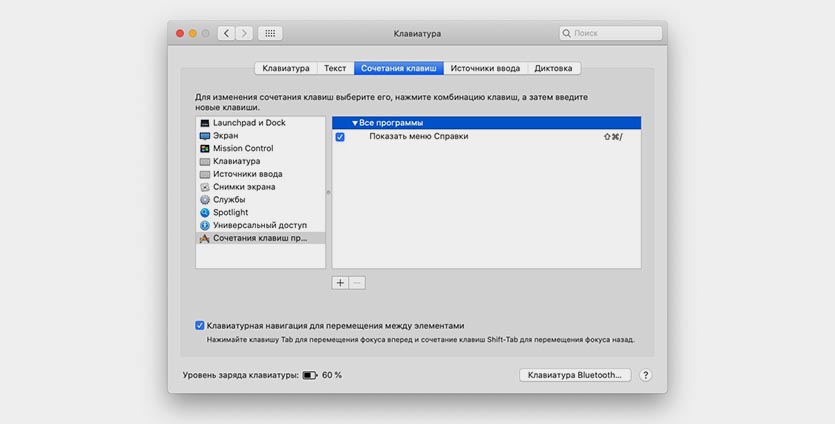
3. Нажимаем “+” для добавления нового сочетания клавиш.
4. Выбираем приложение, вводим точное название команды и подходящий шорткат.
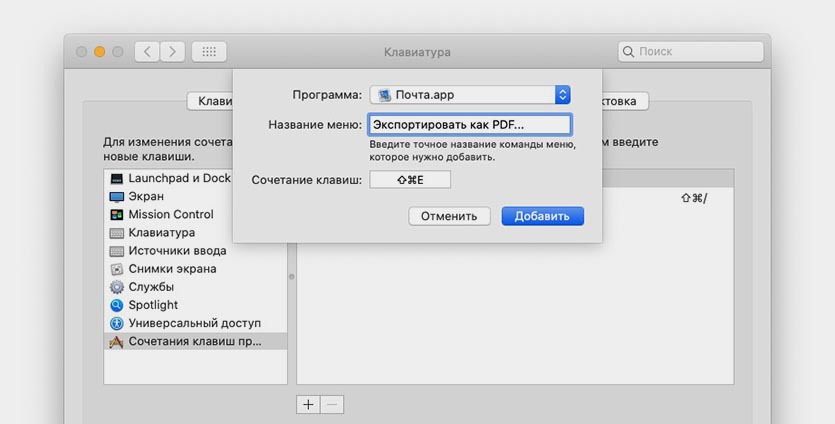
5. Нажимаем кнопку Добавить и проверяем действие в приложении.
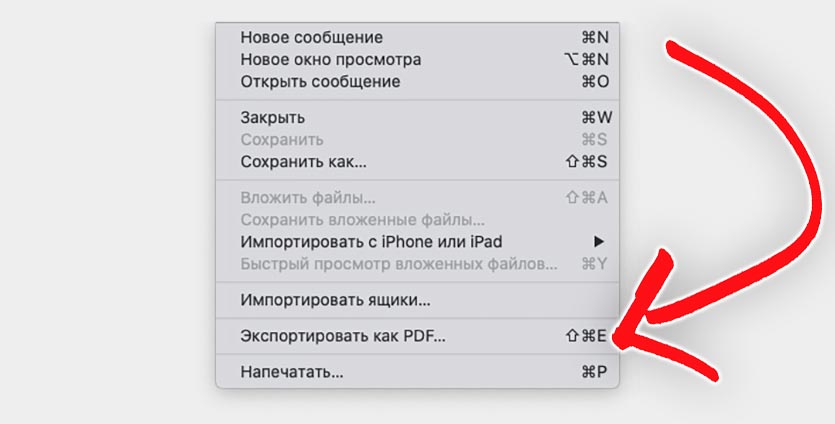
Если все проделано верно, сочетание клавиш отобразится и в строке меню возле нужного нам действия.
Создание сочетаний клавиш для приложений на Mac
Вы можете создать собственные сочетания клавиш для команд меню любого приложения macOS, включая Finder. Это может быть полезным, если глобальное сочетание клавиш, которое работает одинаковым образом в большинстве приложений, конфликтует с сочетанием клавиш конкретного приложения. В таком случае для этого действия можно создать новую комбинацию клавиш.
На Mac выберите пункт меню Apple

> «Системные настройки», нажмите «Клавиатура»  , затем нажмите «Сочетания клавиш».
Выберите «Сочетания клавиш приложений» слева, нажмите кнопку «Добавить»  , нажмите всплывающее меню «Программа», затем выберите определенное приложение или «Все программы».
Например, чтобы задать сочетание клавиш для команды TextEdit, выберите «TextEdit». Если нужного приложения нет в списке, нажмите «Другая», затем найдите приложение в окне «Открыть». Некоторые приложения не поддерживают назначение сочетаний клавиш.
Если Вы хотите задать сочетание клавиш для команды меню, которая появляется во многих приложениях, выберите «Все программы».
Например, чтобы задать сочетание клавиш для команды использования лигатур по умолчанию в TextEdit («Формат» > «Шрифт» > «Лигатуры» > «По умолчанию»), необходимо ввести «Формат->Шрифт->Лигатуры->По умолчанию» в поле «Название меню». Чтобы задать сочетание клавиш для команды экспорта в PDF («Файл» > «Экспортировать как PDF…»), необходимо ввести «Файл->Экспортировать как PDF…».
Нажмите поле «Сочетание клавиш», нажмите комбинацию клавиш, которую Вы хотите использовать в качестве сочетания клавиш, затем нажмите «Добавить».
Например, одновременно нажмите клавиши Control, Option и Z. Каждая клавиша используется в сочетании клавиш только один раз.
Вы можете создавать сочетания клавиш только для существующих команд меню. Невозможно создать сочетания клавиш для выполнения задач общего назначения, таких как открытие приложения.
Если Вы создали сочетание клавиш, которое уже используется для другой команды или другого приложения, Ваше новое сочетание клавиш не будет работать. Необходимо изменить либо новое, либо старое сочетание клавиш. Для изменения сочетания клавиш выберите его, нажмите комбинацию клавиш, затем введите новую комбинацию клавиш.
Чтобы удалить созданное сочетание клавиш, выберите его, затем нажмите кнопку «Удалить»  .
.
Изменение настроек клавиатуры на Mac
В панели «Клавиатура» в разделе «Клавиатура» Системных настроек Mac изменить параметры для функциональных клавиш и клавиатуры, в том числе ее яркость. На некоторых компьютерах Mac и клавиатурах Magic Keyboard можно изменить настройки Touch Bar, клавиши Fn или клавиши с глобусом  .
.
Чтобы открыть эту панель, выберите пункт меню «Apple»
> «Системные настройки», нажмите «Клавиатура» , затем нажмите «Клавиатура».
Автоповтор клавиши, Задержка до начала автоповтора
Задайте частоту автоповтора символов при удерживании клавиш нажатыми и задержка до начала автоповтора. См. раздел Настройте скорость повторного ввода знаков.
Настроить яркость клавиатуры при слабой освещенности
Если клавиатура Mac оснащена подсветкой, при слабой освещенности уровень яркости подсветки будет настраиваться автоматически.
Выключать подсветку клавиатуры после [определенного периода] бездействия
Если клавиатура Вашего Mac оснащена подсветкой, установите этот флажок, затем нажмите всплывающее меню и выберите время бездействия Mac, по истечении которого подсветка должна автоматически выключаться. Включение и выключение подсветки клавиатуры Mac.
На панели Touch Bar
Если на Вашем Mac есть панель Touch Bar, можно настроить ее содержимое:
кнопки управления приложением;
расширенная полоса Control Strip;
клавиши F1, F2 и т. д.;
Показать полосу Control Strip
Если на Вашем Mac есть панель Touch Bar, будет включена полоса Control Strip в панели Touch Bar.
Этот параметр недоступен, если в панели Touch Bar отображается расширенная полоса Control Strip или клавиши F1, F2 и т. д.
Нажмите клавишу Fn, чтобы
Нажмите , чтобы
Выберите действие, происходящее при нажатии клавиши на клавиатуре:
Изменить источник ввода. Отображение списка источников ввода; продолжайте нажимать клавишу, пока не будет выбран нужный источник ввода. Список исчезает автоматически. Ввод на другом языке на компьютере Mac.
Показать Эмодзи и символы. Отображение панели «Символы». См. Использование эмодзи и символов.
Начать диктовку. Если нажать клавишу дважды, включается режим диктовки (сначала нужно будет включить эту функцию, если она выключена). См. раздел Диктовка сообщений и документов.
Действие не требуется: Ничего не происходит.
Нажмите и удерживайте клавишу Fn, чтобы
Нажмите и удерживайте , чтобы
Если на Вашем Mac есть панель Touch Bar, нажмите всплывающее меню, затем выберите действие, которое должно выполняться при нажатии и удерживании клавиши на клавиатуре.
Доступные варианты зависят от объектов, отображаемых в панели Touch Bar.
Использовать клавиши F1, F2 и т. д. на внешних клавиатурах как стандартные функциональные клавиши
Использовать клавиши F1, F2 и т. д. на внешних клавиатурах как стандартные функциональные клавиши
Если Вы используете функциональные клавиши в основном для работы с сочетаниями клавиш (например, нажимаете F11 для отображения рабочего стола), установите этот флажок, чтобы можно было задействовать сочетания клавиш без нажатия и удерживания клавиши Fn или клавиши .
Примечание. Если Вы чаще используете функциональные клавиши для управления системными функциями (например, для регулировки яркости или громкости), которые обозначены значками на клавишах, снимите этот флажок. В этом случае для использования сочетаний клавиш нужно будет нажимать и удерживать клавишу Fn или клавишу . См. раздел Использование функциональных клавиш.
Настроить Control Strip
Если Ваш Mac оснащен панелью Touch Bar, Вы можете изменить объекты, отображаемые на полосе Control Strip. См. раздел Настройка панели Touch Bar.
Выберите действие, которое должно выполняться при нажатии клавиш модификации, например Control или Option. См. раздел Изменение функций клавиш модификации.
Чтобы для определенных приложений в панели Touch Bar всегда отображались функциональные клавиши (F1, F2 и т. д.), выберите меню «Apple» > «Системные настройки» > «Клавиатура», на вкладке «Сочетания клавиш» выберите «Функциональные клавиши» в списке слева и добавьте приложения справа.
Чтобы можно было вызывать расширения из раздела быстрых действий в панели Touch Bar, необходимо сначала включить расширения. См. раздел Изменение настроек расширений.
Сочетания клавиш Mac
Нажатие определенных сочетаний клавиш позволяет выполнять операции, для которых обычно необходима мышь, трекпад или другие устройства ввода.
Для использования сочетания клавиш нажмите и удерживайте одну или более клавиш модификации, а затем нажмите последнюю клавишу сочетания. Например, чтобы использовать сочетание Command-C (копировать), нажмите и удерживайте клавишу Command, затем клавишу C, затем отпустите обе клавиши. В меню и на клавиатурах компьютеров Mac часто используются символы для определенных клавиш, в том числе для клавиш модификации:
На клавиатурах, предназначенных для компьютеров с ОС Windows, используйте клавишу Alt вместо Option и клавишу с логотипом Windows вместо Command.

Сочетания клавиш для копирования, вставки и других часто используемых операций
Сочетания клавиш для перехода в режим сна, выхода из системы и выключения
Некоторые из этих сочетаний клавиш необходимо удерживать несколько дольше, чем другие. Это помогает избежать их непреднамеренного срабатывания.
Сочетания клавиш Finder и системы
Сочетания клавиш для документов
Назначение следующих сочетаний клавиш может различаться в зависимости от приложения.
Другие сочетания клавиш
Дополнительные сочетания клавиш показаны в меню приложений. В каждом приложении могут быть свои сочетания клавиш, и сочетания, работающие в одном приложении, могут не работать в другом.
Использование сочетаний клавиш macOS
С помощью сочетаний клавиш можно быстро выполнять различные действия на Mac. Сочетания клавиш включают одну или несколько клавиш модификации (таких как Caps Lock или Control) и последнюю клавишу, которые нажимаются одновременно. Например, вместо перемещения указателя к строке меню и выбора пункта меню «Файл» > «Новое окно» можно нажать клавиши Command и N.
Для большего удобства можно изменять и отключать определенные сочетания клавиш.
Примечание. Сочетания клавиш в приложениях могут зависеть от языка и раскладки клавиатуры, которые используются на Mac. Если приведенные ниже сочетания клавиш работают не так, как ожидалось, посмотрите правильные сочетания в меню приложения в строке меню. Текущую раскладку клавиатуры, также называемую источником ввода, можно посмотреть в панели «Клавиатура».
Обзор сочетаний клавиш macOS
Сочетания клавиш отображаются рядом с пунктами меню в приложениях macOS. Многие сочетания клавиш совпадают в различных приложениях.

В руководствах пользователя для многих приложений macOS содержатся списки самых часто используемых сочетаний клавиш. Например, см.:
Совет. Многие сочетания клавиш описаны в статье службы поддержки Apple Сочетания клавиш Mac.
Выполнение действий при помощи сочетаний клавиш
Нажмите и удерживайте одну или несколько клавиш модификации (таких как Caps Lock, Command или Control), затем нажмите последнюю клавишу сочетания.
Например, чтобы использовать сочетание клавиш Command-V для вставки скопированного текста, одновременно нажмите и удерживайте клавиши Command и V, а затем отпустите обе клавиши.
Настройка сочетаний клавиш
Некоторые сочетания клавиш можно настроить, изменив используемые в них клавиши.
На Mac выберите пункт меню Apple
> «Системные настройки», нажмите «Клавиатура» , затем нажмите «Сочетания клавиш».
В списке слева выберите категорию, например Mission Control или Spotlight.
В списке справа установите флажок рядом с тем сочетанием, которое Вы хотите изменить.
Дважды нажмите текущее сочетание клавиш, затем нажмите новое сочетание клавиш, которое Вы хотите использовать.
Нельзя дважды использовать одну и ту же клавишу (например, буквенную) в сочетании клавиш.
Чтобы новое сочетание клавиш вступило в силу, завершите и снова откройте все приложения, которые его используют.
Если Вы присвоили комбинацию клавиш, которая уже используется для другой команды или другого приложения, Ваше новое сочетание клавиш не будет работать. Найдите команду меню, которая использует эту комбинацию клавиш, затем заново установите для нее сочетание клавиш.
Если Вы хотите вернуть все сочетания клавиш к их первоначальным комбинациям, откройте панель «Сочетания клавиш» в настройках клавиатуры и нажмите «Настройки по умолчанию».
Отключение сочетания клавиш
Иногда сочетание клавиш приложения конфликтует с сочетанием клавиш macOS. В этом случае можно отключить сочетание клавиш macOS.
На Mac выберите пункт меню Apple
> «Системные настройки», нажмите «Клавиатура» , затем нажмите «Сочетания клавиш».
В списке слева выберите категорию, например Mission Control или Spotlight.
В списке справа снимите флажок рядом с тем сочетанием, которое Вы хотите отключить.