
Индексатор поиска Windows и советы и рекомендации по индексированию
Windows 10/8/7 имеет мощную функцию поиска, которая позволяет быстро искать файлы на вашем компьютере. Windows Search создает, а затем использует так называемый индекс для выполнения очень быстрого поиска на вашем компьютере. Эта статья расскажет вам, как настроить Windows Search и параметры индексирования, чтобы вы могли извлечь из этого максимум пользы.
Настройка индексации поиска Windows
Вы можете настроить Windows Search и индексатор в соответствии с вашими требованиями. Для этого вам нужно открыть Параметры индексирования через панель управления> Все элементы панели управления> Информация о производительности и инструменты.

Здесь вы увидите места, которые индексируются. Вы также можете изменить местоположение индекса. Если вы хотите в любой момент времени, вы можете приостановить индексирование здесь, на 15 минут, нажав кнопку «Пауза». Кнопка «Дополнительно» дает вам еще несколько опций, которые мы увидим ниже. Все это управляется SearchIndexer.exe.
Что такое SearchIndexer.exe
Возможно, вы столкнулись с процессом SearchIndexer.exe в диспетчере задач Windows. Этот процесс является реальной службой, которая управляет индексацией ваших файлов для поиска Windows.
Расположение индекса поиска Windows
Добавить или удалить папки для индексации
Самый простой способ добавить что-либо в поисковый индекс – это включить его в библиотеку. Но вы также можете сделать это через Параметры индексирования. Нажатие на кнопку «Изменить» откроет диалоговое окно, в котором будут показаны все в настоящее время проиндексированные местоположения.
Здесь вы можете добавлять или удалять местоположения указателей и решать, какие папки вы хотите добавить или удалить.
По умолчанию большинство общих пользовательских файлов на вашем компьютере индексируются. Индексированные местоположения включают все папки, включенные в библиотеки, электронную почту и автономные файлы. Папка Windows, программные файлы и системные файлы обычно не индексируются.
Вы должны включать только те папки, в которых вы обычно осуществляете поиск, иначе ваш индекс может стать слишком большим, что, в свою очередь, может замедлить ваш обычный поиск.
Добавить или удалить типы файлов для индексации
Индексатор поиска Windows имеет заданный список типов файлов по умолчанию, которые он индексирует. Но если вы хотите, вы можете изменить эти типы файлов. Для этого нажмите кнопку «Дополнительно» в параметрах индексирования.
В открывшемся окне вы сможете проверить, отменить выбор типов файлов, выбрать или отменить их выбор, и даже добавить новое расширение файла в список.
Индекс зашифрованных файлов
На вкладке «Дополнительно» параметров индексирования вы также можете установить шифрованные индексные файлы. Вы можете увидеть последнее изображение в этом посте.
Но прежде чем добавлять зашифрованные файлы в индекс, рекомендуется в целях безопасности включить на вашем системном диске Windows BitLocker (или программное обеспечение для шифрования файлов не от Microsoft). Если вы не используете Windows, может появиться предупреждение о появлении желтого цвета с надписью Невозможно проверить файлы.
Отключить searchindexer.exe или индексатор поиска в Windows
Люди часто рекомендуют отключить индексатор поиска, чтобы сэкономить ресурсы и ускорить работу компьютера с Windows. Но это не совсем так. Индексирование происходит, только когда ваш компьютер не используется. Когда он занят, индексирование приостанавливается.
Но, тем не менее, если вы не пользуетесь поиском Windows часто и хотите отключить поиск Windows, вы можете сделать это следующим образом:
Откройте Панель управления> Программы и компоненты> Включить или отключить функции Windows. Здесь снимите флажок Служба индексирования. Нажмите OK и перезагрузите компьютер.
Здесь установите его тип запуска на Отключено. Нажмите Apply/OK и перезагрузите компьютер.
Восстановить индекс поиска и восстановить настройки поиска по умолчанию
Если вы чувствуете, что ваш поисковый индекс поврежден, вы можете легко перестроить его.
Для этого откройте Панель управления> Система и обслуживание> Параметры индексирования. В разделе «Дополнительные параметры» нажмите «Восстановить настройки по умолчанию» и «Восстановить индекс». Нажмите ОК.
Индекс поиска Windows перестал работать
Если вы обнаружите, что ваш индексатор поиска работает неправильно, вы можете обратиться к нашему руководству о том, как устранять ошибки индексатора поиска Windows, на основании которых было выпущено первое исправление MVP. Если у вас возникли проблемы с самим поиском Windows, обратитесь к средству устранения неполадок поиска Windows.
Сообщите нам, если у вас есть какие-либо дополнительные советы, которыми можно поделиться!
Настройка параметров индексирования для быстрого поиска в windows 7
В операционной системе Windows 7 используется индекс для выполнения быстрого поиска наиболее часто используемых файлов. По умолчанию индексируются все самые распространенные файлы на компьютере.
Индексация включает все папки, находящиеся в библиотеках (например, все, что отображается в библиотеке «Документы»), сообщения электронной почты и автономные файлы.
Файлы программ и системные файлы не индексируются, поскольку поиск этих файлов требуется очень редко. Если системе не указать какие папки индексировать, то будет проводится индексация всех дисков, что негативно скажется на производительности компьютера.
Чтобы настроить параметры индексации под свои нужды, открываем Параметры индексирования. Пуск — Панель управления — Параметры индексирования.

В этом окне видно, что индексируется диск D. Для изменения параметров жмем кнопку Изменить.

Видео: Урок #63. Что такое индексирование
Теперь оставляем галки на тех папках, к которым наиболее часто обращаемся. Так же в этой папке можно выбрать подпапки для индексирования

Переходим к заключительному этапу настройки. Возвращаемся в главное окно Параметры индексирования, и жмем кнопку Дополнительно

В этом окне выбираем вкладку Типы файлов для настройки какого типа файлы будут индексироваться и для добавления своего расширения файла для индексации

Видео: #7 Настройка реестра Windows 7. Отключаем индексирование диска и префетчер для SSD-накопителей
Здесь снимаете галки с тех расширений, которые вам не нужны. В поле Добавить новое расширение в список, прописываете свое расширение файла.
Жмем Добавить и Ок. Возвращаемся в окно Дополнительно — Параметры индексирования и жмем кнопку Перестроить

Жмем Ок и ждем окончания перестройки индекса. Если не хотите использовать индексацию, просто снимите галки с дисков окне Индексируемые расположения
 (Пока оценок нет)
Как ускорить поиск файлов и папок в Windows? Настройки индексации.
Иногда поиск необходимых файлов может быть очень долгим. Это связано с тем, что поиск на компьютере с операционной системой Windows не настроен должным образом. В этой статье мы расскажем, как настроить Windows, чтобы запрошенные файлы и папки были найдены в течение нескольких секунд.
Шаг 1: Откройте “Параметры Windows” (зажмите клавиши на клавиатуре: кнопку с логотипом Windows + I ).
Шаг 2: Нажмите на кнопку “Поиск”.

Шаг 3: Нажмите на пункт меню “Поиск в Windows”.
В открывшемся окне можно увидеть состояние индексирования и общие параметры. По умолчанию активирован классический стиль поиска Windows. То есть поиск осуществляется только в библиотеках и на рабочем столе. К сожалению, данный способ поиска подходит далеко не всем. Во-первых, не все настраивают библиотеки. Во-вторых, иногда требуется искать документы или файлы, которые в библиотеку не попали. Например, вы создали новую папку на диске, и эта папка в процессе поиска задействована не будет.
Поэтому мы рекомендуем активировать расширенный режим поиска Windows. В этом случае поиск будет осуществляться на всем компьютере, включая библиотеки и рабочий стол. Но, обратите внимание, что при выборе расширенного режима и при первом сканировании дисков ноутбук должен быть подключен к электросети. Это связано с тем, что первое сканирование файлов повлечёт за собой снижение уровня заряда и увеличение загрузки процессора.

Шаг 4: Выберите папки, которые не требуется индексировать (папки с программами, играми и т.д.). Их сканирование приведет к увеличению базы индексированных файлов и сделает поиск менее точным. Для этого нажмите “Добавить исключенную папку” в разделе “Исключенные папки”.
Шаг 5: Определитесь, требуется ли вам активация настройки “Производительность индексатора”.

При включении этой настройки интенсивность индексации файлов будет подстраиваться под пользователя. В версии 2004 Windows 10 при обнаружении проблем с производительностью система может ограничить индексацию файлов. Microsoft утверждает, что служба Windows Search будет приостановлена в следующих случаях:
Поэтому, если у вас ноутбук, или вы периодически испытываете проблемы с производительностью устройства, рекомендуем активировать функцию “Производительность индексатора”. Если у проблем с производительностью не наблюдается, рекомендуем не включать эту настройку.
Шаг 6: Запустите расширенные настройки индексатора поиска Windows.
Это позволит выбрать, в каких расположениях будет осуществляться постоянная индексация файлов и их содержимого.

При нажатии “Расширенные настройки индексатора поиска” появится привычное окно “Параметры индексирования”.

Шаг 7: Нажмите кнопку “Изменить” и выберите галочками папки, которые необходимо индексировать. Оставьте квадраты для выбора пустыми, чтобы исключить ненужные папки из поиска. Нажмите “ОК”, чтобы подтвердить изменения.

Когда индексирование будет завершено, вы сможете быстро искать файлы и папки. Больше не придётся ждать, когда закончится поиск по всему компьютеру. Система уже знает расположение файлов и папок, поэтому по мере набора ключевого слова она будет выводить наиболее подходящие результаты в окно поиска.
Вадим Стеркин
При переходе с Windows Vista поиск в Windows 7 лишь становится удобнее и не таит в себе особых сюрпризов. Этого не скажешь про многих пользователей Windows XP, только открывающих для себя повседневную работу в системе с таким удобным средством, как мгновенный поиск. Искать в Windows 7, действительно, очень просто. Но, как и в любом поиске, цель состоит в том, чтобы находить нужное, а с этим иногда возникают сложности. Этой статьей я начинаю рассказ о том, как работает поиск в Windows 7, как его настроить, как искать, и самое главное – как находить.
На этой странице:
Как работает поиск
Вы, скорее всего, слышали про индекс – это набор файлов, в которых содержится разнообразная информация о файлах и документах, хранящихся на диске. Когда вы пользуетесь поиском, именно индексные файлы позволяют быстро отобразить результаты. В индекс попадают различные свойства файлов, и это не только путь, название или размер. Например, у MP3 файлов индексируются все теги – от автора до скорости потока. У офисных документов индексируются данные, которые можно увидеть в свойствах файла на вкладке Подробно, содержимое документа, и так далее. Если такой поиск вам в новинку, я рекомендую прочесть пару статей в справке, чтобы получить вводную информацию и поиске. Сверните все окна, нажмите F1 и в поле Поиск в справке введите… Поиск.
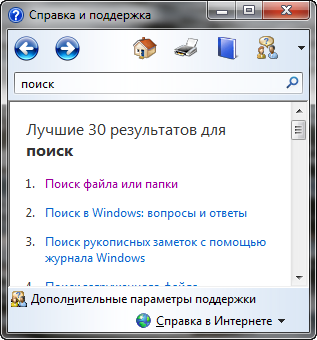
Индексирование происходит постоянно – если вы добавите, удалите или измените файл в папке, это немедленно отразится в индексе.
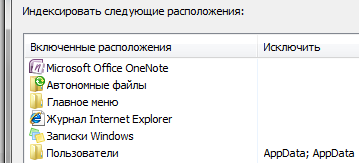
На скриншоте показаны местоположения, которые индексируются по умолчанию. Поэтому если вы храните свои документы где-нибудь в F:\Documents, они в индекс не попадут и быстрым поиском не найдутся – их нужно добавить в индекс отдельно. О настройке поиска речь и пойдет ниже.
Настройки поиска и индексирования
Честно говоря, стандартные настройки поиска вполне удачные, и большинству пользователей менять в них ничего не нужно, особенно если документы и файлы хранятся в стандартных папках. Для настройки параметров откройте меню Пуск и введите в поиск параметры поиска.
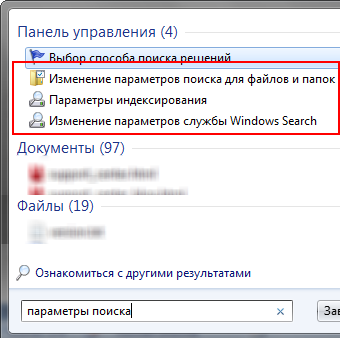
Вот так непринужденно мы использовали одну из возможностей поиска Windows 7 – быстрый доступ к элементам панели управления из меню Пуск.
Изменение параметров поиска для файлов и папок
Я не буду дублировать параметры, которые отлично видны на скриншоте.
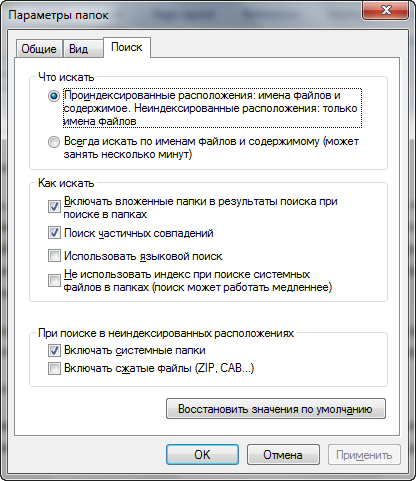
Обратите внимание на следующие моменты:
Параметры индексирования и службы Windows Search
Здесь вы можете настроить гораздо больше параметров. Чтобы добавить папки в индекс, щелкните Изменить.
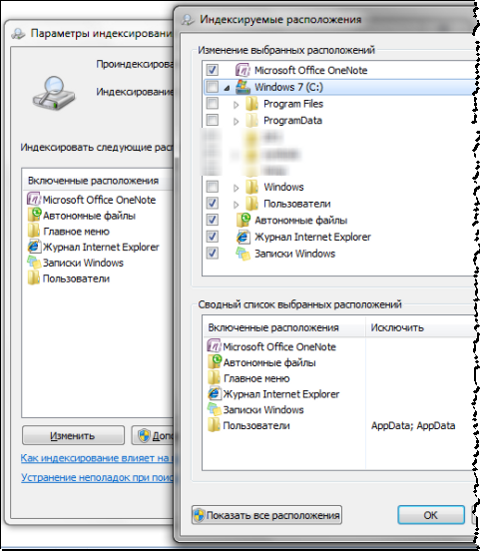
Папки Windows и Program Files не случайно исключены из поиска – они сильно увеличат размер индекса, а практической пользы будет мало. Программы и так можно найти поиском в меню Пуск – ведь главное меню индексируется по умолчанию.
Щелкнув Дополнительно, вы получаете доступ к двум группам настроек:
В первой из них вы можете добавить в индекс шифрованные файлы, перестроить индекс (что может понадобиться в случае неполадок) и задать для него новое расположение.
Для типа файлов (расширения) вы можете:
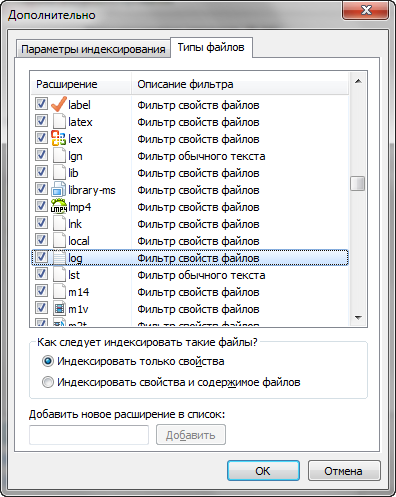
Например, если вдруг ваш клиент обмена мгновенными сообщениями сохраняет историю в текстовых файлах с расширением LOG или вам просто нужно анализировать логи, их содержимое не будет индексироваться по умолчанию. Но вы можете легко настроить поиск — достаточно набрать на клавиатуре log, чтобы переместиться по списку расширений, и включить поиск по содержимому.
Как искать
Приступая к поиску, желательно сразу представлять, входит ли объект поиска в индекс. Как я говорил выше, индекс охватывает профиль пользователя – библиотеки, файлы и т.д. Здесь вы относительно легко найдете нужные файлы.

Но если вы открыли главное окно поиска и рассчитываете найти что-то в папке Program Files или Windows, у вас вообще может создаться впечатление, что «поиск ничего не находит» — ведь выводятся только результаты из индекса. О поиске в неиндексируемых местах мы еще поговорим, а сейчас рассмотрим общие способы поиска в Windows 7. Вы можете искать:
Поиск в меню Пуск
Когда вы ищете из меню Пуск, в результатах поиска отображаются не только файлы и документы, но также программы и элементы панели управления. Теперь можно смело расстаться с привычкой времен Windows XP – тщательной сортировкой приложений в меню Программы. Достаточно ввести несколько первых букв названия программы, чтобы найти ее. Это намного удобнее, особенно в том случае, если у вас установлено множество программ.
 Совет. Если вы пользуетесь портативными приложениями, просто добавьте их ярлыки в папку %appdata%\Microsoft\Windows\Start Menu\Programs (можете для них создать вложенную папку). В результатах поиска они будут отображаться в группе Программы.
В Windows 7 результаты поиска в меню Пуск очень удобно группируются, а количество результатов в каждой группе видно сразу – этот момент улучшился по сравнению с Windows Vista. Как видно на скриншоте, поиск по слову word находит не только приложения Microsoft Word и WordPad, но и предлагает результаты в других группах.
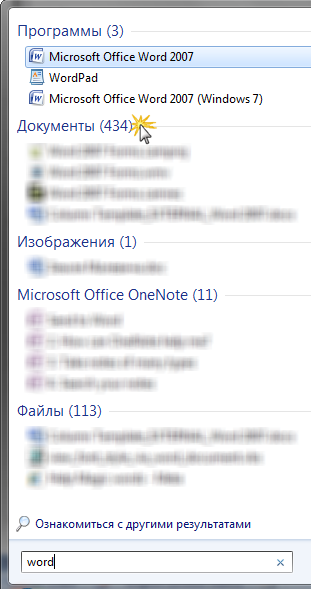
В меню Пуск для каждой группы отображается несколько результатов, а щелкнув по названию группы, вы открываете окно поиска со всеми результатами поиска в группе.
Поиск в меню Пуск хорош, когда есть представление о названии файла или его содержимом – первые 5 — 10 результатов видны сразу, и не надо далеко ходить. Кроме того, меню Пуск незаменимо для быстрого доступа к программам и элементам панели управления с помощью поиска.
Главное окно поиска
Пустое окно поиска можно открыть, нажав сочетание клавиш WIN + F. Оно, на мой взгляд, несколько утратило свой смысл, поскольку больше не содержит расширенных возможностей поиска файлов. Поиск в окнах проводника его практически вытесняет из системы. Мне кажется, скрасить его унылый вид могли бы ссылки на справку по использованию поиска или ссылка на эту статью.
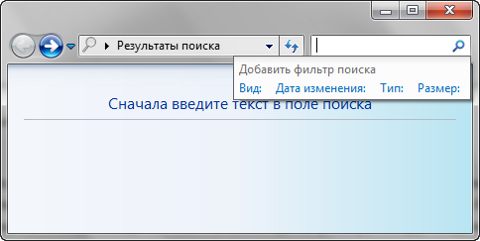
Впрочем, главное окно поиска еще несет полезную нагрузку. Оно открывается с результатами поиска, если ввести запрос в меню Пуск и щелкнуть по названию группы результатов поиска, либо по Ознакомиться с другими результатами прямо над поисковым полем.
Библиотеки
Сейчас я объясню, почему разделил поиск в библиотеках и других окнах проводника. Обратите внимание на то, как выводятся результаты поиска в библиотеке. Они соответствуют виду файлов в ней и очень хорошо воспринимаются визуально. Например, для музыкальных файлов отображается обложка альбома, крупное название композиции, размер, а также имеются «музыкальные» опции упорядочивания результатов. Это свойство всех библиотек, что подтверждает тезис – возможности Windows 7 лучше использовать совместно. В данном случае – это поиск в библиотеках, у которого есть и другие преимущества.
Вот что предложит поиск по простому запросу в библиотеке Музыка.
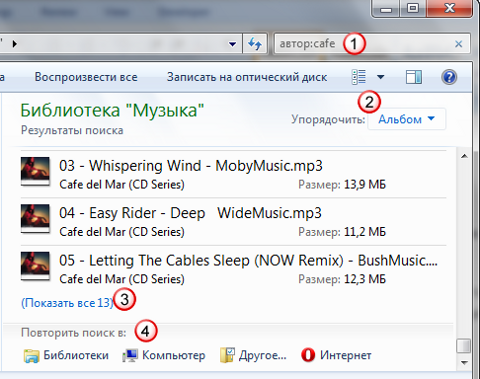
 Находясь в проводнике, вы можете упорядочить результаты поиска по доступным свойствам файлов. Порядок отображения по умолчанию – Лучшие результаты, но, например, музыкальные файлы вы можете упорядочить по альбому или жанру. Эта возможность доступна наряду с традиционными средствами проводника – сортировкой и группировкой (хотя последнее может быть в новинку мигрантам с Windows XP).
 В этом случае в результатах отобразятся по несколько композиций из каждого альбома. Вы можете посмотреть все композиции альбома, а затем «сложить» его, если нужной там нет.
 Если вы не нашли нужный файл в текущей папке, вы можете повторить поиск:
Другие окна проводника
В папках и библиотеках поле поиска такое же, как и в главном окне. Но не нужно забывать, что такая же возможность есть в окнах «Открыть» и «Сохранить как», которыми пользуются даже те, кто предпочитает альтернативные файловые менеджеры.
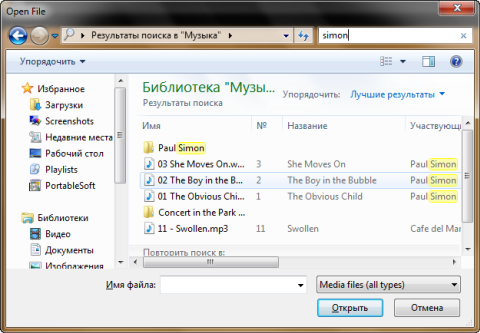
Искать в папках удобнее, когда вы знаете примерное расположение файла или документа – в этом случае вы не потеряетесь в результатах. Кроме того, этот способ пригодится, когда точно известно, что файл не входит в индекс. Наконец, в окнах «Открыть» и «Сохранить как» при помощи поиска можно быстро фильтровать содержимое папки.
Уверен, что вы уже попробовали простые запросы поиска и, возможно, они вас полностью устроили. Однако рано или поздно вам понадобится найти файл, и простой запрос в этом не поможет. Дальше я расскажу, как использовать расширенные возможности поиска Windows 7, чтобы находить нужные файлы.
Новые возможности расширенного поиска Windows 7
Для освоения поиска, конечно, нужно попрактиковаться в использовании его возможностей. В статьях о поиске Windows 7 я приведу ряд примеров, которые вы легко сможете воспроизвести у себя.
Если вы переходите с Windows XP, для вас в поиске Windows 7 новым будет абсолютно все. По сравнению же с Windows Vista в Windows 7 внешне:
Фильтры поиска
Когда примерно известно название файла или тема документа, найти нужный файл, обычно, не составляет труда – просто вводится частичный или полный запрос в поиск меню Пуск. Но эти сведения не всегда откладываются в оперативной памяти мозга, да и попросту часто требуется задать особые условия поиска – размер, дату изменения или автора файла. В Windows XP был помощник по поиску, в Windows Vista – фильтры.
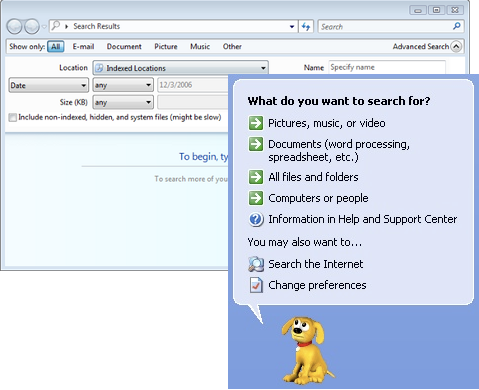
На первый взгляд, в Windows 7 ничего такого визуально выделяющегося нет. На самом деле, фильтры никуда не делись – просто они становятся видны, когда вы устанавливаете курсор в поле поиска.
Совет. Чтобы увидеть больше фильтров в главном окне поиска и библиотеках, расширьте поле поиска — установите курсор на разделителе между полем и адресной строкой и потяните влево.
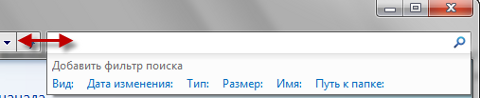
На скриншоте вы видите стандартный набор фильтров в главном окне поиска.
Подсказки
Ваши поисковые запросы запоминаются, если они вводились:
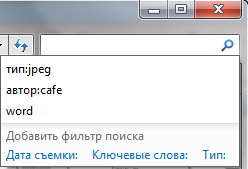
Эти подсказки раздражают некоторых пользователей, и они стремятся сразу же их отключить. И, на мой взгляд, напрасно это делают. В подсказках запоминаются не только поисковые запросы как таковые, но и фильтры поиска, которые вы задавали — например, размер или дата изменения файла. Подсказки очень удобны, если вы хотите использовать всю мощь поиска Windows 7. Старое условие легко изменить под текущий запрос, и это быстрее, чем вводить его заново. А ненужную подсказку всегда можно удалить – достаточно выделить ее (мышью или курсором) и нажать Delete на клавиатуре.
Как я говорил выше, новые возможности Windows 7 лучше использовать совместно. Связь поиска с библиотеками есть не только в отображении результатов, но и в формировании условий поиска. В следующей части статьи я рассмотрю:
Метки: поиск, проводник Информация в статье применима к Windows 7 и новее
Об авторе
Вас также может заинтересовать:
Я в Telegram
Подпишитесь на канал и читайте интересные записи чаще! Есть вопросы? Задайте их в чате.