
7 лучших VPN для игры в Warface на вашем компьютере с Windows 10

7 лучших VPN для игры в Warface на вашем компьютере с Windows 10
Warface — это онлайн-игра, разработанная компанией Crytek. Он основан на четырех различных ролях геймплея: Снайпер, Стрелок, Медик и Инженер, из которых игроки могут выбирать.
У каждого класса своя роль в игре. Снайперы, способные наносить по одному выстрелу в тело на любом расстоянии дольше, чем в упор, врачи восстанавливают павших товарищей по команде, инженеры восстанавливают и ремонтируют броню, а стрелки предоставляют дополнительные боеприпасы.
Тем не менее, онлайн-геймеры Warface испытывают проблемы при подключении к серверам или при сохранении связи с игровым процессом (проблемы с запаздыванием). Следовательно, использование быстрой защищенной VPN (виртуальной частной сети) является решением вашей проблемы.
VPN помогают игрокам увеличить скорость интернета и подделать IP-адрес вашей системы до желаемого. Кроме того, VPN также предотвращает атаки вредоносных программ от хакеров или сбоев и медленной сети. Отчет о Windows собрал лучший VPN для Warface на основе функциональности и возможностей
Лучшие VPN для Warface
CyberGhost (рекомендуется)

Этот лучший VPN для Warface предоставляет доступ к более чем 700 серверам в 37 странах. Интерфейс VPN таков, что он подсказывает пользователям, какую услугу вы хотите от анонимного просмотра до игровых функций.
Горячая точка Щит Элита

Hotspot Shield предоставляет пользователям доступ к более чем 1000 серверов в более чем 60 странах, что дает вам больше возможностей для выбора.
Кроме того, Hotspot Shield обеспечивает частное защищенное соединение с различными игровыми серверами, что означает, что вы можете получить доступ к серверам Warface из любой точки мира. Провайдер VPN поддерживает политику нулевого журнала, которая гарантирует, что ваши действия в сети не хранятся на их сервере, что идеально подходит для любителей конфиденциальности.
Кроме того, Hotspot Shield можно загрузить бесплатно с использованием ограниченных функций. Обновление до платного плана осуществляется по разным ценам, начиная с 6,99 долларов США в месяц, или вы можете заплатить единовременную плату в размере 139,99 долларов США за неограниченное использование.
PureVPN

PureVPN уже давно работает с провайдером, известным своим качественным обслуживанием на протяжении многих лет. Этот VPN для Warface предоставляет пользователям более 600 серверов из 140 стран, что позволяет мгновенно подключаться к серверам Warface из любой точки мира.
Кроме того, PureVPN придерживается строгой политики нулевого журнала данных пользователя; это гарантирует, что они не хранят любую вашу информацию в Интернете. VPN защищен множеством шифрований и защитой от утечки DNS, которая скрывает вашу личность в Интернете.
Их серверы работают с хорошей скоростью, что позволяет стабильно подключаться к серверам Warface, не опасаясь ограничения соединения.
Кроме того, PureVPN позволяет проводить трехдневное пробное тестирование по цене от скромных 2,88 долл. США, которые оплачиваются ежегодно с гарантией возврата денег в течение 7 дней.
буферизация

Когда речь идет о высокой скорости сервера, BufferedVPN является одним из лучших поставщиков услуг VPN. Buffered дает пользователям более 100 серверов в 41 стране с высокой скоростью, что идеально подходит для игр Warface.
Buffered не поддерживает политику журналов, которая гарантирует, что ваши действия не будут зарегистрированы на их серверах. Программное обеспечение использует открытый протокол VPN, который направляется через их серверы, чтобы обеспечить безопасный и защищенный доступ к игровым веб-сайтам.
Скачать Buffered VPN
BolehVPN

BolehVPN — один из новых сервисов VPN в мире. Запущенный в 2007 году, BolehVPN предлагает пользователям доступ к 35 серверам из 12 стран, что может показаться небольшим, но что делает BolehVPN уникальным, так это то, что эти серверы расположены в странах с высокой скоростью серверов.
Кроме того, BolehVPN является кросс-платформенным совместимым, поэтому, если у вас есть компьютер с Windows и другой операционной системой, вы можете получить доступ к Warface с помощью этого программного обеспечения VPN.
Пользовательский интерфейс прост и настраиваем, так как вы можете настроить конкретный сервер для подключения в любое время, когда вы хотите получить доступ к Warface.
BolehVPN предлагает бесплатную 7-дневную пробную версию для тестирования их услуг, после чего их использование стоит 7 долларов в месяц.
VyprVPN

VyprVPN является одним из полных услуг VPN, доступных на рынке. Этот VPN для Warface сочетает в себе высокую скорость сервера и строгую безопасность, которая упакована в простое в использовании программное обеспечение.
Имея более 600 серверов, размещенных в стратегических регионах по всему миру, VyprVPN позволяет вам подключаться к серверам Warface из любой точки мира. Программное обеспечение таково, что при доступе к определенной области геоблока оно автоматически превращает сервер в идеальный сервер, чтобы обойти это ограничение.
Скачать VyprVPN
AirVPN

AirVPN — это относительно новый поставщик услуг VPN, основанный на безопасном шифровании. AirVPN допускает неограниченное ограничение полосы пропускания и отсутствие ограничений на скорость сервера, что идеально подходит для серверов Warface.
Этот провайдер VPN использует защищенное шифрование размером 4096-битных ключей RSA, канал данных AES-256-CBC, канал управления HMAC SHA1 для защиты вашей информации от провайдера.
Кроме того, AirVPN не доступен для бесплатной загрузки, но в отличие от других конкурсов, они предлагают ежедневную, еженедельную, ежемесячную и ежегодную подписку, которая начинается от 1 доллара США за ежедневную до 54 долларов США в год (4,50 доллара США в месяц).
Скачать AirVPN
В заключение, использование любого из поставщиков услуг VPN, которые мы упомянули в этом списке лучших VPN для Warface, улучшит ваши впечатления от онлайн-игр, особенно при игре в Warface. Кроме того, вы можете извлечь выгоду из использования VPN для доступа к веб-сайтам с цензурой правительства, гео-ограниченным сайтам и т. Д.
Поделитесь с нами своим опытом использования любого из лучших VPN для Warface, которые мы упоминали в этом посте. Не стесняйтесь комментировать ниже.
СВЯЗАННЫЕ ИСТОРИИ, ЧТОБЫ ПРОВЕРИТЬ:
Тема: Оптимизация под WarFace
Опции темы
Поиск по теме

Оптимизация под WarFace
В данной теме будут рассмотрены следующие пункты:
1. FPS
2. СЕТЕВОЕ СОЕДИНЕНИЕ
3. НАСТРОЙКА ОПЕРАЦИОННОЙ СИСТЕМЫ
ДВА ПОДХОДА К ВЕЛИЧИНЕ FPS
Существует два утверждения:
1. Чем выше ваш фпс тем лучше (возможно оно справедливо для слабых компьютеров)
2. Чем стабильнее ваш фпс, тем комфортнее будет ваша игра (возможно оно справедливо для мощных видеокарт)
Каждый сам должен подобрать какой вариант ему больше подходит.
Главное чтобы ваша игра стала более комофртной.
Я отдаю предпочтение более менее стабильному фпс в пределах 150-200, хотя на полигоне моя видеокарта выдает около 450 адров в секунду.
При первом варианте у вас будут именно большие скачки фпс, при втором верхний предел будет ниже, но это сделает фпс более стабильным.
ПОВЫШЕНИЕ ФПС
Для повышения фпс вам необходимо:
1. Обязательно отключить вертикальную синхронизацию (синхроимпульс) в настройках видеокарты.
Это позволит вам убрать верхний предел в 60 фпс, и тем самым повысить его.
2. Убрать все настройки графики в игре на минимум (поставить везде НИЗКОЕ качество).
3. Убрать все настройки видеокарты на минимум (в интернете полно материалов как это сделать)
Чтобы ограничить ваш FPS в пределах 200 используйте программу Riva Tuner Statistics.
Для слабых компов немного поднять FPS могут программы переводящие компьтер в так называемый игровой режим,когда отключается все лишнее (подробнее в п. III)
2. СЕТЕВОЕ СОЕДИНЕНИЕ
От игровых серверов к вашему компьютеру и обратно идут пакеты данных.
Чем лучше качество связи, тем меньше будет подлагиваний, «трех компов», непрошедшего урона, двойных подсадок, телепортов и прочего.
КАЧЕСТВО СЕТЕВОГО СОЕДИНЕНИЯ
Обычно качество сетевого соединения определяется двумя параметрами:
1. Пинг
2. Потери и задержки пакетов
Пинг
Поскольку в WarFace отсутсвует консоль с расширенными настройками как например в Counter-Strike, то сильно повлиять на эти параметры мы не сможем.
Но мы все равно можем сделать немало:
Пингуем IP в командной строке.
И смотрим задержку в миллисекундах.
Чем меньше задержка, тем лучше.
Как вариант, если в вашем городе есть несколько интернет провайдеров, вы можете попросить ваших друзей, подключенных к этим провайдерам,
попинговать этот айпи адрес, и переподключиться к тому провайдеру пинг у которого для игры самый низкий.
Задержки и потери пакетов
На 100 пакетов приемлемый процент потерь не больше 5.
Если потерь много, пробуйте пинговать простым пакетом без указания размера.
Если пинг 30, но потерь около 20% то возможно вам даже лучше играть с провайдера у которого пинг 70 но нет потерь.
Для того чтобы определить на каком именно участке сети у вас происходит самое большое повышение пинга можно использовать команду tracert (подробнее см. в инете)
Повлиять на потери пакетов, которые происходят по вине промежутчноых интернет провайдеров невозможно. Иногда проще сменить провайдера.
Задержки пакетов
Происходят либо по вине игрового сервера, который не справляется с посылаемым ему потоком данных и не успевает вовремя обработать отправленный вам или вами пакет
либо по вине вашего компьютера/роутера/интернет провайдера/промежуточного интернет првайдера.
Здесь можно сделать одну неплохую оптимизацию, а именно настроить сеть таким образом чтобы ваша игра всегда имела выделенный инетрнет канал, которым может возспользоваться только она
и никакая другая программа с вашего компьютера или компьютеров ваших родственников (если вы все пользуетесь одним интернетом)
Это частично решает проблему трех компов и прочего.
Погуглив, я нашел несколько ответов что с помощью специальной программы эту проблему не решить, может помочь только роутер с поддежкой QOS
из сравнительно недорогих есть TP LINK TL-WR740 (вы можете выбрать лобой другой).
В роутере необходимо включить контроль пропускной способности, и создать правило которое создаст выделенный канал для общения вашего компьютера с любым IP адресом по порту 5222 (порт игры WarFace)
Я выделил под игру 1024Кбит/сек в обе стороны (возможно хватит и 256, тут надо тестить)
3. НАСТРОЙКА ОПЕРАЦИОННОЙ СИСТЕМЫ
Если у вас слабый компьютер, то вы можете воспользоваться программой GamePrelauncher или ее аналогом.
Внимание! Данная программа предназначена для Операционных систем Windows 7 и Windows XP
Программа настраивается запуск операционной системы таким образом что стартуют только те службы и программы которые жизненно необходимы для вашей игры
и ничего лишнего. Это не сильно повлияет на прирост ФПС, но если ваш компьютер слабый, то это может дать некоторый прирост в производительности.
Избавляемся от лагов в играх на Windows 10
Cемь советов, как повысить быстродействие компьютера для игр, сохранив высокий уровень защиты.


Проиграть матч в мультиплеере только из-за того, что ваш компьютер вдруг подвис на 50 миллисекунд — максимально обидно. Но у нас для вас хорошие новости: таких неприятностей чаще всего можно избежать. В этой статье мы поговорим о тех проблемах, которые связаны с программами (а не «железом»), и о том, как их решают современные геймеры. Наши семь советов помогут вам гораздо реже проигрывать из-за провалов в быстродействии.
1. Убедитесь, что нет проблем с Интернетом
Первым делом стоит проверить подключение к Интернету: скорость и задержки сигнала (они же латентность, от англ. latency, или пинг) должны быть стабильными. Чтобы посмотреть ваши показатели, откройте браузер и перейдите на какой-нибудь сайт для тестирования скорости подключения, например speedtest.net или dslreports.com.
Убедитесь, что вашей скорости подключения хватит для игры (чаще всего вполне достаточно 10 Мбит/с, но если вы ведете видеотрансляцию, может понадобиться уже 50–100 Мбит/с), а латентность невелика. Современные оптоволоконные каналы обычно обеспечивают пинг в районе 5–50 мс — для большинства игр это хороший показатель. Если же задержки достигают сотен миллисекунд, они могут серьезно уменьшить ваши шансы на победу «королевской битве».
Чтобы решить проблемы с подключением, придется поэкспериментировать с настройками вашего Wi-Fi-роутера, переставить его поближе к игровому компьютеру, а лучше вообще перейти на проводное подключение: профессиональные игроки всегда играют только через провод. Если ничего не помогает, то, возможно, придется сменить интернет-провайдера. Когда-нибудь мы напишем об этом отдельную статью, а пока перейдем к возможным проблемам с софтом и их решениям.
2. Оптимизируйте настройки графики в игре
Если у игры высокие требования к графике, а видеокарта недостаточно мощная, вас ждет сущий кошмар. Чтобы его избежать, попробуйте уменьшить уровень детализации или понизить разрешение — зачастую это сильно улучшает ситуацию. Откажитесь от всего, что красиво, но бесполезно, и сделайте ставку на то, что поможет вам победить. Скажем, качество текстур и сглаживание обычно не так важны, а вот дальность обзора может здорово помочь.
Если игра поддерживает счетчик кадров, включите его и экспериментируйте с параметрами, пока не добьетесь стабильных 30–60 кадров в секунду. Лучше больше, тогда у вас останется запас на графику покруче. Меньше в динамичных играх типа шутеров считается неприемлемым: играть на победу будет практически невозможно. Для онлайн-игр рекомендуется частота выше 60 кадров в секунду.
3. Оптимизируйте настройки питания
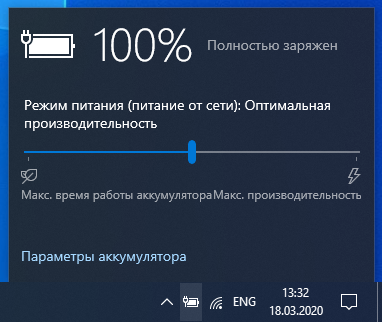
Это особенно важно, если вы играете на ноутбуке, но и для других устройств может быть актуально. Обязательно включите компьютер в розетку и выберите схему питания, при которой его производительность не ограничивается. Проще всего сделать это, нажав на значок батарейки на панели задач и передвинув ползунок вправо до упора, туда, где указана «Максимальная производительность».
4. Закройте ненужные приложения
Любое приложение, конкурирующее с игрой за ресурсы компьютера, может вызывать подвисания. На всякий случай закройте все окна браузера, все мессенджеры, которые вам не нужны прямо сейчас, и все остальные приложения, некритичные для работы системы и не связанные с вашей игрой. Уже одно это может избавить вас от лагов.
Чтобы выяснить, какие приложения потребляют больше всего памяти и мощности процессора, воспользуйтесь диспетчером задач Windows. В его правом нижнем углу нажмите кнопку «Подробнее», и вы увидите информацию обо всех запущенных процессах. Отсортируйте их по колонкам «Память» и «ЦП» и попробуйте закрыть самые прожорливые процессы. Возможно, вы обнаружите, что у вас в фоновом режиме работает какой-нибудь мессенджер, о котором вы забыли, или другое неприметное приложение.
5. Правильно настройте антивирус
Многие геймеры считают, что среди прочих приложений стоит закрыть на время игры защитное решение или антивирус. Некоторые так и вообще удаляют их с компьютера. Такой подход давно устарел и не приносит практической пользы; более того, игры могут даже начать тормозить сильнее!
Тут есть два важных момента. Во-первых, в Windows 10 у вас просто не получится не использовать вообще никакого антивируса — если вы отключите стороннее решение, тут же включится Защитник Windows. Во-вторых, антивирусы бывают разные. Некоторые защитные решения поддерживают специальный игровой режим, в котором практически не влияют на производительность системы. А вот Защитник Windows, увы, этим порадовать не может.
Кстати, у вас скорее всего есть еще один, «бонусный» антивирус, о существовании которого вы даже не догадываетесь. И спрятан он… в браузере Google Chrome! Настроек у него немного, и ничего полезного для геймеров среди них точно нет. Это еще одна причина, почему стоит закрыть окна браузера, когда вам нужна максимальная производительность.
Таким образом, самый правильный подход к антивирусной защите — установить одно из решений, которые не сильно влияют на производительность и поддерживают специальный игровой режим для минимизации лагов, без всплывающих окон, дополнительных проверок и тому подобного. Из наших решений вам прекрасно подойдут Kaspersky Internet Security и Kaspersky Security Cloud: у обоих стабильно самые высокие оценки за производительность и эффективность на протяжении уже многих лет.
Выбранный антивирус нужно правильно настроить. Это несложно и не займет много времени.


6. Правильно настройте центр обновления Windows
Причиной неожиданных лагов также могут быть фоновые операции некоторых подсистем Windows 10. В частности, когда Центр обновления Windows загружает и устанавливает обновления, производительность может упасть очень заметно.
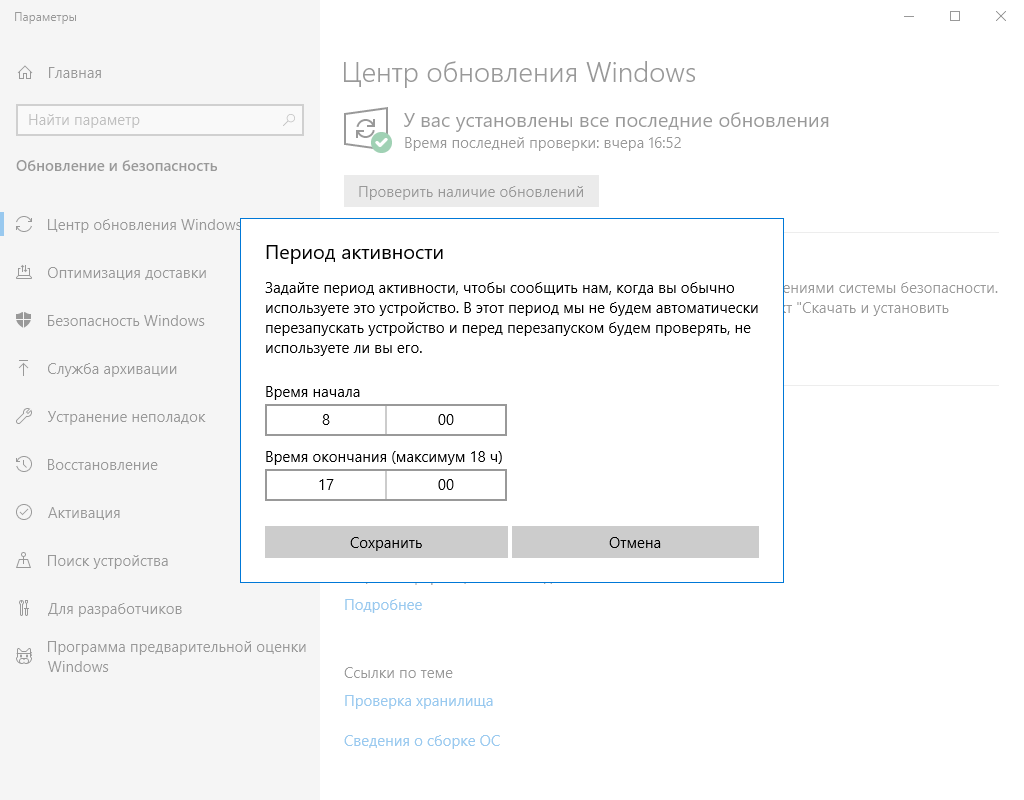
Если не хотите получить такой сюрприз в критический момент игры, лучше заранее настроить расписание обновлений так, чтобы они точно не помешали. Для этого откройте настройки Windows 10, перейдите в Центр обновления Windows и выберите пункт «Изменить период активности». В описании говорится, что в заданные часы компьютер не будет перезагружаться, но на самом деле ограничиваются и другие задачи обновления.
7. Периодически проводите на компьютере уборку
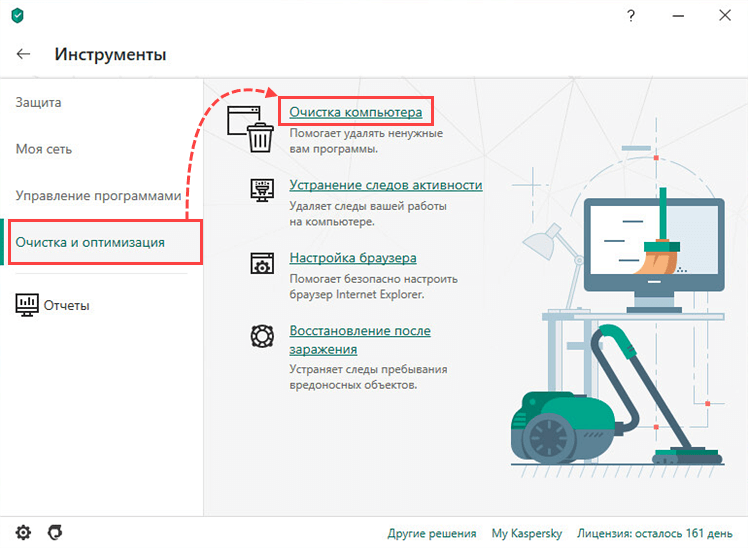
Со временем быстродействие практически любого компьютера снижается. В основном это происходит из-за того, что на устройстве накапливаются мусорные файлы и приложения. Чтобы компьютер работал быстрее, нужно регулярно удалять временные файлы, архивировать или удалять ненужные документы, а также деинсталлировать игры, в которые вы больше не играете. Есть много приложений, которые готовы делать это за вас. Kaspersky Total Security и Kaspersky Security Cloud тоже могут помочь с уборкой.
Следуя этим советам, вы превратите свой компьютер в безотказную игровую машину. И результаты матчей будет зависеть только от тактики, опыта и слаженности командных действий!
Dadaviz
Оптимизация Windows 10 для игр: способы ускорения производительности, FPS, пинга
Каждый пользователь хоть раз в жизни играл в различные игры. Рано или поздно любимые новинки начинают ужасно тормозить, и картинка портит все удовольствие. Система очень медленная, много ненужных файлов и программ, которые мешают нормальной работе. Играть очень хочется, но системные требования продолжают лишь расти. Рассмотрим, как же с этим справиться, чтобы немного улучшить производительность компьютера, какие способы существуют для ускорения и оптимизации работы Windows 10.
Оптимизация Windows 10 для игр: способы ускорения операционной системы
Какой бы новой операционной системой ни была Windows, она все ещё требует доработок. ОС приносит удобства для пользователей, постоянные обновления, но в некоторых случаях хочется повысить производительность своего компьютера. Очень много владельцев старых ПК, или не самых новых комплектующих, а поиграть в игры получая удовольствие от быстрой картинки всегда в радость. Да и ждать пока устанавливаются игры не хочется.
Проводить оптимизацию для Windows 10 довольно сложно, ведь существует много способов для очистки, много файлов и программ которые лишь заполняют место на диске, тормозят систему и, конечно же, игры. Прежде чем удалять какие-либо программы, файлы или службы обязательно проверьте в интернете, что именно можно очищать.
Как ускорить установку игры на Windows 10
Увеличение производительности компьютера в играх
Требования к играм с годами все растут, а иногда нет возможности приобрести дорогие комплектующие, или вовсе их постоянно менять. Становиться очень грустно, когда любимая игра начинает тормозить. Разберём, как именно можно улучшить производительность вашей системы и компьютера.
Первый способ
Второй способ
Третий способ
Оптимизация пинга, FPS в онлайн-играх
Первый способ
Этот способ отлично поможет повысить пинг, а также количество кадров в секунду.
Второй способ
Теперь можно очистить раздел самой системы.
Программы для оптимизации работы Виндовс
Она очищает систему от временных файлов, различного мусора, или ошибочных файлов. В программе можно удалить файлы, которые вы уже не используете, запустить обновление драйверов. Если вы случайно удалили или потеряли программу, файлы, Advanced System Optimizer поможет отыскать их. Утилита способна провести и дефрагментацию диска. Что касается оптимизации системы для игр, то в программе нужно перейти во вкладку «Оптимизация Windows», а дальше «Оптимизация для игр». После этого мастер поможет вам с настройками.
Видео: как добиться большего FPS в играх на Windows 10
Существует множество способов для улучшения производительности. Стоит воспользоваться каждым, чтобы поддерживать ОС в отличном состоянии. Нужно помнить, что для пользователей всегда существуют хорошие программы помощники, которые очистят ваш компьютер от ненужного мусора и улучшат скорость системы, а также и ваше настроение.
Настройка интернета для варфейс виндовс 10
Высокий пинг, проблемы с уроном, лаги
Плохое прохождение урона, лаги, «телепортация» игроков, проблема высокой задержки («пинга») свидетельствуют о проблемах с сетевым соединением. Причина данных явлений всегда находится на какой-то из частей линии связи: от вашего компьютера до игрового сервера.
Красное изображение 3 компьютеров в центре экрана говорит о затруднениях в обмене информацией между вашим компьютером и сервером игры. В большинстве случаев это происходит из-за кратковременных потерь пакетов или из-за перегрузки (недостаточной ширины) сетевого канала. На ситуацию могут повлиять как приложения, потребляющие интернет-трафик, так и особенности вашего подключения к сети Интернет. Также к подобному могут приводить неполадки роутера или модема. Если с вашими устройствами все в порядке, обратитесь к вашему интернет-провайдеру. Это компания, которая предоставляет вам доступ в интернет.
Из-за высокого времени отклика при обмене информацией с игровым сервером («пинга») может случиться так, что попавший в цель выстрел засчитывается позже, чем должен. Чем выше показатель задержки при обмене информацией с игровым сервером, тем выше вероятность возникновения таких случаев.
Значение пинга зависит от вашего интернет-провайдера, а не от игрового сервера. Все игровые серверы находятся в одном помещении. Оно называется «дата-центр» (data center). В таких дата-центрах мы располагаем свои игровые серверы. И если множество компьютеров дата-центра в сумме образуют то, что мы называем игровым сервером, то само помещение является физическим объектом, то есть, занимает свою географическую позицию. Таким образом, на нашей стороне значения задержки соединения не увеличиваются, так как все конечные узлы физически находятся рядом.
Как же возникает высокий пинг?
Как можно повлиять на пинг, снизить его
Если задержка соединения растет на первых узлах сетевого пути, это означает, что проблему может решить ваш локальный провайдер напрямую.
Если же увеличение «пинга» происходит на дальних узлах, проблема находится на стороне магистральных линий, но обращаться вам следует опять же к вашему локальному провайдеру, чтобы он передал проблему магистральному провайдеру.
К сожалению, в большинстве случаев мы не можем повлиять на работу магистральных провайдеров, они работают исключительно с локальными провайдерами, которые пользуются их услугами.
Какие данные необходимо сообщить интернет провайдеру
Запрос в службу поддержки вашего провайдера может звучать следующим образом:
«Здравствуйте! Я пользуюсь услугами вашей компании для доступа к сети Интернет. У меня имеется проблема с высокой задержкой соединения при подключении к серверу онлайн-игры Warface. Я проделал диагностику соединения с серверами игры, и предоставляю вам архив с диагностическими файлами ping и tracert. Подскажите, каким образом можно сократить время отклика к игровым серверам.
Информация об игровых серверах:
Обмен данными происходит через протоколы TCP и UDP. Порты: 5222, 60000 — 65000.
Адрес сервера: s1.warface.ru
IP сервера:
128.140.170.0/24;
178.22.90.0/23;
Новосибирский региональный сервер: novosibirsk.ping.warface.ru
Краснодарский региональный сервер: krasnodar.ping.warface.ru
Хабаровский региональный сервер: khabarovsk.ping.warface.ru
IP региональных серверов: 208.87.92.0/22
IP-адреса могут меняться, для их получения можно использовать, например, команду ping до соответствующего адреса.»
Эту информацию и архив с диагностическими данными нужно передать вашему интернет-провайдеру.
Что делать, если в файлах трассировки отображается сообщение «Превышен интервал ожидания для запроса»
Если на одном из узлов трассировки (или на нескольких) наблюдается сообщение «Превышен интервал ожидания для запроса» означает, что данный узел не отвечает на запросы команд tracert и pathping.

Если проблем на последующих узлах нет, это свидетельствует об отсутствии проблем с прохождением трафика. Само по себе данное сообщение не означает наличия проблемы. Если же при этом вы не можете войти в игру, воспользуйтесь рекомендациями из статьи.
К сожалению, в настоящее время в игре нет механизма, позволяющего гарантированно подключиться к выбранному региональному серверу.
При поиске игры сначала система ищет матч на выбранном вами региональном сервере, если матч не был найден, то вас подключит к другому региону.
Разработчики работают над тем, чтобы улучшить данный механизм и дать возможность находить бои только в выбранном регионе, однако это сложный и долгий процесс.
Подробнее о том, как решаются проблемы игры, можно прочитать здесь.
Сейчас мы можем порекомендовать игрокам загружаться на самые популярные карты и не объединяться в «скобки» с игроками, у которых выбран другой регион.
Более развернутую информацию об интернет-соединении можно получить при помощи программ Ping Plotter и WinMTR. Информация по их использованию для диагностики соединения с игрой представлена в следующей статье.
Анализ результатов выполнения программы
На графиках программы PingPlotter потери пакетов и высокая задержка (выше 300 мс) отображаются в виде вертикальных красных линий. Задержка более 60-70 мс также не очень хороша для игр такого жанра, как Warface.
Следует обращать внимание только на конечный узел (который расположен последним). Если на одном из промежуточных узлов трассировки (или на нескольких кроме последнего) наблюдается 100% потеря пакетов, это означает, что данный узел не отвечает на запросы программы Ping Plotter или WinMTR. Это не является проблемой. Если потерь на последующих узлах нет, это свидетельствует об отсутствии проблем с прохождением трафика. Если же потери не являются 100% и продолжаются на следующих узлах, это свидетельствует о проблемах линий локального или магистрального провайдера. Также на одном или нескольких промежуточных узлах может возрастать задержка соединения. Если на следующих узлах она снова падает, это не является проблемой и не влияет на игру, а свидетельствует о медленном ответе отдельного промежуточного узла, не влияющего на передачу пакетов дальше к серверу.
Если потерь пакетов мало (одиночные красные линии, разбросанные по графику) и задержки небольшие (чёрные графики сетевых задержек держатся в основном в зелёной зоне), значит, проблемы с интернет-соединением отсутствуют.
Если на конечном узле наблюдается много частых красных линий, или они вообще сливаются в широкие красные полосы, или график задержек постоянно находится в красной зоне, проверьте, с какого узла начинаются потери пакетов или значительное повышение задержки соединения.
Важно! Значение «пинга» зависит от интернет-провайдера (локального или магистрального). В обоих случаях на проблему может повлиять исключительно ваш локальный провайдер. Если он не может этого сделать, то единственным способом решить проблему является смена провайдера. В подавляющем большинстве случаев мы не можем влиять на значение «пинга» до игровых серверов. При возникновении проблем с игровыми серверами об этом публикуется новость на сайте игры.
Даже при хорошем интернет-соединении и низком времени отклика игрового сервера может случиться так, что попавший в цель выстрел засчитывается позже, чем должен. Это вызвано работой системы расчета попаданий и прогнозирования позиционирования со стороны сервера, работа над которой не прекращается. В настоящее время мы передаем данные разработчику, чтобы его специалисты могли продолжить исправлять возможные ошибки в работе этих систем.
Если вам необходима дополнительная информация для предоставления интернет-провайдеру или ваша проблема является специфической, не описанной выше, подайте запрос в службу поддержки из данной статьи.