
Устранение «Ошибки 651: Сбой подключения» в Windows 7

Причины появления «ошибки 651»
Зачастую, при появлении этого сбоя, пользователи стараются совершить переустановку Windows. Но данная операция, в основном, не даёт результата, так как причина появления неисправности имеет связь с проблемным сетевым оборудованием. Причем, неполадки могут быть как у абонента, так и на стороне поставщика услуг по доступу к интернету. Перейдем к рассмотрению причин появления «Ошибки 651» и вариантов их решения.
Причина 1: Неисправность в клиенте RASPPPoE
В службах Виндовс 7, связанных с выходом в сеть, нередки случаи появления «глюков». Исходя из этого факта, первым делом деинсталлируем прошлое подключение и сделаем новое.
Панель управления\Все элементы панели управления\Центр управления сетями и общим доступом
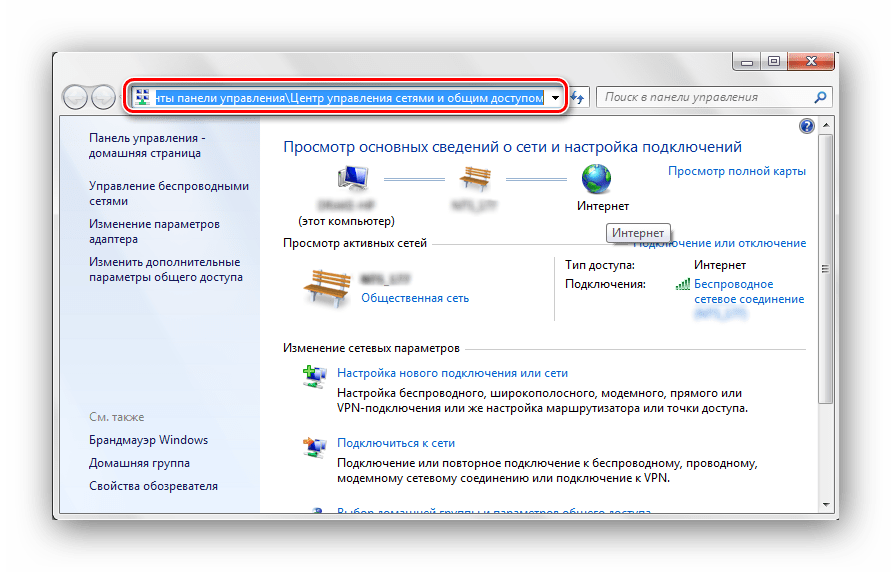
Для создания другого соединения, щелкаем по объекту «Настройка нового подключения или сети»

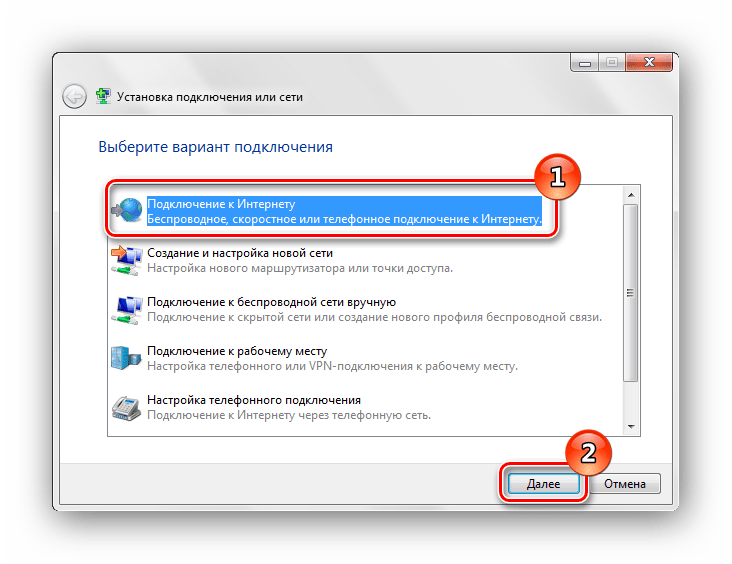
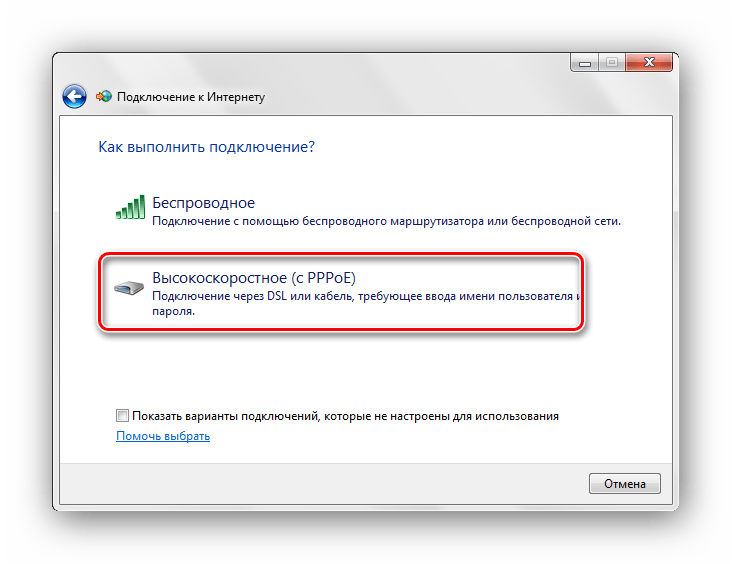
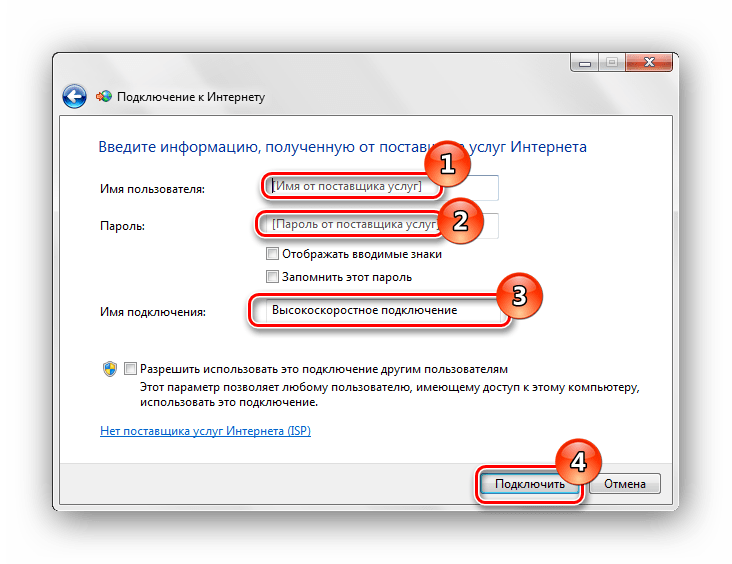
Если в созданном соединении возникнет «ошибка 651», то причиной не является неисправность клиента RASPPPOE.
Причина 2: Неправильные настройки TCP/IP
Возможно, что произошел сбой стека протоколов TCP/IP. Обновим его параметры, используя утилиту Microsoft Fix It.
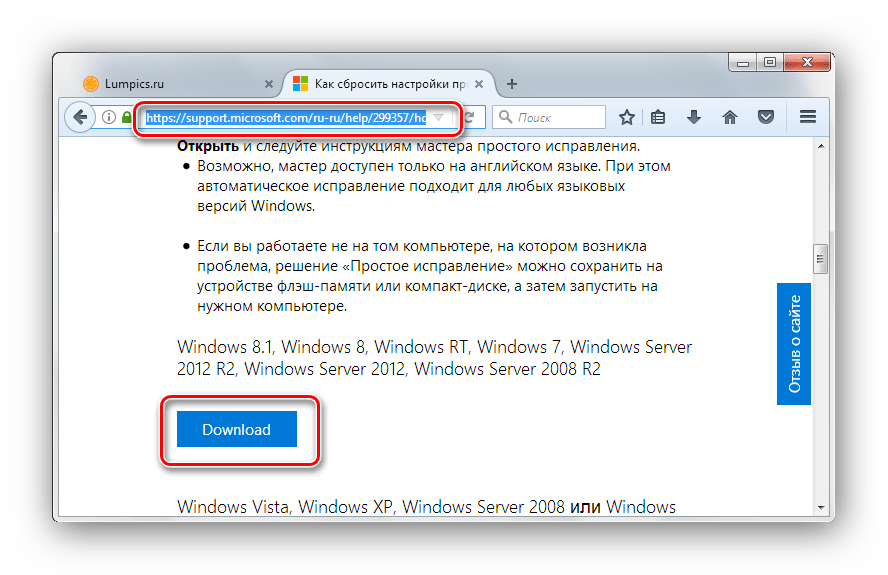
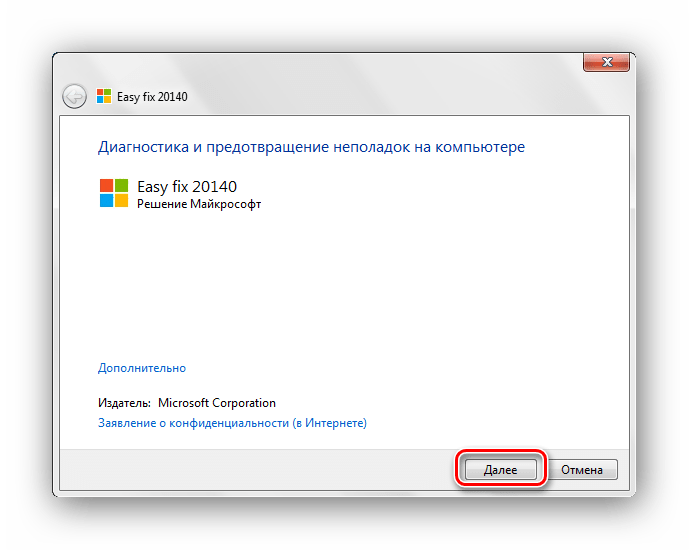
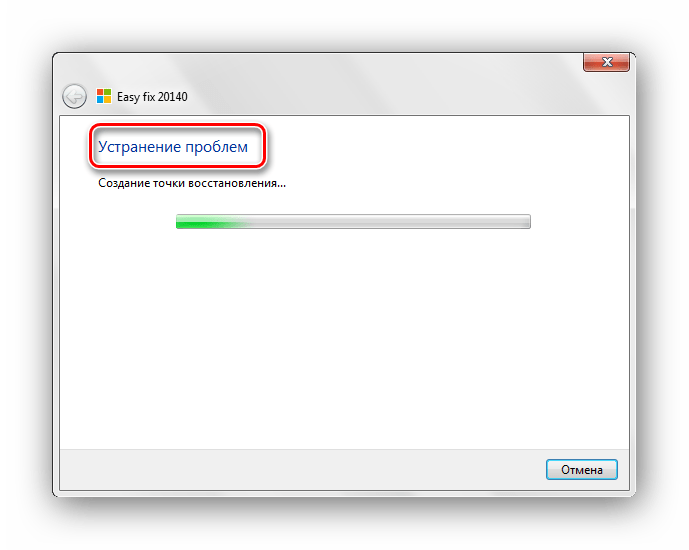
После перезагружаем ПК и подключаемся еще раз.
В определенных случаях нейтрализовать «ошибку 651» может помочь снятие параметра TCPI/IP (шестой версии) в свойствах PPPoE соединения.
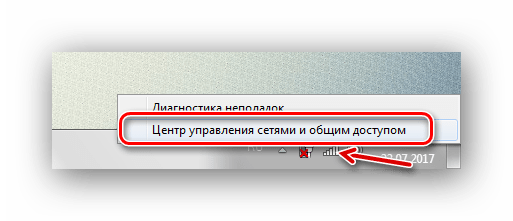
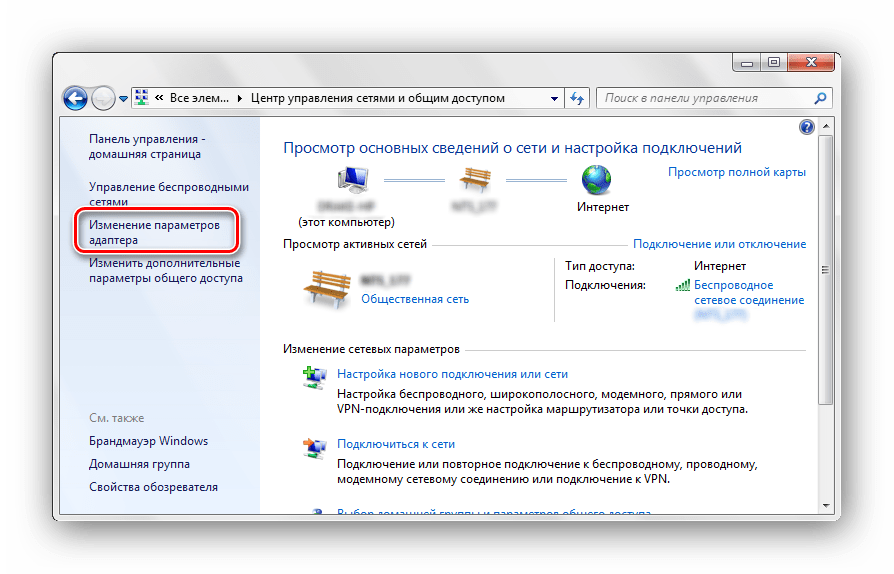
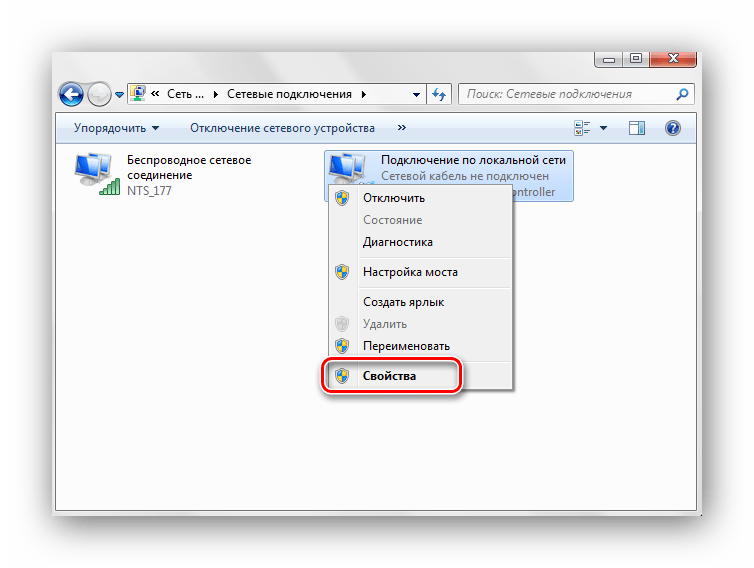

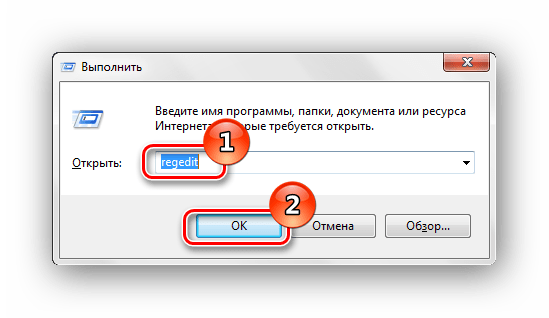
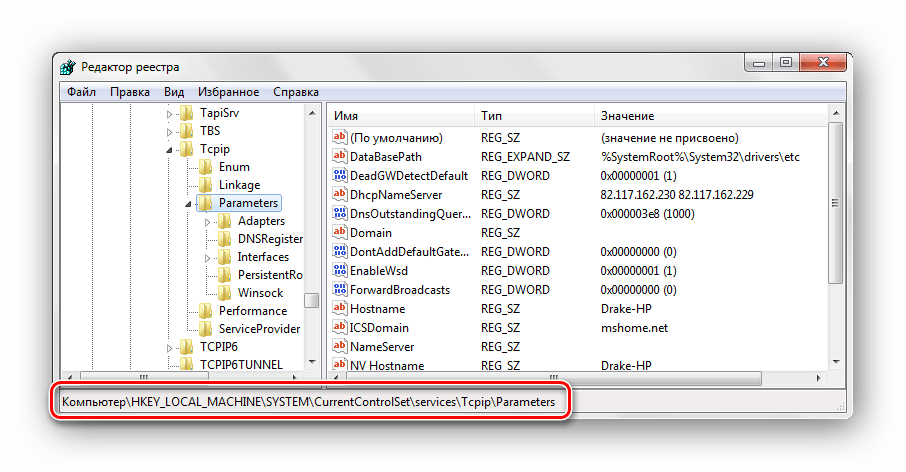
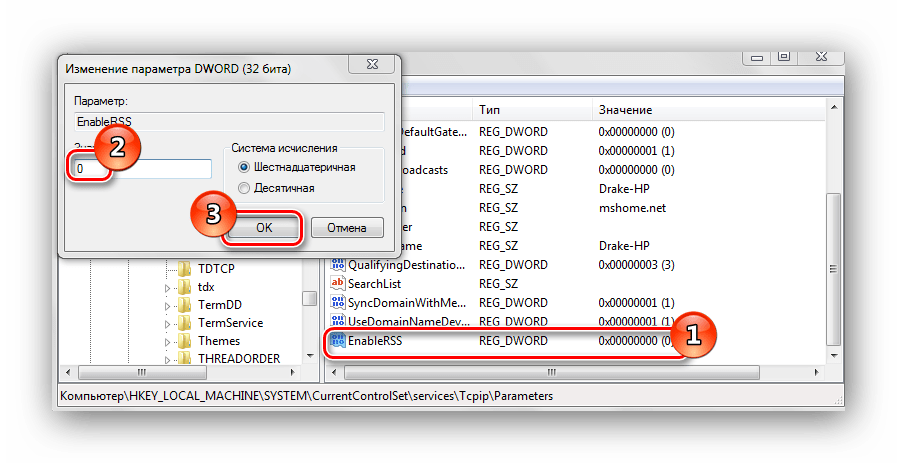
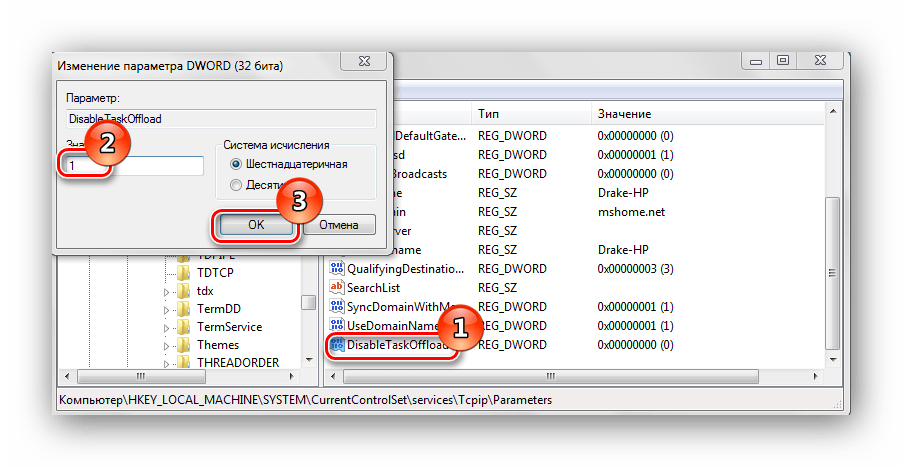
Также настройки TCP/IP можно изменить, используя редактор базы данных. Данный метод, по идеи, используется для серверной версии Windows 7, но, как показывает практика, подходит и для пользовательского варианта Виндовс 7.
Причина 3: Драйвера сетевой платы
ПО сетевой платы может устареть или выйти из строя, попробуйте его переустановить или обновить. Как это сделать, описано в уроке, ссылка на который представлена ниже.
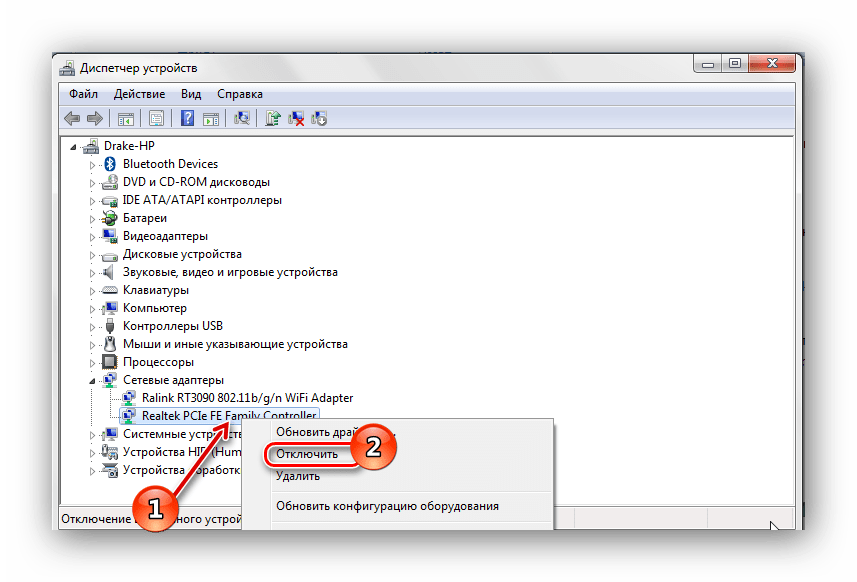
Происхождение неисправности может скрываться в наличии двух сетевых плат. Если это ваш случай, то выключите неиспользуемую плату в «Диспетчере устройств».
Причина 4: Аппаратная составляющая
Произведем проверку оборудования на исправность:
Проверяем наличие «ошибки 651».
Причина 5: Провайдер
Есть такая вероятность, что неисправность исходит от поставщика услуг. Необходимо связаться с провайдером и оставить заявку на проверку вашего соединения. Он произведет проверку линии и порта на отклик-сигнал.
Если выполнение операций, предложенных выше, не избавили Вас от «ошибки 651», то следует переустановить ОС Виндовс 7.
Также следует регулярно проводить проверку системы на вирусы. Если возникли какие-то вопросы, задавайте их в комментариях.
Помимо этой статьи, на сайте еще 12419 инструкций.
Добавьте сайт Lumpics.ru в закладки (CTRL+D) и мы точно еще пригодимся вам.
Отблагодарите автора, поделитесь статьей в социальных сетях.
Ошибка 651 при подключении к интернету в Windows 10, 8, 7
Одна из самых популярных ошибок при подключении к интернету, это ошибка 651. Появляется она в Windows 10, Windows 8, и Windows 7. Увидеть эту ошибку можно в процессе подключение через высокоскоростное подключение (WAN Miniport PPPoE). При этом интернет к компьютеру может быть подключен как напрямую, так и через роутер, или модем. Сама ошибка появляется с текстом «Модем или другое устройство связи сообщило об ошибке». Выглядит вот так:

В Windows 10 ошибка 651 будет выглядеть примерно вот так:

Если рассматривать Windows 8, то сама шибка там будет немного отличатся. Это все из-за особенностей интерфейса. В любом случае, решения будут одинаковыми.
Ниже мы рассмотрим самые популярные и эффективные решения, которыми можно исправить ошибку 651. Столкнутся с этой проблемой могут клиенты только тех провайдеров, которые используют соединение по протоколу PPPoE. Среди популярных: Дом.ру, ТТК, Ростелеком, МТС.
Простые решения ошибки 651 в Windows
Чтобы сделать простую и понятную инструкцию, я эту статью разделю на два раздела: решение данной ошибки при подключении к интернету через роутер (модем), и при прямом подключении кабеля от провайдера к компьютеру. Но сначала я хочу дать несколько простых, общих советов, которые возможно помогут избавится от ошибки с запуском высокоскоростного подключения.
Если эти рекомендации не помогли, и вы по прежнему не можете подключится к интернету через высокоскоростное подключение, то нужно проверить другие решения, более сложные. Ниже я постараюсь прояснить ситуацию с ошибкой «Модем или другое устройство связи сообщило об ошибке», когда у вас интернет подключен через роутер, или модем, и при прямом подключении кабеля к сетевой карте компьютера, или ноутбука.
Если ошибка 651 появляется при подключении через роутер (модем)
Это вообще отдельная история. Здесь важно понять один момент: если у вас кабель от интернет-провайдера подключен к роутеру, а роутер с компьютером соединены сетевым кабелем, или по Wi-Fi, то на компьютере вообще не нужно запускать высокоскоростное подключение. В этом просто нет смысла. Разве что роутер у вас настроек в режиме моста (Bridge). Сейчас объясню.
Практически все роутеры по умолчанию работают в режиме Router. И когда интернет подключен к роутеру, а вы на компьютере запускаете высокоскоростное подключение, то оно не пройдет через роутер. И вы увидите ошибку 651. Это нормально. Зачем вообще запускать подключение на компьютере, если вы установили роутер. Роутер сам будет устанавливать соединение с провайдером по протоколу PPPoE. Нужно только в настройках роутера настроить это соединения. Выбрать тип подключения, задать имя пользователя, пароль и т. д.
Роутер дозвонится к провайдеру, подключится к интернету, и будет просто раздавать его на все устройства по кабелю и по Wi-Fi. А высокоскоростное подключение на компьютере просто не нужно. Его можно удалить.

Если вы по прежнему хотите запускать подключение к интернету на компьютере, через роутер, то вам нужно роутер перевести в режим моста (Bridge). Правда, я не понимаю зачем это делать.
Думаю, с ошибкой 651, точнее с ее появлением при подключении через маршрутизатор мы разобрались.
Ошибка «Модем или другое устройство связи сообщило об ошибке» при подключении кабеля напрямую к ПК, или ноутбуку
Прежде чем менять какие-то настройки, я все же советую вам выяснить, нет ли проблем на стороне интернет-провайдера.
Сброс настроек сети, удаление высокоскоростного подключения и повторная настройка
Можно просто удалить ваше высокосортное подключение к провайдеру, и создать его заново. Но лучше сделать сброс настроек сети (TCP/IP), и после этого создать новое подключение.
Если у вас Windows 10, то сброс сети можно сделать по этой инструкции. Если Windows 7, или Windows 8, то запустите командную строку от имени администратора, и выполните по очереди такие команды:
netsh int ip reset c:\resetlog.txt
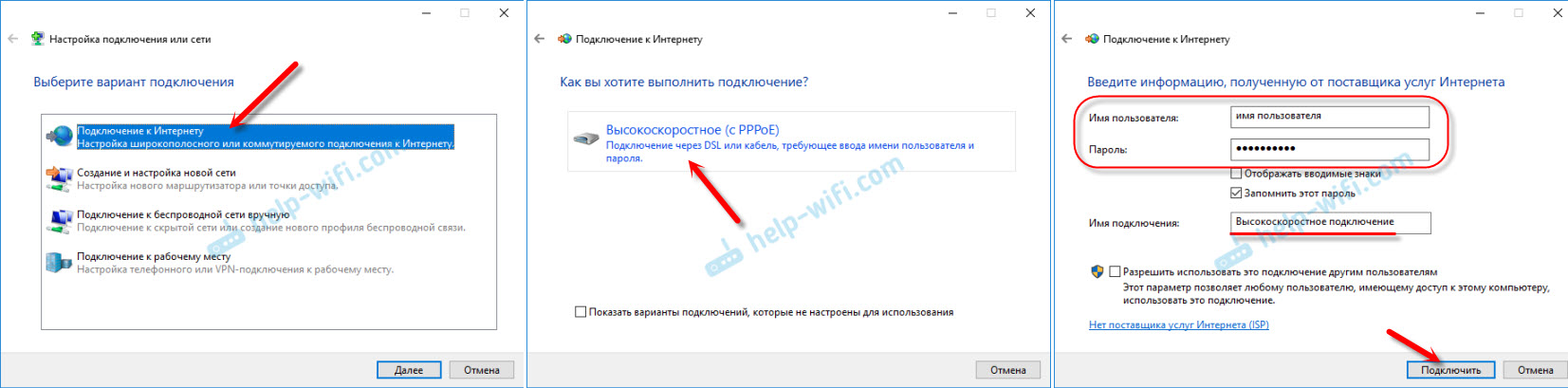
Перезагружаем компьютер, и заново создаем высокоскоростное подключение. Как это сделать, я писал в статье как настроить интернет в Windows 10. Все очень просто.

Ну а дальше все стандартно (нажмите, чтобы увеличить картинку) :
Возможно, ошибка 651 не появится, и вы сможете подключится к интернету.
Отключаем протокол TCP/IPv6 в свойствах PPPoE подключения
Есть информация, что этот способ работает. Перейдите в «Панель управления\Сеть и Интернет\Сетевые подключения». Или «Центр управления сетями и общим доступом», и слева «Изменение параметров адаптера». Дальше нажмите правой кнопкой мыши на PPPoE подключение, и выберите «Свойства».
Перейдите на вкладку «Сеть», снимите галочку с компонента «IP версии 6 (TCP/IPv6)», и нажмите «Ok».

После этого пробуем запустить подключение к интернету.
Изменение параметров в реестре
Сначала нужно зайти в редактор реестра. Для этого нажмите сочетание клавиш Win + R, введите команду regedit, и нажимаем «Ok».
Переходим в раздел:
Нажмите правой кнопкой мыши на пустую область, и выберите пункт «Создать параметр DWORD (32 бита)». Название параметра задаем EnableRSS, а значение 0 (ноль).
Создаем еще один параметр с названием DisableTaskOffload, но уже со значением 1.
После этого нужно перезагрузить компьютер. Запустите высокоскоростное подключение. Возможно, ошибку 651 вы уже не увидите.
Еще несколько решений ошибки 651
Если у вас есть еще какая-то информация по решению ошибки 651, то обязательно поделитесь ею в комментариях ниже. Так же вы можете оставлять там свои вопросы по теме статьи, я обязательно отвечу и постараюсь помочь.
Как исправить ошибку подключения 651 в Windows 7 и Windows 8
Ошибка 651— является распространенной системной ошибкой, которая проявляется при запуске высокоскоростного соединения с интернетом на Windows 7 и Windows 8. В прошлых версия операционной системы существовали похожие ошибки: 678 в Windows XP и ошибка 815 в Windows Vista.
Зачастую, при появлении данной ошибки, клиенты провайдеров, которые используют протокол PPPoE, сразу решают переустановить Windows для исправления ситуации. Однако чаще всего это не приносит результатов, так как появление данной ошибки говорит не о проблемах с программным обеспечением, установленным на ПК. Причиной возникновения данной ошибки является сбой в работе оборудования.
Проблемы в данном случае могут возникать как на оборудовании клиента и у провайдера. Невозможно перечесть все возможные причины появления данной ошибки, однако мы опишем самые часто встречающиеся. Если у вас возникла ошибка 651, то скорее всего вы имеете одну из ниже следующих проблем.
Нарушение работы RASPPPOE- клиента на ОС Windows
К сожалению, многим службам, работающим под ОС от Microsoft свойственны разного рода сбои и глюки.
Для того, чтобы исправить ошибку 651 в данном случае, вам необходимо пересоздать подключение к Сети.
Нажмите левой клавишей мышки по ярлыку сетевого подключения и выберите «Центр управления сетью и общим доступом».

Выберите в списке всех подключений требуемый и удалите его (щелкнув правой кнопкой мышки и выбрав — «удалить»).
Выберите пункт «Настроить новое подключение«.
Выберите пункт «Подключение к Интернету«.
Далее выберите «Создать PPPOE-подключение»
Если ошибка осталась, значит природа вашей проблемы находится в другой плоскости.
Параллельное подключение
В некоторых случаях, при наличии второй сетевой карты в компьютере, возможно ситуация, при которой возникает ошибка 651 в Windows 7 и Windows 8. Это значит, что к другой сетевой карте подсоединен кабель от другого подключения. Из-за этого могут возникать проблемы у первой сетевой карты. Если в вашем компьютере имеется всего одна сетевая плата, смело пропускайте этот пункт.
В ином случае выполните следующие манипуляции:
• Зайдите в «Центр управления сетями и общим доступом»,
• Выберите пункт «Изменение параметров адаптера»,
• Правый клик на втором сетевом подключение и щелкаем на «Отключить».
Работа антивируса или Firewall
Любой антивирус и фэйрволл при любом удобном случае стремится вести себя как надежный страж, обрубая все, что можно и нельзя. В некоторых случаях именно работа этих программ можно повлиять на сбой при подключении к Сети. Особенно это касается брандмауэров. В его настройках может стоять указание о блокировке любых подозрительных соединений. Чтобы этого избежать все программы, брандмауэры и антивирусы следует тщательно настраивать.
Но для начала необходимо убедиться, что проблема заключается действительно в этом. Для этого просто отключите все установленные у вас на компьютере антивирусные программы и фэйрволлы.

Если после этого вам удалось подключиться к интернету, значит проблема действительно заключалась в этом. В ином случае, попробуйте другие способы.
Сбой в работе оборудования
Чаще всего причина возникновения ошибки 651 заключается именно в этом. Возможно у вас поврежден модем или маршрутизатор а также повреждена проводка.
Для того, чтобы проверить работоспособность маршрутизатора вам понадобится перейти в его web интерфейс. Попасть туда вы сможете, прописав в вашем бразуере следующий адрес:
https://192.168.1.1
Также для некоторых производителей этот адрес будет иметь вид:
https://192.168.0.1
Попав в web интерфейс вашего маршрутизатора, найдите там настройки Интернета (может быть пункт WAN).
С целью создания рабочего высокоскоростного подключения к Сети, требуется переключить маршрутизатор в мостовой режим (Bridge). В тех случаях, когда роутер находится в режиме “роутер/роутер” создать подключение не получится, ведь роутер будет блокировать соединение.
Если в вашей квартире установлено ADSL подключение, проконтролируйте, чтобы на модеме горели индикаторы link и/или dsl. Кроме того, позвоните в службу технической поддержки вашего провайдера и узнайте у него параметры соединения, такие как:
• VPL
• VCL
Будучи неправильно установленными, этими параметры могут способствовать возникновению ошибки.
Также не лишним будет проверить подключение вашего кабеля к сетевой плате или маршрутизатору. Иногда причиной возникновения проблемы может стать плохой контакт кабеля с разъемом.
Убедитесь в том, что ваш кабель, который подключает вас к сети, не поврежден. Исследуйте его на предмет механических повреждений. Особенно подвержены повреждениям места рядом со штекерами. Часто ломаются и сами штекеры. В данном случае вам нужно пережать кабель, заменив штекер.
Сбой в оборудовании провайдера
Нередки и такие случаи. Для того чтобы выяснить является ли сбой в работе оборудования провайдера причиной возникновения ошибки в конкретном вашем случае, вам необходимо позвонить в техническую службу вашего провайдера.
Зайдите с мобильного телефона в Интернет на сайт своего провайдера и посмотрите там номер технической поддержки. Также его можно найти в вашем договоре с провайдером.
Оператор сообщит вам существуют ли на данный момент какие-либо проблемы и даст всю необходимую информацию.
Что делать, если ничего не помогло
Если все ваше оборудование исправно, провайдер отрицает проблемы со своей стороны, а антивирусы и брандмауэры выключены, то в таком случае вам может помочь переустановка вашей операционной системы Windows. Особенно это актуально, если вы уже давно не переустанавливали ее. Дело в том, что любая ОС со временем “замыляется”, в результате чего происходят различные сбои в ее работе.
Чаще всего, если оборудование исправно, то после переустановки системы ошибка 651 при подключении к интернету исчезнет.
В данном материале мы рассказали о том, как обойти одну из самых часто встречаемых и надоедливых ошибок, встречающихся интернет-пользователям.
Ошибка 651 при подключении к интернету в Windows 7
Здравствуйте, уважаемые подписчики! До нового 2017 года осталось совсем немного дней и я решил опубликовать еще одну интересную статейку для вас. Тема сегодняшней статьи напрямую будет связана с доступом к сети Интернет. В операционной системе Windows 7 и 8 пользователи довольно часто сталкиваются с проблемой подключения к интернету, а именно, с ошибкой 651.

Система не позволяет соединиться с высокоскоростным подключением. На экране появляется сообщение с текстом «Модем или другое устройство связи сообщило об ошибке» или «Ошибка 651 при подключении к интернету в Windows 7». Если вы столкнулись с такими ошибками, то сегодняшний выпуск поможет вам избавиться от такой проблемы, и вы раз и навсегда решите ошибку 651 при подключении к интернету.
Итак, в этом материале я постараюсь более детально рассказать о нескольких эффективных способах исправления надоедливой ошибки, которые отличаются в зависимости от версии операционной системы. Методы удаления сообщения не зависят от вашего провайдера, будь это модем МТС, Ростелеком или Дом.ру. Надеюсь, что инструкции помогут решить проблему без переустановки операционной системы.
Первые действия, которые помогут решить устранить ошибку 651 при подключении к интернету в Windows 7
Ниже перечислены простые действия, которые помогали мне избавиться от ошибки 651. Я пользуюсь версией Windows 7, но судя по отзывам пользователей эти методы работают и на более современных системах – Windows 8 и 10. Выполняйте простые действия и пробуйте повторно подключиться к сети после каждого из них:
1. Проверьте, подключен ли кабель USB к компьютеру, на всякий случай вытащите и вставьте его заново. Проверьте сам кабель на отсутствие разрыва. У меня была ситуация когда кабель перегрыз мой кот)).
2. Перезагрузите роутер или модем – устройство необходимо выключить из розетки, а затем через 1-2 минуты снова запустить.
3. Обязательно проверьте, корректно ли работают сами USB порты. Для этого нужно убедиться хотя бы, что к примеру подключенные флешки успешно отображаются в операционной системе и не отключаются самопроизвольно во время копирования на них информации. Если вы вдруг обнаружили, что флешки подключаемые в USB порт отображаются в операционной системе через раз, причем иной раз проблему подключения флеш-устройств удается решить путем перезагрузки компьютера, тогда рекомендую вам прочесть следующие статьи:

Если вышеперечисленные действия не помогли, попробуем пересоздать высокоскоростное подключение РРРоЕ на компьютере. Сделать это можно при помощи горячих клавиш Windows: нажимаем комбинации Win+ R и в появившемся окне вбиваем rasphone.exe. После этого откроется простое меню, где вам нужно будет создать новое подключение и ввести логин и пароль, если они есть.

А если ошибка 651 появляется уже при первом создании подключении к интернету?
1. В этом случае вам необходимо проверить правильность параметров, которые вы ввели. К примеру, для подключения VPN пользователи часто вводят неверный адрес VPN сервера.
2. В случае, когда используется подключение через беспроводное соединение, стоит убедиться, что на стационарном компьютере или ноутбуке активирован адаптер Wi-Fi.
Вы устанавливали фаервол или антивирусную программу перед появлением ошибки? Если да, то стоит проверить настройки, возможно программа блокирует соединение. При необходимости вы можете полностью отключить антивирус и убедиться, работает ли интернет без антивирусной программы.
3. Свяжитесь с вашим провайдером, возможно на его стороне возникла поломка или программный сбой, отсюда и отсутствие подключения к интернету.
Я разобрал наиболее простые действия, на которые не нужно тратить много времени, да и начинающий пользователь легко сможет выполнить шаги. Но если способы нужного результата не принесли, то стоит перейти к более серьезным действиям.
I — Сбрасываем параметры TCP/IP
Начнем со сброса параметров протокола TCP/IP, который присутствует в операционных системах Windows 7 и 8. Существует несколько вариантов выполнения этой процедуры, я рекомендую самый быстрый и простой – использовать специальную утилиту под названием MicrosoftFixit.
Скачивать данную утилиту лучше с официального сайта Microsoft. чтобы не нарваться на вредоносные программы, трояны, вирусы/ http://support.microsoft.com/kb/299357
Вам не придется самостоятельно совершать какие-либо манипуляции – просто запустите приложение, оно сбросит протокол подключение, все, что требуется от вас – перезагрузить компьютер и попробовать снова подключить к интернету.
Также мне попадалась информация, что избавиться от надоедливой ошибки 651 при подключении к интернету в Windows 7 помогает удаление отметки с протокола TCP/IPv6 в свойствах подключения. Чтобы выполнить это действие, вам необходимо зайти в список подключение и открыть свойства высокоскоростного подключения.

Для этого идем по следующему пути: заходим в «Центр управления сетями», затем перемещаемся в раздел «Изменение параметров адаптера», кликаем правой кнопкой мыши по нужному подключению и заходим в «Свойства». Здесь необходимо перейти во вкладку «Сеть» и в списке компонентов отыскать протоколTCP/IPv6 – убираем галочку. Далее предлагаю вам перейти к следующему шагу рассмотрению ошибки 651 при подключении.
II — Обновляем драйвера сетевой карты
Установка последних драйверов для вашей сетевой карты также может помочь избавиться от ошибки 651. Вам нужно знать, как называется ваша материнская плата. Более подробную и детальную информацию вы можете прочесть из этого материала. Эту информацию можно получить при помощи специальной утилиты. Существуют и другие варианты – заглядываем в системный блок или находим коробку от материнской платы.
Зайдите на официальный сайт производителя вашего железа и найдите там драйвера, отвечающие за сетевое подключение. Иногда решить проблему помогает удаление программного обеспечения, которое вы установили самостоятельно. В этом случае необходимо позволить системе обновиться и установить недостающие компоненты Windows.
Еще один важный нюанс это то, что иногда ошибка 651 появляется из-за того, что в компьютере установлено две сетевых карты. Попробуйте отключить одну из них (которая не используется).
III — Редактируем реестр
В первую очередь этот способ направлен на исправление ошибки 651 в серверных версиях Windows, но некоторым пользователям он помог и в обычной операционной системе. В общем, если у вас появилась ошибка с текстом «Модем или другое устройство связи сообщило об ошибке», то стоит попробовать эти действия:
А) Запускаем реестр. Для этого вам нужно нажать на клавиатуре комбинацию клавиш Win+ R и в появившемся окне ввести команду regedit, как это показано на скриншоте ниже.

Б) Теперь открываем раздел реестра под названием HKEY_LOCAL_MACHINE \ SYSTEN \ Current ControlSet\Services\Tcpip\Parametrs.
В) Правой кнопкой мыши необходимо кликнуть в пустом месте правой области и в контекстном меню выбрать пункт «Создать параметр DWORD (32 бита)». Параметр необходимо назвать EnableRSS. Чтобы он работал, его следует поставить в значение O.

Г) По такой же схеме необходимо создать параметр DisableTaskOffload, только в этот раз значение должно быть 1.
Д) Готово, теперь редактор реестра необходимо загрузить перезагрузить компьютер. Снова попробуйте подключиться к интернету, возможно, проблема будет решена.
IV — Проверяем аппаратную составляющую
Довольно часто причиной такого сбоя является «железо». Если способы, описанные выше, не принесли должных результатов, то перед переустановкой операционный системы попробуйте еще один вариант решения проблемы:
— Полностью выключите персональный компьютер или ноутбук вместе с роутером или модемом. Устройство необходимо вытащить из сети.
— После этого необходимо перейти к сетевым кабелям – отключаем их от модема, сетевой карты, маршрутизатора. Внимательно осмотрите их на наличие дефектов и повреждений. Если все в порядке, снова подключаем их.
— Запускаем компьютер и подождите, пока он полностью запустится.
— Теперь запускаем модем и снова ждем полной загрузки. Если на линии используется роутер, запустите его после окончательной загрузки модема.
Есть вероятность, что после этих манипуляций ошибка 651 при подключении исчезнет. Однако если ошибка 651 до сих пор появляется, то в этом случае есть повод проверить работоспособность самого модема, но уже на другом компьютере, ноутбуке. Ведь вероятность выхода из строя программного обеспечения самого устройства тоже имеет место быть. Но и конечно же не забывайте и о провайдере, ведь неисправности могут возникать и на их стороне.
Итак, уважаемые пользователи на данный момент это все методы, которые мне известны и благодаря которым они помогали избавиться от надоедливой ошибки 651 при подключении. Я искренне надеюсь, что сегодняшняя инструкция будет вам в помощь, если вам однажды придется искать пути устранения ошибки 651. Если же вам уже приходилось бороться с данной ошибкой, то я буду рад услышать в комментарии ваши решения, которые помогли вам преодолеть ошибку 651 при подключении к интернету в операционной системе Windows 7/8/10.
Ну что же, а я в свою очередь завершаю сегодняшнюю статью и хочу поздравить вас с наступающим новым 2017 годом, желаю вам, прежде всего исполнении всего задуманного, успехов и благополучия. Всем до встречи в новом 2017. Всем пока-пока!
Если у вас возникли какие-либо вопросы, предложения или пожелания относительно этой статьи или всего блога в целом, тогда жду ваших комментариев, уважаемые друзья!