
Обзор Kali Linux 2021.2

В начале июня состоялся релиз дистрибутива для цифровой криминалистики и тестирования систем безопасности Kali Linux 2021.2. Эта операционная система является клоном Debian, используя репозиторий Testing с наиболее свежими пакетами. Новые iso образы становятся доступными для загрузки каждые три месяца, предыдущим релизом был 2021.1, а следующим будет 2021.3. Собственные наработки, созданные в рамках проекта, выложены на Гитлабе.
Kali Linux вобрал в себя солидный опыт разработки операционных систем для проверки возможностей несанкционированного доступа к ресурсам ИТ. Начало было положено в августе 2004-го с выходом WhiteHat Knoppix. Затем было несколько выпусков WHAX и BackTrack, под капотом SlackWare Live CD. С марта 2013 г․ под руководством Мати Ахарони и Девона Кернса из Offensive Security выходит Kali Linux v1.0, уже на базе Debian.
Установка
Kali Linux предоставляет множество вариантов для установки, начиная простой рабочей станцией и заканчивая мобильными и встроенными устройствами. Рабочим столом по-умолчанию является Xfce, однако можно выбрать и другие DE:
▍ Обычное железо и Live boot
Имеются iso образы и торренты для платформ:
▍ Виртуальные машины
На данный момент имеются образы для следующих устройств на чипах ARM:
▍ Мобильные средства
Проект Kali NetHunter — это первая платформа тестирование на проникновение с открытым исходным кодом для устройств под управлением ОС Android. В наборе имеется множество уникальных функций, недоступных на других аппаратных платформах. Специфика NetHunter состоит в том, что с его помощью можно осуществлять проверки безопасности и попытки проникновения на мобильных устройствах. Примеры использования могут включать в себя следующие сценарии:
Рис. 1 Kali NetHunter.
Кали NetHunter может быть установлен на эти мобильные устройства:
❒ Gemini PDA (Nougat 5.x)
❒ Nexus, все модели начиная с 5-й модели и заканчивая 10-й (Lollipop)
▍ Контейнеры
Есть сборки для Docker и LXC/LXD, установка производится штатными средствами контейнерного ПО.
▍ Облако
Образы Kali Cloud можно по-быстрому развернуть в инфраструктуре различных облачных провайдеров:
Особенности и характеристики Kali 2021.2
Главная особенность Kali Linux — наличие полноценной подборки специальных приложений для проверки взлома и проникновения. Их общее количество превышает 600 и они разнесены по следующим категориям:
▍Kaboxer
▍ Kali-Tweaks v1.0
Анонсирована утилита Kali-Tweaks в помощь пользователям дистрибутива для легкой и корректной настройки операционной системы под свои нужды. Это вполне согласуется с философией Kali Linux — полностью отдавать себе отчет в своих действиях. С помощью Kali-Tweaks можно задать конфигурацию для компонент:
▍ Bleeding-Edge
Ветка репозитория Bleeding Edge существует с марта 2013 г. В дословном переводе это означает кровоточащий край, смысл термина в обозначении самого острого края (острие науки передовой край), отдаленной границы, там где опасно. Соответственно, пакеты из этой ветки никак нельзя назвать стабильными. В текущем выпуске Kali Linux полностью переработан бэкенд репозитория.
Рис. 3 В kali-tweaks можно подключить репозиторий bleeding-edge.
▍ Привилегированные порты
В Unix/Linux системах по умолчанию только root имеет доступ на открытие TCP/IP портов в интервале 1-1024, их еще называют привилегированными. Можно по-разному обходить это ограничение, например перенаправлять привилегированный порт на обычный.
Но этот способ плохо масштабируем и может привести к путанице. Благо, теперь не надо перебрасывать порты, так как обычный пользователь может запускать приложения, которые открывают сокет на привилегированных TCP/IP портах. Это стало возможным благодаря специальному патчу на ядро Linux, без него функционал не будет доступен.
▍ Kali NetHunter
В новой версии были такие обновления:
▍ Новые приложения
Вот список новинок текущего релиза:
▍ Графика и рабочий экран
В терминале появилось возможность быстрого переключения по горячей клавише Ctrl+p между однострочным и двустрочным приглашением PS1.
Рис 4. Переключение режимов PS1 терминала Xfce.
Переработана панель быстрого запуска Xfce, из нее убрали экранный рекордер kazam, добавив текстовый редактор и веб-браузер. Появились новые обои рабочего стола и экрана входа в DE. Для приложений терминала Xfce и файлового менеджера Thunar появилась опция запуска с правами root.
Рис 5. Root терминал Xfce.
▍ Raspberry Pi
▍ Разное
Помимо этого были и другие изменения и исправления в разных местах. Устранены дефекты в приложении терминала и pkexec. Помимо этого:
Настройка Kali 2021. Как подключиться к WiFi, включить звук и получить root?
 Zip File, мамкины хаЦкеры. Мы с вами продолжаем серию роликов про Kali и сегодня мне бы хотелось поговорить о первоначальной настройке данной операционной системы. Многие начинающие Линуксоиды частенько сталкиваются с огромным списком достаточно тривиальных проблем. Не работает звук, не ставятся драйвера на WiFi. В система отсутствует нормальный редактор кода, нет браузера, обеспечивающего ваше анонимное пребывание в сети Интернет, и прочие малоприятные траблы.
Именно поэтому, в данном выпуске мы пошагово разберём, как сделать себе Root-учётку на только что установленной или запущенной с флехи Kali’шке. Установим терминальный мультиплексор Tilix, редактор Atomи другие весьма полезные для начинающего пентестера утилиты.
В общем, если хотите узнать, как даже будучи полным нубом можно грамотно настроить Linuxобеспечив себе высокий уровень анонимности, бегом на кухню за свеженькой порцией чая, устраивайтесь по удобней и будем начинать.
Как зайти под root в Kali Linux?
Шаг 1. Перво-наперво настроим себе доступ под правами суперпользователя root, дабы не вводить постоянно приставку sudo. И да, сам я прекрасно осознаю, насколько это рисково работать напрямую из-под учётки имеющей прямой доступ к ядру, но раз уж запрос на это в ютубе чуть-ли не самый хайповый по этой теме – давайте включим рута.
Вводим в консоли sudo passwd и в окне с просьбой ввести пасс пишем kali. Это дефолтный пароль, как для LiveCD, так и для виртуалки от offensive security.

Шаг 2. Далее задаём непосредственно пароль для рут-пользователя. Подтверждаем его.

Шаг 3. И пробуем перелогиниться в нашей системе.
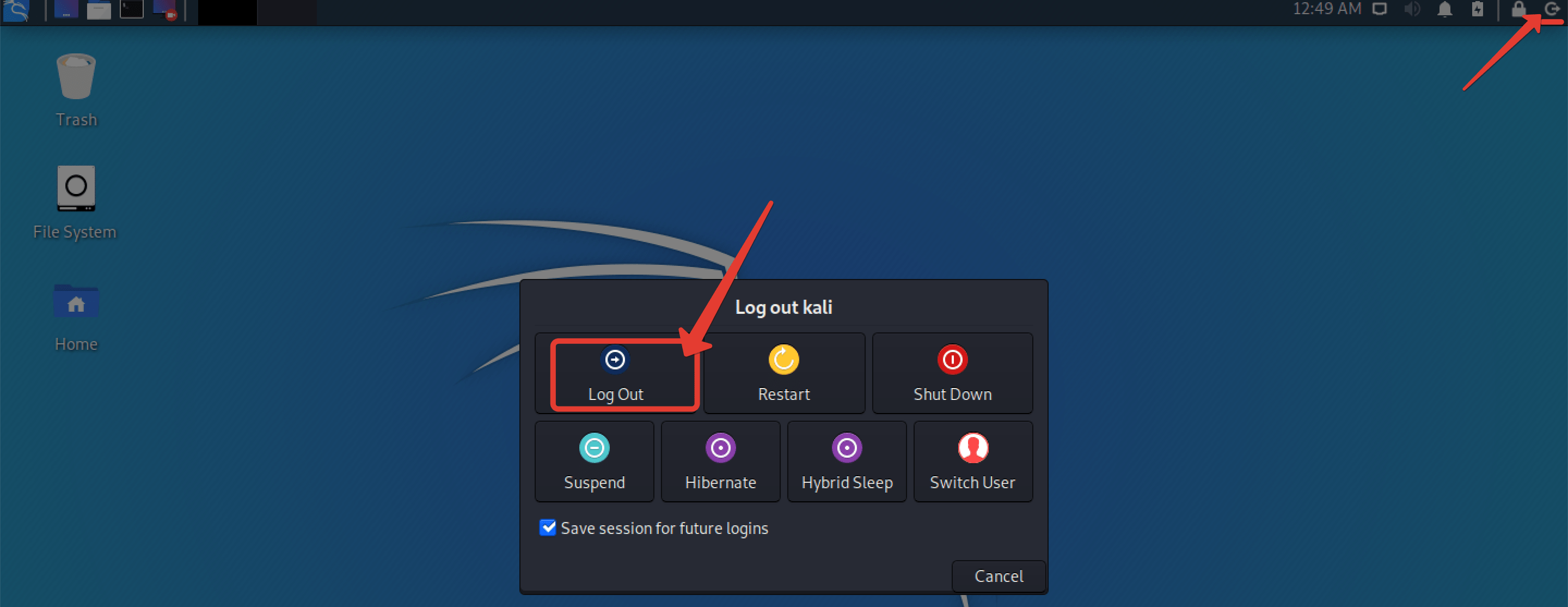
Шаг 4. Заходим под рутом.

Как включить wifi в KaliLinux?
Шаг 5. Всё гуд. Теперь вы имеете полный доступ к настройкам вашей ОСи. Далее было бы неплохо обновить пакеты, но, чтобы сделать это, нужно предварительно настроить соединение с интернетом.
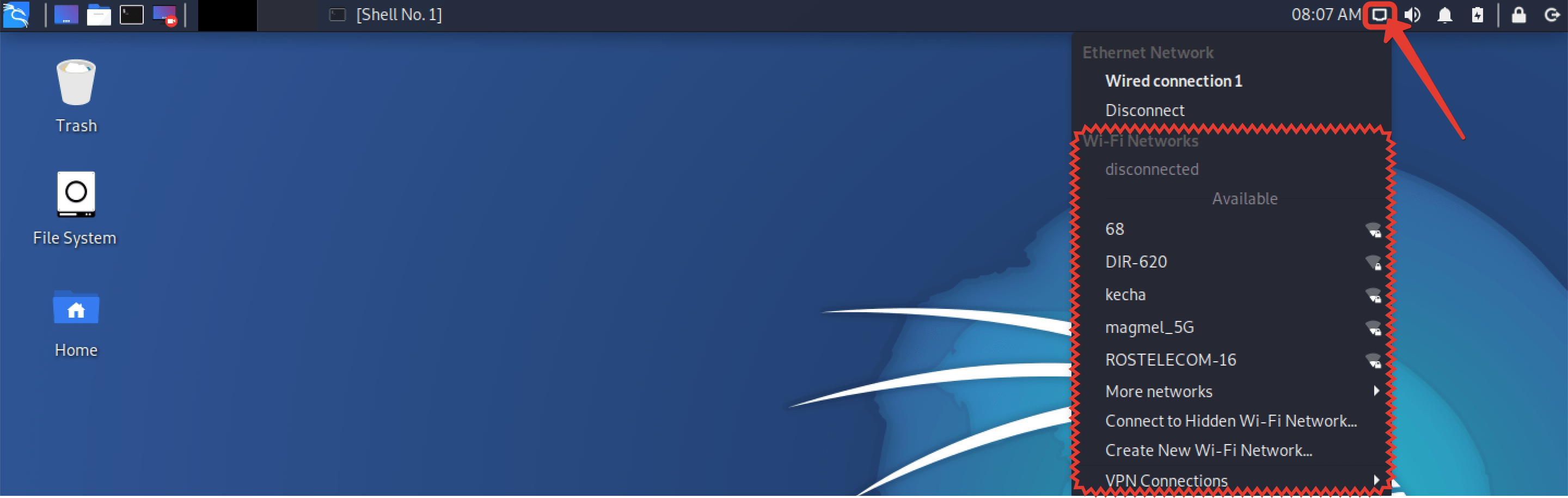
Проще всего это сделать при помощи кабеля. Однако бывает и так, что вход RJ45 банально отсутствует и поэтому приходится сразу пользоваться вафлёй.
Забегая вперёд, скажу, что далеко не все беспроводные сетевые адаптеры в линуксе видятся по дефолту и вам придётся потратить энной количество времени на поиски стабильного драйвера.
Как обновить KaliLinux?
Шаг 6. В итоге у самых пряморуких всё зафурычит, а те, кому, что называется, не дано, сольются уже на этом этапе. Если вы всё же справились и смогли настроить доступ к глобальной сети, то для вас в компьютерном мире не всё потеряно и в принципе можно смело приступать к обновлению нашей ОСи. Вводим в терминале aptupdateс апгрейдом и ключом Yes, дабы автоматически соглашаться со всеми диалоговыми вопросами возникающими в момент установки.

Исправляем ситуацию, когда нет звука в Kali
Шаг 7. Дождавшись завершения процедуры переходим непосредственно к настройке. Сразу после апдейта, я обычно разбираюсь со звуком. Для его активации нужно проинсталлировать соответствующий пакет.

Шаг 8. Ползунок с уровнем появился.

Часовой пояс в Kali Linux
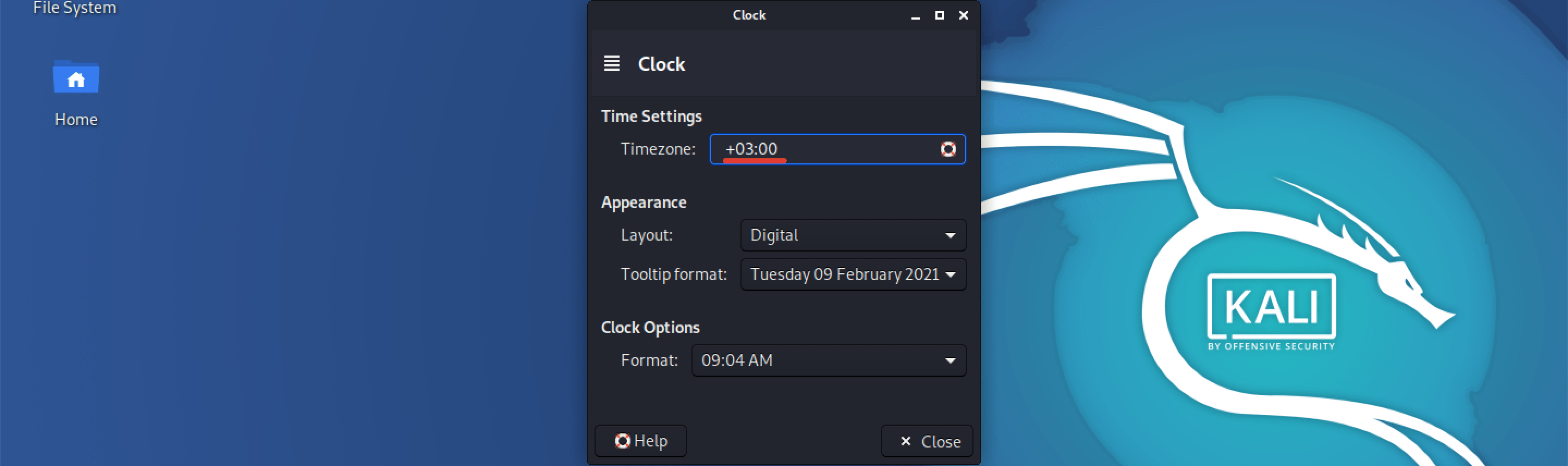
Шаг 9. Топаем дальше. Для того, чтобы избежать проблемы доступа к различным веб-сайтам, нужно настроить на машинке корректное время. У меня оно изначально поставилось верное, а вот часовой пояс, к сожалению, определился не тот. Заходим в Properties.

Шаг 10. И выбираем таймзону соответствующую нашему региону.
Git в Kali Linux
Шаг 11. Если вы собираетесь плотно работать со сторонними инструментами. А рано или поздно вы так или иначе придёте к такому этапу в своей деятельности. Вам понадобится система управления версиями, отслеживающая изменения в исходниках. Самой популярной системой среди опытных Линуксоидов – является Git. Давайте установим её, набрав в консоли aptinstallgitс ключом yes.

Шаг 12. Отлично. Теперь можно использовать такую команду, как gitcloneдля установки такого популярного инструмента для пентеста вафли, как airgeddon.

Терминальный мультиплексор Tilix
Шаг 13. Помимо этого, нам понадобится адекватный терминал. Мне уже много лет люб мультиплексор Tilix. Он позволяет делать вертикальные и горизонтальные макеты, а также отлично справляется с репликацией между окнами. Ставим его, набрав в консоли apt install.

Шаг 14. Вводим tilix. И видим результат.

Редактор кода Atom
Шаг 15. Также, на продвинутых этапах становления вашей тушки в качестве специалиста в области безопасности, вам понадобится путный текстовый редактор для изменения кода. К примеру, такой как Atom. Ставим зависимости.

Шаг 16. И скачиваем саму дебку с гитхаба. После загрузки переходим в папку Downloads и распаковываем эту историю.

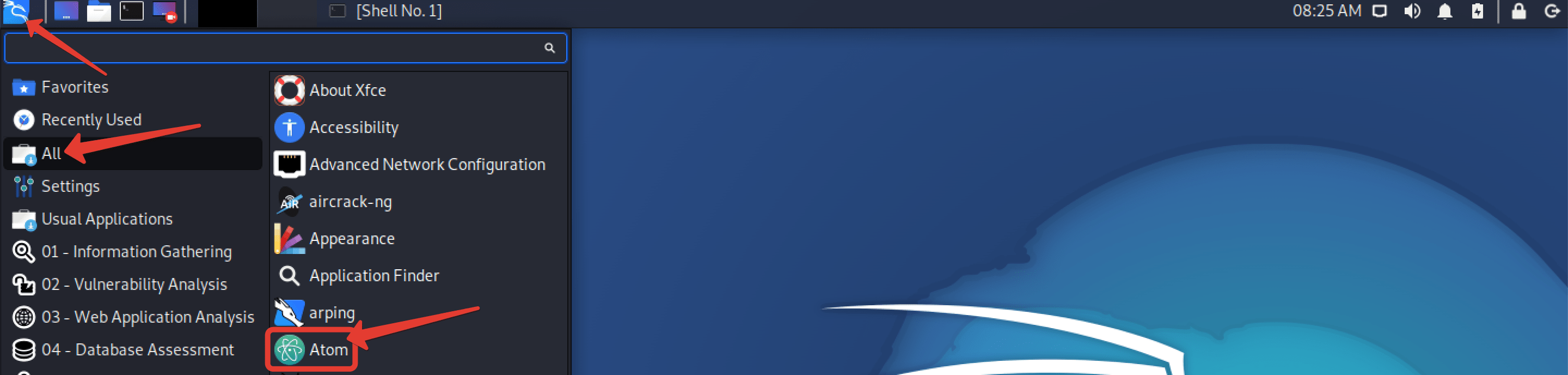
Шаг 17. Atomсразу же появляется в списке программ.
Браузер TOR
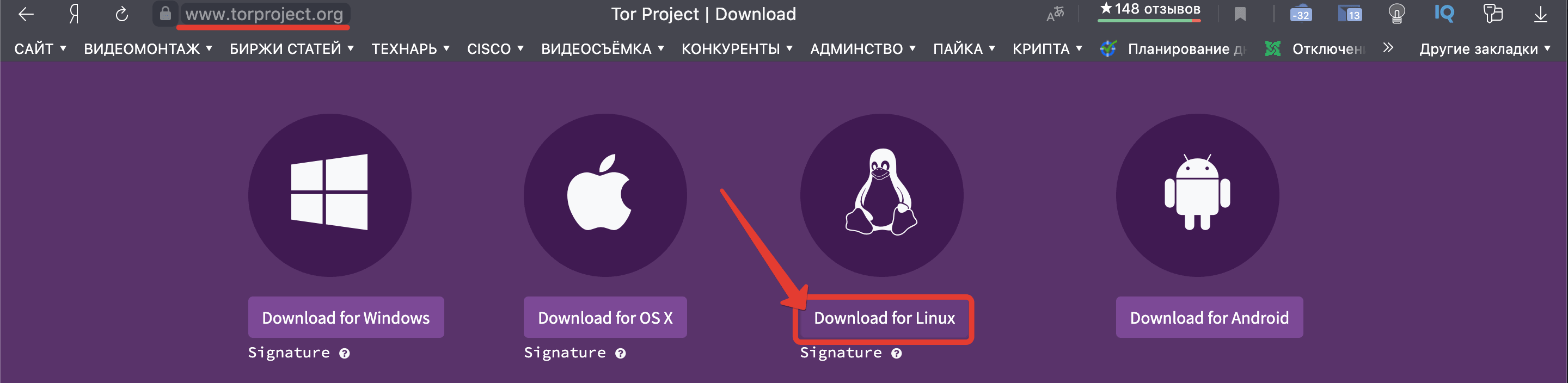
Шаг 18. Ну и конечно же, наша первоначальная настройка Kali Linux 2021 была бы неполноценной без такого инструмента для анонимного посещения просторов нижней сети, как Tor-браузер. Загружаем с официального сайта версию для ОС Linux.
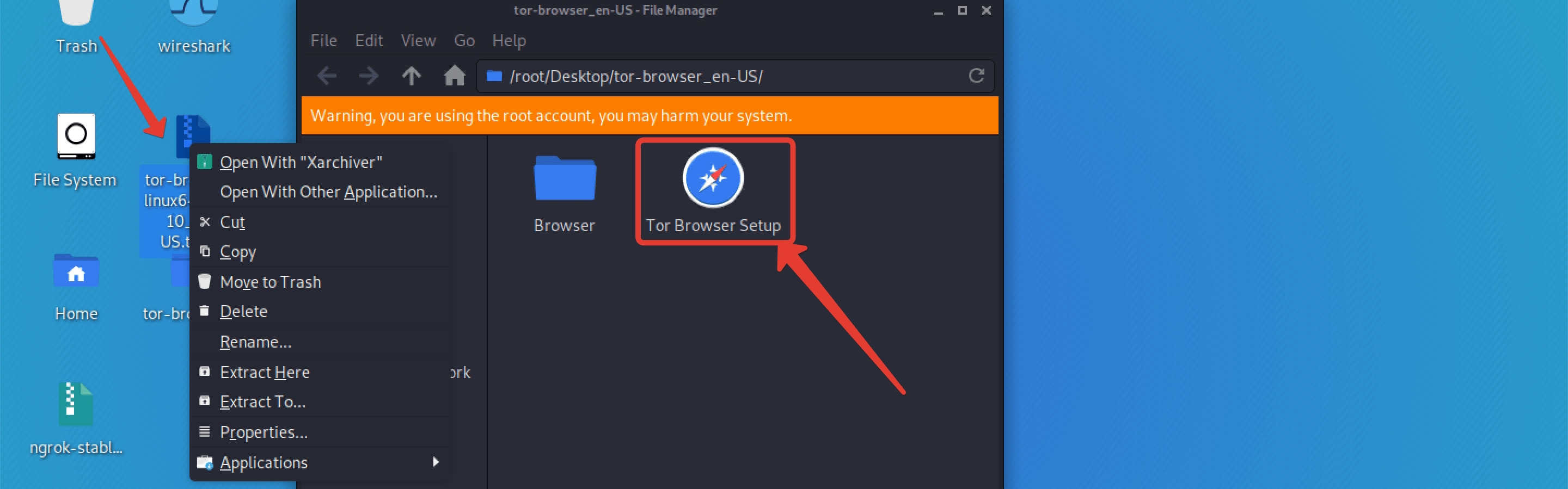
Шаг 19. И распаковав архив на рабочем столе запускаем Setup.
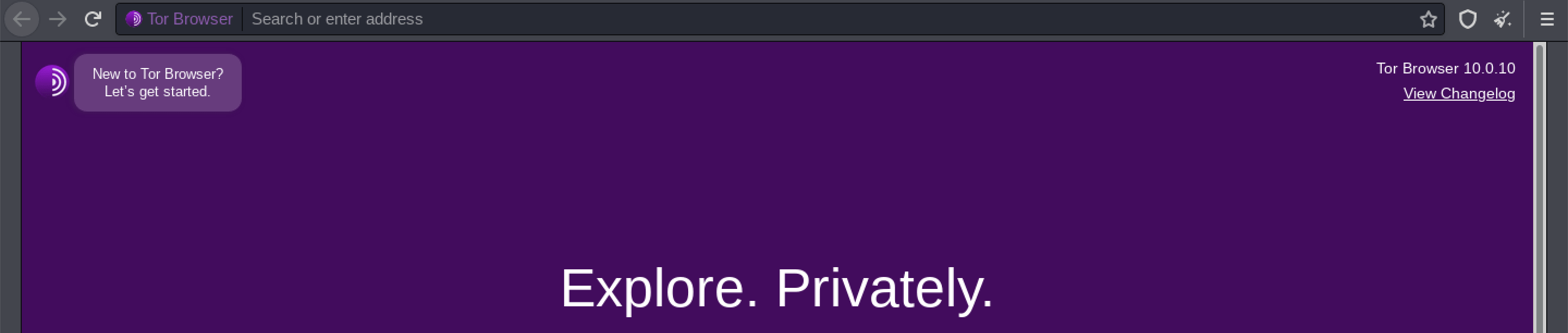
Шаг 20. Вуаля. Перед нами открывается главное окно самого популярного браузера для серфинга по даркнету. Пользуясь им вы сможете получить доступ к абсолютно любому онлайн-ресурсу и при этом остаться инкогнито для его разработчиков.
А в нашем деле, как известно, анонимность не повредит. Тем более в свете последних событий. Ведь времена, когда людей будут в буквальном смысле сажать за пару репостов в сети – поверьте, не за горами.
Что же касается дальнейшей настройки, то я, как правило, сразу после всех вышеперечисленных действий накатываю ещё различные сканеры уязвимости и, если это малинка, настраиваю на ней доступ по SSH.
Ролик по этой теме, есть у меня на канале. К слову, если вы хотите не только смотреть видео, но и скачивать файлы прилагающиеся к ним – подпишитесь на наш канал в телеграме.
Там помимо основного контента, выложены те ролики, за которые ютубчик забанил мой предыдущий проект на 50 касиков сабов. За что ему, разумеется, честь, хвала, и вялого под язык.
Ладно. Я в курсе, что шутки у меня малясь злые, но такой уж я парень. Вечно несу какую-то чушь. Не будьте такими, друзья. В заключении, по традиции, хотелось бы пожелать всем досмотревшим сей опус удачи, успеха и самое главное, стремления развиваться в выбранном направлении.
Берегите себя и свои сети. Прокачивайте ветку Линухи не только по взаимодействию с рабочими станциями, но и по серверам. Ссылку на мой авторский курс для новичков в этой теме – прикреплю в описании.
Ну а с вами, как обычно, был White. Увидимся к комментах, камрады. Всем пока..
Настройка Kali Linux после установки
Kali Linux — операционная система на основе Debian, предназначенная для аудита безопасности операционных систем, сетевого оборудования, приложений. Помимо поиска уязвимостей в состав ОС входят различные фреймворки, языки программирования и готовые приложения для непосредственного проникновения в скомпрометированную систему или реверс инжиниринга исследуемых программ.
В этой статье мы рассмотрим как выполняется настройка Kali Linux после установки. Kali Linux — очень достойный мультитул для специалистов в области информационной безопасности, хакеров и QA инженеров. Обычно эту операционную систему используют временно, запуская так называемый образ LiveCD, но иногда её устанавливают для постоянного использования.
Настройка Kali Linux после установки
1. Обновление системы
Для поддержания операционной системы и программного обеспечения в актуальном состоянии необходимо периодически её обновлять. Сделать это можно следующими командами:
sudo apt full-upgrade
2. Фон рабочего стола
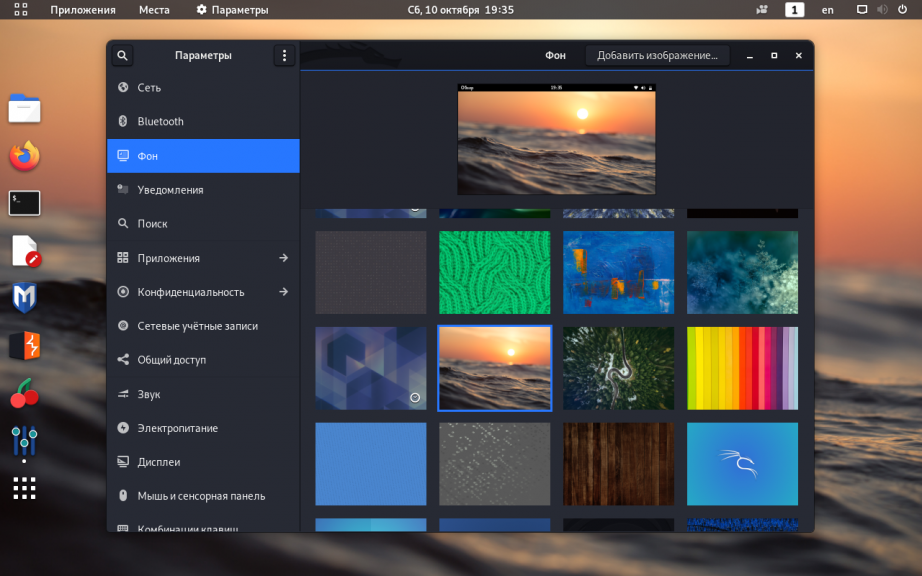
Самый простой способ изменить фон рабочего стола Kali Linux — просто кликнуть по нему правой кнопкой мыши и открыть опцию Изменить фон:
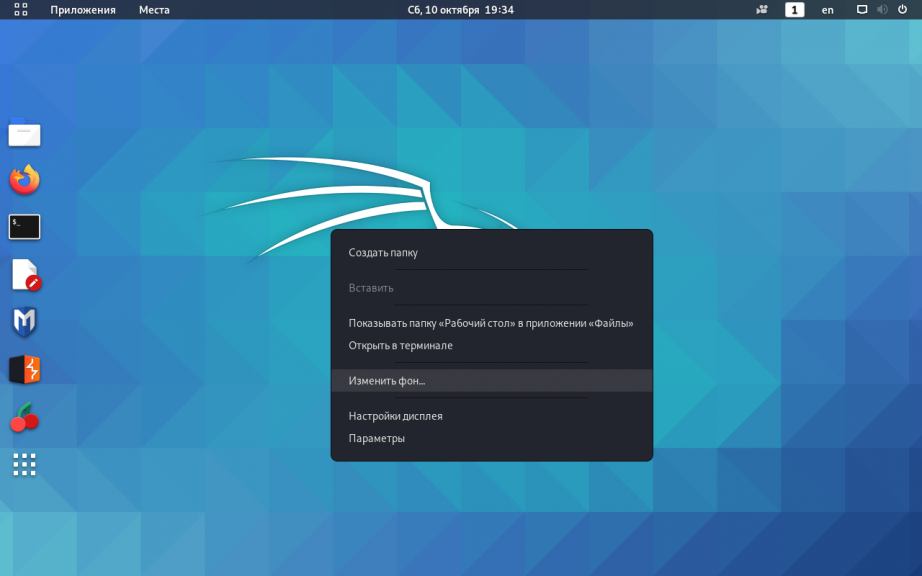
В открывшемся окне можно выбрать существующие обои или перейти в другой каталог, где уже были предварительно загружены изображения:
3. Настройка репозиториев
Kali Linux имеет три основные ветки (branches) репозиториев. Если вы выполните команду:
Вы увидите, что по умолчанию установлен репозиторий:
deb http://http.kali.org/kali kali-rolling main non-free contrib
Программное обеспечение в репозитории kali-rolling, часто обновляется и подойдёт всем, кто хочет периодически получать новые версии ПО.
В том случае, если вам в первую очередь требуется стабильность операционной системы и программ установите ветку kali-last-snapshot в файле /etc/apt/sources.list нужно заменить старое значение на:
deb http://http.kali.org/kali kali-last-snapshot main non-free contrib
В данном репозитории точечно применяются только критические обновления безопасности для ОС и программного обеспечения, новые версии программ в нём не публикуются.
И третья, официальная ветка Kali Linux — kali-experimental подойдёт энтузиастам готовым устанавливать программное обеспечение на стадии тестирования. Программы в этой ветке не всегда стабильно работают и могут потребовать другие дополнительные репозитории для полноценного обновления предлагаемого ПО. Установить данный репозиторий можно добавив следующую строку в файл /etc/apt/sources.list:
deb http://http.kali.org/kali kali-experimental main non-free contrib
4. Установка Gnome Tweak Tool
Несмотря на то, что в Kali Linux присутствует довольно широкий выбор программного обеспечения для аудита безопасности, пентестов, разработки и прочего ПО, инструментов с графическим интерфейсом для настройки ОС относительно мало, это довольно аскетичная операционная система. Но особых затруднений, чтобы исправить данный недостаток нет. Далее будет показана установка утилиты gnome-tweak-tool.
deb http://http.kali.org/kali kali-rolling main non-free contrib
Обновите список пакетов из данного репозитория:
Установите gnome-tweak-tool, выполнив команду:
sudo apt install gnome-tweak-tool
Запустить утилиту можно из меню Приложения => Утилиты => Дополнительные Настройки GNOME:
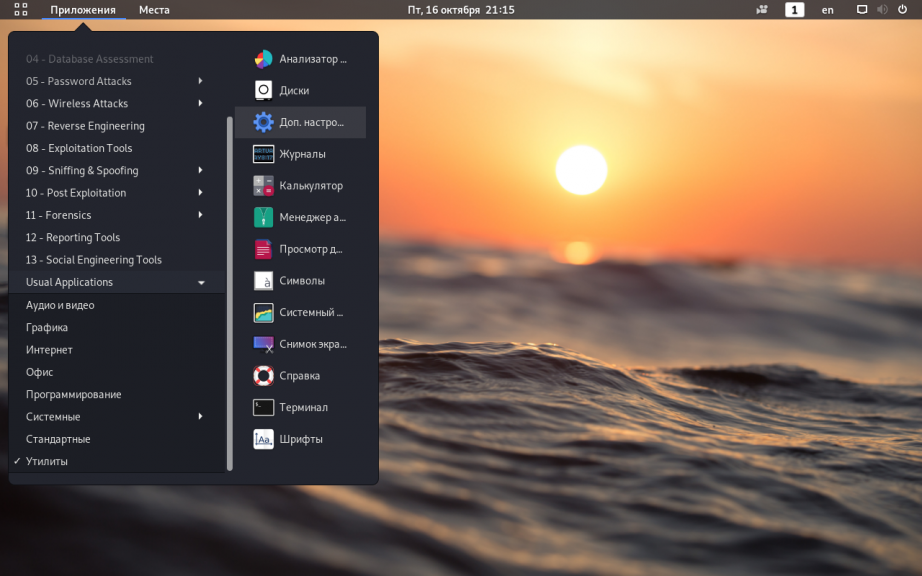
Откроется стандартное окно программы:
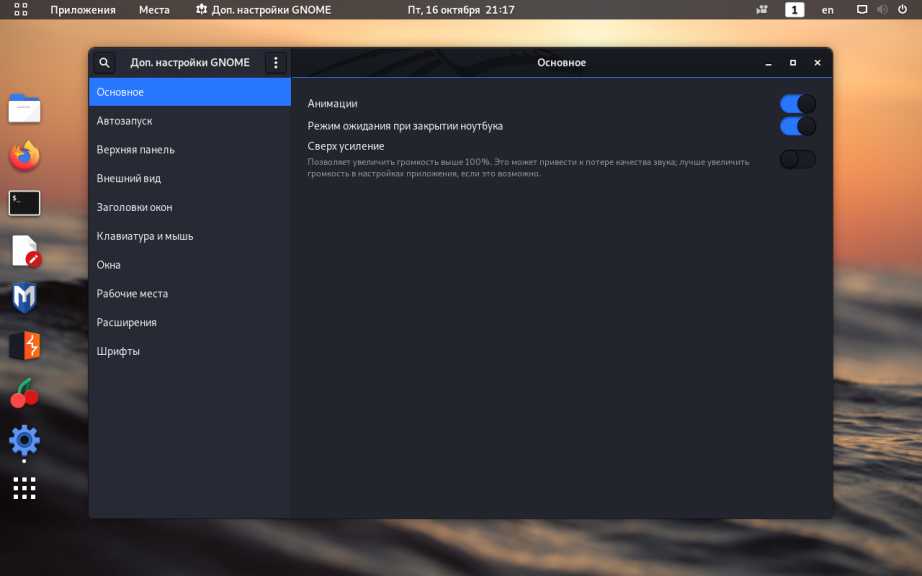
В нём можно изменять настройки автозапуска программ, окон, мыши, клавиатуры и шрифтов.
5. Отключение блокировки экрана
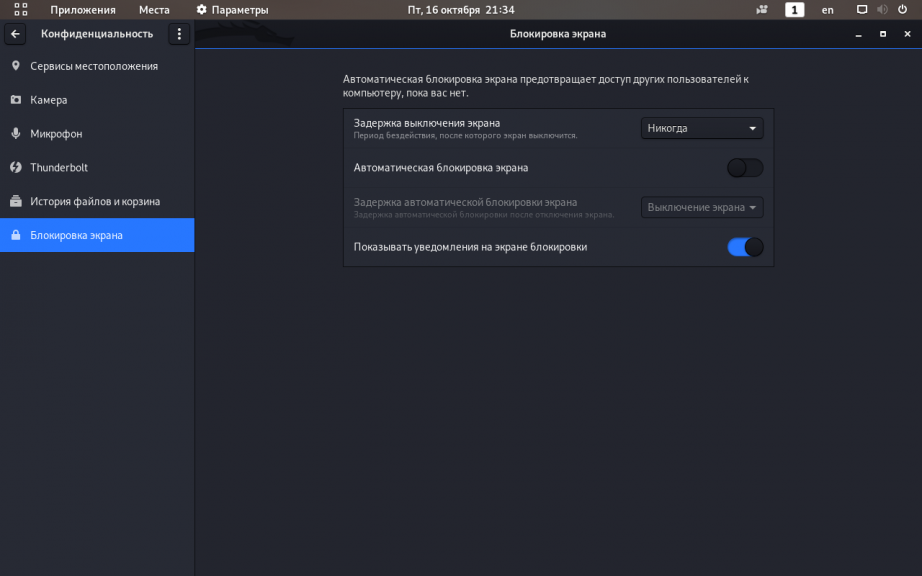
Чтобы выключить блокировку экрана в Kali Linux достаточно кликнуть по рабочему столу и открыть Настройки дисплея:
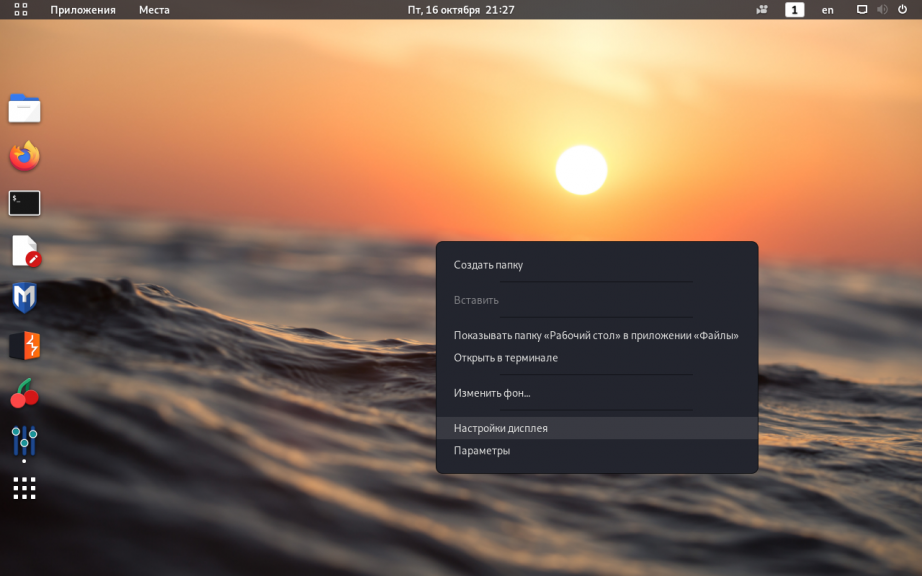
В открывшемся окне перейдите в раздел Конфиденциальность => Блокировка экрана. Переведите опцию Автоматическая блокировка экрана в крайнее левое положение (выключено):
6. Настройка раскладки клавиатуры
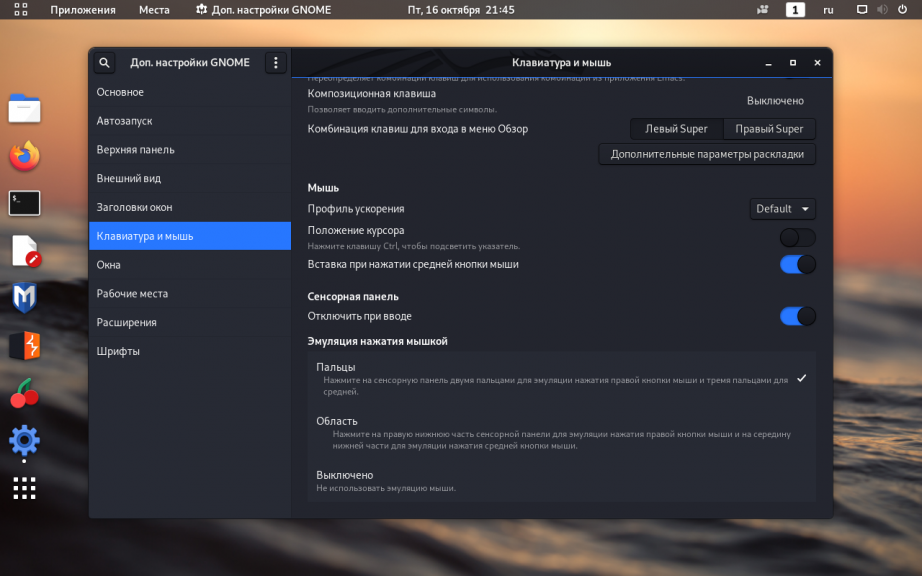
Чтобы изменить комбинацию клавиш для переключения раскладки клавиатуры откройте Дополнительные настройки GNOME, перейдите во вкладку Клавиатура и мышь, затем нажмите на кнопку Дополнительные параметры раскладки:
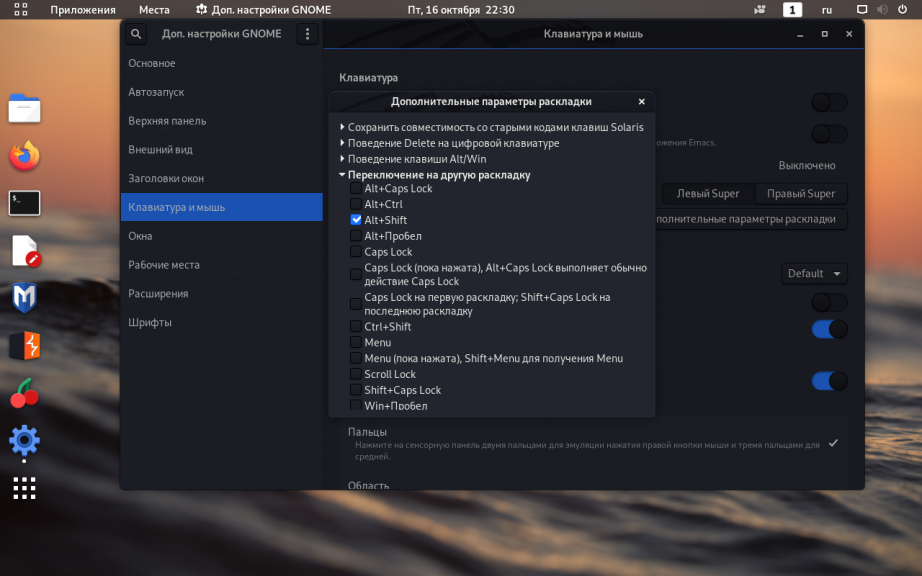
Раскройте меню Переключение на другую раскладку и отметьте флажок напротив нужной вам комбинации (в данном примере выбрана комбинация Alt+Shift):
7. Автоматический вход в систему
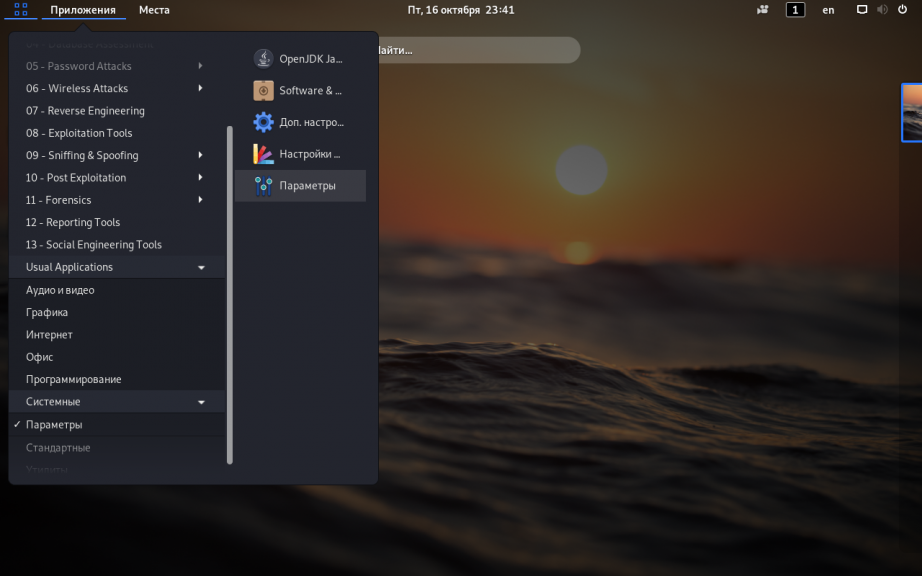
Чтобы при запуске операционной системы каждый раз не вводить пароль для входа, через главное меню откройте утилиту Параметры:
Перейдите на вкладку Пользователи и в правом верхнем углу окна нажмите кнопку Разблокировать (потребуется пароль суперпользователя), чтобы у вас появилась возможность изменять настройки:
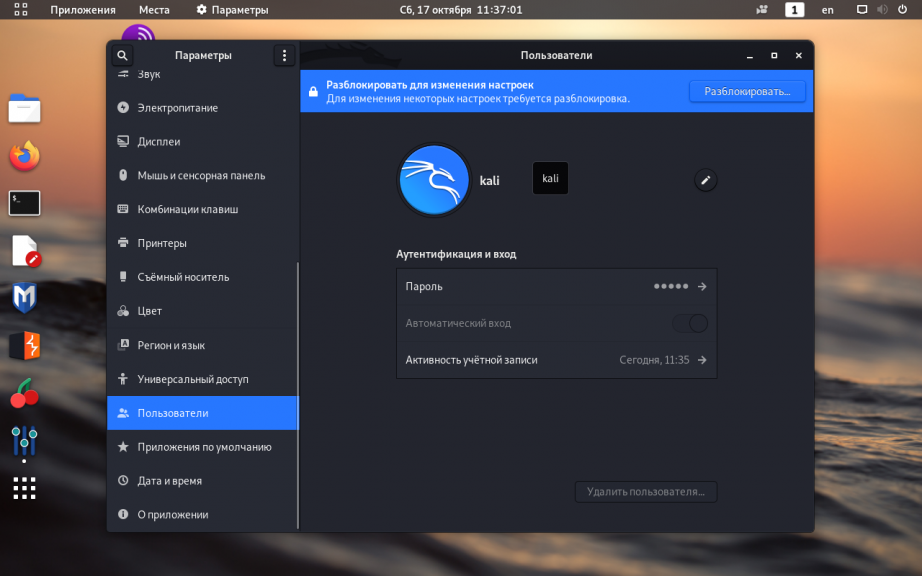
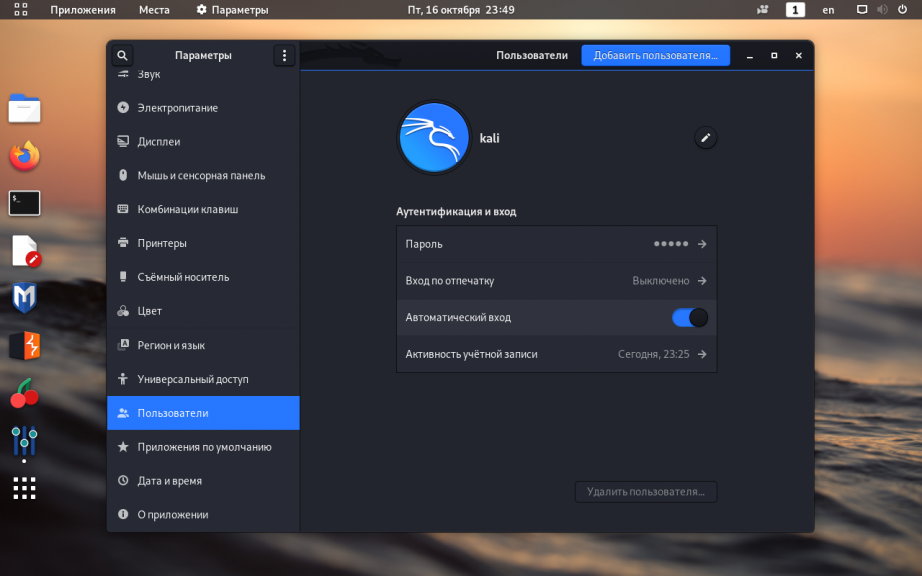
Переведите переключатель опции Автоматический вход в крайнее правое положение (включено):
8. Установка Tor Browser
Чтобы обеспечить себе дополнительную анонимность в интернете, при просмотре вебсайтов, лучше всего использовать Tor-браузер. Для его установки зайдите на официальную страницу проекта TOR и скачайте нужную вам версию. В данном примере будет скачана 64-битная русская версия:
Распакуйте скачанный архив командой:
tar xvfJ tor-browser-linux64-10.0.1_ru.tar.xz
Затем выполните такую команду:
mv tor-browser*/Browser/ /home/kali/
Уже сейчас Tor-браузером можно пользоваться, просто запустите этот файл.
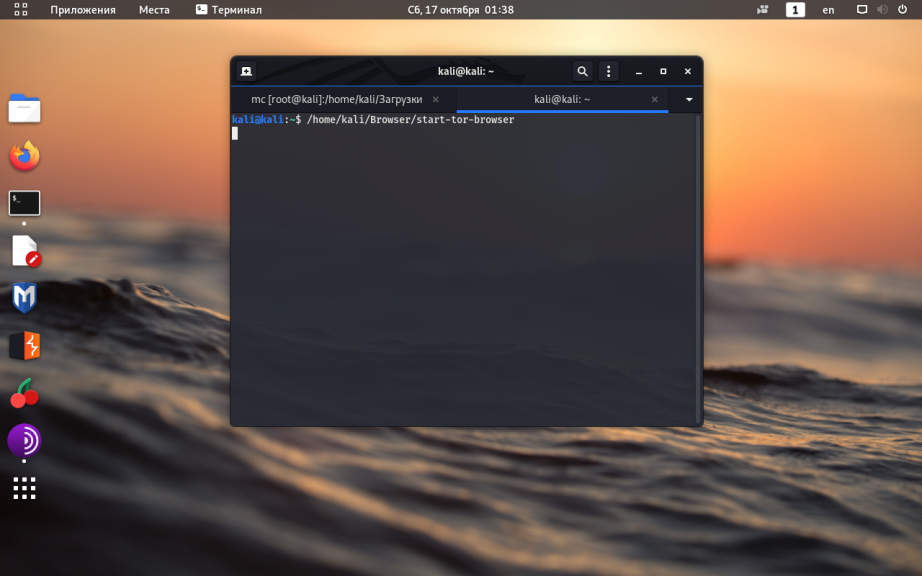
Но удобнее создать для него ярлык на рабочем столе. Отредактируйте файл:
nano Рабочий\ стол/Tor_Browser.desktop
Впишите в него следующий текст:
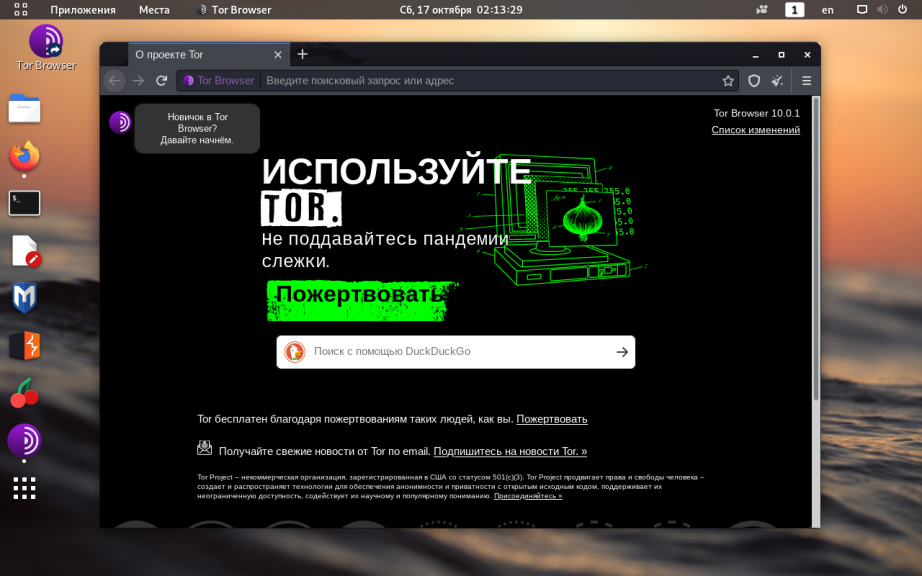
Если всё сделано верно, при нажатии на ярлык откроется окно браузера Tor:
9. Установка архиваторов
По умолчанию, в большинстве Linux операционных систем, в качестве архиваторов используются программы tar и gzip. Но бывают ситуации, когда требуются архиваторы, работающие с другими форматами, например — zip, 7z, rar. Установить эти утилиты можно командой:
sudo apt install unrar unace rar unrar p7zip zip unzip p7zip-full p7zip-rar file-roller

10. Установка GDebi
Kali Linux основана на операционной системе Debian и по умолчанию работает с установочными пакетами deb. Обычно, для установки программы из deb-файла применяется программа dpkg.
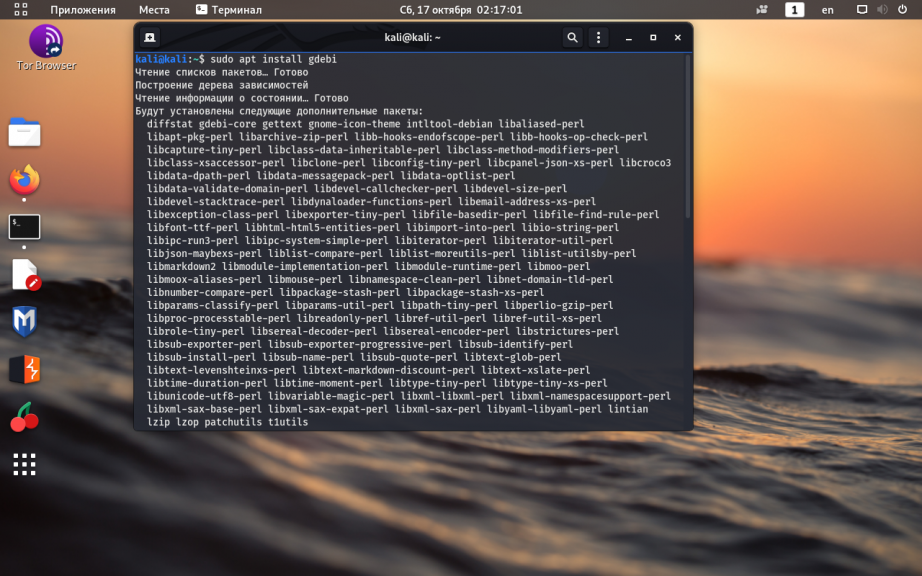
Однако dpkg не умеет разрешать зависимости при установке программы. Вместо неё лучше использовать программу gdebi, у которой нет такого недостатка. Установить gdebi можно командой:
sudo apt install gdebi
11. Установка htop и nethogs
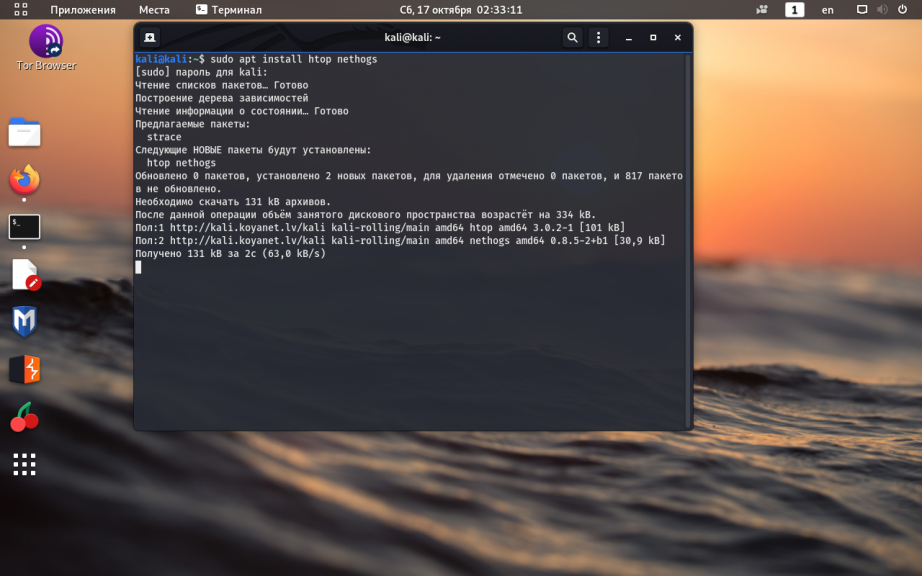
Для удобного мониторинга системных ресурсов и полосы пропускания сетевого трафика можно установить утилиты htop и nethogs:
sudo apt install htop nethogs
12. Установка FileZilla
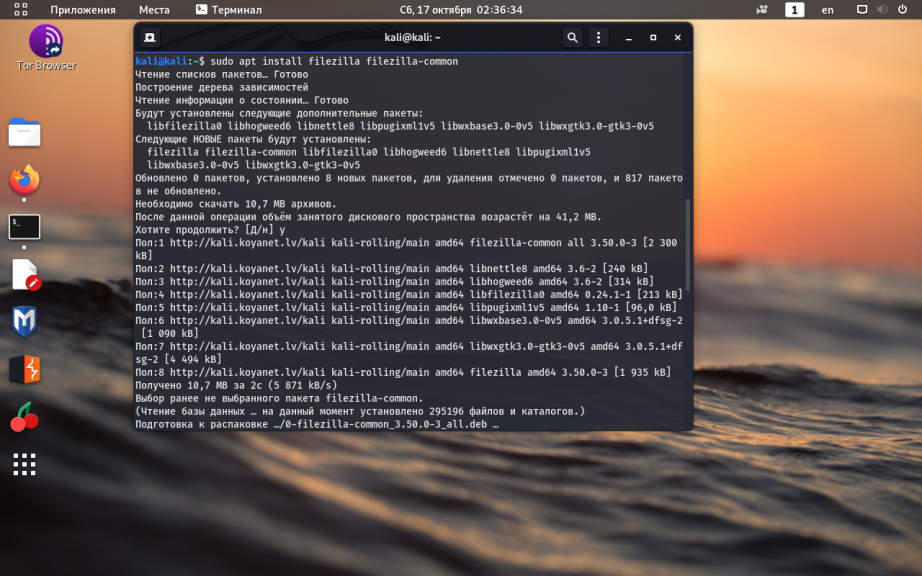
Одним из самых удобных клиентов FTP с открытым исходным кодом, по праву считается FileZilla. Установите её командой:
sudo apt install filezilla filezilla-common
13. Установка драйверов Nvidia
Если вам необходимо использовать все возможности вашей видеокарты, необходимо установить для неё драйвер. В примере ниже описывается установка драйверов NVIDIA. Для этого выполните:
sudo apt install nvidia-driver nvidia-cuda-toolkit
Теперь настройка Kali Linux почти завершена.
Выводы
Настройка Kali Linux после установки завершена. На самом деле, администрирование Kali Linux мало чем отличается от Debian или Ubuntu. Ввиду того, что эта операционная система в большей степени предназначена для специалистов в области информационной безопасности и разного рода узконаправленных в этой сфере задач, разработчики убрали некоторые программы, облегчающие настройку ОС, оформление рабочего стола, работу с мультимедийными файлами, а также элементы украшений интерфейса. Но потратив немного времени и установив вручную недостающие элементы, её вполне можно использовать как обычную рабочую станцию Linux.