
Как настроить и пользоваться Windows-клавиатурой на Mac
С компьютерами Mac можно использовать практически любую клавиатуру, предназначенную для ПК под управлением Windows, будь то USB- или Bluetooth-клавиатура. Правда, клавиши модификации на клавиатурах для Mac и ПК отличаются. Это может привести к ошибочным сочетаниям клавиш или другим непредвиденным нажатиям клавиш при использовании ПК-клавиатуры с Mac.
Проблему можно легко решить, переназначив клавиши Windows и ALT на ⌘Cmd и ⌥Option (Alt) на подключенной к «Маку» клавиатуре для ПК. В таком случае вы сможете использовать привычные сочетания клавиш, характерные для стандартной клавиатуры Apple. Многим пользователям Mac, вынужденным работать с ПК-клавиатурой, это по-настоящему облегчит жизнь.
Как использовать с Mac ПК-клавиатуру с переназначенными клавишами Windows и ALT
Нижеописанный способ работает со всеми ПК-клавиатурами со стандартной раскладкой CTRL / Windows / ALT и всеми версиями macOS.
1. Подключите ПК-клавиатуру к Mac через USB или Bluetooth, как вы обычно это делаете;
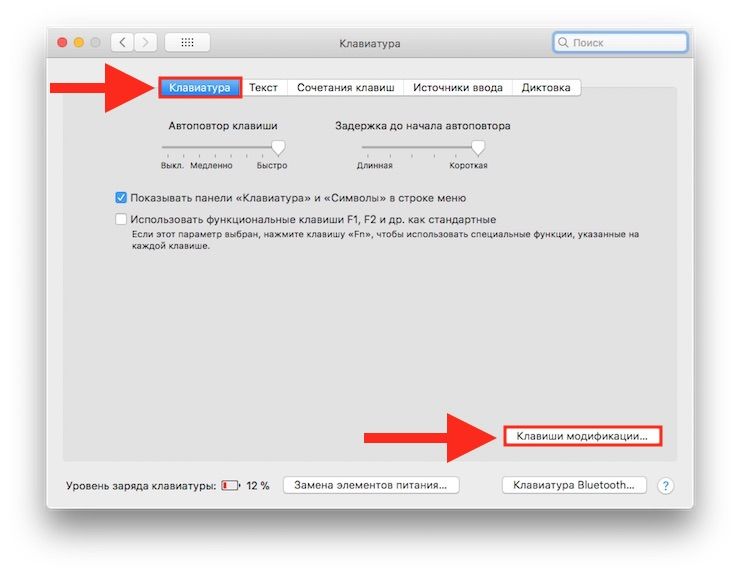
2. Откройте меню Apple и выберите «Системные настройки»;
3. Кликните на «Клавиатура»;
4. Выберите вкладку «Клавиатура» и кликните на опцию «Клавиши модификации» в правом нижнем углу панели настроек;
5. В меню «Выберите клавиатуру» укажите нужную ПК-клавиатуру;
6. Откройте меню клавиши ⌥Option (Alt) и выберите ⌘Cmd;
7. Откройте меню клавиши ⌘Cmd и выберите ⌥Option (Alt);
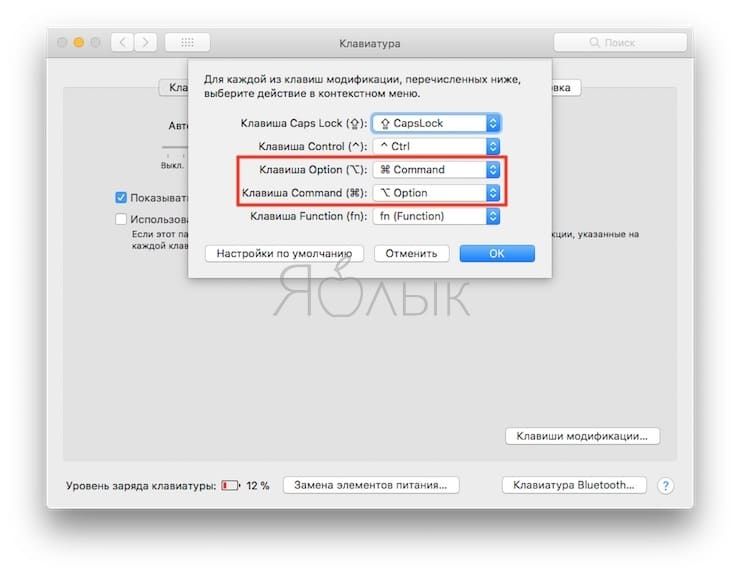
9. Когда вы проделаете все вышеописанное, при подключении к Mac клавиша WINDOWS на вашей ПК-клавиатуре станет ⌥Option (Alt), а ALT станет ⌘Cmd.
Имейте в виду, что на некоторых клавиатурах для ПК под управлением Windows функции клавиш CTRL и ALT также отличаются от клавиш на Mac. К счастью, их можно переназначить с помощью вышеописанного способа.
Для того чтобы проверить, удалось ли переназначить клавиши, попробуйте использовать привычные сочетания клавиш. К примеру, сделайте скриншот (⌘Cmd + ⇧Shift + 3) или закройте окно (⌘Cmd + W). Конечно, сами клавиши никуда с клавиатуры не денутся и сохранят прежние названия, однако они будут выполнять новые заданные вами функции. Тех, кто привык к «слепому набору», этот факт смущать не должен.
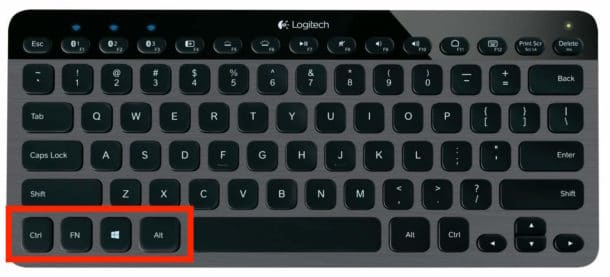
Ниже представлен пример ПК-клавиатуры. Как видно, клавиши модификации на ней отличаются от привычных для пользователей Mac.
А вот клавиатура для компьютеров Apple.
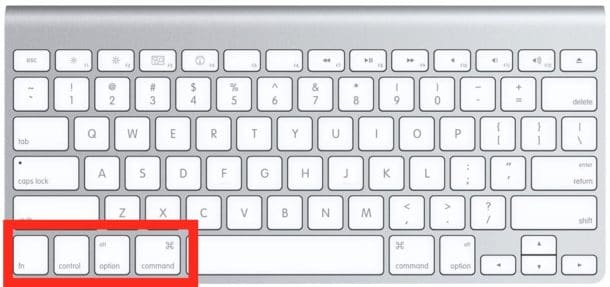
Если сравнить оба снимка, становится понятно, почему стоит переназначить клавиши на ПК-клавиатуре, если вы используете ее с Mac.
Вышеописанный способ пригодится тем, кто выбрал себе для работы отличную ПК-клавиатуру, но привык работать с Mac. Как уже упоминалось, он подходит для всех клавиатур и всех macOS.
Изменение настроек клавиатуры на Mac
В панели «Клавиатура» в разделе «Клавиатура» Системных настроек Mac изменить параметры для функциональных клавиш и клавиатуры, в том числе ее яркость. На некоторых компьютерах Mac и клавиатурах Magic Keyboard можно изменить настройки Touch Bar, клавиши Fn или клавиши с глобусом  .
.
Чтобы открыть эту панель, выберите пункт меню «Apple»

> «Системные настройки», нажмите «Клавиатура»  , затем нажмите «Клавиатура».
Автоповтор клавиши, Задержка до начала автоповтора
Задайте частоту автоповтора символов при удерживании клавиш нажатыми и задержка до начала автоповтора. См. раздел Настройте скорость повторного ввода знаков.
Настроить яркость клавиатуры при слабой освещенности
Если клавиатура Mac оснащена подсветкой, при слабой освещенности уровень яркости подсветки будет настраиваться автоматически.
Выключать подсветку клавиатуры после [определенного периода] бездействия
Если клавиатура Вашего Mac оснащена подсветкой, установите этот флажок, затем нажмите всплывающее меню и выберите время бездействия Mac, по истечении которого подсветка должна автоматически выключаться. Включение и выключение подсветки клавиатуры Mac.
На панели Touch Bar
Если на Вашем Mac есть панель Touch Bar, можно настроить ее содержимое:
кнопки управления приложением;
расширенная полоса Control Strip;
клавиши F1, F2 и т. д.;
Показать полосу Control Strip
Если на Вашем Mac есть панель Touch Bar, будет включена полоса Control Strip в панели Touch Bar.
Этот параметр недоступен, если в панели Touch Bar отображается расширенная полоса Control Strip или клавиши F1, F2 и т. д.
Нажмите клавишу Fn, чтобы
Нажмите , чтобы
Выберите действие, происходящее при нажатии клавиши на клавиатуре:
Изменить источник ввода. Отображение списка источников ввода; продолжайте нажимать клавишу, пока не будет выбран нужный источник ввода. Список исчезает автоматически. Ввод на другом языке на компьютере Mac.
Показать Эмодзи и символы. Отображение панели «Символы». См. Использование эмодзи и символов.
Начать диктовку. Если нажать клавишу дважды, включается режим диктовки (сначала нужно будет включить эту функцию, если она выключена). См. раздел Диктовка сообщений и документов.
Действие не требуется: Ничего не происходит.
Нажмите и удерживайте клавишу Fn, чтобы
Нажмите и удерживайте , чтобы
Если на Вашем Mac есть панель Touch Bar, нажмите всплывающее меню, затем выберите действие, которое должно выполняться при нажатии и удерживании клавиши на клавиатуре.
Доступные варианты зависят от объектов, отображаемых в панели Touch Bar.
Использовать клавиши F1, F2 и т. д. на внешних клавиатурах как стандартные функциональные клавиши
Использовать клавиши F1, F2 и т. д. на внешних клавиатурах как стандартные функциональные клавиши
Если Вы используете функциональные клавиши в основном для работы с сочетаниями клавиш (например, нажимаете F11 для отображения рабочего стола), установите этот флажок, чтобы можно было задействовать сочетания клавиш без нажатия и удерживания клавиши Fn или клавиши .
Примечание. Если Вы чаще используете функциональные клавиши для управления системными функциями (например, для регулировки яркости или громкости), которые обозначены значками на клавишах, снимите этот флажок. В этом случае для использования сочетаний клавиш нужно будет нажимать и удерживать клавишу Fn или клавишу . См. раздел Использование функциональных клавиш.
Настроить Control Strip
Если Ваш Mac оснащен панелью Touch Bar, Вы можете изменить объекты, отображаемые на полосе Control Strip. См. раздел Настройка панели Touch Bar.
Выберите действие, которое должно выполняться при нажатии клавиш модификации, например Control или Option. См. раздел Изменение функций клавиш модификации.
Чтобы для определенных приложений в панели Touch Bar всегда отображались функциональные клавиши (F1, F2 и т. д.), выберите меню «Apple» > «Системные настройки» > «Клавиатура», на вкладке «Сочетания клавиш» выберите «Функциональные клавиши» в списке слева и добавьте приложения справа.
Чтобы можно было вызывать расширения из раздела быстрых действий в панели Touch Bar, необходимо сначала включить расширения. См. раздел Изменение настроек расширений.
Настройка клавиатуры Magic Keyboard, мыши Magic Mouse или трекпада Magic Trackpad для работы с компьютером Mac
Если с новым компьютером iMac поставляются беспроводные устройства Apple, включите их перед началом использования. Если устройства куплены отдельно или требуется их повторное сопряжение с компьютером Mac, выполните следующие действия.
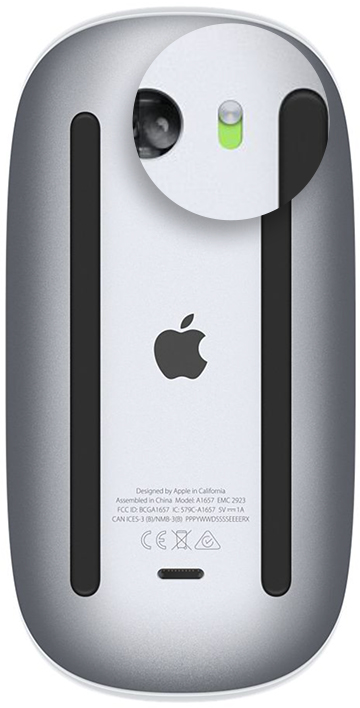
После объединения в пару и включения клавиатура Magic Keyboard, мышь Magic Mouse и трекпад Magic Trackpad работают с компьютером Mac через Bluetooth.
Устройства, входящие в комплект поставки нового компьютера iMac, уже сопряжены с ним. Просто включите их при первом запуске компьютера Mac. Чтобы убедиться, что устройство включено, проверьте его выключатель питания. Если видна зеленая метка, устройство включено.
Если устройства куплены отдельно или пара с компьютером Mac была разорвана, выполните следующие действия для их сопряжения.

Настройка беспроводного устройства
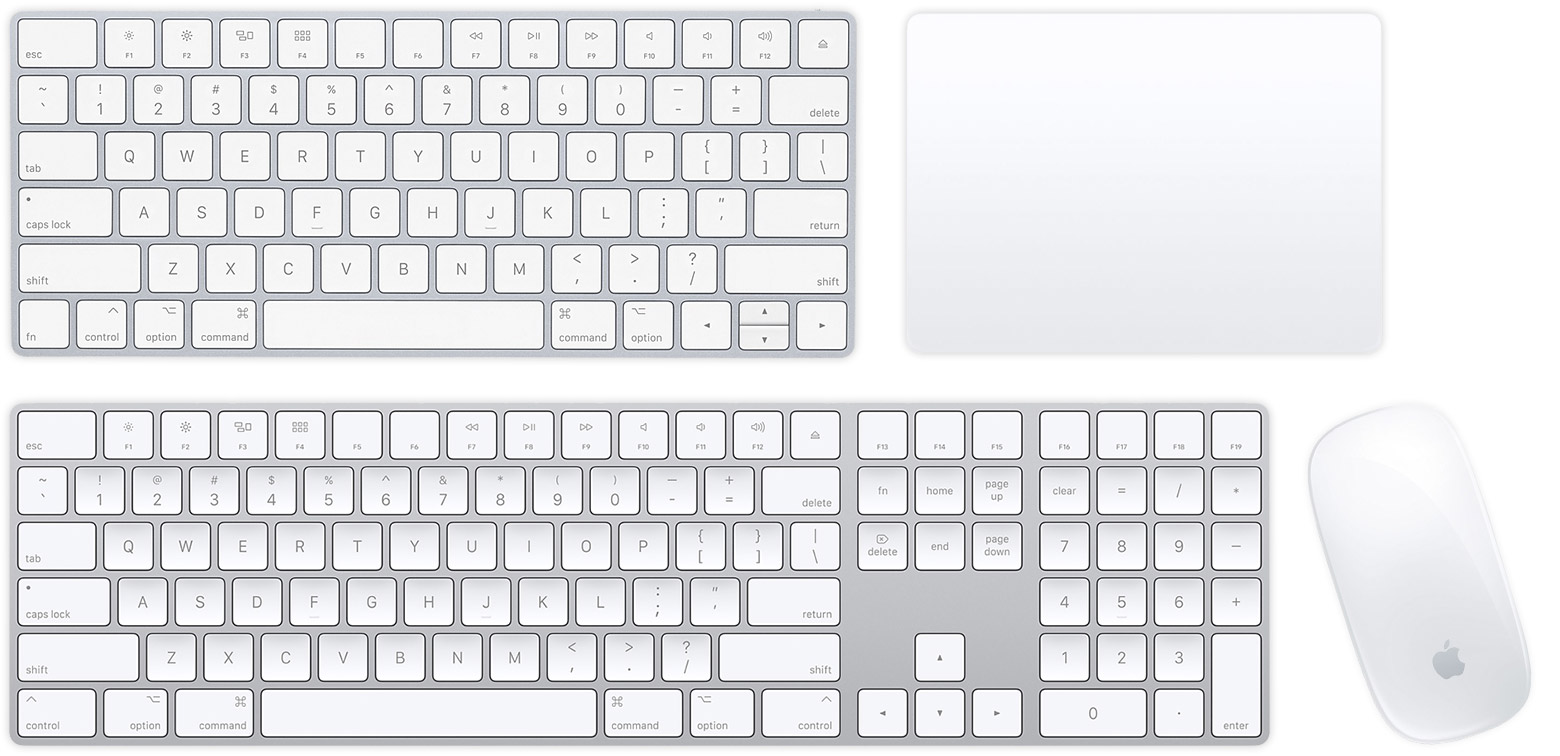
Чтобы настроить клавиатуру Magic Keyboard, мышь Magic Mouse или трекпад Magic Trackpad, выполните следующие действия.
1. Если устройство Bluetooth входило в комплект поставки компьютера iMac, кабель Lightning-USB также был включен в комплект поставки.
2. Мышь Magic Mouse нельзя использовать с подключенным кабелем.
Если устройство не подключается
Узнайте, что делать, если не удается подключить устройство.
Настройка беспроводных устройств Apple более ранних моделей
Если беспроводное устройство Apple не оснащено портом Lightning, воспользуйтесь проводной мышью или трекпадом (либо встроенным трекпадом на ноутбуке Mac), чтобы выполнить настройку беспроводных устройств Apple более ранних моделей (таких как клавиатура Apple Wireless Keyboard, мышь Magic Mouse или трекпад Magic Trackpad).
1. Для клавиатуры Apple Wireless Keyboard необходимо ввести пароль, отображаемый на компьютере Mac. Введите 8-значный пароль с клавиатуры и нажмите клавишу «Ввод». Более ранние модели Apple Wireless Mouse или Apple Magic Trackpad подключаются автоматически или для них выводится диалоговое окно. В случае вывода диалогового окна щелкните «Создать пару» или нажмите клавишу «Ввод».
Использование панели «Клавиатура» на Mac
Можно просмотреть, как на клавиатуре расположены символы другого языка, а также специальные знаки и символы.

Совет. Приложение «Клавиатура» использует Ассистивную клавиатуру macOS, которая включает расширенные возможности ввода (например, предложения при вводе) и функции навигации. См. раздел Использование Ассистивной клавиатуры.
На Mac нажмите меню ввода в строке меню, затем выберите «Показать окно клавиатур».
Если эта команда не отображается, выберите пункт меню Apple
> «Системные настройки», нажмите «Клавиатура» , нажмите «Источники ввода», затем выберите «Показывать меню клавиатур в строке меню».
Нажмите меню ввода в строке меню, затем выберите источник ввода для языка, раскладку клавиатуры которого нужно посмотреть.
Нажмите на клавиатуре клавишу, соответствующую символу, показанному в приложении «Клавиатура» или щелкните клавиши в этом приложении.
Нажмите клавишу модификации или комбинацию клавиш модификации, чтобы посмотреть специальные символы или знаки, доступные для ввода. Например, нажмите и удерживайте клавишу Option или сочетание клавиш Option–Shift. Вокруг неактивных клавиш отображается оранжевый контур. Для ввода буквы с диакритическим знаком можно нажать клавишу модификации вместе с другой клавишей. См. раздел Ввод символов с диакритическими знаками.
Если на шаге 2 был изменен источник ввода или раскладка клавиатуры, не забудьте восстановить исходные настройки, если это требуется.
Если специальные символы и знаки не отображаются, попробуйте использовать эмодзи и символы.
Панель «Клавиатура» в разделе «Окно просмотра» настроек Универсального доступа на Mac
В панели «Окно просмотра» настроек ассистивной клавиатуры на Mac можно включить и настроить ассистивную клавиатуру — экранную клавиатуру, дающую возможность вводить текст и управлять компьютером без использования физической клавиатуры. Узнайте, как использовать Ассистивную клавиатуру.
Чтобы изменить эти настройки, выберите меню Apple
> «Системные настройки», нажмите «Универсальный доступ»  , нажмите «Клавиатура», затем нажмите «Окно просмотра».
Включить Ассистивную клавиатуру
Отображение и использование Ассистивной клавиатуры.
Используйте Редактор панелей для создания пользовательских панелей, доступных с ассистивной клавиатуры.
Настройте параметры ассистивной клавиатуры: «Основные», «Активные углы» или «Автонажатие». Дополнительную информацию о параметрах см. ниже.
Основные параметры ассистивной клавиатуры
Настройте основные параметры для использования ассистивной клавиатуры.
На Mac можно использовать светлое или темное оформление.
Эта настройка работает независимо от светлого или темного оформления, выбранного на Mac.
Затемнять панель после бездействия
После определенного периода отсутствия активности клавиатура затемнится на определенное процентное значение (при более низком процентном значении клавиатура лучше видна, а при более высоком значении она хуже видна; при значении 100 % она скрыта). Чтобы снова сделать клавиатуру полностью видимой, наведите указатель на затемненную клавиатуру, а если она скрыта, переместите указатель.
Этот параметр удобен, когда клавиатура не нужна в течение некоторого времени, например при просмотре фильма или если нужно увидеть часть рабочего стола под клавиатурой.
Воспроизводить звуки для клавиш и действий автонажатия
Воспроизводить звук при выборе клавиши на клавиатуре или выполнении действия автонажатия. (При выборе клавиши Caps звук воспроизводится, даже если этот параметр не выбран.)
Необходимо ввести клавиши
Ввод текста или выполнение действия при перемещении мыши вверх или вниз.
Автоматически вставлять и удалять пробелы
Ассистивная клавиатура может сама расставлять пробелы при вводе текста. Например, она может автоматически исправлять расстановку пробелов после точки или между предложениями с учетом контекста.
Автоматически начинать первое слово в предложении с заглавной буквы
Ассистивная клавиатура может сама расставлять заглавные буквы при вводе текста. Например, она может автоматически использовать заглавные буквы после точки (в конце предложения) с учетом контекста.
Параметры активных углов ассистивной клавиатуры
Настройте параметры для использования активных углов с ассистивной клавиатурой.
Активные углы экрана
Выберите, какое действие следует выполнить при наведении указателя на угол экрана. Выберите действие, например «Нажатие левой кнопкой».
Панель следует за «Скрыть/показать домашнюю панель»
Если Вы используете активный угол для отображения или скрытия ассистивной клавиатуры или пользовательской панели, клавиатура или панель будут перемещаться в активный угол.
Снимите флажок, если не хотите, чтобы клавиатура или панель перемещались в активный угол.
Параметры автонажатия ассистивной клавиатуры
Можно задать параметры, определяющие, когда будут отображаться меню действий Автонажатия, какие действия будут выполняться при задержке указателя на объекте, как долго необходимо задержать указатель и т. д.
Показывать меню действий автонажатия в панелях
Отображать панель инструментов на ассистивной клавиатуре и в пользовательских панелях.
Показывать действия с задержкой в строке меню
Отображать меню статуса действий задержки в строке меню.
Всегда использовать задержку для панелей
Всегда использовать Автонажатие для выбора объектов на Ассистивной клавиатуре и в индивидуальных панелях, даже когда в строке меню или в меню «Параметры» выбрана «Пауза».
Нажатие левой кнопкой является действием по умолчанию при задержке в панелях.
Выберите цвет, например зеленый, для указателя задержки  , когда он отображается.
Показать окно увеличения, когда указатель не перемещается в течение определенного промежутка времени. Увеличивается масштаб окна, в котором выполнена задержка, и самого указателя.
Размер окна увеличения зависит от размера, указанного для режима «Картинка в картинке». Чтобы проверить этот параметр, выберите пункт меню «Apple» > «Системные настройки», нажмите «Универсальный доступ», затем нажмите «Увеличение».
На этой панели откройте всплывающее меню со стилями увеличения, выберите «Картинка в картинке», нажмите «Параметры» и выберите размер.
Примечание. Избегайте менять другие параметры в панели «Увеличение»: они могут повлиять на работу окна увеличения для Автонажатия.
Скрыть индикаторы времени автонажатия
Скрыть указатель задержки  и обратный отсчет во время задержки.
Действие автонажатия по умолчанию
Выберите действие, выполняемое по умолчанию при задержке на объекте: например, нажатие правой кнопкой, отображение меню прокрутки или перетягивание объекта. Можно сделать так, чтобы при задержке отображалось меню, позволяющее каждый раз выбирать действие.
Можно также выбрать действие в меню статуса задержки, если оно отображается в строке меню.
Автовозврат к нажатию левой кнопкой
После того как Вы выбрали действие, следующим выполняемым действием всегда будет становиться нажатие левой кнопки мыши.
Этот вариант полезен, если Вы чаще нажимаете объекты левой кнопкой, чем выполняете другие действия.
Время задержки мыши по умолчанию
Длительность задержки на объекте, необходимая для выполнения действия.
Время задержки панели
Длительность задержки на объекте в панели, необходимая для нажатия левой кнопкой.
Допустимое перемещение при задержке
Расстояние в пикселях, на которое можно передвигать указатель во время задержки на объекте. При перемещении за эту границу действие не сработает.
Чтобы быстро включить или выключить Ассистивную клавиатуру при помощи панели команд Универсального доступа, нажмите сочетание клавиш Option-Command-F5 (или, если на Вашем Mac или клавиатуре Magic Keyboard есть Touch ID, быстро нажмите Touch ID три раза).
Чтобы выбрать параметры, доступные в панели, выберите меню Apple > «Системные настройки», нажмите «Универсальный доступ», затем нажмите «Сочетание клавиш».